Japan Advanced Institute of Science and Technology
JAIST Repository
https://dspace.jaist.ac.jp/ Title ペーパーレス会議システムの導入・構築 Author(s) 二ツ寺, 政友 Citation 国立大学法人北陸先端科学技術大学院大学技術サービ ス部業務報告集 : 平成24年度: 43-50 Issue Date 2013-08 Type Others Text version publisherURL http://hdl.handle.net/10119/11903 Rights
ペーパーレス会議システムの導入・構築
二ツ寺 政友
情報社会基盤研究センター概要
情報社会基盤研究センターでは本学情報環境システムの一環として平成 24 年度情報環境システム調達に て個別端末に iPad を採用したペーパーレス会議システムを導入した。iPad 端末数は 50 台、同時に複数の会 議での需要がある場合に備えて管理用 MacBook Air は 2 台用意した。ユーザからのリクエストに応えられる 範囲を拡大すべく、納入業者に構築してもらったシステムを利用する方法とは別の方法での使い方も構築し、 本稿ではこちらについて報告する。1
はじめに
情報社会基盤研究センターではファイルサーバや超並列計算機、学内の至る所に張り巡らされた有線・無 線ネットワークといった大規模な物から、学生や教職員が個別に使用するデスクトップ型またはノート型の 端末といった小さな物、そしてソフトウェアや、情報環境システムを使う上でそもそもの根幹となるユーザ アカウント作成などの形としては表れない物まで、全学ユーザ向けに様々なシステム、物品などを管理・運 営している。 平成 24 年度にはその情報環境システムの一環で「ペーパーレス会議システム」を導入した。会議資料を保 存や印刷できないようにする仕組みを採り入れることで、単なる紙使用量の削減・紙ゴミの削減にとどまら ず、会議資料の置き忘れなどによって重要情報が野ざらしになったり流出のきっかけとなったりすることを 防げる。また、事前に配付資料を大量に印刷する際に人も印刷機械も長時間拘束されたり紙詰まりなどのト ラブルで苦労したりといったことを防げる利点もある。一方、紙での印刷ならば切り貼りやフリーハンドな どで直感的に即座に準備できるような内容の資料をワープロソフトやプレゼンテーションソフトなどを使っ て体裁を合わせて作らねばならない場合があり、かえって手間がかかることも起こり得るといった欠点も考 えられる。今後本格運用を進めていく中で、ユーザからの意見を募り、より使いやすいシステムへと変化さ せて行けたらと考えている。2
システムについて
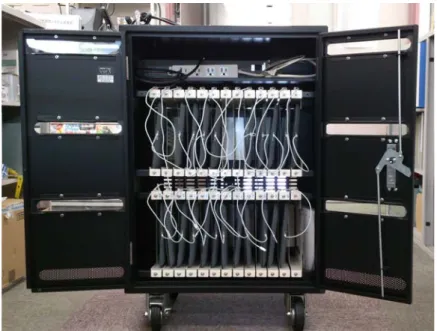
このシステムはハードウェアとしてはエム・ティ・プランニング製タブレットカートの 26 台収納タイプ IPC-CW-001N を 2 台、iPad50 台、管理用 MacBook Air2 台、そして会議システム用のサーバから構成されて いる(図 1 参照)。このサーバは本学情報環境システムのプライベートクラウド環境上に載せた仮想サーバの 一つとして動いている。OS は Cent OS で、富士通ソーシアルサイエンスラボラトリ製 Web コア Conference[1] がセットアップされている。タブレットカート内には、エム・ティ・プランニング製 USB28 ポートハブ IPC-USB001-28 が設置されており、7 ポートずつ 45 秒の時差を設けて全台を認識するようになっている[2]。 また、納入後のこちらの準備作業にて、ユーザからのリクエストに応えられる範囲を拡大すべく、納入業 者に構築してもらった上記の Web コア Conference によるシステムを利用する方法とは別の方法での使い方も 構築した。前者は会議管理者がサーバ上に会議ごとに書庫のような物を作成し、会議資料の PDF ファイルを格納し、会議参加者は WWC Free[3]というアプリをインストールされた iPad を使って書庫にログインしてフ ァイルを閲覧する方式である。後者は各 iPad に会議資料の PDF ファイルを保存し、iPad にインストールした Adobe Reader[4]を使ってファイルを閲覧する方式である。本稿ではそれぞれ WWC Free 型、Adobe Reader 型と 呼ぶ。
図 1. タブレットカート(iPad を搭載した状態)
3
会議資料の保護
会議資料のファイルの保存や持ち出しをさせない機能はペーパーレス会議システムに必要な要件の一つで ある。WWC Free 型は会議管理者が会議資料の PDF ファイルをアップロードする時点で会議資料ファイルを 手元 iPad 内に保存できないようにセットできる。また、iPad と会議システムとを結ぶ無線 LAN には、会議 システムのサーバにのみ接続できるようにあらかじめしぼった無線 LAN を使うようにすることで、メール送 信やファイルアップローダへのアクセスを抑止している。Adobe Reader 型の場合には、管理用 MacBook Air と iPad とを lightning ケーブルでつないで資料ファイルを配布するため、ネット接続はそもそも必要ない。会 議資料の PDF ファイルは各 iPad の中に保存されることになるので、後述 4.2 の操作手順にて使用するひな形 iPad のイメージファイルは、iPad にプレインストールされている Safari などの各アプリを使用できないよう にセットした状態で作ることで、ファイルの持ち出しを防ぐことになる。
4
実際の操作手順(Adobe Reader 型)
WWC Free 型で構築され納入されたシステムに、後から手を加えて Adobe Reader 型を作ることになったの は、このシステムのユーザとして最有力候補である部署から NG を受けてしまい、ハードウェアは活用しつ つ、別の方法で実現できないか探ることになったためである。WWC Free 型には会議進行担当者のページ進 行にあわせて他の参加者の画面に表示させるページを一斉に追随させられるという利点のある一方で、PDF ファイルに作りこんだしおりを全く使えなかったり、パスワードをかけて保存した PDF ファイルを扱えなか ったりという惜しい点もあるためである。現在、Adobe Reader 型の手順確立を終え、提案できそうな段階と なっている。
Adobe Reader 型は専用サーバも有料アプリも使っておらず、端末としての iPad、管理用 Mac、それらを結 ぶ lightning ケーブルと USB ハブ、そして 3 種類の無料アプリ(iTunes[5]と Apple Configurator[6]と Adobe Reader)
で実現できるので、以下に具体的な手順を紹介する。もしかしたら同じ方法を使って既に運用されているサ イトもあるのではないかと思う。
まず、全体の流れとしては下記の 4.1 から 4.6 の通りである。
(4.1)ひな形として用いるために、会議資料を保存させた iPad を 1 台作る →(4.2)ひな形 iPad のイメージファイルを管理用 MacBook Air にて作成し保存する →(4.3)それをひな形にして残りの人数分の iPad を複製する
→(4.4)全 iPad にて、機能制限をオンにする等の残りの操作をする →(4.5)会議の各参加者に配り、会議を行い、終了後回収する
→(4.6)iPad 内に保存させてある PDF ファイルを消去すべく、前出のイメージファイルで上書きする 次に、各段階の具体的な操作を以下に示す。なお、本稿では Apple Configurator のバージョンは 1.2.1、iTunes は 11.0.4 を使用した。Apple Configurator 1.2.1 の起動後の画面を図 2 に示す。
図 2. Apple Configurator 1.2.1 起動後の画面
4.1 ひな形として用いるために、会議資料を保存させた iPad を 1 台作る
4.1.1 管理用 MacBook Air に「ペーパーレス会議用」ユーザでログインし、会議資料の PDF ファイルを保 存する。
4.1.1.1. MacBook Air 上で PDF ファイルを作る、PDF ファイルの入った USB メモリを MacBook Air に挿す、 MacBook Air で直接 Web からダウンロードする、サーバに接続してコピーする、など方法はいくつ かある。
4.1.2 MacBook Air とひな形 iPad とを lightning ケーブルで結ぶ。
ートカット有り。
4.1.4 (以下、iTunes の画面で)「ライブラリ」や「ミュージック」の画面になっている場合は画面右上角 の「iPad」をクリックし iPad の概要を表示する画面に移る。(「新しい iPad へようこそ」と表示され た場合は「続ける」をクリックし、次いで「iTunes と同期」と表示されるので「開始」をクリックす る。iPad の概要を表示する画面になる。)
4.1.5 上端の「App」をクリック。表示が iPad の App に関する画面に変わる。
4.1.6 App に関する画面を下にスクロールし、「ファイル共有 以下の App では、iPad とこのコンピュータ との間で書類を転送できます。」の下の「App」リストの中にある「Adobe Reader」をクリックする。 4.1.7 その右側の表示が「Adobe Reader の書類」に変わるので、右下にある「追加...」をクリックする。 4.1.8 ファイルを選ぶ小窓が出るので、資料の PDF ファイルを選択(Shift キーで複数選択可)して「追加」 をクリックする。 4.1.9 小窓が閉じ、「Adobe Reader の書類」のリストの中に資料の PDF ファイルが表示される。右下の「同 期」をクリックする。 4.1.10 画面上端中央のリンゴマークの部分に「同期中」の文字が表示され、それがまたリンゴマークに戻れ ば同期終了。すなわち、資料の PDF ファイルが iPad 内部に書き込まれ保存されたことになる。 4.1.11 iTunes を終了する(command キー+Q キー、または、画面左上の iTunes → iTunes を終了)。(lightning
ケーブルは次の手順で使うので抜かない。) 4.1.12 これでひな形 iPad の準備完了。
4.2 ひな形 iPad のイメージファイルを管理用 MacBook Air にて作成し保存する 4.2.1 (管理用 MacBook Air とひな形 iPad とを lightning ケーブルで接続する。)
4.2.2 Apple Configurator を起動する。デスクトップにショートカット有り。起動後の画面は図 2 の通り。 4.2.3 (以下、Apple Configurator の画面にて)画面上端中央にある「準備」と書かれたアイコンが青色にな っていて「1」と表示されていることを確認する。表示されていない場合、ケーブルの挿し直しや、 Apple Configurator の起動し直しをしてみる。 4.2.4 画面上端で「デバイス」→「バックアップ」の順にクリックする。 4.2.5 「どのデバイスをバックアップしますか?」という小窓が出る。いま iPad は一つしか接続されてい ないので、表示されたそのままの状態で、「バックアップを作成」をクリックする。 4.2.6 バックアップのファイルを置く場所を選択する小窓が出る。名前を適宜入力し、場所はいま簡単にす るため「デスクトップ」にして「保存」をクリック。(*) 4.2.7 「 バ ッ ク ア ッ プ を 作 成 中 」 と い う 表 示 が 消 え た ら 、「 " 入 力 し た 名 前 ".iosdevicebac ( 例 : iPad-12-4-32-plconf.iosdevicebac)」というファイルのアイコンがデスクトップにできている。
4.2.8 Apple Configurator を終了(command キー+Q キー、または、画面左上の Apple Configurator → Apple Configurator を終了)する。
4.2.9 lightning ケーブルを抜く。
4.3 それをひな形にして残りの人数分の iPad を複製する
4.3.1 iPad を必要台数分カート内の lightning ケーブルと接続する。 4.3.2 カートの電源ケーブルをコンセントに挿す。
4.3.3 カートの上段にある USB ハブの右側にあるスイッチを「通信」側にする。
4.3.4 カートに付属の USB ケーブルで、管理用 MacBook Air と USB ハブの USB 端子とを接続する。 4.3.4.1. この USB ハブは 7 ポートずつ 45 秒間隔で通信する仕組みになっているため、たくさんの台数を接 続した場合には、接続後少なくとも 2 分半待つこと。 4.3.5 iTunes が起動している場合には終了する。 4.3.6 Apple Configurator を起動する。 4.3.7 (以下、Apple Configurator の画面で)画面上端中央にある「準備」と書かれたアイコンが青色になっ ていて、数字が、接続している iPad の数と表示されていることを確認する。表示されていない場合、 ケーブルの挿し直しや、Apple Configurator の起動し直しをしてみる。意外と 1, 2 台認識の足りない事 がある。
4.3.8 画面中央の四角い部分の「App」をクリックして、Adobe Reader と Wisdom Web Conference の二つの アイコンが表示されてチェックがついていることを確認する。 4.3.9 同じく「設定」をクリックして(=元の画面に戻る)、「名前」欄には適宜入力し(1から始まる連番 にはチェックのままで良い)、「プロファイル」欄には何もチェックを付けず、「復元」欄のプルダウ ンメニューで「その他...」をクリックする。 4.3.9.1. プルダウンメニュー内に目当てのファイルが表示されている場合もある。その時はそのままそれを クリックする。 4.3.9.2. 「その他...」をクリックした場合はファイルを選ぶ小窓が現れるので、先ほど(*)で保存したファイ ルを選択して「開く」をクリックする。 4.3.10 画面下端中央の「準備」アイコンをクリックする。 4.3.11 「USB 接続されたすべてのデバイスにこれらの設定を適用してもよろしいですか?」という小窓が 出るので、「適用」をクリックする。画面表示が増え iPad 一つ一つの進捗が表示される。また、「準 備」アイコンの周囲がくるくる動く。 4.3.12 iPad 一つ一つの進捗の欄に緑色の丸に白いチェックが表示され、「準備」アイコンの周囲がくるくる 動くのが止まったら終了。 4.3.12.1. 白いチェックが表示されるまではわりと速いのだけれど、その後のくるくる動くのが止まるまでが 意外と長い。 4.3.12.2. くるくる動くのが止まった後は、各 iPad からケーブルを抜き、会議参加者に配布して使用すること はできる。しかしどうしてもすぐ配らなければならない場合を除き、次の「4.4 全 iPad にて、機能 制限をオンにする等の残りの操作をする」を行う。理由は後述。 4.4 全 iPad にて、機能制限をオンにする等の残りの操作をする 4.4.1 USB ケーブルを抜く。
4.4.2 以下の手順を行う。これによって、ひな形の時点で使えないように制限してある各機能を使えるよう に設定し直したりされてしまうことを防ぐ。 4.4.2.1. iPad で、「設定」→「一般」→「機能制限」 の順にタッチ。 4.4.2.2. 「機能制限を設定」をタッチ。 4.4.2.3. 「パスコードを設定」という画面が出るので、決めた4桁数字を入力。 4.4.2.4. 再入力を求められるので決めた4桁数字を再び入力。 4.4.2.5. 「一般」をタッチ。 4.4.2.6. 画面に 4 本または 5 本指を触れさせた状態ですぼめるように滑らせて(この操作をピンチインと言 う)画面をホーム画面に戻す。 4.4.3 これで手動で操作する部分は終了。 4.5 会議の各参加者に配り、会議を行い、終了後回収する 4.5.1 各参加者に iPad を配る。 4.5.2 カバーを開くと iPad が起動する。ホーム画面は左右 2 画面分あり、どちらか半分が表示されている。 Adobe Reader と WWC Free のアイコンが出ていない側が表示されている場合には、画面に指を触れさ せ左に滑らせて(この操作をドラッグまたはスワイプと言う)、これらのアイコンを表示させる。 4.5.3 Adobe Reader のアイコンをタッチすると Adobe Reader が起動する。
4.5.4 画面左側「ドキュメント」をタッチ。 4.5.5 右側に PDF ファイルのリストが現れるのでタッチし、ファイルを開く。 4.5.5.1. PDF ファイルを開くためのパスワードを求められた場合には入力して開く。 4.5.5.2. しおりを表示させるには、画面右下のしおりのマークをタッチする。 4.5.5.3. 資料の画面だけ出ていてマークが表示されていないときは一度画面をタッチすると出てくる。 4.5.6 会議終了時は(一度画面をタッチし)左上の「ドキュメント」をタッチし、PDF ファイルのリストの 画面に戻す。 4.5.6.1. ドキュメント欄に表示されたファイル名部分を指で触れながら左右に素早く小刻みにシュシュッ と動かすと、右側に赤い長方形に白い文字で「削除」と出るのでそれをクリックして削除してもら うのもいいかも知れない。 4.5.7 カバーを閉じる。これにより iPad が閉じる。 4.5.8 回収する。机の上に置いておいてもらってもいいし、席を立つときに持ってきてもらって出口で回収 でもよかろう。でもそれは渋滞するから、机の上に置いてもらうことになるか。その場合は持ち去り に注意が必要。 4.6 会議終了し回収した後にする操作 4.6.1 カートの電源ケーブルをコンセントに挿す。
4.6.2 USB ケーブルで管理用 MacBook Air と USB ハブの USB 端子とを接続し、スイッチを「通信」側にす る。
4.6.2.1. この USB ハブは 7 ポートずつ 45 秒間隔で通信する仕組みになっているため、たくさんの台数を接 続した場合には、接続後少なくとも 2 分半待つこと。 4.6.3 iTunes が起動している場合は終了する。 4.6.4 Apple Configurator を起動する。 4.6.5 (以下、Apple Configurator の画面で)画面上端中央にある「準備」と書かれたアイコンが青色になっ ていて、数字が、接続している iPad の数と表示されていることを確認する。表示されていない場合、 ケーブルの挿し直しや、Apple Configurator の起動し直しをしてみる。
4.6.6 画面中央の四角い部分の「App」をクリックして、Adobe Reader と Wisdom Web Conference の二つの アイコンが表示されてチェックがついていることを確認する。 4.6.7 同じく「設定」をクリックして(元の画面に戻る)、「名前」欄には適宜入力し(1から始まる連番 に はチェックのままで良い)、「プロファイル」欄には何もチェックを付けず、「復元」欄のプルダウン メニューで、もし「PLC-返却されたら使う」が表示されていたらそれをクリックする。表示されて いなければ「その他...」をクリックし、ファイルを選ぶ小窓が出るので、「PLC-返却されたら使う」 を選択して「開く」をクリックする。 4.6.8 画面下端中央の「準備」アイコンをクリックする。 4.6.9 「USB 接続されたすべてのデバイスにこれらの設定を適用してもよろしいですか?」という小窓が 出るので、「適用」をクリックする。画面表示が増え iPad 一つ一つの進捗が表示される。また、「準 備」アイコンの周囲がくるくる動く。 4.6.10 iPad 一つ一つの進捗の欄に緑色の丸に白いチェックが表示され、「準備」アイコンのくるくる動くの が止まったら終了。 4.6.10.1. 白いチェックが表示されるまではわりと速いのだけれど、その後のくるくる動くのが止まるまでが 意外と長い 4.6.11 くるくる動くのが止まった後は、下記の手順(「4.4 全 iPad にて、機能制限をオンにする等の残りの 操作をする」と同じ)を行う。 4.6.11.1. iPad で、「設定」→「一般」→「機能制限」 の順にタッチ。 4.6.11.2. 「機能制限を設定」をタッチ。 4.6.11.3. 「パスコードを設定」という画面が出るので、決めた4桁数字を入力。 4.6.11.4. 再入力を求められるので決めた4桁数字を再び入力。 4.6.12 もし「Wi-Fi」に「接続されていません」と表示されている場合には「Wi-Fi」をタッチ。 4.6.13 「PLCONF」をタッチしパスワード入力を求められるので入力して「接続」をタッチ。この PLCONF は、ペーパーレス会議システムのサーバのみと接続できるように設定済みの無線 LAN である。 4.6.14 キーボードが画面下へ隠れていき、「Wi-Fi」に「PLCONF」と表示されれば OK。 4.6.15 「一般」をタッチ。 4.6.16 画面に 4 本指または 5 本指でスワイプしてホーム画面に戻す。 4.7 これにて終了。必要に応じて USB ハブのスイッチを「充電」側にし、充電を行う。