要旨:
授業や会議、学会研究会、その他各種セミナーなどは、今後オンラインと対面のハイブリッドでの実 施が見込まれる。すでにインターネット上での動画・音声の配信が一般化していることから、オンライ ンと対面授業・会議のハイブリッド実施のための機器も比較的安価に手に入れられるようになっている。
ただしその利用には、
PC以外に必要になる機器の扱いや操作に関する知識も必要である。そこで本稿で
は、オンラインと対面授業・会議をハイブリッド実施するための機器に関する基礎的な知識と実例を示 す。さらに付録で機器操作方法の詳細について示す。1. はじめに
2020 年に入ってから世界的に新型コロナウイルス感染症(以下、 COVID-19 )が流行してい る。これをきっかけに、企業では在宅での勤務、教育機関ではオンライン授業が広がった[1] 。
COVID-19 の流行初期段階では、在宅勤務やオンライン授業において、 Web カメラやマイク
など基礎的な機器に加え、 データ通信量に関する話題が取り上げられることが多かった。 実際、
データ通信量の増大に関する問題に対しては、多くの携帯キャリアからオンライン学習を支 援するために契約しているデータ通信量を大幅に超えるサービスが提供された
1。
のち落ち着きを取り戻した段階、または完全とはいえないまでも COVID-19 への対応が広 がった段階においては、いかに高品質な映像・音声を提供できるかという点に関心はシフトし た。例えば、ノート PC に内蔵されているカメラを使用して Web会議に参加する際は、自分の 目とカメラを同じくらいの高さにすると印象が良くなるとされるため、ノート PC を持ち上げ る方法がよく知られることとなった。
2020 年末段階での COVID-19 の収束時期は未知ではあるものの、マスクの着用や手洗いの 励行、他人と物理的に距離を取る方法などによって、感染拡大防止策がとられるようになって いる。そのような中、特に教育・研究機関においては、オンライン会議システムを利用した授 業と対面授業を両立させる必要もあろう。
また、多くの学会研究会や各種セミナーなどがオンライン開催となっている状況でも同じ く、オンライン参加と対面参加を両立させたい。そこで本稿では、それを実現するための機器 の取り扱いなどの基礎的知識と実例について述べる。
なお、授業におけるオンラインと対面のハイブリッド実施においては、学生などが同じ内容 をオンラインか対面かのどちらかで受講するハイフレックス型と、オンライン回と対面回を
1 例えば、
NTT
ドコモは「新型コロナウイルス感染症の流行に伴うU25
向け支援措置」[2]をとった。オンラインと対面の授業・会議を
ハイブリッド実施するための機器の取り扱いと実例
Equipment Handling and Examples for
Implementing Online and Face-to-face Classes/Conferences
川路 崇博
†Takahiro Kawaji
††久留米大学 文学部
†Faculty of Literature Kurume Univ.
2. ハイブリッド実施するための機器の基礎的知識
ハイブリッドでの授業・会議の実施には、運営側にこれまでのオンライン会議システムの利 用方法の理解に加え、簡単な PA ( Public Address)に関する知識と操作スキルが必要となる。
本稿ではオンライン会議システム(例えば Zoom や Skype など)は利用できることを前提とす る。
一般的なオンライン会議システムでの映像と音声のコミュニケーションでは、マイク付き ヘッドフォンと Web カメラを利用すればよい。加えて対面参加も両立させるためには、少な くとも以下 2 点を実現する必要がある
2。
① 音声を会場全体に伝える
② 音声をオンライン会議システム側の参加者に伝える
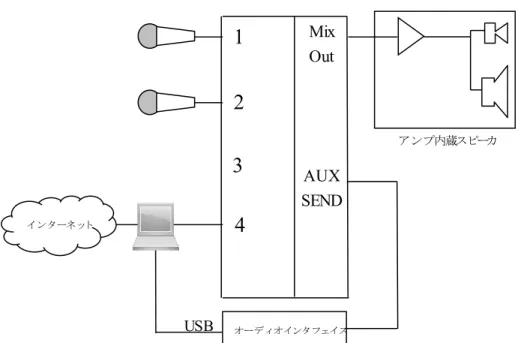
この 2 点を実現するために音声入力を 2 系統以上とし、音声出力はアンプを通したものと する必要がある。図 1 に機器の結線例を示す。
結線例(図 1 )では、音声入力のために、マイクを 2 本準備している(図 1 の 1chと 2chに 該当) 。マイクを 2 本用いることにより、例えば司会進行用と質疑用に振り分けることができ る。さらにミキサの空きチャンネルに、ワイヤレスマイク(の親機)などを接続することによ り、広い会場にも対応することができる。
オンライン会議システムの音声( PC からの音声)はミキサの別チャンネルに入力し(図 1 の 4ch に該当)を利用し、 AUX SEND ( AUX がないミキサの場合 LINE OUT などを利用)よ りオーディオインタフェイスなどを介して PC に音声を戻す。 ただし、 ミキサの一部機種では、
USB 接続した PC から出力される音声を直接ミキサに送る機能( YAMAHA の一部機種である
と LOOPBACK)がある。
図 1 のアンプ兼スピーカについては、 50 人規模の屋内を想定しパワーアンプとスピーカを 分けていない。会場の広さ、参加人数によって必要な出力が得られるパワーアンプとそれに対 応するスピーカを用意する。
様々な要因(例えば、屋内か屋外かなど)で必要となるアンプ出力 は変わるが、1W=1観客を目安とすることがある。2 もし複数のカメラからの映像が必要な場合は、それをコントロールするビデオスイッチャを追加す る。映像は音声と独立しているため、本稿では取り扱わない。ビデオスイッチャも音声機器と同じく、
低価格で入手可能なものが増えている。
図 1 音声入力を
2
系統以上とした場合の結線例。ミキサの3ch
は空きになっているため、マイクをさ らに増やしたり、ワイヤレスマイクの親機を接続したりすることもできる。3. 授業での実例
筆者が担当している久留米大学文学部情報社会学科の科目「情報社会実習演習Ⅰ」 「情報社 会実習演習Ⅱ」は、社会調査士カリキュラムにおける G 科目に該当する。 G 科目は「社会調 査を実際に経験し学習する科目」 [3] と位置付けられている。
このことから例年、大分県宇佐市(旧安心院町地区)を訪問し、農泊に関する調査実習を実 施してきたが、2020 年度は COVID-19 の影響により、現地での調査と体験が実施できなくな った。そこで、安心院町グリーンツーリズム研究会
3の協力を得て、遠隔分散環境での農泊に 関する講演とインタビュー調査を実施した。
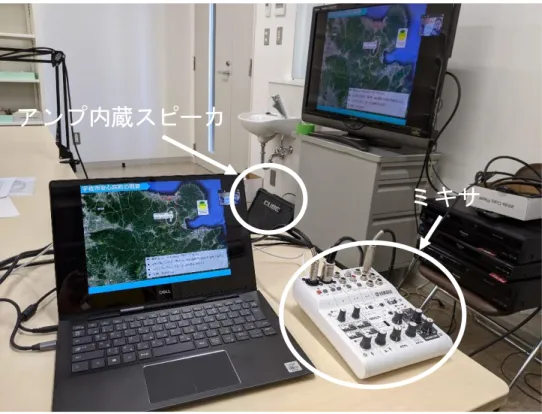
学生間の距離を広くとれるように大学の会議室を利用し、インターネットを介して安心院 町グリーンツーリズム研究会側の映像を前方の液晶テレビに投影した。安心院町グリーンツ ーリズム研究会側の音声は、PC からミキサ兼オーディオインタフェイス( YAMAHA AG06 ) を介してアンプ内蔵スピーカ( Roland CUBE Street EX )より出力した(図 2 )。
安心院町グリーンツーリズム研究会向けに会議室内の学生の様子を映像で提供するために、
Web カメラ(ELECOM UCAM-C520FEBK )を液晶テレビ上部に設置した。学生側からの音声 は、マイク(Sure SM58)を 2 本利用し、ミキサを介して出力した。
オンライン会議システムには、 Zoom を利用した(図 3 )。本構成により、従来学生一人一 人が PC からオンライン会議システムを通してインタビュー調査を実施する必要があった部 分が、対面でインタビュー調査する状態に近い環境となった。また、従来のオンラインのみの 手法では PC やイヤフォンなどの数が人数分必要であったが、これも解消されている。
本事例は 2 拠点間接続のため、完全なオンラインと対面のハイブリッド化は達成できてい ない。しかし、 Zoom へのオンライン参加者を加えることにより、容易にこれを実現できる。
3
http://www.ajimu-gt.jp/
アンプ内蔵スピーカ
AUX SEND
1 2
Mix Out
3 4
USB
ンターネット
インターネット
オーディオインタフェイス
図2
Zoom
を動作させているPC
と音声をコントロールしているミキサとアンプ内蔵スピーカ図3 学生側からみた遠隔分散環境での講演・インタビュー調査の様子。学生は前後左右の距離をと っている。さらに学生は前後に重らないように着席している。
アンプ内蔵スピーカ
ミキサ
Web カメラ 液晶テレビ
マイク
4. まとめ
本稿では、オンライン授業と対面授業や、学会研究会や各種セミナーでのオンライン参加と 対面参加を両立させるための機器の取り扱い方法について説明し、実例を示した。近年、
YouTube
4や nana
5などを利用したインターネット動画・音声配信が一般化しつつあり、それ
にあわせて動画・音声に関する機器も低価格となりつつある。かつて、映像や音声を収録・加 工・編集・配信するためには、高価で専用の設備が必要であったが、今やプロアーティストも 自宅から映像・音声を配信することもある(例えば、文献 [4] ) 。またアマチュアであっても、
バンド活動経験者や舞台音響経験者らにとっては真新しい点はないであろう。
しかしながら、高価かつ一部のエキスパートが扱うと思われてきた機器も、機能を限定すれ ばすでに個人レベルで扱える価格帯となり、その利用も動画・音声配信の需要は高まりにより 一般化しつつある。さらに、これまでスタジオに代表される専用の機器を設置した部屋が必要 となる場合もあったが、今回実例で使用した機器の物理的な大きさは、折りたたみコンテナ一 つに納まる。このことから、場所移動が多く起こるシーンにおいても、機器の運搬に大きな障 害にならないと考えらえる。
このように授業や学会研究会、各種セミナーなどで起こりうる、オンライン会場と実会場と のハイブリッド実施を実現するシステムは今後必要となる。またこの際、簡単な PA に関する 知識も身に付ける必要がある。
参考文献
[1] 文部科学省,新型コロナウイルス感染症の状況を踏まえた大学等の授業の実施状況,
https://www.mext.go.jp/content/20200605-mxt_kouhou01-000004520_6.pdf ( 2020 年 8 月 8 日閲 覧)
[2] NTT ドコモ, U25 向け支援措置( 「 1GB 追加オプション」 「スピードモード」を 50GB まで 無償化)をご利用の場合の料金表示について,
https://www.nttdocomo.co.jp/mydocomo/info/page/200601_00_m.html (2020 年 10 月 16 日閲 覧)
[3] 社会調査協会, 社会調査士カリキュラム詳細, https://jasr.or.jp/for_students/get-sr/curriculum_sr/
( 2020 年 10 月 12 日閲覧)
[4] ACOUSTIC GUITAR MAGAZIN, “アコギ配信マニュアル”季刊アコースティック・ギタ
ー・マガジン,2020 SUMMER ISSUE, Vol. 85,9 月号, pp. 11-36, 2020.
4
https://www.youtube.com/
5
https://nana-music.com/
オンラインと対面授業・会議のハイブリッド実施を実現するためには、 PC 以外の機器とそ の周辺知識が必要となる。この分野は、 PA さんや音響さんと呼ばれる音響を専門に扱う者が 担当している部分である。
近年のインターネット上での動画・音声配信の普及により、一般のユーザにも扱いやすい機 器が多く市場に出回るようになった。とはいえ、ミキサをはじめとする周辺機器の操作はあま りなじみがないことから、付録では基礎的な用語を含め操作方法について説明する。
全体的な機器の接続と電源のオン/オフの手順
基本的に電源はアンプに遠い機器の順番にオンにする。このことにより、ノイズの発生や機 器の故障を防ぐことができる。電源オフは、電源オンの手順とは逆になる。
【電源をオンにするまでの手順】
1. ミキサに信号入力機器(マイクなど)を接続する。
2. ミキサにアンプを接続する。
3. ミキサ上のすべてのフェーダ、 GAIN ツマミが下がっているか(絞り切られているか、と しばしば表現される) 、イコライザがフラットになっているかを確認する。
4. 信号入力機器(マイクや CD プレイヤなど)の電源を入れる。
5. ミキサの電源を入れる。
6. アンプの電源を入れる。
マイク
マイクにはコンデンサマイクとダイナミックマイクの大きく分けて二種類がある。コンデ ンサマイクは電源を必要とするため、マイクにそれを内蔵したり、ミキサのファンタム電源を 使用したりする。ミキサに「 +48V 」や「 PHANTOM 」と書かれたボタンやスイッチが備わっ ている場合、ミキサから電源を供給できる。なお、基本的にダイナミックマイクは電源を必要 としない。
図4 ミキサにファンタム電源を供給できる旨が示されている例。左側のチャンネルに「+48V」の表
記が確認できる。
ケーブル
マイクとミキサを接続するためにはキャノンケーブル( XLR ケーブル)を利用する。この ケーブルの端子は、三極になっている。マイクからミキサに送られる音声信号は楽器などと比 較すると微弱であるため、ノイズに強く高音質な信号が伝えられるキャノンケーブルが利用 されることが多い。
一方、楽器(ギターやキーボードなど)からの入力には、シールドケーブルを利用すること が多い。シールドケーブルの場合、ミキサに接続する際、キャノンケーブルを接続する端子と 兼ねたコンボジャックや独立した INPUT ジャックへ接続する。
また、 CD プレイヤなどで利用する RCA ケーブル(赤い端子と白い端子が付いているケー ブル) 、携帯音楽プレイヤなどで利用するミニケーブルなどがある。これらはラインケーブル と呼ばれており、ミキサ上で右チャンネルと左チャンネルを別々に扱うこともできるし、また RCA 端子がミキサにある場合は、そのまま接続もできる。
図 5 キャノンケーブルの端子の形状。形状からも三極であることがわかる。このケーブルはノイズに
強いため、マイクとミキサの接続などに使われることが多い。
ケーブルの取り扱い
ケーブルは基本的に“ 8 の字巻き” (逆相巻き)する。 8 の字巻きで処理したケーブルは、ほ どいた際に途中によじれが生じたり、 結び目ができたりしにくい。 キャノンケーブルであれば、
端子のメス側から巻き始める。理由は、メス側にマイクなどが接続されることが多く、ケーブ ルに余りが出た場合にマイク利用者の足元に余分なケーブルが残らないように設置できるた めである。
ミキサへの入力レベルの決め方
ミキサへのマイクやその他機器の接続が終わったら、入力レベルの調整をする。ミキサには マイクやその他機器から音声信号が入力されるが、複数の信号入力源の音を「ミックス」して いく。
まずマスターフェーダを 0dB とし(値が書かれていない場合も大抵それを示す印がある) 、
入力信号を調整するチャンネルのフェーダも 0dB (こちらも値が書かれていなくとも大抵それ
を示す印がある)とする。次に、調整するチャンネルの GAIN でミキサに入力される音量を調
整する(手順 4 ) 。本項ではマイクを例にしているが、入力に例えば CD プレイヤやスマート
フォンを使った場合も同様の操作をする。
1. すべてのフェーダ、 GAIN ツマミが絞られているか、イコライザがフラットになっている かを確認し電源をいれる。
2. マスターフェーダを 0dB に合わせる。
3. (調整するチャンネルのフェーダを 0dB に合わせる。 )
4. 接続したマイクに音声信号を入力しながら GAIN ツマミを操作する。 レベルメータが 0dB を越えない程度に調整する。レベルメータがないミキサの場合は、Peak ランプが点灯し ない程度に調整する。
5. 手順 1 ~ 5 を入力機器の数だけ繰り返し、のちにバランスをとる。
GAIN はミキサに入ってくる信号の大きさを決めるものであり、許す限り大きなレベルで入 力されたほうが、ノイズは少なくなる。よって GAIN ツマミを操作する手順 4 のように、ミキ サに入力することができるぎりぎりのレベルを設定する。最終的に得られる出力が小さいか らといって、 GAIN で入力レベルを上げ過ぎると、出力される音声が歪んでしまう可能性があ る。したがって適切な GAIN 調整をし、のちにミキサ側で出力信号の調整をする。
必要機器
最後に最低限必要となる機器をまとめる。
表1 最低限必要となる機器
名称 備考
ミキサ オーディオインタフェイスを兼ねていると操作が簡便になる。
マイク ダイナミックマイクかコンデンサマイクは用途に応じて決定する。その他、
ワイヤレスマイクも必要に応じて追加する。
オーディオインタ フェイス
ミキサから得られる音声を
PC
に戻す際に利用する。もしミキサがオーデ ィオインタフェイスを兼ねている場合は必要ない。キャノンケーブル マイクは基本的にキャノンケーブルでミキサに接続するため、初期段階で は有線マイク数だけ揃える。長さは使用するシーンによって決定する。
パワーアンプ 会場の大きさや屋内か屋外かなどによって選択する。様々な要因で必要と なる出力は変わるが、1W=1観客を目安とすることがある。
スピーカ スピーカのインピーダンスと許容入力(
W)を調べ、パワーアンプの定格
出力より下回っているものとする。スピーカは並列に接続することもある。インピーダンスが
8Ωのスピーカを並列に 2
個接続した場合、4Ωのシステ
ムとなることに注意する。スピーカケーブル パワーアンプとスピーカを接続するケーブル。様々な種類があるため、あ らかじめ適合するケーブル(と端子)を調べておく。
その他ケーブル その他、使用機器により