Dell Lifecycle Controller グラフィカルユーザー インタフェース
第 13 世代 Dell PowerEdge Server 用バージョン
2.00.00.00 ユーザーズガイド
メモ、注意、警告
メモ: コンピュータを使いやすくするための重要な情報を説明しています。
注意: ハードウェアの損傷やデータの損失の可能性を示し、その問題を回避するための方法を説明して います。
警告: 物的損害、けが、または死亡の原因となる可能性があることを示しています。
著作権 © 2014 Dell Inc. 無断転載を禁じます。 この製品は、米国および国際著作権法、ならびに米国および国際知的財産 法で保護されています。Dell™、およびデルのロゴは、米国および / またはその他管轄区域における Dell Inc. の商標です。
本書で使用されているその他すべての商標および名称は、各社の商標である場合があります。
2014 - 09
目次
1 はじめに ...7
Lifecycle Controller を使用する理由
...7
iDRAC With Lifecycle Controller を使用するメリット
...8
本リリースの新機能
...8
主な機能
...8
Lifecycle Controller のライセンス可能機能
...9
iDRAC ライセンス情報の表示
... 10
その他の必要マニュアル
... 10
ソーシャルメディアリファレンス
...11
デルサポートサイトからの文書へのアクセス
...12
デルへのお問い合わせ
... 12
2 Lifecycle Controller の使用 ... 13
Lifecycle Controller の起動
... 13
起動時メッセージの原因と解決方法
...13
Lifecycle Controller の有効化
...14
Lifecycle Controller の無効化
...14
Lifecycle Controller 処置のキャンセル
... 15
Lifecycle Controller の初めての使用
...15
Lifecycle Controller のセットアップ
...15
Lifecycle Controller 機能
...16
3 オペレーティングシステムの導入 ...18
オペレーティングシステムのインストール
... 18
オプションの RAID 設定の使用
...20
オペレーティングシステム導入ウィザードを使用した RAID の設定
...20
無人インストール
...21
UEFI セキュア起動
... 21
ドライバアクセス
... 22
iSCSI LUN および FCoE LUN へのオペレーティングシステムのインストール
... 22
再起動後のシナリオ
...22
4 監視 ...24
ハードウェアインベントリの表示とエクスポート
... 24
現在のインベントリの表示とエクスポートについて
... 24
工場出荷時インベントリの表示とエクスポートについて
... 24
ハードウェアインベントリの表示 - 現在または工場出荷時のインベントリ
... 25
ハードウェアインベントリのエクスポート - 現在または工場出荷時のインベントリ
... 25
USB ドライブへのハードウェアインベントリのエクスポート
... 26
ネットワーク共有へのハードウェアインベントリのエクスポート
... 27
部品交換後のハードウェアインベントリの表示またはエクスポート
... 27
Lifecycle Controller リセット後の現在のインベントリの表示とエクスポート
...28
Lifecycle Controller ログ
... 28
Lifecycle ログ履歴の表示
... 28
Lifecycle ログのエクスポート
... 29
Lifecycle ログへの作業メモの追加
... 31
5 ファームウェアアップデート ... 32
ファームウェアのアップデート方法
... 33
バージョン互換性
... 33
ファームウェアをアップデートしている
...33
アップデートタイプとアップデートソースの選択
... 35
シングルコンポーネント DUP の使用
...39
アップデートの選択と適用
...39
ファームウェアのロールバック
... 40
以前のファームウェアバージョンへのロールバック
... 40
6 設定 ...42
システムコントロールパネルのアクセスオプション
... 42
前面パネルへのアクセスの制御
... 42
iDRAC の設定
...43
システム時刻と日付の設定
...43
vFlash SD カードの設定
... 44
vFlash SD カードの有効化または無効化
... 44
vFlash SD カードの初期化
... 45
RAID の設定
... 45
検出された外部設定
...46
現在の RAID 設定の表示
...46
RAID レベルの選択
... 46
物理ディスクの選択
...47
仮想ディスク属性の設定
... 48
概要の表示
... 49
ソフトウェア RAID を使用した RAID の設定
...49
RAID コントローラ上でのセキュアな仮想ディスクの作成
... 50
キー暗号化
...51
RAID コントローラへのローカルキーの適用
...51
ローカルキー暗号化モード
...52
セキュア化されていない仮想ディスクの暗号化
... 52
新しいローカルキーでのコントローラの再キー
... 53
ミラードライブの解除
...54
セットアップユーティリティ— 詳細ハードウェア設定
... 54
デバイス設定の変更
...56
再起動時のシステムインベントリの収集
... 57
サーバーインベントリ情報のアップデート
...57
ローカル FTP サーバーの設定
... 57
FTP 認証
... 57
ローカル FTP サーバーの要件
...57
Dell Server Updates DVD からローカル FTP サーバーへのリポジトリのコピー
...58
Dell Repository Manager を使用したリポジトリの作成とローカル FTP サーバーへのコピー
... 58
ローカル FTP サーバー上のアップデートへのアクセス
... 58
ローカル USB ドライブの設定
... 59
Dell Server Updates DVD からローカル USB ドライブへのリポジトリのコピー
... 59
Dell Repository Manager を使用したリポジトリの作成と USB ドライブへのコピー
... 59
7 保守 ...60
プラットフォームの復元
...60
サーバープロファイルのバックアップイメージについて
... 60
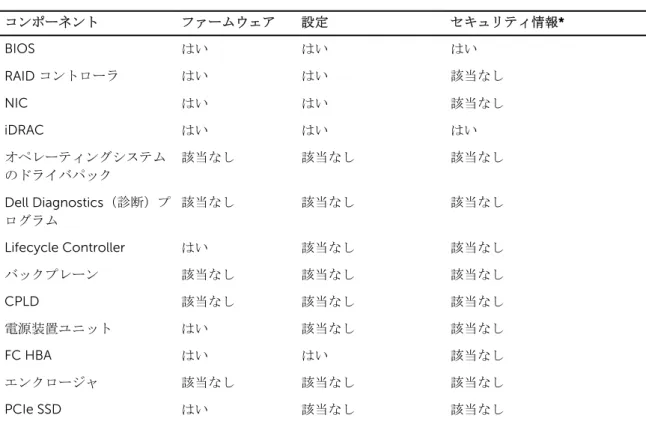
対応コンポーネント
... 61
サーバープロファイルのバックアップ
... 62
サーバープロファイルのバックアップ
... 62
バックアップ中のシステムまたは機能の動作
...63
サーバープロファイルのエクスポート
... 63
サーバープロファイルの USB ドライブまたはネットワーク共有へのエクスポート
...64
サーバープロファイルのインポート
...64
vFlash SD カード、ネットワーク共有、または USB ドライブからのサーバープロファイル のインポート
...65
システム基板交換後のサーバープロファイルのインポート
...67
サーバーライセンスのインポート
... 68
ネットワーク共有または USB ドライブからのサーバーライセンスのインポート
... 68
部品交換設定
... 69
交換した部品へのファームウェアと設定のアップデートの適用
... 70
対応デバイス
...70
システムの再利用または廃棄
...71
サーバ情報の削除
... 71
ハードウェア診断
...71
ハードウェア診断の実行
...72
テクニカルサポートレポート(TSR)
...72
テクニカルサポートレポートのエクスポート
...73
8 トラブルシューティングとよくあるお問い合わせ( FAQ ) ...75
エラーメッセージ
... 75
よくあるお問い合わせ(FAQ)
...75
9 使いやすいシステムコンポーネント名 ...78
10 セットアップユーティリティとブートマネージャの使用 ... 81
システム起動モードの選択
...82
セットアップユーティリティの起動
...82
エラーメッセージへの対応
...82
セットアップユーティリティでのナビゲーションキーの使用
... 82
セットアップユーティリティオプション
...83
セットアップユーティリティのメイン画面
... 83
システム BIOS 画面
... 83
システム情報画面
... 84
メモリ設定画面
...84
プロセッサ設定画面
...85
SATA Settings(SATA 設定)画面
... 87
起動設定画面
...87
内蔵デバイス画面
... 88
シリアル通信画面
... 89
システムプロファイル設定画面
... 90
システムセキュリティ画面
... 91
その他の設定
...92
システムパスワードとセットアップパスワードの機能
...92
システムパスワードおよび / またはセットアップパスワードの割り当て
... 93
既存のシステムパスワードおよび / またはセットアップパスワードの削除または変更
... 94
システムを保護するためのシステムパスワードの使用
...94
セットアップパスワード使用中の操作
...95
UEFI ブートマネージャの起動
...95
ブートマネージャのナビゲーションキーの使用
...95
ブートマネージャ画面
...96
UEFI 起動メニュー
...96
組み込み型システム管理
... 97
iDRAC 設定ユーティリティ
...97
iDRAC 設定ユーティリティの起動
... 97
1
はじめに
Dell Lifecycle Controller は、グラフィカルユーザーインタフェース(GUI)を使用して、導入、設定、アッ
プデート、維持、診断などのシステム管理タスクを実行するための、高度な組み込み型システム管理を提供 します。Lifecycle Controller は、最新のデルサーバーで integrated Dell Remote Access Controller
(iDRAC)帯域外ソリューション、および組み込み型 Unified Extensible Firmware Interface(UEFI)アプリ ケーションの一部として提供されます。iDRAC は UEFI ファームウェアと連携してハードウェアのすべての 側面にアクセスし、管理します。これには、従来のベースボード管理コントローラ(BMC)の機能を超える コンポーネントやサブシステムの管理が含まれます。
メモ: UEFI 環境は、ローカルコンソールインタフェース、およびローカルに管理されるシステムコンポ
ーネント用のインフラストラクチャを提供します。
Lifecycle Controller は、次のコンポーネントで構成されています。
• GUI:
– 内蔵フラッシュメモリーカード内に存在する組み込み型設定ユーティリティです。
– 起動シーケンス中に開始される BIOS ユーティリティに似ており、プレオペレーティングシステム環 境での動作が可能です。
– システムのライフサイクル全体を通して、組み込まれた環境からのシステムとストレージ管理タスク の実行を可能にします。
• Remote Services(WS-Management)は、1 対多方式を使用してエンドツーエンドのサーバーライフサ イクル管理を簡素化し、 Dell OpenManage Essentials およびパートナーコンソールと統合されたリモー ト展開のためのインターフェースとなります。 Remote Services 機能についての詳細は、dell.com/
support/home で『Dell Lifecycle Controller Remote Services クイックスタートガイド』を参照してく ださい。
Lifecycle Controller を使用する理由
システム管理は、通常管理者の役割の中核となるものです。オペレーティングシステムのインストール、機 能およびポリシー要件のためのファームウェアのアップデート、デバイスの設定、および IT ネットワークを 最大限に活用することは、管理者の役割が持つ重要な側面です。Lifecycle Controller がリリースされるま で、管理者は、複数の CD または DVD で出荷された Dell OpenManage Server Administrator(OMSA)、Dell Systems Build Update Utility(SBUU)、および Dell Deployment Toolkit(DTK)などのツールを使用する必 要がありました。あらゆるバージョンの複数ディスクの維持と使用は、管理者にとって非常の手間のかかる 作業でした。
この問題を解決するため、デルは Lifecycle Controller アプリケーションとともに、システムに組み込まれた フラッシュチップである Lifecycle Controller を提供します。Lifecycle Controller は、IT 管理者をメディア から解放し、ローカルに組み込まれたドライバリポジトリによるオペレーティングシステムの導入、ファー ムウェアアップデート、ハードウェア設定、およびプラットフォーム固有の診断ルーチンを可能にします。
Lifecycle Controller はオペレーティングシステムが機能していない場合や、インストールされていない場合
も使用できることから、ユーザーの要件に応じたシステムのプロビジョニングおよびカスタム化にさらなる
柔軟性を実現します。ツールは統合され、組み込まれていることから、オペレーティングシステムをフォー マットまたは再インストールしてもツールが削除されることはなく、時間と費用の大幅な節約につながりま す。
iDRAC With Lifecycle Controller を使用するメリット
メリットには次が含まれます。
• 可用性の向上 — サーバー障害の防止、または障害後のリカバリ時間の短縮に役立つ、実際の障害と障害 の可能性の早期通知を行います。
• 生産性の向上および総所有コスト(TCO)の削減 — 管理者の管理範囲を遠隔地に存在するより多くのサ ーバーに拡大できるため、交通費などの運用コストを削減しながら IT スタッフの生産性を向上させるこ とができます。
• セキュアな環境 — リモートサーバーへのセキュアなアクセスを提供することにより、管理者はサーバー およびネットワークのセキュリティを維持しながら、重要な管理作業を行うことができます。
• Lifecycle Controller を使用した高度な組み込み型管理 — Lifecycle Controller は、ローカル導入のための Lifecycle Controller GUI と、Dell OpenManage Essentials およびパートナーコンソールと一体化したリ モート導入のための Remote Services(WS-Management)インタフェースにより、導入機能と簡素化さ れた保守性を提供します。
iDRAC の詳細については、dell.com/support/home で『Integrated Dell Remote Access Controller ユーザ ーズガイド』を参照してください。
本リリースの新機能
本リリースの新機能は次のとおりです。
• Dell PowerEdge R730、R730XD、R630、および T630 サーバーのサポート。
• Red Hat Enterprise Linux 7 オペレーティングシステムの無人インストールのサポート。
• UEFI セキュア起動モードを使用したオペレーティングシステム導入のサポート。
• 特定のサーバーとストレージコンポーネントの選択を可能にする、強化されたシステムの再利用または 廃棄機能。
• テクニカルサポートレポート(TSR)のエクスポートのサポート。
• 単一のファームウェアイメージを使用した iDRAC および Lifecycle Controller ファームウェアのアップ デート
主な機能
Lifecycle Controller の主な機能は以下のとおりです。
• プロビジョニング — 統合インターフェースからの、プリオペレーティングシステムの全設定です。
• 導入 — Lifecycle Controller の組み込みドライバを使用する、簡素化されたオペレーティングシステムの
インストールです。Microsoft Windows および Red Hat Linux 7 オペレーティングシステムでは、無人イ ンストールモードを使用することができます。
• オペレーティングシステムのインストール用ドライバは、次のソースのひとつからダウンロードします。
– ftp.dell.com
– Windows および Linux 向けの『Dell Lifecycle Controller OS ドライバパック』DVD
• パッチまたはアップデート — オペレーティングシステムに依存せず、ftp.dell.com からのアップデート への直接アクセスによってメンテナンスダウンタイムが短縮されます。実用可能なロールバックバージ ョンを維持することにより、ファームウェアのアップデートを簡素化します。
• サービス — ハードディクスドライブに依存せずに診断を継続的に行うことができ、Dell PowerEdge スト レージコントローラ、NIC、電源装置ユニットなどのコンポーネントの交換中にファームウェアを自動的 にフラッシュする機能があります。ネットワーク構成の VLAN をサポートします。
• システムの消去 — サーバーの選択されたコンポーネントにあるサーバーおよびストレージ関連のデータ を削除します。これにより、サーバー上の BIOS、Lifecycle Controller ログ、iDRAC 設定、ストレージコ ンポーネントについての情報を削除できます。
メモ: iDRAC ライセンスファイルを削除することはできません。
• セキュリティ — ローカルキー暗号化をサポートします。
• サーバの復元 — サーバープロファイル(RAID 設定を含む)をバックアップし、サーバーを以前の既知の 状態に復元します。システム基板の交換時には、サーバーライセンスのインポート、ファームウェアのロ ールバック、およびシステム設定の復元を行います。
• ハードウェアインベントリ — 現在および工場出荷時のシステム設定に関する情報を提供します。
• トラブルシューティングのための Lifecycle Controller ログです。
Lifecycle Controller のライセンス可能機能
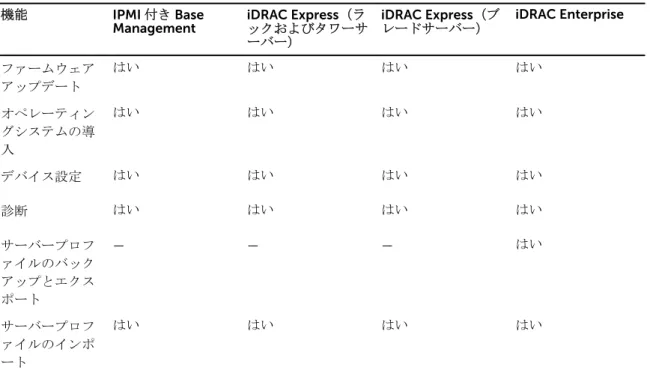
Lifecycle Controller 機能は、ご購入いただくライセンスのタイプ(IPMI 付き Basic Management、iDRAC Express、iDRAC Express for Blades、または iDRAC Enterprise)に基づいて使用可能になります。Lifecycle
Controller GUI では、ライセンス取得された機能のみが使用可能です。ライセンスの管理についての詳細は、
dell.com/support/home で『Integrated Dell Remote Access Controller ユーザーズガイド』を参照してく ださい。次の表では、購入済みライセンスに基づいて使用可能になる Lifecycle Controller 機能をリストして います。
表1. Lifecycle Controller のライセンス可能機能
機能 IPMI 付き Base
Management iDRAC Express(ラ ックおよびタワーサ ーバー)
iDRAC Express(ブ
レードサーバー) iDRAC Enterprise ファームウェア
アップデート
はい はい はい はい
オペレーティン グシステムの導 入
はい はい はい はい
デバイス設定 はい はい はい はい
診断 はい はい はい はい
サーバープロフ ァイルのバック アップとエクス ポート
— — — はい
サーバープロフ ァイルのインポ ート
はい はい はい はい
機能 IPMI 付き Base
Management iDRAC Express(ラ ックおよびタワーサ ーバー)
iDRAC Express(ブ
レードサーバー) iDRAC Enterprise
部品交換 — はい はい はい
ローカルアップ デート
はい はい はい はい
ドライバパック はい はい はい はい
ハードウェアイ ンベントリ
はい はい はい はい
Remote Services
(WS-MAN を使 用)
— はい はい はい
テクニカルサポ ートレポート
(TSR)
はい はい はい はい
システムの再利 用または廃棄
はい はい はい はい
iDRAC ライセンス情報の表示
Lifecycle Controller GUI ページを開くと、サーバーにインストールされている iDRAC サーバーについての 詳細を表示することができます。iDRAC のライセンス情報を表示するには、次の手順を実行します。
1. Lifecycle Controller を起動します。詳細については、Lifecycle Controller の起動を参照してください。
2. Lifecycle Controller の任意のページで、右上角にあるバージョン情報クリックします。
3. バージョン情報ページで、ライセンス情報をクリックします。
iDRAC ライセンスレポートページに、次の情報が表示されます。
デバイス ID iDRAC がインストールされているサーバーのサービスタグを示します。
ライセンス • 資格 ID — 製造元によって提供された固有の ID を示します。
• 状態 — インストールされているライセンスの状態を示します。
• 説明 — ライセンスの詳細を示します。
• ライセンスタイプ — デバイスのライセンスのタイプを示します。たとえば、評価 版、評価版期間延長、または永続などです。
• 有効期限 — ライセンスの期限が切れる日時を示します。
その他の必要マニュアル
このガイド以外にも、デルサポートサイト dell.com/support/home で入手できる次のガイドにアクセスで きます。
• 『Lifecycle Controller オンラインヘルプ』には、GUI で使用可能なフィールド、および GUI の説明につい ての詳細情報が記載されています。オンラインヘルプ情報を表示するには、すべての Lifecycle
Controller ページの右上角にあるヘルプをクリックし、<F 1> を押します。
• 『Lifecycle Controller リリースノート』は、製品内から入手できます。Lifecycle Controller 内のリリー スノートを読むには、画面右上のバージョン情報をクリックしてから、リリースノートの表示をクリッ クします。システムやマニュアルに加えられた最終段階でのアップデート、または専門知識をお持ちのユ ーザーや技術者に高度な技術情報を提供するための Web バージョンもあります。
• http://en.community.dell.com/techcenter/extras/m/white_papers/20067892.aspx の『Dell iDRAC ライ センスホワイトペーパー』。この文書には、iDRAC デジタルライセンスの概要、および Dell PowerEdge 第 11 世代サーバーで使用できる iDRAC との違いが記載されています。iPowerEdge Express および
Enterprise ライセンスの提供する価値についても説明されています。
• 『第 13 世代 Dell PowerEdge サーバー用 Dell Lifecycle Controller Remote Services クイックスタートガ イド』には、Remote Services の使用に関する情報が記載されています。
• 『システム管理概要ガイド』にはシステム管理タスクを実行するために使用できる様々なデルソフトウェ アに関する簡単な情報が記載されています。
• 『iDRAC 概要および機能ガイド』では、iDRAC とそのライセンス可能機能、およびライセンスのアップグ
レードオプションに関する情報が説明されています。
• 『Integrated Dell Remote Access Controller (iDRAC) ユーザーズガイド』は、お使いのシステムとその共 有リソースをネットワーク経由でリモートで管理および監視するために、ラック、タワー、およびブレー ドサーバー用 iDRAC を設定して使用することについての情報を提供します。
• 『Dell Repository Manager ユーザーガイド』は、サポートされている Microsoft Windows オペレーティ ングシステムを実行するシステム用の Dell Update Packages(DUP)で構成されるカスタムバンドルお よびリポジトリを作成する方法についての情報を提供します。
• 『Dell システムソフトウェアサポートマトリックス』の「Lifecycle Controller 対応 Dell システムとオペ レーティングシステム」の項には、ターゲットシステムに導入できる Dell システムおよびオペレーティ ングシステムのリストが掲載されています。
• 『Dell PowerEdge RAID Controller (PERC) 9 ユーザーズガイド』には、PERC 9 コントローラの仕様と設 定に関する情報が掲載されています。
• 『用語集』では、本書で使用されている用語について説明しています。
• 『Dell OpenManage Server Update Utility ユーザーズガイド』には、システム用のアップデートを識別、
適用するための DVD ベースのアプリケーションの使用に関する情報が提供されています。
詳細については、次のシステムマニュアルを参照することができます。
• システムに付属している「安全にお使いただくために」には安全や規制に関する重要な情報が記載されて います。規制に関する詳細な情報については、dell.com/regulatory_compliance にある法規制の順守ホ ームページを参照してください。保証に関する情報は、このマニュアルに含まれているか、別の文書とし て同梱されています。
• ラックソリューションに付属の『ラック取り付けガイド』では、システムをラックに取り付ける方法が説 明されています。
• 『Getting Started Guide』(はじめに)では、システムの機能、システムのセットアップ、および仕様の概
要を説明しています。
• 『Owner's Manual』(オーナーズマニュアル)では、システムの機能、システムのトラブルシューティン
グ方法、およびシステムコンポーネントの取り付けまたは交換方法について説明しています。
• 『Lifecycle Controller Web Services インタフェースガイド – Windows および Linux』。
ソーシャルメディアリファレンス
本製品、ベストプラクティス、およびデルソリューションとサービスの情報についての詳細を知るには、Dell
TechCenter および YouTube などのソーシャルメディアプラットフォームにアクセスすることができます。
www.delltechcenter.com/lc の Lifecycle Controller wiki ページからは、ブログ、フォーラム、ホワイトペ ーパー、ハウツービデオなどにアクセスすることができます。
Lifecycle Controller マニュアルおよびその他の関連ファームウェア文書については、www.dell.com/
esmmanuals を参照してください。
デルサポートサイトからの文書へのアクセス
必要なドキュメントにアクセスするには、次のいずれかの方法で行います。
• 次のリンクを使用します。
– すべての Enterprise システム管理マニュアル - dell.com/softwaresecuritymanuals – エンタープライズシステム管理マニュアル — dell.com/openmanagemanuals – リモートエンタープライズシステム管理マニュアル — dell.com/esmmanuals – OpenManage Connections エンタープライズシステム管理マニュアル — dell.com/
OMConnectionsEnterpriseSystemsManagement
– Serviceability Tools マニュアル — dell.com/serviceabilitytools
– クライアントシステム管理マニュアル — dell.com/clientsystemsmanagement – OpenManage Connections クライアントシステム管理マニュアル — dell.com/
connectionsclientsystemsmanagement
• Dell サポートサイトにアクセスします。
a. dell.com/support/manuals にアクセスします。
b. 全般サポートセクションで、ソフトウェアとセキュリティをクリックします。
c. ソフトウェアとセキュリティグループボックスで、次の中から必要なリンクをクリックします。
– Serviceability Tools
– エンタープライズシステム管理 – クライアントシステム管理
– リモートエンタープライズシステム管理 – 接続クライアントシステム管理
d. ドキュメントを表示するには、必要な製品バージョンをクリックします。
• 検索エンジンを使用します。
– 検索ボックスに名前および文書のバージョンを入力します。
デルへのお問い合わせ
メモ: お使いのコンピュータがインターネットに接続されていない場合は、購入時の納品書、出荷伝票、
請求書、またはデルの製品カタログで連絡先をご確認ください。
デルでは、オンラインまたは電話によるサポートとサービスのオプションを複数提供しています。サポート やサービスの提供状況は国や製品ごとに異なり、国 / 地域によってはご利用いただけないサービスもござい ます。デルのセールス、テクニカルサポート、またはカスタマーサービスへは、次の手順でお問い合わせい ただけます。
1. dell.com/support にアクセスします。
2. サポートカテゴリを選択します。
3. ページの下部にある国 / 地域の選択ドロップダウンリストで、お住まいの国または地域を確認します。
4. 必要なサービスまたはサポートのリンクを選択します。
Lifecycle Controller の使用 2
本項では、Lifecycle Controller の起動、有効化、および無効化について説明します。Lifecycle Controller を 使用する前に、ネットワークと iDRAC が設定されていることを確認してください。詳細に関しては、
dell.com/support/home で『Integrated Dell Remote Access Controller ユーザーズガイド』を参照してく ださい。
Lifecycle Controller の起動
Lifecycle Controller を起動するには、システムを再起動し、POST 中に <F10> を押して表示されたリスト内 の Lifecycle Controller を選択します。Lifecycle Controller の初回起動時には設定ウィザードが表示され、
使用言語の設定やネットワーク設定を行うことができます。
メモ: システムが Lifecycle Controller を起動しない場合は、起動時のメッセージの原因と解決方法を参 照してください。
関連リンク
Lifecycle Controller のセットアップ
起動時メッセージの原因と解決方法
次の表は、システム起動時に表示されるメッセージ、およびそれらに該当する原因と解決方法を示していま す。
表2. 起動時メッセージの原因と解決方法
メッセージ 原因 解決策
Lifecycle Controller が無効で す
• iDRAC の初期化中にシステムの
電源がオンになったか、再起動 されました。これは次の場合に 発生します。
– システムへの AC 電源接続 直後にシステムの電源を入 れた。
– iDRAC をリセットした直後
にシステムが再起動された。
– サーバープロファイルのバ ックアップ操作、またはサー バープロファイルの復元操 作が進行中。
iDRAC が初期化を実行できるよう
に、iDRAC のリセット後は 1 分間待 ってからシステムを再起動します。
• Lifecycle Controller が手動で無 効化された。
POST 中に <F2> を押して、セット アップユーティリティ → iDRAC 設
メッセージ 原因 解決策
定 → Lifecycle Controller → 有効 化を選択します。
Lifecycle Controller アップデ ートが必要です
• 製品のバックアップが含まれて いる内蔵デバイスに破損したデ ータが存在している可能性があ ります。
Lifecycle Controller を有効化しま す。詳細については、Lifecycle Controller の有効化を参照してくだ さい。
• Lifecycle Controller が 3 回連続 で不正終了した。
Lifecycle Controller を有効化しま す。詳細については、Lifecycle Controller の有効化を参照してくだ さい。
Lifecycle Controller は使用で きません
別のプロセスで iDRAC が使用され ています。
現在のプロセスが終了するまで 30 分間待ち、システムを再起動してか ら再試行してください。
関連リンク
Lifecycle Controller の無効化
Lifecycle Controller の有効化
システム起動中に Lifecycle Controller へのアクセスを有効化するには、次の手順を実行します。
1. POST 中に <F2> を押します。
セットアップユーティリティメインメニューページが表示されます。
2. iDRAC 設定を選択します。
iDRAC 設定ページが表示されます。
3. Lifecycle Controller を選択します。
4. Lifecycle Controller で有効化を選択します。
5. セットアップユーティリティメインメニューページで終了を選択して設定を保存します。
6. はいを選択してシステムを再起動します。
Lifecycle Controller の無効化
システム起動時に Lifecycle Controller へのアクセスを無効化するには、次の手順を実行します。
1. POST 中に <F2> を押します。
セットアップユーティリティメインメニューページが表示されます。
2. iDRAC 設定を選択します。
iDRAC 設定ページが表示されます。
3. Lifecycle Controller を選択します。
4. Lifecycle Controller で無効化を選択します。
5. セットアップユーティリティメインメニューページで終了を選択して設定を保存します。
6. はい を選択してシステムを再起動します。
Lifecycle Controller 処置のキャンセル
Lifecycle Controller がシステムを 2 回再起動させる場合、Lifecycle Controller 処置をキャンセルしてくださ い。ただし、Lifecycle Controller がシステムを 3 回再起動させた場合は、Lifecycle Controller update required というメッセージが表示され、Lifecycle Controller の有効化が必要となります。
Lifecycle Controller の有効化についての詳細は、Lifecycle Controller の有効化を参照してください。
注意: この処置は、Lifecycle Controller が実行しているすべてのタスクをキャンセルします。
Lifecycle Controller 処置は、絶対的に必要な場合にのみキャンセルすることを推奨します。
1. POST 中に <F2> を押します。
セットアップユーティリティメインメニューページが表示されます。
2. セットアップユーティリティメインメニューページで iDRAC 設定を選択します。
iDRAC 設定ページが表示されます。
3. Lifecycle Controller を選択します。
4. Lifecycle Controller 処置の取り消しで、はいを選択します。
5. セットアップユーティリティメインメニューページで終了を選択して設定を保存します。
6. はい を選択してシステムを再起動します。
Lifecycle Controller の初めての使用
Lifecycle Controller を初めて起動すると、デフォルトで言語とキーボードページが立ち上がります。ただ
し、それ以降の起動ではホームページが表示されます。デフォルトで、言語は英語に、キーボードレイア ウト英語は米国に設定されています。
関連リンク
Lifecycle Controller のセットアップ ファームウェアをアップデートしている
Lifecycle Controller のセットアップ
設定ウィザードを使用して、Lifecycle Controller の言語、キーボードレイアウト、およびネットワーク設定 を指定します。
メモ: 設定 ウィザードで行われた変更は、システムまたはその他アプリケーションの設定を変更しませ ん。
言語とキーボードタイプの指定
1. Lifecycle Controller を起動します。詳細については、Lifecycle Controller の起動を参照してください。
2. 左ペインで設定をクリックします。
3. 設定ペインで言語とキーボードをクリックします。上矢印および下矢印キーを使用してオプションを 選択します。
• 言語ドロップダウンメニューから、言語を選択します。
• キーボードタイプドロップダウンメニューから、キーボードの種類を選択します。
4. 終了をクリックし、新しい設定を保存します。
NIC 用ネットワークの設定
1. Lifecycle Controller を起動します。詳細については、Lifecycle Controller の起動を参照してください。
2. 左ペインで設定をクリックします。
3. 設定ページで、ネットワーク設定をクリックします。
4. NIC カードドロップダウンメニューから、設定する NIC ポートを選択します。
メモ: ネットワークとの通信に使用できるのは、一度に 1 つの NIC のみです。
5. IP アドレスソースドロップダウンメニューから、次のいずれかのオプションを選択します。
• 設定なし — このオプションをクリックして、NIC を設定しない必要があることを示します。
• DHCP — このオプションをクリックして、DHCP サーバーからの IP アドレスを使用して NIC を設 定する必要があることを示します。DHCP が選択されると、ネットワーク設定ページに DHCP IP ア ドレスが表示されます。
• 静的 IP — このオプションをクリックして、静的 IP を使用して NIC を設定する必要があることを示
します。IP アドレスプロパティ(IP アドレス、サブネットマスク、デフォルトゲートウェイ、 DNS アドレス)を入力してください。この情報がない場合は、ネットワーク管理者にお問い合わせくださ い。
メモ: IP アドレスソース機能は IPv4 のみをサポートします。
6. 有効化をクリックし、Lifecycle Controller VLAN 設定にある VLAN ID および優先度を入力して、NIC の VLAN を設定します。
メモ: VLAN 機能についての詳細は、 delltechcenter.com/lc にあるホワイトペーパー『Dell PowerEdge サーバーのための Lifecycle Controller での VLAN の設定』を参照してください。
7. 設定を保存するには、終了をクリックします。
メモ: Lifecycle Controller 設定が正しく行われていない場合は、エラーメッセージが表示されま
す。
メモ: ネットワークに接続できない場合は、設定を確認してください。正しいネットワーク設定に ついての詳細は、ネットワーク管理者にお問い合わせください。
ヘルプへのアクセス
Lifecycle Controller の各ページには、そのページに関連するヘルプが用意されています。<F1> を押すか、ヘ ルプ(画面右上角)をクリックして、そのページ上で使用できる機能についてのヘルプ情報を表示します。
リリースノートの表示
1. リリースノートを表示するには、Lifecycle Controller のすべてのページ(<F1> を押して表示するトピ ックのヘルプページを除く)でバージョン情報をクリックします。バージョン情報ページが表示され ます。
2. リリースノートの表示をクリックします。
Lifecycle Controller 機能
本項では、Lifecycle Controller 機能の概要が説明されており、Lifecycle Controller ウィザードを最も効果的 に使用する方法を理解するために役立ちます。Lifecycle Controller では各機能がウィザードになっており、
次の機能をサポートします。
• Lifecycle ログ — Lifecycle Controller のログを表示およびエクスポートし、そのログに作業メモを追加し ます。
• ファームウェアアップデート — システムコンポーネントにアップデートの適用、またはファームウェア のロールバックを実施し、サーバー内で使用可能なファームウェアバージョンを表示します。
• ハードウェア設定 — システムデバイスを設定、表示し、システムのハードウェアインベントリをエクス ポートします。
• OS 導入 — 「応答」ファイルを使用して、オペレーティングシステムを手動モードまたは無人モードでイ ンストールします。
• プラットフォーム復元 — システムプロファイルのバックアップ、エクスポート、および復元を行います。
Lifecycle Controller GUI から iDRAC ライセンスをインポートします。
• ハードウェア診断 — メモリ、I/O デバイス、CPU、物理ディスク、その他の周辺装置を検証するための 診断を実行します。
• 設定 — Lifecycle Controller の使用における、言語、キーボードレイアウト、およびネットワーク設定を
指定します。
• セットアップユーティリティ — iDRAC、BIOS、RAID、および NIC などのデバイスまたはコンポーネン トを設定します。
関連リンク
Lifecycle Controller ログ ファームウェアアップデート ファームウェアのロールバック
ハードウェアインベントリの表示とエクスポート 設定
オペレーティングシステムの導入 プラットフォームの復元
ハードウェア診断
Lifecycle Controller のセットアップ
セットアップユーティリティとブートマネージャの使用 サーバーライセンスのインポート
iDRAC ライセンス情報の表示
システム基板交換後のサーバープロファイルの復元
3
オペレーティングシステムの導入
OS 導入機能では、管理下システムに標準またはカスタムのオペレーティングシステムを導入することがで
きます。RAID がすでに設定済みではない場合、オペレーティングシステムをインストールする前に RAID を
設定することもできます。
Lifecycle Controller では、次のオプションを使用したオペレーティングシステムの導入が可能です。
• 手動インストール
• 無人インストール。無人インストールの詳細については、無人インストールを参照してください。
• UEFI セキュア起動。UEFI セキュア起動の詳細については、UEFI セキュア起動を参照してください。
メモ: Lifecycle Controller によってサポートされている Windows および Linux オペレーティングシス テムの導入には、ドライバパックを使用することができます。これらのオペレーティングシステムを導 入する前に、Lifecycle Controller が最新のドライバパックでアップデートされていることを確認して ください。最新のドライバパックは、dell.com/support からダウンロードできます。
オペレーティングシステムのインストール
オペレーティングシステムをインストールする前に、次の条件が満たされていることを確認します。
• 光学 DVD ドライブ、または仮想メディア(ISO イメージ)がサーバーに仮想的に接続されている。
• ソフトウェア RAID または PowerEdge RAID コントローラが最新ファームウェアと共にインストールさ れており、仮想ディスクを作成するために、少なくとも 2 台のハードディスクドライブが使用できる。
対応コントローラおよび関連ファームウェアの詳細については、オペレーティングシステムマニュアルを 参照してください。
• 無人モードでのオペレーティングシステムのインストールには、必要な設定ファイル(Windows の場合 は autounattend.xml、RHEL 7 の場合は ks.cfg)が USB またはネットワーク共有にコピーされているこ とを確認します。
メモ: PERC S110 および S130 コントローラは、SATA ディスクドライブのみをサポートし、少なくとも
2 台のハードディスクドライブを必要とします。
オペレーティングシステムをインストールするには、次の手順を行います。
1. Lifecycle Controller を起動します。詳細については、Lifecycle Controller の起動を参照してください。
2. 左ペインで OS 導入をクリックします。
3. 右ペインで OS の導入をクリックして、次のいずれかを選択します。
• 最初に RAID を設定 — これをクリックして、サーバーに接続されている RAID を設定します。RAID の設定についての情報は、オプションの RAID 設定の使用を参照してください。
メモ: 接続済みの仮想ディスクがすでに存在する場合、RAID の設定はオプションです。
• OS 導入に直接移行 — これをクリックしてオペレーティングシステム導入ウィザードを起動し、オペ レーティングシステムのインストールを開始します。
4. オペレーティングシステムの選択ページで次のいずれかを選択し、次へをクリックします。
• 起動モード — オペレーティングシステムをインストールするための起動モード、BIOS または UEFI を選択することができます。選択された起動モードに応じて、オペレーティングシステムが使用可 能なオペレーティングシステム ドロップダウンリストボックスに投入されます。
• セキュア起動 — セキュア起動オプションを有効化または無効化することができます。有効をクリ ックし、ドライバが許容可能なデジタル署名で署名されているかどうかをチェックすることによって 起動プロセスをセキュア化します。このオプションは UEFI 起動モードのみで使用可能です。セキ ュア起動の詳細については、UEFI セキュア起動を参照してください。
メモ: セキュア起動オプションは、レガシービデオオプション ROM のロード設定が無効に設 定されている場合のみ使用することができます。レガシービデオオプション ROM のロード 設定を無効にするには、システムセットアップ → システム BIOS 設定 → その他の設定 → レガ シービデオオプション ROM のロード → 無効とクリックします。
• セキュア起動ポリシー — BIOS 内の起動ポリシーの現在の設定を表示します。
メモ: セキュア起動ポリシーの設定が変更できるのは、BIOS 内のみです。
メモ: セキュア起動オプションとセキュア起動ポリシーオプションは、第 13 世代 PowerEdge サーバーのみで使用することができます。
• 使用可能なオペレーティングシステム — 選択された起動モードに応じて、オペレーティングシステ ムのリストを表示します。サーバーにインストールするオペレーティングシステムを選択してくだ さい。Lifecycle Controller がサポートする Windows および Linux オペレーティングシステムの導 入のためのドライバパックが使用可能であり、ローカルリポジトリ(OEMDRV)に解凍されます。
これらのドライバパックには、オペレーティングシステムのインストールに必要なドライバが含まれ ています。
メモ: VMware ESXi、Citrix XenServer を選択する、または任意のその他オペレーティングシス テムオプションを選択する場合は、お使いのシステムに対して必要なドライバの準備を行った ことを確認してください。VMware ESXi および Citrix XenServer 用のドライバは、ドライバパ ックには含まれていません。これらのオペレーティングシステム用のオペレーティングシステ ムインストールイメージおよびドライバの詳細については、dell.com/support を参照してくだ さい。
5. インストールモードの選択ページで、次のいずれか 1 つを選択します。
• 無人インストール
• 手動インストール
メモ: 無人インストールオプションは、そのオペレーティングシステムが無人インストール対応で ある場合にのみ有効になります。オペレーティングシステムが無人インストール対応ではない場 合、このオプションはグレー表示になります。無人インストールモードの詳細については、無人イ ンストールを参照してください。
メモ: 無人インストールモードを使用したオペレーティングシステムのインストールに関する詳し い手順は、delltechcenter.com/lc のホワイトペーパー『Dell PowerEdge サーバー上の Lifecycle
Controller からのオペレーティングシステムの無人インストール』を参照してください。
6. インストールモードの選択ページで、オペレーティングシステム設定ファイルをインポートするための 適切なデータを選択または入力し、次へをクリックします。
インストールモードの選択ページで使用可能なフィールドの詳細については、Lifecycle Controller GUI の右上角にあるヘルプをクリックして、オンラインヘルプを参照してください。
7. OS メディアの挿入ページで、適切なオペレーティングシステムメディアを挿入し、次へをクリックし
ます。
Lifecycle Controller がメディアを検証し、検証処理が成功しなかった場合、エラーメッセージを表示し ます。検証は、次のような場合に失敗することがあります。
• 誤ったオペレーティングシステムメディアが挿入されている。
• オペレーティングシステムメディアが損傷または破損している。
• システムの光学ドライブがそのメディアを読み込めない。
8. システムの再起動ページに、選択内容の概要が表示されます。選択内容を確認し、終了をクリックしま す。
システムが再起動して、オペレーティングシステムのインストールを開始します。再起動後のシナリオ についての詳細は、再起動後のシナリオを参照してください。
関連リンク
UEFI セキュア起動 無人インストール 再起動後のシナリオ
オプションの RAID 設定の使用
オプションの RAID 設定の使用
オペレーティングシステムをインストールするときは、次を行うことができます。
• RAID を設定せずにオペレーティングシステムを導入する。
• オプションの RAID 設定ウィザードを使用してハードディスクドライブを設定し、オペレーティングシス テムを導入する。
この代わりに、ハードウェア設定 → 設定ウィザード → RAID 設定から RAID 設定ページを開き、RAID を設 定することもできます。
オペレーティングシステム導入ウィザードを使用した RAID の設定
OS 導入ページを使用して RAID を設定するには、次の手順を実行します。
メモ: システムに RAID コントローラが搭載されている場合は、仮想ディスクを起動デバイスとして設 定することができます。起動仮想ディスクは、システムの 0~3 に取り付けられているディスクドライ ブ以外からは作成しないでください。スロット情報については、dell.com/support/home でシステム の『オーナーズマニュアル』を参照してください。
1. Lifecycle Controller を起動します。詳細については、Lifecycle Controller の起動を参照してください。
2. 左ペインで OS 導入をクリックします。
3. OS 導入ページで OS の導入をクリックします。
4. OS 導入ページで最初に RAID を設定をクリックしてから、次へをクリックします。
設定可能なストレージコントローラが RAID 設定ページに表示されます。
メモ: 選択したコントローラが、非 RAID モードではないことを確認してください。
5. ストレージコントローラを選択します。
RAID 設定のオプションが表示されます。
6. 画面の指示に従って RAID 設定タスクを完了し、終了をクリックします。
RAID 設定が仮想ディスクに適用され、オペレーティングシステムの選択ページが表示されます。ここ からオペレーティングシステムのインストールを続行することができます。オペレーティングシステム のインストールについての情報は、オペレーティングシステムのインストールを参照してください。
無人インストール
無人インストールとは、スクリプト形式のオペレーティングシステムインストールプロセスであり、最小限 のユーザー介入で設定ファイルを使用したオペレーティングシステムのインストールを行うことができま す。このオプションには、目的のオペレーティングシステムの設定情報が含まれたスクリプト形式の設定フ ァイルが必要です。無人インストールオプションは、インストール用に選択したオペレーティングシステム が無人インストールに対応している場合に限り、使用することができます。無人モードを使用してオペレー ティングシステムを導入するには、オペレーティングシステムのインストールを参照してください。
また、delltechcenter.com/lc にあるホワイトペーパー『Dell PowerEdge サーバー上の Lifecycle Controller からのオペレーティングシステムの無人インストール』も参照できます。
メモ: 無人インストール機能は、Microsoft Windows および Red Hat Enterprise Linux 7 オペレーティン グシステムのみでサポートされています。Windows または Red Hat Enterprise Linux 7 以外のオペレ ーティングシステムを選択した場合は、無人インストールオプションがグレー表示になります。
関連リンク
オペレーティングシステムのインストール オプションの RAID 設定の使用
UEFI セキュア起動
UEFI セキュア起動は、ドライバとオペレーティングシステムローダーがファームウェアによって承認された
キーによって署名されているかどうかを検証することによって、起動プロセスをセキュア化するテクノロジ です。この機能が有効になっている場合、セキュア起動は次を確認します。
• BIOS 起動オプションが無効になっている。
• すべての管理アプリケーションで、UEFI ベースのオペレーティングシステムのみがオペレーティングシ ステム導入に対してサポートされている。
• 認証済み EFI イメージとオペレーティングシステムローダーのみが UEFI ファームウェアから起動され
る。
セキュア起動の属性は、デルの管理アプリケーションを使用してローカルまたはリモートで有効化または無 効化することができます。Lifecycle Controller は、UEFI 起動モードでのみ、セキュア起動オプションを使用 したオペレーティングシステムの導入をサポートします。
セキュア起動に関連付けられている BIOS 属性には、次の 2 つがあります。
• セキュア起動 — セキュア起動が有効化されている、または無効化されていることを表示します。
• セキュア起動ポリシー — BOIS が認証に使用するポリシーまたはデジタル署名を指定することができま す。ポリシーは次のように分類されます。
– 標準 — BIOS は、デフォルトの証明書セットを使用して起動プロセス中にドライバとオペレーティン
グシステムローダーを検証します。
– カスタム — BIOS は、標準証明書からのインポートまたは削除が可能な特定の証明書セットを使用し
て起動プロセス中にドライバとオペレーティングシステムローダーを検証します。
メモ: セキュア起動ポリシーは、Lifecycle Controller では読み取り専用です。この設定は BIOS の みで変更できます。BIOS セットアップユーティリティを起動するには、POST 中に <F2> を押しま す。
メモ: セキュア起動機能は、Dell PowerEdge 第 13 世代サーバーのみでサポートされています。セキュ ア起動オプションを使用してオペレーティングシステムを導入するには、オペレーティングシステムの インストールを参照してください。
メモ: UEFI の詳細に関しては、uefi.org を参照してください。
関連リンク
オペレーティングシステムのインストール オプションの RAID 設定の使用
ドライバアクセス
Lifecycle Controller は、オペレーティングシステムのインストールに必要なドライバのローカルリポジトリ
を提供します。インストールするオペレーティングシステムに基づいて、OS 導入ウィザードがこれらのド ライバを抽出し、管理下システムの一時ディレクトリ(OEMDRV)にコピーします。これらのファイルは、
18 時間経過するか、次を行った場合に削除されます。
• <F10> を押してオペレーティングシステムのインストールをキャンセルする
• サーバーの再起動後に Lifecycle Controller を再起動する
• AC パワーサイクル操作を実行する
メモ: オペレーティングシステムをインストールする前に、Lifecycle Controller が最新のドライバパッ クでアップデートされていることを確認してください。最新の Lifecycle Controller のドライバは、
dell.com/support からダウンロードできます。
iSCSI LUN および FCoE LUN へのオペレーティングシステ ムのインストール
システムセットアップページを使用することにより、iSCSI LUN および FCoE LUN にオペレーティングシス テムをインストールすることができます。インストールの詳細手順は、delltechcenter.com/lc にあるホワ イトペーパー『iSCSI および FCoE LUN でのオペレーティングシステムの導入』で説明されています。
再起動後のシナリオ
次の表では、再起動後のシナリオ、それに対するユーザー操作、および影響をリストしています。
シナリオ ユーザー操作と影響
POST 中、システムがオペレーティングシス
テムインストールメディアから起動するため にキーを押すプロンプトを表示する。
オペレーティングシステムのインストールを開始するには、
任意のキーを押します。押さなければ、システムはオペレー ティングシステムインストールメディアではなく、ハードデ ィスクドライブから再起動します。
オペレーティングシステムのインストールが 中断され、インストールが完了する前にシス テムが再起動する。
システムがオペレーティングシステムインストールメディ アから起動するためにキーを押すプロンプトを表示します。
シナリオ ユーザー操作と影響 オペレーティングシステムのインストールを
キャンセルする。 <F10> を押します。
メモ: インストールプロセス中または再起動中に <F10>
キーを押すと、オペレーティングシステム導入ウィザー ドによって提供されたドライバが削除されます。
オペレーティングシステムのインストール 後、ドライバが一時的な場所に抽出される 18 時間のあいだ、DUP を使用してコンポーネン トのファームウェアをアップデートすること ができない。この期間中にオペレーティング システムを介して DUP を行おうとすると、
別のセッションがアクティブであることを示 すメッセージが表示されます。
Lifecycle Controller は、オペレーティングシステムインスト
ール後の DUP を許可しませんが、管理下システムへの電源
装置を取り外すと、OEMDRV ディレクトリが消去されます。
関連リンク
オペレーティングシステムのインストール オプションの RAID 設定の使用
4
監視
Lifecycle Controller を使用することにより、サーバーのライフサイクルを通じて、そのハードウェアインベ
ントリとイベントを監視することができます。
ハードウェアインベントリの表示とエクスポート
Lifecycle Controller は、システムインベントリを管理するため、次のウィザードを提供します。
• 現在のインベントリの表示
• 現在のインベントリのエクスポート
• 工場出荷時のインベントリの表示
• 工場出荷時のインベントリのエクスポート
• 再起動時のシステムインベントリの収集
現在のインベントリの表示とエクスポートについて
システムシャーシ内に内蔵されている、現在取り付けられているハードウェアコンポーネントと、各コンポ ーネントの設定に関する情報を表示することができます。ファン、PCI デバイス、NIC、DIMM、PSU、など の現在取り付けられているすべてのハードウェアコンポーネントと、それらのプロパティおよび値が表示さ れます。この情報は、圧縮 XML ファイルにエクスポートしてから、USB ドライブまたはネットワーク共有 にエクスポートすることができます。この XML ファイルは、
HardwareInventory_<servicetag>_<timestamp>.xml というフォーマットで保存されます。
ハードウェアコンポーネントの使いやすい名前の詳細については、使いやすいシステムコンポーネント名を 参照してください。
メモ: システムの消去の実行後は、間違ったインベントリデータが表示またはエクスポートされます。
正しいインベントリデータを表示するには、Lifecycle Controller リセット後の現在のインベントリの 表示とエクスポートを参照して下さい。
関連リンク
ハードウェアインベントリの表示 - 現在または工場出荷時のインベントリ
ハードウェアインベントリのエクスポート - 現在または工場出荷時のインベントリ 部品交換後のハードウェアインベントリの表示またはエクスポート
工場出荷時インベントリの表示とエクスポートについて
工場出荷時に取り付けられたハードウェアコンポーネント、およびそれらの設定についての情報を表示する ことができます。この情報は XML フォーマットで USB ドライブまたはネットワーク共有にエクスポートす
ることができます。XML ファイルは FactoryShippedHWInventory_<servicetag>.xml というフォーマット で保存されます。
ハードウェアコンポーネントの使いやすい名前の詳細については、使いやすいシステムコンポーネント名を 参照してください。
メモ: 工場出荷時のインベントリを恒久的に削除するシステムの再利用または廃棄オプションが選択 されていると、工場出荷時のインベントリの表示とエクスポート機能はグレー表示になります。
関連リンク
ハードウェアインベントリの表示 - 現在または工場出荷時のインベントリ
ハードウェアインベントリのエクスポート - 現在または工場出荷時のインベントリ
ハードウェアインベントリの表示 - 現在または工場出荷時の インベントリ
メモ: 工場出荷時のインベントリでは、取り付け済みコンポーネントの一部のパラメータの状態が不明 と表示されます。
現在取り付けられている、または工場出荷時に取り付けられたハードウェアコンポーネントとそれらの設定 詳細を表示するには、次の手順を実行します。
1. Lifecycle Controller を起動します。詳細については、Lifecycle Controller の起動を参照してください。
2. 左ペインで、ハードウェア設定 をクリックします。
3. 右ペインで、ハードウェアインベントリをクリックします。
4. 現在または工場出荷時のインベントリを表示するには、それぞれ現在のインベントリの表示または工 場出荷時のインベントリの表示をクリックします。
現在のハードウェアインベントリの表示ページに、ハードウェアコンポーネントのリストが表示されま す。
メモ: Lifecycle Controller は、RAID コントローラのドライババージョンを提供しません。ドライ ババージョンを表示するには、iDRAC、OpenManage Server Administrator Storage Service、また はその他サードパーティのストレージ管理アプリケーションを使用してください。
5. ハードウェアコンポーネントでフィルタドロップダウンメニューから選択して、コンポーネントをフィ ルタします。コンポーネントの FQDD(完全修飾デバイス記述子)プロパティも、ハードウェアコンポ ーネントのその他プロパティと共にリストに表示されます。
メモ: ハードウェアコンポーネントの FQDD プロパティによってデータをフィルタすることもで
きます。FQDD デバイス記述プロパティ値は、デフォルトでリストされたハードウェアコンポー
ネントすべてに表示されます。
関連リンク
現在のインベントリの表示とエクスポートについて 工場出荷時インベントリの表示とエクスポートについて
ハードウェアインベントリのエクスポート - 現在または工場 出荷時のインベントリ
現在取り付けられている、または工場出荷時に取り付けられたハードウェアコンポーネントとそれらの設定 をエクスポートする前に、次の前提条件が満たされていることを確認してください。
• ネットワーク共有(共有フォルダ)を使用する場合は、ネットワーク設定を行います。詳細については、
NIC に対するネットワークの設定を参照してください。