RSA3408A
オプション
29
型
WLAN 802.11a/b/g/n
解析ソフトウェア
Tektronix 製品は、登録済および出願中の米国その他の国の特許等により保護されています。本書の内容は、既に発行さ れている他の資料の内容に代わるものです。また、本製品の仕様および価格は、予告なく変更させていただく場合がござ いますので、予めご了承ください。
TektronixおよびTekはTektronix, Inc.の商標です。
Tektronix連絡先 Tektronix, Inc.
14200 SW Karl Braun Drive P.O. Box 500 Beaverton, OR 97077 USA 製品情報、代理店、サービス、およびテクニカル・サポート: ■北米内:1-800-833-9200までお電話ください。 ■世界の他の地域では、www.tektronix.comにアクセスし、お近くの代理店をお探しください。
Tektronixでは、本製品において、出荷の日から1年間、材料およびその仕上がりについて欠陥がないことを保証します。 この保証期間中に製品に欠陥があることが判明した場合、Tektronixでは、当社の裁量に基づき、部品および作業の費用 を請求せずに当該欠陥製品を修理するか、あるいは当該欠陥製品の交換品を提供します。保証時にTektronixが使用する 部品、モジュール、および交換する製品は、新しいパフォーマンスに適応するために、新品の場合、または再生品の場合 もあります。交換したすべての部品、モジュール、および製品はTektronixで所有されます。 本保証に基づきサービスをお受けいただくため、お客様には、本保証期間の満了前に当該欠陥を当社に通知していただ き、サービス実施のための適切な措置を講じていただきます。お客様には、当該欠陥製品を梱包していただき、送料前払 いにて当社指定のサービス・センターに送付していただきます。本製品がお客様に返送される場合において、返送先が当 該サービス・センターの設置されている国内の場所であるときは、当社は、返送費用を負担します。しかし、他の場所に 返送される製品については、すべての送料、関税、税金その他の費用をお客様に負担していただきます。 本保証は、不適切な使用または不適切もしくは不十分な保守および取り扱いにより生じたいかなる欠陥、故障または損傷 にも適用されません。当社は、以下の事項については、本保証に基づきサービスを提供する義務を負いません。a) 当社 担当者以外の者による本製品のインストール、修理またはサービスの試行から生じた損傷に対する修理。b) 不適切な使 用または互換性のない機器への接続から生じた損傷に対する修理。c) 当社製ではないサプライ用品の使用により生じた 損傷または機能不全に対する修理。d) 本製品が改造または他の製品と統合された場合において、改造または統合の影響 により当該本製品のサービスの時間または難度が増加したときの当該本製品に対するサービス。 この保証は、明示的または黙示的な他のあらゆる保証の代わりに、製品に関して Tektronix がお客様に対して提供する ものです。当社およびそのベンダは、商品性または特定目的に対する適合性についての一切の黙示保証を否認します。欠 陥製品を修理または交換する当社の責任は、本保証の不履行についてお客様に提供される唯一の排他的な法的救済となり ます。間接損害、特別損害、付随的損害または派生損害については、当社およびそのベンダは、損害の実現性を事前に通 知されていたか否かに拘わらず、一切の責任を負いません。
このマニュアルについて
. . . vii
関連マニュアル . . . vii第
1
章
はじめに
製品概要
. . . 1-1
測定項目 . . . 1-2 測定メニュー . . . 1-4第
2
章
基本操作
基本操作
. . . 2-1
画面構成 . . . 2-2 周波数とスパンの設定 . . . 2-3 タイミング・パラメータの設定 . . . 2-6 ビュー操作 . . . 2-7 測定結果の保存 . . . 2-9第
3
章
リファレンス
IEEE802.11a/b/g 解析 . . . 3-1
基本測定手順 . . . 3-2 MEAS SETUP メニュー . . . 3-4 変調解析 . . . 3-5 スペクトラム・マスク . . . 3-9 送信電力 . . . 3-10 ビュー・フォーマット . . . 3-11 変調解析のビュー・フォーマット . . . 3-12 電力解析のビュー・フォーマット . . . 3-36802.11n (nx1) 解析 . . . 3-43
MISO (2x1) のデータ処理の流れ . . . 3-44 基本測定手順 . . . 3-45 MEAS SETUP メニュー . . . 3-47変調解析のビュー・フォーマット . . . 3-58 電力解析のビュー・フォーマット . . . 3-91
802.11n MIMO 解析 . . . 3-93
データ処理の流れ . . . 3-93 基本測定手順 . . . 3-94 MEAS SETUP メニュー . . . 3-98 ビュー・フォーマット . . . 3-102付 録
付録
A スケール設定範囲 . . . A-1
付録
B 保存ファイル・フォーマット . . . B-1
伝達関数(振幅・位相)、遅延プロファイル . . . B-2 EVM 対時間、電力対時間、周波数誤差 . . . B-4 EVM 対 SC、電力対 SC、OFDM フラットネス . . . B-6 シンボル・テーブル . . . B-8用語集/索引
図一覧
図1-1: WLAN 解析表示例 . . . 1-1 図1-2: IEEE802.11n 解析の信号形式 . . . 1-3 図1-3: WLAN 解析の MEASURE メニュー . . . 1-4 図2-1: 画面構成 . . . 2-2 図2-2: タイミング・パラメータ . . . 2-6 図2-3: VIEW: SCALE メニューの設定項目 . . . 2-8 図2-4: 保存するパケットの設定 . . . 2-10 図3-1: IEEE802.11a/b/g 解析メニュー . . . 3-1 図3-2: Modulation Type Display Filter の設定 . . . 3-8 図3-3: IEEE802.11a/b スペクトラム・マスク . . . 3-9 図3-4: オーバービューのバースト・インジケータ . . . 3-10 図3-5: EVM 対時間(メイン・ビュー) . . . 3-12 図3-6: 振幅誤差対時間(メイン・ビュー) . . . 3-14 図3-7: 位相誤差対時間(メイン・ビュー) . . . 3-15 図3-8: 電力対時間(メイン・ビュー) . . . 3-16 図3-9: コンスタレーション(メイン・ビュー) . . . 3-18 図3-10: EVM 対サブキャリア(メイン・ビュー) . . . 3-19 図3-11: EVM 対時間(メイン・ビュー) . . . 3-21 図3-12: 振幅誤差対サブキャリア(メイン・ビュー) . . . 3-22 図3-13: 振幅誤差対時間(メイン・ビュー) . . . 3-23 図3-14: 位相誤差対サブキャリア(メイン・ビュー) . . . 3-24 図3-15: 位相誤差対時間(メイン・ビュー) . . . 3-25 図3-16: 電力対サブキャリア(メイン・ビュー) . . . 3-26 図3-17: 電力対時間(メイン・ビュー) . . . 3-28 図3-18: サブキャリア・コンスタレーション (OFDM) . . . 3-29 図3-19: サブキャリア・コンスタレーション(OFDM 以外) . . . 3-30 図3-20: 周波数誤差(メイン・ビュー) . . . 3-31 図3-21: OFDM フラットネス(メイン・ビュー) . . . 3-33 図3-22: OFDM リニアリティ(メイン・ビュー) . . . 3-34 図3-23: シンボル・テーブル(メイン・ビュー) . . . 3-35 図3-24: スペクトラム・マスク (OFDM) . . . 3-36 図3-25: スペクトラム・マスク (DSSS) . . . 3-38 図3-26: 送信電力オン(メイン・ビュー) . . . 3-39 図3-27: IEEE802.11b Transmit power-on ramp . . . 3-40 図3-28: 送信電力ダウン(メイン・ビュー) . . . 3-41 図3-29: IEEE802.11b Transmit power-down ramp . . . 3-41 図3-30: IEEE802.11n (nx1) 測定メニュー . . . 3-43 図3-31: MISO (2x1) のデータ処理の流れ . . . 3-44図3-34: スペクトラム・マスクの編集 . . . 3-54 図3-35: リスト表示 . . . 3-57 図3-36: 測定結果表示(EVM 対時間測定例) . . . 3-58 図3-37: 振幅伝達関数(メイン・ビュー) . . . 3-60 図3-38: 振幅トランスフォグラム(サブビュー) . . . 3-61 図3-39: 位相伝達関数(メイン・ビュー) . . . 3-62 図3-40: 位相トランスフォグラム(サブビュー) . . . 3-63 図3-41: 遅延プロファイル(メイン・ビュー) . . . 3-64 図3-42: ディレイオグラム(サブビュー) . . . 3-65 図3-43: EVM 対時間(メイン・ビュー) . . . 3-66 図3-44: 振幅誤差対時間(メイン・ビュー) . . . 3-68 図3-45: 位相誤差対時間(メイン・ビュー) . . . 3-69 図3-46: 電力対時間(メイン・ビュー) . . . 3-70 図3-47: コンスタレーション(メイン・ビュー) . . . 3-72 図3-48: EVM 対サブキャリア(メイン・ビュー) . . . 3-73 図3-49: EVM 対時間(メイン・ビュー) . . . 3-75 図3-50: 振幅誤差対サブキャリア(メイン・ビュー) . . . 3-76 図3-51: 振幅誤差対時間(メイン・ビュー) . . . 3-77 図3-52: 位相誤差対サブキャリア(メイン・ビュー) . . . 3-78 図3-53: 位相誤差対時間(メイン・ビュー) . . . 3-79 図3-54: 電力対サブキャリア(メイン・ビュー) . . . 3-80 図3-55: 電力対時間(メイン・ビュー) . . . 3-82 図3-56: サブキャリア・コンスタレーション (OFDM) . . . 3-83 図3-57: サブキャリア・コンスタレーション(OFDM 以外) . . . 3-84 図3-58: 周波数誤差(メイン・ビュー) . . . 3-85 図3-59: OFDM フラットネス(メイン・ビュー) . . . 3-87 図3-60: OFDM リニアリティ(メイン・ビュー) . . . 3-89 図3-61: シンボル・テーブル(メイン・ビュー) . . . 3-90 図3-62: スペクトラム・マスク (OFDM) . . . 3-91 図3-63: 802.11n MIMO (2x2) 解析メニュー . . . 3-93 図3-64: MIMO (2x2) データ処理の流れ . . . 3-94 図3-65: 後部パネル・コネクタの接続 . . . 3-95 図3-66: 取り込んだデータの移動 . . . 3-96 図3-67: Modulation Type Display Filter の設定(MIMO 解析) . . . 3-100 図3-68: リスト表示 . . . 3-104 図3-69: Waveform Rx1/2(サブビュー) . . . 3-105 図3-70: 振幅伝達関数(メイン・ビュー) . . . 3-106 図3-71: 振幅トランスフォグラム(サブビュー) . . . 3-107 図3-72: 位相伝達関数(メイン・ビュー) . . . 3-108 図3-73: 位相トランスフォグラム(サブビュー) . . . 3-109 図3-74: 遅延プロファイル(メイン・ビュー) . . . 3-110 図3-75: ディレイオグラム(サブビュー) . . . 3-111
表一覧
表 1-1: IEEE802.11 規格 . . . 1-1 表 1-2: WLAN(オプション 29 型)測定項目 . . . 1-2 表 2-1: WLAN 解析チャンネル・テーブル . . . 2-3 表 2-2: スパン設定 . . . 2-5 表 3-1: MEAS SETUP リファレンス . . . 3-4 表 3-2: Modulation Detection の選択 . . . 3-5 表 3-3: サブメニューの有効な測定項目 . . . 3-6 表 3-4: 1 解析シンボルの長さ . . . 3-7 表 3-5: ビュー表示内容の選択 . . . 3-11 表 3-6: EVM ビューの縦軸設定範囲 . . . 3-13 表 3-7: EVM ビューの縦軸設定範囲 . . . 3-20 表 3-8: MEAS SETUP リファレンス . . . 3-47 表 3-9: サブメニューの有効な測定項目 . . . 3-49 表 3-10: 1 解析シンボルの長さ (IEEE802.11n) . . . 3-50 表 3-11: ビュー表示内容の選択、802.11n SISO および MISO (2x1) . . . 3-56 表 3-12: EVM ビューの縦軸設定範囲 . . . 3-67 表 3-13: EVM ビューの縦軸設定範囲 . . . 3-74 表 3-14: サブメニューの有効な測定項目 . . . 3-99 表 3-15: ビュー表示内容の選択、802.11n MIMO (2x2) . . . 3-103 表 A-1: スケール設定範囲 . . . A-1本マニュアルは、RSA3408A オプション 29 型 WLAN 802.11a/b/g/n 解析ソフトウェア の使用方法を記述しています。RSA3408A 型の標準機能の詳細については、「RSA3408 型リアルタイム・スペクトラム・アナライザ ユーザ・マニュアル」を参照してくだ さい。 本書は、下記の内容で構成されています。 はじめに WLAN 解析ソフトウェアの概要を説明しています。 基本操作 WLAN 解析ソフトウェアの基本操作を説明しています。 リファレンス IEEE802.11a/b/g、802.11n (nx1)、および MIMO (2x2) の各解析に ついて測定機能と測定方法を説明しています。 付録 スケール設定範囲と保存ファイル・フォーマットを測定別に表で示してい ます。 本機器は、ユーザ・インタフェースの OS として Windows XP を使用しています。こ のマニュアルでは、Windows XP の詳細については説明しません。必要に応じて Windows XP の説明書を参照してください。
関連マニュアル
WLAN 解析ソフトウェアには、以下の関連マニュアルがあります。 RSA3408A 型 ユーザ・マニュアル(標準添付) 071-1618-xx 本機器のインストールの方法、メニューの操作、機能の詳細を説明しています。 RSA3408A 型 プログラマ・マニュアル(PDF、標準添付) 077-0004-xx 外部の PC から本機器をリモート・コントロールする GPIB コマンドの使い方を 説明しています。マニュアル
上記のプログラマ・マニュアルは PDF 文書で、本機器内蔵ハード・ディスクの次の 場所に保存されています(約3MB)。 C:¥Program Files¥Tektronix¥wca200a¥Manuals PDF マニュアルを PC にコピーする場合は、USB または LAN インタフェースを使用 してください。インタフェースの使用方法については、RSA3408A 型ユーザ・マニュRSA3408A オプション 29 型は、WLAN 802.11a/b/g/n 解析ソフトウェアを搭載してい ます。IEEE802.11a/b/g/n 規格に対応した 5GHz および 2.4GHz 帯高速無線 LAN 送信 機の信号解析を行います。IEEE802.11 規格を表にまとめて示します。 図1-1 に WLAN 解析表示例を示します。 図1-1:WLAN解析表示例 表1-1: IEEE802.11規格 WLAN規格 周波数帯 変調方式 最大送信速度
IEEE802.11a 5GHz OFDM BPSK, QPSK, 16QAM 54Mbps IEEE802.11b 2.4GHz DSSS DBPSK, DQPSK, CCK 11Mbps IEEE802.11g 2.4GHz OFDM-CCK DBPSK, DQPSK, CCK, BPSK, QPSK, 16QAM 54Mbps PBCC DBPSK, DQPSK, CCK, PBCC 33Mbps
OFDM BPSK, QPSK, 16QAM 54Mbps
IEEE802.11n 1 2.4GHz / 5GHz OFDM BPSK, QPSK, 16QAM, 64QAM >100Mbps
測定項目
表1-2 に、オプション 29 型 WLAN 解析ソフトウェアで使用できる測定・表示項目と サポートされる規格を示します。 表1-2: WLAN(オプション29型)測定項目 MEASUREメニュー項目 測定内容選択 11a 11b 11g 11n (nx1) 1x1 11n (nx1) 2x1 11n (MIMO) 2x2 変調解析Transfer Function: Amplitude / Phase
(伝達関数:振幅・位相)
- ✓ ✓
Delay Profile
(遅延プロファイル)
- ✓ ✓
EVM versus Time
(EVM対時間)
EVM ✓ ✓ ✓ ✓ ✓ ✓
Mag Err ✓ ✓ ✓ ✓ ✓ ✓
Phase Err ✓ ✓ ✓ ✓ ✓ ✓ Power versus Time
(電力対時間) - ✓ ✓ ✓ ✓ ✓ ✓ Constellation (コンスタレーション) - ✓ ✓ ✓ ✓ ✓ ✓ EVM versus SC (EVM対SC) EVM ✓ ✓ ✓ ✓ ✓ ✓ Mag Err ✓ ✓ ✓ ✓ ✓ ✓ Phase Err ✓ ✓ ✓ ✓ ✓ ✓ Power versus SC (EVM対時間) - ✓ ✓ ✓ ✓ ✓ ✓ SC Constellation (SCコンスタレーション) - ✓ ✓ ✓ ✓ ✓ ✓ Frequency Error (周波数誤差) - ✓ ✓ ✓ ✓ ✓ ✓ OFDM Flatness (OFDM フラットネス) - ✓ ✓ ✓ ✓ OFDM Linearity (OFDMリニアリティ) - ✓ ✓ ✓ ✓ Symbol Table (シンボル・テーブル) - ✓ ✓ ✓ ✓ ✓ ✓ 電力解析 Spectrum Mask (スペクトラム・マスク) - ✓ ✓ ✓ ✓ Transmit Power (送信電力) - ✓ ✓
IEEE802.11n
解析の信号形式
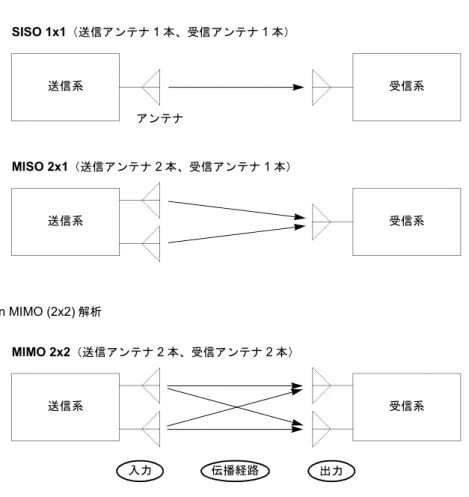
IEEE802.11n 解析は、802.11n (nx1) および MIMO (2x2) を含み、図 1-2 に示した 3 つ の信号形式をサポートしています。
図1-2:IEEE802.11n解析の信号形式
MIMO (Multi-Input Multi-Output) では、複数の送受信アンテナでデータを同時伝送し
ます。送信系から入力された無線信号は、複数の伝播経路を通り、受信系に出力され ます。複数の経路を独立した伝送路として各アンテナがそれぞれ異なるデータを同時 に送受信するため、アンテナの数と共に伝送速度が向上します。特に、受信アンテナ が1 本の場合は MISO (Multi-Input Single-Output)、従来の送受信アンテナ共に 1 本の 場合はSISO (Single-Input Single-Output) と呼ばれます。本機器では、SISO 1x1、MISO
2x1、および MIMO 2x2 の 3 つの信号形式をサポートしています。 送信系 SISO 1x1(送信アンテナ1本、受信アンテナ1本) 802.11n (nx1)解析 受信系 送信系 MISO 2x1(送信アンテナ2本、受信アンテナ1本) 受信系 送信系 MIMO 2x2(送信アンテナ2本、受信アンテナ2本) 802.11n MIMO (2x2)解析 受信系 アンテナ 出力 伝播経路 入力
測定メニュー
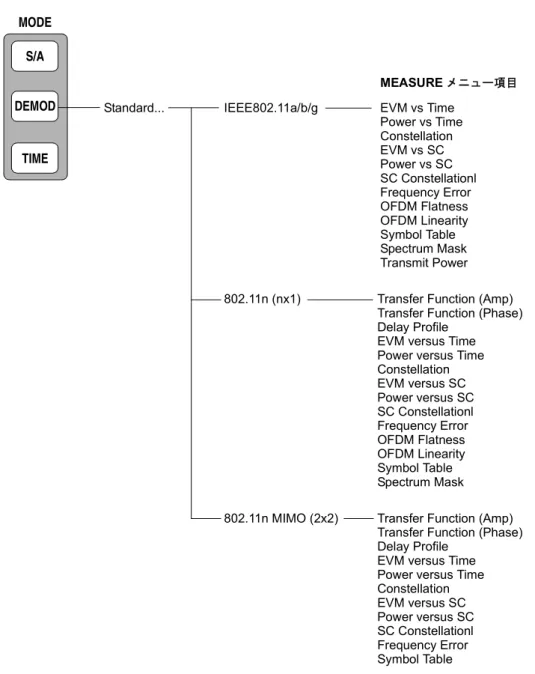
オプション29 型の WLAN 測定機能は、本機器の DEMOD モードに含まれます。 (図 1-3 参照)。解析は次の 3 つのグループに分けられています:IEEE802.11a/b/g、
802.11n (nx1, Multi-Input Single-Output)、および 802.11n MIMO (Multi-Input Multi Output, 2x2)
。
図1-3:WLAN解析のMEASUREメニュー
Standard... IEEE802.11a/b/g EVM vs Time Power vs Time Constellation EVM vs SC Power vs SC SC Constellationl Frequency Error OFDM Flatness OFDM Linearity Symbol Table Spectrum Mask Transmit Power MODE S/A DEMOD TIME MEASUREメニュー項目 802.11n (nx1) 802.11n MIMO (2x2)
Transfer Function (Amp) Transfer Function (Phase) Delay Profile
EVM versus Time Power versus Time Constellation EVM versus SC Power versus SC SC Constellationl Frequency Error OFDM Flatness OFDM Linearity Symbol Table Spectrum Mask Transfer Function (Amp) Transfer Function (Phase) Delay Profile
EVM versus Time Power versus Time Constellation EVM versus SC Power versus SC SC Constellationl Frequency Error Symbol Table
ここでは、WLAN 解析特有の基本操作について説明します。以下の項目があります。 画面構成 周波数とスパンの設定 タイミング・パラメータの設定 ビューの操作 測定結果の保存 注: 本機器の操作方法に関する詳細は、RSA3408A 型ユーザ・マニュアルを参照して ください。
画面構成
図2-1 に WLAN 解析の画面構成を示します。解析は、DEMOD(変調解析)モードで 実行され、画面には、以下の3 つのビューが表示されます。ただし、スペクトラム・ マスク測定だけは、S/A(スペクトラム解析)モードと同様に 1 ビュー表示です。 オーバービュー:1つの取り込みブロックの全データを表示します。オーバー ビューを使用して、取り込み長や解析長などのタイミング・パラメータを設定し ます(2-6 ページの「タイミング・パラメータの設定」を参照してください)。 メイン・ビュー:オーバービューで指定した範囲について、測定結果および波形 を表示します。 サブビュー:オーバービューで指定した範囲で、スペクトラム(デフォルト)を 表示します。VIEW: DEFINE メニューで、表示内容が変更できます。 ビューの設定については、2-7 ページの「ビュー操作」を参照してください。 図2-1:画面構成 オーバービュー サブビュー トリガ・ステータス ハードウェア設定 メイン・ビュー 現在の設定 サイド・メニュー周波数とスパンの設定
周波数とスパンの設定には、前面パネルのFREQUENCY/CHANNEL および SPAN キーを使用します。WLAN 解析では、図 2-1 のチャンネル・テーブルが使用できます。 表2-1: WLAN解析チャンネル・テーブル チャンネル・テーブル チャンネル 中心周波数(GHz) IEEE 802.11a 34 5.170 36 5.180 38 5.190 40 5.200 42 5.210 44 5.220 46 5.230 48 5.240 52 5.260 56 5.280 60 5.300 64 5.320 100 5.500 104 5.520 108 5.540 112 5.560 116 5.580 120 5.600 124 5.620 128 5.640 132 5.660 136 5.680 140 5.700 149 5.745 153 5.765 157 5.785 161 5.805IEEE 802.11b/g 1 2.412 2 2.417 3 2.422 4 2.427 5 2.432 6 2.437 7 2.442 8 2.447 9 2.452 10 2.457 11 2.462 12 2.467 13 2.472 14 2.484 IEEE 802.11n (2.4GHz) 12 2.4222.427 3 2.432 4 2.437 5 2.442 6 2.447 7 2.452 IEEE 802.11n (5GHz) 12 5.1905.230 3 5.270 4 5.310 5 5.510 6 5.550 7 2.590 8 5.630 9 5.670 10 5.755 11 5.795 表2-1: WLAN解析チャンネル・テーブル チャンネル・テーブル チャンネル 中心周波数(GHz)
スパン設定は、測定項目によって異なります(図2-2)。 表2-2:スパン設定 解析 測定項目 スパン 変調解析 Transfer Function(伝達関数) 20または36MHz (デフォルト:36MHz) Delay Profile(遅延プロファイル)
EVM versus Time(EVM対時間)
Power versus Time(電力対時間)
Constellation(コンスタレーション)
EVM versus SC(EVM対SC)
Power versus SC(電力対時間)
SC Constellation(SCコンスタレーション)
Frequency Error(周波数誤差)
OFDM Flatness(OFDMフラットネス)
OFDM Linearity(OFDMリニアリティ)
Symbol Table(シンボル・テーブル)
電力解析 Spectrum Mask(スペクトラム・マスク) 100 MHz to 3 GHz
Transmit Power(送信電力) 20または36MHz
(デフォルト:36MHz)
タイミング・パラメータの設定
タイミング・パラメータは、前面パネルのTIMING キーを使用し、オーバービューで 設定します(図2-2)。 Acquisition Length — 1 ブロックのデータ取り込み時間を設定します。 Acquisition History — 解析・表示するブロックの番号を指定します。 Spectrum Length — サブビューに表示するスペクトラムの FFT 処理時間を表示し ます(表示のみ)。Spectrum Offset — Spectrum Length の開始点を設定します。
Analysis Length — 解析範囲を時間単位で設定します(最大 100ms)。 Analysis Offset — Analysis Length の開始点を設定します。
Output Trigger Indicator — トリガ出力インジケータのオン / オフを選択します。
タイミングおよびトリガの詳細については、RSA3408A 型ユーザ・マニュアルを参照 してください。 図2-2:タイミング・パラメータ オーバービュー Acquisition Length Analysis Length Analysis Offset Spectrum Offset
Output Trigger Indicator Acquisition History
解析範囲(緑色の線で 表示)のデータが解析 され、結果はメイン・ ビューに表示されます。
注: 送信電力 (Transmit Power) 測定では、Aquisition Length だけが有効です。
ビュー操作
この節では、ビュー操作の基本について説明します。次の項目が含まれます。 ビュー表示内容の変更 位相単位の選択 グラフのスケール設定ビュー表示内容の変更
前面パネルのVIEW: DEFINE キーでビュー表示が変更できます。 VIEW: DEFINE メニューには、以下の設定項目があります。 Show Views — シングルまたはマルチ・ビューを選択します。 Single — VIEW: SELECT キーで選択したビューだけを画面に表示します。
Multi — 画面に、オーバービュー、メイン・ビュー、およびサブビュー を表示し ます。 Overview Content...— オーバービューの表示内容を選択します。 Subview Content...— サブビューの表示内容を選択します。
位相単位の選択
EVM 測定の位相の単位は、デフォルトで度 (degrees) です。次の手順で度またはラジ アンが選択できます。 1. 前面パネルの SYSTEM キーを押します。 2. Instrument Setup... サイド・キーを押します。3. Angular Units サイド・キーを押して、Degrees(度)または Radians(ラジアン)
グラフのスケール設定
波形を水平および垂直方向に拡大するには、VIEW: SCALE キーを使用します(元の 波形を縮小することは、できません)。SCALE メニューの設定は、表示だけに影響し ます。中心周波数、スパン、リファレンス・レベルなどのデータ取り込み時のハード ウェア設定は変わりません。VIEW: SCALE メニューは、測定項目により異なります が、以下の設定があります(図2-3)。 Horizontal Scale — 水平軸の範囲を設定します。 Horizontal Start — 水平軸の最小値(左端)を設定します。 Vertical Scale — 垂直軸の範囲を設定します。 Vertical Start — 垂直軸の最小値(下端)を設定します。 Vertical Offset — 垂直軸の中心値を設定します。 Vertical Stop — 垂直軸の最大値(上端)を設定します。 図2-3:VIEW: SCALEメニューの設定項目VIEW: SELECT キーでビューを選択してから、SCALE キーでスケールを設定して ください。第3 章では、各測定項目ごとに VIEW: SCALE メニューを示しています。 以下の節を参照してください。 IEEE802.11a/b/g 解析:「ビュー・フォーマット」(3-11 ページ) 802.11n (nx1) 解析:「ビュー・フォーマット」(3-56 ページ) 802.11n MIMO 解析:「ビュー・フォーマット」(3-102 ページ) Horizontal Scale Horizontal Start Vertical Scale Vertical Start Vertical Stop Vertical Offset
測定結果の保存
前面パネルのSAVE メニューを使用して、測定結果をファイルに保存できます。
SAVE
メニュー
変調測定のSAVE メニューには、以下の設定項目があります。
Save State — 本機器の設定条件を保存します。
Save Data... — 入力波形(時間領域 IQ データ)を IQT 形式でファイルに保存します。
All Blocks — 取り込んだ全ブロックを保存します。
Current Block — 現在、オーバービューに表示中のブロックを保存します。
Current Area — 解析範囲のデータを保存します。
Save Mainview Results...— 802.11n nx1 および MIMO (2x2) 解析のみ。測定結果
をCSV (Comma Separated Values)形式でファイルに保存します。ファイルは、Microsoft Excel などのデータベース・ソフトにインポートできます。保存フォーマットについ ては、付録B を参照してください。
Transfer Function(伝達関数)および Delay Profile(遅延プロファイル)測定の 設定項目
Trace 1 — トレース 1 を指定ファイルに保存します。
Trace 2 — トレース 2 を指定ファイルに保存します。
Trace 1 and 2 — トレース 1 と 2 を 2 つのファイルに保存します。
ファイル名は、指定した名前にそれぞれ1 と 2 が付加されます。
All Data — MIMO (2x2) 解析のみ。送信および受信アンテナのすべての組み合わ
せで、トレース1 と 2 を指定ファイルに保存します。 Packets Offset — 保存する最初のパケットを指定します(図 2-4 参照)。 設定範囲:−[(解析範囲内のパケット数)−1]~ 0 ゼロ(0) は最新のパケットを表します。 Number of Packets — 保存するパケット数を設定します(図 2-4 参照)。 設定範囲:1 ~ [−(Packet Offset) + 1] 注: この節では、オプション 29 型 WLAN 解析特有のファイル保存機能について説明 します。標準のファイル操作についての詳細は、RSA3408A 型ユーザ・マニュアルを 参照してください。
図2-4:保存するパケットの設定
Transfer Function(伝達関数)および Delay Profile(遅延プロファイル)測定以外の 設定項目(MIMO (2x2) 解析のみ) Trace Data — 表示中のトレース・データを指定ファイルに保存します。 All Data — 送信および受信アンテナのすべての組み合わせで、トレース・データ を指定ファイルに保存します。 パケット −n … … −2 −1 0 Number of Packets Packets Offset ファイルに保存
この節では、IEEE802.11a/b/g 解析の基本操作について説明します。図 3-1 に示すよう に、DEMOD → Standard... → IEEE802.11a/b/g を押すことで測定項目にアクセス
できます。 図3-1:IEEE802.11a/b/g解析メニュー Standard... IEEE802.11a/b/g 測定メニュー項目 変調測定: EVM vs Time Power vs Time Constellation EVM vs SC Power vs SC SC Constellationl Frequency Error OFDM Flatness OFDM Linearity Symbol Table 電力測定: Spectrum Mask Transmit Power MODE S/A DEMOD TIME
基本測定手順
変調解析と電力解析について、基本測定手順を示します。
変調解析
変調解析は、次の手順で行います。
1. 前面パネルの DEMOD キーを押します。
2. Standard... キーを押し、 IEEE 802.11a/b/g を選択します。
3. FREQUENCY/CHANNEL および SPAN キーを使用して周波数とスパンを設定 します。2-3 ページの「周波数とスパンの設定」を参照してください。 4. AMPLITUDE キーを使用して、振幅を設定します。 5. TIMING キーを押し、タイミング・パラメータを設定します。 2-6 ページの「タイミング・パラメータの設定」を参照してください。 6. 測定データを取り込んだ後、 RUN/STOP キーを使用して取り込みを停止します。 7. MEASURE キーを押して測定項目を選択します。例えば、電力対時間を観測する ときは、Power vs Time サイド・キーを押します。
8. MEAS SETUP キーを押して Analysis Parameter... サイド・キーを押し、解析
パラメータを設定します。
a. Modulation Detection... サイド・キーを押し、変調の種類(データレート
を含む)を選択します。デフォルト設定はAUTO です。
b. 必要に応じて Synchronization と Equalization を設定します。
MEAS SETUP メニューの詳細については、3-4 ページを参照してください。
9. MEAS SETUP キーを押して Analyze サイド・キーを押し、取り込んだデータ
の解析を実行します。指定したパラメータで、解析が実行されます。解析を中止 するときは、Cancel-Back(最上位)サイド・キーを押してください。 10. 必要に応じ、VIEW メニューを使用して表示を変更します。 ビュー設定の詳細については、2-7 ページの「ビュー操作」と 3-11 ページの 「ビューフォーマット」を参照してください。 注: 入力信号レベルが高すぎると、画面上部に赤枠で A/D OVERFLOW が表示され ます。この場合には、リファレンス・レベルを上げてください。
電力解析
電力解析は、スペクトラム・マスク(Spectrum Mask) および送信電力 (Transmit Power) 測定を含みます。以下の手順で測定を実行してください。
1. 前面パネルの DEMOD キーを押します。
2. Standard... キーを押し、 IEEE 802.11a/b/g を選択します。
3. FREQUENCY/CHANNEL および SPAN キーを使用して周波数とスパンを設定 します。2-3 ページの「周波数とスパンの設定」を参照してください。 4. AMPLITUDE キーを使用して、振幅を設定します。 5. 送信電力 (Transmit Power) 測定のみ。 TIMING キーを押し、タイミング・パラメータを設定します。 2-6 ページの「タイミング・パラメータの設定」を参照してください。 6. MEASURE キーを押して測定項目を選択します。例えば、スペクトラム・マスク を観測するときは、Spectrum Mask サイド・キーを押します。 7. MEAS SETUP キーを押し、解析パラメータを設定します。 MEAS SETUP メニューの詳細については、3-4 ページを参照してください。 8. 必要に応じ、VIEW メニューを使用して表示を変更します。 ビュー設定の詳細については、2-7 ページの「ビュー操作」と 3-11 ページの 「ビュー・フォーマット」を参照してください。 注: 入力信号レベルが高すぎると、画面上部に赤枠で A/D OVERFLOW が表示され ます。この場合には、リファレンス・レベルを上げてください。
MEAS SETUP
メニュー
測定パラメータを設定するには、前面パネルの MEAS SETUP キーを使用します。 MEAS SETUP メニューは測定項目によって異なります。詳しくは、表 3-1 に示した 節を参照してください。 表3-1: MEAS SETUPリファレンス 測定項目 参 照 変調解析EVM vs Time(EVM対時間)
変調解析(3-5ページ) Power vs Time(電力対時間) Constellation(コンスタレーション) EVM vs SC(EVM対SC) Power vs SC(電力対SC) SC Constellation(SCコンスタレーション) Frequency Error(周波数誤差)
OFDM Flatness(OFDMフラットネス)
OFDM Linearity(OFDMリニアリティ)
Symbol Table(シンボル・テーブル) 電力解析
Spectrum Mask(スペクトラム・マスク) スペクトラム・マスク(3-9ページ)
Transmit Power(送信電力) 送信電力(3-10ページ)
変調解析
変調解析のMEAS SETUP メニューには、以下の設定項目があります。
Analyze オーバービューで指定した範囲の入力データについて解析を実行します。
Analysis Parameter... Analyze サイド・キーを押す前に、次の解析パラメータを設定してください。
Modulation Detection...— 復調の種類を選択します。AUTO を選択すると、本機器
はプリアンブル(SIGNAL 部分)をデコードして、パケットの伝送速度と変調方式を 自動で判定します。 Synchronization — 同期確立方法を選択します。 LTS — ロング・トレーニング・シンボルで同期をとります(デフォルト)。 GI — ガード・インターバルで同期をとります。 Equalization — ロング・トレーニング・シンボルを使いデータ補正を加えるかどう か選択します。 On — 補正を加えます(デフォルト)。 表3-2: Modulation Detectionの選択 パラメータ 伝送速度 変調方式1次/2次 符号化率 AUTO(デフォルト) 自動判定 自動判定 OFDM,64QAM(54Mbps) 54 Mbps 64QAM/OFDM 3/4 OFDM,64QAM(48Mbps) 48 Mbps 64QAM/OFDM 2/3 OFDM,16QAM(36Mbps) 36 Mbps 16QAM/OFDM 3/4 OFDM,16QAM(24Mbps) 24 Mbps 16QAM/OFDM 1/2 OFDM,QPSK(18Mbps) 18 Mbps QPSK/OFDM 3/4 OFDM,QPSK(12Mbps) 12 Mbps QPSK/OFDM 1/2 OFDM,BPSK(9Mbps) 9 Mbps BPSK/OFDM 3/4 OFDM,BPSK(6Mbps) 6 Mbps BPSK/OFDM 1/2 CCK(11Mbps) 11 Mbps CCK CCK(5.5Mbps) 5.5 Mbps CCK DSSS,DQPSK(2Mbps) 2 Mbps BPSK/PBCC DSSS,DBPSK(1Mbps) 1 Mbps QPSK/PBCC PBCC,8PSK(33Mbps) 33 Mbps DBPSK/DSSS PBCC,8PSK(22Mbps) 22 Mbps DQPSK/DSSS PBCC,QPSK(11Mbps) 11 Mbps DBPSK/DSSS PBCC,BPSK(5.5Mbps) 5.5 Mbps DQPSK/DSSS
Select Subcarrier... グラフ表示するサブキャリアを選択します。
Data + Pilot — データとパイロットを表示します(デフォルト)。
Data — データだけを表示します。
Pilot — パイロットだけを表示します。
Single Subcarrier — 下記の Subcarrier # サイド・キーで指定したサブキャリア
を表示します。この項目は、次の表示形式を選択したときに有効です。 EVM vs Time
Power vs Time
Constellation
Subcarrier # 上記のSelect Subcarrier... サイド・キーで Single Subcarrier を選択したとき、サブ
キャリア番号を指定します。 設定範囲:−32 ~ +31 Symbol # 次の表示形式を選択したとき、測定結果を表示する解析シンボル番号を指定します。 EVM vs SC Power vs SC SC Constellation Symbol Table 注: 解析シンボルの定義については、3-7 ページを参照してください。
上記のメニュー項目Select Subcarrier...、Subcarrier #、および Symbol # は、表
3-3 に示した測定で有効です。 表3-3:サブメニューの有効な測定項目 測定項目 Select Sub-carrier... Subcarrier # Symbol #
EVM vs Time(EVM対時間) ✓ ✓
Power vs Time(電力対時間) ✓ ✓ Constellation(コンスタレーション) ✓ ✓ EVM vs SC(EVM対SC) ✓ Power vs SC(電力対SC) ✓ SC Constellation(SCコンスタレーション) ✓ Frequency Error(周波数誤差)
解析シンボルの定義
変調解析では、結果を得る際に必要となる信号の実効電圧や中心周波数は、ある程度 長い時間の平均を求める必要があります。WLAN 解析ソフトウェアでは、実効電圧 および中心周波数を求めるための信号の長さを「解析シンボル」と呼びます。例えば、 Center Frequency Error ビューでは、解析シンボル単位で求められた周波数誤差が表示 されます。OFDM については 802.11a/g で「シンボル」が定義されていますが、WLAN 解析ソフトウェアでは、他の変調方式も考慮に入れて「解析シンボル」を定義してい ます。 以下のビューでは、それぞれ電力、EVM、振幅誤差、および位相誤差を解析シンボル 単位で平均した値が表示されます。 Power vs Time(電力対時間) EVM vs Time(EVM 対時間) MagErr vs Time(振幅誤差対時間) PhaseErr vs Time(位相誤差対時間) 以下のビューでは、それぞれ電力、EVM、振幅誤差、および位相誤差が、1 解析シン ボルに含まれるサンプリング点、チップ、またはサブキャリアごとに表示されます。 Power vs SC(電力対サブキャリア) EVM vs SC(EVM 対サブキャリア) MagErr vs SC(振幅誤差対サブキャリア) PhaseErr vs SC(位相誤差対サブキャリア) 1 解析シンボルの長さは、変調方式によって表 3-4 のようになります。 表3-4: 1解析シンボルの長さ 信号の部分 信号の種類 1解析シンボルの長さ データ部 OFDM 80 サンプリング点 DSSS 88チップ CCK 80チップ PBCC 80サンプリング点 プリアンブル部 ヘッダ部
Short OFDM training symbol 16サンプリング点
Long OFDM training symbol 160サンプリング点
PLCPプリアンブル 1584チップ
Short PLCPプリアンブル 792チップ
PLCPヘッダ 528チップ
Modulation Type Display Filter...
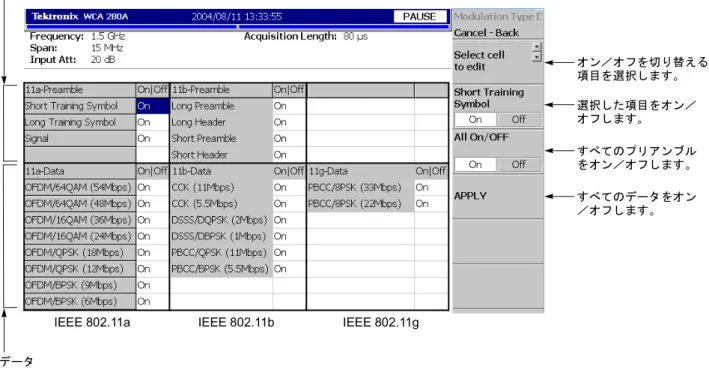
画面に測定結果を表示する変調の種類を選択します。On(オン)に設定した変調のみ 結果とグラフを表示します。
Select cell to edit — 画面上の表でオン/オフを切り替える項目を選択します。
表は、6 つのブロックから成ります(図 3-2)。選択した項目は、2 番目のサイド・キー に表示され、このキーでオン/オフを切り替えます。
All Preambles On/Off — すべてのプリアンブルをオンまたはオフにします。 All Data On/Off — すべてのデータをオンまたはオフにします。
図3-2:Modulation Type Display Filterの設定
プリアンブル データ オン/オフを切り替える 項目を選択します。 選択した項目をオン/ オフします。 すべてのプリアンブル をオン/オフします。 すべてのデータをオン /オフします。
スペクトラム・マスク
スペクトラム・マスク(Spectrum Mask) 測定の MEAS SETUP メニューには、以下の 設定項目があります。 Spectrum Mask 測定信号の種類を選択します。 DSSS(デフォルト) OFDM 図3-3:IEEE802.11a/bスペクトラム・マスク スペクトラム・マスク フィルタなしSinx/x 周波数 (MHz) −22 電力スペクトル密度 −11 0 11 22 0 dB −30 dB −50 dB DSSS (IEEE802.11b) OFDM (IEEE802.11a) 電力スペクトル密度 スペクトラム・マスク 信号スペクトラム 周波数 (MHz) −20 dB −28 dB −45 dB −30 −20 −11 −9 30 20 11 9 0 0 dB
送信電力
送信電力(Transmit Power) 測定の MEAS SETUP メニューの設定項目は、以下の通り です。 Transmit Power 測定内容を選択します(送信電力オンまたはダウン)。 選択した項目の測定結果が画面に表示されます。 On — 送信電力オン時の測定を行います。 Down — 送信電力ダウン時の測定を行います。 Burst Select 測定結果を表示するバースト番号を指定します。 設定範囲:[(1 取り込みブロック中の全バースト数)−1]~ 0 0(ゼロ)は最新のバーストを表します。 指定したバーストは、オーバービューのTiming 欄に緑色のバーで示されます。 (図3-4) 図3-4:オーバービューのバースト・インジケータ Burst Selectで指定したバースト が緑色のバーで示されます。 オーバービュー
ビュー・フォーマット
ここでは、WLAN 解析のビュー・フォーマットについて次の 2 つの節に分けて説明 します。 変調解析のビュー・フォーマット 電力解析のビュー・フォーマットビュー表示内容の変更
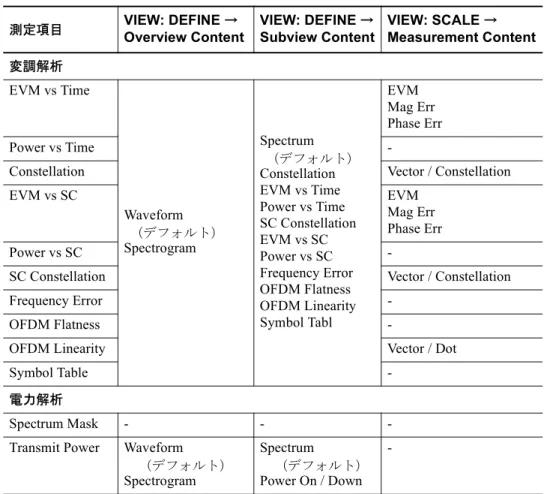
前面パネルのVIEW: DEFINE キーでビュー表示が変更できます。 ビュー表示内容は、測定項目によって異なります(表3-5)。EVM 測定では、VIEW: SCALE メニューで測定内容が選択できます。
表3-5:ビュー表示内容の選択 測定項目 VIEW: DEFINE → Overview Content VIEW: DEFINE → Subview Content VIEW: SCALE → Measurement Content 変調解析 EVM vs Time Waveform (デフォルト) Spectrogram Spectrum (デフォルト) Constellation EVM vs Time Power vs Time SC Constellation EVM vs SC Power vs SC Frequency Error OFDM Flatness OFDM Linearity Symbol Tabl EVM Mag Err Phase Err Power vs Time
-Constellation Vector / Constellation
EVM vs SC EVM
Mag Err Phase Err
Power vs SC
-SC Constellation Vector / Constellation
Frequency Error
-OFDM Flatness
-OFDM Linearity Vector / Dot
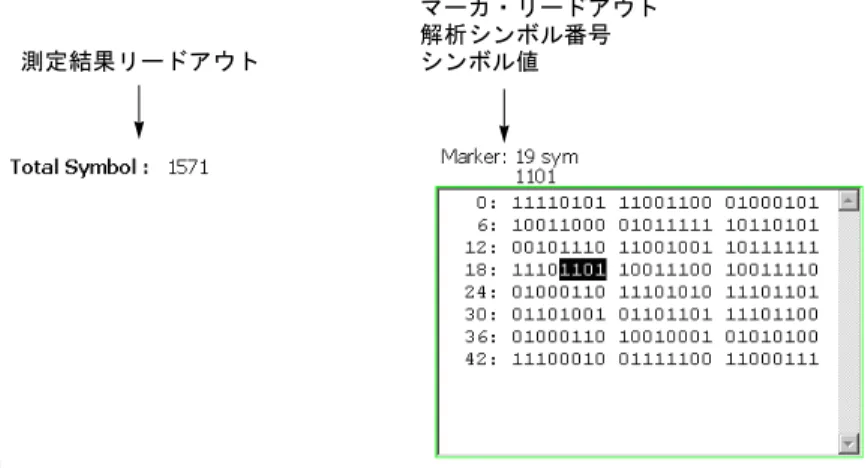
Symbol Table
-電力解析
Spectrum Mask - -
-Transmit Power Waveform
(デフォルト) Spectrogram Spectrum (デフォルト) Power On / Down -* SC: Subcarrier(サブキャリア)
注: Spectrum Mask(スペクトラム・マスク)測定の VIEW: DEFINE メニューは S/A
(スペクトラム解析)モードと同じです。詳細はRSA3408A 型ユーザ・マニュアルを 参照してください。
変調解析のビュー・フォーマット
ここでは、変調解析のビュー・フォーマットについて説明します。
EVM vs Time
(
EVM
対時間)
縦軸をEVM[%]、横軸を時間 [s] として、キャリア、1 サブキャリアまたは全サブキャ リアのEVM を折線グラフで表示します(図 3-5 参照)。 図3-5:EVM対時間(メイン・ビュー) 下表に、メイン・ビューの左側に表示される測定結果リードアウトの項目を示します。 測定結果リードアウト マーカ・リードアウト 横軸の値:時間(s) 縦軸の値:EVM (%) 変調の種類 MEAS SETUPメニューの Select Subcarrier設定値 サブキャリア番号設定値 (Select Subcarrierの設定が Single Subcarrierのときに 表示)
MEAS SETUP→Modulation Type Display Filterで、1つ以上のプリアンブルをオンに 設定した場合に「Preamble On」を表示。 測定結果リードアウト 単 位 説 明 Total Symbol - 全解析シンボル数 EVM (rms) %, dB EVMのRMS電力 (Peak) %, dB EVMのピーク値 (@Time) s ピークの時間 (最後のデータ・ポイントが基準) Mag Error (rms) %, dB 振幅誤差のRMS電力 (Peak) %, dB 振幅誤差のピーク値 (@Time) s ピークの時間 (最後のデータ・ポイントが基準) Phase Error (rms) 度またはラジアン 位相誤差のRMS電力 (Peak) 度またはラジアン 位相誤差のピーク値 (@Time) s ピークの時間 (最後のデータ・ポイントが基準)
VIEW: SCALE メニュー
EVM vs Time の VIEW: SCALE メニューには、以下の設定項目があります。
Auto Scale — 画面に波形全体が表示されるように縦軸の開始値と範囲が自動で設定 されます。 Horizontal Scale — 横軸(時間)の範囲を設定します。 Horizontal Start — 横軸の最小値(左端)を設定します。 Vertical Scale — 縦軸の範囲を設定します。設定範囲については、表 3-6 を参照して ください。
Vertical Start — 縦軸が EVM のとき有効です。縦軸の開始値(下端)を設定します。
設定範囲については、表3-6 を参照してください。 Vertical Offset — 縦軸が振幅誤差または位相誤差の場合に有効です。縦軸の中央値 ((最大値 + 最小値)/ 2)を設定します。設定範囲については、表 3-6 を参照してくだ さい。 Full Scale — 縦軸のスケールをデフォルトのフルスケール値に設定します。 Measurement Content...— 表示形式を選択します。
EVM — EVM (Error Vector Magnitude) の時間的変化を表示します。
Mag Error — 振幅誤差の時間的変化を表示します。
Phase Error — 位相誤差の時間的変化を表示します。
注: 横軸の表示範囲は、TIMING メニューで指定した解析範囲以内でなければなりま
せん(2-6 ページ参照)。
表3-6: EVMビューの縦軸設定範囲
測定項目 Vertical Scale Vertical Start Vertical Offset
EVM 100µ ~100% − 100~100%
-振幅誤差 200µ~200% - − 200~200% 位相誤差 450µ ~ 450° - − 450~450°
MagErr vs Time
(振幅誤差対時間)
縦軸を振幅誤差 [%]、横軸を時間 [s] とし、キャリア、1 サブキャリアまたは全サブ キャリアの振幅誤差を折線グラフで表示します(図3-6 参照)。 図3-6:振幅誤差対時間(メイン・ビュー) 測定結果リードアウト項目は、EVM vs Time と同じです(3-12 ページ参照)。VIEW: SCALE メニュー
MagErr vs Time の VIEW: SCALE メニューは、EVM vs Time と同じです。 (3-13 ページ参照) 測定結果リードアウト マーカ・リードアウト 横軸の値:時間(s) 縦軸の値:振幅誤差 (%) 変調の種類 MEAS SETUPメニューの Select Subcarrier設定値 サブキャリア番号設定値 (Select Subcarrierの設定が Single Subcarrier のときに 表示)
MEAS SETUP→Modulation Type Display Filterで、1つ以上のプリアンブルをオンに 設定した場合に「Preamble On」を表示。
PhaseErr vs Time
(位相誤差対時間)
縦軸を位相誤差[degree]、横軸を時間 [s] として、キャリア、1 サブキャリアまたは全 サブキャリアの位相誤差を折線グラフで表示します(図3-7 参照)。 図3-7:位相誤差対時間(メイン・ビュー) 測定結果リードアウト項目は、EVM vs Time と同じです(3-12 ページ参照)。VIEW: SCALE メニュー
PhaseErr vs Time の VIEW: SCALE メニューは、EVM vs Time と同じです。 (3-13 ページ参照) 測定結果リードアウト マーカ・リードアウト 横軸の値:時間(s) 縦軸の値:位相誤差 (度/ラジアン) 変調の種類 MEAS SETUPメニューの Select Subcarrier設定値 サブキャリア番号設定値 (Select Subcarrierの設定が Single Subcarrier のときに 表示)
MEAS SETUP→Modulation Type Display Filterで、1つ以上のプリアンブルをオンに 設定した場合に「Preamble On」を表示。
Power vs Time
(電力対時間)
縦軸を電力[dBm]、横軸を時間 [s] とし、キャリア、1 サブキャリアまたは全サブキャ リアの電力を折線グラフで表します(図3-8 参照)。 図3-8:電力対時間(メイン・ビュー) 下表に、メイン・ビューの左側に表示される測定結果リードアウトの項目を示します。 測定結果リードアウト マーカ・リードアウト 横軸の値:時間(s) 縦軸の値:電力 (dBm) 変調の種類 MEAS SETUPメニューの Select Subcarrier設定値 サブキャリア番号設定値 (Select Subcarrierの設定が Single Subcarrier のときに 表示)MEAS SETUP→Modulation Type Display Filterで、1つ以上のプリアンブルをオンに 設定した場合に「Preamble On」を表示。 測定結果リードアウト 単 位 説 明 Total Symbol - 全解析シンボル数 Power (rms) dBm, W 1 つまたはすべてのサブキャリアの RMS 電力 (Peak) dBm, W 1 つまたはすべてのサブキャリアのピーク 電力 (@Time) s ピークの時間 (最後のデータ・ポイントが基準)
VIEW: SCALE メニュー
Power vs Time の VIEW: SCALE メニューには、以下の設定項目があります。
Auto Scale — 画面に波形全体が表示されるように縦軸の開始値と範囲が自動で設定 されます。 Horizontal Scale — 横軸(時間)の範囲を設定します。 Horizontal Start — 横軸の最小値(左端)を設定します。 Vertical Scale — 縦軸の範囲を設定します。 設定範囲:50µ ~ 50dB。 Vertical Stop — 縦軸の最大値(上端)を設定します。 設定範囲:− 50 ~ 50dB。 Full Scale — 縦軸のスケールをデフォルトのフルスケール値に設定します。 注: 横軸の表示範囲は、TIMING メニューで指定した解析範囲以内でなければなりま せん(2-6 ページ参照)。
Constellation
(コンスタレーション)
Constellation 表示では、横軸を I、縦軸を Q として、1 サブキャリアまたは全サブキャ リアのコンスタレーションを直交座標で表示します(図3-9 参照)。 図3-9:コンスタレーション(メイン・ビュー) 測定結果リードアウト項目は、EVM vs Time と同じです。3-12 ページを参照してくだ さい。VIEW: SCALE メニュー
Constellation の VIEW: SCALE メニューには、以下の設定項目があります。
Measurement Content...— ベクトルまたはコンスタレーション表示を選択します。 Vector — ベクトル表示を選択します。デジタル変調信号のように、位相と振幅 で表される信号を極座標または IQ ダイアグラムで表示します。赤色の点は測定 信号のシンボル・ポジションを表し、黄色のトレースはシンボル間の信号の軌跡 を表します。 Constellation — コンスタレーション表示を選択します。基本的にベクトル表示 と同じですが、測定信号のシンボルだけ赤色で表示し、シンボル間の軌跡は表示 しません。 測定結果リードアウト マーカ・リードアウト 時間(s) 振幅 位相(度/ラジアン) 変調の種類 MEAS SETUPメニューの Select Subcarrier設定値 サブキャリア番号設定値 (Select Subcarrierの設定が Single Subcarrier のときに 表示)
MEAS SETUP→Modulation Type Display Filterで、1つ以上のプリアンブルをオンに 設定した場合に「Preamble On」を表示。
EVM vs SC
(
EVM
対サブキャリア)
ビューは、表示データの変調方式によって表示されるグラフが切り替わります。 表示データがOFDM の場合とそれ以外の場合を分けて説明します。
OFDM
縦軸をEVM [%]、横軸をサブキャリア番号 [− 32 ~ +31] として、Meas Setup メニュー のSymbol #で指定した各サブキャリアのEVMを棒グラフで表示します(図3-10参照)。 図3-10:EVM対サブキャリア(メイン・ビュー) 下表に、メイン・ビューの左側に表示される測定結果リードアウトの項目を示します。 測定結果リードアウト マーカ・リードアウト 横軸の値:サブキャリア番号 縦軸の値:EVM (%) 変調の種類 解析シンボル番号設定値 (MEAS SETUP→Symbol #)
測定結果リードアウト 単 位 説 明 Total Symbol - 全解析シンボル数 EVM (rms) %, dB EVMのRMS値 (Peak) %, dB EVMのピーク値 (@SC_No.) - ピークのサブキャリア番号 Mag Error(rms) %, dB 振幅誤差のRMS値 (Peak) %, dB 振幅誤差のピーク値 (@SC_No.) - ピークのサブキャリア番号 Phase Error(rms) 度またはラジアン 位相誤差のRMS値 (Peak) 度またはラジアン 位相誤差のピーク値 (@SC_No.) - ピークのサブキャリア番号
VIEW: SCALE メニュー
EVM vs SC の VIEW: SCALE メニューは、OFDM の場合、以下の設定項目があります。
Auto Scale — 画面に波形全体が表示されるように縦軸の開始値と範囲が自動で設定 されます。 Horizontal Scale — 横軸(サブキャリア番号)の範囲を設定します。 設定範囲:8 ~ 64。 Horizontal Start — 横軸の最小値(左端)を設定します。 設定範囲:− 32 ~ 24。 Vertical Scale — 縦軸の範囲を設定します。設定範囲については、表 3-7 を参照して ください。
Vertical Start — 縦軸が EVM のとき有効です。縦軸の開始値(下端)を設定します。
設定範囲については、表3-7 を参照してください。 Vertical Offset — 縦軸が振幅誤差または位相誤差の場合に有効です。縦軸の中央値 ((最大値 + 最小値)/ 2)を設定します。設定範囲については、表 3-7 を参照してくだ さい。 Full Scale — 縦軸のスケールをデフォルトのフルスケール値に設定します。 Measurement Content...— 表示形式を選択します。
EVM — EVM (Error Vector Magnitude) の時間的変化を表示します。
Mag Error — 振幅誤差の時間的変化を表示します。
Phase Error — 位相誤差の時間的変化を表示します。 表3-7: EVMビューの縦軸設定範囲
測定項目 Vertical Scale Vertical Start Vertical Offset
EVM 100µ ~100% − 100~100%
-振幅誤差 200µ~200% - − 200~200%
OFDM 以外
縦軸をEVM[%]、横軸を時間 [s] として、キャリアの EVM を解析シンボル単位で棒 グラフ表示します(図3-11 参照)。 図3-11:EVM対時間(メイン・ビュー) 測定結果リードアウト項目は、EVM vs Time と同じです。3-12 ページを参照してくだ さい。VIEW: SCALE メニュー
EVM vs SC の VIEW: SCALE メニューは、OFDM 以外の場合、EVM vs Time と同じ です(3-13 ページ参照)。 測定結果リードアウト マーカ・リードアウト 横軸の値:時間 (s) 縦軸の値:EVM (%) 変調の種類 解析シンボル番号設定値 (MEAS SETUP→Symbol #)
MagErr vs SC
(振幅誤差対サブキャリア)
ビューは、表示データの変調方式によって表示されるグラフが切り替わります。 表示データがOFDM の場合とそれ以外の場合を分けて説明します。OFDM
縦軸を振幅誤差[%]、横軸をサブキャリア番号 [− 32 ~ +31] として、各解析シンボル ごとに振幅誤差を棒グラフ表示します(図3-12 参照)。 図3-12:振幅誤差対サブキャリア(メイン・ビュー) 測定結果リードアウト項目は、EVM vs SC と同じです。3-19 ページを参照してくだ さい。VIEW: SCALE メニュー
MagErr vs SC の VIEW: SCALE メニューは、OFDM の場合、EVM vs SC と同じです (3-20 ページ参照)。 測定結果リードアウト マーカ・リードアウト 横軸の値:サブキャリア番号 縦軸の値:振幅誤差 (%) 変調の種類 解析シンボル番号設定値 (MEAS SETUP→Symbol #)
OFDM 以外
縦軸を振幅誤差[%]、横軸を時間 [s] とし、キャリアの振幅誤差を解析シンボル単位 で棒グラフ表示します(図3-13 参照)。 図3-13:振幅誤差対時間(メイン・ビュー) 測定結果リードアウト項目は、EVM vs Time と同じです。3-12 ページを参照してくだ さい。VIEW: SCALE メニュー
MagErr vs SC の VIEW: SCALE メニューは、OFDM 以外の場合、EVM vs Time と同 じです(3-13 ページ参照)。
解析シンボル番号設定値 (MEAS SETUP→Symbol #) 測定結果リードアウト
マーカ・リードアウト 横軸の値:時間 (s)
縦軸の値:振幅誤差 (%)
PhaseErr vs SC
(位相誤差対サブキャリア)
ビューは、表示データの変調方式によって表示されるグラフが切り替わります。 表示データがOFDM の場合とそれ以外の場合を分けて説明します。OFDM
縦軸を位相誤差[degree]、横軸をサブキャリア番号 [− 32 ~ +31] として、各解析シン ボルごとに位相誤差を棒グラフ表示します(図3-14 参照)。 図3-14:位相誤差対サブキャリア(メイン・ビュー) 測定結果リードアウト項目は、EVM vs SC と同じです。3-19 ページを参照してくだ さい。VIEW: SCALE メニュー
PhaseErr vs SC の VIEW: SCALE メニューは、OFDM の場合には、EVM vs SC と同 じです(3-20 ページ参照)。 測定結果リードアウト マーカ・リードアウト 横軸の値:サブキャリア番号 縦軸の値:位相誤差 (度/ラジアン) 変調の種類 解析シンボル番号設定値 (MEAS SETUP→Symbol #)
OFDM 以外
縦軸を位相誤差[degree]、横軸を時間 [s] として、キャリアの振幅誤差を解析シンボル 単位で棒グラフ表示します(図3-15 参照)。 図3-15:位相誤差対時間(メイン・ビュー) 測定結果リードアウト項目は、EVM vs Time と同じです。3-12 ページを参照してくだ さい。VIEW: SCALE メニュー
PhaseErr vs SC の VIEW: SCALE メニューは、OFDM 以外の場合、EVM vs Time と同 じです(3-13 ページ参照)。 測定結果リードアウト マーカ・リードアウト 横軸の値:時間 (s) 縦軸の値:位相誤差(度/ラジアン) 変調の種類 解析シンボル番号設定値 (MEAS SETUP→Symbol #)
Power vs SC
(電力対サブキャリア)
ビューは、表示データの変調方式によって表示されるグラフが切り替わります。 表示データがOFDM の場合とそれ以外の場合を分けて説明します。OFDM
縦軸を電力[dBm]、横軸をサブキャリアの番号 [− 32 ~ +31] として、MEAS SETUP メ ニューの Symbol # で指定された解析シンボルにおける各サブキャリアの電力を棒グ ラフで表示します(図3-16 参照)。 図3-16:電力対サブキャリア(メイン・ビュー) 下表に、メイン・ビューの左側に表示される測定結果リードアウトの項目を示します。 測定結果リードアウト マーカ・リードアウト 横軸の値:サブキャリア番号 縦軸の値:電力 (dBm) 変調の種類 解析シンボル番号設定値 (MEAS SETUP→Symbol #)測定結果リードアウト 単 位 説 明 Total Symbol - 全解析シンボル数 Power (rms) dBm, W 1 つまたはすべてのサブキャリアの RMS 電力 (Peak) dBm, W 1 つまたはすべてのサブキャリアのピーク 電力 (@SC_No.) - ピークのサブキャリア番号
VIEW: SCALE メニュー
Power vs SC の VIEW: SCALE メニューは、OFDM の場合、以下の設定項目があります。
Auto Scale — 画面に波形全体が表示されるように縦軸の開始値と範囲が自動で設定 されます。 Horizontal Scale — 横軸(サブキャリア番号)のフルスケールを設定します。 設定範囲:8 ~ 64。 Horizontal Start — 横軸の最小値(左端)を設定します。 設定範囲:− 32 ~ 24。 Vertical Scale — 縦軸の範囲を設定します。 設定範囲:50µ ~ 50dB。 Vertical Stop — 縦軸の最大値(上端)を設定します。 設定範囲:− 50 ~ 50dB。 Full Scale — 縦軸のスケールをデフォルトのフルスケール値に設定します。
OFDM 以外
縦軸を電力 [dBm]、横軸を時間 [s] として、キャリアの電力を解析シンボルごとに棒 グラフで表します(図3-17 参照)。 図3-17:電力対時間(メイン・ビュー) 下表に、メイン・ビューの左側に表示される測定結果リードアウトの項目を示します。VIEW: SCALE メニュー
Power vs SC の VIEW: SCALE メニューの設定項目は、OFDM 以外の場合、Power vs Time と同じです。3-17 ページを参照してください。
解析シンボル番号設定値 (MEAS SETUP→Symbol #) 測定結果リードアウト マーカ・リードアウト 横軸の値:時間 (ms) 縦軸の値:電力 (dBm) 変調の種類 測定結果リードアウト 単 位 説 明 Total Symbol - 全解析シンボル数 Power (rms) dBm, W 1 つまたはすべてのサブキャリアのピーク 電力 (Peak) dBm, W 1 つまたはすべてのサブキャリアの RMS 電力 (@Time) s ピークの時間 (最後のデータ・ポイントが基準)
SC Constellation
(サブキャリア・コンスタレーション)
ビューは、表示データの変調方式によって表示されるグラフが切り替わります。 表示データがOFDM の場合とそれ以外の場合を分けて説明します。OFDM
横軸をI、縦軸を Q とし、1 解析シンボル間のサブキャリアのコンスタレーションを 直交座標で表示します(図3-18 参照)。 図3-18:サブキャリア・コンスタレーション(OFDM) 測定結果のリードアウト項目はEVM vs SC と同じです。3-19 ページを参照してくだ さい。VIEW: SCALE メニュー
Constellation と同じです(3-18 ページ参照)。 測定結果リードアウト マーカ・リードアウト 解析シンボル番号 振幅 位相(度/ラジアン) 変調の種類 解析シンボル番号設定値 (MEAS SETUP→Symbol #)OFDM 以外
縦軸をI、横軸を Q とし、1 解析シンボル間のキャリアのコンスタレーションを直交 座標で表示します(図3-19 参照)。 図3-19:サブキャリア・コンスタレーション(OFDM以外) 測定結果リードアウト項目は、EVM vs Time と同じです。3-12 ページを参照してくだ さい。VIEW: SCALE メニュー
Constellation と同じです(3-18 ページ参照)。 測定結果リードアウト マーカ・リードアウト 解析シンボル番号 振幅 位相(度/ラジアン) 変調の種類 解析シンボル番号設定値 (MEAS SETUP→Symbol #)Frequency Error
(周波数誤差)
縦軸を周波数偏差[kHz]、横軸を時間 [s] として、中心周波数偏差の時間的変化を折線 グラフで表示します(図3-20 参照)。 図3-20:周波数誤差(メイン・ビュー) 下表に、メイン・ビューの左側に表示される測定結果リードアウトの項目を示します。 測定結果リードアウト 単 位 説 明 Total Symbol - 全解析シンボル数Center Frequency Error(rms) kHz 周波数偏差のRMS 値
(Peak) kHz 周波数偏差のピーク値 (@Time) s ピークの時間 (最後のデータ・ポイントが基準) 測定結果リードアウト マーカ・リードアウト 横軸の値:時間(ms) 縦軸の値:周波数誤差 (Hz) 変調の種類
VIEW: SCALE メニュー
Frequency Error の VIEW: SCALE メニューには、以下の設定項目があります。
Auto Scale — 画面に波形全体が表示されるように縦軸の開始値と範囲が自動で設定 されます。 Horizontal Scale — 横軸(時間)の範囲を設定します。 Horizontal Start — 横軸の最小値(左端)を設定します。 Vertical Scale — 縦軸の範囲を設定します。 設定範囲:500m ~ 500kHz。 Vertical Stop — 縦軸の最大値(上端)を設定します。 設定範囲:− 500k ~ 500kHz。 Full Scale — 縦軸のスケールをデフォルトのフルスケール値に設定します。 注: 横軸の表示範囲は、TIMING メニューで指定した解析範囲以内でなければなりま せん(2-6 ページ参照)。