ご利用マニュアル
1.2 版
キャッチ Web メールご利用マニュアル
目次
1 はじめに 4 2 PC編 5 2.1. キャッチWEBメールを利用する ... 5 2.1.1 キャッチWebメールを開始する(ログイン) ... 5 2.1.2 キャッチWebメールを終了する (ログアウト) ... 6 2.2. メールを読む ... 7 2.2.1 新着メールを受信する ... 7 2.2.2 メール本文を読む... 8 2.2.3 添付ファイルをダウンロードする ... 9 2.3. メールを送る ... 10 2.3.1 メールを作成して送信する ... 10 2.3.2 アドレス帳からメールの送信先を指定する ... 12 2.3.3 メールにファイルを添付する ... 14 2.3.4 作成途中のメールを下書き保存する ... 16 2.4. フォルダを整理する ... 18 2.4.1 フォルダを追加する ... 18 2.4.2 サブフォルダを追加する ... 19 2.4.3 フォルダ名を変更する ... 20 2.4.4 フォルダを移動する ... 21 2.4.5 フォルダをごみ箱へ移動する ... 22 2.4.6 フォルダを完全削除する ... 23 2.5. メールを整理する ... 24 2.5.1 メールを別のフォルダへ移動する ... 24 2.5.2 メールを削除する ... 25 2.5.3 メールの未読・既読の変更 ... 27 2.5.4 メールにマーカーをつける ... 28 2.5.5 メールを自動で振分ける ... 30 アドレス帳の作成 ... 32 2.6.1 アドレス帳にメールアドレスを登録する ... 32 2.6.2 アドレス帳にグループを作成する ... 34 2.7. 個人設定... 35 2.7.1 全般 ... 36 2.7.2 シグネチャの設定 ... 43 2.7.3 差出人の設定 ... 44 2.7.4 テンプレートの設定 ... 45 2.7.5 マーカーの設定 ... 46 2.7.6 メール振分けの設定 ... 47 2.7.7 メールアカウントの設定 ... 53 2.7.8 携帯(アクセスキーログイン)の設定 ... 54 2.7.9 開封通知の設定 ... 55 3 携帯編 563.2.2 メールを読む ... 59 3.3. メールを送る ... 61 3.3.1 メールを作成して送信する... 61 3.3.2 アドレス帳からメールの送信先を指定する ... 64 3.3.3 作成途中のメールを下書き保存する ... 65 3.4. メールを整理する ... 67 3.4.1 メールを削除する ... 67 3.4.2 メールにマーカーをつける ... 70 3.5. アドレス帳 ... 72 3.5.1 アドレス帳にメールアドレスを登録する ... 72 3.6. 個人設定 ... 74 3.6.1 表示名設定 ... 75 3.6.2 表示設定 ... 77 3.6.3 ログイン設定 ... 78
キャッチ Web メールご利用マニュアル
1
1
1
1
はじめに
はじめに
はじめに
はじめに
この文書はお客様がキャッチ Web メールを使用するための操作方法を説明するマニュアルです。 注意事項 • 本システムでは、サーバーのメールボックス内に存在するメールのみ表示できます。既にOutlookExpressなどのメー ルソフトにより、パソコン内に受信したメールは、本システムでは表示できなくなります。 • Web メールの画面を開いたまま一定時間アクセスがないと接続が切断され、全ての操作ができなくなります。引き続 き Web メールの利用をされる場合は、再度ログインしてください。 • 受信箱以外のフォルダに存在するメールを OutlookExpress などのメールソフトにより、パソコン内に受信することはで きませんのでご注意ください。 • セキュリティーソフトの設定によっては開けない場合がございますのでご注意ください。2
2
2
2
PC
PC
PC
PC
編
編
編
編
2.1.
2.1.
2.1.
2.1.
キャッチ
キャッチ
キャッチ
キャッチ
Web
Web
Web
Web
メールを利用
メールを利用 する
メールを利用
メールを利用
する
する
する
2.1.12.1.1 2.1.1
2.1.1 キャッチキャッチキャッチキャッチWebWebWebWebメールを開始する(ログイン)メールを開始する(ログイン)メールを開始する(ログイン)メールを開始する(ログイン)
メールの送受信・閲覧を行うためには Web ブラウザでWeb メールにアクセスしてログインする必要があります。
操作手順 操作手順 操作手順 操作手順
1. Microsoft Internet Explorer や Mozilla Firefox などの Web ブラウザを起動します。
2. Web ブラウザのアドレス入力欄にWeb メールの URL(https://wm.katch.ne.jp)を入力します。 3. Web メールログイン画面が表示されます。 図 図 図 図 2.12.12.1 .12.1.1.1.1 -- 1 --1 1 1 ログイン画面ログイン画面ログイン画面ログイン画面 4. ログイン画面の「ユーザ ID」入力欄にログイン ID(メールアドレスの@の前の部分)を「パスワード」入力欄にパスワー ドを入力し、「ログイン」ボタンをクリックします。 5. ログインが完了するとWeb メールメイン画面が表示されます。
キャッチ Web メールご利用マニュアル 2.1.2
2.1.2 2.1.2
2.1.2 キャッチキャッチキャッチキャッチWebWebWebWebメール を終了するメールメールメールを終了するを終了するを終了する (ログアウト)(ログアウト)(ログアウト)(ログアウト) ログアウトしてWeb メールを終了する方法を説明します。 操作手順 操作手順 操作手順 操作手順 1. メイン画面でログアウトアイコンをクリックします。 図 図 図 図 2.12.12.12.1 .2.2.2 -.2- 1--111 ログアウトログアウトログアウトログアウト アイコンアイコンアイコンアイコン 2. 表示されるログアウト確認ダイアログで、「OK」ボタンをクリックします。 図 図 図 図 2.12.12.12.1 .2.2.2.2 --- 2-2 22 ログアウトログアウトログアウトログアウト 確認確認確認確認 ダイアログダイアログダイアログダイアログ 3. ログアウト画面が表示され、Web メールを終了できます。
2.2.
2.2.
2.2.
2.2.
メールを読む
メールを読む
メールを読む
メールを読む
2.2.1 2.2.1 2.2.1 2.2.1 新着メールを受信する新着メールを受信する新着メールを受信する新着メールを受信する 新着メールを受信して、受信箱フォルダに保存する方法を説明します。 操作手順 操作手順 操作手順 操作手順 1. メイン画面で受信アイコンをクリックします。 図 図 図 図 2.22.22.22.2 .1.1.1 -.1- 1--111 受信受信受信受信 アイコンアイコンアイコンアイコン 2. 新着メールがあれば、受信箱フォルダに新着メールが保存されます。 図 図 図 図 2.22.22.22.2 .1.1.1.1 --- 2-2 22 新着新着新着新着 メールメールメールメール 受信受信受信受信 受信アイコンをクリック 受信アイコンをクリック 受信アイコンをクリック 受信アイコンをクリック 新着メール 新着メール 新着メール 新着メール ××× × 2222キャッチ Web メールご利用マニュアル 2.2.2 2.2.2 2.2.2 2.2.2 メール本文を読むメール本文を読むメール本文を読むメール本文を読む 受信したメールを読む方法を説明します。 操作手順 操作手順 操作手順 操作手順 図 図図 図 2.22.22.22.2 .2.2.2.2 -- 1--11 1 メールを読むメールを読むメールを読むメールを読む 1. フォルダ一覧で読みたいメールが保存されているフォルダをクリックします。 図 図 図 図 2.22.22.2 .22.2.2.2.2 -- 2--22 2 フォルダ選択フォルダ選択フォルダ選択フォルダ選択 2. クリックしたフォルダに保存されているメールの一覧がメール一覧に表示されます。メール一覧の中から読みたいメ ールをクリックします。 図 図 図 図 2.22.22.2 .22.2.2.2.2 -- 3--33 3 メール選択メール選択メール選択メール選択 3. 本文表示にクリックしたメールの本文が表示されます。 1. 1. 1. 1. フォルダ選択フォルダ選択フォルダ選択 フォルダ選択 2. 2. 2. 2. メール選択メール選択メール選択メール選択 3. 3. 3. 3. 本文表示本文表示本文表示本文表示
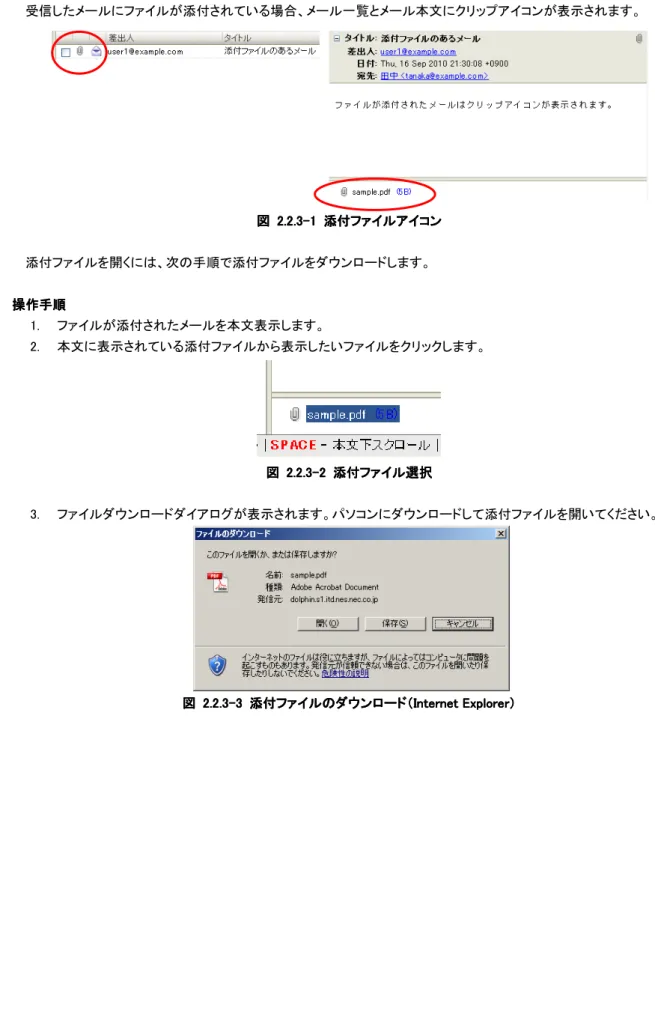
2.2.3 2.2.3 2.2.3 2.2.3 添付ファイルをダウンロードする添付ファイルをダウンロードする添付ファイルをダウンロードする添付ファイルをダウンロードする 受信したメールにファイルが添付されている場合、メール一覧とメール本文にクリップアイコンが表示されます。 図 図 図 図 2.2.2.2.2.32.32.32.3 -- 1--111 添付ファイルアイコン添付ファイルアイコン添付ファイルアイコン添付ファイルアイコン 添付ファイルを開くには、次の手順で添付ファイルをダウンロードします。 操作手順 操作手順 操作手順 操作手順 1. ファイルが添付されたメールを本文表示します。 2. 本文に表示されている添付ファイルから表示したいファイルをクリックします。 図 図 図 図 2.2.2.22.222 .3.3 -.3.3-- 2 -2 2 添付ファイル選択2 添付ファイル選択添付ファイル選択添付ファイル選択 3. ファイルダウンロードダイアログが表示されます。パソコンにダウンロードして添付ファイルを開いてください。 図 図図
キャッチ Web メールご利用マニュアル
2.3.
2.3.
2.3.
2.3.
メールを送る
メールを送る
メールを送る
メールを送る
2.3.1 2.3.1 2.3.1 2.3.1 メールを作成して送信するメールを作成して送信するメールを作成して送信するメールを作成して送信する メールを作成・送信する方法を説明します。 操作手順 操作手順 操作手順 操作手順 1. メイン画面の作成アイコンをクリックします。 図 図 図 図 2.2.2.3.12.3.13.13.1 -- 1--11 1 送信アイコン送信アイコン送信アイコン送信アイコン 2. 表示されるメール編集画面でタイトル、宛先、Ccアドレスとメール本文を入力します。 図 図図 図 2.2.2.2.3.13.13.13.1 -- 2--222 メール編集画面メール編集画面メール編集画面 メール編集画面 3. 入力が完了したらメール編集画面の送信アイコンをクリックします。 図 図 図 図 222 .3.12.3.1.3.1 -.3.1- 3--33 3 送信アイコン送信アイコン送信アイコン送信アイコン 4. 表示される送信確認プレビューで「送信」ボタンをクリックすると、メールが送信されます。 なお、送信したメールは自動的に「送信箱」フォルダに保存されます。TipsTipsTips Tips ◆ ◆ ◆ ◆ BCCBCCBCCBCC ・返信先の入力・返信先の入力・返信先の入力・返信先の入力 BCC・返信先を入力するために BCC・返信先の表示を行うことができます。 操作手順 操作手順 操作手順 操作手順 メール編集画面のメニューから[表示]を選択し、[BCC]または[返信先]を選択すると入力欄が表示されます。 図 図 図 図 2.2.2.2.3.13.13.1 -3.1- 5--555 BCCBCCBCCBCC ・返信先入力欄の表示・返信先入力欄の表示・返信先入力欄の表示 ・返信先入力欄の表示 ◆ ◆ ◆ ◆ 受信したメールに返信する受信したメールに返信する受信したメールに返信する受信したメールに返信する メール一覧で選択したメールに返信することができます。 操作手順 操作手順 操作手順 操作手順 ツールバーの アイコンをクリックします。 ※以下の方法でも返信が可能です。 メニューの [メール]-[返信]から[引用する] または [引用しない] を選択します。 メ ー ル を右 クリ ッ クし て、 右 クリ ックメ ニュ ー の [返 信 ] か ら [引 用 す る ] ま たは [引 用 し ない ] を選 択し ま す。 ◆ ◆ ◆ ◆ 受信したメールを転送する受信したメールを転送する受信したメールを転送する受信したメールを転送する メール一覧で選択したメールに転送することができます。 操作手順 操作手順 操作手順 操作手順 ツールバーの アイコンをクリックします。 ※以下の方法でも転送が可能です。 メニューの [メール]-[転送]から[引用して転送] または [添付して転送] を選択します。 メールを右クリックして、右クリックメニューの [転送]から[引用し て転送] または [添付して転送]を選択し ます。
キャッチ Web メールご利用マニュアル 2.3.2 2.3.2 2.3.2 2.3.2 アドレス帳からメールの送信先を指定するアドレス帳からメールの送信先を指定するアドレス帳からメールの送信先を指定するアドレス帳からメールの送信先を指定する メールを作成するときに、宛先や Cc のアドレスを直接入力するのではなく、アドレス帳から送信先のメールアドレスを選 択することができます。 注意事項注意事項注意事項注意事項 • アドレス帳から宛先や Cc を指定するには、あらかじめアドレス帳にメールアドレスを登録しておく必要があります。ア ドレス帳への登録は「2.5アドレス帳の作成」(25ページ)で説明します。 操作手順 操作手順 操作手順 操作手順 1. メール編集画面でアドレス帳アイコンをクリックします。 図 図 図 図 2.2.2.3.22.3.23.23.2 -- 1--11 1 アドレス帳アイコンアドレス帳アイコンアドレス帳アイコンアドレス帳アイコン 2. メール編集画面上にアドレス帳(選択用)が表示されます。 図 図 図 図 2.2.2.3.22.3.23.23.2 -- 2--22 2 アドレス帳アドレス帳アドレス帳アドレス帳 アドレス一覧: アドレス一覧: アドレス一覧: アドレス一覧: アドレス帳に登録されているアドレスを表示 アドレス帳に登録されているアドレスを表示 アドレス帳に登録されているアドレスを表示 アドレス帳に登録されているアドレスを表示
3. アドレス一覧からドラッグ&ドロップで宛先・Cc・Bcc・返信先の各ブロックへアドレスを指定します。 図 図図 図 2.2.2.2.3.23.23.2 -3.2--- 33 33 宛先・宛先・宛先・ Cc宛先・CcCcCcアドレスの指定アドレスの指定 アドレスの指定アドレスの指定 4. 右下の OK ボタンをクリックすると、アドレス帳で指定した送信先アドレスがメール編集画面に入力されます。 図 図 図 図 2.2.2.3.22.3.23.23.2 -- 4--44 4 アドレス帳で選択されたアドアドレス帳で選択されたアドアドレス帳で選択されたアドアドレス帳で選択されたアド レスレスレス レス ドラッグ&ドロップでアドレスを指定 ドラッグ&ドロップでアドレスを指定 ドラッグ&ドロップでアドレスを指定 ドラッグ&ドロップでアドレスを指定
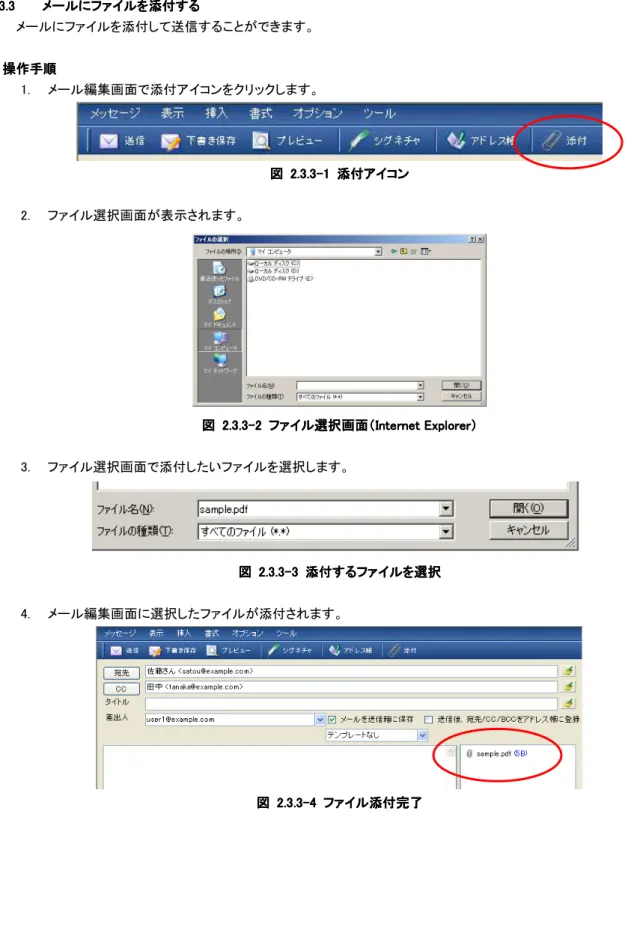
キャッチ Web メールご利用マニュアル 2.3.3 2.3.3 2.3.3 2.3.3 メールにファイルを添付するメールにファイルを添付するメールにファイルを添付するメールにファイルを添付する メールにファイルを添付して送信することができます。 操作手順 操作手順 操作手順 操作手順 1. メール編集画面で添付アイコンをクリックします。 図 図 図 図 2.2.2.3.32.3.33.33.3 –– 1––11 1 添付アイコン添付アイコン添付アイコン添付アイコン 2. ファイル選択画面が表示されます。 図 図 図
図 2.32.32.3 .32.3.3.3.3 --- 2-2 22 ファイル選択画面(ファイル選択画面(ファイル選択画面(ファイル選択画面( Internet ExplorerInternet ExplorerInternet ExplorerInternet Explorer ))) )
3. ファイル選択画面で添付したいファイルを選択します。 図 図図 図 2.2.2.2.3.33.33.3 -3.3- 3--333 添付するファイルを選択添付するファイルを選択添付するファイルを選択 添付するファイルを選択 4. メール編集画面に選択したファイルが添付されます。 図 図 図 図 2.2.2.2.333 .33.3 -.3.3--- 4444 ファイル添付完了ファイル添付完了ファイル添付完了ファイル添付完了
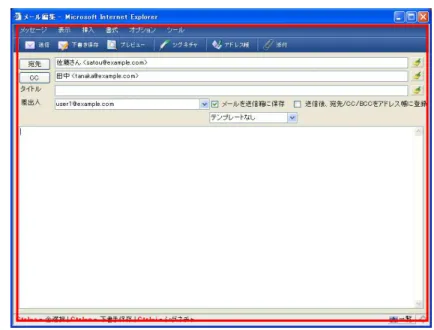
Tips ◆ ◆ ◆ ◆ ドラッグ&ドロップでファイル添付ドラッグ&ドロップでファイル添付ドラッグ&ドロップでファイル添付ドラッグ&ドロップでファイル添付 ドラッグ&ドロップするだけでファイルの添付が可能になります。 複数のファイルをドラッグ&ドロップすることで、一度に複数のファイルを添付することも可能です。 操作手順 操作手順 操作手順 操作手順 1. 以下の図の赤線枠内にファイルをドラッグ&ドロップします。 図 図図
図2.2.3.32.2.3.33.33.3 --- 5 -5 ファイルドラッグ5 5 ファイルドラッグファイルドラッグファイルドラッグ &&&& ドロップ領域ドロップ領域ドロップ領域 ドロップ領域 (Microsoft Internet Explorer)(Microsoft Internet Explorer)(Microsoft Internet Explorer) (Microsoft Internet Explorer)
2. ファイルがアップロードされ、指定したファイル名が添付ファイル領域に表示されます。 注意事項注意事項注意事項 注意事項 • ドラッグ&ドロップによるファイル添付を使用するには、ActiveX アドオンのインストールが必要です。インストールされ ていない場合、ブラウザの情報バーにアドオンのインストールに関するメッセージが表示されます。 図 図 図 図 2.2.2.2.3.33.33.3 -3.3- 6 --6 6 6 アドオンインストールに関するメッセージアドオンインストールに関するメッセージアドオンインストールに関するメッセージアドオンインストールに関するメッセージ • アドオンのインストールに関するメッセージが表示された場合、メッセージをクリックしてアドオンをインストールしてくだ さい。
キャッチ Web メールご利用マニュアル 2.3.4 2.3.4 2.3.4 2.3.4 作成途中のメールを下書き保存する作成途中のメールを下書き保存する作成途中のメールを下書き保存する作成途中のメールを下書き保存する 「下書き保存」を行うことで、作成途中のメールを下書きフォルダに保存することができます。 下書きフォルダに保存されているメールは、あとから内容を再編集して送信することができます。 注意事項注意事項注意事項注意事項 • 作成したメールを送信する前にログアウトしたりメール編集画面を閉じたりすると、そのメールは消えてしてしまいます。 メール作成を中断するときは必ず下書き保存を行ってください。 操作手順 操作手順 操作手順 操作手順 1. メール作成途中のメール編集画面で、下書きアイコンをクリックします。 図 図 図 図 2.2.2.3.42.3.43.43.4 -- 1--111 下書き保存アイコン下書き保存アイコン下書き保存アイコン下書き保存アイコン 2. メールが下書きフォルダに保存されます。 図 図図 図 2.2.2.2.3.43.43.4 -3.4- 2--222 下書き保存されたメール下書き保存されたメール下書き保存されたメール 下書き保存されたメール 下書きフォルダに保存されたメール 下書きフォルダに保存されたメール 下書きフォルダに保存されたメール 下書きフォルダに保存されたメール
TipsTipsTips Tips ◆ ◆ ◆ ◆ 下書き保存したメールを再編集する下書き保存したメールを再編集する下書き保存したメールを再編集する下書き保存したメールを再編集する 下書きフォルダに保存したメールは、あとから編集することができます。 下書きフォルダのメールをダブルクリックすると、そのメールがメール編集画面で表示され、メール作成の続きを行う ことができます。 図 図 図 図 2.2.2.2.3.43.43.43.4 -- 3--333 下書きの再編集下書きの再編集下書きの再編集下書きの再編集 下書きフォルダに保存されたメールをダブルクリックすると 下書きフォルダに保存されたメールをダブルクリックすると 下書きフォルダに保存されたメールをダブルクリックすると 下書きフォルダに保存されたメールをダブルクリックすると メール編集画面が表示されます メール編集画面が表示されます メール編集画面が表示されます メール編集画面が表示されます
キャッチ Web メールご利用マニュアル
2.4.
2.4.
2.4.
2.4.
フォルダ
フォルダ
フォルダ
フォルダを整理する
を整理する
を整理する
を整理する
2.4.1 2.4.1 2.4.1 2.4.1 フォルダフォルダフォルダフォルダ をををを追加追加追加 する追加するする する フォルダを追加することができます。 フォルダは階層化して追加することができます。最上位の階層は受信箱、送信箱などと同じ階層となります。 操作手順 操作手順 操作手順 操作手順 1. フォルダ一覧でフォルダを追加するメールアドレスを選択します。 2. メニューの[フォルダ]-[フォルダ追加]を選択します。 図 図 図 図 2.4.12.4.12.4.12.4.1 ---- 1111 フォルダメニューフォルダメニューフォルダメニューフォルダメニュー 3. 表示されるダイアログにフォルダ名を入力して OK ボタンを押下します。 図 図 図 図 2.4.12.4.12.4.1 -2.4.1--- 2 2 2 フォルダ名入力ダイアログ2 フォルダ名入力ダイアログフォルダ名入力ダイアログフォルダ名入力ダイアログ 4. フォルダが追加されます。 図 図図 図 2.4.12.4.12.4.12.4.1 ---- 3 3 フォ3 3 フォフォ ルダ追加フォルダ追加ルダ追加 完了ルダ追加完了完了 完了 ※以下の方法でもフォルダの追加は可能です。 メールアドレスを右クリックして、右クリックメニューから「フォルダ追加」を選択します。2.4.2 2.4.2 2.4.2 2.4.2 サブフォルダサブフォルダサブフォルダサブフォルダ をををを追加追加追加 する追加するする する サブフォルダを追加することができます。 操作手順 操作手順 操作手順 操作手順 1. サブフォルダを追加したいフォルダを選択します。 2. メニューの[フォルダ]-[フォルダ追加]を選択します。 図 図 図 図 2.4.22.4.22.4.2 -2.4.2--- 1 1 1 フォルダメニュー1 フォルダメニューフォルダメニューフォルダメニュー 3. 表示されるダイアログにフォルダ名を入力して OK ボタンを押下します。 図 図 図 図 2.4.22.4.22.4.22.4.2 ---- 2 2 2 2 フォルダ名入力ダイアログフォルダ名入力ダイアログフォルダ名入力ダイアログフォルダ名入力ダイアログ 4. サブフォルダが追加されます。 図 図 図 図 2.4.22.4.22.4.2 -2.4.2-- 3-333サブフォルダサブフォルダサブフォルダサブフォルダ追加追加追加追加 完了完了完了完了 ※以下の方法でもフォルダの追加は可能です。 フォルダを右クリックして、右クリックメニューから「フォルダ追加」を選択します。 注意事項注意事項注意事項 注意事項 • 受信箱、送信箱、下書き、ごみ箱、迷惑メールにサブフォルダを追加することはできません。 • あるフォルダ内に同じ名前をもつ 2つのサブフォルダを追加することはできません。
キャッチ Web メールご利用マニュアル 2.4.3 2.4.3 2.4.3 2.4.3 フォルダ名フォルダ名フォルダ名フォルダ名 ををを変更を変更変更変更 するするするする 追加したフォルダ名の変更をすることができます。 操作手順 操作手順 操作手順 操作手順 1. フォルダ一覧から名前を変更したいフォルダを選択します。 2. メニューの[フォルダ]-[フォルダ名変更]を選択します。 図 図 図 図 2.4.32.4.32.4.32.4.3 ---- 1 1 1 1 フォルダメニューフォルダメニューフォルダメニューフォルダメニュー 3. 表示されるダイアログに変更後のフォルダ名を入力してOK ボタンを押下します。 図 図 図 図 2.4.32.4.32.4.3 -2.4.3--- 2 2 2 フォルダ名入力ダイアログ2 フォルダ名入力ダイアログフォルダ名入力ダイアログフォルダ名入力ダイアログ 4. フォルダ名称が変更されます。 図 図図 図 2.4.32.4.32.4.32.4.3 ---- 3333フォルダ名変更完了フォルダ名変更完了フォルダ名変更完了フォルダ名変更完了 ※以下の方法でもフォルダの追加は可能です。 フォルダを右クリックして、右クリックメニューから「フォルダ名変更」を選択します。 注意事項注意事項注意事項注意事項 • 受信箱、送信箱、下書き、ごみ箱、迷惑メールはフォルダ名を変更することができません。 • フォルダ内に既に存在するサブフォルダと同名のフォルダ名に変更することはできません。
2.4.4 2.4.4 2.4.4 2.4.4 フォルダをフォルダをフォルダをフォルダを移動移動移動移動 するするするする 追加したフォルダを移動することができます。 操作手順 操作手順 操作手順 操作手順 1. フォルダ一覧で移動させたいメールのあるフォルダをクリックします。 2. マウスの左ボタンでドラッグ&ドロップしてフォルダを移動させます。 図 図 図 図 2.4.42.4.42.4.4 -2.4.4-- 1-111 フォルダの移動フォルダの移動フォルダの移動フォルダの移動 3. ドラッグしたフォルダがドロップしたフォルダのサブフォルダとなります。 図 図図 図 2.4.42.4.42.4.42.4.4 ---- 2 2 フォルダの2 2 フォルダのフォルダの 移動完了フォルダの移動完了移動完了移動完了 注意事項注意事項注意事項 注意事項 • 受信箱、送信箱、下書き、ゴミ箱、迷惑メールは順番を変更できません。 • 受信箱、送信箱、下書きの各フォルダへ追加した個人フォルダをサブフォルダとして移動させることはできません。 • 移動先のフォルダに同名のフォルダがある場合、移動できません。 フォルダをクリックして フォルダをクリックして フォルダをクリックして フォルダをクリックして 移動先フォルダへ 移動先フォルダへ移動先フォルダへ 移動先フォルダへ ドラッグ&ドロップ ドラッグ&ドロップドラッグ&ドロップ ドラッグ&ドロップ
キャッチ Web メールご利用マニュアル 2.4.5 2.4.5 2.4.5 2.4.5 フォルダをごみ箱へ移動フォルダをごみ箱へ移動フォルダをごみ箱へ移動フォルダをごみ箱へ移動 するするする する 不要なフォルダをゴミ箱へ移動することができます。 操作手順 操作手順 操作手順 操作手順 1. フォルダ一覧から削除したいフォルダを選択します。 2. メニューの[フォルダ]-[フォルダ削除]を選択します。 図 図 図 図 2.4.52.4.52.4.52.4.5 ---- 1 1 フォルダ1 1 フォルダフォルダフォルダメニューメニューメニュー メニュー 3. 表示される削除確認ダイアログのラジオボタンで「ごみ箱に移動」を選択して OK ボタンを押下します。 図 図 図 図 2.4.52.4.52.4.5 -2.4.5--- 2222フォルダ削除確認ダイアログフォルダ削除確認ダイアログフォルダ削除確認ダイアログフォルダ削除確認ダイアログ 4. 不要なフォルダがゴミ箱に移動します。 図 図図 図 2.4.52.4.52.4.52.4.5 ---- 3 3 3 3 ゴミ箱へ移動完了ゴミ箱へ移動完了ゴミ箱へ移動完了 ゴミ箱へ移動完了 ※以下の方法でもフォルダの削除は可能です。 フォルダを右クリックして、右クリックメニューから「フォルダ削除」を選択します。 フォルダ一覧か ら削除したいフォルダを選択し、ド ラッグ&ド ロップで削除したいフォルダをごみ箱フォルダ へ移動させます。
2.4.6 2.4.6 2.4.6 2.4.6 フォルダをフォルダをフォルダをフォルダを完全削除完全削除完全削除完全削除 するするするする 不要なフォルダを削除することができます。 操作手順 操作手順 操作手順 操作手順 1. フォルダ一覧から削除したいフォルダを選択します。 2. メニューの[フォルダ]-[フォルダ削除]を選択、または右クリックメニューの「フォルダ削除」を選択します。 図 図 図 図 2.4.62.4.62.4.62.4.6 ---- 1 1 1 1 右クリックからフォルダ削除右クリックからフォルダ削除右クリックからフォルダ削除 右クリックからフォルダ削除 3. 表示される削除確認ダイアログのラジオボタンで「完全削除」を選択して OK ボタンを押下します。 図 図 図 図 2.4.62.4.62.4.62.4.6 --- 2 -2 2 2 フォルダ削除確認ダイアログフォルダ削除確認ダイアログフォルダ削除確認ダイアログフォルダ削除確認ダイアログ 4. 不要なフォルダが削除されます。 図 図図 図 2.4.62.4.62.4.6 -2.4.6--- 3 3 3 不要フォルダの完全削除完了3 不要フォルダの完全削除完了不要フォルダの完全削除完了不要フォルダの完全削除完了
キャッチ Web メールご利用マニュアル
2.5.
2.5.
2.5.
2.5.
メール
メール
メール
メールを整理する
を整理する
を整理する
を整理する
2.5.1 2.5.1 2.5.1 2.5.1 メールを別のフォルダメールを別のフォルダメールを別のフォルダメールを別のフォルダ へ移動するへ移動するへ移動するへ移動する フォルダにメールを移動して、メールを整理することができます。 操作手順 操作手順 操作手順 操作手順 1. フォルダ一覧で移動させたいメールのあるフォルダをクリックします。 図 図 図 図 2.2.2.5.12.5.15.15.1 -- 1--11 1 フォルダ選択フォルダ選択フォルダ選択フォルダ選択 2. メール一覧からフォルダ一覧のフォルダへメールをドラッグ&ドロップします。 図 図 図 図 2.2.2.52.555 .1.1 -.1.1-- 2-22 2 メール移動メール移動メール移動メール移動 3. ドラッグ&ドロップした先のフォルダに、移動させたメールが保存されます。 図 図図 図 2.2.2.2.555 .15.1 -.1.1--- 3333 移動したメール移動したメール移動したメール 移動したメール 移動先フォルダへ 移動先フォルダへ移動先フォルダへ 移動先フォルダへ ドラッグ&ドロップ ドラッグ&ドロップドラッグ&ドロップ ドラッグ&ドロップ メールをクリックして メールをクリックしてメールをクリックして メールをクリックして2.5.2 2.5.2 2.5.2 2.5.2 メールを削除するメールを削除するメールを削除するメールを削除する 不要なメールを削除することができます。 注意事項注意事項注意事項 注意事項 • メール削除を行うと、メールは完全に削除されます。一旦削除すると、復元することはできませんのでご注意ください。 • Webメール上でメールの削除を行うとOutlookExpressなどのメールソフトで、再びメールを受信することはできません のでご注意ください。 操作手順 操作手順 操作手順 操作手順 1. メール一 覧で削除し たいメ ール を選択します 。このとき、メー ル 一覧左端 のチェ ックボ ックスで 複数のメ ール を選択 することもできます。 2. ツールバーの アイコンをクリック。 ※以下のいずれかの方法でも削除可能です。 メニューの[メール]-[削除]-[選択メールを削除]を選択。 メールを右クリックして「選択メールを削除」を選択。 3. 表示される削除確認ダイアログで「OK」ボタンをクリックするとメールが削除されます。 図 図 図 図 2.2.2.2.5555 .2.2 -.2.2--- 1111 メール削除確認ダイアログメール削除確認ダイアログメール削除確認ダイアログメール削除確認ダイアログ
TipsTipsTips Tips ◆ ◆ ◆ ◆ フォルダ内フォルダ内フォルダ内フォルダ内 全メール削除全メール削除全メール削除全メール削除 フォルダ内の全てのメール削除することができます。 メ ニュ ー の [メー ル ]-[削除 ]-[フォル ダ内 全 メ ー ル 削除 ]を選 択、ま たは 右 クリ ッ クメ ニュ ー の「 フォル ダ内 全 メ ー ル 削 除」を選択します。表示される削除確認ダイアログで「OK」ボタンをクリックするとフォルダ内の全てのメールが削除さ れます。
キャッチ Web メールご利用マニュアル ◆ フォルダ内既読メール削除フォルダ内既読メール削除 フォルダ内既読メール削除フォルダ内既読メール削除 フォルダ内の既読メールのみを削除することができます。 メニューの[メール]-[削除]-[フォルダ内既読メール削除]を選択、または右クリックメニューの「フォルダ内既読メール 削除」を選択します。表示される削除確認ダイアログで「OK」ボタンをクリックするとフォルダ内の既読メールが削除さ れます。 図 図 図 図 2.52.52.52.5 .2.2.2 -.2--- 33 33 右クリックからフォルダ内右クリックからフォルダ内右クリックからフォルダ内 既読右クリックからフォルダ内既読既読既読 メール削除メール削除メール削除メール削除 注意注意注意注意 事項事項事項事項 • メール削除を行うと、メールは完全に削除されます。一旦削除すると、復元することはできませんのでご注意ください。 • Webメール上でメールの削除を行うとOutlookExpressなどのメールソフトで、再びメールを受信することはできません のでご注意ください。
2.5.3 2.5.3 2.5.3 2.5.3 メールの未読・既読の変更メールの未読・既読の変更メールの未読・既読の変更メールの未読・既読の変更 未読のメールを既読状態に、また既読メールを未読状態にすることができます。 未読・既読の変更は右クリックメニューもしくはメインメニューから行うことができます。 図 図 図 図 2.2.2.2.555 .35.3.3 -.3--- 1 1 メール一覧1 1 メール一覧メール一覧メール一覧 –––– 未読・既読メール未読・既読メール未読・既読メール 未読・既読メール 本マニュアルでは、受信したメールのうち1度も本文表示を行っていないメールを未読メールと呼び、本文表示したことの あるメールを既読メールと呼びます。未読メールは太字で表示します。 操作手順 操作手順 操作手順 操作手順 ◆ ◆ ◆ ◆ 右クリックから未読・既読を変更右クリックから未読・既読を変更右クリックから未読・既読を変更 右クリックから未読・既読を変更 1. メール一覧から未読・既読を変更したいメールを選択します。メール一覧左端のチェックボックスによる複数 メールの選択も可能です。 2. メール一覧で右クリックし[未読・既読]を選択します。 3. 選択したメールを既読にする場合は[既読にする]、未読に戻す場合は[未読にする]を選択します。 図 図図 図 2.2.2.2.555 .35.3.3 -.3- 2--222 右クリックから右クリックから右クリックから未読・既読の変更右クリックから未読・既読の変更未読・既読の変更未読・既読の変更 ◆ ◆ ◆ ◆ メニューメニューメニュー から未読・既読を変更メニューから未読・既読を変更から未読・既読を変更から未読・既読を変更 1. メール一覧から未読・既読を変更したいメールを選択します。メール一覧左端のチェックボックスによる複数 メールの選択も可能です。 2. メニューの[メール]-[未読・既読]を選択します。 3. 選択したメールを既読にする場合は[既読にする]、未読に戻す場合は[未読にする]を選択します。
キャッチ Web メールご利用マニュアル 2.5.4 2.5.4 2.5.4 2.5.4 メールにマーカーをつけるメールにマーカーをつけるメールにマーカーをつけるメールにマーカーをつける 受信したメールをマーカーで強調表示することで、メールを管理しやすくすることができます。 右クリックメニューとツールバーアイコンから、選択したメールにマーカーをつけることができます。 なお、個人設定でマーカーの色や表示形式の変更も行えます。変更方法は「2.7.5マーカーの設定」(46ページ)で説明し ます。 図 図 図 図 2.52.52.5 .42.5.4.4.4 --- 1 -1 メール一覧画面1 1 メール一覧画面メール一覧画面メール一覧画面 –––– マーカー付きマーカー付きマーカー付きマーカー付き 操作手順 操作手順 操作手順 操作手順 ◆ ◆ ◆ ◆ 右クリックメニューからマーカーをつける右クリックメニューからマーカーをつける 右クリックメニューからマーカーをつける右クリックメニューからマーカーをつける 1. メール一覧でマーカーをつけるメールを選択します。このとき一覧の左端のチェックボックスで複数のメール を選択することもできます。 2. メール一覧上で右クリックし、[マーカー]を選択します。 3. マーカーの色を選択します。 図 図 図 図 2.52.52.5 .42.5.4.4.4 -- 2--22 2 右クリックからマーカー右クリックからマーカー右クリックからマーカー右クリックからマーカー ◆ ◆ ◆ ◆ ツールバーアイコンツールバーアイコンツールバーアイコンツールバーアイコン からマーカーをつけるからマーカーをつけるからマーカーをつけるからマーカーをつける 1. メール一覧でマーカーをつけるメールを選択します。このとき一覧の左端のチェックボックスで複数のメール を選択することもできます。 2. ツールバーの アイコンをクリックします。 3. マーカーの色を選択します
TipsTipsTips Tips ◆ ◆ ◆ ◆ マーカーの解除マーカーの解除マーカーの解除マーカーの解除 1. メール一覧でマーカーを解除するメールを選択します。このとき一覧の左端のチェックボックスで複数のメールを選 択することもできます。 2. 右クリックして[マーカー]を選択、またはツールバーの アイコンをクリックします。 3. [マーカーなし]を選択することで、マーカーを解除できます。 図 図 図 図 2.52.52.5 .42.5.4.4.4 -- 4--44 4 マーカーの解除マーカーの解除マーカーの解除マーカーの解除
キャッチ Web メールご利用マニュアル 2.5.5 2.5.5 2.5.5 2.5.5 メールメールメールメール を自動でを自動でを自動でを自動で 振振振振 分ける分ける分ける 分ける メール振分けとは、あらかじめ作成しておいた振分けのルールに従って、受信したメールを自動的にフォルダに振分ける ことができます。 なお、メールの振分け設定方法は「2.7.6 メール振分けの設定」(47ページ)で説明します。 図 図 図 図 2.5.52.5.52.5.5 -2.5.5-- 4-444メール振メール振メール振メール振 分けイメージ分けイメージ分けイメージ 分けイメージ ◆ 全てのメールを振分ける全てのメールを振分ける 全てのメールを振分ける全てのメールを振分ける 1. フォルダ一覧から振分けを行うフォルダを選択します。 2. メニューの[ツール]-[メール振分け]-[全メールに適用]を選択します。 図 図 図 図 2.5.52.5.52.5.5 -2.5.5-- 2 -2 全2 2 全全全 メールメールメール の振分けメールの振分けの振分けの振分け ◆ 既読メールだけを振分ける既読メールだけを振分ける 既読メールだけを振分ける既読メールだけを振分ける 1. フォルダ一覧から振分けを行うフォルダを選択します。 2. メニューの[ツール]-[メール振分け]-[既読メールだけに適用]を選択します。
◆ 選択メールだけを振分ける選択メールだけを振分ける選択メールだけを振分ける選択メールだけを振分ける 1. フォルダ一覧から振分けを行うフォルダを選択します。 2. メール一覧から振分け対象とするメールの左側のチェックボックスをオンにします。(複数選択可能) 3. メニューの[ツール]-[メール振分け]-[選択メールだけに適用]を選択します。 図 図 図 図 2.5.52.5.52.5.52.5.5 ---- 4 4 選択4 4 選択選択選択 メールメールメールメール の振分けの振分けの振分けの振分け 注意事項 • 既存メールの振分けはフォルダ単位で行います。サブフォルダのあるフォルダに対してして振分けを行っても、振分け 対象となるのはフォルダ内のメールだけとなり、サブフォルダ内のメールに対してはメール振分けを行いません。 • 「選択メールだけ適用」の対象となるのはメール一覧の左側のチェックボックスがオンになっているメールのみとなりま す。メールをクリックして”反転選択”状態にしただけでは対象となりません。 • メール振分けを行うには、事前にメール振分けフィルタの作成が必要です。
キャッチ Web メールご利用マニュアル
2.6.
2.6.
2.6.
2.6.
アドレス帳の作成
アドレス帳の作成
アドレス帳の作成
アドレス帳の作成
2.6.1 2.6.1 2.6.1 2.6.1 アドレス帳にメールアドレスを登録するアドレス帳にメールアドレスを登録するアドレス帳にメールアドレスを登録するアドレス帳にメールアドレスを登録する アドレス帳にメールアドレスを登録することで、メール作成時にアドレス帳から選択することができます。 操作手順 操作手順 操作手順 操作手順 1. メイン画面でツールバーの アイコンをクリックします。 ※以下のいずれかの方法でもアドレス帳を表示可能です。 メイン画面でメニューから[ツール]-[アドレス帳]を選択する。 メール編集画面でメニューから[ツール]-[アドレス帳]を選択する。 図 図図 図 2.2.2.2.666 .16.1.1 -.1- 1--111 メニューメニューメニュー からアドレス帳を表示メニューからアドレス帳を表示からアドレス帳を表示 からアドレス帳を表示 2. アドレス帳表示後、「新規登録」ボタンを押下して、登録ダイアログを表示させます。 図 図 図 図 2.2.2.62.666 .1.1 -.1.1-- 2-222 アドレス帳に新規メールアドレスを登録アドレス帳に新規メールアドレスを登録アドレス帳に新規メールアドレスを登録アドレス帳に新規メールアドレスを登録 3. 「名前」に登録するアドレス名(表示名)を入力します。(必須) 4. 「アドレス」にメールアドレスを入力します。(必須)TipsTipsTips Tips ◆ ◆ ◆ ◆ 差出人のメールアドレスをアドレス帳に簡単登録差出人のメールアドレスをアドレス帳に簡単登録差出人のメールアドレスをアドレス帳に簡単登録 差出人のメールアドレスをアドレス帳に簡単登録 メール一覧から差出人のメールアドレスをアドレス帳に登録したい場合、登録したいメールを選択して次のいずれか を行います。 図 図図 図 2.2.2.2.666 .16.1 -.1.1--- 3333 メール選択メール選択メール選択 メール選択 メイン画面のメニューから[ツール]-[選択メールをアドレス帳に登録]をクリックします。 図 図 図 図 2.2.2.2.6666 .1.1 -.1.1-- 4-444 メニューからアドレスを登録メニューからアドレスを登録メニューからアドレスを登録メニューからアドレスを登録 メイン画面のメール一覧で右クリックして「アドレス帳に登録」をクリックします。 図 図 図 図 2.2.2.2.6666 .1.1 -.1.1-- 5 -5 5 5 右クリックして「アドレス帳に登録」右クリックして「アドレス帳に登録」右クリックして「アドレス帳に登録」右クリックして「アドレス帳に登録」 アドレス帳の「簡単登録」ボタンをクリックします。
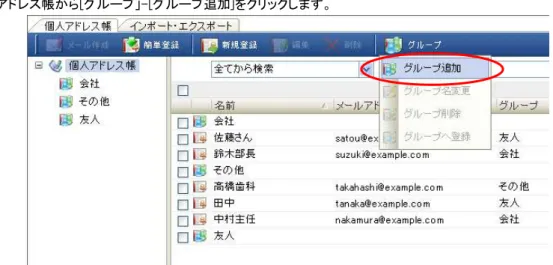
キャッチ Web メールご利用マニュアル 2.6.2 2.6.2 2.6.2 2.6.2 アドレス帳にグループを作成するアドレス帳にグループを作成するアドレス帳にグループを作成するアドレス帳にグループを作成する アドレス帳を管理するためのグループを作成することができます。 操作手順 操作手順 操作手順 操作手順 1. アドレス帳から[グループ」-[グループ追加]をクリックします。 図 図 図 図 2.2.2.62.666 .2.2 -.2.2--- 111 1 アドレス帳に新規グループを登録アドレス帳に新規グループを登録アドレス帳に新規グループを登録アドレス帳に新規グループを登録 2. 「グループ名」に登録するグループのフリガナと名前を入力します。 3. 入力が完了したら「OK」ボタンを押下します。 4. アドレス一覧から、登録させたいアドレス、またはグループを選びます。 5. 登録したいグループにドラッグ&ドロップします。 図 図 図
図 2.2.2.62.666 .2.2 -.2.2-- 2-22 2 アドレスをグループに登録アドレスをグループに登録 (アドレスをグループに登録アドレスをグループに登録((( ドラッグドラッグドラッグ &ドラッグ&& ドロップ&ドロップドロップドロップ))))
注意事項注意事項注意事項注意事項
• すでに登録されているグループ名に変更することができません。 • グループ名に「@」「|」「,」を含めることができません。
• 2つのグループがお互いのグループに所属するといったグループが循環するよう な形で、グループを登録することは できません。このような場合、ドラッグ&ドロップをしても、実際には登録されません。
2.7.
2.7.
2.7.
2.7.
個人設定
個人設定
個人設定
個人設定
個人設定画面では、シグネチャ、表示名、マーカーなど、個人別の設定を行うことができます。 操作手順 操作手順 操作手順 操作手順 ツールバーの アイコンをクリック、またはメニューの[設定]から各種項目を選択することで、別ウィンドウで個 人設定画面が表示されます。 図 図図 図 2.2.2.2.7777 -- 1--111 ツールバーの設定アイコンツールバーの設定アイコンツールバーの設定アイコン ツールバーの設定アイコン 図 図図 図 2.2.2.2.7777 -- 2--222 設定メニュー設定メニュー設定メニュー 設定メニューキャッチ Web メールご利用マニュアル 2.7.1 2.7.1 2.7.1 2.7.1 全般全般全般全般 自動受信の設定、返信時の引用の有無、転送時の方式の設定といった Web メールの全般的な設定を行 います。 図 図 図 図 2.72.72.72.7 .1.1.1 -.1--- 11 11 個人設定個人設定個人設定 個人設定 --- - 全般タブ全般タブ全般タブ全般タブ 操作手順 操作手順 操作手順 操作手順 個人設定の内容を変更した場合は、右下にある「適用」ボタンを押下して、変更内容を更新ください。 設定項目一覧 設定項目一覧 設定項目一覧 設定項目一覧 ◆ ◆ ◆ ◆ HTML HTML HTML メールをテキスト表示するHTML メールをテキスト表示するメールをテキスト表示する メールをテキスト表示する HTMLメールの表示形式を指定することができます。 チェックボックスがオ ンの場合は、本文をテキスト表示して、HTML を添付ファイルとして扱う 「別ウィンド ウ 表示形式」になります。 チェックボックスがオフの場合は、本文表示欄に直接 HTML 形式で表示する 「本文表示欄形式」 にな ります。 注意事項注意事項注意事項 注意事項 • 画像に埋め込まれた不正なプログラム排除等のセキュリティ対策のため、HTMLメール内の画像は表示されません。 必要な場合はメールソフトにてご確認ください。 ◆ ◆ ◆ ◆ 受信メールと同じ形式で返信する受信メールと同じ形式で返信する受信メールと同じ形式で返信する 受信メールと同じ形式で返信する 受信したメールに返信する際のメールの形式を指定することができます。 チェックボックスがオンの場合は、受信メールがテキスト形式であればテキスト形式で、HTML 形式であれ ば HTML形式でメール編集画面を表示します。 チェックボックスがオフの場合は、受信メールの形式にかかわらず、テキスト形式のメール編集画面を表示 します。
TipsTipsTipsTips メールの形式はメール編集画面の[書式]-[テキスト形式]、もしくは[書式]-[HTML形式]でも変更することがで きます。 図 図 図 図 2.2.2.72.777 .1.1.1.1 --- 2-2 22 メール編集画面メール編集画面メール編集画面メール編集画面 –––– 書式メニュー書式メニュー書式メニュー書式メニュー ◆ ◆ ◆ ◆ 返信時に本文を引用する返信時に本文を引用する返信時に本文を引用する返信時に本文を引用する ツールバーの アイコンまたは アイコンをクリックしたときに、元のメールの本文 を引用するかどうかを指定することができます。 チェックボックスをオンにすると、返信アイコンクリックで返信するときに、元メールの本文を引用します。 チェ ッ クボ ッ クス をオ フに す ると、 返 信 ア イコ ン クリ ッ クで 返 信 する と きに、 元 の メ ー ル の 本 文 を引 用 し ませ ん。 ◆ ◆ ◆ ◆ 転送時の形式転送時の形式転送時の形式転送時の形式 ツールバーの アイコンをクリックしたときに、転送形式を「添付して転送」と「引用して転送」のどちらに するかを指定することができます。 「添付ファイル形式」を選択した場合は、転送アイコンからの転送が「添付して転送」形式になります。 元のメールを添付ファイルとして送信します。送信先では、メールに添付されたメールファイルを開くこと で元メールを閲覧します。 「引用形式」を選択した場合は、転送アイコンからの転送が「引用して転送」形式になります。 元のメール の本文 を引用、 添付 ファイル を添付して送信します 。 送信先では引 用された本 文と添 付ファ イルを閲覧します。 ◆ ◆ ◆ ◆ 受信箱の自動受信受信箱の自動受信受信箱の自動受信受信箱の自動受信 一定時間ごとにメールサーバにアクセスして、自動的にメールを受信する機能です。 自動受信の間隔は 1 分単位で 10 分~60 分で指定できます。 例えば「10 分おき」に設定すると、10 分ごとに自動的にメールサーバから新着メールを受信します。
キャッチ Web メールご利用マニュアル
◆ ◆ ◆
◆ 本文表示欄に本文表示欄に本文表示欄に 本文表示欄に ReplyReplyReplyReply -- To --To To To を表示するを表示するを表示するを表示する
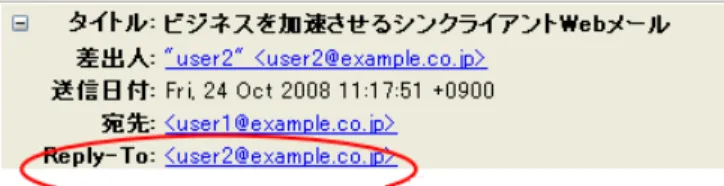
メール本文表示欄のヘッダ部分に、メールの返信先(Reply-To ヘッダ)を表示させることができます。
図 図 図
図 2.2.2.72.777 .1.1.1.1 --- 3-3 33 ReplyReplyReply -Reply--- ToToToToヘッダヘッダヘッダヘッダ
「本文表示欄に Reply-To」を表示する」チェックボックスをオンにすることで本文表示欄のヘッダ部分に返信先アドレ ス(Reply-To ヘッダ)を表示させることができます。
TipsTipsTips Tips
受信したメールに返信する場合、通常はメールの差出人宛てに返信メールが作成されます。 しかし、メールに返信先(Reply-To ヘッダ)が設定されている場合、返信先アドレスへの返信メールが作成さ れます。 ◆ ◆ ◆
◆ 本文表示欄に本文表示欄に本文表示欄に 本文表示欄に XXXX-- Mailer --Mailer Mailer Mailer を表示すを表示すを表示すを表示す るるる る
メール本文表示欄のヘッダ部分に、メール送信ソフト(X-Mailer ヘッダ)を表示させることができます。
図 図図
図 2.2.2.72.777 .1.1.1.1 ---- 44 44 XXX-X--- MailerMailerMailerMailerヘッダヘッダヘッダヘッダ
個人設定画面の全般タブで、「本文表示欄で X-Mailer を表示する」チェックボックスをオンにすることで、本文表示 欄のヘッダ部分にメール送信ソフト名(X-Mailer ヘッダ)を表示させることができます。
TipsTipsTips Tips
一般的なメールソフトは、メールを送信するときに X-Mailer ヘッダに、送信メールソフト名を記述します。 注意事項注意事項注意事項 注意事項 • メールソフトによっては X-Mailer ヘッダにメールソフト名を記述しないものもあります。そのようなメールから送信され たメールの場合、「本文表示欄で X-Mailer を表示する」チェックボックスをオンにしても、X-Mailer ヘッダは表示され ません。
◆ ◆ ◆ ◆ 本文表示欄で引用を色分けする本文表示欄で引用を色分けする本文表示欄で引用を色分けする本文表示欄で引用を色分けする 本文表示欄で引用文を色分けすることができます。 メール本文のなかで ”>”, “|”, “|”, “〉”, “》”, “>”で始まる行は引用文として扱います。 図 図 図 図 2.2.2.2.777 .17.1 -.1.1--- 5555 色分けされた引用文色分けされた引用文色分けされた引用文色分けされた引用文 引用符が重なるごとに、引用文に表示される色も変化します。 図 図 図 図 2.2.2.72.777 .1.1 -.1.1-- 6-66 6 引用された回数で表示色が変化引用された回数で表示色が変化引用された回数で表示色が変化引用された回数で表示色が変化 「本文表示欄で引用を色分けする」チェックボックスをオンにすることで、引用文を色分けして表示します。 ◆ ◆ ◆ ◆ メール送信前に必ずプレビューを表示すメール送信前に必ずプレビューを表示すメール送信前に必ずプレビューを表示すメール送信前に必ずプレビューを表示す るるるる 送信実行前に送信確認プレビューを表示する設定ができます。 図 図 図 図 2.2.2.2.7777 .1.1 -.1.1-- 7 -7 7 7 送信確認プレビュー画面送信確認プレビュー画面送信確認プレビュー画面送信確認プレビュー画面 「メール送信前に必ず送信プレビューを表示する」チェックボックスのオン・オフを変更することで、送信時の送信プレ ビューダイアログを表示するかどうかを設定します。
キャッチ Web メールご利用マニュアル 注意事項注意事項注意事項 注意事項 • 引用符テキストボックスに何も入力しなかった場合、返信・転送時に引用符なしで引用します。 • 引用符テキストボックスに半角 スペースのみ入力した場合は、何も入力しなかったときと同じよう に、返信・転送時に 引用符なしで引用します。 ◆ ◆ ◆ ◆ メール編集画面にメール編集画面にメール編集画面に メール編集画面に BCC BCC BCC BCC を表示すを表示すを表示すを表示す るるるる メール編集画面を表示した時に BCC アドレス欄を表示する・表示しないを指定できます。 図 図 図 図 2.2.2.72.777 .1.1.1.1 --- 8-8 88 メール編集画面のメール編集画面のメール編集画面のメール編集画面のBCCBCCBCCBCC欄欄 欄欄 「メール作成画面であらかじめ BCC を表示する」チェックボックスのオ ン・オ フを切り替えることで、メール編集画面 の BCC アドレス欄の表示・非表示の初期値を設定できます。 注意事項注意事項注意事項 注意事項 • BCC アド レスを指定している下書きメールを表示した時や、個人設定の「BCC に差出人のメールアドレスを入れる」 チェックがオンの状態でメールを新規作成した場合など、BCC アドレスがすでに指定されている場合は、「メール作成 画面であらかじめ BCC を表示する」チェックボックスのオン・オフにかかわらず BCC アドレス欄は表示されます。 ◆ ◆ ◆ ◆ BCC BCC BCC に差出人のメールアドレスを入れBCC に差出人のメールアドレスを入れに差出人のメールアドレスを入れに差出人のメールアドレスを入れ るるる る メールを作成するときに、自動的に BCC アドレスに自分のメールアドレスを指定することができます。
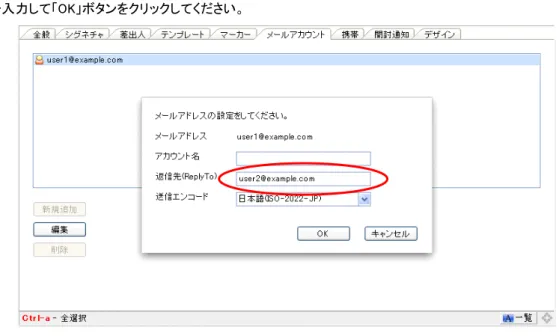
図 図 図 図 2.72.72.72.7 .1.1.1 -.1--- 10 10 自動的に差出人アドレスが10 10 自動的に差出人アドレスが自動的に差出人アドレスが 自動的に差出人アドレスが BCC BCC BCC に追加BCC に追加に追加に追加 「BCC に自動で自分のメ ールア ド レスを入れる」のチェッ クボッ クスをオ ンにすることで、メールの 新規作成、返 信、 転送時に自動的に BCC アドレスに自分のメールアドレスを指定します。 ◆ ◆ ◆ ◆ メール編集画面に返信先を表示するメール編集画面に返信先を表示するメール編集画面に返信先を表示する メール編集画面に返信先を表示する メール編集画面を表示した時にメールの返信先(Reply-To)欄を表示する・表示しないを指定できます。 図 図 図 図 2.72.72.7 .12.7.1.1.1 -- 1--11 1 11 1 1 メール編集画面の返信先欄メール編集画面の返信先欄メール編集画面の返信先欄メール編集画面の返信先欄
◆ ◆ ◆ ◆ シグネチャを挿入するシグネチャを挿入するシグネチャを挿入するシグネチャを挿入する メール作成時にデフォルトシグネチャを自動的に挿入させることができます。 「シグネチャを挿入する」チェックボックスのオン・オフでシグネチャ自動挿入の有効・無効を変更します。 図 図 図 図 2.72.72.7 .12.7.1.1.1 -- 13--131313シグネチャ自動挿入オンの場合(左)とオフの場合(右)シグネチャ自動挿入オンの場合(左)とオフの場合(右) シグネチャ自動挿入オンの場合(左)とオフの場合(右)シグネチャ自動挿入オンの場合(左)とオフの場合(右) ◆ ◆ ◆ ◆ メール一覧の幅を自動調整するメール一覧の幅を自動調整するメール一覧の幅を自動調整する メール一覧の幅を自動調整する メイン画面の画面サイズに合わせて、メール一覧の項目(差出人、タイトル、日付、サイズ)の幅を自動調整させるこ とができます。 「メール一覧の幅を自動調整」がオ ンになっている場合、ブラウザの横サイズが変化すると、サイズに合わ せてメール一覧の項目幅が自動的に伸縮します。 図 図 図 図 2.72.72.72.7 .1.1.1.1 -- 14 --14 14 14 自動調整がオンの場合は画面サイズに合わせて項目の幅が伸縮自動調整がオンの場合は画面サイズに合わせて項目の幅が伸縮自動調整がオンの場合は画面サイズに合わせて項目の幅が伸縮 自動調整がオンの場合は画面サイズに合わせて項目の幅が伸縮 「メール一覧の幅を自動調整」がオ フになっている場合、ブラウザの横サイズが変化しても、メール一覧の 項目幅は変化しません。 図 図図 図 2.72.72.72.7 .1.1.1 -.1- 15 --15 15 15 自動調整がオフの場合は、画自動調整がオフの場合は、画自動調整がオフの場合は、画自動調整がオフの場合は、画 面サイズを変更しても項目の幅は変わらず面サイズを変更しても項目の幅は変わらず面サイズを変更しても項目の幅は変わらず面サイズを変更しても項目の幅は変わらず 「メール一覧の幅を自動的に調整する」チェックボックスをオンにすることで、メール一覧の項目の幅を画面サイズに 合わせて自動的に調節させることができます。 ◆ ◆ ◆ ◆ 下書き保存の自動実行下書き保存の自動実行下書き保存の自動実行下書き保存の自動実行 メール編集画面にて、設定した間隔で、自動的に下書き保存を実行する設定を行うことができます。 1. 個人設定画面で[全般]タブを選択、またはツールバーの[設定]-[全般]メニューをクリックします。
キャッチ Web メールご利用マニュアル ◆ ◆ ◆ ◆ フォルダを名前順にソートするフォルダを名前順にソートするフォルダを名前順にソートするフォルダを名前順にソートする 本機能はキャッチ Web メールではご利用いただけません。 ◆ ◆ ◆ ◆ サイズの大きなメールは分割して送信するサイズの大きなメールは分割して送信するサイズの大きなメールは分割して送信するサイズの大きなメールは分割して送信する 大きいサイズのメールを送信するときに複数のメールに分割して送信するかどうかと、その分割サイズの設定を行う ことができます。 個人設 定画面 の全 般タブで、「サ イズの大 きなメ ールは 分割し て送信する」 チェッ クボ ックス の オ ン・オ フでメール分 割送信の有効・無効を変更します。 また、「分割サイズ」でメールを分割するときのサイズを指定します。 チェックボックスがオンの場合、「分割サイズ」で指定された値よりも大きいメールを送信するときに、自動的にメール を「分割サイズ」に分割して送信します。 例えば、分割サイズ = 1000KB (約 1MB) と設定されているときに2.5MBの容量のメールを送信すると、自動的に 1MB、1MB、500KB のメールに分割して送信します。 ◆ ◆ ◆ ◆ テンプレートを挿入するテンプレートを挿入するテンプレートを挿入するテンプレートを挿入する 個 人 設 定 画 面 の 「テ ンプ レ ー ト」タブ で 設 定し たデ フォル トの 設 定 をメ ー ル 作 成 時 に 自 動 で 挿入 さ せ る こと がで きま す。 「テンプレートを挿入する」チェックボックスのオン・オフでテンプレートの自動挿入の有効・無効を変更します。
2.7.2 2.7.2 2.7.2 2.7.2 シグネチャの設定シグネチャの設定シグネチャの設定シグネチャの設定 メールにシグネチャ(署名)を追加することができます。 操作手順 操作手順 操作手順 操作手順 1. 個人設定画面の「シグネチャ」タブを選択し、新規登録ボタンをクリックします。 2. シグネチャ名とシグネチャの内容を入力して登録ボタンをクリックします。 図 図図 図 2.2.2.2.777 .27.2.2 -.2--- 11 11 個人設個人設個人設 定個人設定 定定 ––– – シグネチャシグネチャシグネチャシグネチャ 3. メール作成時にシグネチャボタンをクリックすると、メール本文の最下部にシグネチャが追加されます。 図 図図 図 2.2.2.2.777 .27.2.2 -.2- 2--222 シグネチャシグネチャシグネチャ の追加シグネチャの追加の追加の追加
TipsTipsTipsTips
個人設定画面の全般タブで[シグネチャを挿入する ]がチェッ ク状態に設定すると、メール作成 時に自動的に シグネチャが挿入されます。(シグネチャが複数登録されている場合は、シグネチャの設定で[デフォルトにす
キャッチ Web メールご利用マニュアル 2.7.3 2.7.3 2.7.3 2.7.3 差出人の設定差出人の設定差出人の設定差出人の設定 メール送信時の差出人名を設定することができます。 操作手順 操作手順 操作手順 操作手順 1. 個人設定画面の「差出人」タブを選択し、新規登録ボタンをクリックします。 2. 差出人名を入力し、「登録」ボタンをクリックします。 図 図 図 図2.72.72.72.7 .3.3.3.3 ---- 11 11 個人設定個人設定個人設定 個人設定 –––– 差出人差出人差出人差出人 3. メール作成時の差出人の欄に、差出名が表示されます。(差出人が複数登録されている場合は、差出人の設定で 一番上に登録されているものが使用されます。) 図 図 図 図 2.2.2.72.777 .3.3.3.3 --- 2-2 22 メール作成画面メール作成画面メール作成画面メール作成画面 –––– 差出人差出人差出人 差出人
2.7.4 2.7.4 2.7.4 2.7.4 テンプレートの設定テンプレートの設定テンプレートの設定テンプレートの設定 メールを作成する際のテンプレートを設定することができます。 操作手順 操作手順 操作手順 操作手順 1. 個人設定画面の「テンプレート」タブを選択し、新規登録ボタンをクリックします。 2. テンプレート名とテンプレートの内容を入力して登録ボタンをクリックします。 図 図図 図 2.2.2.2.777 .47.4.4 -.4--- 11 11 個人設定個人設定個人設定 個人設定 ––– – シグネチャシグネチャシグネチャシグネチャ
TipsTipsTipsTips
メール作成時にテンプレート選択ボタンをクリックすると、挿入確認画面が表示されます。もし、編集中の本 文がある場合にはクリアされてしまいますが、問題なければ「OK」をクリックしてください。 図 図図 図 2.2.2.2.7777 .4.4.4.4 -- 2--22 2 テンプレートテンプレートテンプレートテンプレート の追加の追加の追加の追加 図 図 図 図 2.2.2.72.777 .4.4 -.4.4-- 3-333 テンプレート適用確認画面テンプレート適用確認画面テンプレート適用確認画面テンプレート適用確認画面
キャッチ Web メールご利用マニュアル 2.7.5 2.7.5 2.7.5 2.7.5 マーカーの設定マーカーの設定マーカーの設定マーカーの設定 メール一覧画面に入れるマーカーの設定ができます。 マーカー設定では次のような設定ができます。 マーカーの色と説明の変更 マーカーの表示方法の変更 マーカーの色と説明を初期状態に戻す 操作手順 操作手順 操作手順 操作手順 図 図 図 図 2.72.72.72.7 .5.5.5.5 --- 1-1 11 個人設定画面個人設定画面個人設定画面個人設定画面 –––– マーカータブマーカータブマーカータブマーカータブ ◆ ◆ ◆ ◆ マーカーの説明変更マーカーの説明変更マーカーの説明変更 マーカーの説明変更 1. メニューの[設定]-[マーカー]を選択します。 2. 表示される個人設定画面マーカータブで、マーカー一覧から変更したいマーカーを選択します。 3. 「マーカーの説明」入力ボックスに、説明を入力します。説明は最大 30 文字まで入力できます。 4. 「適用」ボタンをクリックします。 ◆ ◆ ◆ ◆ マーカーの色変更マーカーの色変更マーカーの色変更 マーカーの色変更 1. メニューの[設定]-[マーカー]を選択します。 2. 表示される個人設定画面マーカータブで、マーカー一覧から変更したいマーカーを選択します。 3. マーカーパレットで設定したいマーカーの色を選択します。 4. 「適用」ボタンをクリックします。 ◆ ◆ ◆ ◆ マーカーの表示方法変更マーカーの表示方法変更マーカーの表示方法変更マーカーの表示方法変更 1. メニューの[設定]-[マーカー]を選択します。 2. 「マーカーの表示方法」ラジオボタンで「文字の色を変更」または「背景の色を変更」を選択します。 3. 「適用」ボタンをクリックします。 マーカー一覧 マーカーパレット マーカーの説明 初期値に戻す マーカーの表示方法