6.テーブル
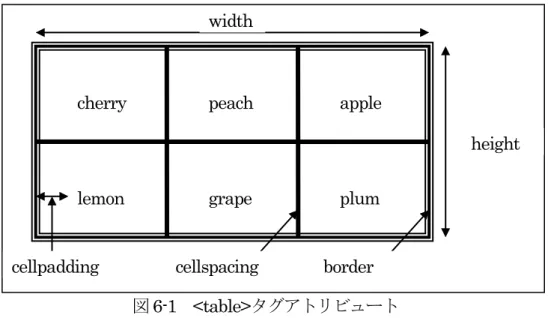
6-1 テーブルとは テーブルとは表のことです。ホームページ上で表を作成するには、テーブル作成用に用意された 数種のタグを使用します。なお、HTML 文書を書くためのエディタでは、通常、単純な罫線すら引 けないことに注意してください。 文字の羅列よりも表にまとめた方がわかりやすく、レイアウトとしても優れていることは、皆さ んもよく経験するところだと思います。ですからテーブルは、表形式のデータ表示に有効であると ともに、画面デザインにもその威力を発揮します。ここでは、2 次元の表を作成する方法を学びま しょう. 6-2 テーブルのタグ テーブルを作成するには、いくつかの要素を決めなければなりません。それに対応して、以下の ようなタグが準備されています。 ①テーブルブロックタグ<table>:テーブルの全体枠を定義します。</table>は省略できませんので 注意してください。<table align=”left” border=”m” width=”n” height=”p” cellspacing=”q” cellpadding=”r”>…… </table> 主要アトリビュート align=”left” :テーブルの画面上の位置を指定。値は”left”(デフォルト)、”center”、”right”な ど。 border=”m” :外枠の線の太さを m(ピクセル数)で指定。border のみの指定だとデフォルト の太さになる。border ごと省略すると、外枠がない状態になる。 width=”n” :テーブル全体の横幅を n(ピクセル数か画面に対するパーセント値)で指定。省 略すると、セルの内容を表示できるよう自動的に調整される。 height=”p” :テーブル全体の高さを p(ピクセル数か画面に対するパーセント値)で指定。省 略すると、セルの内容を表示できるよう自動的に調整される。 cellspacing=”q” :外枠以外の罫線の太さを q(ピクセル数)で指定。省略すると、通常 2 ピク セルになる。 cellpadding=”r” :セル内のデータと罫線との間隔を r(ピクセル数)で指定。省略すると、値 0 となる。 これ以外に、bgcolor=”カラーコード”(セルの背景色)、bordercolor=”カラーコード”(罫線の 色)や表の上下左右にスペースを開けるhspace、vspace なども<table>タグ内で使用できる。 以上のアトリビュートを図示すれば
図6-1 <table>タグアトリビュート
②セルのタグ<td>と<th>:テーブルにセルを作ります。すなわち、縦の罫線を引き、セルの属性を 指定します。</td>と</th>は省略可。
<td align=”left” valign=”middle” nowrap rowspan=”m” colspan=”n” width=”p” height=”q”>… </td> 主要アトリビュート align=”left” :セル内の文字の左右位置を指定。値は”left”(デフォルト)、”center”、”right”な ど。 valign=”middle” :セル内の文字の上下位置を指定。値は”top”、”middle”(デフォル ト)、”bottom”など。 nowrap:表が画面からはみ出すようなときにセル内の文字が自動改行されることを禁止する。 逆に、省略すると、このような場合は自動改行される。 rowspan=”m” :このセルの高さを、他のセルの高さの m 個分にする。省略すると m=1 と同 じ。 colspan=”n” : このセルの幅を、他のセルの幅の n 個分にする。省略すると n=1 と同じ。 width=”p”:セルの幅を p(ピクセル数かテーブル全体の横幅に対するパーセント数)で指定。 この値は同列の他のセルにも適用されるが、同じ列の複数のセルで幅が指定され ている場合は、一番大きな値が適用される。省略すると、同じ行内の最大のセル 内容にあわせて自動調整される。 height=”q” :セルの高さを q(ピクセル数かテーブル全体の高さに対するパーセント数)で指 定。この値は同列の他のセルにも適用されるが、同じ列の複数のセルで高さが指 定されている場合は、一番大きな値が適用される。省略すると、同じ行内の最大 のセル内容にあわせて自動調整される。 <th>タグは<td>とまったく同じ働きをしますが、唯一の相違点は<th>で定義したセルでは太字で width cherry peach lemon apple grape plum height
センタリングして表示することです。すなわち、<th>タグは各列の見出しに、<td>タグはその下の 通常のセルの指定に使用すると便利です。 以上のアトリビュートの一部を例示すれば 図6-2 <td>タグアトリビュート ③列ブロックの定義<tr>:このタグで囲まれたセルは、同じ行の列ブロックを構成します。また、 行を区切る横罫線を引きます。アトリビュートの意味は、<td>タグと同 じ。</tr>は省略可。ただし、省略しない方がベター。 <tr align=”left” valign=”middle” >……</tr> ④テーブルのキャプション:このタグは、テーブルにキャプションをつけます。横方向は自動的に センターです。 <caption align=”top”>……</caption> align=”top” :縦方向の表示位置は、表の上の”top”(デフォルト)、と表の下の”bottom”が指定 可能。 以上をまとめると ・<table>タグでテーブル全体を定義し、このテーブルに属するすべてのタグは<table>と</table> ではさむ ・<tr>…</tr>で行を指定し、横罫線を引く ・<td>…</td>か<th>…</th>で列を指定し、縦罫線を引く ・必要に応じ<caption>…</caption>で表のキャプションをつける ということになります。 cherry peach lemon apple grape plum 50 100 60 60 50
6-3 テーブルの例題 では、実際に例題を経験して、これらのタグの意味を理解していくことにします。セルの内容と しては、文字列以外にイメージも可能で、リンクを張ることもできます。 [例6]テーブル 1 ファイル名: rei6.html <html> <head> <title>テーブルの例(1)</title> </head> <body background="white"> <h1>通常のテーブル。アトリビュートはすべてデフォルト</h1> <table border> <caption>週末の天気</caption> <tr> <th>日付</th><th>11 月 1 日(金)</th><th>11 月 2 日(土)</th><th>11 月 3 日(日)</th> </tr> <tr> <th>天気</th><td>曇/雨</td><td>曇/晴</td><td>晴/曇</td> </tr> <tr> <th>最高気温</th><td>19 度</td><td>17 度</td><td>17 度</td> </tr> <tr> <th>最低気温</th><td>12 度</td><td>13 度</td><td>10 度</td> </tr> </table> <hr> <h1>アトリビュートの活用</h1>
<table align=”center” border=”5” width=”50%” height=”50%” cellspacing=”3” cellpadding=”10” bgcolor=”pink” bordercolor=”blue”>
<caption align=”bottom”>週末の天気</caption> <tr> <th>日付</th><th valign=”bottom”>11 月 1 日(金)</th><th>11 月 2 日(土)</th> <th valign=”bottom”>11 月 3 日(日)</th> </tr> <tr> <th>天気</th><td>曇/雨</td><td align=”center”>曇/晴</td> <td align=”right”>晴/曇</td></tr> <tr>
<th>最高気温</th><td valign=”bottom”>19 度</td><td valign=”bottom”>17 度</td> <td>17 度</td> </tr> <tr> <th width=”40%” height=”40%”>最低気温</th> <td>12 度</td><td>13 度</td><td>10 度</td> </tr> </table> <hr> </body> </html> 図6-3 テーブルの実例 慣れるまでアトリビュートはデフォルトのままで使用するのも一法。ただし、細部までこだわり たければ、アトリビュートを活用しなければなりません。 [練習 6-1]テーブル ファイル「rei6.html」に以下の変化を加え、ファイル名「reshu6-1.html」で保存しましょう。 ①様々なアトリビュートを変化させたり、追加したりして、表がどのように変わっていくかを実 験します。 ②セル内容の文字列の書式(大きさ、色など)を、一部変えてみます。 ③セルの内容として、イメージを貼り付けます。そのためには、イメージタグを<td>…</td>か
<th>…</th>ではさめば OK です。イメージとしては、前節で使用した「本郷キャンパススペ イン階段」を使い、図 6-3 の下の表の「最低気温」の文字の代わりに貼り付けます。タグは <td><img src=”univ04.jpg” …></td>のようになりますね。最初はイメージの大きさを指定し ないで貼り付け、次に元の枠内に納まるように貼り付けましょう。 6-4 テーブルの利用法と変形テーブル 前節で、基本的なテーブルの作成方法を学びました。このような表形式にデータを表示すること は、もちろんテーブルの最も重要かつ主要な役割ですが、テーブルを利用してイメージに額縁のよ うな枠をつけたり、解説文の見出しに利用したり、テーブルの中にテーブルを埋め込んだり、と様々 な応用方法もあり、ページレイアウトにアクセントをつけるのに役立ちます。また、セルの大きさ がそろっていない変形テーブルも時として必要になります。ここでは、このような応用例を実際に 作成します。 まず最初に、以下のようなイメージのファイル「title.bmp」をペイントソフトで作成しておきま しょう。[例7]で使用します。 図6-4 ペイントソフトによるタイトルイメージ 作成時には以下の点に注意してください。 ・文字の内容は何でもOK。上図の内容を踏襲するときは、名前は自分の名前にすること。 ・作成前に、キャンバスを11cm×6cm ぐらいに小さく設定しておくこと。そうでないと、容量 の大きなイメージファイルになってしまいます。 ・ペイントで作成しているときに枠をつける必要はありません。 では、次の[例7]の HTML 文書を作成して、ブラウザで表示してみます。一つ一つの効果と、 それに対応するタグ+アトリビュートとの関係を確認しながら、習得していってください。 [例7]テーブル 2 ファイル名: rei7.html <html> <head> <title>テーブルの例(2)</title> </head>
<body background="white"> <h1>一つのセルのみのテーブルでイメージの枠にする</h1> <center><table border=”5”> <td bordercolor=”green”><img src=”title.bmp”></td> </table></center> <hr size=”3”> <h1>1列複数行のテーブルで解説文の見出しにする…border アトリビュートを省略して外枠を 消していることに注意</h1> <center><table width=”60%”> <tr><td><h2>サイバーテロと社会の危機管理</h2></td></tr> <tr><td bgcolor=”blue”>●不正アクセス</td></tr> <tr><td> 不正アクセスとは、利用権限のないコンピュータへの侵入、ネットワーク上を流れる情報の盗 聴、情報の不正コピー・改ざん・破壊・不正な削除、他のコンピュータの妨害等の行為を言う。 <br> 不正アクセスをするものを「ハッカー」あるいは「クラッカー」と呼ぶ。<br><br> </td></tr> <tr><td bgcolor=”blue”>●コンピュータウィルス</td></tr> <tr><td> コンピュータウィルスとは、第3者に対して意図的に何らかの被害を及ぼすように作られたプ ログラムのことで、自己伝染機能、潜伏機能、発病機能の3機能をもつものを言う。 </td></tr> </table></center> <hr size=”3”> <h1>テーブルのネスト:テーブルの中にテーブルを入れる</h1> <center> <table border><td> <table border><caption>週末の天気</caption> <tr><th>日付</th><th>11 月 1 日(金)</th><th>11 月 2 日(土)</th><th>11 月 3 日 (日)</th></tr> <tr><th>天気</th><td>曇/雨</td><td>曇/晴</td><td>晴/曇</td></tr> <tr><th>最高気温</th><td>19 度</td><td>17 度</td><td>17 度</td></tr> <tr><th>最低気温</th><td>12 度</td><td>13 度</td><td>10 度</td></tr> </table> </td></table> <p><p>
<table border=”5”><td bordercolor=”red”> <center><table border=”5”>
</table>
</td></table></center> <hr size=”3”>
<h1>変形テーブル</h1> <center><table border>
<tr><td rowspan=”2”>ゼミの<br>担当表</td><td colspan=”3” align=”center”>学園祭</td> <td colspan=”2” align=”center”>合宿</td></tr> <tr><td>学生 A</td><td>学生 B<td>学生 C</td><td>学生 D</td><td>学生 E</td></tr> </table></center> </body> </html> [練習 6-2]変形テーブル [例7]の最後の変形テーブルを参考にして、以下のような変形テーブルを表示する HTML 文 書を作成しなさい。最後に、ファイル名「reshu6-2.html」で保存しましょう。