Trend Micro
ServerProtect™ for Linux
CentOS / Suse 11
※注意事項 トレンドマイクロへのお客様情報の送信について ・「Webレピュテーションサービス」「フィッシング詐欺対策」「有害サイト規制/URLフィルタリング」では、Webサイトの安全性の判定のために、お 客様がアクセスしたURLの情報等(ドメイン、IPアドレス等を含む)を暗号化してトレンドマイクロのサーバに送信します。 サーバに送信されたURL情報は、Webサイトの安全性の確認、および本機能の改良の目的にのみ利用されます。 また、これらの機能を有効にしたうえで、Webページにアクセスした場合、以下の事象がおこることがあります。 (a)お客様がアクセスしたWebページのWebサーバ側の仕様が、お客様が入力した情報等をURLのオプション情報として付加しWebサーバへ送信 する仕様の場合、URLのオプション情報にお客様の入力した情報(ID、パスワード等)などを含んだURLがトレンドマイクロのサーバに送信され る。 この場合、トレンドマイクロでは、お客様がアクセスするWebページの安全性の確認のため、これらのお客様より受領した情報にもとづき、お客 様がアクセスするWebページのセキュリティチェックを実施します。 ・「ファイルレピュテーションサービス」では、ファイルの安全性の判定のために、ファイルのハッシュ値等の情報をトレンドマイクロのサーバに送 信します。ファイルそのものや、ファイルの内容に関する情報は送信しません。 ・「ソフトウェア安全性評価サービス/脅威情報の送信」では、プログラムの安全性の判定のために、プログラムまたはプログラムの情報をトレンドマ イクロのサーバに送信します。 ・「ウイルストラッキング/TrendCareプログラム」では、検出されたウイルス/脅威名、検出数、国/地域、感染元となったWebサイトのURLを、統計 を取るためにトレンドマイクロのサーバに送信します。 ・「迷惑メール対策ツール」では、弊社製品の改良の目的および迷惑メールの判定精度の向上のため、トレンドマイクロのサーバに該当メールを送信 します。また、迷惑メールの削減、迷惑メールによる被害の抑制を目指している政府関係機関に対して迷惑メール本体を開示する場合があります。 ・「E-mailレピュテーションサービス」では、スパムメールの判定のために、送信元のメールサーバの情報等をトレンドマイクロのサーバに送信しま す。 ・「スマートフィードバック」では、脅威に関する情報を収集、分析し保護を強化するために、不正な動きをする可能性があるとトレンドマイクロが 判断したファイル、ファイルのチェックサム、アクセスされたWebアドレス、サイズやパス等のファイル情報、実行ファイルの名前等の情報をト レンドマイクロのサーバに送信します。送信されたファイルはプログラムの安全性の判定のために利用されます。またファイルにお客さまの個人 情報や機密情報等が意図せず含まれる可能性がありますが、トレンドマイクロがファイルに含まれる個人情報や機密情報自体を収集または利用す ることはありません。お客さまから収集された情報の取り扱いについての詳細は、<http://jp.trendmicro.com/jp/about/privacy/spn/index.html >をご覧く ださい。 輸出規制について
本製品は、外国為替及び外国貿易法、U.S. Export Administration Regulations、およびその他の国における輸出規制品目に該当している場合があります。 したがって、本製品が輸出規制品目に該当する場合、適正な政府の許可なくして、禁輸国もしくは貿易制裁国の企業、居住者、国民、または、取引 禁止者、取引禁止企業に対して、輸出もしくは再輸出できません。このような規制についての情報は以下のWebサイトから見つけることができます。 「 http://www.treas.gov/offices/enforcement/ofac/ 」および「 http://www.bis.doc.gov/complianceandenforcement/ListsToCheck.htm 」 2009年7月現在、米国により定められる禁輸国は、キューバ、イラン、北朝鮮、スーダン、シリアが含まれています。 あなたは本製品に関連した米国輸出管理法令の違法行為に対して責任があります。本契約の同意により、あなたは、あなたが米国により現時点で禁 止されている国の居住者もしくは国民ではないこと、別途本製品を受け取ることが禁止されていないことを確認します。また、大量破壊を目的とし た、核兵器、化学兵器、生物兵器、ミサイルの開発、設計、製造、生産を行うために使用しないことに同意します。 複数年契約について • お客様が複数年契約(複数年分のサポート費用前払い)された場合でも、各製品のサポート期間については、当該契約期間によらず、製品ごとに 設定されたサポート提供期間が適用されます。 • 複数年契約は、当該契約期間中の製品のサポート提供を保証するものではなく、また製品のサポート提供期間が終了した場合のバージョンアップ を保証するものではありませんのでご注意ください。 • 各製品のサポート提供期間は以下のWebサイトからご確認いただけます。 http://jp.trendmicro.com/jp/support/lifecycle/index.html 著作権について 本書に関する著作権は、トレンドマイクロ株式会社へ独占的に帰属します。トレンドマイクロ株式会社が事前に承諾している場合を除き、形態およ び手段を問わず、本書またはその一部を複製することは禁じられています。本ドキュメントの作成にあたっては細心の注意を払っていますが、本書 の記述に誤りや欠落があってもトレンドマイクロ株式会社はいかなる責任も負わないものとします。本書およびその記述内容は予告なしに変更され る場合があります。 商標について
TRENDMICRO、ウイルスバスター、ウイルスバスター On-Line-Scan、PC-cillin、InterScan、INTERSCAN VIRUSWALL、ISVW、InterScanWebManager、 ISWM、InterScan Message Security Suite、InterScan Web Security Suite、IWSS、TRENDMICRO SERVERPROTECT、PortalProtect、Trend Micro Control Manager、Trend Micro MobileSecurity、VSAPI、トレンドマイクロ・プレミアム・サポート・プログラム、License for Enterprise Information Security、 LEISec、Trend Park、Trend Labs、InterScan Gateway Security Appliance、Trend Micro Network VirusWall、Network VirusWall Enforcer、Trend Flex Security、 LEAKPROOF、Trendプロテクト、Expert on Guard、InterScan Messaging Security Appliance、InterScan Web Security Appliance、InterScan Messaging Hosted Security、DataDNA、Trend Micro Threat Management Solution、Trend Micro Threat Management Services、Trend Micro Threat Management Agent、Trend Micro Threat Mitigator、Trend Micro Threat Discovery Appliance、Trend Micro USB Security、InterScan Web Security Virtual Appliance、InterScan Messaging Security Virtual Appliance、Trend Micro Reliable Security License、TRSL、Trend Micro Smart Protection Network、Smart Protection Network、SPN、および SMARTSCANは、トレンドマイクロ株式会社の登録商標です。
目次
はじめに
... 7
対象読者 ... 8 ドキュメント ... 8 ドキュメントの表記規則 ... 9第
1 章 インストールの準備 ... 11
システム要件 ... 12 ServerProtect のインストールに必要な情報 ... 15第
2 章 インストール... 17
ServerProtect インストーラオプション ... 18 ローカルインストールの手順 ... 19 インストールプログラムを実行する ... 19 トレンドマイクロのエンドユーザ使用許諾契約書に同意する ... 21ServerProtect を Control Manager に登録する ... 21
インストール時にアクティベートする ... 24 ウイルストラッキングオプションを指定する ... 25 リモートインストール ... 26 RemoteInstall を ServerProtect のバイナリから抽出する ... 27 リモート配信で設定ファイルを使用する ... 28 RemoteInstall ツールを実行する ... 31 カーネルフックモジュール ... 34 カーネルフックモジュールをインストールする ... 35 インストールを確認する ... 37
ServerProtect をアンインストールする ... 37
第
3 章 インストール後の設定 ... 39
ServerProtect Web コンソールにログオンする ... 40 Java プラグインを有効にする ... 42 管理者パスワードを設定する ... 42 プロキシサーバを設定する ... 43 一般的なプロキシ設定 ... 43 コンポーネントアップデートでのプロキシの設定 ... 44 ServerProtect を登録する ... 46 アクティベーションを実行する ... 47 製品版にアップグレードする ... 49 コンポーネントをアップデートする ... 51 Control Manager による自動アップデートの開始 ... 51 EICAR テストウイルスを使用して ServerProtect をテストする ... 52SUSE Linux の syslog-ng を設定する ... 53
付録
A カーネルフックモジュールの構築とインストール ... 55
はじめに ... 56 要件 ... 56 インストール ... 57付録 B トラブルシューティングとテクニカルサポート... 65
トラブルシューティング ... 66 64 ビット SUSE Linux 上でのインストールに関連する問題 ... 66 Linux 内で、依存ライブラリがないことに関連する問題 ... 66 KHM の構築とインストール ... 67初期設定のパスワード ... 70 Web コンソールでパスワードが拒否される ... 70 デバッグログ ... 71 お問い合わせいただく前に ... 71 製品サポート情報 ... 72 サポートサービスについて ... 72 製品Q&A のご案内 ... 73 セキュリティ情報 ... 73 セキュリティ情報の入手先 ... 73 トレンドマイクロへのウイルス解析依頼 ... 74 ウイルス解析サポートセンター「TrendLabs」 ... 75 ソフトウェアアップデートについて ... 75 既知の問題 ... 76
索引... 79
はじめに
はじめに
Trend Micro ServerProtect for Linux (以下、ServerProtect) クイックスタートガイドをお読み いただき、ありがとうございます。 本書では、ServerProtect のインストールに必要となる作業 内容および基本的な設定について説明します。 本章では、次の内容について説明します。
・
8 ページの「対象読者」・
8 ページの「ドキュメント」対象読者
本書の読者は、次の内容を含め、中級から上級レベルの Linux システム管理についての知識を 持っていることを前提としています。・
Linux サーバのインストールおよび設定・
Linux サーバでのソフトウェアのインストール・
ネットワークの概要 (IP アドレス、ネットマスク、トポロジー、LAN 設定など)・
さまざまなネットワークトポロジー・
ネットワークデバイスおよびその管理方法・
ネットワーク構成 (VLAN、SNMP、SMTP などの使用)ドキュメント
ServerProtect には、次のようなドキュメントが付属しています。・
管理者ガイド ― このガイドは、ServerProtect の特長や機能について説明していま す。 製品の設定や管理についてサポートします。 また、有用な付録や用語集なども 用意されています。・
クイックスタートガイド ( 本書 ) ― このガイドは、ServerProtect を紹介し、インス トールの計画および実行をサポートすることで、ServerProtect の使用法を習得する ことを支援します。また、安全なテスト用ウイルスを使用して、インストール内容を テストする方法も説明しています。・
オンラインヘルプ ― オンラインヘルプの目的は、製品の主要タスクの実行方法を 説明し、使用上のアドバイスを提示し、有効なパラメータ範囲や最適値などの入力 フィールド情報を提供することです。オンラインヘルプには、ServerProtect の管理 コンソールからアクセスできます。・
man ページ ( マニュアルページ ) ― ServerProtect には、splxmain、splx、tmsplx.xml、 RemoteInstall、および CMconfig のファイルに関する man ページが用意されていま す。・
Readme ファイル ― Readme ファイルには、オンラインドキュメントや印刷版ド キュメントには記載されていない最新の製品情報が記載されています。 たとえば、 新機能の説明、インストールに関するヒント、既知の問題、リリース履歴などが記載 されています。・
製品Q&A ― 製品 Q&A は、問題の解決方法やトラブルシューティングの情報が格 納されたオンラインデータベースです。製品 Q&A では、製品の既知の問題に関する 最新情報が提供されます。 製品 Q&A には、次の URL からアクセスできます。 http://esupport.trendmicro.co.jp/ヒント :
トレンドマイクロでは、最新版ダウンロードサイト (http://www.trendmicro.co.jp/download/) から対応するリンクをクリックし て、製品ドキュメントの最新版を入手することをお勧めします。ドキュメントの表記規則
情報を簡単に検索し、理解できるように、ドキュメントでは、次の表記規則を使用しています。 表記 説明注意 :
設定上の注意ヒント :
推奨事項警告 :
避けるべき操作や設定についての注意 表 1. 本書で使用している表記規則第 1 章
インストールの準備
本章では、Trend Micro ServerProtect for Linux (以下、ServerProtect) の Linux サーバへの インストール前の情報収集の段階について説明します。
本章では、次の内容について説明します。
・
12 ページの「システム要件」システム要件
ServerProtect をインストールするには、次の要件を満たしている必要があります。ハードウェア
プロセッサ
・
Intel Pentium II 以上・
AMD Athlon 以上注意 :
本バージョンの ServerProtect は、Intel 64 アーキテクチャを使用した Intel プ ロセッサ、および AMD 64 テクノロジを使用した AMD プロセッサをサポート しています。Intel Itanium アーキテクチャはサポートされていません。メモリ
・
512MB 以上 (アプリケーションサーバ / ファイルサーバには 1GB 推奨)ハードディスク空き容量
・
250MB (/opt ディレクトリで使用)・
250MB (/tmp ディレクトリで使用)ソフトウェア
対応ディストリビューションおよびカーネル
・
SUSE Linux Enterprise 11 (Server または Desktop) (i686 および x86_64)・
2.6.27.42-0.1.1-default i686・
2.6.27.42-0.1.1-pae i686・
2.6.27.42-0.1.1-xen i686・
2.6.27.42-0.1.1-default x86_64・
2.6.27.42-0.1.1-xen x86_64・
CentOS 4 (i686 および x86_64)・
2.6.9-89.0.19.EL i686・
2.6.9-89.0.19.ELsmp i686・
2.6.9-89.0.19.EL x86_64・
2.6.9-89.0.19.ELsmp x86_64・
CentOS 5 (i686 および x86_64)・
2.6.18-164.11.1.el5 i686・
2.6.18-164.11.1.el5PAE i686・
2.6.18-164.11.1.el5xen i686・
2.6.18-164.11.1.el5 x86_64・
2.6.18-164.11.1.el5xen x86_64 カーネルのサポートに関する最新情報については、次のトレンドマイクロ Web サイトで 提供しています。 http://www.trendmicro.co.jp/download/kernel.asp?productid=20Fault Tolerant サーバ
対応
X Window グラフィカルデスクトップ環境
Quick Access コンソールメニューを使用するには、Konqueror Desktop Environment (KDE) 3.3 以上をインストールします。
注意 :
Quick Access コンソールは、root でログオンした場合のみ使用可能です。対応
Web ブラウザ
ServerProtect Web コンソールへは、次のいずれかからアクセスします。
・
Microsoft Internet Explorer 5.5 Service Pack 2 以上注意 :
Internet Explorer 7.0 をお使いの場合、Web コンソールのオンラインヘルプの 内容を表示するには、ポップアップウィンドウのブロック機能を無効にする必 要があります。・
Mozilla 1.7 以上 ― Java Runtime Environment (JRE) 1.4.2_01 以上 (バージョン 1.5.0_02 まで) が必要です。・
Mozilla Firefox 1.0 以上 ―Java 2 Runtime Environment 1.4.2_01 以上 (バージョン 1.5.0_02 まで) が必要です。注意 :
システム要件に記載されているオペレーティングシステムの種類やハード ディスク容量などは、本ドキュメント作成時点の情報です。システム要件は、オ ペレーティングシステムのサポート終了や、弊社製品の改良、検索エンジンや パターンファイルのバージョンアップなどに伴い、変更、追加、または削除され る場合があります。また、製品の運用環境によっては、ログファイルの保存、他 のソフトウェアとの共存などにより、必要となるメモリサイズやハードディス ク容量も異なりますので、ご注意ください。最新のシステム要件については、弊 社 Web サイトのサポートページやサポート窓口でご確認ください。ServerProtect のインストールに必要な情報
ServerProtect のセットアッププログラムでは、インストールプロセス時に選択したオプ ションに応じて、必要な情報を入力するようにポップアップが表示されます。インターネットのアップデート用プロキシ
ServerProtect サーバとインターネット間にプロキシがある場合、プロキシのホスト名ま たは IP アドレス、ユーザ名、およびパスワードを入力します。Trend Micro Control Manager サーバ情報
ServerProtect を既存の Trend Micro Control Manager (以下、Control Manager) サーバに登 録する場合、そのサーバのホスト名または IP アドレス、およびログオン名が必要です。
注意 :
ServerProtect をお使いのネットワーク上の Control Manager サーバに登録す るには、Control Manager サーバ 3.5 Patch 3 以上が必要です。アクティベーションコード
製品の登録時に、レジストレーションキーと引き換えにアクティベーションコード / シ リアル番号を取得し、プログラムの「ロックを解除」します。 次のトレンドマイクロのオン ライン登録 Web サイトにアクセスして、インストール前にアクティベーションコードを 登録し、取得できます。 https://olr.trendmicro.com/registration/jp/ja/login.aspx注意 :
すでにアクティベーションコードをお持ちの場合には、オンライン登録の必要 はありません。アクティベーションコードの詳細については、販売代理店にお 問い合わせください。ローカルまたはリモートインストール
本バージョンの ServerProtect は、ローカルサーバまたはリモートサーバのいずれにもイ ンストールできます。また、1 台でも、複数のリモートサーバでもインストールできます。
第 2 章
インストール
本章では、Linux サーバへの Trend Micro ServerProtect for Linux (以下、ServerProtect) の インストールを説明します。本章では、次の内容について説明します。
・
18 ページの「ServerProtect インストーラオプション」・
19 ページの「ローカルインストールの手順」・
26 ページの「リモートインストール」・
34 ページの「カーネルフックモジュール」・
37 ページの「インストールを確認する」ServerProtect インストーラオプション
インストーラで使用できるパラメータの詳細を表示するには、次のコマンドを実行して ください。 ./SProtectLinux-3.0.bin -h 次の表では、パラメータについて説明します。注意 :
このスクリプトでは、CentOS に RedHat が使用されます。 オプション 説明 -f RedHat|SuSE i686|x86_64 指定されたディストリビューション向けの ServerProtect を強制的にインストールします。 -h このバイナリ (現在表示している出力) で使用可能 なパラメータのリストを表示します。 -n ServerProtect をインストールした後に、 ServerProtect サービスを開始しません。 -r リモートインストールツールを抽出します。 -s 使用許諾契約書を表示しません。 -S { アクティベーションコード } アクティベーションコードを入力して、 ServerProtect をアクティベートします。 -x ServerProtect の rpm ファイルを抽出します。 -X RedHat|SuSE i686|x86_64 指定されたディストリビューション向けの ServerProtect のバイナリファイルを抽出します。 -w {yes/no} ウイルストラッキングプログラムへ情報を送信す るかどうかを設定します。ローカルインストールの手順
次のリストでは、ローカルの Linux サーバでの ServerProtect のインストール手順を示し ます。それに続くセクションでは、この手順について詳細に説明します。
手順 1: 「インストールプログラムを実行する」
手順 2: 「トレンドマイクロのエンドユーザ使用許諾契約書に同意する」 手順 3: 「ServerProtect を Control Manager に登録する」
手順 4: 「インストール時にアクティベートする」 手順 5: 「ウイルストラッキングオプションを指定する」 手順 6: 「カーネルフックモジュールをインストールする」 (必要に応じて)
インストールプログラムを実行する
ServerProtect をインストールする前に、お使いの Linux のディストリビューションと カーネルがこのリリースでサポートされていることを確認してください (13 ページの 「対応ディストリビューションおよびカーネル」を参照)。お使いのカーネルが「システム要 件」セクションに記載されていない場合は、「カーネルフックモジュールをインストール する」セクションの手順に従って、お使いの Linux システムに対応したカーネルフックモ ジュール (以下、KHM) を入手していただく必要があります。注意 :
Linux コンピュータに ServerProtect を正常にインストールする前に、次の依 存ライブラリをインストールするようにします。 - gtk2 - pango - atkServerProtect インストールを開始するには
1.
ServerProtect のインストールファイルをダウンロードまたはコピーします。2.
3.
ServerProtect のインストールファイルが含まれるディレクトリで、次のコマン ドを実行します。 ./SProtectLinux-3.0.bin このコマンドを実行すると、必要なファイルが適切な場所に抽出されます。 次の手順では、インストール時にリアルタイム検索を無効にする方法を説明します。リアルタイム検索を無効にして
ServerProtect をインストールするには
1.
-n オプションを使用して、インストールを開始します。たとえば、 ./SProtectLinux-3.0.bin -n のコマンドを実行します。2.
インストールが完了したら、tmsplx.xml 設定ファイルの RealtimeScan パラ メータの値を「0」に設定します。3.
ServerProtect サービスを再起動します。注意 :
KHM がお使いの Linux カーネルをサポートしていないという警告メッセー ジが表示された場合、KHM を構築してインストールします。KHM のインス トールが完了しても、ServerProtect サービスを起動、または再起動しないでく ださい。次に、上記の手順 2 および 3 を実行します。警告 :
-n オプションを使用して ServerProtect をインストールする場合、システムス タートアップで実行するには、ServerProtect サービスを手動で設定する必要 があります。そのためには、/opt/TrendMicro/SProtectLinux/SPLX.util フォルダ で「./add_splx_service」を実行します。トレンドマイクロのエンドユーザ使用許諾契約書に
同意する
ServerProtect のインストールを開始する前に、製品に同梱されている使用許諾契約書を 読んでください。注意 :
製品の使用にあたってはインストール時に表示される英語の許諾契約書は適 用されず、製品に同梱されている日本語の許諾契約書が適用されます。 スペースキーを押して、使用許諾契約書をスクロールします。最後に「yes」と入力してく ださい (「yes」を入力しない場合は、インストールを続行できません)。 図2-1. インストール時に表示される使用許諾契約書画面 ( 表示例 )ServerProtect を Control Manager に登録する
Control Manager を使用して ServerProtect を管理する場合は、インストール時に ServerProtect を Control Manager に登録できます。
NOTICE:Trend Micro licenses its products in accordance with certain terms and conditions.By breaking the seal on the CD jacket in the Software package or installing a serial number, registration key or activation code, You already accepted a Trend Micro license agreement.A courtesy copy of a representative Trend Micro License Agreement is included for reference below.The language and terms of the actual Trend Micro license agreement that you accepted may vary.By accepting the License Agreement below, or using the Software, You confirm Your agreement to the terms and conditions of the original Trend Micro license agreement you accepted.
Trend Micro License Agreement (Package Version 0403Nov03E021004) ---[SNIP] ---SPLX version 3.0 Released June 29, 2007
ServerProtect を Control Manager に登録するには
1.
19 ページの「ServerProtect インストールを開始するには」の手順に従って、 ServerProtect のインストールを開始します。2.
「Do you wish to connect this SPLX server to Trend Micro Control Manager?」とい うメッセージが表示されたら、「y」と入力して <Enter> キーを押します (または 単に <Enter> キーを押して初期設定の「y」を選択します)。ユーザから必要なデー タを収集することを通知するメッセージが表示されて、ServerProtect サーバ用 に使用できる IP アドレスのリストが表示されます。Control Manager を使用して ServerProtect を管理しない場合は、「n」と入力して <Enter> キーを押します。「Activate ServerProtect to continue scanning and security updates.」というメッセージが表示され、アクティベーションコードの 入力のためのプロンプトが表示されます。このプロセスの詳細については、24 ページの「インストール時にアクティベートする」を参照してください。
3.
「SPLX server name or IP address」プロンプトで、ServerProtect サーバの名前ま たは IP アドレスを入力します。4.
「Do you wish to connect to Control Manager server using HTTPS?(y/n) [n]」プロ ンプトで、HTTPS を使用して Control Manager に接続する場合には「y 」を、 HTTP 接続を使用する場合には「n」を入力します。5.
「 Control Manager server name or IP address:」プロンプトで、ServerProtect を 管理するための Control Manager サーバのサーバ名または IP アドレスを入力 します。6.
「 Control Manager server port:[80] 」プロンプトで、Control Manager にアクセス するためのポートの番号を入力するか、単に <Enter> キーを押して初期設定値 の 80 を選択します。7.
「Do you access Control Manager through a proxy server?(y/n) [n] 」プロンプト で、「y」を入力するか (yes の場合)、単に <Enter> キーを押して初期設定の「n」を 選択します。「n」を選択した場合は、Control Manager の Web コンソールで ServerProtect を識別するための表示名を指定するように要求されます。プロキ シサーバを使用して Control Manager に接続する場合は、23 ページの「プロキ シサーバの情報」を参照してこのプロセスの詳細を確認してください。8.
「 Please specify the name you would like to display on the Control Manager console:[SPLX server name or IP address]」プロンプトで、適切な名前を入力し ます。Control Manager は、この名前を使用して Control Manager の Web コン ソール上で ServerProtect サーバを識別します。9.
「Please specify a folder name for this product (for example:/SPLX) [New entity]:」 プロンプトで、ServerProtect を登録する Control Manager の製品ディレクトリ 上のフォルダパスを入力します (この入力を省略して <Enter> キーを押した場 合、「新規エンティティ」フォルダに登録されます)。ユーザが入力した情報が一 覧表示されて、選択内容を確認するように要求されます。10.
「Is the above information correct? (y/n) [n]」プロンプトで、表示された選択内容 が正しいかどうかを確認します。「n」と入力するか、単に <Enter> キーを押して 初期設定の「n」を選択した場合は、ServerProtect サーバの IP アドレスから始ま る前述のすべての情報を再入力するためのプロンプトが表示されます。「y」と入 力してすべての表示された情報を確定した場合は、「Saving information to the configuration file done」というメッセージが表示されて、アクティベーション コードを入力するかどうか尋ねられます。このプロセスの詳細については、24 ページの「インストール時にアクティベートする」を参照してください。プロキシサーバの情報
プロキシサーバを使用して Control Manager に接続する場合は、インストール時にプロ キシサーバの情報を入力して、ServerProtect が Control Manager と正しく通信できるよ うにしてください。
インストール時にプロキシサーバの情報を指定するには
以下のプロンプトで該当する情報を入力してください。・
Proxy Server name or IP address:(プロキシサーバの名前または IP アドレス)・
Proxy Server port: [80](プロキシサーバのポート番号)・
Does your proxy server require user authentication? (y/n) [n](プロキシサーバ でユーザ認証が必要かどうか)・
Proxy user name:(プロキシのユーザ名)・
Proxy password:(プロキシのパスワード)・
Retype proxy password:(プロキシのパスワードの確認入力)インストール時にアクティベートする
アクティベートした場合は、製品版の製品がインストールされます。 これを省略すると、 ServerProtect はアクティベートされず、検索機能およびコンポーネントのアップデート 機能は有効になりません。アップデートは、ServerProtect をアクティベートするまで再開 されません。1.
ServerProtect を登録するためのプロンプトが表示されます。アクティベーショ ンコードをすでに取得している場合は手順 2 に進んでください。 図2-2. インストール時にServerProtect を登録するためのプロンプトa.
今すぐ登録するには、次の URL にアクセスします。 https://olr.trendmicro.com/registration/jp/ja/login. aspxb.
46 ページの「ServerProtect を登録する」に示された手順に従います。2.
次に、ServerProtect をアクティベートするためのプロンプトが表示されます。 この時点でアクティベートすることも、この手順を省略して後でアクティベー トすることもできます。この手順を省略する場合は、<Ctrl>+<D> キーを押しま す。 ServerProtect をアクティベートするには、アクティベーションコードをプロンプト に入力して、<Enter> キーを押します。 Step 1. RegisterUse the Registration Key that came with your product to register online (https://olr.trendmicro.com/redirect/product_register.aspx) .
(Please skip this step if the product is already registered.) Step 2. Activate
Type the Activation Code received after registration to activate ServerProtect. (Press [Ctrl+D] to abort activation.)
インストール時に登録またはアクティベーションを実行しなかった場合の ServerProtect の登録手順は、46 ページの「ServerProtect を登録する」を参照。
ウイルストラッキングオプションを指定する
プロンプトが表示され、ウイルストラッキングプログラムに参加するかどうか尋ねられ ます。この設定の変更は、後で ServerProtect Web コンソールからいつでも選択できます。 図2-3. ウイルストラッキングプログラムのオプション World Virus Tracking ProgramTrend Micro consolidates virus-scanning results from worldwide customers,compiles real-time statistics, and displays them on the Virus Map (http://www.trendmicro.com/map) .Use this map to view virus trends for each continent and selected countries.
Yes, I would like to join the World Virus Tracking Program.I understand that when a virus is detected on my system, aggregated detection information, including virus names and number of detections, will be sent to the World Virus Tracking Program.It will not send out company names, individual names, machine names, site names, IP addresses, or any other identifying information.I understand that I can disable this automatic reporting function at any time by changing the configuration to "No" within the product's management console.
No, I don't want to participate. Please input your choice [Yes] :
(日本語訳) ウ イルス ト ラ ッ キングプ ログ ラ ム ト レ ン ド マ イ ク ロ では、 世界各国で実施 さ れたウ イルス検索の結果を収集 し 、 統計情報 を リ アル タ イ ムで提供 し ています。 こ の情報は、 ト レ ン ド マ イ ク ロ ウ イルス ト ラ ッ キ ングセ ン タ ー (http://wtc.trendmicro.com/japanese/) で参照する こ と がで き ます。 ウ イル ス ト ラ キングセ ン タ ーでは、 世界で流行 し ている ウ イルスや、 選択 し た地域別の情報を 得る こ と がで き ます。 Yes - 私はウ イルス ト ラ ッ キングプ ログ ラ ムに参加 し ます。 シ ス テムでウ イルスが検出 さ れた と き にウ イルス名や検出数な どの情報がウ イルス ト ラ ッ キングセ ン タ ーに送信 さ れる こ と 、 企業名や個人名、 コ ン ピ ュ ー タ 名、 サイ ト 名、 IP ア ド レ スな どのその他の 情報は送信 さ れない こ と 、 製品コ ン ソ ール内で設定を [No] に変更すればいつで も こ の 自動レポー ト 機能を無効にで き る こ と を私は了解 し ています。 No - 私はウ イルス ト ラ ッ キングプ ロ グ ラ ムに参加 し ません。 オプ シ ョ ン を選択 し て く だ さ い [初期設定 : Yes] :
リモートインストール
集中管理された分散環境に ServerProtect をインストールして管理できるようにするた めに、リモートインストールツール(RemoteInstall) を提供しています。RemoteInstall の機能
RemoteInstall には次の機能があります。・
ServerProtect をリモートコンピュータにインストールします。・
設定ファイルにはクライアントコンピュータのアカウント情報が保持されます。・
ServerProtect のインストール後に、ServerProtect の設定データを対象コンピュー タに配信します。・
ServerProtect のインストール後に、カーネルフックモジュール (KHM) を対象コン ピュータに配信します。・
クライアント環境に関する特定の情報を収集します (実行している Linux ディスト リビューションや Linux カーネル番号など)。・
設定情報を .CSV 形式でエクスポートできます。これにより RemoteInstall は、初回 の配信が失敗したコンピュータのリストをそれ以降の配信で再利用します。 リモートインストールの実行手順は、次のとおりです。1.
RemoteInstall の抽出2.
RemoteInstall 設定ファイルの編集3.
RemoteInstall の実行RemoteInstall を ServerProtect のバイナリから抽出する
-r パラメータを使用して、RemoteInstall を単一パッケージから、または特定の Linux カー ネルバージョン用のバイナリファイルから抽出できます。たとえば、次のコマンドを実行 すると、ServerProtect のバイナリファイルからリモートインストールツールが抽出され ます。 ./SProtectLinux-3.0.bin -r 使用許諾契約書に同意して、リモートインストールプログラム (RemoteInstall) を抽出し た後で、上記のコマンドを実行すると、作業ディレクトリの下にremote.install.splx サブ ディレクトリが作成されます。このサブディレクトリに含まれるファイルとディレクト リのリストについては、次の表を参照してください。 ファイルまたはディレクトリ 説明 config/ ServerProtect の設定ファイルの配信用のディレクト リ。次の 4 つのファイルが含まれます。 ・ tmsplx.xml―
ServerProtect の設定ファイル。 このファイルを配信用に変更できます。 ・ tmsplx.xml.template―
上記設定ファイルのテ ンプレートファイル (tmsplx.xml)。tmsplx.xmlが 壊れた場合は、このテンプレートを使用してこ のファイルを復元できます。 ・ xmldeployer―
設定ファイル配信用のスクリプ ト。 ・ xmlvalidator―
tmsplx.xml 内のすべてのキーの 値を検証するためのツール。 KHM.module/ KHM ファイル配信用のディレクトリ RemoteInstall リモートインストールツール RemoteInstall.conf 配信用の設定ファイル RemoteInstall.csv .CSV 形式のファイルを .conf 形式に変換するためのテ ンプレートリモート配信で設定ファイルを使用する
RemoteInstall で使用される初期設定の設定ファイルは、RemoteInstall.conf です。抽出時 に、このファイルはremote.install.splx ディレクトリに配置されています。 RemoteInstall.conf は、多くのキーが含まれた複雑な設定ファイルです。この設定ファイ ルは、次の 3 種類の配信で使用できます。1.
ServerProtect パッケージの配信とインストール2.
ServerProtect の設定のアップデート3.
カーネルフックモジュール (KHM) の配信 次の表では最も重要な設定可能キーのみを示しています。キーの詳細については、「管理 者ガイド」を参照してください。 表2-2. 最もよく使用されるRemoteInstall.conf の設定可能キーCSV 形式のファイルを RemoteInstall.conf 形式に変換する
設定ファイルを簡単に変更できるように、RemoteInstall には、ファイルを CSV 形式でイ ンポートするためのオプションが用意されています。設定ファイルの情報を表計算プロ グラム (OpenOffice に含まれるものなど) で変更する場合は、次の手順に従ってください。 キー 説明 DeployOption 実行する配信の種類を指定します。 1 : ServerProtect パッケージの配信とインストール 2 : ServerProtect の設定ファイルのアップデート 3 : KHM の配信 PackageName パッケージ配信用の ServerProtect インストールパスを指定し ます ActivationCode パッケージ配信で使用されます。インストール用の ServerProtect のアクティベーションコードを指定します ConfigFilePath 設定ファイルの配信で使用されます。設定ファイルのパスを指 定しますRemoteInstall の設定ファイルを CSV 形式で編集および使用するには
1.
RemoteInstall.csv ファイルを表計算プログラムにインポートして編集します。 ファイルを別のファイル名で保存します。2.
この新しいファイルを ServerProtect のremote.install.splx ディレクトリにコ ピーします。3.
RemoteInstall を実行する際には、次の例のように-p オプションの後ろに変更 後の CSV ファイルの名前を指定します。 ./RemoteInstall -p my_conf_file.csv RemoteInstall は、次の命名規則に従って CSV ファイルをRemoteInstall.conf 形 式に変換します。RemoteInstall_yyyy-mm-dd_hhmmss.confリモート配信先のクライアントを指定する
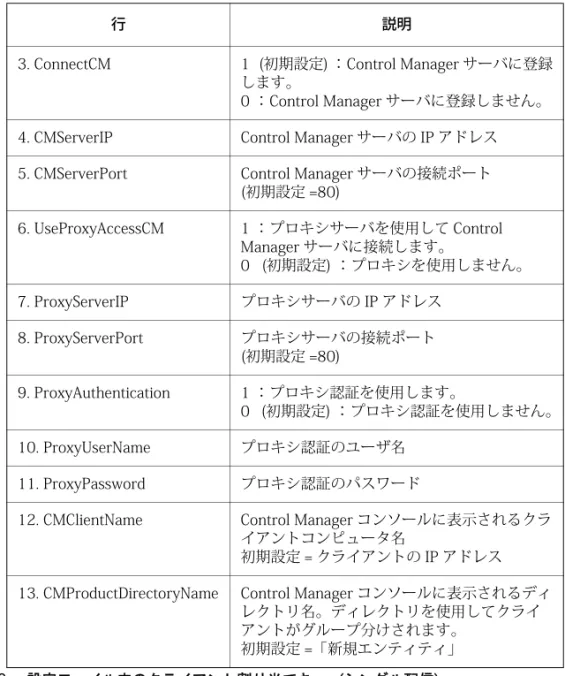
RemoteInstall.conf の「Client assignment」セクションの情報を変更して、リモート配信先 のクライアントを指定します。このセクションには、配信先のリモートコンピュータを指 定するための 2 つのサブセクションがあります。RemoteInstall の配信先となる 1 台のコ ンピュータの設定を入力するには、「#single deploy」セクションを編集します。1 つ以上の クライアントグループの設定を入力するには、「#group deploy」セクションを編集します。 1 回の配信で両方のセクションを使用することもできます。 以下では、正しく配信するために入力する必要のある設定データを一覧表記しています。 シングル配信
RemoteInstall.conf の「Client assignment」セクションの「#single deploy 」には、 正しく配信するために RemoteInstall が認識する必要のある 13 個の設定項目があり ます。
行 説明
1. [x.x.x.x] クライアントの IP アドレス 2. RootPassword クライアントの root パスワード
表2-3. 設定 フ ァ イル内の ク ラ イ ア ン ト 割 り 当てキー (シ ン グル配信)
3. ConnectCM 1 (初期設定) : Control Manager サーバに登録 します。
0 : Control Manager サーバに登録しません。 4. CMServerIP Control Manager サーバの IP アドレス 5. CMServerPort Control Manager サーバの接続ポート
(初期設定 =80) 6. UseProxyAccessCM 1 : プロキシサーバを使用して Control Manager サーバに接続します。 0 (初期設定) : プロキシを使用しません。 7. ProxyServerIP プロキシサーバの IP アドレス 8. ProxyServerPort プロキシサーバの接続ポート (初期設定 =80) 9. ProxyAuthentication 1 : プロキシ認証を使用します。 0 (初期設定) : プロキシ認証を使用しません。 10. ProxyUserName プロキシ認証のユーザ名 11. ProxyPassword プロキシ認証のパスワード
12. CMClientName Control Manager コンソールに表示されるクラ イアントコンピュータ名
初期設定 = クライアントの IP アドレス 13. CMProductDirectoryName Control Manager コンソールに表示されるディ
レクトリ名。ディレクトリを使用してクライ アントがグループ分けされます。
初期設定 =「新規エンティティ」
グループ配信 グループ配信の場合は、次の表以外のすべての行は「#single deploy 」と同じです。 表2-4. 設定 フ ァ イル内の ク ラ イ ア ン ト 割 り 当てキー (グループ配信)
ヒント :
参照しやすいように、すべてのグループ名は、営業、研究開発のように分か りやすい語を先頭に付けることをお勧めします。同様にコンピュータ名も、 Server1、Server2 のように指定することをお勧めします。RemoteInstall ツールを実行する
下記の主要な手順に従って RemoteInstall プログラムを実行してください。RemoteInstall を実行するには
1.
ServerProtect のすべてのバイナリファイルを配信サーバに配置します。2.
RemoteInstall を ServerProtect のバイナリから抽出します(詳細については、27 ページの「RemoteInstall を ServerProtect のバイナリから抽出する」を参照して ください)。 行 説明 1. [Group1] 1 台のコンピュータの IP アドレスのキーの代 わりに、最初のキーでは配信先クライアント のグループを指定します。 14. Machine1 この行 (およびこの後に必要なだけ記述され る行) では、RemoteInstall が ServerProtect を 配信する各コンピュータの IP アドレスを列記 します。 15. Machine2 (同上) (必要なだけ記述) (同上)3.
ServerProtect を複数のコンピュータに配信するには、RemoteInstall.conf を配 信用に設定します(RemoteInstall.conf ファイルの詳細については、28 ページの 「リモート配信で設定ファイルを使用する」を参照してください)。4.
次のコマンドをコマンドラインから実行します。 ./RemoteInstall RemoteInstall は、ServerProtect を対象コンピュータに配信して、進行状況メッ セージを出力します。この配信によって、次の表に示す 5 つの結果ファイルが作 成されます。 表2-5. RemoteInstall によって作成される結果ファイル 結果ファイル 説明 splx_failed_list_yyyy-mm-dd_hhmmss.conf 設定ファイル形式の失敗リス ト splx_failed_list_yyyy-mm-dd_hhmmss.csv .CSV ファイル形式の失敗リ スト splx_success_list_yyyy-mm-dd_hhmmss.conf 設定ファイル形式の成功リス ト splx_success_list_yyyy-mm-dd_hhmmss.csv .CSV ファイル形式の成功リ スト splx_remote_status_yyyy-mm-dd_hhmmss.txt 配信ステータスRemoteInstall ツールのオプション
RemoteInstall ツールのオプションの使用法を表示するには、次のように-h パラメータを 使用してください。 ./RemoteInstall -h 表2-6. RemoteInstall スクリプトで使用できるパラメータ パラメータ 説明 -c クライアント情報をチェックします。 -f { 代替設定ファイル } リモートインストールの設定ファイルを指定します。この オプションは、RemoteInstall.conf 以外の設定ファイルを 使用して RemoteInstall を実行する場合に使用します (代 替設定ファイルを使用できるのは、この代替ファイルに RemoteInstall.conf と同じキー / 値ペアが含まれている場 合のみです。28 ページの「リモート配信で設定ファイル を使用する」を参照してください)。 -h 使用法を表示します。 -n 使用許諾書を表示しません。 -p {CSV ファイル } 指定した CSV ファイルを RemoteInstall で使用する設定 ファイルに変換します (このオプションの詳細について は、28 ページの「CSV 形式のファイルを RemoteInstall.conf 形式に変換する」を参照してくださ い)。 -v バージョンを表示します。カーネルフックモジュール
このバージョンの ServerProtect には、サポートされている各カーネル用のカーネルフッ クモジュール (KHM) が付属しています。KHM のソースコードも、インストールパッケー ジに含まれています。 ServerProtect でリアルタイム検索を実行するには、KHM をインストールする必要があり ます。お使いの Linux カーネルが、13 ページの「対応ディストリビューションおよびカー ネル」のリストにある場合、ServerProtect セットアッププログラムにより、ServerProtect パッケージに付属する適切な KHM が自動的にインストールされています。 お使いの Linux カーネルがリストにない場合、次を実行します。1.
お使いの Linux カーネルに適した KHM を、次のトレンドマイクロ Web サイト からダウンロードします。 http://www.trendmicro.co.jp/download/kernel.asp?productid=202.
お使いの Linux カーネルに適した KHM が使用できない場合、Linux システム 上で KHM を構築します。構築手順は、55 ページの「カーネルフックモジュール の構築とインストール」を参照してください注意 :
Linux カーネルをアップグレードする際には、KHM を ServerProtect のインス トール先ディレクトリにコピーする必要があります。カーネルフックモジュールをインストールする
本セクションでは、トレンドマイクロ Web サイトからダウンロードした KHM パッケー ジのインストール方法を説明します。また、ServerProtect のインストール後、最新の KHM をインストールすることもできます。注意 :
インストール中に、インストールを続行するには依存パッケージのインストー ルが必要であるというエラーメッセージが表示された場合は、お使いの Linux システムに対応した KHM を上記のトレンドマイクロ Web サイトから入手し てください。KHM をインストールするには
1.
root でログオンします。2.
お使いのカーネルが最新バージョンの ServerProtect でサポートされているこ とを確認するには、次の URL にアクセスします。 http://jp.trendmicro.com/jp/products/enterprise/sp-linux/i ndex.html3.
KHM の名前は、対応するカーネルバージョンに応じて付けられます。お使いの Linux カーネルに適した KHM パッケージをダウンロードして、次のディレクト リにコピーします。 /opt/TrendMicro/SProtectLinux/SPLX.module/4.
上記のディレクトリに移動して、次のコマンドを実行して KHM パッケージを 抽出します。 tar xzvf {SPLX バージョンとカーネルバージョン }.tar.gz 次のファイルがパッケージから抽出されます。・
{ カーネルバージョン }.md5・
splxmod-{ カーネルバージョン }smp.o (対称型マルチプロセッサの 場合)・
splxmod-{ カーネルバージョン }.o (単一プロセッサの場合)ヒント :
MD5 チェックサムを調べて、ファイルが完全な状態でダウンロー ドされて抽出されたことを確認することを強くお勧めします。5.
次のコマンドを実行して ServerProtect サービスを再起動します。 /etc/init.d/splx restart6.
インストール後、次の URL から ServerProtect Web コンソールにアクセスでき ます。 http://< ホストサーバ >:14942 または https://< ホストサーバ >:14943 お使いの Linux システムのポート 14942 または 14943 が開いていて、 ServerProtect にアクセスできることを確認します。カーネルフックモジュールをリモート配信する
RemoteInstall を使用して、KHM を複数のコンピュータにリモート配信できます。RemoteInstall を使用して KHM を配信するには
1.
最新の KHM を次のトレンドマイクロ Web サイトからダウンロードします。 http://www.trendmicro.co.jp/download/kernel.asp?productid=202.
この KHM を配信サーバ上の対応するディレクトリにコピーします。3.
RemoteInstall を実行します。ヒント :
ネットワーク全体に配信する前に、少数のコンピュータを対象に して配信をテストすることをお勧めします。インストールを確認する
インストールが完了したら、ServerProtect が正常に動作していることを確認してくださ い。ServerProtect が正常に動作していることを確認するには
1.
次のコマンドをコマンドラインから実行します。 /etc/init.d/splx status2.
次の例のように、すべての実行中プロセスが表示されます。splxmod module is running... vsapiapp (pid 3854) is running... entity (pid 3845 3844) is running... ServerProtect for Linux core is running...
splxhttpd (pid 3869 3868 3867 3866 3865 3864) is running... ServerProtect for Linux httpd is running...
ServerProtect for Linux manual scan is stopped ServerProtect for Linux scheduled scan is stopped ServerProtect for Linux Control Manager agent is not registered to Trend Micro Control Manager server
ServerProtect をアンインストールする
ServerProtect を削除するには、root でログオンしている必要があります。ターミナルウィ ンドウで、「rpm -e SProtectLinux」と入力して、ServerProtect サービスを停止し、アプリ
第 3 章
インストール後の設定
本章では、Trend Micro ServerProtect for Linux (以下、ServerProtect) の Web コンソールへ のアクセス方法とインストール後の設定タスクについて説明します。本章は次の内容で 構成されています。
・
40 ページの「ServerProtect Web コンソールにログオンする」・
42 ページの「管理者パスワードを設定する」・
43 ページの「プロキシサーバを設定する」・
46 ページの「ServerProtect を登録する」・
47 ページの「アクティベーションを実行する」・
49 ページの「製品版にアップグレードする」・
51 ページの「コンポーネントをアップデートする」・
52 ページの「EICAR テストウイルスを使用して ServerProtect をテストする」ServerProtect Web コンソールにログオンする
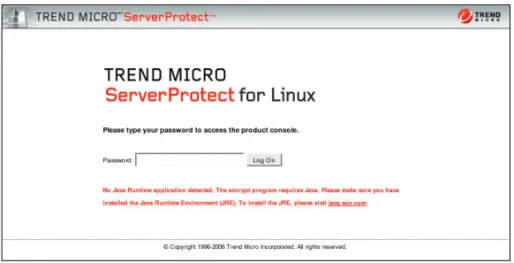
Web コンソールを開くには、ブラウザウィンドウの URL アドレスフィールドに次のいず れかを入力して <Enter> キーを押します。 http://{ ホストサーバの IP アドレス }:14942 https://{ ホストサーバの IP アドレス }:14943 ログオン画面がブラウザウィンドウに表示されます。注意 :
Web コンソールで何も操作を行わないまま 1,200 秒 (20 分) 経過すると、自 動的にログアウトします。ログアウトした場合には、パスワードを入力して [Log On] をクリックすると、Web コンソールに再びアクセスできます。タイム アウトの初期設定を変更するには、tmsplx.xml ファイル (/opt/TrendMicro/SProtectLinux フォルダ内) の Configuration グループにある SessionTimeout キーを変更します。詳細については、「管理者ガイド」を参照し てください。 インストール後にはじめてログオンするときは、ServerProtect にアクセスするのにパス ワードは不要です。 [Log On] をクリックします。 図3-1. ServerProtect Web コンソールのログオン画面[Summary] 画面が表示されます。この画面は、Web コンソールを開いたときの初期設定表 示です。ServerProtect の登録とアクティベーションを行っていない場合、この画面には、 ServerProtect がまだアクティベートされていないことを示すメッセージが表示されま す。 左側のメニューから選択して、ユーザインタフェース内を移動してください。 図3-2. ログオン後のWeb コンソールの初期設定表示
注意 :
リアルタイム検索は初期設定で有効になっています。 Web コンソールからログオフする前に、パスワード付きの管理者アカウント をセットアップすることをお勧めします。Java プラグインを有効にする
Java Runtime Environment (JRE) がインストールされていないか、または有効になってい ない場合、ログイン画面に次のメッセージが表示されます。
図3-3. Java Runtime Environment (JRE) がインストールされていない Mozilla ブ ラウザに表示されるログオン画面 Java プラグインを有効にするには、Mozilla プラグインディレクトリに移動して、 Java プラグインのシンボリックリンクを作成します。次に例を示します。 cd /usr/lib/mozilla/plugins ln -s \ > /usr/java/j2re1.4.2/plugin/i386/ns610-gcc32\ > libjavaplugin_oji.so libjavaplugin.so
管理者パスワードを設定する
左側のメニューから [Administrator]→[Password] の順に選択すると、[Password] 画面が 表示されます。現在のパスワードの入力、および新しいパスワードの入力と確認入力のた めのフィールドが表示されます。パスワードは、32 文字以内で、アルファベット、数字 (A ∼ Z、a ∼ z、0 ∼ 9)、およびハイフン (-) が使用できます。はじめてログオンしたら、[Current password] フィールドを空白のままにし、[New password] フィールドと [Confirm password] フィールドに同じ情報を入力します。また、 後からこの画面でパスワードを変更できます。
注意 :
インストール後にはじめて ServerProtect Web コンソールにログオンする際 は、パスワードは空白です(初期設定のパスワードはありません)。 パスワードをコマンドラインからリセットする方法については、「管理者ガイド」で splxmain コマンドの -f オプションに関する説明を参照してください。プロキシサーバを設定する
インターネット接続にプロキシサーバを使用している場合は、ServerProtect で次の機能 におけるプロキシを設定します。・
ウイルストラッキング・
ライセンスアップデート・
コンポーネントアップデート一般的なプロキシ設定
ウイルストラッキング機能とライセンスアップデート機能でのプロキシの設定手順は次 のとおりです。ウイルストラッキングとライセンスアップデート用にプロキシを設
定するには
1.
[Administration]→[Proxy Settings] の順に選択します。[General] 画面が表示され ます。3.
[Proxy Protocol] フィールドで、[HTTP]、[SOCKS4]、または [SOCKS5] を選択しま す。4.
[Server name or IP address] フィールドに、プロキシサーバの IP アドレスまた はホスト名を入力します。5.
[Port] フィールドに、プロキシサーバの待機ポート番号を入力します。6.
オプションのプロキシ認証のユーザ ID とパスワードを使用している場合は、 [User name] フィールドと[Password] フィールドにこれらの情報を入力します。7.
[Save] をクリックします。図3-4. プロキシ設定の [General] 画面
コンポーネントアップデートでのプロキシの設定
検索エンジンとパターンファイルのアップデートに必要なプロキシサーバの設定手順は 次のとおりです。
コンポーネントアップデートでプロキシを設定するには
1.
[Administration]→[Proxy Settings] の順に選択します。[Component Update] 画面 が表示されます。 図3-5. プロキシ設定の [Component Update] 画面2.
[General] 画面で指定したプロキシサーバの設定と同じ設定を使用するには、 [Same as General] を選択します。・
プロキシを設定するには、[Customize] を選択します。・
コンポーネントのアップデートにプロキシサーバを使用する場合は、[Use a proxy server to access the Internet] を選択します。その後、手順 i に進みます。 コンポーネントのアップデートにプロキシサーバを使用しない場合は、[Use a proxy server to access the Internet] の選択を解除します。これは、たとえば、 アップデートサーバが自社のネットワーク内に存在する場合です。その後、 手順 3 に進みます。i.
[Proxy protocol] フィールドで、 [HTTP]、[SOCKS4]、または [SOCKS5] を選択します。ii.
[Server name or IP address] フィールドに、プロキシサーバの IP アドレスまたはホスト名を入力します。iii.
[Port] フィールドに、プロキシサーバの待機ポート番号を入力 します。iv.
オプションのプロキシ認証のユーザ ID とパスワードを使用し ている場合は、[User name] フィールドと[Password] フィール ドにこれらの情報を入力します。3.
[Save] をクリックします。ServerProtect を登録する
トレンドマイクロでは、アクティベーションコードに定められた期間内、すべての登録 ユーザの皆さまに、テクニカルサポート、ウイルスパターンファイルのダウンロード、プ ログラムアップデートの各サービスを提供しています。期間終了後もこれらのサービス を継続してご利用になるには、サポート契約を更新していただく必要があります。 ServerProtect を登録して、最新のセキュリティアップデート、その他の製品のサービス、 およびメンテナンスサービスが受けられるようにします。ServerProtect の登録は、インス トール時でも、インストール後でもできます。 ServerProtect の購入時に、トレンドマイクロまたは販売代理店より、レジストレーション キーまたはシリアル番号 / アクティベーションコードを発行します。レジストレーションキーの形式
レジストレーションキーは、次のような形式で表示されます。 XX-XXXX-XXXX-XXXX-XXXXアクティベーションコード
/ シリアル番号の形式
アクティベーションコード / シリアル番号は、次のような形式で表示されます。 XX-XXXXX-XXXXX-XXXXX-XXXXX-XXXXX-XXXXX注意 :
すでにアクティベーションコードをお持ちの場合、オンライン登録の必要はあ りません。 ServerProtect のアクティベーションコードをすでにお持ちの場合は、47 ペー ジの「アクティベーションを実行する」で説明している手順に従って ServerProtect をアクティベートしてください。 レジストレーションキーをお持ちの場合には、以下の URL からオンライン登録画面にア クセスして、画面の指示に従ってアクティベーションコードを取得してください。 https://olr.trendmicro.com/registration/jp/ja/login.aspxアクティベーションを実行する
ServerProtect のアクティベーションは、次のいずれかの方法で実行できます。・
インストールプロセスで実行する・
Web コンソールから [Product Registration] 画面にアクセスする・
/opt/TrendMicro/SProtectLinux/SPLX.vsapiapp フォルダで次のコマンドを入力する./splxmain -q
ServerProtect のアクティベーションはインストール時に実行することをお勧めします。 詳細については、47 ページの「アクティベーションを実行する」を参照してください。
ServerProtect を [Product Registration] 画面でアクティベートするに
は
2.
[Activation Code] フィールドに ServerProtect のアクティベーションコードを 入力します。3.
[Register] をクリックします。ServerProtect がアクティベートされます。ServerProtect をコマンドプロンプトでアクティベートするには
1.
次のディレクトリに移動します。 /opt/TrendMicro/SProtectLinux/SPLX.vsapiapp2.
次のコマンドを実行すると、ServerProtect がアクティベートされます。 ./splxmain -q < アクティベーションコード >製品版にアップグレードする
インストール時に <Ctrl>+<D> キーを押して登録 / アクティベーションの手順を省略し た場合、ウイルス / スパイウェアの検索、コンポーネントのアップデートなど、 ServerProtect のほとんどの機能は無効になります。インストールされた製品のステータ ス (アクティベートされているかどうか) は、[Product Registration] 画面で確認できます。 次の画面例では、ServerProtect はアクティベートされていません。 図3-6. [Product Registration] 画面 : アクティベートされていない場合一定の期間中、ServerProtect のすべての機能を有効にする体験版アクティベーション コードを使用している場合、[Product Registration] 画面の [Version] フィールドに「Trial」 と表示されます。 次はその画面例です。 図3-7. [Product Registration] 画面 : 体験版 ServerProtect を製品版にアップグレードするには、ServerProtect の登録とアクティベー ションを実行します。ServerProtect パッケージに含まれているレジストレーションキー を使用するか、またはトレンドマイクロの販売代理店からレジストレーションキーを購 入し、46 ページの「ServerProtect を登録する」で説明する手順に従って、トレンドマイク ロのオンライン登録からアクティベーションコード / シリアル番号を取得します。 次は、製品版 ServerProtect の画面例です。 図3-8. [Product Registration] 画面 : 製品版
コンポーネントをアップデートする
最新のウイルス / 不正プログラムやスパイウェアへの対応を確実にするため、ウイルス パターンファイル、スパイウェアパターンファイル、および検索エンジンファイルを手動 または自動でアップデートしてください。
コンポーネントをアップデートするには
1.
[Updata]→[Manual Update] の順に選択して [Manual Update] 画面を表示する か、または[Update]→[Scheduled Update] の順に選択して [Scheduled Update] 画 面を表示します。2.
[Component] チェックボックスをオンにします。3.
[Save] をクリックします。Control Manager による自動アップデートの開始
ServerProtect コンピュータでコンポーネントのアップデートが自動的に開始されるよう にするには、Trend Micro Control Manager (以下、Control Manager) に ServerProtect を登 録した後に、Control Manager サーバで設定を行う必要があります。
Control Manager から自動アップデートを開始するには
1.
ServerProtect が Control Manager に正常に登録されていることを確認します。2.
Control Manager の Web コンソールにログオンし、[手動ダウンロード] 画面か [予約ダウンロード] 画面で [製品プログラム] を選択します。Control Manager における製品の管理の詳細については、ServerProtect または Control Manager の「管理者ガイド」を参照してください。
EICAR テストウイルスを使用して
ServerProtect をテストする
ServerProtect のインストール後、アプリケーションが正常に機能することを確認してく ださい。
EICAR (European Institute for Computer Antivirus Research) は、ウイルス対策ソフトウェ アをテストするためのテストウイルスを開発しました。このスクリプトは不活性テキス トファイルです。このバイナリパターンは、ほとんどのウイルス対策ベンダーのウイルス パターンファイルに組み込まれています。 テストウイルスは実際のウイルスではないため、プログラムコードが含まれておらず、無 害で、自己複製しません。
警告 :
ウイルス対策機能のテストでは、実際のウイルスを使用しないでください。EICAR テストファイルを取得する
EICAR テストファイルは次の Web サイトからダウンロードできます。 http://www.eicar.org/anti_virus_test_file.htm または、次の文字をテキストファイルに入力またはコピーし、拡張子が com のファイル (virus.com など) として保存します。 X5O!P%@AP[4\PZX54(P^)7CC)7}$EICAR-STANDARD-ANTIVIRUS-TEST-FILE!$H+ H* ファイルをダウンロードする前に、HTTP 検索を無効にする必要があります。ネットワー クに Trend Micro InterScan VirusWall がインストールされている場合、テストファイル を、メールに添付して SMTP 検索のテストや FTP/HTTP ファイル転送の確認に使用しま す。どちらを選択しても、テストファイルを単にダウンロードするか作成するだけで、リアル タイム検索によってウイルスと同様に検出されます。