FUJITSU Server PRIMEQUEST 1000 シリーズ
かんたん構築ガイド
(Linux/Oracle DB 編)
はじめに
本書は、PRIMEQUEST 1000 シリーズの構築と導入を支援するガイドです。
PRIMEQUEST への OS のインストールと Oracle Database のインストール、およびデータベース利用 開始までの基本的な手順について記載しています。
システム構成
本書では、以下のシステム構成で構築した場合について記載しています。 可用性向上の手段として、Reserved SB(予備ボード)機能を採用した構成となっています。 Reserved SB 機能は、お客様の求める信頼性要件によっては、設計・構築・運用が比較的複雑で高 コストとされているクラスタシステムからの代替手段としても有効です。 本書は、PRIMEQUEST 1000 シリーズのエントリーモデルを利用したシンプルな構成による データベースサーバ構築をモデルとしています。そのため、システム領域、データ領域とも内 蔵ディスク上に作成しています。 実際には、システムの性能、信頼性要件等を考慮して、SAN ストレージを導入することを推奨 します。PRIMEQUEST 1000 シリーズ かんたん構築ガイド(Linux/Oracle DB 編) 項目 構成内容 本体モデル PRIMEQUEST 1400S2 クラスタ なし(シングル構成) OS ブート 内蔵ディスク メモリミラー あり SB 1 枚+予備ボード (1SB あたり、CPU:10 コア(2.40GHz/30MB)×1 個、 メモリ:16GB(8GB(2GB DIMM×4)×2 セット) IO ユニット 1 セットの半分 パ ー テ ィ ション構成 SAS アレイディ スクユニット HDD×2 台 RAID レベル 1
OS Red Hat® Enterprise Linux® 6.2 (for Intel64)
DB サーバ:
Oracle Database 11g Release2 Standard Edition for Linux x86-64(Oracle Database Patch Set 11g Release 2 11.2.0.3 for Linux x86-64)
クライアント:
Oracle Database 11g Release2 Client for Microsoft
Windows(32-bit)(Oracle Database Patch Set 11g Release 2 11.2.0.3 for Microsoft Windows (32-bit))
ミ ド ル ウ ェ ア 運用管理 ServerView Suite 10.12.05
略称
本書では、製品名を以下のように表記しています。 製品名 略称 PRIMEQUEST 1400S2 PRIMEQUEST 1400E2 PRIMEQUEST 1400L2 PRIMEQUEST 1800E2 PRIMEQUEST 1800L2 PRIMEQUEST 1000 シリーズ、 またはPRIMEQUESTServerView Mission Critical Option SVmco Red Hat® Enterprise Linux® 6 (for Intel64)
Red Hat® Enterprise Linux® 6 (for x86) Linux、RHEL6 Oracle® Database 11g Release 2 Oracle Database Oracle® Database 11g Release 2 Client Oracle Database Client ServerView Suite ServerView Installation Manager SVIM
富士通Linux サポートパッケージ FJ-LSP
関連ドキュメント
システム構築を行う際に必要に応じて参照してください。 名称 略称 PRIMEQUEST 1000 シリーズ 導入マニュアル 導入マニュアル PRIMEQUEST 1000 シリーズ 運用管理ツールリファレンス 運用管理ツールリファレンス PRIMEQUEST 1000 シリーズ Linux ユーザーズマニュアルRed Hat Enterprise Linux 6 編 Linux ユーザーズマニュアル PRIMERGY シリーズ PRIMEQUEST 1000 シリーズ
Linux ユーザーズマニュアル Red Hat Enterprise Linux 6 編 (SupportDesk サービスご契約者様向け)(*1)
Linux ユーザーズ マニュアル(SDK) ServerView Suite ServerView Installation Manager ―
PRIMEQUEST1000 シリーズ ServerView Mission Critical
Option ユーザマニュアル SVmco ユーザマニュアル
Red Hat Enterprise Linux 6 インストールガイド(*2) ― Oracle® Database インストレーション・ガイド
11g リリース 2 (11.2) for Linux(*3)
インストレーションガイド
Oracle® Database リリース・ノート11g リリース 2(11.2)for Linux(*3)
リリースノート
Oracle® Database Client インストレーション・ガイド11g リリース 2(11.2) for Microsoft Windows(*3) Client インストレーションガイド Oracle® Database Client クイック・インストレーション・ガイ
ド 11g リリース 2(11.2)for Microsoft Windows(32-Bit) (*3)
Client クイックインストレーション ガイド
(*1)本書で特に断りがない箇所は、『Linux ユーザーズマニュアル』に含まれます。
(*2)Red Hat 社のカスタマーポータル(https://access.redhat.com/home)から参照できます。 (*3)日本オラクル社のマニュアルサイト (http://www.oracle.com/technetwork/jp/indexes/documentation/index.html)から参照でき ます。
コマンド入力
本文中では、コマンド入力を以下のように表現しています。 ► ユーザー可変(ユーザーの環境により異なる)の文字列 以下のように斜体で表記します。# /sbin/e2label <device> <label> ► 追加/変更対象文字列 以下のように、太文字で表記します。 NETWORKING=yes HOSTNAME=xxxx : VLAN=yes
PRIMEQUEST 1000 シリーズ
かんたん構築ガイド(Linux/Oracle DB 編)
商標
Linuxは、Linus Torvalds氏の米国およびその他の国における登録商標あるいは商標です。
Red HatおよびRed Hatをベースとしたすべての商標とロゴは、Red Hat, Inc.の米国およびその他の 国における登録商標あるいは商標です。
OracleとJavaは、Oracle Corporationおよびその子会社、関連会社の米国およびその他の国における 登録商標です。
目次
はじめに
... 1
1
インストール前の準備
... 7
1.1
ハードの初期設定...7
1.2
メディアの準備
...8
1.2.1
RHELディストリビューションDVDイメージの準備 ...8
1.2.2
FJ-LSP CDイメージの準備(富士通SupportDeskサービス契約者のみ)...9
2
OS
のインストール
... 10
3
OS
インストール後の確認と設定
... 19
3.1
作業概要
... 19
3.2
確認と設定
... 20
3.2.1
インストール状態の確認
... 20
3.2.2
日付・時刻の確認
... 21
3.2.3
デバイス名変更防止の設定
... 21
3.2.4
ファイルシステムのオプション設定
... 21
3.2.5
ネットワークの設定
... 22
3.2.6
ソフトウェアのアップデート... 27
3.2.7
ダンプ環境の設定... 28
3.2.8
管理情報・構成情報の保存
... 28
3.2.9
セキュリティの設定
... 28
3.2.10
マウントポイントの作成
... 28
4
Oracle Database
のインストール
... 29
4.1
インストール環境の設定
... 29
4.2
Oracle Databaseのインストールとデータベースの作成 ... 30
4.2.1
インストールメディアの展開
... 30
4.2.2
cvu_configファイルの編集... 31
4.2.3
Oracle Databaseのインストール... 31
4.2.4
環境の設定
... 46
4.3
Oracle Database Clientのインストール... 47
4.3.1
インストールメディアの展開... 47
4.3.2
Oracle Database Clientのインストール... 47
4.3.3
ローカル・ネット・サービス名の構成
... 51
PRIMEQUEST 1000 シリーズ
かんたん構築ガイド(Linux/Oracle DB 編)
5.1
Oracle Enterprise Manager Database Controlへのログイン... 59
5.2
ユーザー・アカウントの作成
... 60
5.3
SQL*Plusを使用したOracle Databaseへのアクセス ... 60
改版履歴
... 61
1 インストール前の準備
PRIMEQUEST 1000 シリーズに OS をインストールする前に必要な作業について説明します。1.1 ハードの初期設定
『導入マニュアル』および『運用管理マニュアル』に従い、物理マシンを準備します。 主な作業と参照先を以下に示します。 項目 作業 参照先 MMB への接続と設定 ネットワーク設定 など 『導入マニュアル』の 「3.3 MMB への接続と設定」 パーティションの設定 パーティションの構成作成 など 『導入マニュアル』の 「3.4 パーティションの設定」 予備ボードの設定 MMB での Reserved SB 設定 ■予備ボード(Reserved SB) の設定方法 構成情報の保存 MMB 構成情報の保存 『導入マニュアル』の 「3.5 構成情報の保存」 Boot Watchdog の解除 MMB Web-UI の[ASR Control]メニューでBoot Watchdog を解除
『 運 用 管 理 マ ニ ュ ア ル 』 の 「9.4.1 パーティションの自動 再起動条件の設定」
■ 予備ボード(Reserved SB)の設定方法
1.
MMB Web-UI で、[Partition]−[Reserved SB Configuration]を選択します。2.
Reserved SB を設定するパーティションの行で、対象 SB のチェックボックスをオンにします。図 1-1 Reserved SB 設定
3.
[Apply]ボタンをクリックします。PRIMEQUEST 1000 シリーズ かんたん構築ガイド(Linux/Oracle DB 編)
1.2 メディアの準備
インストールに必要な以下のメディアを用意します。 メディア 用途 入手方法 ServerView Suite DVD 一式 OS のインストール 設定 PRIMEQUEST 本体に添付 RHEL6 のディストリ ビューションDVD OS のインストール 「1.2.1RHEL デ ィ ス ト リ ビ ュ ー シ ョ ン DVDイメージの準備」 を参照し、作成してください。 FJ-LSP CD イメージ (SupportDesk サービスを 契約されている場合) 1.2.2 の「■FJ-LSP CDイメージのダウン ロード」を参照し、作成してください。 kernel-debuginfo CD イメージ 添付ソフトや追加 パッケージのインス トール 1.2.2 の「■kernel-debuginfo CDイメージ の作成」を参照し、作成してください。 Oracle Database のインストール メディア一式 Oracle Database のインストール 別途購入ServerView Suite の詳細は『製品概説』、FJ-LSP の詳細は『Linux ユーザーズマニュアル (SDK)』を参照してください。
1.2.1 RHELディストリビューションDVDイメージの準備
他のシステム上で、Red Hatのカスタマーポータル(https://access.redhat.com)からディストリビュー ションDVDのISOイメージファイルをダウンロードします。
► ダウンロードには、Red Hat Network(RHN)へのサブスクリプション登録が必要です。 ► ディストリビューション DVD のイメージファイルは、マイナーリリースおよびアーキテク チャー(for x86/for Intel64)ごとに異なります。目的の DVD イメージファイルをダウンロー ドしてください。
1.2.2 FJ-LSP CDイメージの準備(富士通SupportDeskサービス
契約者のみ)
■ FJ-LSP CD イメージのダウンロード
他のシステム上で、富士通SupportDesk UpdateSite Webサイト
(https://eservice.fujitsu.com/updatesite/)から、FJ-LSP CDのISOイメージファイルをダウンロード します。 ► ダウンロードには富士通との SupportDesk 契約が必要です。 ► FJ-LSP CD のイメージファイルは、RHEL のマイナーリリースおよびアーキテクチャー(for x86/for Intel64)ごとに異なります。目的の CD イメージファイルをダウンロードしてくださ い。
■ kernel-debuginfo CD イメージの作成
FJ-LSP イメージのダウンロードページから以下の 2 種類のパッケージをダウンロードし、ISO イ メージファイルを作成します。 ► kernel-debuginfo-common-<アーキテクチャー>-<バージョン>.el6.<アーキテクチャ >.rpm ー ► kernel-debuginfo-<バージョン>.el6.<アーキテクチャー>.rpm► ダウンロードには、Red Hat Network(RHN)へのサブスクリプション登録が必要です。 ► パッケージファイルは、RHEL のマイナーリリースごとに異なります。目的の
PRIMEQUEST 1000 シリーズ
かんたん構築ガイド(Linux/Oracle DB 編)
2 OSのインストール
SVIM のガイドモードを使用した、RHEL6 のインストールの手順について説明します。 本書では、ServerView Installation Manager 10.12.05 を使用してインストールしています。
1.
パーティションをリモートストレージからブートする設定をします。1.
MMB Web-UI からビデオリダイレクションを起動します。 MMB Web-UI の詳細については、『運用管理ツールリファレンス』を参照してください。 ビデオリダイレクションを使用するには、コンソール用PC のブラウザで、Java が利用 できる環境を整える必要があります。2.
[リモートストレージ]−[リモートストレージ…]で、「ServerView Suite DVD1」をセットしたドライ ブを追加します。3.
DVD ドライブの[接続]を選択します。2.
MMB Web-UI からパーティションの電源を投入します。3.
[Windows Boot Manager]画面で、[ServerView Installation Manager (WinPE64)]を選択し、[Enter] キーを押します。4.
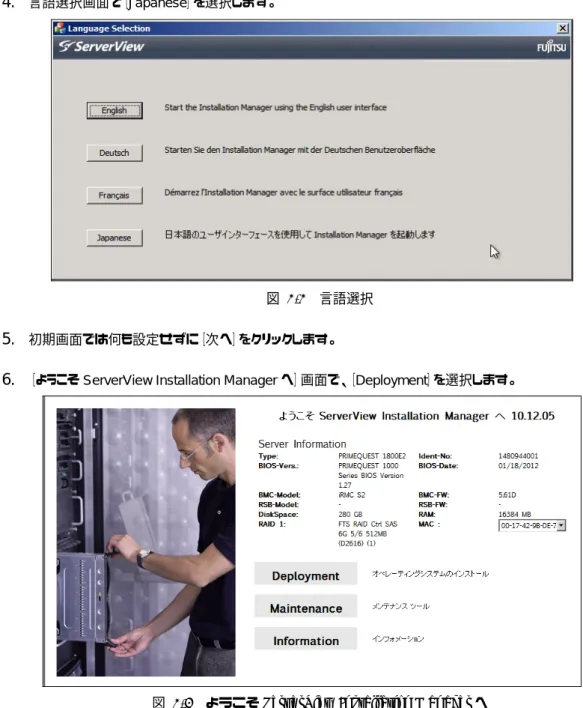
言語選択画面で[Japanese]を選択します。図 2-2 言語選択
5.
初期画面では何も設定せずに[次へ]をクリックします。6.
[ようこそ ServerView Installation Manager へ]画面で、[Deployment]を選択します。PRIMEQUEST 1000 シリーズ
かんたん構築ガイド(Linux/Oracle DB 編)
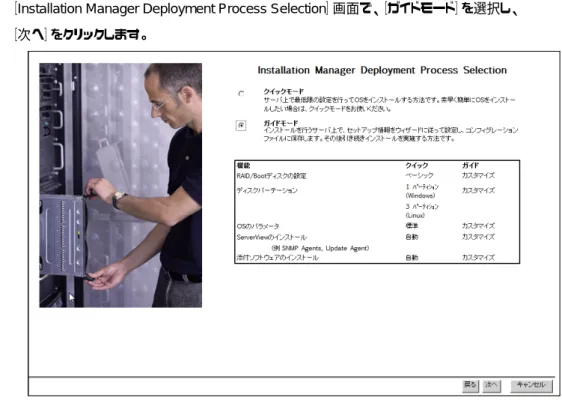
7.
[Installation Manager Deployment Process Selection]画面で、[ガイドモード]を選択し、 [次へ]をクリックします。図 2-4 Installation Manager Deployment Process Selection
8.
[オペレーティングシステムの選択]画面で、OS を選択します。1.
既存の構成を利用しない場合は、[新規にコンフィグレーションファイルを作成する。]を選択しま す。2.
OS の種別に[Linux]、ディストリビューションに[Red Hat Enterprise Linux]を選択し、使用 するバージョンとマイナー番号を選択します。3.
[サーバ管理の設定を行う]のチェックを外します。図 2-5 オペレーティングシステムの選択
9.
[RAID とディスクの構成]画面で、必要なパーティションを作成し、[次へ]をクリックします。 ► デフォルトで設定されている[/boot]と[/]の設定を変更します。1.
各パーティション左の[+]をクリックします。2.
[ファイルシステムタイプ]を[ext3]に変更し、[適用]をクリックします。 ► Oracle Database をインストールするパーティションを作成します。1.
[パーティションの追加]をクリックし、パーティション4 を作成します。2.
マウントポイントにOracle Database 用のフォルダ名(画面例では[/ora])を入力します。PRIMEQUEST 1000 シリーズ かんたん構築ガイド(Linux/Oracle DB 編) 図 2-6 RAID とディスクの構成
10.
[基本設定]画面で、RHEL の基本設定をします。1.
[基本情報]の内容をリストより選択し、[システムクロックでUTC を使用]のチェックを外します。2.
[パスワード]にroot パスワードを入力します。3.
[インストール設定]で、[インストール後、自動的にシステムを再起動]のチェックが外れているこ とを確認します。4.
[次へ]をクリックします。 図 2-7 基本設定11.
[パッケージ選択]画面で、インストールするパッケージを選択します。1.
[パッケージ選択の初期値]で、[デフォルトインストール]をクリックします。2.
[パッケージグループ]の[アプリケーション]で、[インターネットブラウザ]にチェックを入れます。3.
[個別パッケージ]に、Oracle Database の利用に必要な以下のパッケージを入力し、[追加]を クリックします。 libaio-devel4.
[次へ]をクリックします。 図 2-8 パッケージ選択12.
[X Windows System]画面で、デフォルト値のまま[次へ]をクリックします。13.
[ブートローダ]画面で、デフォルト値のまま[次へ]をクリックします。14.
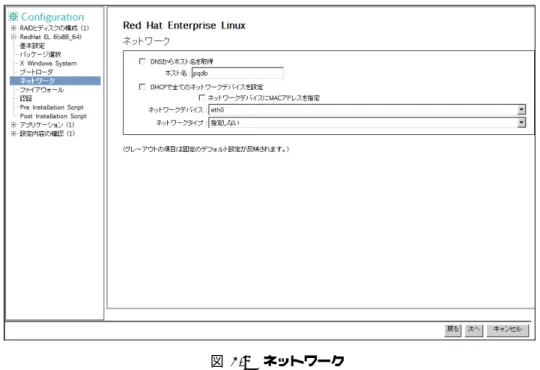
[ネットワーク]画面で、ネットワークの設定をします。1.
[ホスト名]にホスト名を入力します。2.
[DHCP で全てのネットワークデバイスを設定]のチェックを外します。3.
[次へ]をクリックします。PRIMEQUEST 1000 シリーズ
かんたん構築ガイド(Linux/Oracle DB 編)
図 2-9 ネットワーク
15.
[SELinux & ファイアウォール]の画面で、デフォルト値のまま[次へ]をクリックします。16.
[認証]画面で、デフォルト値のまま[次へ]をクリックします。17.
[Pre Installation Script]画面で、デフォルト値のまま[次へ]をクリックします。18.
[Post Installation Script]画面で、デフォルト値のまま[次へ]をクリックします。19.
[アプリケーションウィザード]画面で、デフォルト値のまま[次へ]をクリックします。20.
[設定内容の確認]画面で、設定内容を確認し、[インストール開始]をクリックします。 自動インストールが開始されます。図 2-10 設定内容の確認
21.
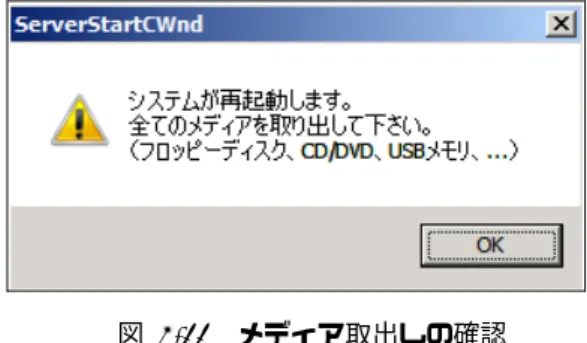
以下のメッセージが表示されたら、ビデオリダイレクションの[リモートストレージ]で DVD ドライブを切断し、 [OK]をクリックします。図 2-11 メディア取出しの確認
22.
再起動後に以下のメッセージが表示されたら、ビデオリダイレクションの[リモートストレージ]−[リモートス トレージ…]で、RHEL6 の ISO イメージを追加、接続し、[Enter]キーを押します。OS がインストールされます。
Please attach CDROM Device (usb-device, iRMC, Console Switch)
23.
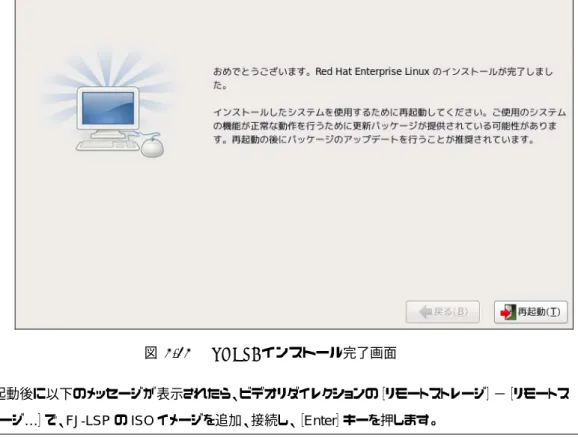
以下の画面が表示されたら、ビデオリダイレクションの[リモートストレージ]で ISO イメージの接続を切断し、 [再起動]をクリックします。PRIMEQUEST 1000 シリーズ
かんたん構築ガイド(Linux/Oracle DB 編)
図 2-12 RHEL6 インストール完了画面
24.
再起動後に以下のメッセージが表示されたら、ビデオリダイレクションの[リモートストレージ]−[リモートス トレージ…]で、FJ-LSP の ISO イメージを追加、接続し、[Enter]キーを押します。Please insert Fujitsu Linux Support Packages (FJ-LSP) DVD. [any key]::
25.
下のメッセージが表示されたら、[y]キーを押して、[Enter]キーを押します。 os package for fujitsu middleware install ? [y/n]::y26.
以下のメッセージが表示されたら、[y]キーを押して、[Enter]キーを押します。 FJ-LSP が適用された後、システムが自動的に再起動します。enhanced-driver install ? [y/n]::y
27.
以下のメッセージが表示されたら、kernel-debuginfo の ISO イメージを追加、接続し、[Enter]キーを押し ます。Please insert kernel-debuginfo disc(for kernel-<バージョン>.<アーキテクチャー >) [any key]::
28.
以下のメッセージが表示されたら、RHEL6 の ISO イメージを追加、接続し、[Enter]キーを押します。 Please insert Red Hat Enterprise Linux <OSバージョン>(<アーキテクチャー>) install disc [any key]::必要なパッケージが適用された後システムが自動的に再起動するので、再起動が完了する前にビデ オリダイレクションの[リモートストレージ]でISO イメージを切断します。
パッケージ適用後、ISO イメージの切断前に RHEL6 のインストールメディアから起動 した場合は、ISO イメージを切断してから手動で再起動してください。
3 OSインストール後の確認と設定
3.1 作業概要
OS のインストール後に実施する作業を以下に示します。 設定項目 参照先 パッケージなどのインストール確認 3.2.1 インストール状態の確認 日付/時刻の確認 3.2.2 日付・時刻の確認 デバイス名の変更防止 3.2.3 デバイス名変更防止の設定 ファイルシステムのオプション設定 3.2.4 ファイルシステムのオプション設定 ネットワークの設定 /etc/sysconfig/network の設定 /etc/hosts の設定 ネットワークデバイス名の確認 NIC の設定 NTP の設定 管理LAN 用 IP アドレスの設定 3.2.5 ネットワークの設定 ソフトウェアのアップデート 3.2.6 ソフトウェアのアップデート ダンプ環境の設定 3.2.7 ダンプ環境の設定 管理情報・構成情報の保存 3.2.8 管理情報・構成情報の保存 セキュリティの設定 3.2.9 セキュリティの設定 マウントポイントの作成 3.2.10 マウントポイントの作成Linux の設定に関する詳細は、『Linux ユーザーズガイド』を、管理 LAN など
PRIMEQUEST 固有の機能の詳細は、PRIMEQUEST 本体のマニュアル(『製品概説』 など)を参照してください。
PRIMEQUEST 1000 シリーズ かんたん構築ガイド(Linux/Oracle DB 編)
3.2 確認と設定
3.2.1 インストール状態の確認
■ パッケージのインストール確認
RHEL にログイン後、install.log をチェックして、インストール時にエラーや警告が出力されてい ないか調べます。 /root/install.log ファイルを参照すると、インストールの完全なログを確認できます。 # more /root/install.log■ FJ-LSP の適用確認
1.
以下のコマンドを入力して、FJ-LSP 適用の実行ログファイルを開きます。# less /var/log/fj_lsp/log/fj-lsp-exec-<FJ-LSP適用処理の開始時間>.log
2.
ファイルの最後に以下のメッセージが表示されていることを確認します。<PID> には数字が入ります。
## information : the application ended normally.
: /tmp/fj_lsp_tmp.<PID> is no more needed, please delete it.
メッセージが表示されていない場合は、『Linux ユーザーズマニュアル』を参照し、エラー メッセージに従った対処をしてください。
3.
/tmp/fj_lsp_tmp.<PID> を削除します。 # rm -rf /tmp/fj_lsp_tmp.<PID>3.2.2 日付・時刻の確認
システムの日付と時刻を設定します。 設定した時刻をハードウェアに反映するため、設定後にシステムの再起動が必要です。 以下に、date コマンドを利用したシステムの日付と時刻の確認/設定方法を説明します。1.
システムの日付と時刻の設定を確認します。 # date 2012 年 11 月 22 日 木曜日 14 :45 :00 JST 日本語が表示できない場合は、以下のようにLANG の設定を変更して確認します。 # LANG=C date Thu Nov 22 14 :45 :00 JST 2012 システムの日時が正しくない場合、以下の手順で日時を変更します。2.
システムの日時が正しくない場合、以下の手順で時刻の設定を変更します。1.
シングルユーザーモードに移行して、現在の時刻を設定します。 (例)システムの時刻を「2012 年 11 月 23 日 14 時 47 分」に設定する場合 # cd / # shutdown now … # LANG=C date 112314472012 Fri Nov 23 14 :47 :00 JST 20122.
システムを再起動します。 # shutdown -r now3.
再起動後、システムにログインして、日時が正しく設定されているか確認します。 # LANG=C date Fri Nov 23 <現在の時刻> JST 20123.2.3 デバイス名変更防止の設定
『Linux ユーザーズマニュアル』を参照し、デバイス名ずれ防止の設定を行ってください。3.2.4 ファイルシステムのオプション設定
/etc/fstab ファイルで、必要なファイルシステムのオプションを指定してください。 設定方法の詳細は、『Linux ユーザーズマニュアル』を参照してください。PRIMEQUEST 1000 シリーズ かんたん構築ガイド(Linux/Oracle DB 編)
3.2.5 ネットワークの設定
■ /etc/sysconfig/network の設定
/etc/sysconfig/network ファイルを設定します。 # vi /etc/sysconfig/network NETWORKING=yes NETWORKING_IPV6=no HOSTNAME=<ホスト名> DHCP_HOSTNAME=”$HOSTNAME” GATEWAY=<デフォルトゲートウェイアドレス>■ /etc/hosts の設定
/etc/hosts に自ホストの IP アドレスを記入します。 # vi /etc/hosts127.0.0.1 localhost localhost.localdomain localhost4 localhost4.localdomain4
::1 localhost localhost.localdomain localhost6 localhost6.localdomain6
<IPアドレス> <自ホスト名> ←追加する …
自ホストの以外のホストの設定を行う場合は、行を追加してIP アドレスとホスト名を記 載してください。
■ ネットワークデバイス名の確認
ネットワークデバイスは、システムのインストール時に検出された順番に名前が付けられます(eth0、 eth1 …ethX)。それぞれのネットワークデバイス名が本体装置のどの LAN ポートに割り当てられ たかを確認します。
システムに認識されている全ネットワークデバイス名を、ifconfig コマンドで確認します。 # /sbin/ifconfig -a
(例)
# /sbin/ifconfig -a
eth0 Link encap:Ethernet HWaddr xx:xx:xx:xx:xx:xx inet6 addr: xxxx::xxx:xxxx:xxxx:xxxx/xx Scope:Link UP BROADCAST RUNNING MULTICAST MTU:1500 Metric:1
RX packet:1107704 errors:0 dropped:0 overruns:0 frame:0 TX packets:2653820 errors:0 dropped:0 overruns:0 carrier:0 collisions:0 txqueuelen:1000
RX bytes:39009908 (371.9 MiB) TX bytes:809006934 (771.5 MiB) Memory:xxxxxxxx-xxxxxxxx
eth1 Link encap:Ethernet HWaddr xx:xx:xx:xx:xx:xx inet6 addr: xxxx::xxx:xxxx:xxxx:xxxx/xx Scope:Link UP BROADCAST RUNNING MULTICAST MTU:1500 Metric:1
RX packet:1107704 errors:0 dropped:0 overruns:0 frame:0 TX packets:2653820 errors:0 dropped:0 overruns:0 carrier:0 collisions:0 txqueuelen:1000
RX bytes:39009908 (371.9 MiB) TX bytes:809006934 (771.5 MiB) Memory:xxxxxxxx-xxxxxxxx
...
lo Link encap:Local Loopback
inet addr:127.0.0.1 Mask:255.0.0.0 inet6 addr: ::1/128 Scope:Host
UP LOOPBACK RUNNING MTU:16436 Metric:1
RX packets:3865 errors:0 dropped:0 overruns:0 frame:0
ネットワークデバイス名を確認したら、「/sbin/ethtool -i ethX」コマンド(ethX は確認 したネットワークデバイス名)で、以下の確認をしてください。 PSA-MMB 間通信 LAN 用のポート番号を確認してください。 詳細は、『SVmco ユーザマニュアル』を参照してください。 使用するNIC のネットワークデバイス名と一致する物理ポートの MAC アドレスを 確認してください。
PRIMEQUEST 1000 シリーズ
かんたん構築ガイド(Linux/Oracle DB 編)
■ NIC の設定
1.
使用する NIC に対してネットワークアドレス、ブロードキャストアドレスなどを設定します。カード障害時に NIC のデバイス名が変わらないようにするために、"HWADDR=<MACアドレス>"の 定義は残します。 # vi /etc/sysconfig/network-scripts/ifcfg-ethX DEVICE=”ethX” BOOTPROTO=”static” DHCP_HOSTNAME=”<ホスト名>” HWADDR=<MACアドレス> ←そのまま IPV6INIT=”yes” # Modified by FJ-LSP yyyy/mm/dd-hh:mm:ss #NM_CONTROLLED=”yes” NM_CONTROLLED=”no” ONBOOT=”<OS起動時の設定>” IPADDR=”<IPアドレス>” NETMASK=”<サブネットマスク>” NETWORK=”<ネットワークアドレス>” BROADCAST=”<ブロードキャストアドレス>” [BOOTPROTO]は[static]にしてください。
[ONBOOT]は使用する NIC を[yes]にし、使用しない NIC は[no]にしてくだ さい。
2.
ネットワークを再起動し、設定を適用します。 # service network restart■ NTP の設定
NTP クライアント機能を設定します。1.
ntp.conf ファイルに NTP の問い合わせ先として利用する、上位サーバの IP アドレスを記載します。 安定したNTP 運用を行うためには、信頼できる NTP サーバを 3 台以上設定してください。 # vi /etc/ntp.conf server <NTPサーバのIPアドレス-1> server <NTPサーバのIPアドレス-2> server <NTPサーバのIPアドレス-3> MMB が NTP 運用による時刻補正を行っている場合は、MMB とパーティションの時刻 の差を小さくするために、MMB が指定する NTP サーバを各パーティションでも指定し てください。2.
step-tickers ファイルにも、NTP サーバの IP アドレスを設定します。 # vi /etc/ntp/step-tickers# List of servers used for initial synchronization.
<NTPサーバのIPアドレス-1> <NTPサーバのIPアドレス-2> <NTPサーバのIPアドレス-3>
3.
NTP サービスを slew モードに設定します。 ntpd ファイルに ntpd 起動オプションの -x を追加します。 # vi /etc/sysconfig/ntpd (変更前)# Drop root to id ‘ntp:ntp’ by default. OPTIONS=”-u ntp:ntp -p /var/run/ntpd.pid -g” (変更後)
# Drop root to id ‘ntp:ntp’ by default.
OPTIONS=”-x -u ntp:ntp -p /var/run/ntpd.pid -g”
4.
NTP の運用を開始します。1.
ntpdate の自動起動を設定し、サービスを開始します。 # chkconfig ntpdate on# service ntpdate start (表示例)
PRIMEQUEST 1000 シリーズ かんたん構築ガイド(Linux/Oracle DB 編)
2.
ntpd の自動起動を設定し、サービスを開始します。 # chkconfig ntpd on # service ntpd start (表示例) ntpd を起動中: [ OK ]5.
ntpdate サービスがランレベル 2∼5 で有効になっていることを確認します。 # chkconfig --list ntpdate(表示例)
ntpd 0:off 1:off 2:on 3:on 4:on 5:on 6:off
6.
ntpd が動作していること、ランレベル 2∼5 で有効になっていることを確認します。 # service ntpd status (表示例) ntpd (pid xxx)を実行中… # chkconfig --list ntpd (表示例)ntpd 0:off 1:off 2:on 3:on 4:on 5:on 6:off
7.
パーティション上で ntptrace(1M)か ntpq(1M)を使用して NTP の動作確認をします。 NTP サーバとクライアントの同期が確立するまでには 5 分以上必要です。 時刻同期が確立している場合は、NTP サーバのホスト名または IP アドレスの左側に[*]が表示 されます。 # /usr/sbin/ntpq -p (表示例)remote refid st t when poll reach delay offset jitter *<NTPの参照先> LOCAL(0) 6u 42 64 377 0.56 -1.328 0.14
■ 管理 LAN 用 IP アドレスの設定
パーティション上の管理LAN の IP アドレスを設定します。 以下の手順でSVmco にパーティション上の管理 LAN の IP アドレスを設定します。1.
eecd プロセスが起動していることを確認します。 eecd プロセスが起動していない場合は手順 2 に、起動している場合は、手順 3 に進みます。 # ps ax | grep eecd (eecd プロセスが起動している場合の結果表示) xxxx ? Ssl xx:xx /usr/sbin/eecd xxxx xxxx S+ 00:00 grep eecd (eecd プロセスが起動していない場合の結果表示) xxxx xxxx S+ 00:00 grep eecd2.
eecd プロセスが起動していない場合は、以下を入力して ServerView エージェントを起動します。 # /usr/sbin/srvmagt start3.
/etc/fujitsu/SVmco/usr/ipsetup.conf ファイルを編集します。 # vi /etc/fujitsu/SVmco/usr/ipsetup.conf [NETWORK] ManagementIP=<管理LAN用IPアドレス>4.
eecdcp コマンドを実行し、ServerView エージェントに反映します。 特定の数字が出力されます。# /usr/sbin/eecdcp -c oc=E002 oe=000C \'<管理LAN用IPアドレス>\'
xx xx xx xx xx xx xx xx xx xx xx xx xx
5.
SVmco を再起動します。# /sbin/service y30SVmco stop # /sbin/service y30SVmco start
3.2.6 ソフトウェアのアップデート
新しい版数のドライバ、ツールが公開されている場合は、ソフトウェアのアップデートをしてくだ さい。
各ソフトウェアのアップデート手順については、富士通SupportDesk契約者向けWebページ(富士 通SupportDesk:http://eservice.fujitsu.com/supportdesk/)を参照してください。
PRIMEQUEST 1000 シリーズ かんたん構築ガイド(Linux/Oracle DB 編)
3.2.7 ダンプ環境の設定
ダンプ環境の設定については、以下を参照してください。 ► kdum 『Linux ユーザーズマニュアル(SDK)』を参照してください。 p p ► sadum 『導入マニュアル』の「6.5 sadump の設定」を参照してください。3.2.8 管理情報・構成情報の保存
管理情報・構成情報の保存については、『導入マニュアル』の「6.9 管理情報・構成情報の保存」 を参照してください。3.2.9 セキュリティの設定
セキュリティの設定については、以下を参照してください。 ► MMB 上の設定 『導入マニュアル』の「7.5 セキュリティの設定」 ► OS 上の設定セキュリティ設定全般:『Red Hat Enterprise Linux 導入ガイド』 修正適応:『Linux ユーザーズマニュアル(SDK)』
3.2.10 マウントポイントの作成
CD-ROM および DVD-ROM をマウントし操作を行うための準備作業として、マウントポイントを 作成します。ここではマウントポイントのディレクトリを[/media/cdrom]としています。 # mkdir /media/cdrom # chmod 777 /media/cdrom4 Oracle Databaseのインストール
4.1 インストール環境の設定
システムへroot としてログインし、以下の設定をします。
■ オペレーティングシステムグループとユーザーの作成
1.
oracle インベントリ・グループ(oinstall)および OSDBA グループ(dba)を作成します。 # /usr/sbin/groupadd oinstall# /usr/sbin/groupadd dba
2.
oracle ユーザーを作成します。# /usr/sbin/useradd -g oinstall -G dba oracle
このコマンドにより、oracle ユーザー(oracle)が作成され、oinstall がプライマリ・グループ として、dba がセカンダリ・グループとして指定されます。
3.
oracle ユーザーのパスワードを設定します。 # passwd oracle■ ディレクトリの作成
oracle ベース・ディレクトリを作成します。 OS インストール時に Oracle Database 用に作成したディレクトリにサブディレクトリを作成し、 適切な所有者、グループおよびそれらの権限を設定します。# mkdir -p /<Oracle Database用ディレクトリ名>/app/
# chown -R oracle:oinstall /<Oracle Database用ディレクトリ名>/app/
# chmod -R 775 /<Oracle Database用ディレクトリ名>/app/
■ oracle ユーザーのシェル起動ファイルの修正
1.
ユーザーを[oracle]に切り替えます。 # su - oracle2.
oracle ユーザーのシェル起動ファイルを開きます。 $ vi .bash_profile3.
以下の行を入力し、デフォルトのファイル・モード作成マスクに値[022]を指定します。 umask 0224.
ファイルを保存します。PRIMEQUEST 1000 シリーズ
かんたん構築ガイド(Linux/Oracle DB 編)
4.2 Oracle Databaseのインストールとデータベースの作
成
本書では、Oracle Database Patch Set 11g Release 2 11.2.0.3 for Linux x86-64 を使用してインストー ルしています。
本手順のインストールでは、インストール中およびインストール後のOracle 関連の GUI 画面 が英語環境で表示されます。
4.2.1 インストールメディアの展開
Oracle Database のインストールメディアを、RHEL 6 上に展開します。
1.
[リモートストレージ]−[リモートストレージ…]で、Oracle Database のインストールメディア(Oracle Database Patch Set 11g Release 2 11.2.0.3 for Linux x86-64 (Disk 1 of 2)または(Disk 2 of 2))を 接続します。2.
root 権限で以下のコマンドを入力し、メディアをマウントします。 # mount -t iso9660 /dev/cdrom /media/cdrom自動でマウントされた場合は、一度アンマウントしてから上記コマンドを入力し、メディ アをマウントしてください。
3.
以下のコマンドで、メディア内の必要な zip ファイルを oracle ユーザーが利用できる場所(/tmp など) に展開します。 # unzip /media/cdrom/<zipファイル名> -d <展開先ディレクトリ> PatchSetNotes.htm を参照して必要な zip ファイルを展開してください。Oracle Database のインストールに最低限必要なファイルは「Oracle Database Patch Set 11g Release 2 11.2.0.3 for Linux x86-64 (Disk 1 of 2)」内の以下になります。
p10404530_112030_Linux-x86-64_1of7.zip p10404530_112030_Linux-x86-64_2of7.zip
4.
展開が終了したら、メディアをアンマウントします。 # umount -t iso9660 /media/cdrom5.
[リモートストレージ]で ISO イメージを切断します。「Oracle Database Patch Set 11g Release 2 11.2.0.3 for Linux x86-64」は「Disk 1 of 2」 と「Disk 2 of 2」の 2 枚に分かれています。
必要なメディア数とzip ファイルの数に応じて上記手順を繰り返してください。
4.2.2 cvu_configファイルの編集
RHEL6 に Oracle Database Patch Set 11g Release 2 11.2.0.3 for Linux x86-64 をインストールす るため、インストールメディアを展開したディレクトリ内のcvu_config ファイルを編集します。
1.
以下のコマンドを入力し、インストールメディアを展開したディレクトリ内の cvu_config ファイルを開きま す。 # vi <展開ディレクトリ>/database/stage/cvu/cv/admin/cvu_config2.
以下の編集をします。 (修正前) CV_ASSUME_DISTID=OEL4 (修正後) CV_ASSUME_DISTID=OEL64.2.3 Oracle Databaseのインストール
Oracle Universal Installer を起動して Oracle Database をインストールします。
1.
oracle 以外のユーザーでログインしている場合は、X Window System から oracle ユーザーでログイ ンします。必ずX Window System から、oracle ユーザーでログインしてください。root などか ら端末だけoracle ユーザーにログインした場合、インストーラを起動できません。
2.
ORACLE_BASE および ORACLE_SID 環境変数を設定します。orcl はデータベースの呼び名(通常 は 5 文字以内)です。$ ORACLE_BASE=/<Oracle Database用ディレクトリ名>/app/oracle
$ ORACLE_SID=orcl $ LANG=C
PRIMEQUEST 1000 シリーズ
かんたん構築ガイド(Linux/Oracle DB 編)
3.
TNS_ADMIN 環境変数を削除します。 $ unset TNS_ADMIN4.
以下のコマンドを入力し、インストールメディアを展開したディレクトリ内の Oracle Universal Installer を起動します。$ <展開ディレクトリ>/runInstaller
5.
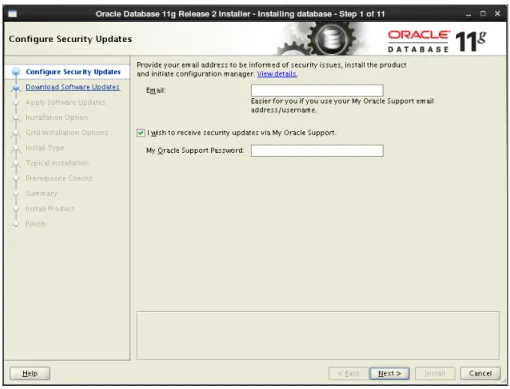
[Configure Security Updates]画面で、以下の設定をします。 ► My Oracle Support のアカウントをお持ちの場合以下の設定をすることで未適用のパッチの案内と適用が可能になります。
1.
[Email]に登録したメールアドレス、[My Oracle Support Password]にパスワードを入力しま す。2.
[Next]をクリックします。► My Oracle Support のアカウントをお持ちでない場合
1.
[I wish to receive security updates via My Oracle Support.]のチェックを外します。2.
[Next]をクリックします。3.
[You have not provided an email address.]メッセージ画面で[Yes]をクリックします。Oracle Enterprise Manager と My Oracle Support の連携による以下の機能は、富士通 Supportdesk では提供しておりません。
お客様インスタンスの稼動状態の遠隔監視機能。 お客様インスタンスのトラブル情報の遠隔採取機能。
図 4-1 Configure Security Updates
6.
[Download Software Updates]画面で、[Skip software updates]を選択し、[Next]をクリックしま す。PRIMEQUEST 1000 シリーズ
かんたん構築ガイド(Linux/Oracle DB 編)
My Oracle Support をお持ちの場合、[Skip software updates]以外を選択すること によりアップデートモジュールをインストールできます。
画面の指示に従ってインストールを進めてください。
[Use My Oracle Support credentials for download]を選択した場合
[My Oracle Support user name]にユーザー名、[My Oracle Support password] にパスワードを入力し、[Next]をクリックします。
[Use pre-downloaded software updates]を選択した場合
[Location]にあらかじめダウンロードしたアップデートモジュールの場所を指定し、 [Next]をクリックします。
7.
[Select Installation Option]画面で、[Create and configure a database]を選択し、[Next]をクリッ クします。本オプション選択時に作成されるデータベースは「汎用」データベースとなります。 本書では、比較的小規模なデータベースを想定としていますが、大規模なデータベー スの場合や、開発用途以外のデータベースの場合は、以下の手順でデータベースを作 成してください。
1. 本画面で[Install database software only]を選択してインストール 2. インストール完了後に、DBCA を実行してカスタムデータベースを作成
8.
[System Class]画面で、[Server Class]を選択し、[Next]をクリックします。図 4-4 System Class
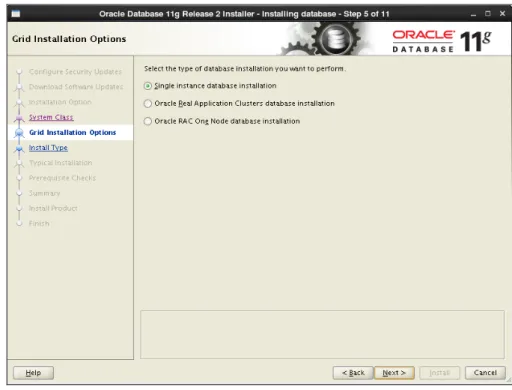
9.
[Grid Installation Options]画面で、[Single instance database installation]を選択し、 [Next]をクリックします。PRIMEQUEST 1000 シリーズ
かんたん構築ガイド(Linux/Oracle DB 編)
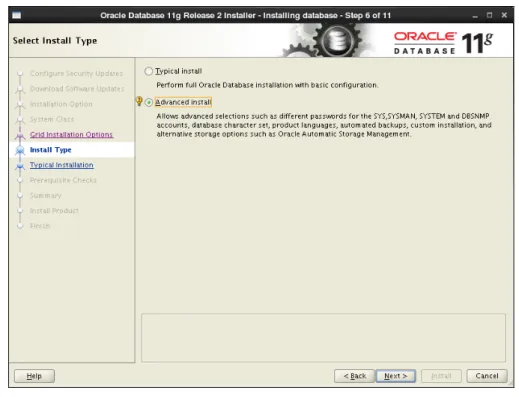
10.
[Select Install Type]画面で、[Advanced install]を選択し、[Next]をクリックします。図 4-6 Select Install Type
11.
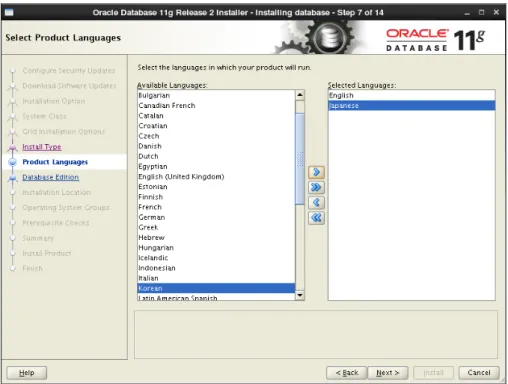
[Select Product Languages]画面で、言語の設定をします。1.
[Available Languages]欄で[Japanese]を選択し、[>]をクリックします。 [Selected Languages]欄に[Japanese]が移動したことを確認します。図 4-7 Select Product Languages
12.
[Select Database Edition]画面で、[Standard Edition]を選択し、[Next]をクリックします。PRIMEQUEST 1000 シリーズ
かんたん構築ガイド(Linux/Oracle DB 編)
13.
[Specify Installation Location]画面で、[Oracle Base]と[Software Location]のディレクトリを確認 し、[Next]をクリックします。図 4-9 Specify Installation Location
14.
[Create Inventory]画面で、[oraInventory Group Name]が[oinstall]であることを確認し、[Next]を クリックします。15.
[Select Configuration Type]画面で、[General Purpose / Transaction Processing]を選択し、 [Next]をクリックします。図 4-11 Select Configuration Type
16.
[Specify Database Identifiers]画面で、[Global database name]と[Oracle Service Identifier]が 事前に設定した Oracle_SID(例では orcl)と一致していることを確認します。PRIMEQUEST 1000 シリーズ
かんたん構築ガイド(Linux/Oracle DB 編)
17.
[Specify Configuration Options]画面で、各タブの内容を確認し、[Next]をクリックします。図 4-13 Specify Configuration Options
19.
[Specify Database Storage Options]画面で、[File System]が選択されていることを確認し、 [Next]をクリックします。図 4-14 Specify Database Storage Options
20.
[Specify Recovery Options]画面で、[Do not enable automated backups]が選択されていることを 確認し、[Next]をクリックします。PRIMEQUEST 1000 シリーズ
かんたん構築ガイド(Linux/Oracle DB 編)
21.
[Specify Schema Passwords]画面で、必要なパスワードを設定し、[Next]をクリックします。 画面例では[Use different passwords for these accounts]を選択し、各アカウントに異なるパ スワードを設定しています。図 4-16 Specify Schema Passwords
22.
[Privileged Operating System Groups]画面で、[Database Administrator (OSDBA) Group]に [dba]が選択されていることを確認し、[Next]をクリックします。23.
最低システム要件を満たしているかの前提条件チェックが行われ、要件を満たしている場合は [Summary]画面が表示されます。次の手順に進んでください。要件を満たしていない場合は、[Perform Prerequisite Checks]画面に、チェック結果が表示されるの で、以下の対処をします。
1.
画面にリストされているチェックの失敗原因を確認し、[Fix & Check Again]をクリックします。2.
表示される指示に従って修正をします。図 4-18 Perform Prerequisite Checks
io_local_port_range は Oracle 社の仕様変更により、設定が不要となりました。 このパラメーターがエラーになった場合のみ、[Ignore All]にチェックを入れてイン ストールを進めてください。 root ユーザーとして runfixup.sh を実行すると、カーネル・パラメーターのエラーの 多くが修正されます。それ以外のエラーについては、表示される詳細情報およびイン ストレーションガイドを参照して修正してください。
PRIMEQUEST 1000 シリーズ
かんたん構築ガイド(Linux/Oracle DB 編)
24.
[Summary]画面で表示された情報を確認し、[Install]をクリックします。 インストールが実行されます。図 4-19 Summary
25.
[Database Configuration Assistant]のメッセージ画面が表示されたら、データベースの作成が正常 に完了したことを確認し、[OK]をクリックします。26.
[Execute Configuration scripts]画面が表示されたら、root ユーザーとしてスクリプトを実行した後 [OK]をクリックします。図 4-21 Execute Configuration scripts
27.
[Finish]画面が表示されたら[Close]をクリックします。図 4-22 Finish
28.
いったん oracle ユーザーからログアウトします。PRIMEQUEST 1000 シリーズ
かんたん構築ガイド(Linux/Oracle DB 編)
4.2.4 環境の設定
Oracle Database のインストールが完了したら、システムへ oracle ユーザーとしてログインし、以 下の設定をします。
■ 環境変数の指定
1.
oracle ユーザーでログイン後、シェル起動ファイルを開きます。 $ vi .bash_profile2.
以下の行を入力して環境変数を指定します。 ORACLE_SID=orclORACLE_HOME=/<oracle Database用ディレクトリ名>/app/oracle/product /11.2.0/dbhome_1
NLS_LANG=JAPANESE_JAPAN.AL32UTF8 export ORACLE_SID ORACLE_HOME NLS_LANG PATH=$PATH:$ORACLE_HOME/bin export PATH
3.
ファイルを保存し、いったん oracle ユーザーをログアウトします。4.
oracle ユーザーで再度ログインします。■ utlrp.sql スクリプトの実行
1.
以下のスクリプトを実行し、環境を設定します。 $ . /usr/local/bin/oraenv ORACLE_SID=[orcl]? orcl2.
SQL*Plus を起動します。 $ sqlplus /nolog SQL> connect / AS SYSDBA3.
utlrp.sql スクリプトを実行します。 SQL> @?/rdbms/admin/utlrp.sql4.
SQL*Plus を終了します。 SQL> exit4.3 Oracle Database Clientのインストール
本書では、Oracle Database Patch Set 11g Release 2 11.2.0.3 for Microsoft Windows (32-bit)を使用し てインストールしています。
4.3.1 インストールメディアの展開
Oracle Database Client のインストールメディアを、クライアント PC(本書では Windows 7)上 に展開します。
1.
「Oracle Database Patch Set 11g Release 2 11.2.0.3 for Microsoft Windows (32-bit) (Disk 2 of 2)」をクライアントマシンの DVD ドライブにセットします。2.
「p10404530_112030_WINNT_3of6.zip」を、クライアント PC のローカルディスク上に展開します。4.3.2 Oracle Database Clientのインストール
クライアントPC に Oracle Database Client をインストールします。1.
setup.exe を実行します。2.
[インストール・タイプの選択]画面で、[ランタイム]を選択し、[次へ]をクリックします。PRIMEQUEST 1000 シリーズ かんたん構築ガイド(Linux/Oracle DB 編)
3.
[Software Update のダウンロード]画面で、[ソフトウェア更新のスキップ]を選択し、[次へ]をクリック します。 図 4-24 Software Update のダウンロード4.
[製品言語の選択]画面で、日本語と英語が選択されていることを確認し、[次へ]をクリックします。 図 4-25 製品言語の選択5.
[インストール場所の指定]画面で、[ソフトウェアの場所]をデフォルト値のままにするか、Oracle コン ポーネントをインストールするディレクトリのパスを入力します。 図 4-26 インストール場所の指定6.
[次へ]をクリックします。7.
最低システム要件を満たしているかどうかのチェックが行われ、要件を満たしている場合は[サマリー] 画面が表示されます。次の手順に進んでください。 要件を満たしていない場合は、チェックした結果が表示されるので、以下の対処をします。1.
画面にリストされているチェックの失敗原因を確認し、[修正および再チェック]をクリックします。2.
表示される指示に従って修正します。PRIMEQUEST 1000 シリーズ かんたん構築ガイド(Linux/Oracle DB 編)
8.
[サマリー]画面で表示された情報を確認し、[インストール]をクリックします。 インストールが開始されます。 図 4-27 サマリー9.
インストールが完了し、[終了]画面が表示されたら、[閉じる]をクリックします。 図 4-28 終了4.3.3 ローカル・ネット・サービス名の構成
クライアントPC で Net Configuration Assistant を起動し、データベースのサービス名を構成しま す。
1.
[すべてのプログラム]−[Oracle-<HOME名>]をクリックします。2.
[コンフィグレーションおよび移行ツール]−[Net Configuration Assistant]をクリックします。 Oracle Net Configuration Assistant が起動します。3.
[ようこそ]画面で、[ネーミング・メソッド構成]を選択し、[次へ]をクリックします。PRIMEQUEST 1000 シリーズ かんたん構築ガイド(Linux/Oracle DB 編)
4.
[ネーミング・メソッドの構成-メソッドの選択]画面で、[ローカル・ネーミング]が[選択済メソッド]に入っ ていることを確認し、[次へ]をクリックします。 図 4-30 ネーミング・メソッドの構成-メソッドの選択5.
[ネーミング・メソッドの構成が終了しました]画面で、[次へ]をクリックします。 図 4-31 ネーミング・メソッドの構成が終了しました6.
[ようこそ]画面が再び表示されたら、[ローカル・ネット・サービス名構成]を選択し、[次へ]をクリックし ます。図 4-32 ようこそ(2 回目)
7.
[ネット・サービス名の構成]画面で、[追加]を選択し、[次へ]をクリックします。PRIMEQUEST 1000 シリーズ かんたん構築ガイド(Linux/Oracle DB 編)
8.
[ネット・サービス名の構成-サービス名]画面で、接続するデータベースのサービス名(例では、作成し たデータベースのグローバル・データベース名「orcl」)を入力し、[次へ]をクリックします。 図 4-34 ネット・サービス名の構成-サービス名9.
[ネット・サービス名の構成-プロトコルの選択]画面で、データベースへの接続に使用するプロトコル (例では「TCP」)を選択し、[次へ]をクリックします。 図 4-35 ネット・サービス名の構成-プロトコルの選択10.
[ネット・サービス名の構成-TCP/IP プロトコル]画面で、接続するデータベースがあるサーバのホスト 名と使用するポート番号を設定し、[次へ]をクリックします。 図 4-36 ネット・サービス名の構成- TCP/IP プロトコル11.
[ネット・サービス名の構成-テスト]画面で、[はい。テストを実行します。]を選択し、[次へ]をクリックし ます。 図 4-37 ネット・サービス名の構成-テストPRIMEQUEST 1000 シリーズ かんたん構築ガイド(Linux/Oracle DB 編)
12.
[ネット・サービス名の構成-接続]画面で、テストに成功したことを確認し、[次へ]をクリックします。 図 4-38 ネット・サービス名の構成-接続 テストに失敗した場合は、以下のいずれかまたは両方の操作をして、再度テストを実行 してください。 [ログインの変更]をクリックし、ユーザー名とパスワードを修正する [戻る]をクリックし、データベースのサービス名などを修正する13.
[ネット・サービス名の構成-ネット・サービス名]画面で、使用するネット・サービス名を入力し、[次へ] をクリックします。 図 4-39 ネット・サービス名の構成-ネット・サービス名14.
[ネット・サービス名の構成-別のネット・サービス名]画面で、設定を完了する場合は[いいえ]を選択し、 [次へ]をクリックします。図 4-40 ネット・サービス名の構成-別のネット・サービス名
15.
[ネット・サービス名の構成が終了しました]画面で、[次へ]をクリックします。PRIMEQUEST 1000 シリーズ
かんたん構築ガイド(Linux/Oracle DB 編)
16.
[ようこそ]画面で、[完了]をクリックします。5 データベースの利用開始
5.1 Oracle Enterprise Manager Database Controlへのロ
グイン
1.
Web ブラウザに以下のアドレスを入力し、Oracle Enterprise Manager Database Control へログインしま す。https://<ホスト名>:1158/em
2.
ユーザー名[SYS]、インストール時に設定したパスワードを入力し、[ログイン]をクリックします。 [SYS]としてログインする場合は、接続モードを[SYSDBA]にします。図 5-1 ログイン
3.
Oracle Enterprise Manager Database Control のトップページが表示されます。PRIMEQUEST 1000 シリーズ
かんたん構築ガイド(Linux/Oracle DB 編)
5.2 ユーザー・アカウントの作成
1.
Oracle Enterprise Manager Database Control にユーザーを管理する権限を持つユーザー・アカウント (SYS または SYSTEM)でログインします。2.
ページ上部の[サーバー]をクリックし、サーバー・サブページを表示します。3.
[セキュリティ]セクションで[ユーザー]をクリックします。4.
[作成]をクリックします。[ユーザーの作成]の一般サブページが表示されます。 図 5-3 ユーザーの作成5.
必要項目を入力し、[OK]をクリックします。 ユーザー名と同じ名前でスキーマが自動作成されます。5.3 SQL*Plusを使用したOracle Databaseへのアクセス
SQL*Plus をインストールしたクライアント PC から、以下のコマンドを入力してログインします。 sqlplus <ユーザー名>/<パスワード>@<データベース名> (例) sqlplus pqtest/pwd@orcl改版履歴
版数 日付 変更箇所(注) 変更内容 01 2010-09-30 ― ― 02 2011-08-31 全体 新モデル、RHEL5.6 対応 03 2012-07-10 全体 RHEL6.2、Oracle DB 11.2.0.3 対応 旧モデル、旧OS の記事削除PRIMEQUEST 1000 シリーズ かんたん構築ガイド(Linux/Oracle DB 編)
![図 2-5 オペレーティングシステムの選択 9. [RAID とディスクの構成]画面で、必要なパーティションを作成し、[次へ]をクリックします。 ► デフォルトで設定されている[/boot]と[/]の設定を変更します。 1](https://thumb-ap.123doks.com/thumbv2/123deta/6676235.700090/14.892.135.704.147.848/オペレーティングシステムパーティションクリックデフォルト.webp)