情報基礎実習 第 7 回
2014 年 6 月 5 日(木)、6 月 6 日(金) 担当教員:逸村裕、高久雅生 TF:池田光雪今回の内容
今回のテキストは扱う内容の性質上、専門用語を多く含んでいる。既によく理解してい るという自信がある場合を除き、読み飛ばさず順を追って読むこと。 Microsoft Paint を用い画像ファイルを加工し、見栄えやファイルサイズを比べる ファイルとフォルダの操作を体得する メモ帳を用い簡単な HTML 文書を作り、Web で公開する1. 画像の扱い
1.1 液晶ディスプレイとビットマップ画像 一般的な液晶ディスプレイでは、Pixel(画素)という点が格子状に並び、それぞれが違 う色を発色することで全体として映像を表現している。それぞれのPixel はさらに赤、緑、 青のサブ画素からなり、これらの明るさを調整することで各Pixel の色を決めている(ルー ペなどでディスプレイを拡大して見ると、赤、緑、青のサブ画素が隙間無く並んでいるこ とがわかる。また、ドット落ちと呼ばれるある 1 点の色が正常に表示されない現象は、こ のサブ画素が1 個以上機能不全になっていることを主な原因とする)。なお、全学計算機シ ステムでは縦1,080Pixel、横 1,920Pixel のディスプレイを使用している。 ディスプレイ上では映像として「画像」を表示できる。一口に「画像」と言っても様々 な種類・形式が存在するが、本演習では画像を格子状に分割し、それぞれの点(Pixel)に 色を割り当てることで表現するビットマップ画像を扱う。以下、単に「画像」といったと き、それはビットマップ画像を指す。 1.2 ハードコピー ある時点における、ディスプレイの各Pixel の状態をコピー(キャプチャ)したものをハ ードコピー(スクリーンショット)という。ハードコピーを取るには、一般にはキーボー ド右上にある[PrintScreen]キー(PrtScn キー)を押すだけでよい。ハードコピーを取った 後に画像を編集するグラフィックソフトウェア、たとえばMicrosoft Paint を起動して「貼 り付け」をすれば、ハードコピーを画像として保存可能である。単に[PrintScreen]キーを 押すとディスプレイの画面全体のハードコピーを取ることになるが、あるウィンドウだけ のハードコピーを取りたい場合は、そのウィンドウをアクティブにした状態で[Alt]キーを 押しながら[PrintScreen]キーを押せばよい。1.3 画像のファイルサイズと 3 種類の画像ファイル形式 画像のファイルサイズは 縦のドット数×横のドット数×色数×p(圧縮率) で決定される。色の表現手法としては RGB カラーモデルが一般によく用いられているが、 これは赤(Red)、緑(Green)、青(Blue)の 3 色を混ぜることで様々な色を表現するとい う手法である。RGB それぞれに 8 bit ずつ割り当てると 224色、すなわち約1,600 万色が 表せるが、この色数のことを特にトゥルーカラーと呼ぶ。1,600 万画素(縦 3,456 Pixels× 横 4,608 Pixels)のデジタルカメラで撮影した画像に一切の圧縮をかけないとすれば、そ のファイルサイズは3,456(Pixels)×4,608(Pixels)×3(Bytes)=47,775,744B≒45.6MB になる。 圧縮率は 0<p≦1 の値を取り、規則的な繰り返しなどを符号化して記録することでデー タサイズを小さくできる。圧縮・展開にはある程度の演算を必要とするが、一般にはデー タを格納するスペースや、通信する時間を節約できるメリットのほうが大きい。 画像には色々な形式(フォーマット)があり、用途に合わせて使い分けられている。代 表的な画像ファイル形式に、一般には24bit で圧縮なしの BMP 形式(Microsoft Windows Bitmap Image)、圧縮ありの JPEG 形式(Joint Photographic Experts Group)や PNG 形 式(Portable Network Graphics)がある。また、1 画素に 3Bytes ではなく 1Byte(256 色)を割り当てた形式として、GIF 形式(Graphics Interchange Format)がある。これ ら4 種類の画像ファイル形式のうち、一般に BMP 以外は圧縮を行うが、その圧縮率はデー タの内容によっても変わるため、固定の値を持たない。 データの圧縮方式には可逆圧縮と非可逆圧縮の2 種類があるが、一般に JPEG は非可逆 圧縮を、PNG、GIF は可逆圧縮を採用している。非可逆圧縮は人の目にはほとんど違いが わからないようにデータを捨てることでファイルサイズを減らしており、その名の通り圧 縮前の状態に完全に復元することはできない。一方、PNG や GIF は可逆圧縮であり、劣化 (元の画像から見栄えが悪化)しない。直感的には、全く同じ色が100Pixel 続くような区 間が存在するとき、無圧縮では各Pixel が色を保持するが、可逆圧縮では 1Pixel 分の色と 「この色が100 個続く」というデータだけを持つことで復元可能な圧縮を実現している。
2. Microsoft Paint を用いた画像の加工とデータ形式の変換(手引き p.50~52)
Windows に標準的に備わっている、画像を編集するためのシンプルなソフトウェアとし てMicrosoft Paint(以下、ペイント)がある。ペイントでは画像上に自在に図形や文字を 描画可能のほか、画像ファイル形式の変換を行うこともできる。ペイントを起動するには、 [スタート]メニューから[すべてのプログラム]→[Accessories]→[ペイント]と順に選択す る。終了するには、[ホーム]タブの左のメニューボタンをクリックし、[終了(X)]を選択す る。あるいは、ウィンドウ右上の×ボタンをクリックする。 ペイントの操作については言葉で説明するよりも実際に動かした方がわかりやすいため、 下記の課題に順に取り組んでみよ: (1) http://klis.tsukuba.ac.jp/jk14/から、ファイル PICT0003.bmp をダウンロードしてデ スクトップに保存する。ファイル名のうち、PICT0003 という部分は変えてもよいが、 ピリオド以降の文字列(この場合は.bmp)は変えないこと(2) PICT0003.bmp では画像左上に指が映り込んでしまっている。このままでは見栄えが 悪いため、画面中央からやや右下の花水木と建物の看板部分だけを取り出したい。以 下の操作を行い目的の画像を作成せよ 1. まずペイントを起動したのち、メニューボタンをクリックし、[開く(O)]を選択す る。すると「開く」ウィンドウが出るため、デスクトップから先ほどダウンロー ドしたPICT0003.bmp を選び、[開く(O)]をクリックする 2. [ホーム]タブの「イメージ」から[サイズ変更]をクリックし、縦横比(アスペク ト比ともいう)を維持したまま縦・横のサイズを半分の600Pixel、800Pixel にす る 3. [ホーム]タブの「イメージ」から[回転]を選択し、消したい部分が右側になるよ う画像を左右反転させる 4. 画像の右端中央に□があるが、これをドラッグして画像の右側から任意の部分ま で不要な部分を削除する 5. 3. の操作を繰り返し、左右を元に戻す (3) メニューボタンから[上書き保存(S)]を選択し、(2)の操作を行った画像を BMP 形式の まま保存する (4) メニューボタンから[名前を付けて保存(A)]→[PNG 画像(P)]と順に選択し、画像を PNG 形式で保存する。ファイル名は表示されたそのまま(PICT0003.png)で構わな い。この際、ファイル名の最後が「.png」になっていることを確認せよ (5) (3)で作成した画像を開き、(4)と同様の操作で JPG 形式と GIF 形式で保存する。一度 ある形式で保存して、そのまま別の形式に保存し直すのではなく、必ずBMP 画像から 各形式に保存せよ。理由は各自で考えよ。 これでPICT0003.bmp、PICT0003.png、PICT0003.jpg、PICT0003.gif という 4 つの画 像ファイルができた。これらの画像ファイルのアイコンをダブルクリックすると、それぞ れに対応したアプリケーションが起動する。なお、全学計算機システムにおいて、初期状 態でのアイコンは図 1 のようになっている。アプリケーションは BMP 形式のみペイントが、 他の3 種では Windows フォトビューアー(画像閲覧のためのアプリケーション)が関連づ けられている。これらの表示の違いについて、詳しくは 3.1 ファイルの拡張子とアイコン で述べる。 図 1. 4 種類の画像ファイル形式と全学計算機システムにおけるそれらのアイコン 見栄えについて、そのままでは違いがわからない場合でも、実は細部が変わっている場 合がある。ペイントの拡大鏡機能を使って同じ場所を拡大し、4 つのファイルを比べてみよ う。何が言えるだろうか?
また、ファイルのアイコンを右クリックして[プロパティ(R)]を選択すると、ファイルサ イズや幅・高さ、ビットの深さなどがわかる。ファイル形式間でこれらの値はどう違うか を表にまとめて比較せよ。また、http://klis.tsukuba.ac.jp/jk14/にある scan.bmp(スキャ ナでフライヤー(ちらし)を読み込み、生成された画像ファイル)についても 4 種類の画 像形式を作成し、見栄えやファイルサイズを比較しよう。 さらに、1.2 ハードコピーを参照し、デスクトップ画面のハードコピーを取り、同様に 4 種類の画像形式を作成し見栄えやファイルサイズを比較せよ。ハードコピーを取るにあた っては、見られてまずいものが映り込まないように注意すること。
3. ファイルとフォルダ
コンピュータでは、情報・データを「ファイル」に格納して扱う。たとえば、Word で作 った文書(文字情報)、ペイントで描いた絵(画像情報)もそれぞれファイルとして保存さ れている。また、Word やペイントなどのアプリケーションプログラムもファイルとして保 存されている。 ファイルは名前によって識別されるが、この名前を「ファイル名」という。ファイル名 末尾の「.」(ピリオド)で区切られた右側、「docx」や「bmp」は拡張子と呼ばれ、そのフ ァイルの内容が何であるかを示すための文字列である(詳しくは 3.1 ファイルの拡張子と アイコンで述べる)。 複数のファイルを整理・管理するために、コンピュータ上には「フォルダ」(ディレクト リということもある)という仕組みが用意されている。ファイルを紙や写真とすれば、フ ォルダはそれらを整理してしまう箱や引き出しのようなものである。フォルダの中にはフ ァイルだけでなくフォルダを入れることもできる(入れ子構造という)。また、フォルダの 名前を「フォルダ名」という。 コンピュータでは、名前(ラベル)と中身を区別して考えることが重要である。前述の ようにファイル名はファイルの中身とは独立して設定できる文字列なので、必ずしも中身 を表すとは限らない。ファイル名やフォルダ名は、コンピュータや人間(ユーザ)がデー タを識別することに用いる。名前をつけるにあたっては、中身がある程度推測可能なよう 極力配慮せよ。 Windows において、作成者や最終更新日などのファイルに関するデータをプロパティと いう。ファイル名、ファイルサイズなどもプロパティのひとつである。あるファイルのプ ロパティを調べるには、そのファイルのアイコン上で右クリックをし[プロパティ(R)]を選 択する。 3.1 ファイルの拡張子とアイコン Word で作成した文書ファイルのファイル名の末尾は「docx」または「doc」という文字 列に、画像ファイルのファイル名の末尾は「bmp」や「png」などになっている。このよう なファイル名の末尾の文字列、たとえばdocx や bmp をファイルの拡張子という。拡張子 にはファイルの中身がどのようなフォーマット(文字なのか、画像なのか、あるいは音声 なのかなど)で記号化されているのかを記述する。コンピュータは拡張子とアプリケーシ ョンを紐づけ、そのファイルの内容にふさわしいアプリケーションを起動する。コンピュータに登録されていない拡張子や、拡張子のないファイルに対しては起動すべきアプリケ ーションが判断できないため、ユーザがアプリケーションを指定する必要がある。 Windows の画面上(正確には Windows が動作しているコンピュータの画面上)には、 ファイル名と小さな絵が表示されている。この絵をアイコン(icon)という(icon の語源 を調べよ)。拡張子に対してどのようなアイコンが表示されるかは、コンピュータの設定に よって異なる。アイコンを見ればおおよその拡張子がわかることから、画面上に拡張子が 表示されないこともある。全学計算機システムでは、初期状態では拡張子が表示されるよ うになっている(一般にアプリケーションと拡張子は 1 対多の関係にあるため、区別のた めにも拡張子は表示させることが望ましい)。 拡張子は自由に変更可能だが、拡張子を変更してもファイルの中身は変わらない。たと えば文書ファイルmemo.doc のファイル名を編集して memo.bmp としても、中身が画像に なるわけではない。多くの場合、中身を変更するには単にファイル名を変えるのではなく、 アプリケーションを用いて変換する必要がある。 拡張子がその中身を表すとは必ずしも言えないということは常に意識しておくこと。コ ンピュータウィルスの最も基本的な感染方法は、拡張子を偽造してあたかも害の無いよう なファイルに見せかけ、クリックさせることである。 3.2 ファイルとフォルダの操作(手引き p.62~74) 大事なデータはこまめに保存することが重要だが、単に上書きを繰り返すのではなく、 一般にはある時点でのファイルを別のファイルとして保存(スナップショットやバックア ップという)することがよく行われている。これらを整然と保つには、一定の規則を持っ てファイル名を付ける、あるいはひとくくりにすべきファイル群は同じフォルダに入れる などをする必要がある。フォルダの整理方法については、たとえば「情報基礎実習」とい うフォルダを作成し、その中にさらに「#01」から「#10」というフォルダを作り、毎回の レポートやテキストを分けて入れる、などという方法が一例として挙げられる。 ファイルやフォルダは、アイコンとしてディスプレイに表示されている。Windows にロ グインしたとき画面に表示されているのは「デスクトップ」という特別なフォルダである。 フォルダの中身を表示するには、そのフォルダのアイコンをダブルクリックすればよい。 どのファイルがどのフォルダの中にあるといった、ファイルやフォルダの構成を表示す るにはエクスプローラを用いる。エクスプローラを起動するには、[スタート]メニューか らメニュー右側にある[コンピュータ]をクリックする。ファイルやフォルダについての情 報の表示形式を変えるにはエクスプローラ右側のアイコンをクリックし、[特大アイコン]、 [詳細]などの選択する(図 2)。 以下の(1)から(10)の操作をマスターせよ: (1) 新規フォルダを作成する(フォルダ名は半角英数字を使うこと) (2) 作成したフォルダに適当なファイルを移動する (3) ファイルのコピーを作成する (4) ファイル名・フォルダ名を変更する(半角英数字を使うこと) (5) ファイルを削除する。また、「ごみ箱」からファイルを復元する (6) 複数のファイルやフォルダ、あるいはその両方を選択する
図 2.(左)エクスプローラ、(右)表示方法の変更 (7) 複数のファイルやフォルダ、あるいはその両方をまとめて削除、または移動する (8) 拡張子を変更し、PICT0003.bmp などの画像ファイルを Word で開く (9) 拡張子を変更し、Word で作成した文書ファイル(.docx など)をペイントで開く
4. Web ページによる情報の発信
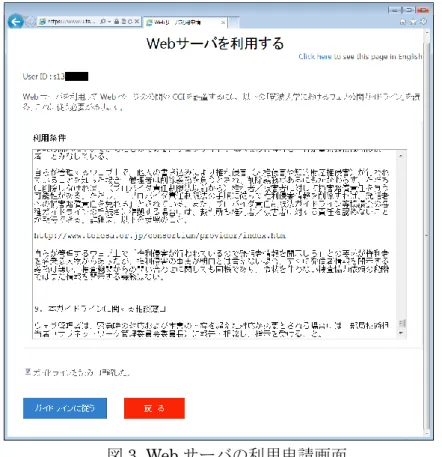
近年では、個人でもWeb ページでの情報発信を行うことが容易となっている。一般には Twitter やブログなどの外部サービスを使う方が簡単だが、自身で Web ページを作ること ができればより自由度の高い表現が可能となる。また、Web ページを作るための知識はブ ログ更新などの時にも役立つ。情報基礎実習では、第7・8 回の演習で簡単な Web ページ の作成を行う。 4.1 Web ページ公開のための手続き(手引き p.251) 全学計算機システムでWeb ページを公開するには、Web サーバ利用申請をしなくてはな らない。ブラウザで全学計算機システムのWeb ページ(http://www.u.tsukuba.ac.jp/)の 左メニューから、「各種設定・確認」→「Web ページ・CGI の公開」→「Web 公開するた めの申請」と順にリンクを辿る。すると、ユーザ名とパスワードの入力を求められるので 入力する。ユーザ名はs+学籍番号下 7 桁である(201411999 なら s1411999)。表示された 利用条件をよく読み、「ガイドラインを読み、理解した」にチェックし、「ガイドラインに 従う」をクリックする(図3)。この利用条件は後から読み返すことができるように保存せ よ。利用条件の中の文字をクリックし、[Ctrl]キーを押しながら[A]キーを押すと中の文字 列が全て選択される。この状態で右クリックして「コピー」を選択すればコピーができる。 後はWord などに貼り付けて保存すればいつでも読み返すことが可能である。 一般にWeb ページとして公開するには、サーバに FTP でファイルをアップロードする、 などという煩雑な手続きをする必要があるが、全学計算機システムの場合はWeb サーバの 利用申請をしさえすれば、Z: ドライブ直下にある www フォルダにファイルを置くだけで図3. Web サーバの利用申請画面 (ほとんどの場合)簡単にWeb にファイルを公開できる。 www フォルダに置いたファイルは、http://www.u.tsukuba.ac.jp/~s14xxxxx/ 以下に公開 される。たとえばwww フォルダ直下に first.html というファイルを置いた場合、 http://www.u.tsukuba.ac.jp/~s14xxxxx/first.html にアクセスすればブラウザから閲覧で きるはずである。www フォルダの下に jk14 というフォルダを作成し、その中に second.html というファイルを作成した場合は http://www.u.tsukuba.ac.jp/~s14xxxxx/jk14/second.html からアクセス可能である。 これらのs14xxxxx 部分はユーザ ID と同じ、s+学籍番号下 7 桁である。s の前の「~」は チルダと呼ばれる半角記号であり、一般にはキーボードの右上、[BackSpace]キーと[0]キ ーの間あたりにある。 3 章で作成した画像ファイル(ここでは abc.png とする)を www フォルダにコピーして、 ブラウザのURL 欄に http://www.u.tsukuba.ac.jp/~s14xxxxx/abc.png と打ち込みアクセス してみよ。ブラウザ上で自分自身が作成した画像が見られるはずである。全世界に向けて 公開しているということを念頭に置きながら、www フォルダには誰に見られても良いファ イルのみを置くこと(一般にそのファイルへのハイパーリンクが無ければ、URL を知るこ となしにはそのファイルにアクセスすることは難しいが、全学計算機システムにおいて www フォルダ以下のファイルは全学計算機システムのアカウントを持っていれば誰でも閲 覧が可能である。詳細は紙面の都合上省略する)。閲覧制限をかける手法(手引きp.254~
256 参照)も存在するが、本授業では扱わない1。自衛手段としては、触られては困るファ イルは一切置かないことが一番である。 注意事項として、Web ページは日本だけでなく世界に公開するため、URL を構成する文 字列(特にファイル名とフォルダ名)は半角文字を使うことがベターである。「春日太郎.bmp」 のように全角文字を使うこともできるが、推奨はしない。少なくとも、情報基礎実習では Web に公開するファイル名、フォルダ名は全て半角文字とすること。 なお、一般にファイルをWeb に公開するにはパーミッションという「読みこみ」「書き込 み」「実行」をどこまで許可するのかという設定が非常に大切になる。情報基礎実習で扱う 範囲ではこのパーミッションを意識せずともWeb 公開ができるはずだが、もし図 4 のよう な表示が出たらTA または TF を呼ぶこと。 図 4. パーミッションエラーの画面
5. 簡単な HTML 文書を作る
5.1 HTML とは(手引き p.211~220)HTML とは Hyper Text Markup Language の略であり、文字列に印をつける(マークア ップ)ことで文書構造などを表現するマークアップ言語の一種である。HTML では、タグ と呼ばれる文字列で対象としたい文字列を囲むことでマークアップを行う。タグには開始 タグと終了タグがあり、開始タグは<タグ名>、終了タグは</タグ名>の形で表記される。基 本的には開始タグと終了タグで文字列を挟むことでマークアップする。タグで挟まれた部 分のことを「内容」、タグとその内容をまとめて「要素」と呼ぶ。同じ内容でも囲むタグが 違えば、それが意味するものも異なる。たとえば、<p></p>で囲まれた文字列は段落を、 <h1></h1>で囲まれた文字列は見出しを表す。 HTML を使えば、文書、画像、他のファイルへのリンクなどを組み込んだ Web ページ が簡単に作成できる。今回の演習では、単純なHTML ファイルを作成し、Web で公開する。 より発展的なものについては第8 回で取り上げる。 1 各自で試してもよいが、設定を誤ると第 8 回レポートの採点が不可能となるため、細心の 注意を払うこと
メモ帳を使い、次のような内容の文書ファイルを作成せよ。<html> などはいずれも半角 文 字 で 入 力 す る こ と 。 メ モ 帳 は [ ス タ ー ト ] メ ニ ュ ー か ら [ す べ て の プ ロ グ ラ ム ] → [Accessories]→[メモ帳]と順に選択することで起動できる。
<!DOCTYPE HTML PUBLIC "-//W3C//DTD HTML 4.01//EN" "http://www.w3.org/TR/html4/strict.dtd">
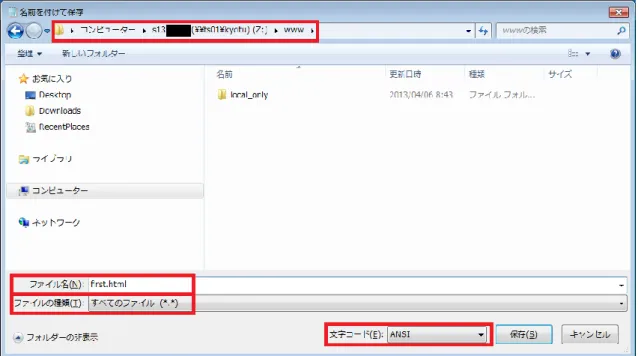
<html lang="ja"> <head> <title>はじめての HTML</title> </head> <body> 情報基礎実習は簡単だ。 <hr> もっと難しいことがやりたい。 </body> </html> 作成が終わったら、ファイル名を半角英数字でfirst.html、ファイルの種類(T)は「すべ てのファイル(*.*)」、文字コード(E)は「ANSI」として、www フォルダに保存しよう(図 5)。 このとき、html ファイルに対してはどのようなアイコンが表示されるか確認せよ。ブラウ ザのURL を入力する欄に http://www.u.tsukuba.ac.jp/~s14xxxxx/first.html と入力す れば、このファイルの内容がブラウザをとおして表示されるはずである。 Web 公開にあたって、最低限これだけは守ること。あなたの「常識」に期待している: 氏名、住所、電話番号、プロフィールなどの個人情報を不用意に公開しないこと 著作権が有効な他者の画像や文書を、引用などの要件を守らず使わないこと 無責任な発言や中傷を慎むこと スマートフォン等、位置情報を記録する機器で撮影した画像の扱いには注意すること 撮影場所の位置情報がプロパティに記録されている場合がある
6. 様々な HTML マークアップ要素の例(詳細は次回)
Internet Explorer のようなブラウザは制御語(HTML マークアップ要素)が入ったフ ァイルを読み込むと、それを HTML(Hyper Text Markup Language)とみなして整形・ 表示してくれる。HTML マークアップ要素は大文字・小文字を問わないが、半角英数字で 入力すること(決して全角文字で入力してはならない)。メモ帳を用いて、以下のマークア ップ要素をいくつか追加してはファイルに保存し、Internet Explorer でファイルを表示す るという操作を繰り返し、マークアップ要素の働きを確かめよ。HTML ファイルは毎回 www フォルダに入れ、web を経由して見ずとも、ブラウザにドラッグ&ドロップすればロ ーカルで(Web を介さず)整形した結果を見ることができる。ただし、ローカルでは表示 できているからと言って、それがWeb を介したときでも全く同じ表示がされるわけではな いことに留意せよ。図5. メモ帳から html ファイルを作成・保存するときの設定 <html> </html> HTML 文書であることを宣言 <head> </head> 文書の前文。文書タイトルなどのメタ情報などを書く <title> </title> 文書タイトル(ブラウザのウィンドウに表示される) <body> </body> 文書の本文 <br> 改行 <p> 段落分け。次の段落との間に空行が入る <hr> 罫線 <b> </b> 太字体 <i> </i> 斜体 <tt> </tt> タイプライタスタイル <strong> </strong> 強調スタイル <h1> </h1> レベル 1 ヘディング <h2> </h2> レベル 2 ヘディング <ol> </ol> 番号付き箇条書き <ul> </ul> 番号なし箇条書き
<li> <ol> <ul> 内で使用する、各項目
用語説明
URL(Uniform Resource Locator)
インターネット上に存在する情報資源(文書や画像など)の場所を示すルール。イ ンターネットにおける情報の住所のようなもの。 URL
http://www.klis.tsukuba.ac.jp/lc/index.php
スキーム ドメイン フォルダ ファイル スキーム 示されたリソースを取得するための手段。実際には、HTML や FTP などの、コンピ ュータ同士が通信を行う上で相互に決められた約束事を示すプロトコル名が用いられ ることが多い。たとえば人間同士が意思疎通を行なう場合には、どの言語を使うか(日 本語か英語か)、どんな媒体を使って伝達するか(電話か手紙か)、といった取り決めが 暗黙のうちに成されているが、コンピュータ通信においては事前にプロトコルとして 詳細に定義しておき、それを使う必要がある。 プロトコルとしてはhttp、ftp、smtp、pop などがある。 ドメイン インターネット上に存在するコンピュータやネットワークにつけられる識別子。右 端の jp や com をトップレベルドメイン、右から2番目の ac や co をセカンドレベ ルドメインという。 Web ページ WWW を使ってインターネット上で公開されている文書。Web ブラウザに一度に表 示されるデータのまとまりで、テキストデータや HTML によるレイアウト情報、文 書中に埋め込まれた画像や音声、動画などから構成される。たとえば、知識情報・図 書館学類の概要が記された http://klis.tsukuba.ac.jp/index.php も典型的な Web ペー ジの一種である。 Web サイト ひとまとまりに公開されている Web ページ群。例えば http://klis.tsukuba.ac.jp/以 下に公開されているWeb ページを総じて、知識情報・図書館学類の Web サイトとい うことができる。 トップページWeb サイトの入り口の Web ページのこと。http://klis.tsukuba.ac.jp/index.php は 知識情報・図書館学類のトップページである。 スタートページ ブラウザを起動した時最初に表示されるWeb ページのこと。 ホームページ 元々はスタートページと同義の語だったが、現在では使用者によって、上記の Web ページ、Web サイト、トップページ、スタートページのどの意味でも使われうる、非 常に曖昧な用語である(このような語はバズワードと呼ばれる)。
【出席確認課題】
内容を 情報基礎実習第 7 回出席課題 とした title 要素を含む、ファイル名を first.html としたHTML ファイルを http://www.u.tsukuba.ac.jp/~s14xxxxx/first.html のような URL から閲覧できるようWeb に公開せよ。さらに、そのWeb ページを Internet Explorer で閲 覧・印刷してTA/TF に提出せよ(手書きで用紙の左上に学籍番号と氏名を記入し、ファイ ル中には氏名は含めないこと。なお、「14xxxxx」の部分は各自の学籍番号下 7 桁である)。 問題が無い場合のみ受理する。