GA-EG43M-S2H
LGA775ソケットマザーボード (Intel
®Core
TMプロセッサファミリー/
Intel
®Pentium
®プロセッサファミリー/Intel
®Celeron
®プロセッサファミリー用)
ユーザー
ズ マニュアル
改版 1102
Jul. 31, 2008 GA-EG43M-S2H Motherboard
Motherboard
GA-EG43M-S2H
著作権
© 2008 GIGA-BYTE TECHNOLOGY CO., LTD. 版権所有。
本マニュアルに記載された商標は、それぞれの所有者に対して法的に登録されたものです。 ロゴは GIGA-BYTE TECHNOLOGY CO., LTD により GIGABYTE UNITED INC. に独占的にライセンス供与されます。
GIGABYTE UNITED INC. は、GIGABYTE ブランドの付いたマザーボードの独占的販売代理 店として GIGA-BYTE TECHNOLOGY CO., LTD により指定されています。
免責条項
このマニュアルの情報は著作権法で保護されており、GIGABYTE に帰属します。 このマニュアルの仕様と内容は、GIGABYTE により事前の通知なしに変更されることがあります。 本マニュアルのいかなる部分も、GIGABYTE の書面による事前の承諾を受けることなしには、いか なる手段によっても複製、コピー、翻訳、送信または出版することは禁じられています。ドキュメンテーションの分類
本製品を最大限に活用できるように、GIGABYTE では次のタイプのドキュメンテーションを用意して います: 詳細な製品情報については、ユーザーマニュアルをよくお読みください。 GIGABYTE に固有な機能の使用法については、当社Webサイトの Support\Motherboard\ Technology ガイドの情報をお読みになるかダウンロードしてください。 製品関連の情報は、以下のWebサイトを確認してください: http://www.gigabyte.com.tw
マザーボードリビジョンの確認
マザーボードのリビジョン番号は 「REV: X.X 」 のように表示されます。例えば、「REV: 1.0」 はマ ザーボードのリビジョンが 1.0 であることを意味します。マザーボード BIOS、ドライバを更新する前 に、または技術情報を探しているときは、マザーボードのリビジョンをチェックしてください。 例:目次
ボックスの内容
...6
GA-EG43M-S2H マザーボードのレイアウト ...7
ブロック図
...8
第
1 章 ハードウェアの取り付け ...9
1-1 取り付け手順 ... 9 1-2 製品の仕様 ... 10 1-3 CPU および CPU クーラーの取り付け... 13 1-3-1 CPU を取り付ける ...13 1-3-2 CPU クーラーを取り付ける ...15 1-4 メモリの取り付け ... 16 1-4-1 デュアルチャンネルのメモリ設定 ...16 1-4-2 メモリの取り付け ...17 1-5 拡張カードの取り付け ... 18 1-6 背面パネルのコネクタ ... 21 1-7 内部コネクタ ... 24第
2 章 BIOS セットアップ ...37
2-1 起動スクリーン ... 38 2-2 メインメニュー ... 392-3 MB Intelligent Tweaker (M.I.T.) ... 41
2-4 Standard CMOS Features ... 48
2-5 Advanced BIOS Features ... 50
2-6 Integrated Peripherals ... 53
2-7 Power Management Setup ... 56
2-8 PnP/PCI Configurations ... 58
2-9 PC Health Status ... 59
2-10 Load Fail-Safe Defaults ... 60
2-11 Load Optimized Defaults ... 60
2-12 Set Supervisor/User Password ... 61
2-13 Save & Exit Setup ... 62
第
3 章 ドライバのインストール ...63
3-1 Installing Chipset Drivers (チップセットドライバのインストール) ... 63
3-2 Application Software (アプリケーションソフトウェア) ... 64 3-3 Technical Manuals (技術マニュアル) ... 64 3-4 Contact (連絡先) ... 65 3-5 System (システム) ... 65 3-6 Download Center (ダウンロードセンター) ... 66
第
4 章 固有の機能 ...67
4-1 Xpress Recovery2 ... 67 4-2 BIOS 更新ユーティリティ ... 72 4-2-1 Q-Flash ユーティリティで BIOS を更新する ...72 4-2-2 @BIOS ユーティリティで BIOS を更新する ...75 4-3 EasyTune 6 ... 764-4 Dynamic Energy Saver Advanced (ダイナミックエナジーセーバーアドバンスト) ... 77
4-5 Q-Share ... 79 4-6 Time Repair (時刻修復) ... 80
第
5 章 付録 ...81
5-1 オーディオ入力および出力を設定 ... 81 5-1-1 2 / 4 / 5.1 / 7.1チャネルオーディオを設定する ...81 5-1-2 S/PDIF インケーブルを取り付ける (オプション) ...83 5-1-3 マイク録音を設定する ...85 5-1-4 サウンドレコーダを使用する ...87 5-2 トラブルシューティング ... 88 5-2-1 良くある質問 ...88 5-2-2 トラブルシューティング手順 ...89規制準拠声明
...91
• 上のボックスの内容は参照専用であり、実際のアイテムはお求めになった製品パッケージにより異なります。 ボックスの内容は、事前の通知なしに変更することがあります。 • マザーボードの画像は参照専用です。
ボックスの内容
GA-EG43M-S2H マザーボード マザーボードドライバディスク ユーザーマニュアル クイックインストールガイド IDE ケーブル (x1) およびフロッピーディスクドライブ ケーブル (x1) SATA 3Gb/s ケーブル (x2) I/O シールドGA-EG43M-S2H マザーボードのレイアウト
KB_USB LGA775 ATX GA-EG43M-S2H USB LAN F_AUDIO AUDIO FDD PCIEX4 IT8718 IDE DDR2_1 ATX_12V ESA TA 1394 USB HDMI CPU_F AN OPTICAL LPT DVI VGA Intel® G43 DDR2_2 DDR2_3 DDR2_4 CI F_P ANEL PHASE LED SATA2_0 Intel® ICH10 SATA2_1 SATA2_2 PWR_LED SATA2_3 CLR_CMOS IT8213 SATA2_4 TSB43AB23 F_USB3 F_USB2 F_USB1 F1_1394 PCIEX1 M_BIOS CD_IN PCI1 BAT CODEC RTL 8111C PCI2 SPDIF_I SYS_FAN COMA SPDIF_O Level Shifter Level Shifter B_BIOSブロック図
(注) DVI-D と HDMI の同時出力はサポートされません。 CPU CLK+/- (333/266/200 MHz) LGA775 Processor Intel® G43 LPC BUS Line-Out MIC CODEC Line-InSPDIF In SPDIF Out
Side Speaker Out
Center/Subwoofer Speaker Out
Surround Speaker Out
2 PCI PCI Bus 2 IEEE 1394 TSB43AB23 RTL 8111C LAN LPT Port Floppy COM Port IT8718 Host Interface DDR2 800/667 MHz Dual Channel Memory
1 PCI Express x1
PCI Express Bus PCIe CLK (100 MHz) x1 ATA-133/100/ 66/33 IDE Channel x1 IT8213 1 PCI Express x4 x4 DVI HDMI (注) GMCH CLK (333/266/200 MHz) D-Sub 5 SATA 3Gb/s USB ポート (x12) PS/2 KBまたはマウス RJ45 Level Shifter Level Shifter 1 eSATA 3Gb/s Intel® ICH10 BIOS
1-1 取り付け手順
マザーボードには、静電放電 (ESD) の結果損傷する可能性のある精巧な電子回路やコン ポーネントが数多く含まれています。取り付ける前に、ユーザーマニュアルをよくお読みになり、 以下の手順に従ってください。 • 取り付ける前に、マザーボードの S/N (シリアル番号) スティッカまたはディーラーが提 供する保証スティッカを取り外したり、はがしたりしないでください。これらのシリアルス テッカーは保証の確認に必要です。 • マザーボードまたはその他のハードウェアコンポーネントを取り付けたり取り外したりす る前に、常にコンセントからコードを抜いて AC 電力を切ってください。 • ハードウェアコンポーネントをマザーボードの内部コネクタに接続しているとき、しっかり 接続されていることを確認してください。 • マザーボードを扱う際には、金属リード線やコネクタには触れないでください。 • マザーボード、CPU またはメモリなどの電子コンポーネントを扱うとき、静電放電 (ESD) リストストラップを着用するようにお勧めします。ESD リストストラップをお持ちで ない場合、手を乾いた状態に保ち、金属物体に触れて静電気を取り除いてくださ い。 • マザーボードを取り付ける前に、これを静電防止パッドの上に置くか、静電遮断コン テナの中に入れてください。 • マザーボードから電源装置のケーブルを抜く前に、電源装置がオフになっていることを 確認してください。 • パワーをオンにする前に、電源装置の電圧が地域の電源基準に従っていることを確 認してください。 • 製品を使用する前に、ハードウェアコンポーネントのすべてのケーブルと電源コネクタ が接続されていることを確認してください。 • マザーボードの損傷を防ぐために、ネジがマザーボードの回路やそのコンポーネントに 触れないようにしてください。 • マザーボードの上またはコンピュータのケース内部に、ネジや金属コンポーネントが残 っていないことを確認してください。 • コンピュータシステムは、平らでない面の上に置かないでください。 • コンピュータシステムを高温環境で設置しないでください。 • 取り付け中にコンピュータのパワーをオンにすると、システムコンポーネントが損傷する だけでなく、怪我につながる危険があります。 • 取り付けステップについて不明確な場合や、製品の使用に関して問題がある場合 は、正規のコンピュータ技術者にお問い合わせください。第
1 章
ハードウェアの取り付け
1-2 製品の仕様
CPU LGA 775 パッケージの Intel® CoreTM 2 Extreme プロセッサ/
Intel® CoreTM 2 Quad プロセッサ/Intel® CoreTM 2 Duo プロセッサ/
Intel® Pentium® Dual-Core プロセッサ/Intel® Celeron® プロセッサをサポート
(最新の CPU サポートリストについては、GIGABYTE の Web サイトにアクセス してください)。 L2 キャッシュは CPU で異なります フロントサイドバス 1333/1066/800 MHz FSB チップセット ノースブリッジ: Intel® G43 チップセット サウスブリッジ: Intel® ICH10 メモリ 最大 8 GB のシステムメモリをサポートする 1.8V DDR2 DIMM ソケット (x4) (注 1) デュアルチャンネルメモリアーキテクチャ (注 2) DDR2 800/667 MHzメモリモジュールのサポート (最新のメモリサポートリストについては、GIGABYTE の Web サイトにアクセス してください)。 オンボードグラフィックス サウスブリッジに統合 オーディオ Realtek ALC888 コーデック ハイディフィニションオーディオ 2/4/5.1/7.1チャンネル S/PDIF イン/アウトのサポート CD インのサポート
LAN Realtek 8111C chip (10/100/1000 Mbit) 拡張スロット PCI Express x1 スロット (x4) (グラフィックスカードのサポートリストについては、19 ページを参照してください。) PCI Express x1 スロット (x1) PCI スロット (x2) ストレージインターフ サウスブリッジ: ェイス - 最大 5 つの SATA 3Gb/sデバイスをサポートする SATA 3Gb/s コネクタ (x5) - 最大 1 つの SATA3Gb/sデバイスをサポートする背面パネルのeSATA 3Gb/sポート (x1)。 iTE IT8213チップ:
- ATA-133/100/66/33 および 2 つの IDE デバイスをサポートする IDE コネクタ (x1) iTE IT8718 チップ:
- 最大 1 つのフロッピーディスクドライブをサポートするフロッピーディスクドラ イブコネクタ (x1)
IEEE 1394 T.I. TSB43AB23 チップ
最大 2 つの IEEE 1394a ポート (背面パネルに 1 つ、内部 IEEE 1394 ヘッダに 接続された IEEE 1394 ブラケットを介して 1 つ)
USB サウスブリッジに統合 最大 12 の USB 2.0/1.1 ポート (背面パネルに 6 つ、内部 USB ヘッダに接続 された USB ブラケットを介して 6 つ) 内部コネクタ 24 ピン ATX メイン電源コネクタ (x1) 4 ピン ATX 12V 電源コネクタ (x1) フロッピーディスクドライブコネクタ (x1) IDE コネクタ (x1) SATA 3Gb/sコネクタ (x5) CPU ファンヘッダ (x1) システムファンヘッダ (x1) 前面パネルヘッダ (x1) 前面パネルオーディオヘッダ (x1) CD インコネクタ (x1) S/PDIF インヘッダ (x1) S/PDIF アウトヘッダ (x1) USB 2.0/1.1 ヘッダ (x3) IEEE 1394a ヘッダ (x1) パラレルポートヘッダ (x1) シリアルポートヘッダ (x1) 電源 LED ヘッダ (x1) シャーシ侵入ヘッダ (x1) 背面パネルの 1 x PS/2 キーボード コネクタ 1 x D-Sub ポート 1 x DVI-D ポート (注 3) 1 x HDMI ポート 光 S/PDIF アウトコネクタ (x1) eSATA 3Gb/sコネクタ (x1) IEEE 1394a ポート (x1) USB 2.0/1.1 ポート (x6) RJ-45 ポート (x1) オーディオジャック (x6) (センター/サブウーファスピーカーアウト/背面スピーカー アウト/側面スピーカーアウト/ラインイン/ラインアウト/マイク)
I/O コントローラ iTE IT8718 チップ
ハードウェアモニタ システム電圧の検出 CPU / システム温度の検出 CPU / システムファン速度の検出 CPU 過熱警告 CPU / システムファンエラー警告 CPU / システムファン速度制御 (注 4)
(注 1) Windows Vista/XP 32 ビットオペレーティングシステムの制限により、4 GB 以上の物理メモリを取 り付けても、表示される実際のメモリサイズは 4 GB より少なくなります。 (注 2) チップセットの制限のために、システムが起動できなかったりメモリが正しく検出されないといった 事態を避けるために、メモリモジュールを 1 つしか取り付けない場合、DDR2_1 または DDR2_3 ソケットに取り付けるようにお勧めします。メモリモジュールを 2 つ取り付ける場合は、DDR2_1と DDR2_3 ソケットに取り付けるようにお勧めします(DDR2_2 または DDR2_4 ソケットに DDR2 800 MHz メモリモジュールが組み込まれている場合、メモリ速度は 667 MHzにまで落ちます)。(最新 のメモリサポートリストについては、GIGABYTE の Web サイトにアクセスしてください)。 (注 3) DVI-D ポートはアダプタによる D-Sub をサポートしません。 (注 4) CPU/システムのファン速度制御機能がサポートされているかどうかは、取り付けるCPU/システム クーラーによって異なります。 (注 5) EasyTune の使用可能な機能は、マザーボードのモデルによって異なります。 BIOS 8 Mbit フラッシュ (x2) ライセンスを受けた AWARD BIOS の使用 DualBIOSTM のサポート
PnP 1.0a, DMI 2.0, SM BIOS 2.4, ACPI 1.0b
固有の機能 @BIOS のサポート
Q-Flash のサポート Virtual Dual BIOS のサポート Download Center のサポート Xpress Install のサポート Xpress Recovery2 のサポート EasyTune のサポート (注 5)
Dynamic Energy Saver Advanced (ダイナミックエナジーセーバーアドバンスト) のサポート Time Repair のサポート
Q-Share のサポート
バンドルされたソフトウェア Norton インターネットセキュリティ (OEM バージョン) オペレーティング システム Microsoft® Windows® Vista/XP のサポート
1-3 CPU および CPU クーラーの取り付け
1-3-1 CPU を取り付ける
A. マザーボード CPU ソケットのアライメントキーおよび CPU のノッチを確認します。 ノッチ LGA 775 CPU LGA775 CPU ソケット CPU の三角形のピン 1 マーキング アライメントキー CPU を取り付ける前に次のガイドラインをお読みください。 • マザーボードがCPUをサポートしていることを確認してください。(最新の CPU サポートリストについては、GIGABYTE の Web サイトにアクセスしてください)。 • ハードウェアが損傷する原因となるため、CPU を取り付ける前に必ずコンピュータのパワーを オフにし、コンセントから電源コードを抜いてください。 • CPU のピン 1 を探します。CPU は間違った方向には差し込むことができません。(または、 CPU の両側のノッチと CPU ソケットのアライメントキーを確認します)。 • CPU の表面に熱グリースを均等に薄く塗ります。 • CPU クーラーを取り付けないうちはコンピュータのパワーをオンにしないでください。CPU が損 傷する原因となります。 • CPU の仕様に従って、CPUのホスト周波数を設定してください。ハードウェアの仕様を超えた システムバスの周波数設定は周辺機器の標準要件を満たしていないため、お勧めできませ ん。標準仕様を超えて周波数を設定したい場合は、CPU、グラフィックスカード、メモリ、ハー ドドライブなどのハードウェア仕様に従ってください。 CPU ソケットのピン 1 隅 アライメントキー ノッチ
B. 以下のステップに従って、CPU をマザーボード の CPU ソケットに正しく取り付けてください。 CPU を取り付ける前に、CPU の損傷を防ぐためにコンピュータのパワーをオフにし、コンセントから 電源コードを抜いてください。 CPU ソケットレバー ステップ 2: CPU ソケットの金属製ロードプレートを持ち 上げます。(ソケットの接点に触れないでくだ さい)。 ステップ 4: CPU を親指と人差し指で抑えます。CPU ピン 1 のマーキング (三角形) を CPU ソケットのピン 1 隅に合わせ (または、CPU ノッチをソケットア ライメントキーに合わせ)、CPU を所定の位置 にそっと差し込みます。 ステップ 3: ロードプレートから保護ソケットカバーを取り外 します。(CPU ソケットを保護するために、CPU を取り付けた場所の保護ソケットカバーを取り 替えてください)。 ステップ 5: CPU が正しく挿入されたら、ロードプレートを 元に戻し、CPU ソケットレバーをそのロックされ た位置に押し込んでください。 ステップ 1: CPU ソケットレバーを完全に持ち上げます。
ステップ 2: クーラーを取り付ける前に、オスプッシュピンの 矢印記号 の方向に注意してください。 (矢印の方向に沿ってプッシュピンを回すとクー ラーが取り外すされ、逆の方向に回すと取り 付けられます。)
CPU クーラーと CPU の間の熱グリース/テープは CPU にしっかり接着されているため、CPU クーラ
ーを取り外すときは、細心の注意を払ってください。CPU クーラーを不適切に取り外すと、CPU が損傷する恐れがあります。 ステップ 3: クーラーを CPU の上に配置し、マザーボード のピン穴を通して 4 つのプッシュピンを揃えま す。プッシュピンを、対角方向に押し下げてく ださい。 ステップ 4: それぞれのプッシュピンを押し下げると、「クリッ ク音」が聞こえます。オスとメスのプッシュピンが しっかり結合していることを確認してください (ク ーラーを取り付ける方法については、CPU クー ラーの取り付けマニュアルを参照してください)。 ステップ 5: インストール後、マザーボードの背面をチェック します。プッシュピンが上の図のように挿入され ていれば、取り付けは完了です。 ステップ 6: 最後に、CPU クーラーの電源コネクタをマザー ボードのCPUファンヘッダ (CPU_FAN) に取り付 けてください。
1-3-2 CPU クーラーを取り付ける
以下のステップに従って、CPU クーラーをマザーボードに正しく取り付けてください。(以下の手順は、サンプ ルのクーラーとして Intel® ボックスクーラーを使用しています。) ステップ 1: 取り付けたCPU の表面に熱グリースを均等に 薄く塗ります。 オスのプッ シュピン メスのプッ シュピン メスのプ ッシュピン の上面 オスプッシュピ ンの矢印記 号の方向デュアルチャンネルメモリ構成表 (SS=片面、DS=両面、「- -」=メモリなし) DDR2_1 DDR2_2 DDR2_3 DDR2_4 2 つのモジュール DS/SS - - DS/SS -- -- DS/SS - - DS/SS 4 つのモジュール SS SS SS SS
1-4 メモリの取り付け
メモリを取り付ける前に次のガイドラインをお読みください: • マザーボードがメモリをサポートしていることを確認してください。同じ容量、ブランド、速度、 およびチップのメモリをご使用になることをお勧めします。 (最新のメモリサポートリストについては、GIGABYTE の Web サイトにアクセスしてください)。 • ハードウェアが損傷する原因となるため、メモリを取り付ける前に必ずコンピュータのパワーを オフにし、コンセントから電源コードを抜いてください。 • メモリモジュールは、絶対に確実な設計が施されています。メモリモジュールは、一方向にし か挿入できません。メモリを挿入できない場合は、方向を変えてください。1-4-1 デュアルチャンネルのメモリ設定
このマザーボードには、DDR2 メモリソケットが搭載されており、デュアルチャンネルテクノ ロジをサポートします。メモリを取り付けた後、BIOS はメモリの仕様と容量を自動的に 検出します。デュアルチャンネルメモリモードを有効にすると、元のメモリバンド幅が 2 倍 になります。 4 つの DDR2 メモリソケットが 2 つのチャンネルに分割され、それぞれのチャンネルには以下のように 2 つの メモリソケットが付いています: チャンネル 0: DDR2_1, DDR2_2 チャンネル 1: DDR2_3, DDR2_4 チップセットの制限により、デュアルチャンネルモードでメモリを取り付ける前に以下のガイドラインをお読み ください。 1. DDR2 メモリモジュールが1つしか取り付けられていない場合、デュアルチャンネルモードは有効に なりません。 2. 2 つまたは 4 つのメモリモジュールでデュアルチャンネルモードを有効にするとき、最適のパフォー マンスを発揮させるには同じ容量、ブランド、速度、およびチップのメモリを使用し、同じ色の DDR2 ソケットに取り付けるようにお勧めします。 3. チップセットの制限のために、システムが起動できなかったりメモリが正しく検出されないといった 事態を避けるために、メモリモジュールを 1 つしか取り付けない場合、DDR2_1 または DDR2_3ソ ケットに取り付けるようにお勧めします。メモリモジュールを 2 つ取り付ける場合は、DDR2_1と DDR2_3 ソケットに取り付けるようにお勧めします(DDR2_2 または DDR2_4 ソケットに DDR2 800 MHz メモリモジュールが組み込まれている場合、メモリ速度は 667 MHzにまで落ちます)。(最新 のメモリサポートリストについては、GIGABYTE の Web サイトにアクセスしてください)。 異なる容量とチップのメモリモジュールを取り付けるとき、POST 中にメモリはフレックスメモリモード で作動していますというメッセージが表示されます。Intel® フレックスメモリテクノロジでは、異なる メモリサイズを装着しながらデュアルチャンネルモード/パフォーマンスを発揮することによって、アッ プグレードするためのより大きな柔軟性を提供しています。 DDR2_1 DDR2_2 DDR2_3 DDR2_41-4-2 メモリの取り付け
ステップ 1: メモリモジュールの方向に注意します。メモリソケットの両端の保 持クリップを広げます。ソケットにメモリモジュールを取り付けます。 左の図に示すように、指をメモリの上に置き、メモリを押し下げ、 メモリソケットに垂直に差し込みます。 ステップ 2: メモリモジュールがしっかり差し込まれると、ソケットの両端のチップ はカチッと音を立てて所定の位置に収まります。 DDR2 メモリモジュールにはノッチが付いているため、一方向にしかフィットしません。以下のステップに従っ て、メモリソケットにメモリモジュールを正しく取り付けてください。 メモリモジュールを取り付ける前に、メモリモジュールの損傷を防ぐためにコンピュータのパワーをオフ にし、コンセントから電源コードを抜いてください。DDR2 DIMMs は DDR DIMM と互換性がありま せん。このマザーボードには、必ず DDR2 DIMM を取り付けるようにしてください。 DDR2 DIMM ノッチ1-5 拡張カードの取り付け
拡張カードを取り付ける前に次のガイドラインをお読みください: • マザーボードが拡張カードをサポートしていることを確認してください。拡張カードに付属する マニュアルをよくお読みください。 • ハードウェアが損傷する原因となるため、拡張カードを取り付ける前に必ずコンピュータのパ ワーをオフにし、コンセントから電源コードを抜いてください。 以下のステップに従って、拡張スロットに拡張カードを正しく取り付けてください。 1. カードをサポートする拡張スロットを探します。シャーシの背面パネルから金属製のスロットカバーを取り外 します。 2. カードの位置をスロットに合わせ、スロットに完全に装着されるまでカードを下に押します。 3. カードの金属の接点がスロットに完全に挿入されていることを確認します。 4. カードの金属製ブラケットをねじでシャーシの背面パネルに固定します。 5. すべての拡張カードを取り付けたら、シャーシカバーを元に戻します。 6. コンピュータのパワーをオンにします。必要に応じて、BIOS セットアップを開き、拡張カードで要求され る BIOS の変更を行ってください。 7. 拡張カードに付属するドライバを、オペレーティングシステムにインストールします。 • グラフィックスカードの取り付け: グラフィックスカードを PCI Express スロットにそっ と挿入します。グラフィックスカードが PCI Express スロットの最後にあるラッチによってロックされてい ることを確認します。 • カードを取り外す: PCI Express スロットの端の白いラッチを押してカードを取り外し、カードをス ロットから垂直に引っ張り上げます。 例: PCI Express グラフィックスカードの取り付けと取り外し: PCI Express x4 スロット PCI Express x1 スロット PCI スロットPCI Express x4 グラフィックスカードのサポートリスト
以下のアイテムは、Windows XP オペレーティングシステムでのみサポートされます。アドオングラフィックス
カードを使用しているとき、まずオンボードグラフィックスドライバを削除してから、アドオングラフィックスカー ド用のドライバをインストールしてください。
グラフィックスチップ メーカー モデル名
ATI Radeon X1300 GIGABYTE GV-RX13128D-RH
ATI Radeon X1550 GIGABYTE GV-RX155256D-RH
ATI Radeon X1600 Pro GIGABYTE GV-RX16P256DE-RH
ATI Radeon X1600 XT GIGABYTE GV-RX16T256V-RH
ATI Radeon X1650 Pro GIGABYTE GV-RX165P256D-RH
ATI Radeon X1650 XT GIGABYTE GV-RX165T256D-RH
ATI Radeon X1800 XL GIGABYTE GV-RX18L256V-B
ATI Radeon X1900 XTX GIGABYTE GV-RC19T512B-RH
ATI Radeon X1950 Pro GIGABYTE GV-RX195P256D-RH
ATI Radeon X1900 XT GIGABYTE GV-RX19T512VB-RH
ATI Radeon HD2600 Pro GIGABYTE GV-RX26P512H
ATI Radeon HD2400 Pro GIGABYTE GV-RX24P256H
ATI Radeon HD2400 XT GIGABYTE GV-RX24T256HP
ATI Radeon HD2600 XT GIGABYTE GV-RX26T256H
ATI Radeon HD2900 XT GIGABYTE GV-RX29T512VH-B
ATI Radeon HD3850 (PCIE 2.0) GIGABYTE GV-RX385512H ATI Radeon HD3870 (PCIE 2.0) GIGABYTE GV-RX387512H ATI Radeon HD3450 (PCIE 2.0) GIGABYTE GV-RX345256H ATI Radeon HD3650 (PCIE 2.0) GIGABYTE GV-RX365512H
ATI Radeon X600 XT MSI RX600 XT-TD128
ATI Radeon X700 Pro ASUS AX700PRO
ATI Radeon X800 XT ASUS AX800XT
グラフィックスチップ メーカー モデル名
NVIDIA Geforce 6500 GIGABYTE GV-NX65128DE
NVIDIA Geforce 7100 GS GIGABYTE GV-NX71G512P8-RH NVIDIA Geforce 7300 GS GIGABYTE GV-NX73G128D-RH NVIDIA Geforce 7300 GT GIGABYTE GV-NX73T256D-RH NVIDIA Geforce 7300 LE GIGABYTE GV-NX73L128D-RH NVIDIA Geforce 7600 GS GIGABYTE GV-NX76G256D-RH NVIDIA Geforce 7600 GT GIGABYTE GV-NX76T256D-RH NVIDIA Geforce 7800 GT GIGABYTE GV-NX78T256V-B NVIDIA Geforce 7800 GTX GIGABYTE GV-NX78X256V-B NVIDIA Geforce 7900 GS GIGABYTE GV-NX79G256DP-RH NVIDIA Geforce 7900 GT GIGABYTE GV-NX79T256DP-RH
NVIDIA Geforce 8600 GT GIGABYTE GV-NX86T256H
NVIDIA Geforce 8500 GT GIGABYTE GV-NX85T512HP
NVIDIA Geforce 7200GS GIGABYTE GV-NX72G128D
NVIDIA Geforce 8400GS GIGABYTE GV-NX84G256H
NVIDIA Geforce 8800 Ultra GIGABYTE GV-NX88U768H-B NVIDIA Geforce 8800 GT(PCIE 2.0) GIGABYTE GV-NX88T512HP NVIDIA Geforce 9600 GT(PCIE 2.0) GIGABYTE GV-NX96T512HP NVIDIA Geforce 9800 GT(PCIE 2.0) GIGABYTE GV-NX98X512H-B
NVIDIA Geforce 6600 ASUS EN6600/TD/128
NVIDIA Geforce 6600 GT ASUS EN6600GT/TD/128
NVIDIA Geforce 6600 GT Leadtek WinFast PX6600GT TDH
NVIDIA Geforce 6800 GT MSI NX6800GT-TD256E
NVIDIA Geforce 7600 GT ELSA GLADIAC 760GT
NVIDIA Geforce 7900 GT ELSA GLADIAC 790GT
NVIDIA Geforce 7950GX2 NVIDIA P502/P602
NVIDIA Geforce 7900 GTX NVIDIA NVIDIA 7900GTX NVIDIA Geforce 8800 GTX NVIDIA NVIDIA 8800GTX NVIDIA Geforce 8600 GTS NVIDIA NVIDIA 8600GTS
1-6 背面パネルのコネクタ
HDMI オーディオ出力はAC3、DTS および 2チャンネルLPCM 形式のみをサポートすることにご注 意ください。(AC3 および DTS では、デコード用に外部デコーダを使用する必要があります)。 Windows XP では、スタート > コントロールパネル > サウンドとオーディオデバイス > オーディオを選択し、 サウンド再生のデフォルトデバイスを HDMI デバイス に設定します。 Windows Vista では、スタート > コントロールパネ ル > サウンド を選択し、デジタル出力デバイス(HDMI) を選択してから Set Default (デフォルトに
設定) をクリックします。
USB ポート
USB ポートは USB 2.0/1.1 仕様をサポートします。USB キーボード/マウス、USB プリンタ、USB フラッ シュドライバなどの USB デバイスの場合、このポートを使用します。
PS/2 キーボードと PS/2 マウスポート
このポートを使って PS/2 キーボードまたは PS/2 マウスを接続します。
D-Sub ポート
D-Sub ポートは 15ピン D-Sub コネクタをサポートします。D-Sub 接続をサポートするモニタをこのポー トに接続してください。
DVI-D ポート
DVI-D ポートは DVI-D 仕様をサポートします。DVI-D 接続をサポートするモニタをこのポートに接続し てください。 HDMI ポート HDMI (ハイディフィニションマルチメディアインターフェイス) では、オールデジタルオーディオ/ビデオイン ターフェイスを用意して非圧縮オーディオ/ビデオ信号を送信し、HDCPに準拠しています。HDMI オー ディオ/ビデオデバイスをこのポートに接続します。HDMI テクノロジは 1920x1080p の最大解像度をサ ポートできますが、サポートされる実際の解像度は使用するモニタによって異なります。
光 S/PDIF アウトコネクタ
このコネクタは、デジタル光オーディオをサポートする外部オーディオシステムにデジタルオーディオアウト を提供します。この機能を使用する前に、オーディオシステムが光デジタルオーディオインコネクタを提 供していることを確認してください。
IEEE 1394a ポート
IEEE 1394 ポートは IEEE 1394a 仕様をサポートし、高速、高いバンド幅およびホットプラグ機能を特
徴としています。IEEE 1394a デバイスの場合、このポートを使用します。
eSATA 3Gb/s ポート
eSATA 3Gb/秒ポートは SATA 3Gb/秒標準に準拠し、SATA 1.5Gb/秒標準に対応しています。この
ポートを使って外部 SATA デバイスを接続します。 RJ-45 LAN ポート Gigabit イーサネット LAN ポートは、最大 1 Gbps のデータ転送速度のインターネット接続を提供しま す。以下は、LAN ポート LED のステータスを説明しています。 デュアルディスプレイ設定: このマザーボードには、ビデオ出力に対して DVI-D、HDMI および D-Sub の 3 つのポートが用意されて います。以下の表では、サポートされるデュアルディスプレイ設定を示しています。 デュアル ディスプレイ 結合 サポートまたは非サポート DVI-D + D-Sub はい DVI-D + HDMI いいえ HDMI + D-Sub はい アクティビティ LED: 接続/速度 LED: 状態 説明 オレンジ 1 Gbps のデータ転送速度 緑 100 Mbps のデータ転送速度 オフ 10 Mbps のデータ転送速度 状態 説明 点滅 データの送受信中です オフ データを送受信していません アクティビティ LED 接続 速度LED LANポート
デフォルトのスピーカー設定の他に、 ~ オーディオジャックを設定し直してオーディオソフト ウェア経由でさまざまな機能を実行することができます。マイクだけは、デフォルトのマイクイン ジャックに接続する必要があります ( ) 。2/4/5.1/7.1チャンネルオーディオ設定のセットアップに 関する使用説明については、第 5 章、「2/4/5.1/7.1 チャンネルオーディオの設定」を参照して ください。 センター/サラウンドスピーカーアウトジャック (オレンジ) このオーディオジャックを使用して、5.1/7.1 チャンネルオーディオ設定のセンター/サブウーファスピーカー を接続します。 リアスピーカーアウトジャック (黒) このオーディオジャックを使用して、4/5.1/7.1 チャンネルオーディオ設定のリアスピーカーを接続します。 サイドスピーカーアウトジャック (グレー) このオーディオジャックを使用して、7.1 チャンネルオーディオ設定のサイドスピーカーを接続します。 ラインインジャック (青) デフォルトのラインインジャックです。光ドライブ、ウォークマンなどのデバイスのラインインの場合、このオー ディオジャックを使用します。 ラインアウトジャック (緑) デフォルトのラインアウトジャックです。ヘッドフォンまたは 2 チャンネルスピーカーの場合、このオーディオ ジャックを使用します。このジャックを使用して、4/5.1/7.1 チャンネルオーディオ設定の前面スピーカー を接続します。 マイクインジャック (ピンク) デフォルトのマイクインジャックです。マイクは、このジャックに接続する必要があります。 • 背面パネルコネクタに接続されたケーブルを取り外しているとき、まずデバイスからケーブル を取り外し、次にマザーボードからケーブルを取り外します。 • ケーブルを取り外しているとき、コネクタから真っ直ぐに引き抜いてください。ケーブルコネクタ 内部でショートする原因となるので、横に揺り動かさないでください。
1-7 内部コネクタ
1) ATX_12V 12) CD_IN 2) ATX 13) SPDIF_O 3) CPU_FAN 14) SPDIF_I 4) SYS_FAN 15) F_USB1/F_USB2/F_USB3 5) FDD 16) F1_1394 6) IDE 17) COMA 7) SATA2_0/1/2/3/4/5 18) LPT 8) PWR_LED 19) CI 9) BAT 20) CLR_CMOS10) F_PANEL 21) PHASE LED
11) F_AUDIO 外部デバイスを接続する前に、以下のガイドラインをお読みください: • まず、デバイスが接続するコネクタに準拠していることを確認します。 • デバイスを取り付ける前に、デバイスとコンピュータのパワーがオフになっていることを確認しま す。デバイスが損傷しないように、コンセントから電源コードを抜きます。 • デバイスをインストールした後、コンピュータのパワーをオンにする前に、デバイスのケーブルが マザーボードのコネクタにしっかり接続されていることを確認します。 2 1 3 21 4 5 6 7 9 10 8 11 12 13 1417 16 15 18 20 19
1/2) ATX_12V/ATX (2x2 12V 電源コネクタと 2x12 メインの電源コネクタ) 電源コネクタを使用すると、電源装置はマザーボードのすべてのコンポーネントに安定した電力を供 給することができます。電源コネクタを接続する前に、まず電源装置のパワーがオフになっているこ と、すべてのデバイスが正しく取り付けられていることを確認してください。電源コネクタは、絶対に確 実な設計が施されています。電源装置のケーブルを正しい方向で電源コネクタに接続します。12V 電源コネクタは、主に CPU に電力を供給します。12V 電源コネクタが接続されていない場合、コン ピュータは起動しません。 • 拡張要件を満たすために、高い消費電力に耐えられる電源装置をご使用になることをお 勧めします(500W以上)。必要な電力を供給できない電源装置をご使用になると、シス テムが不安定になったり起動できない場合があります。 • メインの電源コネクタは、2x10 電源コネクタを持つ電源装置と互換性があります。2x12 電 源装置を使用しているとき、マザーボードのメインの電源コネクタから保護カバーを取り外 します。2x10 電源装置を使用しているとき、保護カバーの下のピンに電源装置のケーブル を挿入しないでください。 ATX : ATX_12V: ピン番号 定義 1 GND 2 GND 3 +12V 4 +12V ピン番号 定義 ピン番号 定義 1 3.3V 13 3.3V 2 3.3V 14 -12V 3 GND 15 GND 4 +5V 16 PS_ON (ソフトオン/オフ) 5 GND 17 GND 6 +5V 18 GND 7 GND 19 GND 8 パワー良し 20 -5V 9 5V SB (スタンバイ +5V) 21 +5V 10 +12V 22 +5V 11 +12V (2x12 ピン ATX 専用) 23 +5V (2x12 ピン ATX 専用) 12 3.3V (2x12 ピン ATX 専用) 24 GND (2x12 ピン ATX 専用) ATX_12V1 2 4 3 13 1 24 12 ATX
3/4) CPU_FAN/SYS_FAN (ファンヘッダ) マザーボードには 4 ピン CPU ファンヘッダおよび 4 ピンシステムファンヘッダ (CPU_FAN/SYS_FAN) が装 備されています。ほとんどのファンヘッダは、絶対確実な挿入設計が施されています。ファンケーブル を接続するとき、正しい方向に接続してください (黒いコネクタワイヤはアース線です)。マザーボード は CPU ファン速度制御をサポートし、ファン速度制御設計を搭載した CPU ファンを使用する必要 があります。最適の放熱を実現するために、シャーシ内部にシステムファンを取り付けるようにお勧め します。 5) FDD (フロッピーディスクドライブコネクタ) このコネクタは、フロッピーディスクドライブを接続するために使用されます。サポートされるフロッピー ディスクドライブの種類は、次の通りです。360 KB、720 KB、1.2 MB、1.44 MB、および 2.88 MB。フロッ ピーディスクドライブを接続する前に、コネクタとフロッピーディスクケーブルのピンを確認してください。 ケーブルのピン1は、一般に異なる色のストライプで区別されています。 CPU_FAN: SYS_FAN: ピン番号 定義 1 GND 2 +12V 3 検知 4 速度制御 ピン番号 定義 1 GND 2 速度制御 3 検知 4 +5V • CPU: およびシステムが過熱しないように、ファンケーブルをファンヘッダに必ず接続してくだ さい。過熱すると、CPUが損傷したり、またはシステムがハングアップする結果となります。 • これらのファンヘッダは、設定ジャンパブロックではありません。ヘッダにジャンプのキャップを取 り付けないでください。 1 CPU_FAN 1 SYS_FAN 1 2 33 34
6) IDE (IDE コネクタ)
IDE コネクタは、ハードドライブや光ドライブなど最大 2 つの IDE デバイスをサポートします。IDE ケー ブルを接続する前に、コネクタに絶対に確実な溝を探します。2 つの IDE デバイスを接続する場合、
ジャンパとケーブル配線を IDE の役割に従って設定してください (たとえば、マスタまたはスレーブ)。
(IDE デバイスのマスタ/スレーブ設定を実行する詳細については、デバイスメーカーの提供する使用
説明書をお読みください)。
7) SATA2_0/1/2/3/4 (SATA 3Gb/s コネクタ)
SATA コネクタはSATA 3Gb/s 標準に準拠し、SATA 1.5Gb/s 標準との互換性を有しています。それぞ れの SATA コネクタは、単一の SATA デバイスをサポートします。 ピン番号 定義 1 GND 2 TXP 3 TXN 4 GND 5 RXN 6 RXP 7 GND 40 39 2 1 7 SATA2_2 SATA2_3 1 SATA2_0 SATA2_1 1 7 7 1 SATA2_4 SATA 3Gb/s ケーブルの L 形状の 端を SATA ハードドライブに接続 してください。
8) PWR_LED (システム電源 LED ヘッダ) このヘッダはシャーシにシステムの電源 LED を接続し、システムの電源ステータスを示すために使用 できます。システムが作動しているとき、LED はオンになります。システムが S1 スリープ状態に入ると、 LED は点滅を続けます。システムが S3/S4 スリープ状態に入っているとき、またはパワーがオフになっ ているとき (S5)、LED はオフになります。 ピン番号 定義 1 MPD+ 2 MPD-3 MPD-システムステ ータス LED S0 オン S1 点滅 S3/S4/S5 オフ 9) BAT (バッテリ) バッテリは、コンピュータがオフになっているとき CMOS の値 (BIOS 設定、日付、および時刻情報など) を維持するために、電力を提供します。バッテリの電圧が低レベルまで下がったらバッテリを交換して ください。そうしないと、CMOS 値が正確に表示されなかったり失われる可能性があります。 バッテリを取り外すと、CMOS 値を消去できます。 1. コンピュータのパワーをオフにし、パワーコードを抜きます。 2. バッテリホルダからバッテリをそっと取り外し、1 分待ちます。 (または、ドライバーのような金属物体を使用してバッテリホルダの 正および負の端子に触れ、5 秒間ショートさせます)。 3. バッテリを交換します。 4. 電源コードを差し込み、コンピュータを再起動します。 • バッテリを交換する前に、常にコンピュータのパワーをオフにしてから電源コードを抜いてください。 • バッテリを同等のバッテリと交換します。バッテリを正しくないモデルと交換すると、爆発する 危険があります。 • バッテリを自分自身で交換できない場合、またはバッテリのモデルがはっきり分からない場 合、購入店または地域代理店にお問い合わせください。 • バッテリを取り付けるとき、バッテリのプラス側 (+) とマイナス側 (-) の方向に注意してください (プラス側を上に向ける必要があります)。 • 使用済みバッテリは、地域の環境規制に従って処理する必要があります。 1
10) F_PANEL (正面パネルヘッダ) シャーシ前面パネルのパワースイッチ、リセットスイッチ、スピーカーおよびシステムステータスインジケー タを、以下のピン配列に従ってこのヘッダに接続します。ケーブルを接続する前に、正と負のピンに注 意してください。 • MSG (メッセージ/パワー/スリープ LED、黄): シャーシ前面パネルの電源ステータスインジケータに接続します。システ ムが作動しているとき、LED はオンになります。システムが S1 スリープ状 態に入ると、LED は点滅を続けます。システムが S3/S4 スリープ状態に 入っているとき、またはパワーがオフになっているとき (S5)、LED はオフにな ります。 システム ステータス LED S0 オン S1 点滅 S3/S4/S5 オフ • PW (パワースイッチ、赤): シャーシ前面パネルのパワースイッチに接続します。パワースイッチを使用してシステムのパワーをオ フにする方法を設定できます (詳細については、第 2 章、「BIOSセットアップ」。「電源管理のセッ トアップ」を参照してください)。 • SPEAK (スピーカー、オレンジ): シャーシ前面パネルのスピーカーに接続します。システムは、ビープコードを鳴らすことでシステムの 起動ステータスを報告します。システム起動時に問題が検出されない場合、短いビープ音が 1 度鳴ります。問題を検出すると、BIOS は異なるパターンのビープ音を鳴らして問題を示します。ビ ープコードの詳細については、第 5 章「トラブルシューティング」を参照してください。 • HD (IDE ハードドライブアクティビティ LED、青): シャーシ前面パネルのハードドライブアクティビティ LED に接続します。ハードドライブがデータの読 み書きをおこなっているとき、LED はオンになります。 • RES (リセットスイッチ、緑): シャーシ前面パネルのリセットスイッチに接続します。コンピュータがフリーズし通常の再起動を実 行できない場合、リセットスイッチを押してコンピュータを再起動します。 • NC (紫): 接続なし。 前面パネルのデザインは、シャーシによって異なります。前面パネルモジュールは、パワースイッ チ、リセットスイッチ、電源 LED、ハードドライブアクティビティ LED、スピーカーなどで構成され ています。シャーシ前面パネルモジュールをこのヘッダに接続しているとき、ワイヤ割り当てとピ ン割り当てが正しく一致していることを確認してください。 メッセージ/パワ ー/スリープ LED スピーカー パワース イッチ IDE ハードドライブ アクティビティ LED リセット スイッチ SPEAK-SPEAK+ HD+ RES- HD-RES+NC MSG-MSG+ PW+ 1 2 19 20
PW-11) F_AUDIO (前面パネルオーディオヘッダ) 前面パネルのオーディオヘッダは、Intel ハイデフィニションオーディオ (HD) と AC’97 オーディオをサポート します。シャーシ前面パネルのオーディオモジュールをこのヘッダに接続することができます。モジュールコ ネクタのワイヤ割り当てが、マザーボードヘッダのピン割り当てに一致していることを確認してください。 モジュールコネクタとマザーボードヘッダ間の接続が間違っていると、デバイスは作動せず損傷すること すらあります。 12) CD_IN (CD 入力コネクタ、黒) 光ドライブに付属のオーディオケーブルをヘッダに接続することができます。 AC’97 前面パネルオーディ オの場合: HD 前面パネルオーディオ の場合: ピン番号 定義 1 MIC2_L 2 GND 3 MIC2_R 4 -ACZ_DET 5 LINE2_R 6 GND 7 FAUDIO_JD 8 ピンなし 9 LINE2_L 10 GND ピン番号 定義 1 MIC 2 GND 3 MICパワー 4 NC 5 ラインアウト(右) 6 NC 7 NC 8 ピンなし 9 ラインアウト(左) 10 NC ピン番号 定義 1 CD-L 2 GND 3 GND 4 CD-R • 前面パネルのオーディオヘッダは、デフォルトで HD オーディオをサポートしています。シャー シに AC’97 前面パネルのオーディオモジュールが搭載されている場合、オーディオソフトウ ェアを介して AC’97 機能をアクティブにする方法については、第 5 章「2/4/5.1/7.1-チャンネ ルオーディオの設定」の使用説明を参照してください。 • オーディオ信号は、前面と背面パネルのオーディオ接続の両方に同時に存在します。背 面パネルのオーディオ (HD 前面パネルオーディオモジュールを使用しているときにのみサポ ート) を消音にする場合、第 5 章の「2/4/5.1/7.1チャンネルオーディオを設定する」を参照し てください。 • シャーシの中には、前面パネルのオーディオモジュールを組み込んで、単一プラグの代わり に各ワイヤのコネクタを分離しているものもあります。ワイヤ割り当てが異なっている前面パ ネルのオーディオモジュールの接続方法の詳細については、シャーシメーカーにお問い合わ せください。 10 9 2 1 1
13) SPDIF_O (S/PDIF アウトヘッダ) このヘッダはデジタル S/PDIF アウトをサポートし、デジタルオーディオ用の S/PDIF デジタルオーディオ ケーブル (拡張カードに付属) をマザーボードから、グラフィックスカードやサウンドカードのような特定 の拡張カードに接続します。たとえば、グラフィックスカードの中には、HDMI ディスプレイをグラフィックス カードに接続して HDMI ディスプレイから同時にデジタルオーディオを出力する場合、マザーボードから グラフィックスカードにデジタルオーディオを出力するために、S/PDIF デジタルオーディオケーブルを使用 するように要求するものもあります。S/PDIF デジタルオーディオケーブルの接続に関する詳細について は、拡張カードのマニュアルをよくお読みください。 14) SPDIF_I (S/PDIF インヘッダ、赤) このヘッダはデジタル S/PDIF インをサポートし、オプションの S/PDIF インケーブルを介してデジタルオー ディオアウトをサポートするオーディオデバイスに接続できます。オプションの S/PDIF インケーブルの購 入については、地域の代理店にお問い合わせください。 ピン番号 定義 1 SPDIFO 2 GND 1 ピン番号 定義 1 電源 2 SPDIFI 3 GND 1
16) F1_1394 (IEEE 1394a ヘッダ、グレイ)
ヘッダは IEEE 1394a 仕様に準拠しています。IEEE 1394a ヘッダは、オプションの IEEE 1394a ブラケッ トを介して 1 つの IEEE 1394a ポートを提供します。オプションの IEEE 1394a ブラケットを購入する場 合、地域の代理店にお問い合わせください。
15) F_USB1/F_USB2/F_USB3 (USB ヘッダ、黄)
ヘッダは USB 2.0/1.1 仕様に準拠しています。各 USB ヘッダは、オプションの USB ブラケットを介して 2 つの USB ポートを提供できます。オプションの USB ブラケットを購入する場合、地域の代理店にお 問い合わせください。 ピン番号 定義 1 電源 (5V) 2 電源 (5V) 3 USB DX-4 USB DY-5 USB DX+ 6 USB DY+ 7 GND 8 GND 9 ピンなし 10 NC ピン番号 定義 1 TPA+ 2 TPA-3 GND 4 GND 5 TPB+ 6 TPB-7 電源 (12V) 8 電源 (12V) 9 ピンなし 10 GND • IEEE 1394 ブラケット (2x5 ピン) ケーブルを USB ヘッダに差し込まないでください。 • USB ブラケットを取り付ける前に、USB ブラケットが損傷しないように、必ずコンピュータの パワーをオフにし電源コードをコンセントから抜いてください。
• USB ブラケットのケーブルを IEEE 1394a ヘッダに差し込まないでください。
• IEEE 1394a ブラケットを取り付ける前に、IEEE 1394a ブラケットが損傷しないように、必ず コンピュータのパワーをオフにし電源コードをコンセントから抜いてください。 • IEEE 1394a デバイスを接続するには、デバイスケーブルの一方の端をコンピュータに接続 し、ケーブルのもう一方の端を IEEE 1394a デバイスに接続します。ケーブルがしっかり接続 されていることを確認します。 10 9 2 1 10 9 2 1
17) COMA (シリアルポートコネクタ、白) COMA ヘッダは、オプションの COM ポートケーブルを介して 1 つのシリアルポートを提供します。オプ ションの COM ポートケーブルを購入する場合、地域の代理店にお問い合わせください。 18) LPT (パラレルポートヘッダ) LPT ヘッダは、オプションの LPT ポートケーブルを介して 1 つのパラレルポートを提供します。オプション の LPT ポートケーブルを購入する場合、地域の代理店にお問い合わせください。 ピン番号 定義 ピン番号 定義 1 STB- 14 GND 2 AFD- 15 PD6 3 PD0 16 GND 4 ERR- 17 PD7 5 PD1 18 GND 6 INIT- 19 ACK-7 PD2 20 GND 8 SLIN- 21 BUSY 9 PD3 22 GND 10 GND 23 PE 11 PD4 24 ピンなし 12 GND 25 SLCT 13 PD5 26 GND ピン番号 定義 1 NDCD-2 NSIN 3 NSOUT 4 NDTR-5 GND 6 NDSR-7 NRTS-8 NCTS-9 NRI-10 ピンなし 10 9 2 1 25 1 26 2
19) CI (シャーシ侵入ヘッダ) このマザーボードには、シャーシカバーが取り外された場合に検出するシャーシ検出機能が搭載され ています。この機能には、シャーシ侵入検出設計を施したシャーシが必要です。 オープン: ノーマル ショート: CMOS 値の消去 20) CLR_CMOS (クリア CMOS ジャンパ)
このジャンパを使用して CMOS 値 (例えば、日付情報や BIOS 設定) を消去し、CMOS を工場出荷
時の設定にリセットします。CMOS 値を消去するには、ジャンパキャップを 2 つのピンに取り付けて 2 つのピンを一時的にショートするか、ドライバーのような金属製物体を使用して 2 つのピンに数秒間 触れます。 ピン番号 定義 1 信号 2 GND • CMOS 値常を消去する前に、常にコンピュータのパワーをオフにし、コンセントから電源コー ドを抜いてください。 • CMOS 値を消去した後コンピュータのパワーをオンにする前に、必ずジャンパからジャンパキ ャップを取り外してください。取り外さないと、マザーボードが損傷する原因となります。 • システムが再起動した後、BIOS セットアップに移動して工場出荷時の設定をロードする
か (Load Optimized Defaults 選択) BIOS 設定を手動で設定します (BIOS 設定について は、第 2 章、「BIOS セットアップ」を参照してください)。
21) PHASE LED
点灯している LED の数字は、CPU がロードしていることを示しています。CPU のロードが高ければ、
点灯している LED の数も多くなります。Phase LED ディスプレイ機能を有効にするには、Dynamic En-ergy Saver Advanced (ダイナミックエナジーセーバーアドバンスト) をまず有効にしてください。第 4 章 の「Dynamic Energy Saver Advanced (ダイナミックエナジーセーバーアドバンスト)」を参照してください。
第
2 章
BIOS セットアップ
BIOS (基本入出力システム) は、マザーボードの CMOS にしすテムのハードウェアパラメータを記録しま す。その主な機能には、システム起動時の POST (パワーオンオフテスト) の実行、システムパラメータの保 存およびオペレーティングシステムのロードなどがあります。BIOS には BIOS 起動プログラムが組み込まれ ており、ユーザーが基本システム設定を変更したり特定のシステム機能をアクティブにできるようになってい ます。パワーがオフの場合は、マザーボードのバッテリが CMOS に必要な電力を供給して CMOS の設定 値を維持しています。BIOS セットアッププログラムにアクセスするには、パワーがオンになっているとき POST 中に <Delete> キーを
押します。詳細な BIOS セットアップメニューオプションを表示するには、BIOS セットアッププログラムのメイ
ンメニューで <Ctrl> + <F1> を押します。
BIOS をアップグレードするには、GIGABYTE Q-Flash または @BIOS ユーティリティを使用します。 • Q-Flashで、オペレーティングシステムに入らずに、BIOS を素早く簡単にアップグレードまたはバックアッ
プできます。
• @BIOS は Windows ベースのユーティリティで、インターネットから BIOS の最新バージョンを検索してダ ウンロードしたり、BIOS を更新したりします。
Q-Flash および @BIOS ユーティリティの使用に関する使用説明については、第 4 章、「BIOS 更新ユーテ ィリティ」を参照してください。 • BIOS フラッシュは危険なため、BIOS の現在のバージョンを使用しているときに問題が発生し た場合、BIOS をフラッシュしないようにお勧めします。BIOS をフラッシュするには、注意して行 ってください。BIOS の不適切なフラッシュは、システムの誤動作の原因となります。 • BIOS は POST 中にビープコードを鳴らします。ビープコードの説明については、第 5 章 「トラ ブルシューティング」 を参照してください。 • システムが不安定になったりその他の予期せぬ結果を引き起こすことがあるため、(必要でな い場合) デフォルトの設定を変更しないようにお勧めします。設定を不完全に変更すると、 システムは起動できません。その場合、CMOS 値を消去しボードをデフォルト値にリセットして みてください。(CMOS 値を消去する方法については、この章の 「ロード最適化既定値」 セク ションまたは第 1 章のバッテリ/CMOS ジャンパの消去の概要を参照してください)。
2-1 起動スクリーン
コンピュータが起動するとき、以下のスクリーンが表示されます。
機能キー:
<DEL>: BIOS Setup/Q-Flash
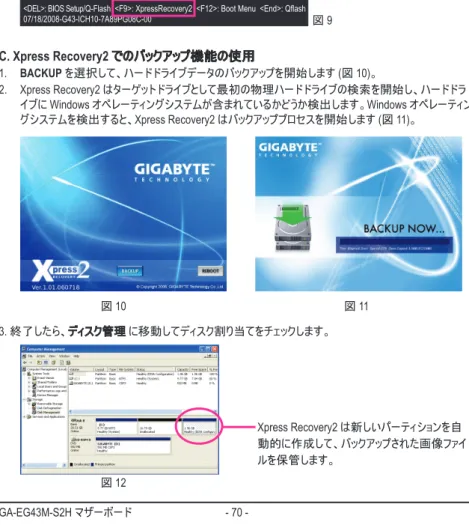
<Delete> キーを押して BIOS セットアップに入るか、BIOS セットアップで Q-Flash ユーティリティにアクセ スします。 <F9>: Xpress Recovery2 Xpress Recovery2 に入りマザーボードドライバディスクを使用してハードドライブのデータをバックアップして いる場合、POST 中に <F9> キーを使用して XpressRecovery2 にアクセスすることができます。詳細につい ては、第 4 章、「Xpress Recovery2」を参照してください。 <F12>: Boot Menu 起動メニューにより、BIOS セットアップに入ることなく最初のブートデバイスを設定できます。ブートメ ニューで、上矢印キー < > または下矢印キー < > を使用して最初の起動デバイスを選択し、次に <Enter> を押して受け入れます。起動メニューを終了するには、<Esc> を押します。システムは、起 動メニューで設定されたデバイスから直接起動します。 注:起動メニューの設定は、一度だけ有効になります。システムが再起動した後でも、デバイスの起 動順序は BIOS セットアップ設定に基づいた順序になっています。必要に応じて、最初の起動デバ イスを変更するために起動メニューに再びアクセスすることができます。 <End>: Q-Flash
<End> キーを押すと、BIOS セットアップに入らずに直接 Q-Flash ユーティリティにアクセスできます。
マザーボードモデル BIOS バージョン
機能キー Award Modular BIOS v6.00PG, An Energy Star Ally
Copyright (C) 1984-2008, Award Software, Inc. EG43M-S2H F4 . . . . <DEL>: BIOS Setup/Q-Flash <F9>: XpressRecovery2 <F12>: Boot Menu <End>: Qflash 07/18/2008-G43-ICH10-7A89PG08C-00
2-2 メインメニュー
BIOS セットアッププログラムに入ると、(以下に表示されたように) メインメニューがスクリーンに表示されます。矢印キーで アイテム間を移動し、<Enter> を押してアイテムを受け入れるか、サブメニューに入ります。
(サンプルの BIOS バージョン: F4)
CMOS Setup Utility-Copyright (C) 1984-2008 Award Software
MB Intelligent Tweaker(M.I.T.)
Standard CMOS Features
Advanced BIOS Features
Integrated Peripherals
Power Management Setup
PnP/PCI Configurations
PC Health Status
Load Fail-Safe Defaults Load Optimized Defaults Set Supervisor Password Set User Password Save & Exit Setup Exit Without Saving
ESC: Quit : Select Item F11: Save CMOS to BIOS
F8: Q-Flash F10: Save & Exit Setup F12: Load CMOS from BIOS
Time, Date, Hard Disk Type...
BIOS セットアッププログラムの機能キー < >< >< >< > 選択バーを移動してアイテムを選択します <Enter> コマンドを実行するか、サブメニューに入ります <Esc> メインメニュー:BIOS セットアッププログラムを終了します サブメニュー:現在のサブメニューを終了します <Page Up> 数値を多くするか、変更します <Page Down> 数値を少なくするか、変更します <F1> 機能キーの説明を表示します <F2> カーソルを右のアイテムヘルプブロックに移動します (サブメニューのみ) <F5> 現在のサブメニューに対して前の BIOS 設定を復元します <F6> 現在のサブメニューに対して、BIOS のフェールセーフ既定値設定をロードします <F7> 現在のサブメニューに対して、BIOS の最適化既定値設定をロードします <F8> Q-Flash ユーティリティにアクセスします <F9> システム情報を表示します <F10> すべての変更を保存し、BIOS セットアッププログラムを終了します <F11> CMOS を BIOS に保存します <F12> BIOSからCMOSをロードします メインメニューのヘルプ ハイライトされたセットアップオプションのオンスクリーン説明は、メインメニューの最下行に表示されます。 サブメニューヘルプ サブメニューに入っている間、<F1> を押してメニューで使用可能な機能キーのヘルプスクリーン (一般ヘル プ) を表示します。<Esc> を押してヘルプスクリーンを終了します。各アイテムのヘルプは、サブメニューの右 側のアイテムヘルプブロックにあります。 • メインメニューまたはサブメニューに目的の設定が見つからない場合、<Ctrl>+<F1> を押して 詳細オプションにアクセスします。
• システムが安定しないとき、Load Optimized Defaults アイテムを選択してシステムをその既定 値に設定します。
• この章で説明した BIOS セットアップメニューは、参照にすぎず BIOS のバージョンによって異な ることがあります。
<F11> および <F12> キーの機能 (メインメニューの場合のみ)
F11 : Save CMOS to BIOS
この機能により、現在の BIOS 設定をプロファイルに保存できます。最大 8 つのプロファイル (プロファイ
ル 1-8) を作成し、各プロファイルに名前を付けることができます。まず、プロファイル名を入力し (デフォ
ルトのプロファイル名を消去するには、SPACE キーを使用します)、次に <Enter> を押して完了します。 F12 : Load CMOS from BIOS
システムが不安定になり、BIOS の既定値設定をロードした場合、この機能を使用して前に作成さ
れたプロファイルから BIOS 設定をロードすると、BIOS 設定をわざわざ設定しなおす煩わしさを避ける
ことができます。まず、ロードするプロファイルを選択し、次に <Enter> を押して完了します。
MB Intelligent Tweaker (M.I.T.)
このメニューを使用してクロック、CPU の周波数および電圧、メモリなどを設定します。
Standard CMOS Features
このメニューを使ってシステムの日時、ハードドライブのタイプ、フロッピーディスクドライブのタイプを設定します。
Advanced BIOS Features
このメニューを使用してデバイスの起動順序、CPU で使用可能な拡張機能、および 1 次ディスプレ イアダプタを設定します。
Integrated Peripherals
このメニューを使用して IDE、SATA、USB、統合オーディオ、および統合 LAN などのすべての周辺機
器を設定します。
Power Management Setup
このメニューを使用して、すべての省電力機能を設定します。 PnP/PCI Configurations このメニューを使用して、システムの PCI および PnP リソースを設定します。 PC Health Status このメニューを使用して自動検出されたシステム/CPU 温度、システム電圧およびファン速度に関す る情報を表示します。
Load Fail-Safe Defaults
フェールセーフ既定値はもっとも安定した、最適パフォーマンスのシステム操作を実現する工場出荷 時の設定です。
Load Optimized Defaults
最適化既定値は、最適パフォーマンスのシステム操作を実現する工場出荷時設定です。
Set Supervisor Password
パスワードの変更、設定、または無効化。この設定により、システムと BIOS セットアップへのアクセス
を制限できます。管理者パスワードにより、BIOS セットアップで変更を行えます。
Set User Password
パスワードの変更、設定、または無効化。この設定により、システムと BIOS セットアップへのアクセス
を制限できます。ユーザーパスワードは、BIOS 設定を表示するだけで変更は行いません。
Save & Exit Setup
BIOS セットアッププログラムで行われたすべての変更を CMOS に保存し、BIOS セットアップを終了し ます。(<F10> を押してもこのタスクを実行できます)。
Exit Without Saving
すべての変更を破棄し、前の設定を有効にしておきます。確認メッセージに対して <Y> を押すと、
2-3 MB Intelligent Tweaker (M.I.T.)
(注) このアイテムは、この機能をサポートする CPU を取り付けた場合のみ表示されます。
CMOS Setup Utility-Copyright (C) 1984-2008 Award Software MB Intelligent Tweaker(M.I.T.)
Robust Graphics Booster [Auto]
CPU Clock Ratio (注) [7X]
Fine CPU Clock Ratio (注) [+0.5]
CPU Frequency 3.73GHz(266x14)
******** Clock Chip Control ********
>>>>> Standard Clock Control
CPU Host Clock Control [Disabled]
x CPU Host Frequency (Mhz) 266
PCI Express Frequency (Mhz) [Auto]
>>>>> Advanced Clock Control
Advanced Clock Control [Press Enter]
******** DRAM Performance Control ********
Performance Enhance [Standard]
(G)MCH Frequency Latch [Auto]
System Memory Multiplier (SPD) [Auto]
Memory Frequency (Mhz) 533 533
DRAM Timing Selectable (SPD) [Auto]
: Move Enter: Select +/-/PU/PD: Value F10: Save ESC: Exit F1: General Help
F5: Previous Values F6: Fail-Safe Defaults F7: Optimized Defaults
Item Help
Menu Level
CMOS Setup Utility-Copyright (C) 1984-2008 Award Software MB Intelligent Tweaker(M.I.T.)
: Move Enter: Select +/-/PU/PD: Value F10: Save ESC: Exit F1: General Help
F5: Previous Values F6: Fail-Safe Defaults F7: Optimized Defaults
>>>>> Standard Timing Control
x CAS Latency Time 4 Auto
x tRCD 4 Auto
x tRP 4 Auto
x tRAS 11 Auto
>>>>> Advanced Timing Control
Advanced Timing Control [Press Enter]
******** Mother Board Voltage Control ********
Voltage Types Normal Current
>>> CPU
CPU Vcore 1.12500V [Auto]
CPU Termination 1.200V [Auto]
CPU Reference 0.820V [Auto]
>>> MCH/ICH
MCH Core 1.200V [Auto]
>>> DRAM
DRAM Voltage 1.800V [Auto]
Item Help Menu Level システムがオーバークロック/過電圧設定で安定して作動しているかどうかは、システム全体の 設定によって異なります。オーバークロック/過電圧を間違って実行すると CPU、チップセット、ま たはメモリが損傷し、これらのコンポーネントの耐用年数が短くなる原因となります。このページ は上級ユーザー向けであり、システムの不安定や予期せぬ結果をまねくことがあるため、既定 値設定を変更しないようにお勧めします。(設定を不完全に変更すると、システムは起動できま せん。その場合、CMOS 値を消去しボードをデフォルト値にリセットしてください)。