TS-x53B
TS-253B
TS-453B
TS-653B
ユーザーガイド
目次
1. はじめに
このガイドについて...3
対象読者...3
文書の表記規則...3
2. 製品概要
TS-x53Bについて...4ハードウェア仕様... 4
パッケージ内容...6
コンポーネント...6
フロントパネル... 6
背面パネル...7
右パネル... 8
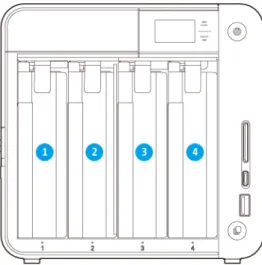
ドライブの番号付け... 8
インストール要件... 9
NAS の設定...10
3. インストールと設定
ハードウェアの取り付け...11ドライブを取り付ける...11
拡張カードの取り付け...20
メモリモジュールの交換... 27
QTS のインストール... 32
Qfinder Pro を使用したQTS のインストール...33
USB QuickAccess による QTS のインストール... 34
クラウドキーを使用した QTS のインストール... 35
HDMI 接続による QTS のインストール...37
4. 基本操作
電源ボタン...39リセットボタン...39
USB ワンタッチコピーボタン...39
OLED パネル... 40
TCP/IP 設定の表示... 40
TCP/IP 設定の構成... 40
ドライブ情報の表示... 41
ボリューム情報の表示...41
システム情報の表示... 42
NAS の電源を切る...42
NASを再起動...42
OLED パスワードの変更... 42
TS-x53B ユーザーガイド
6. 用語集
CloudKey... 48
myQNAPcloud... 48
Qfinder Pro... 48
QTS...48
7. 注意
限定保証...49免責事項...49
GNU Public License...49
FCC 通知... 57
CE 通知...57
SJ/T 11364-2006...58
1. はじめに
このガイドについて
このガイドには、QNAPTS-x53B NAS に関する情報と、このハードウェアのインストールに関する順を追っ た説明が書かれています。さらに、基本的な操作方法とトラブルシューティング情報も含まれています 。
対象読者
このドキュメントは、消費者ならびにストレージ管理者向けです。このガイドでは、ユーザーがストレージ とバックアップに関する基本的理解を有していることを前提としています 。
文書の表記規則
記号 説明
注では、デフォルト設定やその他補足情報を提供します。
重要な注では、必須の設定やその他重要情報を提供します。
ヒントでは、タスクの実行や設定の実施においての推奨や代替手段を提供しま す。
警告は、考慮を怠ると損害、傷害さらには死亡に至ることがある情報を提供しま す。
TS-x53B ユーザーガイド
2. 製品概要
この章では、QNAPTS-x53B NAS についての基本的な情報についてご説明します。
TS-x53B について
TS-x53B は、最大 2.3 GHz そして デュアルチャネル 4 GB または 8 GB RAM をもつ次世代 Intel® Celeron®
J3455 クアッドコア 1.5 GHz プロセッサーを搭載しています 。この NAS には、10 GbE 構成にアップグレー
ド可能な 2 つのギガビット LAN ポートを装備しており、低消費電力で超高速のマルチタスキングを実現しま す。TS-x53B は、4K (H.264) ビデオ再生と 1080P または 4K のリアルタイムトランスコーディングをサポー トします。
AES-NI 加速化エンジンを装備した TS-x53B も AES 256 ビット暗号化が可能で、システム性能とセキュリテ ィ機構が向上し、機密ビジネスデータを守ります。
ハードウェア仕様
重要お使いの QNAP のハードウェアやソフトウェアを改造すると、保証が無効になります。
QNAP は、無断改変およびサポートされていないサードパーティ製アプリケーションのイ ンストレーションに起因する損害やデータ損失の責任を負いません 。
コンポーネント TS-253B TS-453B TS-653B 注文 P/N • TS-253B-4G
• TS-253B-8G
• TS-453B-4G
• TS-453B-8G
• TS-653B-4G
• TS-653B-8G ドライブベイ 2 x SATA 6Gb/s 4 x SATA 6Gb/s 6 x SATA 6Gb/s ドライブ互換性 • 3.5 インチハードディスクドライブ
• 2.5 インチハードディスクドライブ
• 2.5 インチソリッドステートドライブ
CPU Intel® Celeron® J3455 クアッドコア 1.5 GHz、最大 2.3 GHz までバースト
暗号化エンジン AES-NI
グラフィック Intel® HD Graphics 500
メモリ • TS-253B-4G:4 GB
DDR3L (2 x 2 GB)
• TS-253B-8G:8 GB DDR3L (2 x 4 GB)
• TS-453B-4G:4 GB DDR3L (2 x 2 GB)
• TS-453B-8G:8 GB DDR3L (2 x 4 GB)
• TS-653B-4G:4 GB DDR3L (2 x 2 GB)
• TS-653B-8G:8 GB DDR3L (2 x 4 GB) 最大メモリ 8 GB ( 2 x 4 GB )
メモリスロット 2 x DDR3L SODIMM スロット
注デュアルチャネル構成を使うためには、同型式の DDR3L モジ ュールを取り付ける必要があります。
フラッシュメモリ 4 GB eMMC
10 ギガビットイーサネッ 任意:PCIe 拡張カードによる 10GbE ポート
TS-x53B ユーザーガイド
コンポーネント TS-253B TS-453B TS-653B
PCIe スロット 1 x PCIe 2.0 x2 スロット
USB ポート • 前面:1 x USB 3.0 ポート
• 背面:4 x USB 3.0 ポート USB QuickAccess ポート 1 x USB タイプ C ポート
HDMI ポート 2 x HDMI v1.4b ポート (最大解像度 3840 x 2160 @ 30Hz)
オーディオ入力 2 x 3.5 mm マイクロホンジャック オーディオ出力 • 1 x 3.5 mm ライン出力ジャック
• スピーカー メモリカードリーダー SDカード
OLED パネル 静電容量感知機能付 0.96 インチ モノクロ OLED Enter と 選択 ボタン
ボタン • 電源
• USB ワンタッチコピー
• リセット
LED インジケータ • 状態
• LAN
• USB
• SD カード
• ドライブ 1-2
• USB QuickAccess
• 状態
• LAN
• USB
• SD カード
• ドライブ 1-4
• USB QuickAccess
• 状態
• LAN
• USB
• SD カード
• ドライブ 1-6
• USB QuickAccess
IR センサー QNAP RM-IR004 リモートコントロール (MCE 互換)
セキュリティスロット Kensington セキュリティスロット フォームファクター タワー
寸法 (H x W x D) 168 x 105 x 226 mm 6.61 x 4.13 x 8.90 in
168 x 170 x 226 mm 6.61 x 6.69 x 8.90 in
168 x 235 x 226 mm 6.61 x 9.25 x 8.90 in
正味重量 1.66 kg (3.66 lbs) 2.33 kg (5.14 lbs) 3.01 kg (6.64 lbs)
システムファン 1 x 7 cm 1 x 12 cm 2 x 9 cm
電源装置 65W AC アダプター、
100-240V 90W AC アダプター、
100-240V 120W AC アダプター、
100-240V
動作温度 0~40˚C (32~104˚F)
相対湿度 • 非結露、相対湿度:5~95%
• 湿球温度:27˚C (80.6˚F)
TS-x53B ユーザーガイド
パッケージ内容
アイテム 数量
TS-x53B NAS 1
AC 電源アダプタ、 1
電源コード 1
イーサネットケーブル 2
RM-IR004 赤外線 (IR) リモートコントロール 1
2.5 インチドライブ用ネジ • TS-253B:6
• TS-453B:12
• TS-653B:18 クイックインストールガイド (QIG) 1
コンポーネント フロントパネル
番号 コンポーネント 番号 コンポーネント
1 OLED パネル 8 USB LED
2 ボタンの入力 9 SD カード LED
3 電源ボタン 10 SD カードスロット
4 ボタンを選択 11 USB QuickAccess ポート (タイプ C) 5 ドライブ LED 12 USB QuickAccess LED
6 ステータス LED 13 USB 3.0 ワンタッチコピーポート
7 LAN LED 14 USB ワンタッチコピーボタン
TS-x53B ユーザーガイド
背面パネル
番号 コンポーネント 番号 コンポーネント
1 カバー付 PCIe スロット 6 HDMI ポート 2 リセットボタン 7 USB 3.0 ポート
3 3.5 mm マイクロホンジャック 8 ギガビット RJ45 イーサネットポート
4 Kensington セキュリティスロット 9 電源入力
5 3.5 mm スピーカージャック
TS-x53B ユーザーガイド
右パネル
注画像には筐体が含まれていません 。
番号 コンポーネント 番号 コンポーネント
1 PCIe スロット 2 メモリスロット
ドライブの番号付け
TS-x53B ユーザーガイド
図 2. TS-453B
図 3. TS-653B
インストール要件
カテゴリ アイテム
TS-x53B ユーザーガイド
カテゴリ アイテム ハードウェアおよび周辺機器 • ストレージデバイス
互換ドライブに関する詳細は https://www.qnap.com/compatibility/
を参照してください。
• ネットワークケーブル
ツール • #1 または #2 のプラスドライバー
• 静電気防止用手首バンド
NAS の設定
1. お使いの NAS デバイスは、環境要件を満たした場所においてください。
詳細は、インストール要件をご覧ください。
2. ケース下部の吸気口が塞がっていないかを確認してください。
3. OLED 画面と前面カバーについている保護フィルムを取り外します。
4. ライブを取り付けます。
詳細は、3.5 インチ ハードドライブの取り付け と 2.5 インチハードドライブまたはソリッドステートド
ライブの取り付けをご覧ください。
5. 電源コードとその他利用可能なケーブルをすべて接続します 。 6. NASの電源をオンにします。
7. QTS のインストール
詳細は、QTS のインストールをご覧ください。
8. QTS にログオンします。
TS-x53B ユーザーガイド
3. インストールと設定
この章では、ハードウェアとファームウェアのインストールと設定の具体的手順を説明します。
ハードウェアの取り付け
このセクションでは、ドライブ、メモリモジュール、拡張カードの取り付けに関する情報を提供します。
ドライブを取り付ける
TS-x53B は、3.5 インチおよび 2.5 インチのハードドライブとソリッドステートドライブが収容できます。
3.5 インチハードドライブの取り付け
警告
• ドライブをインストールすると、そのドライブ上のデータはすべて削除されます。
• コンポーネントに損傷を与えないよう、静電放電 (ESD) 手順を守ってください。
1. NAS の電源をオフにします。
2. 前面カバーを取り外します。
a. NAS の左側にある固定機構を探します。
b. ロックを押し下げて前面カバーのロックを外します。
TS-x53B ユーザーガイド
3. ラッチを押しながら。ドライブトレイを引いてトレイを外します。
4. ドライブをトレイに取り付けます。
a. ドライブトレイの側面から固定パネルを取り外します。
TS-x53B ユーザーガイド
b. ドライブ側面の穴がトレイ側面の穴に合うようにして、ハードドライブをトレイの上に置きま す。
c. 固定パネルを取り付け、ドライブをトレイに固定します。
TS-x53B ユーザーガイド
ヒント3.5 インチドライブのネジも使用できます (部品番号: SCR-HDD35A-96)。
ネジの購入に関しては、http://shop.qnap.com/index.php?route=product/
product&product_id=162を参照してください。
5. トレイをドライブベイに差し入れます。
TS-x53B ユーザーガイド
6. 前面カバーを取り付けます。
a. 前面カバーとケースの溝を合わせて、右にスライドさせます。
b. ロックを押し上げて前面カバーを固定します。
TS-x53B ユーザーガイド
7. NASの電源をオンにします。
2.5 インチハードドライブまたはソリッドステートドライブの取り付け
警告
• ドライブをインストールすると、そのドライブ上のデータはすべて削除されます。
• コンポーネントに損傷を与えないよう、静電放電 (ESD) 手順を守ってください。
1. NAS の電源をオフにします。
2. 前面カバーを取り外します。
a. NAS の左側にある固定機構を探します。
b. ロックを押し下げて前面カバーのロックを外します。
TS-x53B ユーザーガイド
c. 前面カバーを左にずらしながら引きます。
3. ラッチを押しながら。ドライブトレイを引いてトレイを外します。
TS-x53B ユーザーガイド
4. ドライブをトレイに取り付けます。
a. 右側の固定パネルをドライブトレイから取り外します。
b. ドライブ側面の穴がトレイ側面の穴に合うようにして、ハードドライブをトレイの上に置きます。
c. ネジを取り付け、ドライブをトレイに固定します。
TS-x53B ユーザーガイド
5. トレイをドライブベイに差し入れます。
TS-x53B ユーザーガイド
b. ロックを押し上げて前面カバーを固定します。
7. NASの電源をオンにします。
拡張カードの取り付け
NAS では指定の拡張カードが使用できますが、そのうちいくつかは QNAP PCIe ブラケットが必要です。
QNAP のWebサイトで購入した QNAP ブランドの拡張カードは、すべての QNAP NAS モデルに適合する
ブラケット付で出荷されます。TS-x53B シリーズは、薄型の平型ブラケットが使用されています。
サポートされている拡張カードとブラケットの詳細は、www.qnap.com/compatibility をご覧ください。
TS-x53B ユーザーガイド
• コンポーネントに損傷を与えないよう、静電放電 (ESD) 手順を守ってください。
1. QNAP のウェブサイトで 、ご利用のモデルがサポートする拡張カードとブラケットを確認してくださ
い。
a. Www.qnap.com/compatibility に進んでください。
b. [NAS で検索] をクリックします。
c. ご利用の NAS のベイの数とモデルを指定します。
d. [カテゴリー]のところで、[拡張カード]を選択します。
e. リスト中の拡張カードモデルを探し、対応する注アイコンをクリックします。
2. NASの電源をオフにします。
3. 電源コンセントから電源コードを抜きます。
4. ケーブルや外付けされているものをすべて外します 。 5. 前面カバーを取り外します。
a. NAS の左側にある固定機構を探します。
b. ロックを押し下げて前面カバーのロックを外します。
c. 前面カバーを左にずらしながら引きます。
TS-x53B ユーザーガイド
6. ケースカバーを取り外します。
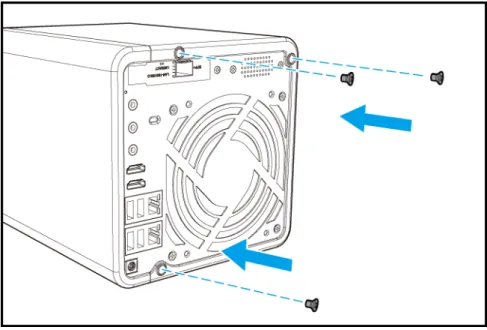
a. ケース・カバーを筐体に留めている NAS 背面のネジを外します。
ネジの数はモデルによって変わります。
• TS-253B:ネジ 2 本
• TS-453B:ネジ 3 本
• TS-653B:ネジ 4 本
図 4. TS-453B
TS-x53B ユーザーガイド
7. PCIe スロットカバーのネジを外した後、カバーを引いて取り外します。
8. 任意: QNAP ブラケット:を拡張カードに取り付けます。
a. 今のブラケットのネジをすべて外します。
TS-x53B ユーザーガイド
b. 慎重にブラケットをカードから引き抜きます。
c. 同じネジを使い、QNAP ブラケットをカードに取り付けます。
d. ブラケットがぐらつかないことを確認してください 。 9. 拡張カードを取り付けます。
a. 拡張カードは端を持ってください。
b. カードをスロットに差し込みます。
c. ネジをつけます。
TS-x53B ユーザーガイド
10. ケースカバーを取り付けます。
a. ケースカバーを右に筐体にふれるまでずらしてから 、引っ張ります。
b. ネジをケース の背面側に取り付けます。
TS-x53B ユーザーガイド
図 5. TS-453B
11. 前面カバーを取り付けます。
a. 前面カバーとケースの溝を合わせて、右にスライドさせます。
b. ロックを押し上げて前面カバーを固定します。
TS-x53B ユーザーガイド
12. ケーブルや外付けされているものをすべて接続します 。 13. NASの電源をオンにします。
メモリモジュールの交換
この NAS には 2 つのメモリスロットがあります。モデルによっては、1 つあるいは両方のモジュールをアッ プグレードすることで NAS のメモリ容量を増やすことができます。2 つのモジュールを使用する場合、シス テム性能と安定性を維持するため、同じタイプと容量の QNAP モジュールだけを使用してください。QNAP メモリモジュールは認定リセラーで購入できます。
警告
• 以下の手順は認定を受けた方以外は実施できません。指示に従わないと、負傷または死 亡する場合もあります。
• コンポーネントに損傷を与えないよう、静電放電 (ESD) 手順を守ってください。
1. NASの電源をオフにします。
2. 電源コンセントから電源コードを抜きます。
3. ケーブルや外付けされているものをすべて外します 。 4. 前面カバーを取り外します。
a. NAS の左側にある固定機構を探します。
TS-x53B ユーザーガイド
c. 前面カバーを左にずらしながら引きます。
5. ラッチを押しながらトレイを引き出し、各ドライブを取り外します。
TS-x53B ユーザーガイド
6. 右側に NAS を置きます。
7. 既存のモジュールを取り外します。
a. 外側に保持クリップを押してモジュールを外します。
TS-x53B ユーザーガイド
警告コンポーネント、特に金属の接点には触れないようにしてください。
モジュールは曲げないでください。
8. ファンモジュールを取り付けます。
a. ノッチをスロットの背に合わせます。
b. モジュールをスロットに差し込みます。
c. 金属の接点が完全にスロットに差し込まれていることを確認してください 。
d. 保持クリップがモジュールに収まってロックされるまで、モジュールを慎重に押し下げます。
TS-x53B ユーザーガイド
a. 前面カバーとケースの溝を合わせて、右にスライドさせます。
b. ロックを押し上げて前面カバーを固定します。
10. ケーブルや外付けされているものをすべて接続します 。 11. NASの電源をオンにします。
TS-x53B ユーザーガイド
QTS のインストール
TS-x53B は、QNAP QTS オペレーティングシステムを使用しています 。QTS は次のいずれかの方法でイン ストールできます。
メソッド 説明 要件
Qfinder Pro のイン
ストール (推奨) NAS がローカルエリアネットワークに接 続されている場合、次を実行できます。
• Qfinder Pro を用いて NAS の場所を 見つけます。
•「スマートインストールガイド」ウィ ザードで手順を実施します。
詳細は、Qfinder Pro を使用したQTS のイ ンストールをご覧ください。
• コンピューター
• ネットワークケーブル
• Qfinder Pro のインストール
USB QuickAccess
のインストール NAS がローカルエリアネットワークやイ ンターネットに接続されていない場合、次 を実行できます。
• NAS を USB タイプ C ケーブルでコ
ンピューターに接続します。
• Qfinder Pro を用いて NAS の場所を 見つけます。
•「スマートインストールガイド」ウィ ザードで手順を実施します。
詳細は、USB QuickAccess による QTS の インストールをご覧ください。
• インターネット接続のあるコンピュ ーター
• USB タイプ C ケーブル
• Qfinder Pro のインストール
クラウドインストー
ル NAS がインターネットに接続されている
場合、次を実行できます。
• NAS 上の QR コードをスキャンして
ください。
• myQNAPcloud アカウントでログイン
します。
• CloudLink を使用して NAS にリモー トアクセスします。
•「スマートインストールガイド」ウィ ザードで手順を実施します。
詳細は、クラウドキーを使用した QTS の インストールをご覧ください。
• コンピューターまたはモバイルデバ イス
• ネットワークケーブル
• myQNAPcloudアカウント
• CloudKey
TS-x53B ユーザーガイド
メソッド 説明 要件 ローカルインストー
ル NAS が HDMI 出力をサポートしている場
合は、次を実行できます。
• 対象のハードウェアに NAS を接続し ます。
•「スマートインストールガイド」ウィ ザードで手順を実施します。
詳細は、HDMI 接続による QTS のインス トールをご覧ください。
• モニター
• HDMI ケーブル
• USB キーボードまたはリモートコン
トロール (利用できないモデルがあり ます)
Qfinder Pro を使用した QTS のインストール
警告QTS をインストールすると、そのドライブ上のデータはすべて削除されます。先へ進む前
にご自分のデータをバックアップしてください 。 1. NASの電源をオンにします。
2. NAS をローカルエリアネットワークに接続する。
3. 同一ローカルエリアネットワークに接続されているコンピュータで Qfinder Pro を起動します。
Qfinder Pro をダウンロードするには https://www.qnap.com/utilities に進んでください。
4. 一覧の中から NAS を探し、その名前か IP アドレスをダブルクリックします 。 既定のウェブブラウザに QTS インストールウィザード ページがロードされます。
5.「Start smart installation guide (スマートインストールガイドの開始)」をクリック。
「NASの名前と管理者パスワードを入力」画面が表示されます。
6. 以下の情報を入力します。
• NAS 名:1~14文字で名前を入力します。名前には、英文字 (A~Z、a~z)、数字 (0~9)、ハイフ
ン (-) が使えますが、ハイフンは最後には使えません。
• パスワード:管理者パスワードを1~64文字で入力します。パスワードには全 ASCII が使用でき ます。
7.「Next (次へ)」 をクリックします。
「日付と時刻の設定」画面が表示されます。
8. タイムゾーン 、日付と時刻を指定します。
ヒントQNAP では NAS が協定世界時 (UTC) 標準に従うよう、NTP サーバに接続することをお勧めし
ます。
TS-x53B ユーザーガイド
13.「Next (次へ)」 をクリックします。
「ディスク構成の選択」画面が表示されます。
14.「後でディスクを設定する」を選択します。
ディスク構成の詳細に関しては 、QTS ユーザーガイドのストレージマネージャセクションを参照して ください。
15.「Next (次へ)」 をクリックします。
「マルチメディア機能を有効にする 」画面が表示されます。
16. No (いいえ)を選択します。
マルチメディア機能を有効にすることで 、ストレージマネージャでディスクを設定した後にマルチメデ ィアアプリケーションをインストールできるようになります。
QTS のマルチメディア機能の有効化に関する詳細に関しては 、QTS ユーザーガイドのシステム管理セ クションを参照してください。
17.「Next (次へ)」 をクリックします。
「概要」画面が表示されます。
18. 設定を確認します。
19. 適用をクリックします。
確認メッセージが表示されます。
警告QTS をインストールする前に、「確認」 をクリックすると、ドライブ上のデータがすべて削除
されます。
20.「確定」をクリックします。
QTS がインストールされました。
USB QuickAccess による QTS のインストール
警告QTS をインストールすると、そのドライブ上のデータはすべて削除されます。先へ進む前
にご自分のデータをバックアップしてください 。 1. NASの電源をオンにします。
2. NAS を NAS 前面の USB タイプ C ポートを使用してコンピュータに接続する 。
3. コンピュータ上で Qfinder Pro を起動します。
Qfinder Pro をダウンロードするには https://www.qnap.com/utilities に進んでください。
4. 一覧の中から NAS を探し、その名前か IP アドレスをダブルクリックします 。 既定のウェブブラウザにスマートインストールガイド が開きます。
5.「Start smart installation guide (スマートインストールガイドの開始)」をクリック。
「NASの名前と管理者パスワードを入力」画面が表示されます。
6. 以下の情報を入力します。
• NAS 名:1~14文字で名前を入力します。名前には、英文字 (A~Z、a~z)、数字 (0~9)、ハイフ
ン (-) が使えますが、ハイフンは最後には使えません。
• パスワード:管理者パスワードを1~64文字で入力します。パスワードには全 ASCII が使用でき
TS-x53B ユーザーガイド
「日付と時刻の設定」画面が表示されます。
8. タイムゾーン 、日付と時刻を指定します。
ヒントQNAP では NAS が協定世界時 (UTC) 標準に従うよう、NTP サーバに接続することをお勧めし
ます。
9.「Next (次へ)」 をクリックします。
「ネットワーク設定の構成」画面が表示されます。
10.「自動で IP アドレスを取得 (DHCP)」を選択します。
11.「Next (次へ)」 をクリックします。
「クロスプラットフォームファイル転送サービス」画面が表示されます。
12. NAS 上の共有フォルダにアクセスするために使用するデバイスタイプを選択します 。
13.「Next (次へ)」 をクリックします。
「ディスク構成の選択」画面が表示されます。
14.「後でディスクを設定する」を選択します。
ディスク構成の詳細に関しては 、QTS ユーザーガイドのストレージマネージャセクションを参照して ください。
15.「Next (次へ)」 をクリックします。
「マルチメディア機能を有効にする 」画面が表示されます。
16. No (いいえ)を選択します。
マルチメディア機能を有効にすることで 、ストレージマネージャでディスクを設定した後にマルチメデ ィアアプリケーションをインストールできるようになります。
QTS のマルチメディア機能の有効化に関する詳細に関しては 、QTS ユーザーガイドのシステム管理セ クションを参照してください。
17.「Next (次へ)」 をクリックします。
「概要」画面が表示されます。
18. 設定を確認します。
19. 適用をクリックします。
確認メッセージが表示されます。
警告QTS をインストールする前に、「確認」 をクリックすると、ドライブ上のデータがすべて削除
されます。
20.「確定」をクリックします。
QTS がインストールされました。
TS-x53B ユーザーガイド
3. 次のいずれかの方法で QNAP クラウドインストールページに移動します。
• コンピュータ上で、http://install.qnap.com/ に進みます。
• モバイルデバイスを使用し、NAS 上の QR コードをスキャンしてください。
4. NAS でクラウドキーを入力します。
5. myQNAPcloud でアカウントを作成し、ログインします。
6. NAS に対するクラウドキーを入力します。
myQNAPcloud 名は NAS にリモートアクセスする際に使用します。
7. 任意: CloudLink を選択します。
CloudLink を使用することで、ルータにポートフォワーディングの設定をすることなく、NAS にリモー
トアクセスできるようになります。NAS へのリモートアクセスは、QTS にログインするかまたはモバ イルアプリを使用して行えます 。
NAS に CloudLink アプリをインストールしても CloudLink を有効にできます。
8.「Next (次へ)」 をクリックします。
「スマートインストールガイド」が表示されます。
9.「Start smart installation guide (スマートインストールガイドの開始)」をクリック。
「NASの名前と管理者パスワードを入力」画面が表示されます。
10. 以下の情報を入力します。
• NAS 名:1~14文字で名前を入力します。名前には、英文字 (A~Z、a~z)、数字 (0~9)、ハイフ
ン (-) が使えますが、ハイフンは最後には使えません。
• パスワード:管理者パスワードを1~64文字で入力します。パスワードには全 ASCII が使用でき ます。
11.「Next (次へ)」 をクリックします。
「日付と時刻の設定」画面が表示されます。
12. タイムゾーン 、日付と時刻を指定します。
ヒントQNAP では NAS が協定世界時 (UTC) 標準に従うよう、NTP サーバに接続することをお勧めし
ます。
13.「Next (次へ)」 をクリックします。
「ネットワーク設定の構成」画面が表示されます。
14.「自動で IP アドレスを取得 (DHCP)」を選択します。
15.「Next (次へ)」 をクリックします。
「クロスプラットフォームファイル転送サービス」画面が表示されます。
16. NAS 上の共有フォルダにアクセスするために使用するデバイスタイプを選択します 。
17.「Next (次へ)」 をクリックします。
「ディスク構成の選択」画面が表示されます。
18.「後でディスクを設定する」を選択します。
ディスク構成の詳細に関しては 、QTS ユーザーガイドのストレージマネージャセクションを参照して
TS-x53B ユーザーガイド
「マルチメディア機能を有効にする 」画面が表示されます。
20. No (いいえ)を選択します。
マルチメディア機能を有効にすることで 、ストレージマネージャでディスクを設定した後にマルチメデ ィアアプリケーションをインストールできるようになります。
QTS のマルチメディア機能の有効化に関する詳細に関しては 、QTS ユーザーガイドのシステム管理セ クションを参照してください。
21.「Next (次へ)」 をクリックします。
「概要」画面が表示されます。
22. 設定を確認します。
23. 適用をクリックします。
確認メッセージが表示されます。
警告QTS をインストールする前に、「確認」 をクリックすると、ドライブ上のデータがすべて削除
されます。
24.「確定」をクリックします。
QTS がインストールされました。
HDMI 接続による QTS のインストール
警告QTS をインストールすると、そのドライブ上のデータはすべて削除されます。先へ進む前
にご自分のデータをバックアップしてください 。
1. HDMI モニタを NAS に接続します。
2. USB キーボードを NAS に接続するかまたは QNAP IR リモートコントロールを用意します (利用でき
ないモデルがあります)。
3. NASの電源をオンにします。
スマートインストールガイドのウェルカム画面が表示されます。
4.「Start smart installation guide (スマートインストールガイドの開始)」を選択します。
「マルチメディア機能を有効にする 」画面が表示されます。
5.「いいえ。このプロセスをスキップ」を選択します。
マルチメディア機能を有効にすることで 、ストレージマネージャでディスクを設定した後にマルチメデ ィアアプリケーションをインストールできるようになります。
QTS のマルチメディア機能の有効化に関する詳細に関しては 、QTS ユーザーガイドのシステム管理セ クションを参照してください。
「ディスク構成の選択」画面が表示されます。
6.「後で設定する」を選択します。
TS-x53B ユーザーガイド
10.「Next (次へ)」 をクリックします。
「確認」画面が表示されます。
警告QTS をインストールする前に、「確認」 をクリックすると、ドライブ上のデータがすべて削除
されます。
11.「Next (次へ)」 をクリックします。
QTS がインストールされました。
TS-x53B ユーザーガイド
4. 基本操作
この章は、NAS の基本的な操作方法について解説します。
電源ボタン
操作 ユーザー操作 結果
電源オン ボタンを 1 回押します。 NAS の電源がオンになります。
電源オフ ボタンを 1.5 秒間押し続けます。 NAS の電源がオフになります。
強制電源オフ ボタンを 5 秒間押し続けます。 NAS がシャットダウンされます。
重要この操作は NAS 反応し ない場合のみ行ってくだ さい。
リセットボタン
操作 ユーザー操作 結果
基本システムのリセッ
ト ボタンを 3 秒間押し
続けます。 次の設定が初期設定に戻ります。
• システム管理パスワード: admin
• TCP/IP 構成:
• DHCP 経由で IP アドレス設定を自動取得
• ジャンボフレームは無効
• ポートトランキングが有効になっている場合 (マ ルチ LAN モデルのみ)、ポートトランキングモード は「アクティブバックアップ (フェイルオーバー)」
にリセットされます。
• システムポート:8080 (システムサービスポート)
• セキュリティレベル:低 (すべての接続を許可)
• LCD パネルパスワード:(ブランク)
• VLAN:無効 高度なシステムリセッ
ト ボタンを 10 秒間押し
続けます。 デフォルトの工場出荷時設定が復元されます。
• 高度なシステムリセット後に古いデータを復元するに
TS-x53B ユーザーガイド
この機能には増分バックアップがサポートされています。NAS は、最後のバックアップ以後に変更あるいは 追加されたファイルだけをコピーします。
USB ワンタッチコピーの設定に関する詳細は、QTS ユーザーガイドを参照してください 。
OLED パネル
OLED パネルでは、次のような操作が可能です。
• NAS の再起動と電源断
• OLED パネルパスワードの設定や変更
• ネットワーク設定の表示と設定
• システム、物理ディスク、ボリュームに関する情報の表示
TCP/IP 設定の表示
NAS 上の各ネットワークアダプターの次のような設定を表示することが可能です 。
• IP アドレス
• サブネットマスク
• 既定のゲートウェイ
• プライマリ DNS
• セカンダリ DNS
1.「Enter」 または 「選択」を押します。
パネルには NAS 名と QTS のバージョンが表示されます。
2.「Enter」 を 2 秒間押し続けます。
パネルには「メインメニュー 1」が表示されます。TCP/IP。
3.「Enter」 を押し続けます。
パネルには、最初のネットワークアダプターの IP アドレスが表示されます。
4. 次の TCP/IP 画面を表示させるには、選択 を押し続けます。
5. 任意: 随時ステップ 4 を繰り返します。
TCP/IP 設定の構成
NAS 上の各ネットワークアダプターは、次のように設定を施す事が可能です。
• IP アドレス
• サブネットマスク
• 既定のゲートウェイ
• プライマリ DNS
TS-x53B ユーザーガイド
パネルには NAS 名と QTS のバージョンが表示されます。
2.「Enter」 を 2 秒間押し続けます。
パネルには「メインメニュー 1」が表示されます。TCP/IP。
3.「Enter」 を押し続けます。
パネルには、最初のネットワークアダプターの IP アドレスが表示されます。
4. パネルに「ネットワーク設定を入力」が表示されるまで「選択」 を押し続けます。
5.「Enter」 を押し続けます。
パネルには構成可能なネットワーク設定が表示されます。
6.「選択」 と 「Enter」 を押して設定を構成します。
ボタン 使用法
Enter • 構成用画面が表示されます。
• 構成用画面の次の項目に移動します。
選択 • メニューの次の項目に移動します。
• 構成用画面の値を変更します。
ドライブ情報の表示
OLED パネルには、NAS にインストールされたそれぞれのドライブの温度と容量が表示されます。ドライブ
情報に進む:
1. 画面で 「Enter」 または 「選択」 を押して設定します。
パネルには NAS 名と QTS のバージョンが表示されます。
2.「Enter」 ボタンを 2 秒間押して「メインメニュー」に入ります。
パネルには「メインメニュー 1」が表示されます。TCP/IP。
3.「Enter」 を 「メインメニュー 2」まで押し続けます。「物理ディスク」 が表示されます。
4.「Enter」 を押し続けます。 パネルには、スロット 1 のドライブの温度と容量が表示されます。
5. 次のドライブの情報を表示するには、選択 を押し続けます。 パネルには、次のドライブの温度と容量 が表示されます。
6. 任意: 随時ステップ 5 を繰り返します。
ボリューム情報の表示
OLED パネルには、各ボリュームの名前と容量が表示されます。
TS-x53B ユーザーガイド
5.「選択」 を押し続けます。
パネルには、次のボリュームの名前と容量が表示されます。
6. 任意: 随時ステップ 5 を繰り返します。
システム情報の表示
OLED パネルには、CPU 温度、システム温度、システムファン速度が表示されます。
1.「Enter」 または 「選択」を押します。
パネルには NAS 名と QTS のバージョンが表示されます。
2.「Enter」 を 2 秒間押し続けます。
パネルには「メインメニュー 1」が表示されます。TCP/IP。
3. パネルに「メインメニュー 4」が表示されるまで「Enter」 を押し続けます。システム。 4.「Enter」 を押し続けます。
パネルには CPU とシステムの温度が表示されます。
5.「選択」 を押し続けます。
パネルにはシステムファン速度が表示されます。
NAS の電源を切る
1.「Enter」 または 「選択」を押します。
パネルには NAS 名と QTS のバージョンが表示されます。
2.「Enter」 を 2 秒間押し続けます。
パネルには「メインメニュー 1」が表示されます。TCP/IP。
3. パネルに「メインメニュー 5」が表示されるまで「Enter」 を押し続けます。シャットダウン。 4.「Enter」 を押し続けます。
NAS の電源がオフになります。
NAS を再起動
1.「Enter」 または 「選択」を押します。
パネルには NAS 名と QTS のバージョンが表示されます。
2.「Enter」 を 2 秒間押し続けます。
パネルには「メインメニュー 1」が表示されます。TCP/IP。
3. パネルに「メインメニュー 6」が表示されるまで「Enter」 を押し続けます。再起動。 4.「Enter」 を押し続けます。
NASが再起動します。
OLED パスワードの変更
OLED パネルには、不正利用を防止するためのパスワードを設定できます。パスワード変更画面に進みます:
1. 画面で 「Enter」 または 「選択」 を押して設定します。
TS-x53B ユーザーガイド
パネルには「メインメニュー 1」が表示されます。TCP/IP。
3.「Enter」 を 「メインメニュー 7」まで押し続けます。「パスワード」 が表示されます。
4.「Enter」 を押し続けます。 パスワード変更画面が表示されます。
5.「Enter」 ボタンを押し続けて Yes を選択します。 「新しいパスワード」 画面が表示されます。
6.「選択」 と 「Enter」 ボタンを使用して新しいパスワードを設定します。
• 1~8文字でパスワードを入力します。パスワードには数字 (0 to 9) 以外は使えません。
• パスワードを外すには、新しいパスワードをブランクにします。
ボタン 使用法
Enter 「新しいパスワード」 で新しい項目に移動します。
選択 「新しいパスワード」 と 「確認パスワード」 画面で数字を変更します。
7. パスワードを設定した後、「Enter」 を押します。
OLED エラーメッセージ
システムメッセージ 説明
システムファンが故障しています システムファンが故障しています 。 システムオーバーヒート システムが過熱状態です。
HDD オーバーヒート ドライブが過熱状態です。
CPU オーバーヒート CPU が過熱状態です
ネットワーク喪失 LAN 1 と LAN 2 は、フェールオーバーで切断されているかまたはロー ドバランシングモードです。
LAN 1 喪失 LAN 1 が接続されていません 。
LAN 2 喪失 LAN 2 が接続されていません 。
HDD 障害 ドライブが故障しています。
Vol 1 フル ボリュームに空きスペースがありません。
HDD 取り出し済み ドライブが取り出されています。
Vol1 低下 ボリュームが低下モードです。
Vol1 マウント解除済 ボリュームのマウントが解除されました。
Vol 1 非アクティブ ボリュームがアクティベーションされていません 。
LED
LED は、NAS の電源が投入された時にシステムのステータスおよび関連情報を示すものです。次の LED 情
TS-x53B ユーザーガイド
LED 状態 説明 システムステー
タス 0.5 秒ごとに緑と赤が交互に
点滅します。 • ドライブがフォーマット中です。
• NAS が初期化中です。
• オペレーティングシステムの更新中です 。
• RAID 再構築が進行中です。
• オンライン RAID 容量拡張が進行中です。
• オンライン RAID レベル移行が進行中です。
赤 • ドライブが無効です。
• ディスクボリュームがいっぱいになりました 。
• ディスクボリュームがいっぱいになりつつあります 。
• システムファンが機能していません 。
• データへのアクセス (読み取り/書き込み) 中にエラー が発生しました。
• ハードドライブの不良セクターが検出されました。
• NAS が読み取り専用の低下モードになっています
(RAID 5 または RAID 6 構成の 2 つのメンバードライ ブに障害が発生しました/データを読み取ることはでき ます)。
• ハードウェアの自己診断エラー
0.5 秒ごとに赤が点滅します NAS が低下モードになっています (RAID 1、RAID 5、RAID
6 いずれかひとつのメンバードライブに障害が発生しまし た)。
0.5 秒ごとに緑が点滅します • NAS が起動中です。
• NAS が構成されていません 。
• ドライブがフォーマットされていません 。
2 秒ごとに緑が点滅します NAS は S3 スリープモードに入っています。
緑 NAS の準備ができています。
オフ 全ドライブがスタンバイモードです。
LAN オレンジ 別の機器がデータをアクセスしている際に 、読み取り/書き 込みエラーが発生しました。
オレンジの点滅 NAS はネットワークからアクセスされています。
ドライブ 赤の点滅 データがアクセス中で、処理中に読み取り/書き込みエラー が発生しました。
赤 ドライブの読み取り/書き込みエラーが発生しました。
緑の点滅 データにアクセス中です。
緑 ドライブにアクセスできます。
TS-x53B ユーザーガイド
LED 状態 説明
USB 0.5 秒ごとに青が点滅しま
す。 • (前面 USB ポートに接続されている) USB 機器が検出
されました。
• USB 機器 (前面 USB ポートに接続されている) が
NAS から取り外されています。
• USB 機器 (NAS の前面 USB ポートに接続されている)
にアクセスしています。
• USB または eSATA 機器との間でデータのコピー中で
す。
青 前面 USB ポートに USB 機器が検出されました。
オフ • USB 機器は検出されません。
• NAS は前面 USB ポートに接続されている USB 機器
との間のデータコピーが完了しました。
ビープ音のアラーム
継続時間 頻度 説明
短いビープ音 (0.5 秒) 1 • NAS が起動中です。
• NAS がシャットダウン中です (ソフトウェアシ
ャットダウン)。
• ユーザーがリセットボタンを押しました。
• オペレーティングシステムが更新されました 。 3 ユーザーが前面の USB ポートから外部ストレージ
デバイスに NAS データをコピーしようとしました が、データはコピーできませんでした 。
長いビープ音 (1.5 秒) 3 (5 分おき) システムファンが機能していません 。
2 • ディスクボリュームがいっぱいになりつつあり ます。
• ディスクボリュームがいっぱいになりました 。
• ドライブが低下モードです。
• ユーザーがドライブ再構築プロセスを開始しま した。
• ドライブが抜き差しされます。
1 • NAS が強制的なシャットダウンで電源オフされ
TS-x53B ユーザーガイド
5. トラブルシューティング
この章は、基本的なトラブルシューティング情報について解説します 。
Qfinder Pro または myQNAPcloud で強制的に NAS を見つける
QTS のインストール中に Qfinder Pro または myQNAPCloud が NAS を見つけられない場合、ドライブあ るいはデータに不具合がある可能性があります。
1. NASの電源をオフにします。
2. すべてのドライブを取り外します。
3. NASの電源をオンにします。
4. Qfinder Pro または myQNAPcloud を用いて NAS を見つけます。
5. ドライブを再度差し込みます。
6. QTS のインストールを続けます。
ホットスワップが不良なドライブ
NAS は次の状況において、ドライブのホットスワップを行うことができます。
• RAID 1:メンバードライブの 1 台に障害
• RAID 5:メンバードライブの 1 台に障害
• RAID 6:メンバードライブの 1 台または 2 台に障害
1. QTS にログオンします。
2.「メインメニュー」 > 「ストレージマネージャ」 > 「ストレージ」 > 「ディスク /VJBOD」 に進みま す。
3. 障害が発生したドライブを特定します。
4. 障害が発生したハードドライブと同じかそれ以上の容量をもつ新しいハードドライブを用意します。
5. 障害が発生したドライブを NAS から取り外します。
6. 20 秒間、または NAS がビープ音を 2 回鳴らすまで待ちます。
7. 障害が発生したドライブをドライブトレイから取り外します。
8. ドライブトレイに新しいドライブを差し込みます。
9. 新しいドライブを取り付けます。
NAS がビープ音を 2 回鳴らします。
10.「メインメニュー」 > 「ストレージマネージャ」 > 「ストレージ領域」 に進みます。
11. 新しいドライブを含んでいるボリュームを特定し 、そのステータスが再構築中であることを確認しま す。
TS-x53B ユーザーガイド
意図せず取り外してしまった正常なドライブの復旧
この NAS は、ドライブを意図せず切断あるいは取り外してしまった際にも障害を受けた RAID ボリュームを 復旧させる独自の RAID復旧技術をサポートします。無効になっている RAID 1、RAID 5、RAID 6 ボリュー ムを低下モードに、無効になっている RAID 0 および JBOD 構成を通常に復旧できます。
ディスクボリューム RAID 復旧のサポート 取り外されるドライブの最大数
シングル いいえ 該当なし
JBOD はい 1
RAID 0 はい 1
RAID 1 はい 1
RAID 5 はい 2
RAID 6 はい 3
RAID 10 いいえ 該当なし
サポートおよびその他のリソース
QNAP は次のリソースを提供しています。
リソース URL
マニュアル http://docs.qnap.com にアクセスしてください。
ヘルプデスク http://helpdesk.qnap.com ダウンロード http://download.qnap.com コミュニティフォーラム http://forum.qnap.com
TS-x53B ユーザーガイド
6. 用語集
CloudKey
各 NAS デバイスに割り当てられた 8 桁の 独自コード
myQNAPcloud
DDNS や CloudLink サービスといったさまざまな リモートアクセスサービスを提供します。
Qfinder Pro
ローカルエリアネットワーク上の QNAP NAS デバイスを特定し、アクセスできるようにします
QTS
QNAP NAS オペレーティングシステム
TS-x53B ユーザーガイド
7. 注意
この章では、保証、免責事項、ライセンシング、連邦規制についての情報を提供します。
限定保証
QNAP は同社の製品に対して限定保証を提供します。ご利用の QNAP ハードウェア製品は、材質や組み立て の不良に対し、請求書に印刷された日付から一年間あるいはそれ以上の期間保証が受けられます。("保証期 間")。法的権利については、www.qnap.com/warrantyをご覧ください。この内容は QNAP の裁量で適時修正 されます。
免責事項
本文書に含まれる情報は、QNAP Systems, Inc. の製品 ("QNAP") に関連し提供されます。明示的か黙示的か を問わず、禁反言の法理その他により、本文書によっていかなる知的財産権も使用許諾されません。かかる 製品に対する QNAP の販売条件で定められている場合を除き、QNAP はQNAP 製品の販売や使用に関し、
特定目的への適合性、商品性、あらゆる特許権、著作権、その他知的財産権に関する責任や保証を含むいか なる責任も負わず、QNAP は明示また は 黙示の保証を否認します。
QNAP 製品は、医療、救命、生命維持、臨界制御または安全施設、核施設用途での使用を前提としていませ ん。
いかなる場合も 直接的、間接的、特別、偶発的、または必然的なソフトウェアまたはそのマニュアルの使用 に起因する損害に対する QNAP の賠償責任は製品の対価を超えないものとします。QNAP は、その製品もし くはコンテンツまたは本書の使用および付随するすべてのソフトウェアに関して明示 、黙示、または法定上 の保証または説明を行わず、特に、品質、性能、商品性、または特別な目的のための適合性に対する責任を 否認します。QNAP は、いかなる個人または事業体に対する通知義務なく製品、ソフトウェア、またはマニ ュアルを改定または更新する権利を保持します。
起こりうるデータ損失を避けるため、定期的にシステムをバックアップしてください 。QNAP は、いかなる データの損失または復元についても一切の責任を放棄します。
NAS (ネットワーク接続ストレージ) など QNAP のパッケージの何らかのコンポーネントを返金または保守 管理のため返品する場合は、必ず丁寧に梱包してから返送してください 。不適切な梱包によりいかなる形の 損傷が生じても補償されません。
すべての特長、機能、およびその他の製品仕様は事前の通知または義務なく変更することがあります。本書 に含まれる情報は、通知なく変更することがあります。
また、本文では ® や ™ の記号が使用されていません 。
GNU Public License
Version 3, 29 June 2007
Everyone is permitted to copy and distribute verbatim copies of this license document, but changing it is not allowed.
TS-x53B ユーザーガイド
When we speak of free software, we are referring to freedom, not price. Our General Public Licenses are designed to make sure that you have the freedom to distribute copies of free software (and charge for them if you wish), that you receive source code or can get it if you want it, that you can change the software or use pieces of it in new free programs, and that you know you can do these things.
To protect your rights, we need to prevent others from denying you these rights or asking you to surrender the rights. Therefore, you have certain responsibilities if you distribute copies of the software, or if you modify it: responsibilities to respect the freedom of others.
For example, if you distribute copies of such a program, whether gratis or for a fee, you must pass on to the recipients the same freedoms that you received. You must make sure that they, too, receive or can get the source code. And you must show them these terms so they know their rights.
Developers that use the GNU GPL protect your rights with two steps: (1) assert copyright on the software, and (2) offer you this License giving you legal permission to copy, distribute and/or modify it.
For the developers' and authors' protection, the GPL clearly explains that there is no warranty for this free software. For both users' and authors' sake, the GPL requires that modified versions be marked as changed, so that their problems will not be attributed erroneously to authors of previous versions.
Some devices are designed to deny users access to install or run modified versions of the software inside them, although the manufacturer can do so. This is fundamentally incompatible with the aim of protecting users' freedom to change the software. The systematic pattern of such abuse occurs in the area of products for individuals to use, which is precisely where it is most unacceptable. Therefore, we have designed this version of the GPL to prohibit the practice for those products. If such problems arise substantially in other domains, we stand ready to extend this provision to those domains in future versions of the GPL, as needed to protect the freedom of users.
Finally, every program is threatened constantly by software patents. States should not allow patents to restrict development and use of software on general-purpose computers, but in those that do, we wish to avoid the special danger that patents applied to a free program could make it effectively proprietary. To prevent this, the GPL assures that patents cannot be used to render the program non-free.
The precise terms and conditions for copying, distribution and modification follow.
Terms and Conditions 1. Definitions.
“This License” refers to version 3 of the GNU General Public License.
“Copyright” also means copyright-like laws that apply to other kinds of works, such as semiconductor masks.
“The Program” refers to any copyrightable work licensed under this License. Each licensee is addressed as “you”. “Licensees” and “recipients” may be individuals or organizations.
To “modify” a work means to copy from or adapt all or part of the work in a fashion requiring copyright permission, other than the making of an exact copy. The resulting work is called a “modified version” of the earlier work or a work “based on” the earlier work.
A “covered work” means either the unmodified Program or a work based on the Program.
To “propagate” a work means to do anything with it that, without permission, would make you directly or secondarily liable for infringement under applicable copyright law, except executing it on a computer or modifying a private copy. Propagation includes copying, distribution (with or without modification), making available to the public, and in some countries other activities as well.
To “convey” a work means any kind of propagation that enables other parties to make or receive copies. Mere interaction with a user through a computer network, with no transfer of a copy, is not conveying.
An interactive user interface displays “Appropriate Legal Notices” to the extent that it includes a
TS-x53B ユーザーガイド
interface presents a list of user commands or options, such as a menu, a prominent item in the list meets this criterion.
2. Source Code.
The “source code” for a work means the preferred form of the work for making modifications to it.
“Object code” means any non-source form of a work.
A “Standard Interface” means an interface that either is an official standard defined by a recognized standards body, or, in the case of interfaces specified for a particular programming language, one that is widely used among developers working in that language.
The “System Libraries” of an executable work include anything, other than the work as a whole, that (a) is included in the normal form of packaging a Major Component, but which is not part of that Major Component, and (b) serves only to enable use of the work with that Major Component, or to implement a Standard Interface for which an implementation is available to the public in source code form. A
“Major Component”, in this context, means a major essential component (kernel, window system, and so on) of the specific operating system (if any) on which the executable work runs, or a compiler used to produce the work, or an object code interpreter used to run it.
The “Corresponding Source” for a work in object code form means all the source code needed to generate, install, and (for an executable work) run the object code and to modify the work, including scripts to control those activities. However, it does not include the work's System Libraries, or general- purpose tools or generally available free programs which are used unmodified in performing those activities but which are not part of the work. For example, Corresponding Source includes interface definition files associated with source files for the work, and the source code for shared libraries and dynamically linked subprograms that the work is specifically designed to require, such as by intimate data communication or control flow between those subprograms and other parts of the work.
The Corresponding Source need not include anything that users can regenerate automatically from other parts of the Corresponding Source.
The Corresponding Source for a work in source code form is that same work.
3. Basic Permissions.
All rights granted under this License are granted for the term of copyright on the Program, and are irrevocable provided the stated conditions are met. This License explicitly affirms your unlimited permission to run the unmodified Program. The output from running a covered work is covered by this License only if the output, given its content, constitutes a covered work. This License acknowledges your rights of fair use or other equivalent, as provided by copyright law.
You may make, run and propagate covered works that you do not convey, without conditions so long as your license otherwise remains in force. You may convey covered works to others for the sole purpose of having them make modifications exclusively for you, or provide you with facilities for running those works, provided that you comply with the terms of this License in conveying all material for which you do not control copyright. Those thus making or running the covered works for you must do so
exclusively on your behalf, under your direction and control, on terms that prohibit them from making any copies of your copyrighted material outside their relationship with you.
Conveying under any other circumstances is permitted solely under the conditions stated below.
Sublicensing is not allowed; section 10 makes it unnecessary.
4. Protecting Users' Legal Rights From Anti-Circumvention Law.
No covered work shall be deemed part of an effective technological measure under any applicable law fulfilling obligations under article 11 of the WIPO copyright treaty adopted on 20 December 1996, or similar laws prohibiting or restricting circumvention of such measures.
TS-x53B ユーザーガイド