Dell EMC PowerEdge
サーバー用 Microsoft
Windows Server 2019
メモ、注意、警告
メモ: 製品を使いやすくするための重要な情報を説明しています。
注意: ハードウェアの損傷やデータの損失の可能性を示し、その危険を回避するための方法を説明しています。
章 1: はじめに...4
章 2: プリインストールされた Microsoft Windows Server 2019 オペレーティング システムのセットア
ップ ... 5
章 3: Microsoft Windows Server 2019 のインストールまたは再インストール... 8
Dell EMC Lifecycle Controller
を使用した Windows Server 2019 のインストール...8
オペレーティング システム メディアを使用して Windows Server 2019 をインストールする... 17
章 4: ドライブのパーティション...27
マスターブートレコードスキーム...27
GUID
パーティションテーブルスキーム...27
章 5: リソースとサポート... 28
Dell EMC PowerEdge
サーバ用のオペレーティング システム サポート マトリックス... 28
マニュアルおよびビデオ リソース... 28
Dell EMC PowerEdge
サーバーのシリーズの特定...30
ドライバとファームウェアのダウンロード... 31
章 6: Dell EMC へのお問い合わせ...32
目次
はじめに
本文書には、Microsoft Windows Server 2019 オペレーティング システム Datacenter、Standard および Essentials エディションのイン ストール手順が記載されています。メモ: Windows Serverの以前のバージョンとは異なり、Microsoft Windows Server 2019 は、Windows Server Core とデスクトッ
プ エクスペリエンス搭載サーバ間の変換には対応していません。詳細については、「Windows Server 2019のインストール オプ
ション」を参照してください。
プリインストールされた Microsoft Windows
Server 2019
オペレーティング システムのセッ
トアップ
本項では、お使いのシステムにプリインストールされている Microsoft Windows Server 2019 OS(オペレーティング システム)のセ ットアップを完了するための手順について説明しています。メモ: 作業を開始する前に、重要な製品情報についてオペレーティング システムに付属のマニュアルを参照してください。イ ンストールの完了の詳細については、ソフトウェアに付属のマニュアルを参照してください。
メモ: システムを使用する前に、注文した各製品に付属のソフトウェア ライセンス契約をお読みください。
Windows Server 2019 OSの Datacenter、Standard、および Essentials エディションをセットアップするには、次の手順を実行しま す。 1. キーボード、モニター、マウス、ネットワーク ケーブル、電源ケーブル、およびその他必要な周辺機器をシステムに接続します。 2. システムの電源を入れます。 3. プリインストールされた OS を設定する言語を選択し、次へをクリックします。 メモ: 中国語(簡体字または繁体字)オペレーティングシステムでは、この画面は表示されません。 4. 国または地域、アプリケーション言語、キーボード レイアウトを選択し、次へをクリックします。 図 1. 国または地域、アプリケーション言語、およびキーボード レイアウトの選択 5. ライセンス条項を読み、内容に同意する場合は同意するをクリックします。 メモ: ライセンス契約に同意しない場合は、OS のインストールを続行することはできません。
2
図 2. ライセンス条件
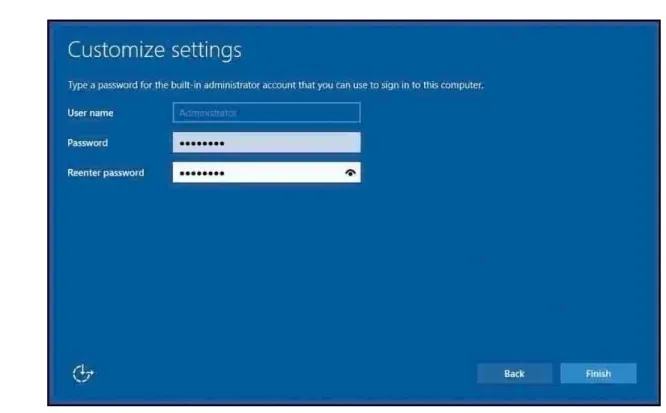
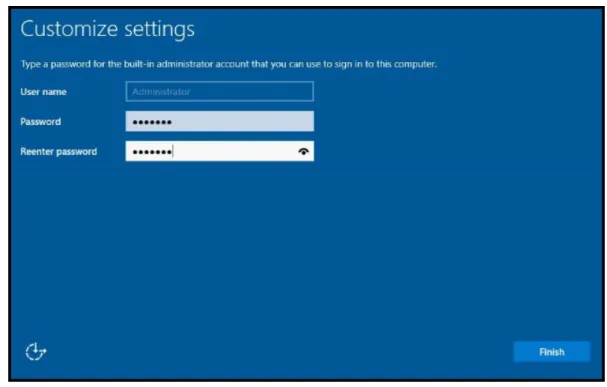
6. Administratorパスワードを入力し、確認のためにもう一度入力したら完了をクリックします。
メモ: パスワードは、パスワードの複雑性ルールに従う必要があります。パスワードの複雑性ルールの詳細については、「パ スワード ポリシー」.を参照してください。
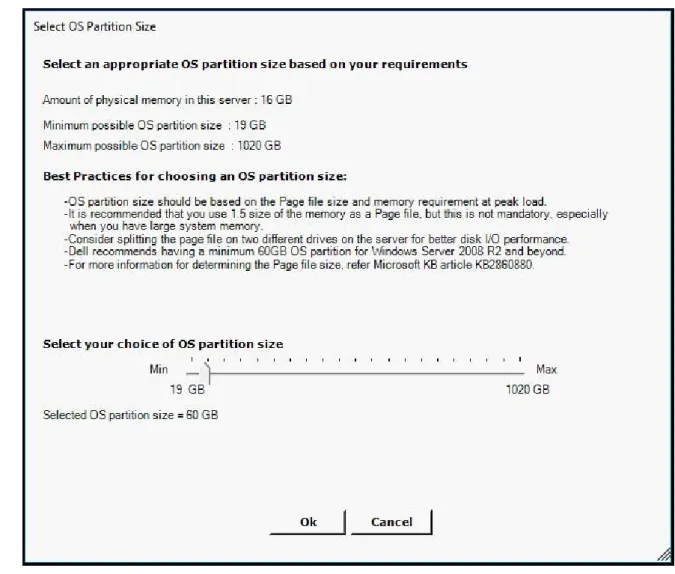
図 4. OS パーティションのサイズ
8. 再起動してシステムにログインします。
9. Administratorパスワードを入力し、Enter を押します。
システムに提供されている付加価値サービスに関する情報を含んだメッセージが表示されます。
図 5. 通知メッセージ
メモ: Windows Server 2019 Essentialsには、Essentials エクスペリエンスの役割が含まれていません。Windows Server 2019 Essentialsは、サーバー マネージャーから Active Directory ドメイン サービスの役割をインストールすることで、ドメイン コ ントローラーとして設定できます。「Windows Server 2019の概要」を参照してください。
プリインストールされた OS が正常に設定されます。
メモ: システムにログインすると、サーバー マネージャー ダッシュボードを使用して、OS 内のさまざまな役割や機能を設定お よび管理することができます。
Microsoft Windows Server 2019
のインストー
ルまたは再インストール
Microsoft Windows Server 2019 OSのインストールは、次のいずれかの方法で行います。● Dell EMC Lifecycle Controllerを使用して Windows Server 2019 をインストールする
● オペレーティング システム メディアを使用して Windows Server 2019 をインストールする
メモ: iDRACで仮想メディア機能を使用する方法についての詳細は、iDRAC6、7、8、および 9 での仮想メディア機能の使用方
法を参照してください。
トピック:
• Dell EMC Lifecycle Controllerを使用した Windows Server 2019 のインストール
• オペレーティング システム メディアを使用して Windows Server 2019 をインストールする
Dell EMC Lifecycle Controller
を使用した Windows
Server 2019
のインストール
LifeCycle Controllerを使用して Windows Server 2019 の Standard、Datacenter、および Essentials エディションをインストールするに は、次の手順を実行します。
メモ: Windows Server 2019オペレーティング システムのメディアが手元にあることを確認してください。
メモ: Dell EMC Lifecycle Controllerを使用した Windows Server 2019 のインストールは、yx3x* PowerEdge サーバー以降でサポー トされています。
*Dell PowerEdge M630および Dell PowerEdge FC630 では、Dell EMC Lifecycle Controller を使用したオペレーティング システムのイ ンストールはサポートされていません。
1. キーボード、モニター、マウス、およびその他の必要な周辺機器をシステムに接続します。
2. システムと接続された周辺機器の電源を入れます。
3. Dell EMCのロゴが表示されたら F10 を押し、Entering Lifecyle Controller を選択します。
図 6. Entering Lifecycle Controller 4. Enter を押します。
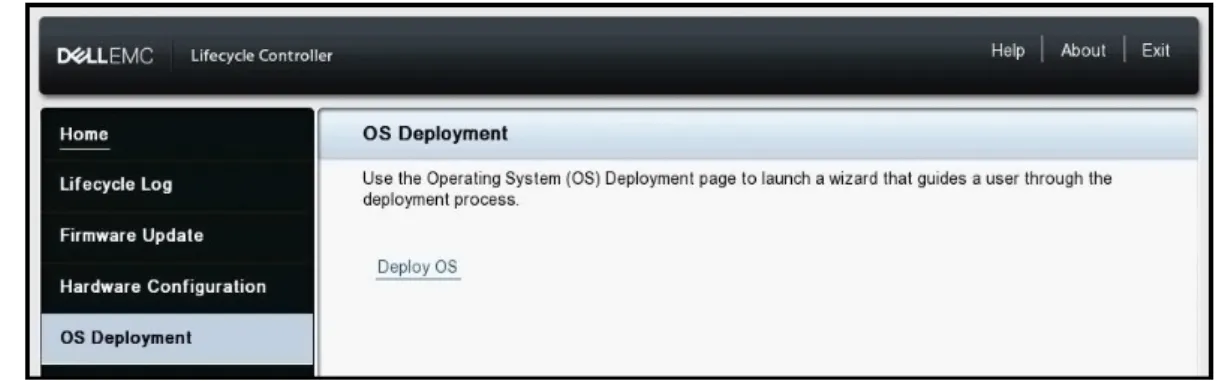
5. Lifecycle Controllerページで、OS 導入をクリックします。 6. OS 導入 ページで OS の導入 をクリックします。
図 7. OS 導入
導入パスの選択ページが表示されます。そこには次のオプションが含まれています。
● 最初に RAID を設定する - サーバーに接続する RAID を構成します。RAID の設定の詳細については「オプションの RAID 設定
の使用」を参照してください。 メモ: 接続済みの仮想ディスクがすでに存在する場合、RAID の設定はオプションです。 ● OS導入に直接移行 - クリックするとオペレーティング システム導入ウィザードが起動し、オペレーティング システムのイ ンストールを開始します。 7. OS導入に直接移行を選択します。 図 8. 導入パスの選択
RAIDが設定されていない場合は、最初に RAID を設定するを選択して、RAID を設定します。
8. 次へをクリックします。
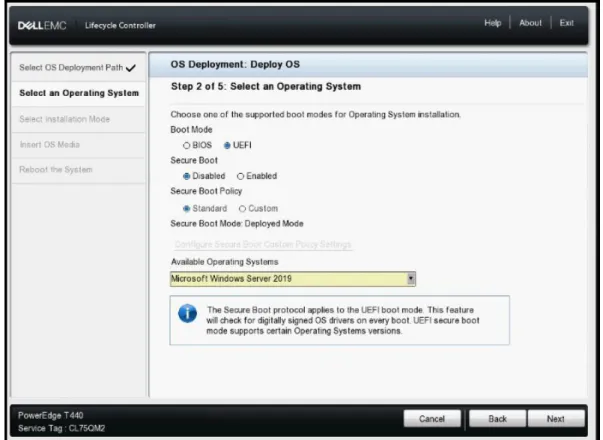
オペレーティング システムの選択ページに、互換性のあるオペレーティング システムのリストが表示されます。
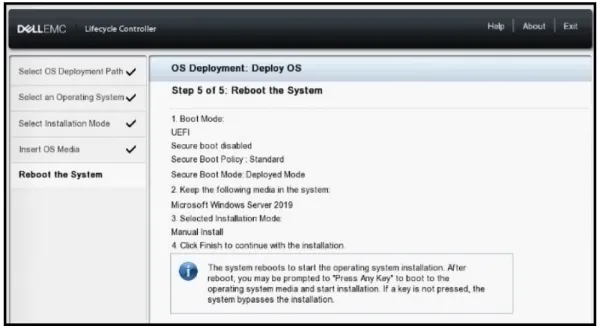
図 9. オペレーティング システムの選択 メモ: 任意のその他オペレーティング システムオプションを選択する場合は、お使いのシステムに応じた必要なドライバー が準備されていることを確認してください。これらのオペレーティング システム用のオペレーティング システム インスト ール イメージおよびドライバーの詳細については、www.dell.com/supportを参照してください。 10. UEFIと BIOS のどちらのモードでオペレーティング システムを導入するかを選択して、次へをクリックします。 11. インストール モードの選択ページで、手動インストールを選択し、次へをクリックします。 12. Windows Server 2019のメディアを挿入して、次へをクリックします。 図 10. OS メディアの挿入 13. 適用された設定の概要がシステムの再起動ページに表示されます。終了をクリックして、インストールを開始します。
図 11. システムの再起動
Windowsオペレーティング システムがすでにシステムにインストールされている場合は、次のメッセージが表示されます。 Press any key to boot from CD or DVD
14. ファイルがロードされたら、オペレーティング システムのインストールに使用する言語を選択します。
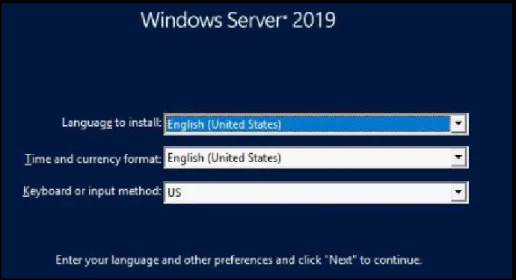
図 12. 言語の選択
図 13. 言語、時刻と通貨の表示形式、キーボードまたは入力方法の選択 16. 今すぐインストールをクリックします。
図 14. Windows Setup
図 15. インストールするオペレーティング システムの選択
18. ライセンス契約の内容をよく読みます。ライセンス条項に同意する場合は、同意しますチェック ボックスをオンにして、次へ
をクリックします。
メモ: ライセンス契約に同意しないと、オペレーティング システムのインストールを続行できません。
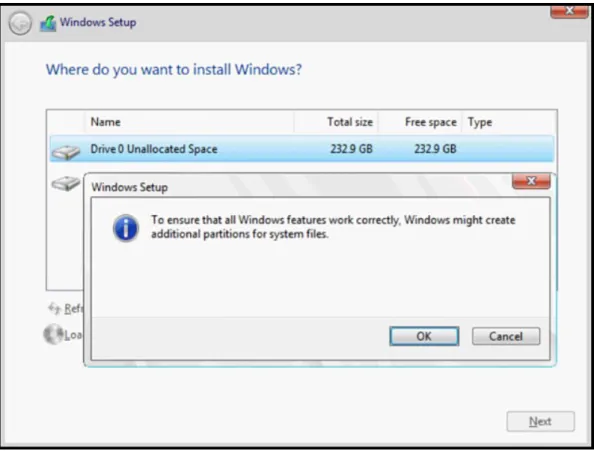
19. インストールの種類を選んでください画面で、カスタム:Windows のみをインストールする(詳細設定)を選択します。 図 17. インストールの種類を選択 20. Windowsのインストール場所を選んでください画面で、オペレーティング システムのインストール先にする未割り当ての領域 を選択します。パーティションを作成する場合は、次の手順を実行します。 a. 新規 をクリックします。 図 18. 未割り当て領域の選択 b. サイズボックスで、パーティションのサイズを MB 単位で入力または選択し、適用をクリックします。
図 19. パーティション サイズの入力または選択 次のメッセージが表示されます。
To ensure that all Windows features work correctly, Windows might create additional partition for system files
c. OKをクリックします。 メモ: プライマリパーティションの最小推奨サイズは 40 GB ですが、Essentials エディションの場合は 60 GB です。シス テムに追加のメモリー モジュールを取り付ける場合は、ページ ファイルと休止状態ファイルを格納するための追加のプ ライマリー パーティション領域が必要になる場合があります。インストール中、お使いのシステムのメモリサイズに基 づいて、パーティションの推奨サイズが画面に表示されます。画面の指示に従います。コア インストールを選択した場 合、プライマリー パーティションに必要なディスク領域を減らすことができます。
図 20. システム ファイル用に追加のパーティションが作成されることがあります
22.管理者パスワードを入力し、再入力してパスワードを確認してから、終了をクリックします。
図 22. 設定のカスタマイズ
23.システムが再起動されたら、Ctrl+Alt+Delete を押してシステムにログインします。
24.管理者パスワードを入力して、Enter を押します。
メモ: Windows Server 2019 Essentialsに、Essentials エクスペリエンスの役割は含まれていません。Server Manager から Active Directoryドメイン サービスの役割をインストールすることで、Windows Server 2019 Essentials をドメイン コントロー ラーとして設定できます。詳細については、『Windows Server 2019の概要』を参照してください。
オペレーティング システムが正常にインストールされました。
Windows Server 2019をインストールしたら、Microsoft から最新のホットフィックスおよびセキュリティ更新プログラムをインス トールすることをお勧めします。これらのホットフィックスおよびセキュリティ更新プログラムは、ダウンロードするか、お使い のシステムで利用可能な Windows Update を使用してインストールできます。 デル・テクノロジーズでは、オペレーティング システムをインストールした後に、Windows Update を使用するか最新のアップデー トをダウンロードして、Microsoft が提供するホットフィックスおよびセキュリティ更新プログラム(1D 以降)をお使いのシステム にインストールすることをお勧めします。
オペレーティング システム メディアを使用して Windows
Server 2019
をインストールする
メモ: Microsoft Windows Server 2019オペレーティング システム メディアがお手元にあることを確認してください。
メモ: オペレーティング システム メディアを使用した Microsoft Windows Server 2019 のインストールは、BIOS および UEFI モ ードでサポートされます。
1. キーボード、モニター、マウス、およびその他の必要な周辺機器をシステムに接続します。
2. システムおよび接続されている周辺機器の電源を入れます。
図 23. セットアップ ユーティリティ
4. システム セットアップページでシステム BIOS をクリックし、次に起動設定をクリックします。
図 24. セットアップ ユーティリティのメインメニュー 5. UEFIが起動モードとして選択されていることを確認します。
図 25. 起動設定
メモ: YX4X以降の PowerEdge サーバーでは、UEFI がデフォルトの起動モードになります。
メモ: PowerEdgeサーバーは、一般命名規則を使用して表されます。サーバー モデルの範囲を特定するには、Dell EMC PowerEdgeサーバーのシリーズの特定 、p. 30 を参照してください。
図 26. システム BIOS 7. 順序の変更ウィンドウで、仮想光学ドライブ:仮想 CD が起動デバイスとして選択されていることを確認したら、OK をクリッ クします。 図 27. 順序の変更 8. Back(戻る)をクリックします。 9. 完了をクリックし、はいをクリックします。 アップデートが保存されます。 10. 完了をクリックしてシステム セットアップページを閉じ、はいをクリックしてシステムを再起動します。 11. Microsoft Windows Server 2019メディアを DVD ドライブにセットします。
システムがメディアの読み取りを開始すると、次のメッセージが表示されます。 Loading files
メモ: システムに Windows のオペレーティング システムがすでにインストールされている場合は、次のメッセージが表示さ れます。
Press any key to boot from the CD/DVD
12. ファイルがロードされたら、OS をインストールするための言語を選択します。
図 28. 言語の選択
13. 言語、時刻、および通貨の表示形式、キーボードまたは入力方式を選択し、次へをクリックします。
図 29. 言語、時刻、および通貨の表示形式、キーボードまたは入力方式の選択 14. 今すぐインストールをクリックします。
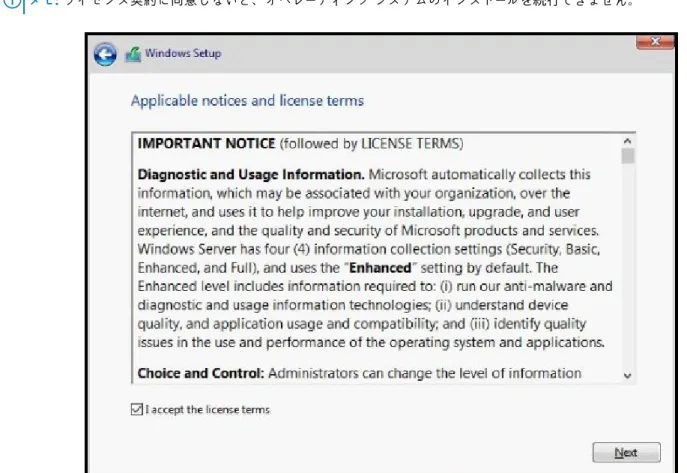
図 30. Windows のセットアップ 15. 必要な OS を選択して次へをクリックします。 図 31. インストールするオペレーティング システムの選択 16. ライセンス契約の内容をお読みください。ライセンス条項に同意する場合はライセンス条項に同意するチェック ボックスを選 択し、次へをクリックします。 メモ: ライセンス契約に同意しない場合は、OS のインストールを続行することはできません。
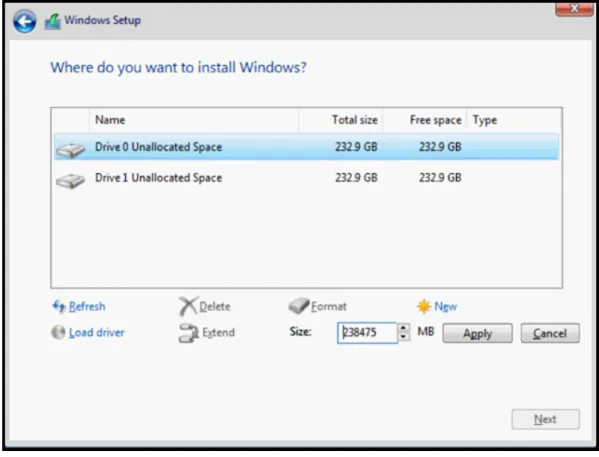
図 32. 適用される通知とライセンス条項 17. インストールの種類を選んでくださいウィンドウで、カスタム:Windows のみインストール(詳細設定)を選択します。 図 33. インストールの種類 18. Windowsのインストール場所を選んでくださいウィンドウで、OS をインストールする未割り当て領域を選択します。パーティ ションを作成するには、次の手順を実行します。 a. New(新規) をクリックします。
図 34. インストール場所の選択
b. サイズボックスで、パーティションのサイズ(MB)を入力または選択し、適用をクリックします。
次のようなメッセージが表示されます:
To ensure that all Windows features work correctly, Windows might create additional partition for system files
c. OK をクリックします。 メモ: Standardおよび Datacenter エディションのプライマリ パーティション用に推奨されるパーティションの最小サイズ は 40 GB、Essentials エディション用は 60 GB です。システムに増設メモリー モジュールを取り付けている場合は、ページ ファイルとハイバネーション ファイルに対応するためにプライマリ パーティション容量の追加が必要になることがありま す。インストール中、お使いのシステムのメモリー サイズに基づいて、パーティションの推奨サイズが画面に表示されま す。画面の指示に従ってください。Core インストールを選択すると、プライマリ パーティションに必要なディスク領域を 減らすことができます。ドライブのパーティションの詳細については、「ドライブのパーティション」を参照してください。 図 36. Windows でシステム ファイル用の追加パーティションが作成される場合があります 19. 新しく作成されたオペレーティング システム パーティションを選択し、次へをクリックします。
図 37. 新しく作成したオペレーティング システムのパーティションの選択 オペレーティング システムのインストール後、システムが再起動します。 20. Administratorパスワードを入力し、確認のためにもう一度入力したら完了をクリックします。 図 38. 設定をカスタマイズ 21. システムが再起動したら、Ctrl+Alt+Delete を押して、システムにログインします。 22. Administratorパスワードを入力し、Enter を押します。
メモ: Windows Server 2019 Essentialsには、Essentials エクスペリエンスの役割が含まれていません。Windows Server 2019 Essentialsは、サーバー マネージャーから Active Directory ドメイン サービスの役割をインストールすることで、ドメイン コ ントローラーとして設定できます。「Windows Server 2019の概要」を参照してください。
OSが正常にインストールされます。
メモ: システムにログインすると、サーバー マネージャー ダッシュボードを使用して、OS 内のさまざまな役割や機能を設定お よび管理することができます。
Microsoft Windows Server 2019をインストールした後は、Microsoft から最新の修正プログラムおよびセキュリティ更新プログラム をインストールすることをお勧めします。最新の修正プログラムおよびセキュリティ更新プログラムは、ダウンロードするか、ま たはシステムの Windows Update を使用してインストールできます。
Dell EMCでは、オペレーティング システムのインストール後に Windows Update を使用するか、または最新のアップデートをダウ ンロードして、お使いのシステムに Microsoft から最新の修正プログラムおよびセキュリティ更新プログラム(「1D」以降)をイン ストールすることを推奨します。
ドライブのパーティション
ドライブのパーティションによって、ハード ドライブのディスク領域を複数の VD(仮想ドライブ)に分割できます。各 VD はパー ティションと呼ばれます。パーティション スキームには 2 種類あります。 ● マスターブートレコードスキーム ● GUID パーティションテーブルスキーム パーティション スキームを選択するうえで主に考慮する必要があるのは以下の点です。 ● ハード ドライブのディスク領域 ● OS のバージョン ● オペレーティング システムにインストール済み、またはインストール予定のソフトウェアトピック:
• マスターブートレコードスキーム • GUID パーティションテーブルスキームマスターブートレコードスキーム
オペレーティング システムのほとんどは、MBR(マスター ブート レコード)レガシー パーティション スキームを使用しています。 コンピューター ハード ドライブのデータ ストレージの全領域が最大 4 つのプライマリ パーティションに分割されます。 MBRパーティション スキームは、Microsoft オペレーティング システムの以前のバージョンすべてで使用されており、2 TB 未満の ボリューム サイズに対応しています。パーティションとボリュームの詳細については、www.technet.microsoft.comで「Partitions and Volumes」の項を参照してください。
GUID パーティションテーブルスキーム
GPT(GUID パーティション テーブル)スキームは、ハード ドライブ上のパーティション テーブルの配置に関する新しい規格です。 システム BIOS に取って代わる EFI(拡張ファームウェア インターフェイス)規格の一部です。
メモ: GPTパーティション スキームのほうが柔軟性に富み、大容量のハード ドライブをサポートし、MBR パーティション スキ
ームにはない多数の機能やリカバリ メカニズムがあるため、前者を使用することをお勧めします。
パーティションとボリュームの詳細については、www.technet.microsoft.comで「Partitions and Volumes」の項を参照してください。 GPTの情報については、www.microsoft.comで「Windows and GPT FAQ」の項を参照してください。
リソースとサポート
トピック:
• Dell EMC PowerEdgeサーバ用のオペレーティング システム サポート マトリックス
• マニュアルおよびビデオ リソース
• Dell EMC PowerEdgeサーバーのシリーズの特定
• ドライバとファームウェアのダウンロード
Dell EMC PowerEdge
サーバ用のオペレーティング シス
テム サポート マトリックス
Windows Serverオペレーティング システムは、一部の Dell EMC PowerEdge サーバにのみインストールできます。Dell EMC PowerEdgeサーバと、サポートされているオペレーティング システムの一覧については、Dell.com/ossupportで、各 PowerEdge モ デルでサポートされている Microsoft Server オペレーティング システムを参照してください。
マニュアルおよびビデオ リソース
表 1. お使いのサーバのその他のマニュアルとビデオ リソース
タスク 説明 場所 サーバーのセットアップ ラックへのサーバの取り付けの情 報については、お使いのラック ソ リューションに同梱のラック マニ ュアルまたはお使いのサーバに同 梱の『はじめに』マニュアルを参照 してください。 www.dell.com/poweredgemanuals サーバの起動と技術的仕様につい ては、お使いのサーバに同梱の『は じめに』マニュアルを参照してく ださい。 www.dell.com/poweredgemanuals サーバーの設定 iDRAC機能、iDRAC の設定と iDRACへのログイン、およびサー バのリモート管理の情報について は、『Integrated Dell Remote Access Controllerユーザーズ ガイド』を参 照してください。 www.dell.com/idracmanuals オペレーティングシステムのイン ストールについての情報は、オペ レーティングシステムのマニュア ルを参照してください。 www.dell.com/operatingsystemmanuals RACADM(Remote AccessController Admin)サブコマンド、 www.dell.com/idracmanuals
表 1. お使いのサーバのその他のマニュアルとビデオ リソース (続き)
タスク 説明 場所 ドライバおよびファームウェアの アップデートの情報については、 本書の「ドライバとファームウェ アのダウンロード」の項を参照し てください。 www.dell.com/support/drivers サーバーの管理 デルが提供するサーバ管理ソフト ウェアの情報については、『Dell EMC OpenManageシステム管理 概要ガイド』を参照してください。 www.dell.com/openmanagemanuals OpenManageのセットアップ、使 用、およびトラブルシューティン グの情報については、『Dell EMCOpenManage Server Administrator
ユーザーズガイド』を参照してく ださい。
www.dell.com/openmanagemanuals
Dell EMC OpenManage Essentials のインストール、使用、およびト ラブルシューティングの情報につ いては、『Dell EMC OpenManage
Essentialsユーザーズガイド』を参 照してください。
www.dell.com/openmanagemanuals
Dell EMC System E-Support Tool (DSET)のインストールと使用の
情報については、『Dell EMC
System E-Support Tool(DSET) User's Guide』を参照してくださ い。
www.dell.com/supportassist
ASM(Active System Manager)の インストールおよび使用の情報に ついては、『Active System Manager User's Guide』を参照してくださ い。
Dell.com/asmdocs
Dell EMC Lifecycle Controller(LCC) の機能を理解するには、『Dell EMC Lifecycle Controllerユーザーズガ イド』を参照してください。 www.dell.com/idracmanuals パートナー プログラムのエンター プライズ システム管理の情報に ついては、OpenManage
Connections Enterprise Systems Managementのマニュアルを参照 してください。
www.dell.com/OME-modular
接続およびクライアント システ ム管理の情報については、
OpenManage Connections Client Systems Managementのマニュア ルを参照してください。
www.dell.com/omconnectionsclient
Dell EMC Chassis Management Controller(CMC)を使用した、イ ンベントリの表示、設定タスクと 監視タスクの実行、リモートでの サーバ電源のオン/オフ、およびサ ーバとコンポーネント上のイベン トに対するアラートの有効化の情 www.dell.com/cmcmanuals
表 1. お使いのサーバのその他のマニュアルとビデオ リソース (続き)
タスク 説明 場所
報については、『CMC ユーザーズ ガイド』を参照してください。 Dell EMC PowerEdge RAIDコ
ントローラの操作 Dell EMC PowerEdge RAIDローラー(PERC)の機能を理解コント し、PERC カードを導入するための 情報については、ストレージ コン トローラーのマニュアルを参照し てください。 www.dell.com/storagecontrollermanuals イベントおよびエラーメッセ ージの理解 システム ファームウェア、およびサーバ コンポーネントを監視する エージェントによって生成された イベント メッセージおよびエラー メッセージのチェックの情報につ いては、『Dell EMCイベントおよ びエラー メッセージリファレン スガイド』を参照してください。 www.dell.com/openmanagemanuals Lifecycle Controllerを使用し て MS Windows Server OS を UEFIモードでインストールす る www.youtube.com/watch?v=3uCuQKNIQpY MS Windows Server OSを UEFIモードで手動インストー ルする www.youtube.com/watch?v=T7UpmwS5Ba4
Dell EMC PowerEdge
サーバーのシリーズの特定
Dell EMCサーバーの PowerEdge シリーズは、構成に基づいて異なるカテゴリーに分けられています。簡単に参照できるように、こ れらは YX2X、YX3X、YX4X、YX4XX、YX5XX の各サーバー シリーズと呼ばれます。命名規則の構造は次のとおりです。 文字 Y は、サーバーのモデル番号のアルファベットを示します。アルファベットはサーバーのフォーム ファクターを表します。フォ ーム ファクターの表記は、次のとおりです。 ● クラウド(C) ● 柔軟性(F) ● モジュラー(M または MX) ● ラック(R) ● タワー(T) 文字 X は、サーバーのモデル番号の数字を表します。数字は、サーバーに関する複数の事項を表します。 ● 最初の桁(X で表される)は、サーバーのバリュー ストリームまたはクラスを示します。 ○ 1~5:iDRAC basic ○ 6~9:iDRAC Express ● 2桁目は、サーバーのシリーズを表します。サーバーの命名規則に含まれており、文字 X に置き換えることはありません。 ○ 0:シリーズ 10 ○ 1:シリーズ 11 ○ 2:シリーズ 12 ○ 3:シリーズ 13 ○ 4:シリーズ 14 ○ 5:シリーズ 15
○ 5:AMD
表 2. PowerEdge サーバーの命名規則と例
YX3Xサーバー YX4Xシステム YX4XXシステム YX5XX
PowerEdge M630 PowerEdge M640 PowerEdge R6415 PowerEdge R6515 PowerEdge M830 PowerEdge R440 PowerEdge R7415 PowerEdge R7515 PowerEdge T130 PowerEdge R540 PowerEdge R7425 PowerEdge R6525
ドライバとファームウェアのダウンロード
お使いのシステムには、最新の BIOS、ドライバ、およびシステム管理ファームウェアをダウンロードしてインストールすることを お勧めします。
ドライバとファームウェアをダウンロードする前に、ウェブブラウザのキャッシュをクリアするようにしてください。 1. www.dell.com/support/driversに進みます。
2. Drivers & Downloadsセクションの Enter a Dell Service Tag, Dell EMC Product ID, or Model フィールドにシステムのサービ スタグを入力した後、右矢印ボタンをクリックします。 メモ: サービスタグがない場合は、PC を検出をクリックして、システムがサービスタグを自動的に検出できるようにしま す。 3. ドライバおよびダウンロード をクリックします。 適用可能なダウンロードのリストが表示されます。 4. ドライバまたはファームウェアを USB ドライブ、CD、または DVD にダウンロードします。