Red Hat Decision Manager 7.5
Oracle WebLogic Server への Decision Server
のインストールおよび設定
Red Hat Decision Manager 7.5 Oracle WebLogic Server への Decision
Server のインストールおよび設定
Red Hat Customer Content Services
[email protected]
Copyright © 2019 Red Hat, Inc.
The text of and illustrations in this document are licensed by Red Hat under a Creative Commons
Attribution–Share Alike 3.0 Unported license ("CC-BY-SA"). An explanation of CC-BY-SA is
available at
http://creativecommons.org/licenses/by-sa/3.0/
. In accordance with CC-BY-SA, if you distribute this document or an adaptation of it, you must
provide the URL for the original version.
Red Hat, as the licensor of this document, waives the right to enforce, and agrees not to assert,
Section 4d of CC-BY-SA to the fullest extent permitted by applicable law.
Red Hat, Red Hat Enterprise Linux, the Shadowman logo, the Red Hat logo, JBoss, OpenShift,
Fedora, the Infinity logo, and RHCE are trademarks of Red Hat, Inc., registered in the United States
and other countries.
Linux ® is the registered trademark of Linus Torvalds in the United States and other countries.
Java ® is a registered trademark of Oracle and/or its affiliates.
XFS ® is a trademark of Silicon Graphics International Corp. or its subsidiaries in the United States
and/or other countries.
MySQL ® is a registered trademark of MySQL AB in the United States, the European Union and
other countries.
Node.js ® is an official trademark of Joyent. Red Hat is not formally related to or endorsed by the
official Joyent Node.js open source or commercial project.
The OpenStack ® Word Mark and OpenStack logo are either registered trademarks/service marks
or trademarks/service marks of the OpenStack Foundation, in the United States and other
countries and are used with the OpenStack Foundation's permission. We are not affiliated with,
endorsed or sponsored by the OpenStack Foundation, or the OpenStack community.
All other trademarks are the property of their respective owners.
概要
概要
本書では、
Decision Server 用に Oracle Weblogic Server を設定する方法と、Oracle サーバーイン
スタンスに
Decision Server をインストールする方法を説明します。
. . . . . . . . . . . . . . . . . . . . . . . . . . . . . . . . . . . . . . . . . . . .
目次
目次
前書き 前書き 第 第1章章 DECISION SERVER 第第2章章 ORACLE WEBLOGIC SERVER 第
第3章章 ORACLE WEBLOGIC SERVER のインストールおよび実行のインストールおよび実行 第
第4章章 DECISION SERVER へのへの ORACLE WEBLOGIC SERVER の設定の設定 4.1. DECISION SERVER のグループおよびユーザーの設定
4.2. JAVA MESSAGE SERVICE (JMS) の設定 4.2.1. JMS サーバーの作成 4.2.2. JMS モジュールの作成 4.2.3. JMS 接続ファクトリーの作成 4.2.3.1. Decision Server の JMS 接続ファクトリー 4.2.4. JMS キューの作成 4.2.4.1. Decision Server の JMS キュー
4.3. ORACLE WEBLOGIC SERVER へのシステムプロパティーの設定 4.4. ORACLE WEBLOGIC SERVER の停止および再起動
第
第5章章 ORACLE WEBLOGIC SERVER へのへの DECISION SERVER のインストールのインストール 5.1. ORACLE WEBLOGIC SERVER への DECISION SERVER インストールの確認 第
第6章章 ORACLE WEBLOGIC SERVER へのヘッドレスへのヘッドレス DECISION MANAGER コントローラーのインストールおよコントローラーのインストールおよ び実行
び実行
6.1. ヘッドレス DECISION MANAGER コントローラーのシステムプロパティーの設定 6.2. インストールの検証
第
第7章章 ORACLE WEBLOGIC SERVER での埋め込みデシジョンエンジンの設定での埋め込みデシジョンエンジンの設定 第 第8章章 キーストアを使用したパスワードセキュリティーの確保キーストアを使用したパスワードセキュリティーの確保 第 第9章章 次のステップ次のステップ 付録 付録A バージョン情報バージョン情報 3 4 5 6 8 8 8 8 9 9 10 10 11 11 12 14 14 16 17 18 19 22 24 25 目次 目次
1
前書き
システム管理者は、Red Hat Decision Server に Oracle WebLogic Server を設定し、Oracle サーバーイ ンスタンスに Decision Server をインストールできます。
前提条件 前提条件
Oracle WebLogic Server インスタンスのバージョン 12.2.1.3.0 以降がインストールされている。 詳細なインストール手順は「Oracle WebLogic Server 製品ページ」を参照してください。 Oracle WebLogic Server 管理コンソール (通常は http://<HOST>:7001/console) へアクセスで きる。
前書き 前書き
第
1章 DECISION SERVER
Decision Server は、Red Hat Decision Manager のルールおよびその他のアーティファクトが保存さ れ、実行されるサーバーです。Decision Server はスタンドアロンで組み込みのコンポーネントで、 REST、Java Message Service (JMS)、または Java クライアントサイドアプリケーションで利用可能な インターフェース、およびソルバーを介した Red Hat Business Optimizer 機能を使用して、ルールのイ ンスタンスを作成して実行することができます。
Web でデプロイ可能な WAR ファイルとして作成することで、Decision Server は Web コンテナーであ ればどこにでもデプロイできます。Decision Server の現在のバージョンには、Red Hat Decision Manager および Red Hat Process Automation Manager の両方に対するデフォルトの拡張機能が含まれ ます。
Decision Server はメモリー消費が最小限でフットプリントが小さいため、クラウドインスタンスに簡単 にデプロイできます。このサーバーの各インスタンスでは、複数のコンテナーを開いてインスタンスを 作成できるため、並行して複数のルールサービスを実行できます。
Decision Server は、Oracle WebLogic Server、IBM WebSphere Application Server などのアプリケー ションサーバーと統合して、Red Hat Decision Manager のアプリケーション管理を合理化できます。
第
2章 ORACLE WEBLOGIC SERVER
Oracle WebLogic Server は、分散型 Java アプリケーションを作成するために API の標準セットを提供 する Java EE アプリケーションサーバーで、データベース、メッセージングサービス、外部のエンター プライズシステムへの接続など、さまざまなサービスにアクセスできます。ユーザークライアントは、 Web ブラウザークライアントまたは Java クライアントを使用してこれらのアプリケーションにアクセ スします。
第
第2章章 ORACLE WEBLOGIC SERVER
第
3章 ORACLE WEBLOGIC SERVER のインストールおよび実行
Decision Server に対応する多くの設定を適用するために、Oracle WebLogic Server をインストールし て実行する必要があります。本セクションは、スタンドアロンの Oracle WebLogic Server ドメインに Oracle WebLogic Server をインストールして起動する方法を説明します。
最新の詳細情報は「Oracle WebLogic Server 製品ページ」を参照してください。
注記
注記
起動するサーバーと同じリスナーポートを使用する Oracle WebLogic Server インスタン スを実行している場合は、新たにサーバーを起動する前に、稼働しているサーバーを停 止する必要があります。
手順 手順
1. Oracle WebLogic Server の Downloads page から、Oracle WebLogic Server 12.2.1.3.0 以降をダ ウンロードします。
2. ターゲットシステムにサインインし、認定済み JDK がシステムにインストールされていること を確認します。インストーラーには認定済み JDK が必要です。システム要件は 「Oracle Fusion Middleware Systems Requirements and Specifications」 を参照してください。JDK の ダウンロードは「Planning an Installation of Oracle Fusion Middleware」 の「About JDK
Requirements for an Oracle Fusion Middleware Installation」のセクションを参照してくださ い。
3. インストールプログラムをダウンロードしたディレクトリーに移動します。
4. システムの JDK ディレクトリーから java -jar を実行して、インストールプログラムを起動し ます。以下の例を参照してください
UNIX ベースのシステムの場合:
/home/Oracle/jdk/jdk1.8.0_131/bin/java -jar fmw_12.2.1.3.0_wls_generic.jar Windows オペレーティングシステムの場合:
C:\Program Files\Java\jdk1.8.0_131\bin\java -jar fmw_12.2.1.3.0_wls_generic.jar この例の JDK の場所を、実際にシステムに保存されている JDK の場所に置き換えます。 5. インストールウィザードプロンプトに従い、インストールを完了します。
6. インストールが完了したら、端末からドメインディレクトリー
(WLS_HOME/user_projects/<DOMAIN_NAME>) に移動します。以下は例となります。 WLS\user_projects\mydomain
7. 以下のいずれかのコマンドを実行して、Oracle WebLogic Server を起動します。 UNIX ベースのシステムの場合:
startWebLogic.sh
startWebLogic.cmd
起動スクリプトが多数のメッセージを表示しますが、最後に以下のようなメッセージを表示し ます。
<Dec 8, 2017 3:50:42 PM PDT> <Notice> <WebLogicServer> <000360> <Server started in RUNNING mode> 8. Web ブラウザーで、以下の URL を開きます。 http://<HOST>:<PORT>/console <HOST> は、ホストサーバーのシステム名または IP アドレスです。 <PORT> は、ホストサーバーが要求をリッスンしているポートのアドレス (デフォルトでは 7001) です。
たとえば、システムで起動している Oracle WebLogic Server のローカルインスタンスに対して 管理コンソールを起動するには、以下の URL をブラウザーに入力します。
http://localhost:7001/console/
SSL (secure socket layer) を使用して管理コンソールを起動したら、http の後に s を追加し て、https://<HOST>:<PORT>/console にする必要があります。
9. WebLogic 管理コンソールのログインページが表示されたら、管理者の認証情報を入力しま す。
第
第3章章 ORACLE WEBLOGIC SERVER のインストールおよび実行のインストールおよび実行
第
4章 DECISION SERVER への ORACLE WEBLOGIC SERVER の
設定
Oracle WebLogic Server に Decision Server をデプロイする前に、システムプロパティー、セキュリ ティー設定、JMS 要件、その他の Oracle WebLogic Server プロパティーを設定する必要があります。 この設定により、Decision Server との最適な統合が促進されます。
前提条件 前提条件
Oracle WebLogic Server をインストールし、実行している。 WebLogic 管理コンソールにログインしている。
4.1. DECISION SERVER のグループおよびユーザーの設定
WebLogic 管理コンソールでユーザーを kie-server グループに割り当て、Oracle WebLogic Server で、 コンテナー管理の認証メカニズムを有効にします。
手順 手順
1. WebLogic 管理コンソールで Security Realms に移動します。
2. 必要なセキュリティーレルムを選択するか、New をクリックして新しいセキュリティーレルム を作成します。
3. Users and Groups → Groups → New の順に移動して、kie-server グループを作成します。 4. Users → New の順に移動し、新しいユーザーを作成します。 5. server-user などのユーザーとそのパスワードを入力し、OK をクリックします。
重要
重要
選択したユーザー名が、ロールまたはグループの名前と競合しないようにしま す。たとえば、kie-server という名前のロールが存在する場合は、kie-server と いう名前のユーザーを作成しないでください。 6. 新たに作成したユーザーをクリックして、Groups タブに戻ります。7. 選択ツールを使用して、kie-server グループを Available フィールドから Chosen フィールド に移動し、Save をクリックします。
4.2. JAVA MESSAGE SERVICE (JMS) の設定
Java Message Service (JMS) は、Decision Server が、Oracle WebLogic Server、IBM WebSphere Application Server などのアプリケーションサーバーとメッセージを交換するために使用する Java API です。Decision Server を経由して JMS メッセージを送受信するようにアプリケーションサーバーを設 定し、2 台のサーバー間でコラボレーションが適切に行われるようにします。
4.2.1. JMS サーバーの作成
JMS を使用するには JMS サーバーを作成する必要があります。 手順 手順手順 手順
1. WebLogic 管理コンソールで、Services → Messaging → JMS Servers の順に移動します。 2. New をクリックして、JMS サーバーを新たに作成します。 3. JMS サーバーの名前を入力して、Next をクリックします。 4. Decision Server デプロイメントに使用するターゲットサーバーを選択します。 5. Finish をクリックします。
4.2.2. JMS モジュールの作成
接続ファクトリー、キューなどの JMS リソースを格納する JMS モジュールを作成する必要がありま す。 前提条件 前提条件 JMS サーバーを作成している。 手順 手順1. WebLogic 管理コンソールで、Services → Messaging → JMS Modules の順に移動します。 2. New をクリックしてモジュールを作成します。
3. モジュール名を入力し、Next をクリックします。
4. Decision Server デプロイメントに使用するターゲットサーバーを選択し、Finish をクリックし ます。 5. 新たに作成したモジュール名をクリックし、Subdeployments をクリックします。 6. New をクリックして、モジュールのサブデプロイメントを作成します。 7. サブデプロイメントの名前を入力し、Next をクリックします。 8. チェックボックスを選択して、事前に作成した JMS サーバーを選択します。 9. Finish をクリックして、サブデプロイメントの設定を完了します。
4.2.3. JMS 接続ファクトリーの作成
Decision Server でメッセージングを有効にするには、メッセージの送受信に JMS 接続ファクトリーを いくつか作成する必要があります。 前提条件 前提条件 JMS サーバーを作成している。 JMS モジュールを作成している。 手順 手順1. WebLogic 管理コンソールで、Services → Messaging → JMS Modules の順に移動して、JMS 第
第4章章 DECISION SERVER へのへの ORACLE WEBLOGIC SERVER の設定の設定
1. WebLogic 管理コンソールで、Services → Messaging → JMS Modules の順に移動して、JMS モジュールの一覧を確認します。
2. 事前に作成したモジュールを選択し、New をクリックして新しい JMS リソースを作成しま す。
3. Connection Factory を選択し、Next をクリックします。
4. 以下に示す必須の各接続ファクトリーに、接続ファクトリー名 (例: KIE.SERVER.REQUEST) および JNDI 名 (例: jms/cf/KIE.SERVER.REQUEST) を入力し、Next をクリックします。接続 ファクトリーが、JMS モジュールにデフォルトで割り当てるサーバーを自動的に選択します。 5. Finish をクリックして接続ファクトリーを追加し、必要な各ファクトリーに対して上記手順を
繰り返します。
4.2.3.1. Decision Server の
の
JMS 接続ファクトリー
接続ファクトリー
以下は、Decision Server で JMS メッセージングを有効にするために必要な Java Message Service (JMS) 接続ファクトリーになります。 表 表4.1 Decision Server に必要なに必要な JMS 接続ファクトリー接続ファクトリー 名前 名前 デフォルト値デフォルト値 用途用途 KIE.SERVER.REQUE ST jms/cf/KIE.SERVER.REQUEST 全要求を Decision Server へ送信 KIE.SERVER.RESPO NSE jms/cf/KIE.SERVER.RESPONSE Decision Server が生成する応答をすべて 受信
4.2.4. JMS キューの作成
JMS キューは、ポイントツーポイントメッセージング (point-to-point messaging) の宛先エンドポイン トになります。Decision Server で JMS メッセージングを有効にするには JMS キューをいくつか作成 する必要があります。 前提条件 前提条件 JMS サーバーを作成している。 JMS モジュールを作成している。 手順 手順1. WebLogic 管理コンソールで、Services → Messaging → JMS Modules の順に移動して、JMS モジュールの一覧を確認します。
2. 事前に作成したモジュールを選択し、New をクリックして新規 JMS リソースを作成します。 3. Queue を選択し、Next をクリックします。
4. 以下に示す必須の各キューに、キューの名前 (例: KIE.SERVER.REQUEST) および JNDI 名 (例:
5. JMS サーバーに接続する JMS モジュールのサブデプロイメントを選択します。 6. Finish をクリックしてキューを追加し、必要な各キューに上記手順を繰り返します。
4.2.4.1. Decision Server の
の
JMS キュー
キュー
以下は、Decision Server で JMS メッセージングを有効にするために必要な Java Message Service (JMS) キューになります。 表 表4.2 Decision Server に必要なに必要な JMS キューキュー 名前 名前 デフォルト値デフォルト値 用途用途 KIE.SERVER.REQUE ST jms/KIE.SERVER.REQUEST 全要求を Decision Server へ送信 KIE.SERVER.RESPO NSE
jms/KIE.SERVER.RESPONSE Decision Server が生成する応答をすべて 受信
4.3. ORACLE WEBLOGIC SERVER へのシステムプロパティーの設定
Decision Server をデプロイする前に、Oracle WebLogic Server に、本セクションに記載するシステム プロパティーを設定します。
手順 手順
1. Java Virtual Machine (JVM) のメモリーサイズを増やすには、以下のシステムプロパティーを 設定します。
USER_MEM_ARGS=-Xms512m -Xmx1024m
JVM メモリーサイズを増やさないと、Decision Server のデプロイ時に Oracle WebLogic Server がフリーズするか、エラーが発生します。
2. Oracle WebLogic Server インスタンスに、以下の Decision Server システムプロパティーを指 定します。 表 表4.3 Decision Server のシステムプロパティーのシステムプロパティー 名前 名前 値値 説明説明 kie.server.jms.queues.r esponse jms/KIE.SERVER.RESPONSE Decision Server が使用する 応答用の JMS キューの JNDI 名。 org.kie.server.domain OracleDefaultLoginConfiguratio n JMS の使用時にユーザーの 認証に使用される JAAS LoginContext ドメイン。 第
第4章章 DECISION SERVER へのへの ORACLE WEBLOGIC SERVER の設定の設定
org.jbpm.server.ext.dis
abled true RHDM でサポートされていない Business Central の機 能を無効にします。設定さ れていない場合は、 Decision Server は機能しま すが、起動時にエラーメッ セージを表示します。 org.jbpm.ui.server.ext.
disabled true RHDM でサポートされていない Business Central の機 能を無効にします。設定さ れていない場合は、 Decision Server は機能しま すが、起動時にエラーメッ セージを表示します。 org.jbpm.case.server.e
xt.disabled true RHDM でサポートされていない Business Central の機 能を無効にします。設定さ れていない場合は、 Decision Server は機能しま すが、起動時にエラーメッ セージを表示します。 名前 名前 値値 説明説明 3. JAVA_OPTIONS 環境編集に同じプロパティー値を設定します。 JAVA_OPTIONS="-Dkie.server.jms.queues.response=jms/KIE.SERVER.RESPONSE -Dorg.kie.server.domain=OracleDefaultLoginConfiguration -Dorg.jbpm.server.ext.disabled=true -Dorg.jbpm.ui.server.ext.disabled=true -Dorg.jbpm.case.server.ext.disabled=true"
4.4. ORACLE WEBLOGIC SERVER の停止および再起動
Oracle WebLogic Server で必要なシステムプロパティーをすべて設定したら、Oracle サーバーを停止 して再起動し、設定が適用されていることを確認します。
手順 手順
1. WebLogic 管理コンソールで、Change Center → Lock & Edit の順に移動します。 2. Domain Structure で Environment → Servers → Control の順にクリックします。 3. 停止するサーバーを選択して、Shutdown をクリックします。
4. When Work Completes を選択してサーバーを正常に停止するか、Force Shutdown Now を選 択して継続中のタスクの完了を待たずに直ちにサーバーを停止します。
6. シャットダウンが完了したら、端末でドメインディレクトリーに移動
し、WLS_HOME/user_projects/<DOMAIN_NAME> に移動します。以下は例となります。
WLS\user_projects\mydomain
7. 以下のいずれかのコマンドを実行して Oracle WebLogic Server を再起動し、新しい設定を適用 します。 UNIX ベースのシステムの場合: startWebLogic.sh Windows オペレーティングシステムの場合: startWebLogic.cmd 8. Web ブラウザーで管理コンソール (例: http://localhost:7001/console/) を開き、認証情報を使 用してログインします。 第
第4章章 DECISION SERVER へのへの ORACLE WEBLOGIC SERVER の設定の設定
第
5章 ORACLE WEBLOGIC SERVER への DECISION SERVER の
インストール
Oracle WebLogic Server に必要なシステムプロパティーをすべて設定したら、Oracle WebLogic Server に Decision Server をインストールして、Red Hat Decision Manager アプリケーション管理を合理化し ます。
前提条件 前提条件
「4章Decision Server への Oracle WebLogic Server の設定」の説明通りに、Oracle WebLogic Server インスタンスが設定されている。
手順 手順
1. Red Hat カスタマーポータルの Software Downloads ページに移動し (ログインが必要)、ド ロップダウンオプションから製品およびバージョンを選択します。
製品
製品: Decision Manager バージョン
バージョン: 7.5
2. Red Hat Decision Manager 7.5.0 Decision Server for All Supported EE7 Containers をダウン ロードします。 3. ダウンロードした rhdm-7.5.0-kie-server-ee7.zip ファイルを一時ディレクトリーに展開しま す。 4. WebLogic 管理コンソールで Deployments に移動し、既存のアプリケーションをすべて表示し ます。 5. Install をクリックします。 6. rhdm-7.5.0-kie-server-ee7.zip ファイルをダウンロードして展開した一時ディレクトリーに移 動し、rhdm-7.5.0-kie-server-ee7/kie-server.war に移動します。 7. kie-server.war ファイルを選択し、Next をクリックして続行します。
8. ターゲットとするスタイルとして Install this deployment as an application を選択し、Next をクリックします。
9. アプリケーション名を kie-server に設定し、セキュリティーモデルを DD Only に設定しま す。残りのオプションはデフォルトのままにし、Next をクリックして続行します。 10. Additional Configuration セクションで No, I will review the configuration later を選択
し、Finish をクリックします。
5.1. ORACLE WEBLOGIC SERVER への DECISION SERVER インストール
の確認
Oracle WebLogic Server に Decision Server をインストールしたら、インストールが成功していること を確認します。
前提条件 前提条件
「4章Decision Server への Oracle WebLogic Server の設定」の説明通りに、Oracle WebLogic Server インスタンスが設定されている。
「5章Oracle WebLogic Server への Decision Server のインストール」の記載通りに Decision Server がインストールされている。
手順 手順
1. Web ブラウザーに Decision Server の URL
(http://<HOST>:<PORT>/kie-server/services/rest/server) を入力します。
2. Decision Server が実行していることを確認します。
Decision Server が実行していない場合は、Oracle WebLogic Server インスタンスを停止して再 起動し、Decision Server の URL に再度アクセスしてみてください。
第
第5章章 ORACLE WEBLOGIC SERVER へのへの DECISION SERVER のインストールのインストール
第
6章 ORACLE WEBLOGIC SERVER へのヘッドレス DECISION
MANAGER コントローラーのインストールおよび実行
Decision Server REST API または Java Client API を使用して Decision Server に接続するには、Oracle WebLogic Server にヘッドレス Decision Manager コントローラーをインストールします。ヘッドレス Decision Manager コントローラーは、一元化された方法で Decision Server 設定を管理するため、この コントローラーを使用してコンテナーの作成および維持を行い、他のサーバーレベルのタスクを実行す ることができます。
前提条件 前提条件
「4章Decision Server への Oracle WebLogic Server の設定」の説明通りに、Oracle WebLogic Server インスタンスが設定されている。
Decision Server が Oracle WebLogic Server インスタンスにインストールされている。 インストールを完了するために必要なユーザーパーミッションがある。
手順 手順
1. Red Hat カスタマーポータルの Software Downloads ページに移動し (ログインが必要)、ド ロップダウンオプションから製品およびバージョンを選択します。
製品
製品: Decision Manager バージョン
バージョン: 7.5
2. Red Hat Decision Manager 7.5.0 Add-Ons をダウンロードします。
3. ダウンロードした rhdm-7.5.0-add-ons.zip ファイルを一時ディレクトリーに展開します。 4. WebLogic 管理コンソールで、Security Realms → Users and Groups の順に移動します。
5. 事前に作成した kie-server グループに移動して、ヘッドレス Decision Manager コントロー ラーのユーザー (controller など) を作成します。続いて、このユーザーのパスワードを設定し て OK をクリックします。グループとユーザーの作成方法の詳細は、「Decision Server のグ ループおよびユーザーの設定」 を参照してください。 6. Deployments に移動して、既存のアプリケーションをすべて表示します。 7. Install をクリックします。 8. rhdm-7.5.0-add-ons.zip ファイルをダウンロードして展開した一時ディレクトリーに移動 し、rhdm-7.5.0-add-ons/rhdm-7.5-controller-ee7.zip/controller.war に移動します。 9. controller.war ファイルを選択し、Next をクリックして続行します。
10. ターゲットとするスタイルとして Install this deployment as an application を選択し、Next をクリックします。
11. アプリケーション名を controller のままにし、セキュリティーモデルを DD Only に設定しま す。残りのオプションはデフォルトのままにし、Next をクリックして続行します。
12. Additional Configuration セクションで No, I will review the configuration later を選択 し、Finish をクリックします。
6.1. ヘッドレス DECISION MANAGER コントローラーのシステムプロパ
ティーの設定
ヘッドレス Decision Manager コントローラーをインストールしたら、本セクションで紹介するシステ ムプロパティーをアプリケーションサーバーに設定して、ヘッドレス Decision Manager コントロー ラーとの適切な接続を有効にします。注記
注記
実稼働環境で最適な結果を得るには、Decision Server とヘッドレス Decision Manager コントローラーを別のサーバーにインストールします。開発環境の場合は、Decision Server とヘッドレス Decision Manager コントローラーを同じサーバーにインストールし ます。いずれの場合も、ヘッドレス Decision Manager コントローラーがインストールさ れているすべてのアプリケーションサーバーでこのプロパティーを変更します。
前提条件 前提条件
Decision Server およびヘッドレス Decision Manager コントローラーがアプリケーションサー バーインスタンスにインストールされている。 手順 手順 1. ヘッドレス Decision Manager コントローラーがインストールされているアプリケーションサー バーインスタンスに、以下の JVM プロパティー値を指定します。 表 表6.1 ヘッドレスヘッドレス Decision Manager コントローラーに必要なプロパティーコントローラーに必要なプロパティー 名前 名前 要件要件 org.kie.server.user kie-server ロールが割り当てられているユーザー org.kie.server.pwd org.kie.server.user プロパティーに指定したユーザーの パスワード 2. Decision Server がインストールされているアプリケーションサーバーインスタンスに、以下の JVM プロパティー値を指定します。 表
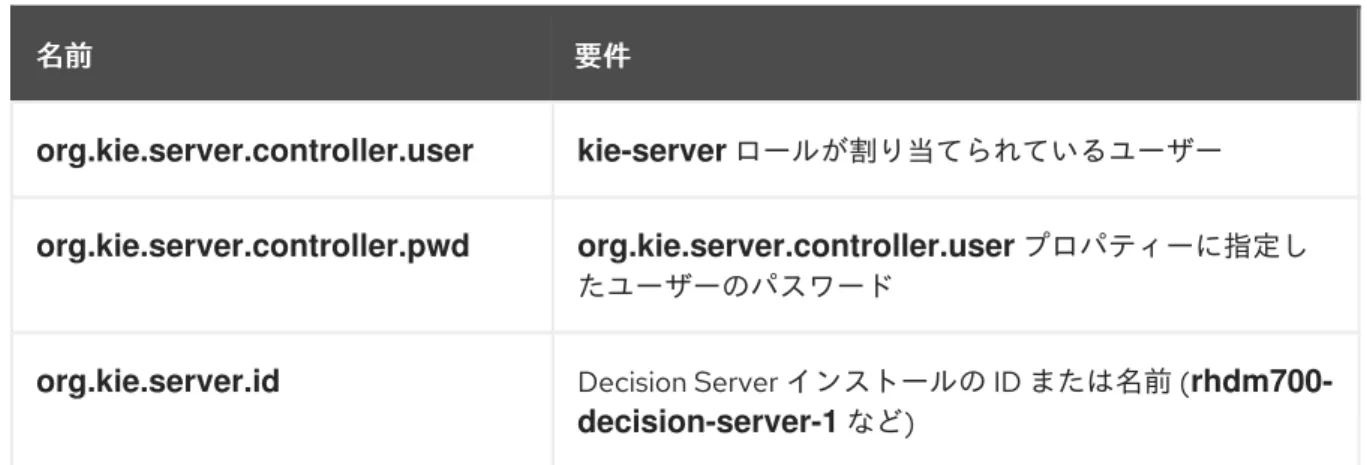
表6.2 ヘッドレスヘッドレス Decision Manager コントローラーがインストールされている場合にコントローラーがインストールされている場合に Decision Server に必要なプロパティーに必要なプロパティー 名前 名前 要件要件 org.kie.server.controller.user kie-server ロールが割り当てられているユーザー org.kie.server.controller.pwd org.kie.server.controller.user プロパティーに指定し たユーザーのパスワード
org.kie.server.id Decision Server インストールの ID または名前 ( rhdm700-decision-server-1 など)
第
第6章章 ORACLE WEBLOGIC SERVER へのヘッドレスへのヘッドレス DECISION MANAGER コントローラーのインストールおよび実行コントローラーのインストールおよび実行
org.kie.server.location Decision Server の URL ( http://<HOST>:<PORT>/kie-server/services/rest/server)
org.kie.server.controller ヘッドレス Decision Manager コントローラーの URL (http://<HOST>:<PORT>/controller/rest/controller)
名前
名前 要件要件
<HOST> は、Decision Server ホストの ID または名前です (例: localhost または 192.7.8.9)。 <PORT> は、Decision Server ホストのポートです (例: 7001)。
6.2. インストールの検証
ヘッドレス Decision Manager コントローラーをインストールし、必要なシステムプロパティーとロー ル要件をアプリケーションサーバーに定義したら、ヘッドレス Decision Manager コントローラーが正 しく動作していることを確認します。 前提条件 前提条件Decision Server およびヘッドレス Decision Manager コントローラーがアプリケーションサー バーインスタンスにインストールされている。 アプリケーションサーバーで、ヘッドレス Decision Manager コントローラーに必要なシステム プロパティーおよびロール要件をすべて設定している。
手順
手順
端末で以下のコマンドを実行して、ヘッドレス Decision Manager コントローラーが動作していること を確認します。curl -X GET "http://<HOST>:<PORT>/controller/rest/controller/management/servers" -H "accept: application/xml" -u '<CONTROLLER>:<CONTROLLER_PWD>'
<HOST> は、Decision Server ホストの ID または名前です (例: localhost または 192.7.8.9)。 <PORT> は、Decision Server ホストのポートです (例: 7001)。
<CONTROLLER> および <CONTROLLER_PWD> は、本セクションで作成したユーザーの認証情報で
す。
このコマンドにより、Decision Server インスタンスに関する情報が返されます。
注記
注記
別の方法では、Decision Server Java API Client を使用してヘッドレス Decision Manager コントローラーにアクセスすることもできます。
ヘッドレス Decision Manager コントローラーが実行していない場合は、アプリケーションサーバーイ ンスタンスを停止して再起動し、ヘッドレス Decision Manager コントローラーの URL または API へ再 度アクセスしてみてください。
第
7章 ORACLE WEBLOGIC SERVER での埋め込みデシジョンエ
ンジンの設定
デシジョンエンジンとは、デシジョンとビジネスプロセスを実行できるようにする軽量のルールエンジ ンです。デシジョンエンジンは、Red Hat Decision Manager アプリケーションに含めるか、
OpenShift、Kubernetes および Docker 経由でサービスとしてデプロイできます。また、API を使用し て Red Hat Decision Manager に埋め込むか、または contexts and dependency injection (CDI) サービス セットの一部として、埋め込むことができます。
Red Hat Decision Manager アプリケーションで、埋め込まれたエンジンを使用する予定の場合には、 Red Hat Business Automation 部品表 (BOM) ファイルをプロジェクトの pom.xml ファイルに追加し て、プロジェクトに、Maven の依存関係を追加する必要があります。Red Hat Business Automation BOM は、Red Hat Decision Manager に適用されます。Red Hat Business Automation BOM に関する詳 細は、「What is the mapping between Red Hat Decision Manager and the Maven library version? 」を参 照してください。
手順 手順
1. Red Hat Business Automation BOM を pom.xml ファイルで宣言します。
2. <dependencies> タグでお使いのプロジェクトに必要な依存関係を宣言します。製品の BOM をプロジェクトにインポートしたら、ユーザー向け製品依存関係のバージョンが定義されるた め、<dependency> 要素のサブ要素 <version> を指定する必要はありません。ただ
し、<dependency> 要素を使用して、プロジェクトで使用する依存関係を宣言する必要があり ます。
標準的な Red Hat Decision Manager プロジェクトでは、使用する機能に応じて、以下の依 存関係を宣言します。
埋め込みデシジョンエンジン依存関係
埋め込みデシジョンエンジン依存関係
<dependencyManagement> <dependencies> <dependency><groupId>com.redhat.ba</groupId>
<artifactId>ba-platform-bom</artifactId>
<version>7.5.0.redhat-00004</version>
<type>pom</type>
<scope>import</scope>
</dependency> </dependencies> </dependencyManagement> <dependencies> <!-- Your dependencies --> </dependencies> <dependency>
<groupId>org.drools</groupId>
<artifactId>drools-compiler</artifactId> </dependency>
<!-- Dependency for persistence support. --> <dependency>
<groupId>org.drools</groupId>
<artifactId>drools-persistence-jpa</artifactId>
第
第7章章 ORACLE WEBLOGIC SERVER での埋め込みデシジョンエンジンの設定での埋め込みデシジョンエンジンの設定
Decision Server を使用するには、以下の依存関係を宣言します。
クライアントアプリケーション
クライアントアプリケーション
Decision Server 依存関係
依存関係
Red Hat Decision Manager にリモートクライアントを作成するには、以下の依存関係を宣 言します。
クライアントの依存関係
クライアントの依存関係
ルール、プロセス定義など、アセットを含む JAR ファイルを作成する場合は、お使いの Maven プロジェクトのパッケージングの種類を kjar とし、org.kie:kie-maven-plugin を使 用して、<project> 要素に置かれた kjar パッケージングタイプを処理します。以下の例の
${kie.version} は、「What is the mapping between Red Hat Decision Manager and the Maven library version?」 に記載されている Maven ライブラリーのバージョンです。
</dependency>
<!-- Dependencies for decision tables, templates, and scorecards.
For other assets, declare org.drools:business-central-models-* dependencies. --> <dependency>
<groupId>org.drools</groupId>
<artifactId>drools-decisiontables</artifactId> </dependency>
<dependency>
<groupId>org.drools</groupId>
<artifactId>drools-templates</artifactId> </dependency>
<dependency>
<groupId>org.drools</groupId>
<artifactId>drools-scorecards</artifactId> </dependency>
<!-- Dependency for loading KJARs from a Maven repository using KieScanner. --> <dependency>
<groupId>org.kie</groupId>
<artifactId>kie-ci</artifactId> </dependency>
<dependency>
<groupId>org.kie.server</groupId>
<artifactId>kie-server-client</artifactId> </dependency>
<dependency>
<groupId>org.uberfire</groupId>
<artifactId>uberfire-rest-client</artifactId> </dependency>
<packaging>kjar</packaging> <build>
<plugins>
<plugin>
<groupId>org.kie</groupId>
<artifactId>kie-maven-plugin</artifactId>
3. プロジェクトで永続サポートのあるデシジョンエンジンを使用する場合には、Red Hat
Business Automation BOM ファイルから version.org.hibernate-4ee7 プロパティーをコピーし て、pom.xml ファイルの dependencyManagement セクションに以下のハイバーネートの依 存関係を宣言する必要があります。
永続性のあるデシジョンエンジンにおけるハイバーネートの依存関係
永続性のあるデシジョンエンジンにおけるハイバーネートの依存関係
<extensions>true</extensions>
</plugin> </plugins> </build> <!-- hibernate dependencies --> <dependencyManagement> <dependencies> <dependency>
<groupId>org.hibernate</groupId>
<artifactId>hibernate-entitymanager</artifactId>
<version>${version.org.hibernate-4ee7}</version>
</dependency>
<dependency>
<groupId>org.hibernate</groupId>
<artifactId>hibernate-core</artifactId>
<version>${version.org.hibernate-4ee7}</version>
</dependency>
</dependencies>
</dependencyManagement>
第
第7章章 ORACLE WEBLOGIC SERVER での埋め込みデシジョンエンジンの設定での埋め込みデシジョンエンジンの設定
第
8章 キーストアを使用したパスワードセキュリティーの確保
キーストアを使用して、Business Central と Decision Server の間の通信に使用するパスワードを暗号化 できます。コントローラーと Decision Server のパスワードを暗号化する必要があります。Business Central と Decision Server を別のアプリケーションサーバーにデプロイする場合には、いずれのアプリ ケーションサーバーもキーストアを使用する必要があります。
Java Cryptography Extension KeyStore (JCEKS) は、対称鍵をサポートするので、キーストアには JCEKS を使用してください。JDK インストールに含まれる KeyTool を使用して、新しい JCEKS を作 成します。
注記
注記
Decision Server が JCEKS で設定されていない場合には、Decision Server のパスワード はシステムプロパティーにプレーンテキスト形式で保存されます。
前提条件 前提条件
Decision Server が Oracle WebLogic Server にインストールされている。
「Decision Server のグループおよびユーザーの設定」 の記載通りに、kie-server ロールを割り
当てた Decision Server ユーザーが作成されている。 Java 8 以降がインストールされている。
手順 手順
1. keytool を使用して JCEKS を作成するには、Java 8 のホームディレクトリーで以下のコマンド を実行します。 上記の例では、以下の変数を置き換えてください。 <KEYSTORE_PATH>: キーストアの保存先のパス <KEYSTORE_PASSWORD>: キーストアのパスワード <ALIAS_KEY_PASSWORD>: エイリアスで保存した値にアクセスする時に使用するパス ワード <PASSWORD_ALIAS>: プロセスへのエントリーに使用するエイリアス 2. プロンプトが表示されたら、作成した Decision Server ユーザーのパスワードを入力します。 3. 以下の表に記載のシステムプロパティーを設定します。 表
表8.1 Decision Server JCEKS を読み込む時に使用するシステムプロパティーを読み込む時に使用するシステムプロパティー
システムプロパティー
システムプロパティー プレースホルダープレースホルダー 説明説明
$<JAVA_HOME>/bin/keytool -importpassword -keystore <KEYSTORE_PATH> -keypass <ALIAS_KEY_PASSWORD> -alias <PASSWORD_ALIAS> -storepass
kie.keystore.keyStoreURL <KEYSTORE_URL> 使用する JCEKS の URL。例:
file:///home/kie/keystores/key store.jceks
kie.keystore.keyStorePwd <KEYSTORE_PWD> JCEKS のパスワード
kie.keystore.key.server.alias <KEY_SERVER_ALIA S> パスワードの保存先となる REST サービスのキーのエイリアス kie.keystore.key.server.pwd <KEY_SERVER_PWD > 保存したパスワードを使用する REST サービスのエイリアスのパ スワード kie.keystore.key.ctrl.alias <KEY_CONTROL_AL IAS> パスワードの保存先のデフォルト の REST Process Automation Controller のキーのエイリアス kie.keystore.key.ctrl.pwd <KEY_CONTROL_P WD> 保存したパスワードを使用する、 デフォルトの REST Process Automation Controller のエイリア スのパスワード システムプロパティー システムプロパティー プレースホルダープレースホルダー 説明説明 4. Decision Server を起動して、設定を検証します。 第 第8章章 キーストアを使用したパスワードセキュリティーの確保キーストアを使用したパスワードセキュリティーの確保
23
第
9章 次のステップ
『デシジョンサービスのスタートガイドデシジョンサービスのスタートガイド』
付録
A バージョン情報
本書の最終更新日: 2019 年 10 月 31 日 (木)
付録
付録A バージョン情報バージョン情報