September 2011 改訂 1.0 解放
3.0
Copyright © 2011, Juniper Networks, Inc.
Apple iOS
対応
Junos Pulse
ii Copyright © 2011, Juniper Networks, Inc. Juniper Networks、Junos、Steel-Belted Radius、NetScreen、ScreenOS は、米国およびその他の国における Juniper Networks, Inc. の登録商標です。Juniper Networks ロゴ、Junos ロゴ、および JunosE は Juniper Networks, Inc. の商標です。文書に掲載されているその他の商標、登録商標はすべて各所有者に帰属します。Juniper Networks は、本文書内の誤りに関する責任を一切負いません。Juniper Networks は事前に通告することなく、本出版物を変更、修正、移譲する権利、あるいはその他の形態で改訂す る権利を有します。Juniper Networks が製造または販売した製品、または同製品の構成部品には、Juniper Networks が所有する、または同社にライセンス供与された以下 の特許が 1 つ以上適用されている場合があります。U.S.Patent Nos.5,473,599、5,905,725、5,909,440、6,192,051、6,333,650、6,359,479、6,406,312、6,429,706、 6,459,579、6,493,347、6,538,518、6,538,899、6,552,918、6,567,902、6,578,186、および 6,590,785.
目次
Junos Pulse
のインストールと登録
... 1
Junos Pulse
との接続
... 6
セキュアな接続プロファイルの追加
... 7
接続
... 9
接続ステータスの表示
... 9
デバイスでサポートされている機能
... 9
テクニカル
サポート
... 11
Copyright © 2011, Juniper Networks, Inc. Junos Pulse のインストールと登録 1
Junos Pulse for Apple iOS
Junos Pulse を使用すると、Apple iOS™ デバイスから安全な VPN 接続を通じて保護されたネットワー
クリソースにアクセスできます。セキュリティコンポーネントの Junos Pulse モバイルセキュリティス イートには、デバイスの紛失や盗難の危険を軽減する以下のツールが含まれています。 z デバイスのロック
—
デバイスを紛失または盗難に遭った場合や、何らかの理由でデバイスの使用を中止 する場合に、デバイスをロックします。 z デバイスのロック解除—
デバイスのロックを解除します。 z アプリリストの取得—
デバイスにインストールされているアプリケーションのリストを
更新します。
z デバイスのワイプ—
連絡先、予定表イベント、メモ、通話履歴、メッセージフォルダなどの個人データを デバイスから削除し、SD カード上の全データを削除します。 z GPS 追跡—
デバイスの GPS 位置情報を追跡します。 サポートされているプラットフォームなど、Junos Pulse に関する詳しい情報については、http://www.juniper.net/support/products/pulse/mobile/
を参照してください。Junos Pulse
のインストールと登録
Junos Pulse の VPN 機能とセキュリティ機能は、Apple アプリストアから入手できる Junos Pulse ア
プリケーションを通じて利用できます。これらのセキュリティ機能を使用するには、iOS デバイスを登録す
る必要があります。
Junos Pulse をダウンロードしてインストールする方法は、他の iOS アプリをインストールする場合と同 じです。Junos Pulse を iOS デバイスにインストールするため、ダウンロードした Junos Pulse を
iTunes にインポートできます。Junos Pulse をインストールしたら、以下の手順に従って Junos Pulse を
自動登録し、VPN およびセキュリティ機能の使用を開始します。
1. アプリケーションをダウンロードしてインストールした後、管理者から E メールまたはテキストメッ
セージで提供された登録 URL にアクセスします。
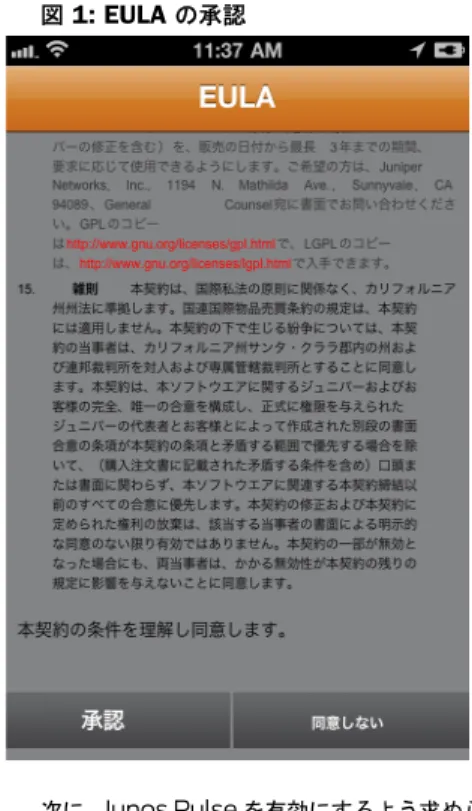
2. 登録 URL をクリックすると、Junos Pulse の EULA 契約が表示されます。[Accept](同意する)を
2 Junos Pulse のインストールと登録 Copyright © 2011, Juniper Networks, Inc. 図
1: EULA
の承認3. 次に、Junos Pulse を有効にするよう求められます。[有効] ボタンをタップして続行します。ページ 2
の図2 を参照してください。
図
2: Junos Pulse
の有効化4. Junos Pulse を有効にしたら、自動登録画面が表示されます。[はい] をタップして、iOS デバイスを
Junos Pulse セキュリティ機能に登録します。ページ 3 の図3 を参照してください。
情報ノート
:
以前にこのデバイスを使用して Junos Pulse を登録したことがある場合は、新しいセキュリ ティプロファイルに登録する前に古いセキュリティプロファイルを削除する必要があります。Copyright © 2011, Juniper Networks, Inc. Junos Pulse のインストールと登録 3 Junos Pulse for Apple iOS
図
3:
セキュリティの登録 5. 次に、Junos Pulse セキュリティプロファイルをインストールするよう求められます。[インストール] ボタンをタップします。ページ3 の図4 を参照してください。 図4:
プロファイルのインストール 6. このプロファイルをインストールすると管理者がそのデバイスの特定の情報や機能にリモートからア クセスして制御できることを知らせる画面が表示されます。これは、リモートロックやリモートワイ プなどのセキュリティ機能を提供するために必要となります。[インストール] ボタンをタップして続 行します。ページ 4 の図5 を参照してください。4 Junos Pulse のインストールと登録 Copyright © 2011, Juniper Networks, Inc.
図
5:
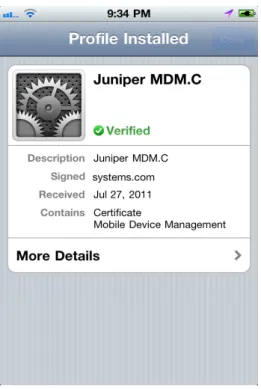
プロファイルのインストールに関する警告7. セキュリティプロファイルが正常にインストールされたことを知らせる画面が表示されます。ページ4
の図6 を参照してください。これで、ご使用の iOS デバイスにセキュリティ機能が装備されました。
Copyright © 2011, Juniper Networks, Inc. Junos Pulse のインストールと登録 5 Junos Pulse for Apple iOS
8. Junos Pulse を再起動すると、管理者がそのデバイスに対して GPS 位置情報追跡サービスを設定し
ている場合、現在の位置情報を使用した GPS 位置情報の追跡を許可するよう求められます。このサー
ビスを許可する場合は、[OK]をクリックします。許可しない場合は、[許可しない] をクリックします。
ページ5 の図7 を参照してください。 図
7: GPS
追跡の許可情報ノート
:
iOS デバイスで位置情報サービスがオンになっていない場合は、Junos Pulse を起動したと きに次のメッセージが表示されます(ページ 5 の図 8 を参照)。6 Junos Pulse との接続 Copyright © 2011, Juniper Networks, Inc. 情報ノート
:
[設定] ボタン(ページ 5 の図 8 を参照)をタップすると位置情報サービス画面に移動し、そ こで位置情報サービスをオンにできます。その後で Junos Pulse を再起動して GPS 追跡報告を有効にす る必要があります。 注意:
GPS 位置情報サービスに対して [許可しない] または [OK] を選択すると、その選択が記憶され、 Junos Pulse をアンインストールして再インストールする場合に適用されます。再びメッセージが表示さ れることはなく、以前の選択が使用されます。この機能をリセットして選択を変更する場合は、iOS デバイ スで、[設定] > [一般] に移動し、[位置情報の警告をリセット] を選択します。この操作を行うと、すべ てのアプリケーションに関する位置情報の警告がリセットされます。Junos Pulse
との接続
すでに説明したセキュリティ機能に加えて、Junos Pulse でデバイスの 3G、4G、Edge、または WiFi 接
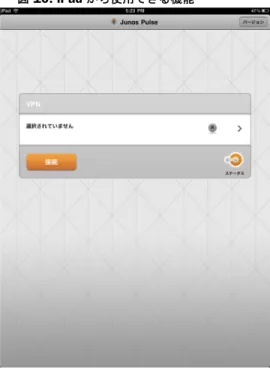
続を使用して企業ネットワークへの安全な VPN 接続を確立することもできます。VPN 接続を確立した後、 Junos Pulse から以下の機能を使用できます(ページ 6 の図9 を参照)。 z イントラネット: 管理者が設定した内部サイトへの接続を起動します。 z E メール: E メールアプリケーションを起動します。 z ステータス :ログファイルの表示、削除、E メールでの送信を行うことができます。これはトラブルシュー ティング操作で必要となることがあります。ログファイルには、ウィルススキャン時刻や検出されたウィ ルスなど、すべてのセキュリティインシデントが示されます。VPN 接続を確立している場合は、その接 続のステータスもこの画面から確認できます。 z バージョン: ソフトウェアのバージョン情報を提供します。 情報ノート
:
使用している iOS デバイスによっては、画面が異なる場合があります。 図9: iPhone
から使用できる機能Copyright © 2011, Juniper Networks, Inc. セキュアな接続プロファイルの追加 7 Junos Pulse for Apple iOS
図
10: iPad
から使用できる機能セキュアな接続プロファイルの追加
接続先のネットワークごとに VPN 接続を追加できます。接続プロファイルを定義するには、以下の手順に 従います。 1. Junos Pulse を起動します。 2. [設定] をタップします。 すでに接続プロファイルを 1 つセットアップ済みで、それとは別のプロファイルを追加する場合は、 [編集] をタップします。3. 新しい接続を確立するには、[Add New Connection](新しい接続の追加)をタップします。[追加]
ウィンドウが開きます。ページ8 の図11 を参照してください。
8 セキュアな接続プロファイルの追加 Copyright © 2011, Juniper Networks, Inc. 図
11:
接続の追加(iPhone
) 図12:
接続の追加(iPad
) 4. 接続プロファイルのプロパティを指定します。 z 名前: この接続プロファイルの名前または説明。 z URL: ネットワーク管理者から提供された Web アドレス。 z 証明書: ネットワーク管理者から(通常は E メールの添付ファイルまたは SMS によって)デジタル 証明書が提供された場合は、[証明書] をタップします。[Identities](証明書)ウィンドウが開い たら、このプロファイルで使用する証明書を選択します。証明書を使用しない場合は、この接続プ ロファイルを使用するときにユーザー名とパスワードを入力する必要があります。 5. [設定] をタップして、Junos Pulse メインウィンドウに戻ります。Copyright © 2011, Juniper Networks, Inc. 接続 9 Junos Pulse for Apple iOS
接続
接続を設定したら、以下の手順に従って接続します。 1. Junos Pulse を起動します。 2. [接続] をタップします。 3. [接続] ウィンドウが開いたら、ログインユーザー名とパスワードを入力します。ページ9 の図13 を 参照してください。 4. [Sign In](サインイン)をタップします。 図13:
接続接続ステータスの表示
現在の接続のステータスが、Junos Pulse ウィンドウの下部にアイコンの形で表示されます。アイコンの 外観によって、接続がアクティブか非アクティブかがわかります。ページ 6 の図9 も参照してください。デバイスでサポートされている機能
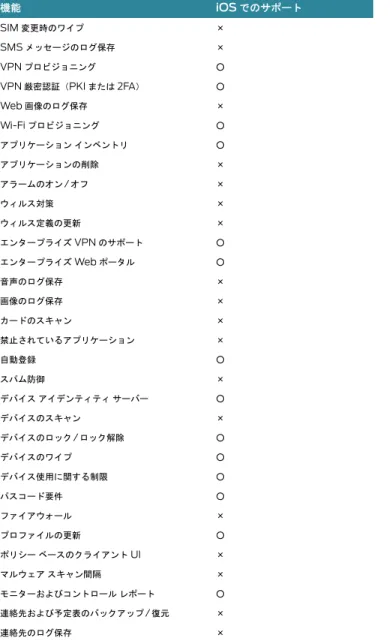
iOS デバイス上の Junos Pulse では、以下の機能がサポートされています。 表
1: iOS
でサポートされているJunos Pulse
の機能アクティブな接続
セッションなし
機能 iOS でのサポート E メールのログ保存 × Exchange プロビジョニング ○ GPS 位置情報 / 追跡 ○ GPS 盗難モードのオン / オフ × MMS メッセージのログ保存 × SCEP サーバーのサポート ○ SIM 変更時のロック ×10 デバイスでサポートされている機能 Copyright © 2011, Juniper Networks, Inc. 表
2: Junos Pulse
のHandset Wipe Command
によって消去されるiOS
デバイスの個人データ SIM 変更時のワイプ × SMS メッセージのログ保存 × VPN プロビジョニング ○ VPN 厳密認証(PKI または 2FA) ○ Web 画像のログ保存 × Wi-Fi プロビジョニング ○ アプリケーション インベントリ ○ アプリケーションの削除 × アラームのオン/ オフ × ウィルス対策 × ウィルス定義の更新 × エンタープライズ VPN のサポート ○ エンタープライズ Web ポータル ○ 音声のログ保存 × 画像のログ保存 × カードのスキャン × 禁止されているアプリケーション × 自動登録 ○ スパム防御 × デバイス アイデンティティ サーバー ○ デバイスのスキャン × デバイスのロック/ ロック解除 ○ デバイスのワイプ ○ デバイス使用に関する制限 ○ パスコード要件 ○ ファイアウォール × プロファイルの更新 ○ ポリシー ベースのクライアント UI × マルウェア スキャン間隔 × モニターおよびコントロール レポート ○ 連絡先および予定表のバックアップ/ 復元 × 連絡先のログ保存 × ログ イベント / サイズの制限 × 個人データ iOS でのワイプ E メール ボックス ○ SMS および MMS ○ タスク ○ 通話履歴 ○ メモ ○ メモリ カード 該当なし 予定 ○ 予定表の ToDo ○ 予定表のメモ ○ 連絡先 ○ 機能 iOS でのサポートCopyright © 2011, Juniper Networks, Inc. テクニカルサポート 11 Junos Pulse for Apple iOS
![図 3: セキュリティの登録 5. 次に、 Junos Pulse セキュリティ プロファイルをインストールするよう求められます。 [ インストール ] ボタンをタップします。ページ 3 の図 4 を参照してください。 図 4: プロファイルのインストール 6](https://thumb-ap.123doks.com/thumbv2/123deta/8510933.925060/7.918.278.520.148.506/セキュリティプロファイルインストールプロファイルインストール.webp)