EcRP インストール手順書 サーバー版 (Windows Server 2008 R2 – SQL2008) 《第 1 版》
2011 年 1 月 11 日
目次
1. セットアッププログラム ... 1-3 1.1. 起動方法 ... 1-3 2. DB ソフトウェアのインストール ... 2-5 2.1. ライセンス条項 ... 2-6 2.2. セットアップサポートファイル ... 2-7 2.3. 機能の選択 ... 2-8 2.4. インスタンスの構成 ... 2-9 2.5. サーバーの構成 ... 2-10 2.6. データベースエンジンの構成 ... 2-11 2.7. エラーレポート ... 2-12 2.8. インストールの進行状況 ... 2-13 2.9. 完了 ... 2-14 3. データベースの作成 ... 3-15 3.1. 初期データベースセットアップウィザードへようこそ ... 3-16 3.2. データベースの作成 ... 3-17 3.3. インストールの確認 ... 3-18 3.4. 初期データベースをインストール ... 3-19 3.5. インストール完了 ... 3-20 4. EcRP 本体のインストール ... 4-21 4.1. ライセンス条項 ... 4-22 4.2. セットアップウィザードへようこそ ... 4-23 4.3. ユーザー情報 ... 4-24 4.4. インストールフォルダの選択 ... 4-25 4.5. インストールの確認 ... 4-26EcRP インストール手順書 サーバー版 (Windows Server 2008 R2 – SQL2008) 《第 1 版》
2011 年 1 月 11 日
5. EcRP の初回起動(ライセンス登録) ... 5-29 5.1. プログラムの起動 ... 5-29 5.2. 初回起動時のメッセージ ... 5-30 5.3. この製品について(ライセンス登録前) ... 5-31 5.4. この製品について(ライセンス登録後) ... 5-32 6. EcRP の初期設定 ... 6-33 6.1. 共有フォルダの設定 ... 6-33 7. EcRP の起動 ... 7-39 7.1. ライセンス有効期限のご案内 ... 7-39 7.2. ログオン ... 7-40 7.3. 処理メニュー ... 7-41EcRP インストール手順書 サーバー版 (Windows Server 2008 R2 – SQL2008) 《第 1 版》
2011 年 1 月 11 日
1. セットアッププログラム
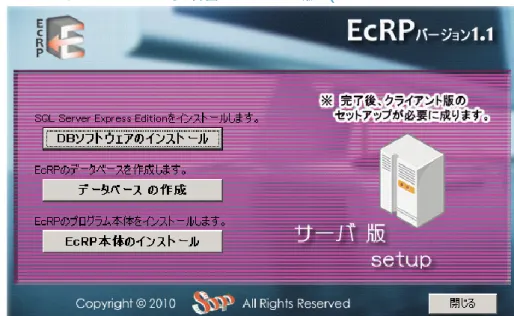
1.1. 起動方法 EcRP プロファイルセンタからダウンロードしたファイルを解凍しますと、次のファイルが登録されています。 これらのファイルの中からSetup というファイルをダブルクリックします。 Setup をダブルクリックして 実行します。EcRP インストール手順書 サーバー版 (Windows Server 2008 R2 – SQL2008) 《第 1 版》
2011 年 1 月 11 日
図 1 セットアッププログラム
EcRP インストール手順書 サーバー版 (Windows Server 2008 R2 – SQL2008) 《第 1 版》
2011 年 1 月 11 日
2. DB ソフトウェアのインストール
・ データベースサーバ(SQL Server 2008 R2 Express Edition)をインストールします。 ・ 「DB ソフトウェアのインストール」をクリックします。
EcRP インストール手順書 サーバー版 (Windows Server 2008 R2 – SQL2008) 《第 1 版》
2011 年 1 月 11 日
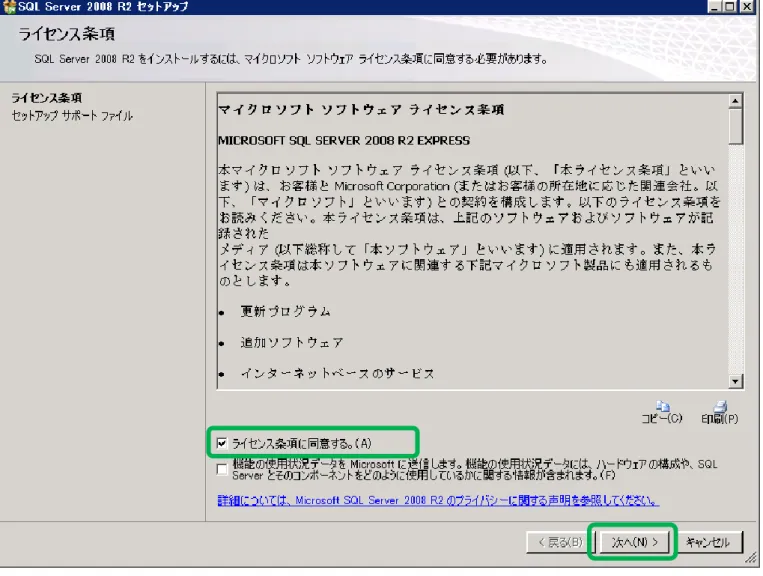
2.1. ライセンス条項
図 2 ライセンス条項
EcRP インストール手順書 サーバー版 (Windows Server 2008 R2 – SQL2008) 《第 1 版》
2011 年 1 月 11 日
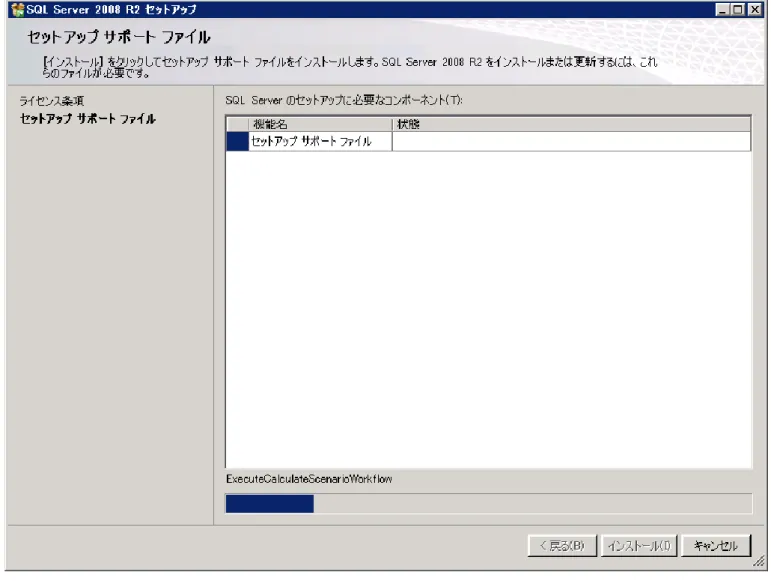
2.2. セットアップサポートファイル
図 3 セットアップサポートファイル
EcRP インストール手順書 サーバー版 (Windows Server 2008 R2 – SQL2008) 《第 1 版》
2011 年 1 月 11 日
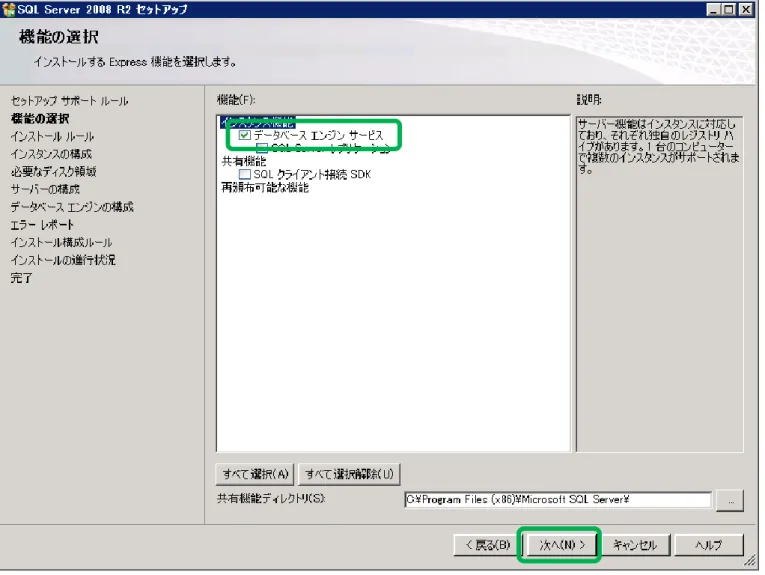
2.3. 機能の選択
図 4 機能の選択
EcRP インストール手順書 サーバー版 (Windows Server 2008 R2 – SQL2008) 《第 1 版》
2011 年 1 月 11 日
2.4. インスタンスの構成
図 5 インスタンスの構成
EcRP インストール手順書 サーバー版 (Windows Server 2008 R2 – SQL2008) 《第 1 版》
2011 年 1 月 11 日
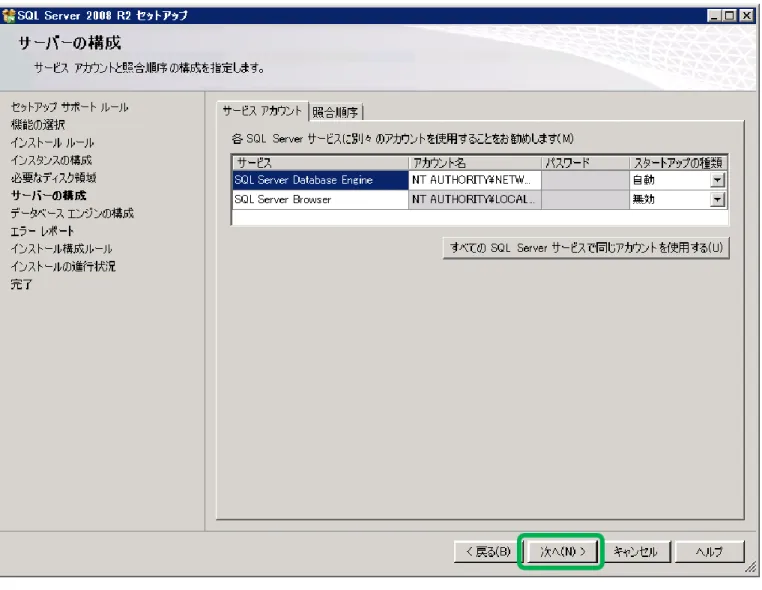
2.5. サーバーの構成
図 6 サーバーの構成
EcRP インストール手順書 サーバー版 (Windows Server 2008 R2 – SQL2008) 《第 1 版》
2011 年 1 月 11 日
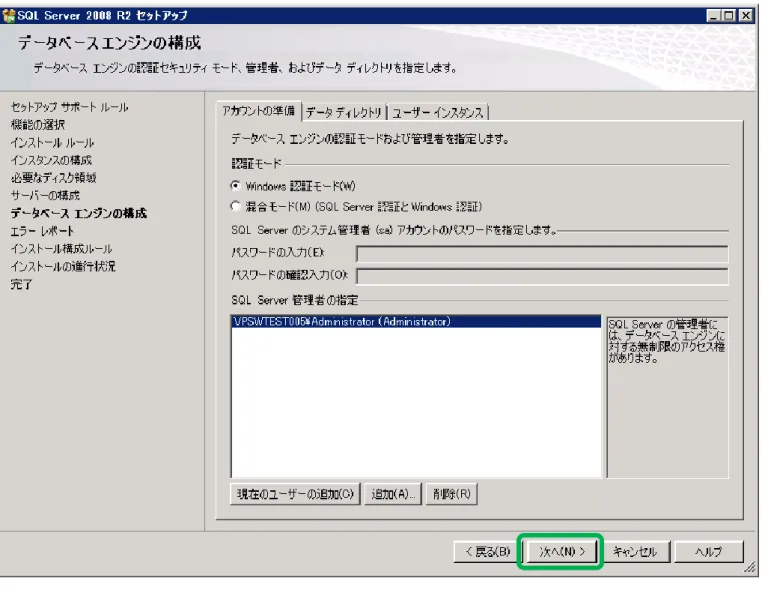
2.6. データベースエンジンの構成
図 7 データベースエンジンの構成
EcRP インストール手順書 サーバー版 (Windows Server 2008 R2 – SQL2008) 《第 1 版》
2011 年 1 月 11 日
2.7. エラーレポート
図 8 エラーレポート
EcRP インストール手順書 サーバー版 (Windows Server 2008 R2 – SQL2008) 《第 1 版》
2011 年 1 月 11 日
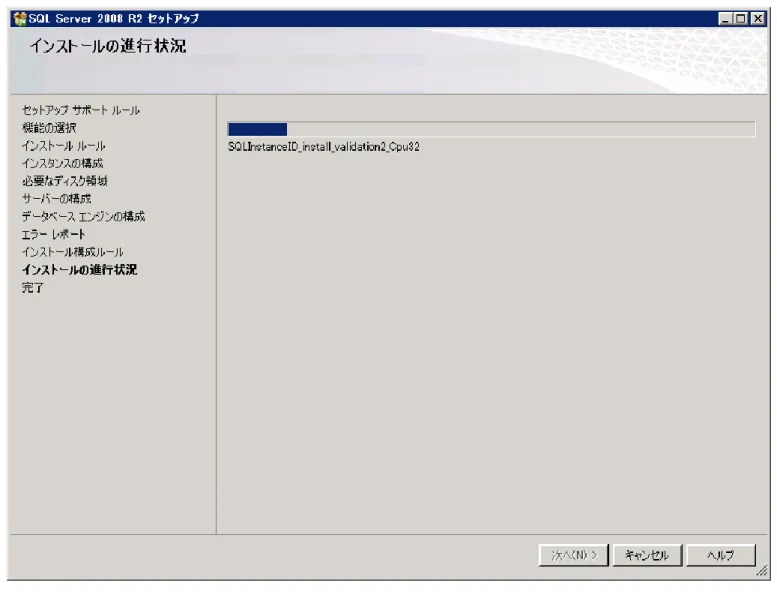
2.8. インストールの進行状況
図 9 インストールの進行状況
EcRP インストール手順書 サーバー版 (Windows Server 2008 R2 – SQL2008) 《第 1 版》
2011 年 1 月 11 日
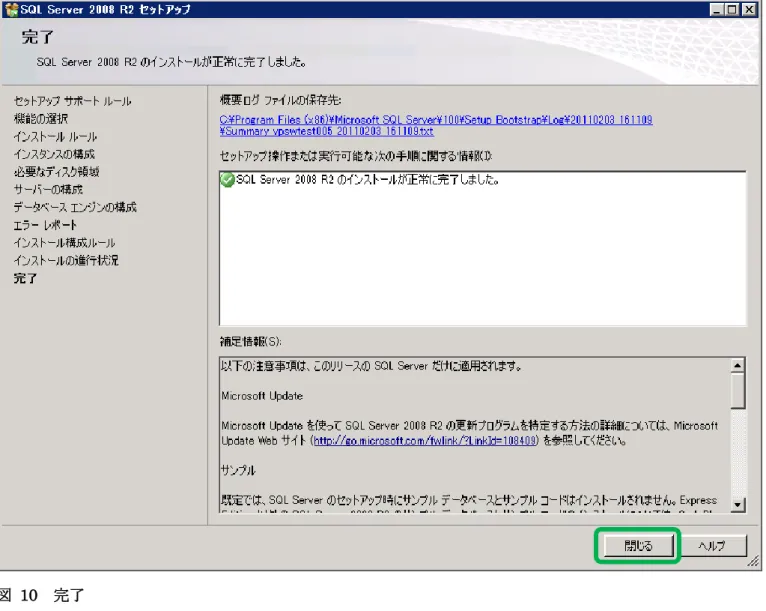
2.9. 完了
図 10 完了
EcRP インストール手順書 サーバー版 (Windows Server 2008 R2 – SQL2008) 《第 1 版》
2011 年 1 月 11 日
3. データベースの作成
・ EcRP の初期データベースを作成して、サンプルデータを登録します。 ・ 「データベースの作成」ボタンをクリックします。
EcRP インストール手順書 サーバー版 (Windows Server 2008 R2 – SQL2008) 《第 1 版》
2011 年 1 月 11 日
3.1. 初期データベースセットアップウィザードへようこそ
図 11 初期データベースセットアップウィザードへようこそ ・ 「次へ」ボタンをクリックします。
EcRP インストール手順書 サーバー版 (Windows Server 2008 R2 – SQL2008) 《第 1 版》
2011 年 1 月 11 日
3.2. データベースの作成
図 12 データベースの作成
・ 「次へ」ボタンをクリックします。
EcRP インストール手順書 サーバー版 (Windows Server 2008 R2 – SQL2008) 《第 1 版》
2011 年 1 月 11 日
3.3. インストールの確認
図 13 インストールの確認
EcRP インストール手順書 サーバー版 (Windows Server 2008 R2 – SQL2008) 《第 1 版》
2011 年 1 月 11 日
3.4. 初期データベースをインストール
図 14 初期データベースをインストール
EcRP インストール手順書 サーバー版 (Windows Server 2008 R2 – SQL2008) 《第 1 版》
2011 年 1 月 11 日
3.5. インストール完了
図 15 インストール完了
EcRP インストール手順書 サーバー版 (Windows Server 2008 R2 – SQL2008) 《第 1 版》
2011 年 1 月 11 日
4. EcRP 本体のインストール
・ EcRP のプログラム本体をインストールします。 ・ 「EcRP 本体のインストール」をクリックします。
EcRP インストール手順書 サーバー版 (Windows Server 2008 R2 – SQL2008) 《第 1 版》
2011 年 1 月 11 日
4.1. ライセンス条項
図 16 ライセンス条項
EcRP インストール手順書 サーバー版 (Windows Server 2008 R2 – SQL2008) 《第 1 版》
2011 年 1 月 11 日
4.2. セットアップウィザードへようこそ
図 17 セットアップウィザードへようこそ ・ 「次へ」ボタンをクリックします。
EcRP インストール手順書 サーバー版 (Windows Server 2008 R2 – SQL2008) 《第 1 版》
2011 年 1 月 11 日
4.3. ユーザー情報
図 18 ユーザー情報
EcRP インストール手順書 サーバー版 (Windows Server 2008 R2 – SQL2008) 《第 1 版》
2011 年 1 月 11 日
4.4. インストールフォルダの選択
図 19 インストールフォルダの選択
EcRP インストール手順書 サーバー版 (Windows Server 2008 R2 – SQL2008) 《第 1 版》
2011 年 1 月 11 日
4.5. インストールの確認
図 20 インストールの確認
EcRP インストール手順書 サーバー版 (Windows Server 2008 R2 – SQL2008) 《第 1 版》
2011 年 1 月 11 日
4.6. EcRP をインストール
図 21 EcRP をインストール
EcRP インストール手順書 サーバー版 (Windows Server 2008 R2 – SQL2008) 《第 1 版》
2011 年 1 月 11 日
4.7. インストール完了
図 22 インストール完了
EcRP インストール手順書 サーバー版 (Windows Server 2008 R2 – SQL2008) 《第 1 版》
2011 年 1 月 11 日
5. EcRP の初回起動(ライセンス登録)
5.1. プログラムの起動 インストールが完了しますと、スタートメニューやデスクトップにEcRP のショートカットが自動的に作成されます。 デスクトップのアイコンを ダブルクリックします。 スタートメニューのショー トカットをクリックします。EcRP インストール手順書 サーバー版 (Windows Server 2008 R2 – SQL2008) 《第 1 版》
2011 年 1 月 11 日
5.2. 初回起動時のメッセージ
図 23 初回起動時のメッセージ
・ EcRP を初めて起動したときはライセンスが登録されていないため、このメッセージが表示されます。 ・ 「OK」ボタンをクリックします。
EcRP インストール手順書 サーバー版 (Windows Server 2008 R2 – SQL2008) 《第 1 版》
2011 年 1 月 11 日
5.3. この製品について(ライセンス登録前)
図 24 この製品について(ライセンス登録前)
・ EcRP プロファイルセンタで購入しました「ライセンス・キー」を入力後、「ライセンス登録」ボタンをクリックします。
EcRP インストール手順書 サーバー版 (Windows Server 2008 R2 – SQL2008) 《第 1 版》
2011 年 1 月 11 日
5.4. この製品について(ライセンス登録後)
図 26 この製品について(ライセンス登録後)
・ EcRP プロファイルセンタで購入しましたライセンスが登録され、利用期間が表示されます。 ・ 「閉じる」ボタンをクリックして、EcRP を終了します。
EcRP インストール手順書 サーバー版 (Windows Server 2008 R2 – SQL2008) 《第 1 版》
2011 年 1 月 11 日
6. EcRP の初期設定
6.1. 共有フォルダの設定 EcRP のインストールフォルダを共有して、各クライアントからアクセスできるように設定します。 図 27 共有フォルダの選択 ・ インストールフォルダにマウスカーソルを重ねて、右クリックします。 ・ メニューの中から「共有」をクリックします。EcRP インストール手順書 サーバー版 (Windows Server 2008 R2 – SQL2008) 《第 1 版》
2011 年 1 月 11 日
図 28 フォルダのプロパティ
EcRP インストール手順書 サーバー版 (Windows Server 2008 R2 – SQL2008) 《第 1 版》
2011 年 1 月 11 日
図 29 詳細な共有
・ 共有名が「EcRP」になっていることを確認します。 ・ 「アクセス許可」ボタンをクリックします。
EcRP インストール手順書 サーバー版 (Windows Server 2008 R2 – SQL2008) 《第 1 版》
2011 年 1 月 11 日
図 30 共有フォルダのアクセス許可
・ 適切なグループを選択してから、アクセス許可の「変更」「読み取り」をチェックします。 ・ 「OK」ボタンをクリックします。
EcRP インストール手順書 サーバー版 (Windows Server 2008 R2 – SQL2008) 《第 1 版》
2011 年 1 月 11 日
図 31 詳細な共有
EcRP インストール手順書 サーバー版 (Windows Server 2008 R2 – SQL2008) 《第 1 版》
2011 年 1 月 11 日
図 32 フォルダのプロパティ
・ ネットワークのファイルとフォルダの共有に「ネットワークパス」が表示されていることを確認します。 ・ 「閉じる」ボタンをクリックします。
EcRP インストール手順書 サーバー版 (Windows Server 2008 R2 – SQL2008) 《第 1 版》
2011 年 1 月 11 日
7. EcRP の起動
7.1. ライセンス有効期限のご案内 図 33 ライセンス有効期限のご案内 ・ EcRP の利用期間が残り 31 日未満の場合、起動時に上記のメッセージが表示されます。 ・ 「OK」ボタンをクリックします。 図 34 EcRP の起動アニメーション ・ EcRP の起動アニメーションが表示されます。EcRP インストール手順書 サーバー版 (Windows Server 2008 R2 – SQL2008) 《第 1 版》
2011 年 1 月 11 日
7.2. ログオン
図 35 ログオン
・ 「ユーザコード」と「パスワード」を入力後、「ログオン」ボタンをクリックします。 ・ 初期状態では「ユーザコード」に「9999」を入力します。
EcRP インストール手順書 サーバー版 (Windows Server 2008 R2 – SQL2008) 《第 1 版》
2011 年 1 月 11 日
7.3. 処理メニュー
図 36 処理メニュー
・ EcRP の機能をすぐに利用して頂けるように、サンプルデータが登録されています。 ・ 業務、台帳、保守の各機能を実行してEcRP をお試しください。