3.表計算ソフトによるグラフの作成
表計算ソフトのすばらしい機能の一つに、グラフ作成機能があります。表から実に簡単にグラフ を作成できるのです。この章では、エクセルのグラフ作成機能について学び、同時に、情報を視覚 的に表現して伝達するというグラフの特長についても考えていくことにしましょう。 3-1 グラフの種類 グラフには実に様々な種類がありますが、エクセルでは以下のような表を標準で作成することが できます。 縦棒グラフ、横棒グラフ、折れ線グラフ、円グラフ、散布図、面グラフ、ドーナツグラフ レーダーチャート、等高線グラフ、バブルチャート、株価チャート さらに、各グラフには数種類の形式が用意されており、中でも棒グラフには7 種類の様々な形式以 外に「円柱」、「円錐」、「ピラミッド」など形状の異なるものまであります。 このようなグラフの多様性は、それぞれ特定の目的のために考案されてきたという事実と深く関 係しています。すなわち、グラフは目的に合わせて最適のものを選んで利用していくように常に心 がける必要があるのです。代表的なグラフの特徴的な用途を以下に挙げておきましょう。 棒グラフ:基本的に項目ごとの値を比較するのに使う 折れ線グラフ:時間的推移や傾向を表すのに使う 円グラフ:項目の構成的割合を比較するのに使う レーダーチャート:集団の長所短所を比較するのに適している 3-2 グラフ作成の実際 では、実際にグラフを作成してみましょう。基になる表としては、最初に作成した「Happy Pizza 本郷店売上集計表」を使用します。まず、このファイルを開いてください。そして、以下の手順に 従って、グラフを作る体験をしてみましょう。最初は、各品目の売上金額を比較するグラフを作り ます。グラフ作成において重要なことは、どのような目的でどのようなグラフにするのか、そのた めにはx 軸にはどのような値が対応し、y 軸にはどのような値が対応するのかを前もってイメージ しておくことです。 「品目別売上金額比較グラフ」操作手順: ①グラフの範囲指定 x 軸にはメニュー品目を、y 軸には売上金額を対応させますから、まずこの2列を反転させ て、グラフ化する範囲を指定します。ただし、この2列は離れているので、「トロピカル」から 「タバスコ」まで反転し、続いてCtrl キーを押しながら売上金額の対応する箇所を同時に反転②グラフの種類の決定 次に、リボンメニューの「挿入」タブ→「グラフ」から右下(図 3-1「グラフの挿入」の立 ち上げ)をクリックして「グラフの挿入」ダイアログを立ち上げます。 図3-1 「グラフの挿入」の立ち上げ 図3-2 「グラフの挿入」 後学のため「すべてのグラフ」タブに切り替えます。この時点で、いったいどのくらいのグ ラフパターンが用意されているか、グラフの種類と形式を色々とクリックして見ておきましょ う。ここでは、縦棒の「集合縦棒」を選択し、「OK」をクリックします。 ③データの選択 グラフエリアをクリックし、リボンメニューの「デザイン」タブ→「データ」から「データ の選択」をクリックします。
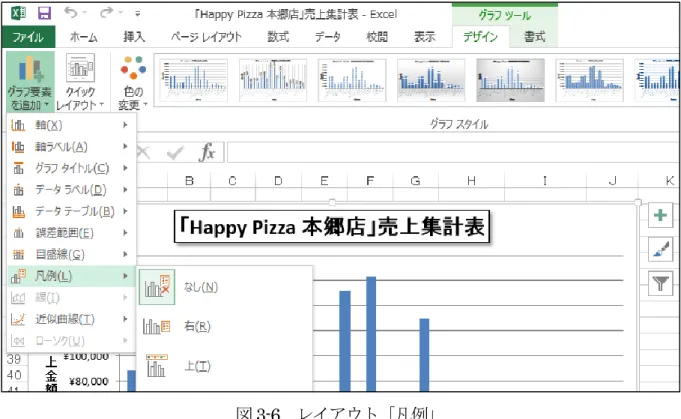
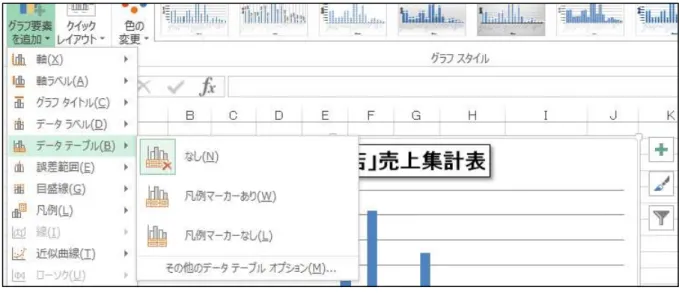
データ範囲が表内に破線で示されるので正しいか確認します(図3-3 参照)。データ範囲が正 しくない場合は、右端の赤い矢印のボタンをクリックして正しく指定し直します。 また、行と列の入れ替えも「行/列の切り替え」で調整することができます。今回は、そのま まで結構です。 ④レイアウト 次にグラフエリアをクリックし、リボンメニューの「デザイン」タブから「グラフ要素を追 加」を選び、「ラベル」メニューや「軸」メニューで、グラフを表示する上で必要な様々な情報 を決めていきます。 最初に、「ラベル」メニューで編集を行います。 ・グラフタイトルラベル:「グラフの上」を選択し、 図3-4 のように書きましょう。 ・軸ラベル:「軸ラベル」を使って、図3-5 のように編集します。「第1 横軸」は「横書き」を、 「第1 縦軸」は「縦書き」を選択します。 ・凡例: 今回は必要ないので、「なし」を選択しましょう。表示する場合は、その位置も指定 できます(図3-6)。 ・データラベル: 今回は「なし」にしますが、ほかのメニューもクリックしてみてください。 最後は元に戻しておくように(図3-7)。 ・データテーブル: これも今回は表示しませんが、他の表示方法を確かめてください。最後 は元に戻しておくように(図3-8)。 次に、「軸」メニューで編集を行います。 ・軸: 変更する必要なし。ただし、練習のために色々とクリックして試しておきましょう。 最後は元に戻しておくように(図3-9)。 ・目盛線: こちらも変更する必要なし。ただし、練習のために色々とクリックして試してお きましょう。最後は元に戻しておくように(図3-10)。 図3-3 「データソースの選択」
図3-4 レイアウト「グラフタイトルラベル」
図3-6 レイアウト「凡例」
図3-8 レイアウト「データテーブル」
図3-9 レイアウト「軸」
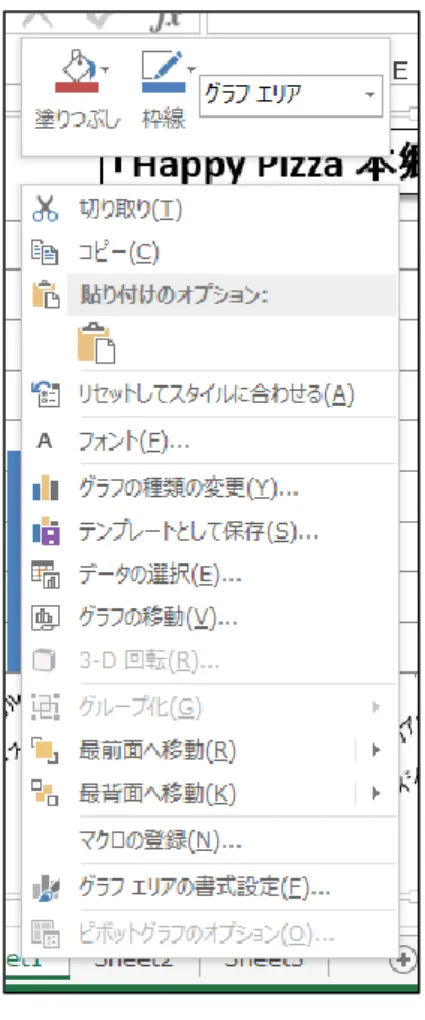
⑤グラフの場所 最後に、グラフを表示する場所を指定します。リボンメニューから「デザイン」タブの「グ ラフの移動」をクリックします。「新しいシート:Graph1」を選べば、新しいシート「Graph1」 の画面一杯にグラフが表示されます。「オブジェクト:Sheet1」を選べば、表のあるシート上 にグラフが表示されます。ここでは、まず「オブジェクト:Sheet1」を選んでおきましょう(図 3-11 参照)。 図3-11 グラフウィザード「目盛線」 3-3 グラフの編集 これでグラフが一応できました。ただし、グラフの大きさや位置が不適切であったり、グラフ内 の字が大きすぎたりと、まだ少し調節が必要です。グラフは作成してからも様々に編集できるので、 この節では編集の仕方について学びましょう。 まずは、グラフの領域をグラフエリアと呼んで他のセルと区別します。グラフエリアがセルとは 独立してシート内に存在することを確認しましょう。そして、グラフエリアの各部の名称も、マウ スポインタを当てることで確認しておきましょう。 ①変形: グラフエリアをクリックして、上下左右四隅のハンドルマークをドラッグします。 ②移動: グラフエリアをドラッグ&ドロップすれば移動できます。または、「切り取り」→「貼 り付け」を使うなど、表と同じように移動できます。 ③コピー:Ctrl キーを押しながら移動させれば、コピーできます。または、「コピー」→「貼り 付け」を使うなど、表と同じようにコピーできます。 ④消去: グラフエリアをクリックして、Delete キーを押します。 ⑤グラフエリアのショートカットメニューによる編集: グラフエリアで右クリックしてショートカットメニューを表示すると、グラフの種類 やグラフオプション、元のデータからグラフの場所まで、ほとんどすべての項目を変 更できることが分かります。コピーを一つ作り、色々と試してみましょう。
図3-12 グラフエリアのショートカットメニュー また、「グラフエリアの書式設定」をクリックして、「塗りつぶし」や「3-D 書式」で 背景に色を付けたり、字の大きさを変えたりしてみましょう(図3-13 参照)。 ⑥他の部分のショートカットメニューによる編集: 他の部分上で右クリックすると、やはりその部分に合ったショートカットメニューが 出てきます。様々に編集してみましょう。特に、「タイトル」、「軸」、「軸ラベル」など のフォント、パターン、表示形式、配置(文字の向き)などを変更してみましょう。 ⑦各部の移動: ドラッグ&ドロップによって各部分も移動できます。 このような編集作業によって、見やすいグラフを完成させます。最後に一つコピーを作って、グ ラフの場所を新しいシートに変えてみましょう。
図3-13 グラフエリアの書式設定
3-4 グラフの印刷 では、印刷してみましょう。グラフだけ印刷するには、グラフエリアをクリックしてから印刷プ レビューを見てください。用紙一杯にグラフが印刷されます。表や他のグラフと一緒に印刷するに は、グラフ以外のセルをクリックしてグラフエリアを離れ、印刷範囲の設定をした後、印刷プレビ ューを見ながらページ設定を行い、望む形に印刷されるように設定します。 [課題 3]様々なグラフの作成 以下のグラフを実際に作りなさい(図 3-15、3-16、3-17)。グラフは表と同じシートに並べて表 示するようにします。完成したら、表とともにファイル名「(課題3)グラフ」で保存し、提出用フ ォルダに提出するとともに、三つのグラフすべてがA4 用紙1枚に収まるようにページ設定して、 印刷・提出しなさい。 ヒント:y 軸に複数の値を対応させるには、その列や行を同時に指定してやるだけで OK です。 また、凡例が必要な場合は、グラフ範囲を決めるとき凡例に対応する項目も含めると、 自動的に凡例が与えられることが多いので便利ですよ。 ①品名に対する週ごとの売上数 図3-15 品名に対する週ごとの売上数 0 10 20 30 40 50 60 70 80 90 100
メニュー別売上
第1週 第2週 第3週 第4週 第5週②各週の品名の売上数 図3-16 各週の品名の売上数 ③構成比 0 10 20 30 40 50 60 70 80 90 100 第1週 第2週 第3週 第4週 第5週
週別売上
トロピカル アメリカン・スペシャル マルゲリータ ペペロンチーノ イタリアンバジル まよツナ マヨじゃが シーフード イタリアーナ スパイシーソーセージ ハワイアンデライト テリヤキチキン シーザーサラダ コーンサラダ ポテトフライ コーラ ウーロン茶 アイスクリーム タバスコ構成比
トロピカル アメリカン・スペシャル マルゲリータ ペペロンチーノ イタリアンバジル まよツナ マヨじゃが シーフード イタリアーナ スパイシーソーセージ ハワイアンデライト テリヤキチキン シーザーサラダ コーンサラダ ポテトフライ コーラ ウーロン茶 アイスクリーム[課題 4]様々なグラフの作成(2) 以下(次ページ)の表を作成し、提示してあるグラフを字句や配色にいたるまで正確に再現しな さい。グラフは表と同じシートに並べて表示するようにし、大きさも与えられている程度にします。 完成したら、表とともにファイル名「(課題4)穀類生産額」で保存し、提出用フォルダに提出して ください。ヒントは少し与えますが、それ以外のスキルは様々に試行錯誤しながら自分で見つける ようにします。 ヒント ①グラフウィザードの各項目と作成後のグラフ各部分に関するショートカットメニューを 十分に活用すること。 ②データ範囲を正しく指定することが最も重要です。連続した範囲の場合は一度に反転さ せ、分離した範囲の場合はCtrl キーを押しながら同時に反転させます。 ③軸の最小値、最大値、目盛間隔などを手動で決める場合は、軸上のショートカットメニ ューの「軸の書式設定」→「軸のオプション」で決めます。 ④円グラフにおけるデータラベルは、「レイアウト」メニューで指定します。「パーセンテ ージ表示」と「引き出し線表示」はデータラベルを右クリックして標示される「データ ラベルの書式設定」の「ラベルオプション」で指定します。ただし、データラベルをド ラッグして少し引き出さないと、引き出し線は見えません。 ⑤3-D 系のグラフも系列の順序を変更できます。
(単位:百万円) 年次/種類 麦類 雑穀豆類 いも類 果実 年次合計 1994年 5,181 2,623 18,768 17,349 43,921 1995年 3,887 3,670 20,533 15,735 43,825 1996年 4,529 3,456 23,089 14,433 45,507 1997年 4,262 4,014 20,931 16,179 45,386 1998年 3,342 2,859 22,748 15,257 44,206 種類合計 21,201 16,622 106,069 78,953 222,845