総合情報センター
Linux
利用の手引き
(基本編)
2018
年3月版
総合情報センター
1概要 ... 3 2Linux システム ... 3 3Linux 起動 ... 3 4サインイン ... 3 5Gnome ウインドウ ... 4 6メニュー操作 ... 4 7コマンド ... 5 8エディタ ... 6 8.1vi ... 6 8.1.1編集 ... 6 8.2emacs エディタ ... 8 8.2.1編集 ... 8 8.2.2保存・終了 ... 9 8.2.3まとめ ... 9 8.3gedit エディタ ... 10 9 日本語入力 ... 11 9.1 日本語入力の設定方法 ... 12 10 ファイルシステム ... 14 10.1階層ツリー構造とパス名 ... 14 10.2ディレクトリ操作コマンド ... 15 10.2.1ディレクトリの移動(cd) ... 15 10.2.2ディレクトリ作成(mkdir) ... 15 10.2.3ファイルの移動(mv) ... 15 10.2.4ファイル削除(rm) ... 15 10.3ファイルのアクセス権 ... 1610.3.1ファイルのアクセス権表示 ... 16
10.3.2アクセス権の変更 (chmod ) ... 17
11利用終了(電源切断) ... 18
1 概要 総合情報センターの実習室に導入されている Linux(CentOS 7)の利用方法を説明します。とくに 実習の授業で利用する点を中心に説明しますので、Linux の詳細は市販の本を参考にして下さい。 また、Linux を利用するにはセンターの Linux システムに登録する必要があります。通常は最初の 授業時間に登録作業を行っております。 2 Linux システム 授業では情報工学科のプログラミング学習に主に利用されており、C 言語や Java 言語、Fortran 言 語を対象としたプログラミング演習で活用されています。Linux の特徴はコマンド操作による利用が 中心であり、オープンソースのシステム開発などでインターネットの世界に定着しています。 3 Linux(CentOS7)起動
実習室のパソコンには Linux と Windows 10,Windows7の複数の OS が導入されている。電源投入し て、しばらくすると「起動する OS を選択」の画面が表示するので、「↓」を押して「Linux (CentOS7)」を選択し「Enter]キーを押して、Linux(CentOS 7)を起動します。 4 サインイン Linuxを利用開始することをサインイン呼び、ユーザ名とパスワードで認証します。 図 1 図 2 図 3
5 Gnome ウインドウ サインインすると、画面が次のように表示します。 操作方法は端末画面よりコマンドによる操作と、メニューから選択して実行する方法の2通りがあ ります。 6
メ
ニュー操作 画面上部に「アプリケーション」と「場所」のメニューがあり、「アプリケーション」では実行し たいソフトウエアを選び、起動することができます。 アプリケーションメニュー 端末(ターミナル)起動 図 4 図 5起動した端末画面
7 コマンド
端末画面の中で % が表示している状態がコマンドの入力が可能です。 例 日付の表示
luna7% date[Enter]を押す
2018年 3月 2日 金曜日 15:58:21 JST luna7% luna7はコンピュータの名称で各装置毎に異なります。正常に終了すると % が表示し、次のコマン ドが入力できます。 表 コマンド一覧 コマンド名 機 能 使用例 a.out オブジェクトモジュールの実行 a.out
cat ファイルの表示と連結 cat file1 file2 > file3
cc C コンパイラ起動 cc file1.c
cd ディレクトリ変更 cd dir1
emacs Emacs エディタ起動 emacs file1
exit シェルの終了 exit
f95 Fortran 95 コンパイラ起動 f95 file1.f
gedit gedit エディタ起動 gedit file1
evince PS または PDF ファイル表示 evince file1.ps
lpq 印刷ジョブの表示 lpq
lprm 印刷ジョブの取り消し lprm 122
ls ファイル名一覧表示 ls
man コマンドマニュアル表示 man cat
more テキストファイル表示 more file1
firefox mozilla-firefox 起動 firefox
pwd カレントディレクトリ表示 pwd
vi vi エディタ起動 vi file1
Linux ではコマンドが中心で処理を進めていく方式でした。今後は Windows と同様にメニューを 使った GUI(Graphics User Interface)が増え、一般化していくようです。コマンドやメニューを活用 して、コンピュータと対話しながら処理をする方式です。とくに上級者になると自分でコマンドを 組み合わせて処理を拡張し、アプリケーションソフトやシステムを構築していきます。
8 エディタ
vi, emacs , gedit が利用できます。漢字コードは Unicode(UTF-8)を標準にして利用してくださ い。Linux では vi,emacs が有名ですが初心者には Windows のメモ帳と同様な gedit が使い易いと思わ れます。 8.1 vi vi(ブイアイ)エディタは Linux 標準で必ず、利用できるエディタであり、コマンドとモードを切 り替えながら、操作する特徴があります。 起動コマンド I24_a01% vi 「ファイル名」 8.1.1編集 編集したい位置にカーソルを持って行き 「i」 を押してインサート(挿入)モードにします。 インサート(挿入)モードと表示されていることを確認して、挿入したい文字を入力します。 「ESC」キーを押してコマンドモードに戻し、「:wq」と入力すると書き込んで終了します。 「:q」と入力すると書き込まず終了します。 図 7
Vi エディタのモード遷移 vi エディタのまとめ 編集内容 キー操作 挿入 i 削除 x 行削除 dd リセット [ESC] 検索 /検索文字列 終了(保存) :wq 終了(保存なし) :q! コマンド モード インサート モード 終了 [ESC] :wq :q! vi [i] 図 8
8.2 emacs エディタ emacs(イーマックス)エディタはオープンソースの世界で普及した代表的なエディタです。 2ストローク(2つキーを順番に押す)で制御する特徴のあるエディタです。 起動コマンド I24_a00% emacs 「ファイル名」 起動画面 画面の下から2行目には編集しているファイル名や状態を表示している。 状態にはカーソルの行番号と全体位置を百分率で示している。 また、画面下から1行目にはメッセージやコマンドを表示する。 8.2.1 編集 そのまま入力すると画面に表示しながら入力できる。 カーソルの移動は矢印キーを用いて下さい。 1文字削除は「BackSpace」 を押すと1つ前の文字が削除されます。 1行全体を削除は Ctrl-K を2回押すと削除されます。 1ページ前進させるには Ctrl-V を押す。 1ページ後退させるには 「Esc」を押して 「V」を押す。 編集中にメッセージが表示され、操作方法が不明なときは CTRL-G を押して 図 9
リセットして下さい。 なお、Ctrl-K とは[Ctrl]キーと[K]キーを同時に押すこと 8.2.2 保存・終了 保存して終了する場合は Ctrl-X,Ctrl-C のキーを順番に押すと 保存しますかと確認メッセージが表示しますので、保存する場合は[y]キーを押し、保存しない場合 は[n]キーを押します。 8.2.3 まとめ 編集 キー操作 挿入 そのまま 削除 [Back Space] 行削除 Ctrl-K を2回 リセット Ctrl-G 終了 Ctrl-X,Ctrl-X 注意 Ctrl-X とは[Ctrl]キーと[X]キーを同時に押すこと 図 10
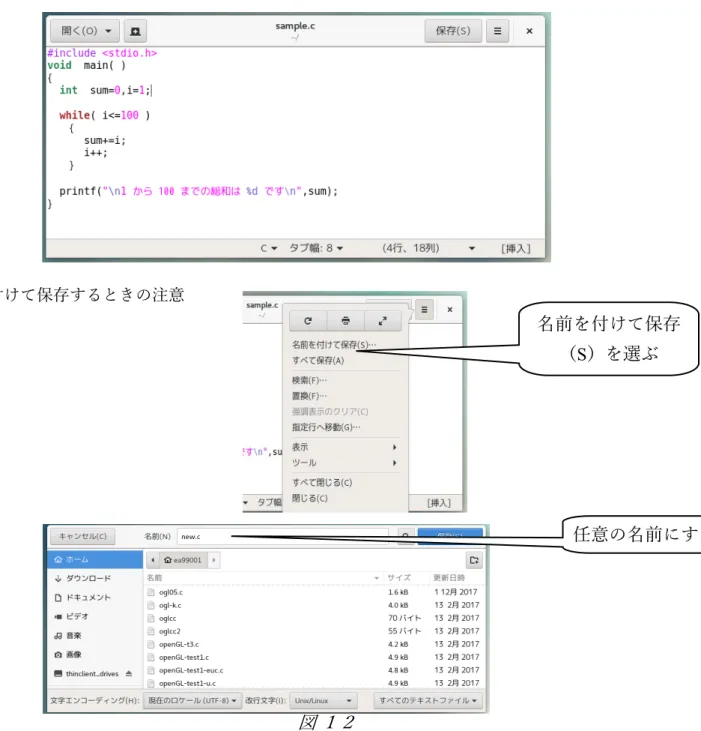
図 12 8.3 Gedit エディタ gedit(ジーエディト)は Windows のメモ帳の感覚で利用できる容易なエディタです。 起動コマンド a00% gedit 「ファイル名」 起動画面 名前を付けて保存するときの注意 デフォルト値が Unicode(UTF-8)で保存されます。「現在のロケール(UTF-8)」を変更することによ り別のエンコードで保存されます。 名前を付けて保存 (S)を選ぶ 任意の名前にする
9 日本語入力 日本語を入力するには 画面右上のモードの切り替えて利用します。 日本語を入力するときは「日本語(かな漢字) あ」を選択するとローマ字で入力できます。 図 14 かな漢字転換の再起動について ローマ字変換が動作しない場合は以下のコマンドで再起動してください。 I24 a00% ibus restart
図 15 図 13
9.1 日本語入力の設定方法
「アプリケーション」から「システムツール」の「設定」を選びます。
地域と言語(Region & Languege) を選択します。各実習室ではバージョンにより日本 語と英字で表現が異なる場合がありますのでご注意お願いします。
図 16
図 17 すべての設定
図 18
日本語 「+」を押します。 「日本語」を選択します。 日本語(かな漢字)を選択します。 日本語(かな漢字)を選択し、「追加(A)」ボタンを押します。 日本語(かな漢字)が追加されます。 図 19 図 21 図 20
10 ファイルシステム 作成したプログラムやデータはシステムの中でどのような構造で保存されているかを説明しま す。 また、自分が作成したファイルは他の人には利用できません。他人への利用を許可する方法も説明 します。 10.1 階層ツリー構造とパス名 Linux のファイルシステムは階層ツリー構造と呼ばれる形式です。図のようにルート(root 根)か ら芽がのびて葉が繁っているようなイメージで考えると分かりやすいでしょう。 ここでディレクトリはその中に新しくファイルを作成したり、またディレクトリを作成できる木の 幹と考えてください。プログラムやデータのファイルは木の葉に例えられます。 サインインした直後はホームディレクトリ(ログインディレクトリ)に最初、位置付けられる。 Linux の階層ツリー構造のファイル名を表すにはルート(root)からのツリー構造を全て記述する 絶対パス名と現在位置からの相対的位置を記述する相対パス名の2通り方法があります。 絶対パス名 相対パス名
/usr8/ea99/ea99001/sample.c sample.c (ea08001がホームの場合) /usr/bin/cc cc (/usr/local/bin/にアクセスできる場合) /usr8/ea99/ea99001/ . (現在のディレクトリ)カレント /usr8/ea99/ .. ( 現在のディレクトリより1つ上)親 / / root ディレクトリ
/
ea99 ea99001 sample.c a.out usr bin cc10.2 ディレクトリ操作コマンド
ディレクトリ関係の操作コマンドを説明します。
pwd(Print Working Directory)コマンド
現在のディレクトリ位置 例 pwd コマンド I24_a00% pwd /usr8/ea99/ea99001 10.2.1 ディレクトリの移動(cd) cd(Change Direcotory) コマンド I24_a01% cd 「ディレクトリ名」 ホームディレクトリでファイルを作成していくと様々なファイルが一つのディレクトリに格納され て収拾つかなくなります。そこでファイルが多くなると新規にディレクトリを作成して目的別に分 割して利用すると都合がよいと思います。ディレクトリとはファイルをまとめるフォルダーやキャ ビネットと考えて下さい。 10.2.2 ディレクトリ作成(mkdir) mkdir(MaKeDIR)コマンド I24_a01% mkdir 「ディレクトリ名」 10.2.3 ファイルの移動(mv) mv(MoVe)コマンド I24_a01% mv 「旧ファイル名」 「新ファイル名」 10.2.4 ファイル削除(rm) rm(ReMove)コマンド I24_a00% rm 「ファイル名」
10.3 ファイルのアクセス権 Linux では多数の利用者で共同利用するシステムです。通常,作成した本人しかファイルを利用で きません。ここでは自分が作成したファイルを他人に利用できるようにする方法を説明します。 ファイル管理の対象は本人(作成者)、グループ、他人の3種類があります。また使用権は読み込 み、書き出し、実行の3種類があります。 これらの対象と使用権を各ファイルに設定することにより共同で利用することができます。 なお、センターの初期環境ではファイルは作成すると最初は本人が読み込み、書き出しが行な え、他人には利用できないようになっています。 10.3.1 ファイルのアクセス権表示 ファイル一覧の表示する ls コマンドを使用する。 I24_a00% ls -l 合計 14928
drwx--- 2 ea99001 student 4096 10月 12 16:31 Desktop -rwxr-xr-x 1 ea99001 student 8520 3月 3 11:56 a.out
-rwxr-xr-x 1 ea99001 student 1196 2月 13 2017 appl-utf8.tex -rw-r--r-- 1 ea99001 student 181 3月 5 11:42 new.c
-rw--- 1 ea99001 student 701 2月 13 2017 og-1.c -rwxr-xr-x 1 ea99001 student 3979 2月 13 2017 ogl-k.c -rwxr-xr-x 1 ea99001 student 1593 12月 1 11:51 ogl05.c -rwxr-xr-x 1 ea99001 student 1579 2月 13 2017 ogl05.c~ -rwxr-xr-x 1 ea99001 student 70 2月 13 2017 oglcc -rwxr-xr-x 1 ea99001 student 55 2月 13 2017 oglcc2
(アクセス権) 10.3.2 アクセス権の変更 (chmod ) アクセス権の変更には chmod コマンドでモードを設定します。 権限 8進 数 意味 --- 0 アクセス権なし --x 1 実行権のみ -w- 2 書込み件のみ -wx 3 書き込み実行権 r-- 4 読込み件のみ r-x 5 読込み実行権 rw- 6 読込み書込み rwx 7 すべて モード 意味 u+w 本人に書出し権を追加 u-r 本人に読込み権を削除 o+rwx 他人にすべての権利を追加 777 すべてにすべての権利をつける 755 本人はすべて、他は読込み実行 本 グ 他 -rwxr-x--- 1 ea99001 1884 11月 25 14:33 a.out u g o - アクセス権なし r 読み込み権 w 書き出し権 x 実行権 -rwxr-x--- 本人 読み込み権、書き出し権、実行権 グループ 読み込み権、実行権 他人 アクセス権なし
I24_a01% chmod 755 a.out 実行形式を他人からでも実行できるように変更します。 11 利用終了(電源切断) Linuxの実習機を利用終了する場合は画面右上の電源ボタンのスイッチを押して電源切断して 終了してください。 12 オープンソース アプリケーション Linux にはオープンソースの便利なソフトウエアが導入されています。ソースプログラムが公開さ れており、無償でだれでも利用できます。 オープンソースの代表的なソフトウエア 名称 概要 備考 LibreOffice オフィスソフト(文章、表計算等) Gimp2.8 画像処理ソフト
Firefox Web Browser Web ブラウザ
オフィスソフト一覧
インターネットブラウザ等
図 23