Dell Vostro 15
–3578
オーナーズマニュアル
メモ、注意、警告
メモ: 製品を使いやすくするための重要な情報を説明しています。
注意: ハードウェアの損傷やデータの損失の可能性を示し、その問題を回避するための方法を説明しています。
警告: 物的損害、けが、または死亡の原因となる可能性があることを示しています。
© 2018 すべての著作権は Dell Inc. またはその子会社にあります。Dell、EMC、およびその他の商標は Dell Inc.またはその子会社の商標です。その他の商標は、それぞ
れの所有者の商標である可能性があります。
目次
1 コンピュータ内部の作業...7
安全に関する注意事項...7
スタンバイ電源...7
ボンディング... 7
静電気放出(ESD)保護...7
ESD フィールドサービスキット ... 8
敏感なコンポーネントの輸送...9
コンピュータ内部の作業を始める前に... 9
コンピュータ内部の作業を終えた後に... 9
2 コンポーネントの取り外しと取り付け...11
推奨ツール...11
ネジのサイズリスト... 11
バッテリー... 12
バッテリーの取り外し...12
バッテリーの取り付け...12
光学ドライブ...13
オプティカルドライブの取り外し...13
オプティカルドライブブラケットの取り外し... 13
オプティカルドライブブラケットの取り付け...14
オプティカルドライブの取り付け... 14
キーボード...14
キーボードの取り外し... 14
キーボードの取り付け...16
ベースカバー... 16
ベースカバーの取り外し...16
ベースカバーの取り付け...19
ハードドライブ...19
ハードドライブアセンブリの取り外し...19
ハードドライブブラケットからのハードドライブの取り外し... 20
ハードドライブブラケットへのハードドライブの取り付け...21
ハードドライブアセンブリの取り付け...22
指紋認証リーダー...22
指紋リーダーの取り外し...22
指紋リーダーの取り付け... 24
WLAN カード...24
WLAN カードの取り外し... 24
WLAN カードの取り付け...25
メモリモジュール...26
メモリモジュールの取り外し...26
メモリモジュールの取り付け... 26
コイン型電池... 27
コイン型電池の取り外し...27
コイン型電池の取り付け... 28
電源ボタン基板... 28
電源ボタン基板の取り外し... 28
電源ボタン基板の取り付け...29
ヒートシンク...29
ヒートシンクの取り外し...29
ヒートシンクの取り付け... 30
システムファン...31
システムファンの取り外し... 31
システムファンの取り付け... 31
スピーカー...32
スピーカーの取り外し... 32
スピーカーの取り付け...33
システム基板... 33
システム基板の取り外し...33
システム基板の取り付け...37
入力 / 出力(I/O)ボード...38
入力/出力ボードの取り外し...38
入力/出力ボードの取り付け... 39
電源コネクタポート... 39
電源コネクタの取り外し...39
電源コネクタの取り付け... 40
ディスプレイアセンブリ...41
ディスプレイアセンブリの取り外し... 41
ディスプレイアセンブリの取り付け... 43
ディスプレイベゼル... 43
ディスプレイベゼルの取り外し...44
ディスプレイベゼルの取り付け... 44
カメラ...45
カメラの取り外し... 45
カメラの取り付け...46
ディスプレイパネル...46
ディスプレイパネルの取り外し...46
ディスプレイパネルの取り付け... 48
ディスプレイヒンジ...48
ディスプレイヒンジの取り外し...49
ディスプレイヒンジの取り付け... 49
タッチパッド...50
タッチパッドの取り外し... 50
タッチパッドの取り付け... 52
パームレスト...53
パームレストの取り外し... 53
パームレストの取り付け... 54
3 テクノロジとコンポーネント... 55
HDMI 1.4...55
HDMI 1.4 の機能...55
HDMI の利点... 55
USB の機能...56
USB 3.0 / USB 3.1 Gen 1(SuperSpeed USB)... 56
速度...56
アプリケーション...57
互換性... 57
4 システム仕様... 59
技術仕様...59
ホットキーの組み合わせ... 61
5 セットアップユーティリティ...62
起動順序...62
ナビゲーションキー...62
セットアップユーティリティのオプション... 63
F12 による 1 回限りの起動メニューからの BIOS のフラッシュ...71
Windows での BIOS のアップデート...75
システムパスワードおよびセットアップパスワード...76
システムパスワードおよびセットアップパスワードの割り当て...76
既存のシステムパスワードおよび / またはセットアップパスワードの削除または変更...76
6 ソフトウェア...78
対応オペレーティングシステム... 78
ドライバのダウンロード... 78
Intel チップセットドライバ... 79
バッテリードライバ... 80
インテル HID イベントフィルタ... 80
Intel Dynamic Platform および Thermal Framework...81
ディスクドライバ... 81
Realtek PCI-E メモリカード... 81
グラフィックスコントローラドライバ...81
Bluetooth ドライバ... 82
Network Drivers... 82
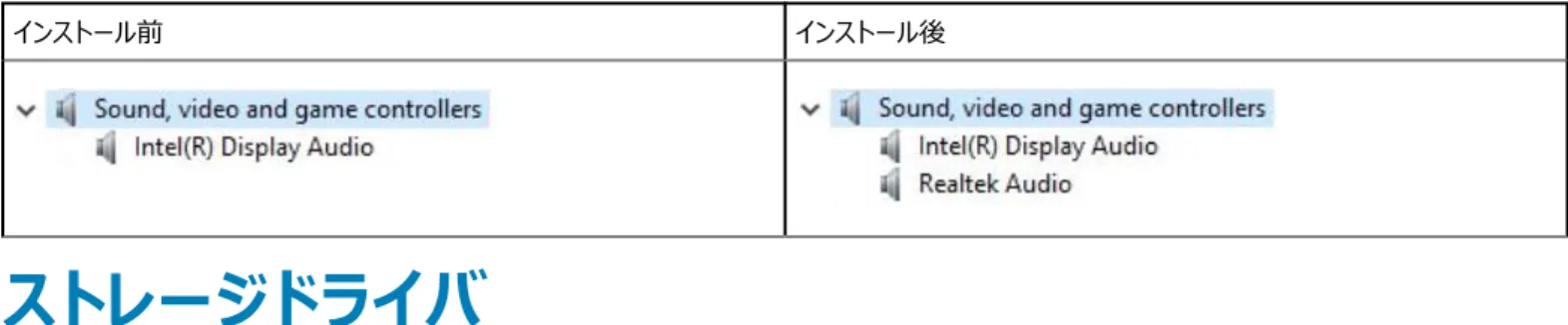
Realtek オーディオ... 82
ストレージドライバ...83
セキュリティドライバ...83
7 トラブルシューティング...84
強化された起動前システムアセスメント - ePSA 診断... 84
ePSA 診断の実行...84
診断 LED...84
リアルタイムクロックのリセット... 85
8 デルへのお問い合わせ...86
コンピュータ内部の作業
安全に関する注意事項
「安全に関する注意事項」の章では、分解手順に先駆けて実行すべき主な作業について説明します。 次の安全に関する注意事項をよく読んでから、取り付けまたは故障 / 修理手順の分解や再組み立てを実行してください。 • システムおよび接続されているすべての周辺機器の電源を切ります。 • システムおよび接続されているすべての周辺機器の AC 電源を切ります。 • システムからすべてのネットワークケーブル、電話線、または電気通信回線を外します。 • 静電気放出(ESD)による損傷を避けるために、ノートブックの内部を扱うときは、ESD フィールドサービスキットを使用します。 • システム部品の取り外し後、静電気防止用マットの上に、取り外したコンポーネントを慎重に配置します。 • 感電しないように、底が非導電性ゴムでできている靴を履きます。スタンバイ電源
スタンバイ電源を搭載した Dell 製品では、ケースを開く前にプラグを外しておく必要があります。スタンバイ電源を搭載したシステムは、電源がオフのときも 基本的に給電されています。内蔵電源により、システムをリモートからオン(Wake on LAN)にすることや、一時的にスリープモードにすることが可能です。 また、他の高度な電源管理機能を使用することもできます。 電源プラグを抜いて、電源ボタンを 15 秒間押し続けると、システム基板に残っている電力が放電されます。ノートブックボンディング
ボンディングとは 2 つ以上の接地線を同じ電位に接続する方法です。この実施には、フィールドサービス ESD(静電気放出)キットを使用します。ボン ディングワイヤを接続する際は、必ずベアメタルに接続します。塗装面や非金属面には接続しないでください。リストバンドは安全を確保するために完全 に肌に密着させる必要があります。時計、ブレスレット、指輪などの貴金属類はすべてボンディングの前に身体および機器から取り外してください。静電気放出(ESD)保護
電子部品を扱うときには ESD への配慮が必要です。特に、拡張カード、プロセッサ、メモリ DIMM、システム基板などの静電気に敏感なコンポーネントを 扱うときは慎重に行う必要があります。ごくわずかな荷電によって回路が損傷し、そのときは分からなくても、間欠的な不具合や製品寿命の短縮といった 問題が発生する可能性があります。業界は低電力要件で高密度の製品開発を進めていますが、ESD 保護に対する懸念は高まっています。 最近の Dell 製品で使用されている半導体も高密度になっているため、従来の Dell 製品と比較して静電気による損傷の可能性が高くなっています。こ のため、これまで承認されていた部品の扱い方法の中にも現在では適用できないものがあります。 ESD による損傷として、致命的な障害と間欠的な障害の 2 種類が挙げられます。 • 致命的な障害 – 致命的な障害は、ESD 関連の障害の約 20 パーセントにあたります。この損傷により、デバイス機能が即時および完全に失われ ます。致命的な障害の例として、メモリ DIMM が静電気による衝撃を受け、メモリの欠落または非機能を示すビープコードの発生と共に、「No POST / No Video」現象をただちに生成する場合などがあります。 • 間欠的な障害 – 間欠的な障害は、ESD 関連の障害の約 80 パーセントにのぼります。間欠的な障害の割合の高さは、損傷が発生したときに は、ほとんどの場合すぐに認識されないということを意味します。DIMM が静電気による衝撃を受けても、トレースが低下するだけで、その損傷に関1
連する現象がすぐに外部に現れることはありません。トレースの質の低下が和らぐまで数週間または数ヶ月かかり、その間に、メモリの整合性の低 下、間欠的なメモリエラーなどの問題が発生することがあります。 さらに認識とトラブルシューティングが難しい損傷は間欠的な(潜在的つまり「損傷を受けながら動作する」)障害です。 ESD による損傷を防止するには、次のことを実行します。 • 適切に接地されている有線 ESD リストバンドを使用します。ワイヤレスの静電気防止用リストバンドの使用は、現在許可されていません。これらのリ ストバンドでは、適切な保護がなされません。部品を扱う前にシャーシに触れると、ESD 損傷の感度が増した部品に対する適切な ESD 保護が確 保されません。 • 静電気に敏感なコンポーネントはすべて静電気対策の整った場所で扱います。可能な場合は、静電気防止のフロアパッドと作業台パッドを使用し ます。 • 静電気に敏感なコンポーネントを開梱するときは、コンポーネントを取り付ける準備ができるまで静電気防止パッキング素材からコンポーネントを取り 出さないようにします。静電気防止パッキング素材を開梱する前に、作業者の身体から静電気を放電しておいてください。 • 静電気に敏感な部品を運ぶ前に、静電気防止容器またはパッケージに入れます。
ESD フィールドサービスキット
監視対象外フィールドサービスキットは、最も一般的に使用されているサービスキットです。各フィールドサービスキットには、静電気防止用マット、リストバ ンド、およびボンディングワイヤの 3 つの主要コンポーネントがあります。ESD フィールドサービスキットのコンポーネント
ESD フィールドサービスキットのコンポーネントは次のとおりです • 静電気防止用マット - 静電気防止用マットは放電性のため、サービス手順の実行中に部品をその上に置いておくことができます。静電気防止用 マットを使用するときは、リストバンドをぴったりと付けて、マットと作業するシステムのベアメタルにボンディングワイヤを接続する必要があります。適切に 配備できたら、サービスパーツを ESD 保護袋から取り出して直接マット上に置くことができます。ESD に敏感なアイテムは、手の中、ESD マット上、 システム内、保護袋内では安全です。 • リストバンドとボンディングワイヤ - リストバンドとボンディングワイヤは、ESD マットが必要なければハードウェアのベアメタルと手首を直接つなぐことが できます。または、静電気防止マットに接続して一時的にマット上にハードウェアを置き保護することもできます。リストバンドとボンディングワイヤで、 肌、ESD マット、およびハードウェアを物理的に接続することをボンディングと言います。リストバンド、マット、およびボンディングワイヤのフィールドサービ スキットのみ使用してください。ワイヤレスのリストバンドは使用しないでください。リストバンドの内部のワイヤは通常の摩耗や傷みから損傷を起こしや すいことを忘れないでください。偶発的な ESD によるハードウェア損傷を避けるため、定期的にリストバンドテスターでチェックする必要があります。リス トバンドとボンディングワイヤは、少なくとも週に 1 回はテストすることをお勧めします。 • ESD リストバンドテスター - ESD バンド内のワイヤは時間の経過に伴い損傷しやすくなります。監視対象外キットを使用するときは、少なくとも週に 1 回のペースで、各サービスコールの前に定期的にリストをテストすることがベストプラクティスです。リストバンドテスターはこのテストの実施に最適で す。リストハンドテスターをお持ちでない場合、地域のオフィスにないかご確認ください。テストを実行するには、テスターにリストバンドのボンディングワイ ヤを接続し、手首にリストを締めて、ボタンを押してテストを行います。緑色の LED はテストが成功した場合に点灯します。テストが失敗した場合 は、赤い LED が点灯し、アラーム音が鳴ります。 • インシュレータエレメント - プラスチック製のヒートシンクカバーなどの ESD に敏感なデバイスは内蔵部品から離しておく必要があります。内蔵部品 は、インシュレータであり、多くの場合は高荷電です。 • 作業環境 - ESD フィールドサービスキットを配備する前にカスタマのサイトで状況を評価します。例えば、サーバ環境のキットの導入は、デスクトップ またはノートブック環境とは異なります。サーバは通常、データセンター内のラックに設置されます。一方、デスクトップとノートブックはオフィスの机や作 業スペースに設置されることが一般的です。ESD キットを広げられる充分なスペースと、修理するシステムなどを置くことのできる余分なスペースがあ り、すっきりと整理された平らな広い作業場所を常に探しておくことです。また、その作業スペースは ESD イベントを引き起こす可能性のあるインシュ レータがない場所にします。作業エリアでは、ハードウェアコンポーネントを扱う前に発泡スチロールやその他のプラスチックなどのインシュレータを静電 気に敏感な部品から少なくとも 12 インチ(30 cm)以上離しておく必要があります。 • ESD パッケージ - すべての ESD に敏感なデバイスは静電気対策を施されたパッケージで出荷および納品されることになっています。金属、静電シ ールドバッグが推奨されます。なお、損傷した部品は、新しい部品が納品されたときと同じ ESD 保護袋とパッケージを使用して返却される必要があ ります。ESD 保護袋は折り重ねてテープで封をし、新しい部品が納品されたときの箱に同じエアクッション梱包材をすべて入れてください。ESD に敏 感なデバイスは、ESD 保護の作業場でのみパッケージから取り出すようにします。ESD 保護袋では、中身のみ保護されるため、袋の表面に部品を 置かないでください。部品は常に、手の中、ESD マット上、システム内、静電気防止袋内に配置します。 • ESD に敏感なコンポーネントの輸送 - 交換パーツまたはデルに返送する部品など、ESD に敏感なコンポーネントを輸送する場合は、安全輸送用 の静電気防止袋にこれらの部品を入れる必要があります。ESD 保護の概要
Dell 製品のサービスにあたる際は常に従来の有線 ESD 静電気防止用リストバンドと保護用の静電気防止マットを使用するよう、すべてのフィールドサ ービス技術者にお勧めします。また、サービスにあたる技術者は、静電気に敏感な部品とあらゆるインシュレータ部品を離しておき、静電気に敏感なコン ポーネントを輸送するときは静電気防止袋を使用することが重要です。敏感なコンポーネントの輸送
交換パーツまたはデルに返送する部品など、ESD に敏感なコンポーネントを輸送する場合は、安全輸送用の静電気防止袋にこれらの部品を入れるこ とが重要です。装置の持ち上げ
重量のある装置を持ち上げる際は、次のガイドラインに従います。 注意: 50 ポンド以上の装置は持ち上げないでください。常に追加リソースを確保しておくか、機械のリフトデバイスを使用します。 1 バランスの取れた足場を確保します。足を開いて安定させ、つま先を外に向けます。 2 腹筋を締めます。腹筋は、持ち上げる際に背骨を支え、負荷の力を弱めます。 3 背中ではなく、脚を使って持ち上げます。 4 荷を身体に近づけます。背骨に近づけるほど、背中に及ぶ力が減ります。 5 荷を持ち上げるときも降ろすときも背中を伸ばしておきます。荷に体重をかけてないでください。身体や背中をねじらないようにします。 6 反対に荷を置くときも、同じ手法に従ってください。コンピュータ内部の作業を始める前に
1 コンピュータのカバーに傷がつかないように、作業台が平らであり、汚れていないことを確認します。 2 コンピュータの電源を切ります。 3 コンピュータがドッキングデバイスに接続されている場合、ドッキングを解除します。 4 コンピュータからすべてのネットワークケーブルを外します(可能な場合)。 注意: お使いのコンピュータに RJ45 ポートがある場合は、まずコンピュータからケーブルを外して、ネットワークケーブルを外します。 5 コンピュータおよび取り付けられているすべてのデバイスをコンセントから外します。 6 ディスプレイを開きます。 7 システム基板の静電気を逃がすため、電源ボタンを数秒間押し続けます。 注意: 感電防止のため、手順 8 を実行する前にコンピュータの電源プラグを必ずコンセントから抜いてください。 注意: 静電気による損傷を避けるため、静電気防止用リストバンドを使用するか、またはコンピュータの裏面にあるコネクタに触れながら 塗装されていない金属面に定期的に触れて、静電気を身体から除去してください。8 適切なスロットから、取り付けられている ExpressCard または Smart Card を取り外します。
コンピュータ内部の作業を終えた後に
注意: コンピューターへの損傷を防ぐため、本製品専用のバッテリーのみを使用してください。他のデル製コンピューター用のバッテリーは使用し ないでください。 1 ポートレプリケータ、メディアベースなどの外部デバイスを接続し、ExpressCard などのカードを交換します。 2 電話線、またはネットワークケーブルをコンピュータに接続します。 注意: ネットワークケーブルを接続するには、まずケーブルをネットワークデバイスに差し込み、次にコンピュータに差し込みます。 3 コンピュータ、および取り付けられているすべてのデバイスをコンセントに接続します。 4 コンピュータの電源を入れます。
コンポーネントの取り外しと取り付け
このセクションには、お使いのコンピュータからコンポーネントを取り外し、取り付ける手順についての詳細な情報が記載されています。推奨ツール
本マニュアルの手順には以下のツールが必要です。 • #0 プラスドライバ • #1 プラスドライバ • プラスチックスクライブ メモ: #0 プラスドライバは 0-1 ネジ、#1 プラスドライバは 2-4 ネジ用です。ネジのサイズリスト
表 1. Vostro 15-3578 のネジのサイズリスト コンポーネント M2x207(大頭 ) M2x2頭 05)(大 M2x2.5 M2x5 M2x3ヘッド)(シン M2x3 M2.5x2.5頭)(大 M2.5x8 M3x3 オプティカルドライブブリ ッジ 3 オプティカルドライブブ ラケット 1 ベースカバー 8 1 8 ハードドライブ 4 ハードドライブブラケッ ト 4 システムファン 2 システム基板 4 1 サポートブラケット 4 3 ディスプレイアセンブリ 3 ディスプレイパネル 4 ディスプレイヒンジ 6 電源ボタン基板 1 指紋リーダーブラケット 12
バッテリー
バッテリーの取り外し
1 「コンピュータ内部の作業を始める前に」の手順に従います。 2 バッテリーを取り外すには、次の手順を実行します。 a リリースラッチをスライドさせて、バッテリーを外します [1]。 b バッテリーをコンピュータから取り外します [2]。バッテリーの取り付け
1 バッテリーをスロットに挿入し、カチッと所定の位置に収まるまで押し込みます。 2 「コンピュータ内部の作業を終えた後に」の手順に従います。光学ドライブ
オプティカルドライブの取り外し
1 「コンピュータ内部の作業を始める前に」の手順に従います。 2 バッテリーを取り外します。 3 オプティカルドライブを取り外すには、次の手順を実行します。 a オプティカルドライブをコンピュータに固定している M2x5 ネジを取り外します [1]。 b プラスチックスクライブを使用して、シャーシ上に表示されている矢印の方向にタブを押します。[2]。 c オプティカルドライブをコンピュータから引き出します [3]。オプティカルドライブブラケットの取り外し
1 「コンピュータ内部の作業を始める前に」の手順に従います。 2 次のコンポーネントを取り外します。 a バッテリー b オプティカルドライブ 3 オプティカルドライブをブラケットから取り外すには、次の手順を実行します。 a オプティカルドライブブラケットを固定している M2x3 ネジを取り外します。b オプティカルドライブブラケットをオプティカルドライブから取り外します。
オプティカルドライブブラケットの取り付け
1 オプティカルドライブブラケットを取り付けます。 2 M2x3 ネジを締めて、オプティカルドライブブラケットを固定します。 3 次のコンポーネントを取り付けます。 a オプティカルドライブ b バッテリー 4 「コンピュータ内部の作業を終えた後に」の手順に従います。オプティカルドライブの取り付け
1 カチッと所定の位置に収まるまで、オプティカルドライブをスロットに差し込みます。 2 M2x5 ネジを締めてオプティカルドライブをコンピュータに固定します。 3 バッテリーを取り付けます。 4 「コンピュータ内部の作業を終えた後に」の手順に従います。キーボード
キーボードの取り外し
1 「コンピュータ内部の作業を始める前に」の手順に従います。 2 バッテリーを取り外します。 3 キーボードを取り外すには、次の手順を実行します。 a プラスチックスクライブを使用して、キーボードの上にあるスロットから 5 つのタブを外します [1]。b キーボードの下のキーボードコネクタケーブルを取り出せるように、パームレスト上のキーボードを裏返します [2]。
4 キーボードケーブルを外すには、次の手順を実行します。 a キーボードケーブルをシステム基板から外します。 b キーボードをコンピュータから取り外します。
キーボードの取り付け
1 キーボードケーブルをシステム基板上のコネクタに接続します。 2 キーボードをスライドさせてタブに合わせます。 3 上端に沿って押し、キーボードを所定の位置にロックします。 4 バッテリーを取り付けます。 5 「コンピュータ内部の作業を終えた後に」の手順に従います。ベースカバー
ベースカバーの取り外し
1 「コンピュータ内部の作業を始める前に」の手順に従います。 2 次のコンポーネントを取り外します。 a バッテリー b オプティカルドライブ c キーボード 3 ベースカバーを取り外すには、以下の手順を実行します。 a オプティカルドライブコネクタを外し、持ち上げてシステム基板から取り外します [1]。b ベースカバーを固定している 5 本の M2x5 ネジを取り外します [2]。
5 ベースカバーを取り外すには、以下の手順を実行します。 a スクライブを使用してベースカバーの端を持ち上げます [1]。 b ベースカバーを持ち上げてコンピュータから取り外します [2]。
ベースカバーの取り付け
1 ベースカバーをコンピュータのネジホルダーに合わせます。 2 カチッと所定の位置に収まるまで、カバーの両端を押します。 3 ネジ(M2.5x8 ネジ 8 本、M2x2 ネジ 3 本、M2x5 ネジ 2 本)を締めて、ベースカバーをコンピュータに固定します。 4 コンピュータを裏返します。 5 ディスプレイを開いて、オプティカルドライブコネクタをシステム基板に接続します。 6 ネジを締めてベースカバーをパームレストに固定します。 7 次のコンポーネントを取り付けます。 a キーボード b オプティカルドライブ c バッテリー 8 「コンピュータ内部の作業を終えた後に」の手順に従います。ハードドライブ
ハードドライブアセンブリの取り外し
1 「コンピュータ内部の作業を始める前に」の手順に従います。 2 次のコンポーネントを取り外します。a バッテリー b オプティカルドライブ c キーボード d ベースカバー 3 ハードドライブアセンブリを取り外すには、次の手順を実行します。 a ハードドライブケーブルをシステム基板のコネクタから外します [1]。 b ハードドライブアセンブリをコンピュータに固定している 4 本の M2x3 ネジを取り外します [2]。 c ハードドライブアセンブリを持ち上げてコンピュータから取り外します [3]。
ハードドライブブラケットからのハードドライブの取り外し
1 「コンピュータ内部の作業を始める前に」の手順に従います。 2 次のコンポーネントを取り外します。 a バッテリー b オプティカルドライブ c キーボード d ベースカバー e ハードドライブアセンブリ 3 ハードドライブをハードドライブアセンブリから取り外すには、次の手順を実行します。 a ハードドライブケーブルコネクタを引いてハードドライブから外します。 b ハードドライブブラケットをハードドライブに固定している 4 本の M3x3 ネジを取り外します [1]。c ハードドライブを持ち上げてハードドライブブラケットから取り外します [2]。
ハードドライブブラケットへのハードドライブの取り付け
1 ネジホルダーを合わせてハードドライブをハードドライブブラケットに挿入します。 2 M3x3 ネジを締めてハードドライブをハードドライブブラケットに固定します。 3 ハードドライブケーブルコネクタをハードドライブに接続します。 4 次のコンポーネントを取り付けます。 a ハードドライブアセンブリb ベースカバー c キーボード d オプティカルドライブ e バッテリー 5 「コンピュータ内部の作業を終えた後に」の手順に従います。
ハードドライブアセンブリの取り付け
1 ハードドライブアセンブリをコンピュータのスロットに差し込みます。 2 4 本の M2x3 ネジを締めてハードドライブアセンブリをコンピュータに固定します。 3 ハードドライブケーブルをシステム基板のコネクタに接続します。 4 次のコンポーネントを取り付けます。 a ベースカバー b キーボード c オプティカルドライブ d バッテリー 5 「コンピュータ内部の作業を終えた後に」の手順に従います。指紋認証リーダー
指紋リーダーの取り外し
1 「コンピュータ内部の作業を始める前に」の手順に従います。 2 次のコンポーネントを取り外します。 a バッテリー b オプティカルドライブ c キーボード d ベースカバー e ハードドライブ 3 指紋リーダーブラケットを取り外すには、次の手順を実行します。 a 指紋リーダーをシステム基板のコネクタから外します [1]。 b 指紋アセンブリをコンピュータに固定しているテープをはがします [2]。 c 指紋アセンブリをコンピュータに固定している 1 本の M2x2.5 ネジを取り外します [3]。 d 指紋リーダーブラケットを持ち上げてコンピュータから取り外します [4]。4 指紋リーダーを取り外します。
指紋リーダーの取り付け
1 指紋リーダーボードをコンピュータのスロットにセットします。 2 指紋リーダーブラケットをコンピュータに固定する 1 本の M2x2.5 ネジを締めます。 3 指紋アセンブリをコンピュータに固定するテープを貼り付けます。 4 指紋リーダーケーブルをシステム基板のコネクタに接続します。 5 次のコンポーネントを取り付けます。 a ハードドライブ b ベースカバー c キーボード d オプティカルドライブ e バッテリー 6 「コンピュータ内部の作業を終えた後に」の手順に従います。WLAN カード
WLAN カードの取り外し
1 「コンピュータ内部の作業を始める前に」の手順に従います。 2 次のコンポーネントを取り外します。 a バッテリー b オプティカルドライブ c キーボード d ベースカバー 3 WLAN カードを取り外すには、次の手順を実行します。a タブを WLAN カードに固定している 1 本の M2x3 ネジを取り外します [1]。 b WLAN カードを固定しているタブを持ち上げます [2]。 c WLAN ケーブルを WLAN カードのコネクタから外します [3]。 d WLAN カードをシステム基板のコネクタから引き出します [4]。
WLAN カードの取り付け
1 WLAN カードをシステム基板のコネクタに取り付けます。 2 WLAN ケーブルを WLAN カードのコネクタに接続します。 3 WLAN カードに固定タブをセットし、コンピュータ上の 1 本の M2x3 ネジを締めます。 4 次のコンポーネントを取り付けます。 a ベースカバー b キーボード c オプティカルドライブ d バッテリー 5 「コンピュータ内部の作業を終えた後に」の手順に従います。メモリモジュール
メモリモジュールの取り外し
1 「コンピュータ内部の作業を始める前に」の手順に従います。 2 次のコンポーネントを取り外します。 a バッテリー b オプティカルドライブ c キーボード d ベースカバー 3 メモリモジュールを取り外すには、次の手順を実行します。 a メモリモジュールが持ち上がるまでメモリモジュールを固定しているクリップを引きます [1]。 b メモリモジュールをシステム基板から取り外します [2]。メモリモジュールの取り付け
1 メモリモジュールをメモリソケットに差し込みます。 2 クリップでメモリモジュールが固定されるまで、メモリモジュールを押します。 3 次のコンポーネントを取り付けます。a ベースカバー b キーボード c オプティカルドライブ d バッテリー 4 「コンピュータ内部の作業を終えた後に」の手順に従います。
コイン型電池
コイン型電池の取り外し
1 「コンピュータ内部の作業を始める前に」の手順に従います。 2 次のコンポーネントを取り外します。 a バッテリー b オプティカルドライブ c キーボード d ベースカバー 3 コイン型電池の取り外し a プラスチックスクライブを使用して、電池をスロットから取り出します [1] b 電池を取り外します [2]コイン型電池の取り付け
1 コイン型電池をバッテリースロットに差し込みます。 2 電池が所定の位置にカチッと収まるまで押します。 3 次のコンポーネントを取り付けます。 a ベースカバー b キーボード c オプティカルドライブ d バッテリー 4 「コンピュータ内部の作業を終えた後に」の手順に従います。電源ボタン基板
電源ボタン基板の取り外し
1 「コンピュータ内部の作業を始める前に」の手順に従います。 2 次のコンポーネントを取り外します。 a バッテリー b オプティカルドライブ c キーボード d ベースカバー 3 電源ボタン基板を取り外すには、次の手順を実行します。 a システム基板ケーブルをコンピュータから外します [1]。 b ディスプレイヒンジのネジ(M2.5x8)をコンピュータから取り外します [2]。 c ディスプレイヒンジの下の電源ボタン基板が見えるようにヒンジを裏返します [3]。 d 電源ボタン基板をシャーシに固定している 1 本の M2x2(大頭 07)ネジを取り外します [4]。 e シャーシからシステム基板ケーブルを外して、電源ボタン基板を保持しているテープをはがします。 f 電源ボタン基板をシャーシから引き出します。電源ボタン基板の取り付け
1 ボタン基板をシャーシにセットします。 2 電源ボタン基板を固定するテープを貼り付けます。 3 システム基板ケーブルをシャーシに取り付けます。 4 電源ボタン基板をセットし、ネジを締めます。 5 システム基板ケーブルを電源ボタン基板に接続します。 6 ネジを締めて電源ボタン基板に固定します。 7 次のコンポーネントを取り付けます。 a ベースカバー b キーボード c オプティカルドライブ d バッテリー 8 「コンピュータ内部の作業を終えた後に」の手順に従います。ヒートシンク
ヒートシンクの取り外し
1 「コンピュータ内部の作業を始める前に」の手順に従います。 2 次のコンポーネントを取り外します。a バッテリー b オプティカルドライブ c キーボード d ベースカバー 3 ヒートシンクを取り外すには、次の手順を行います。 a ヒートシンクをシステム基板に固定している拘束ネジを緩めます [1]。 b ヒートシンクをシステム基板から取り外します [2]。
ヒートシンクの取り付け
1 ヒートシンクのネジをシステム基板のネジホルダーに合わせます。 2 拘束ネジを締めてシステム基板に固定します。 メモ: 引き出し線の番号順にネジを固定します [1、2、3、4]。 3 次のコンポーネントを取り付けます。 a ベースカバー b キーボード c オプティカルドライブ d バッテリー 4 「コンピュータ内部の作業を終えた後に」の手順に従います。システムファン
システムファンの取り外し
1 「コンピュータ内部の作業を始める前に」の手順に従います。 2 次のコンポーネントを取り外します。 a バッテリー b オプティカルドライブ c キーボード d ベースカバー 3 システムファンを取り外すには、次の手順を実行します。 a システムファンコネクタケーブルをシステム基板から外します [1]。 b システムファンをコンピュータに固定している 2 本の M2x5 ネジを取り外します [2]。 c システムファンを持ち上げてシャーシから取り外します [3]。システムファンの取り付け
1 システムファンをシャーシに合わせます。 2 2 本の M2x5 ネジを締めてシステムファンをコンピュータに固定します。3 システムファンコネクタケーブルをシステム基板コネクタに接続します。 4 次のコンポーネントを取り付けます。 a ベースカバー b キーボード c オプティカルドライブ d バッテリー 5 「コンピュータ内部の作業を終えた後に」の手順に従います。
スピーカー
スピーカーの取り外し
1 「コンピュータ内部の作業を始める前に」の手順に従います。 2 次のコンポーネントを取り外します。 a バッテリー b オプティカルドライブ c キーボード d ベースカバー 3 スピーカーを取り外すには、次の手順を実行します。 a スピーカーケーブルをコンピュータから外します [1]。 b スピーカーケーブルをコンピュータの固定クリップから外します [2]。 c スピーカーをコンピュータから取り外します [3]。スピーカーの取り付け
1 スピーカーをコンピュータのスロットにセットします。 2 コンピュータの固定クリップに沿ってスピーカーケーブルを配線します。 3 システム基板にスピーカーケーブルを接続します。 4 次のコンポーネントを取り付けます。 a ベースカバー b キーボード c オプティカルドライブ d バッテリー 5 「コンピュータ内部の作業を終えた後に」の手順に従います。システム基板
システム基板の取り外し
1 「コンピュータ内部の作業を始める前に」の手順に従います。 2 次のコンポーネントを取り外します。 a バッテリー b オプティカルドライブ c キーボード d ベースカバー e ハードドライブアセンブリ f WLAN カード g メモリモジュール h ヒートシンク i システムファン 3 1 本の M2.5x8 ネジを取り外して、ディスプレイヒンジをシャーシから持ち上げます [1、2]。4 ロックタブを持ち上げて次のケーブルを外します。 a 粘着テープをはがす [1] b ロックタブを持ち上げて eDP コネクタを外す [1] c 電源コネクタ [2] d ハードドライブコネクタ [3] e 指紋コネクタ [4] f I/O コネクタ [5] g タッチパッドコネクタ [6] h スピーカー [7]
6 システム基板を裏返します。
7 システム基板を取り外すには、次の手順を実行します。 a 白色の粘着テープをはがし、電源ケーブルを外します [1]。 b システム基板をコンピュータから取り外します[2]。
システム基板の取り付け
1 電源ケーブルを接続します。 2 白の粘着テープを貼り付けます。 3 システム基板を裏返します。 4 システム基板をコンピュータのネジホルダに合わせます。 5 2 本の M2x3 ネジを締めてシステム基板をコンピュータに固定します。 6 ディスプレイヒンジの 1 本の M2.5x8 ネジをコンピュータに締め付けます。 7 以下のケーブルをシステム基板に接続します。 a ハードドライブコネクタ b タッチパッドコネクタ c スピーカーコネクタ d I/O コネクタ e eDP コネクタ f 電源コネクタ g 指紋コネクタ 8 次のコンポーネントを取り付けます。 a システムファン b ヒートシンク c メモリモジュール d WLAN カード e ハードドライブアセンブリ f ベースカバーg キーボード h オプティカルドライブ i バッテリー 9 「コンピュータ内部の作業を終えた後に」の手順に従います。
入力 / 出力(I/O)ボード
入力/出力ボードの取り外し
1 「コンピュータ内部の作業を始める前に」の手順に従います。 2 次のコンポーネントを取り外します。 a バッテリー b オプティカルドライブ c キーボード d ベースカバー e ハードドライブアセンブリ 3 入力/出力ボード(I/O ボード)を取り外すには、次の手順を実行します。 a I/O ボードケーブルを外します [1]。 b 1 本の M2x3 ネジを取り外します [2]。 c I/O ボードを持ち上げて、コンピュータから取り外します [3]。入力/出力ボードの取り付け
1 I/O ボードをコンピュータにセットします。 2 入力/出力(I/O ボード)ケーブルを接続して 1 本の M2x3 ネジを締めます。 3 次のコンポーネントを取り付けます。 a ハードドライブアセンブリ b ベースカバー c キーボード d オプティカルドライブ e バッテリー 4 「コンピュータ内部の作業を終えた後に」の手順に従います。電源コネクタポート
電源コネクタの取り外し
1 「コンピュータ内部の作業を始める前に」の手順に従います。 2 次のコンポーネントを取り外します。 a バッテリー b オプティカルドライブ c キーボード d ベースカバー e ハードドライブアセンブリ f WLAN カード g メモリモジュール h ヒートシンク i システムファン j コイン型電池 k システム基板 3 電源コネクタを取り外すには、次の手順を実行します。 a ケーブルを持ち上げて、スロットから外します [1]。 b 電源コネクタをコンピュータに固定している 1 本の M2x3 ネジを取り外します [2]。 c 電源コネクタを持ち上げます [3]。電源コネクタの取り付け
1 電源コネクタをコンピュータのスロットに差し込みます。 2 1 本の M2x3 ネジを使用して電源コネクタをコンピュータに固定します。 3 電源コネクタケーブルをスロットに挿入します。 4 次のコンポーネントを取り付けます。 a システム基板 b コイン型電池 c システムファン d WLAN カード e メモリモジュール f ヒートシンク g ハードドライブアセンブリ h ベースカバー i キーボード j オプティカルドライブ k バッテリー 5 「コンピュータ内部の作業を終えた後に」の手順に従います。ディスプレイアセンブリ
ディスプレイアセンブリの取り外し
1 「コンピュータ内部の作業を始める前に」の手順に従います。 2 次のコンポーネントを取り外します。 a バッテリー b オプティカルドライブ c キーボード d ベースカバー e ハードドライブアセンブリ f WLAN カード 3 ディスプレイアセンブリを取り外すには、次の手順を実行します。 a WLAN ケーブルの配線を外します [1]。 b 白の粘着テープをはがします [2]。 c ロックタブを持ち上げます [3]。 d eDP ケーブルを外します [4]。 4 コンピュータを裏返します。5 ディスプレイアセンブリを取り外すには、次の手順を実行します。
メモ: ディスプレイを下向きにして、テーブルの端にシャーシを置きます。
a 3 本の M2.5x8 ネジを取り外して、コンピュータに固定されているディスプレイヒンジを持ち上げます [1]。 b ディスプレイアセンブリを持ち上げて取り外します [2]。
ディスプレイアセンブリの取り付け
1 ディスプレイアセンブリをシャーシに合わせます。 2 WLAN ケーブルとディスプレイアセンブリケーブルをケーブル固定タブを通して配線します。 3 ディスプレイヒンジの 3 本の M2.5x8 ネジを締めてディスプレイアセンブリを固定します。 4 次のコンポーネントを取り付けます。 a WLAN カード b ハードドライブアセンブリ c ベースカバー d キーボード e オプティカルドライブ f バッテリー 5 「コンピュータ内部の作業を終えた後に」の手順に従います。ディスプレイベゼル
メモ: タッチ非対応ディスプレイパネルディスプレイベゼルの取り外し
1 「コンピュータ内部の作業を始める前に」の手順に従います。 2 次のコンポーネントを取り外します。 a バッテリー b オプティカルドライブ c キーボード d ベースカバー e ハードドライブアセンブリ f WLAN カード g ディスプレイアセンブリ 3 ディスプレイベゼルを外すには、次の手順を実行します。 a プラスチックスクライブを使用して、端のタブを外しディスプレイベゼルをディスプレイアセンブリから外します。 b ディスプレイベゼルをディスプレイアセンブリから取り外します。ディスプレイベゼルの取り付け
1 ディスプレイベゼルをディスプレイアセンブリに置きます。 2 端のディスプレイベゼルを、ディスプレイアセンブリにはめ込まれるまで押し込みます。 3 次のコンポーネントを取り付けます。 a ディスプレイアセンブリ b WLAN カード c ハードドライブアセンブリ d ベースカバーe キーボード f オプティカルドライブ g バッテリー 4 「コンピュータ内部の作業を終えた後に」の手順に従います。
カメラ
メモ: タッチ非対応ディスプレイパネルカメラの取り外し
1 「コンピュータ内部の作業を始める前に」の手順に従います。 2 次のコンポーネントを取り外します。 a バッテリー b オプティカルドライブ c キーボード d ベースカバー e ハードドライブアセンブリ f WLAN カード g ディスプレイアセンブリ h ディスプレイベゼル 3 カメラを取り外すには、次の手順を実行します。 a カメラケーブルをカメラから外します [1]。 b カメラをディスプレイアセンブリから取り外します [2]。カメラの取り付け
1 カメラをディスプレイアセンブリのスロットに取り付けます。 2 カメラケーブルを接続します。 3 次のコンポーネントを取り付けます。 a ディスプレイベゼル b ディスプレイアセンブリ c WLAN カード d ハードドライブアセンブリ e ベースカバー f キーボード g オプティカルドライブ h バッテリー 4 「コンピュータ内部の作業を終えた後に」の手順に従います。ディスプレイパネル
メモ: タッチ非対応ディスプレイパネルディスプレイパネルの取り外し
1 「コンピュータ内部の作業を始める前に」の手順に従います。 2 次のコンポーネントを取り外します。 a バッテリー b オプティカルドライブ c キーボード d ベースカバー e ハードドライブアセンブリ f WLAN カード g ディスプレイアセンブリ h ディスプレイベゼル 3 ディスプレイパネルを取り外すには、次の手順を実行します。 a ディスプレイパネルをディスプレイアセンブリに固定している 4 本の M2x3 ネジを取り外します [1]。 b ディスプレイパネルを持ち上げて、下のケーブルを取り出せるようにします [2]。4 ケーブルを外すには、次の手順を実行します。
a eDP ケーブルをディスプレイパネルに固定するテープをはがします [1]。 b ロックタブを持ち上げて、eDP ケーブルを外します [2]。
ディスプレイパネルの取り付け
1 ディスプレイパネルに eDP ケーブルを接続します。 2 テープを貼り付けてディスプレイケーブルを固定します。 3 ディスプレイパネルをディスプレイアセンブリに置きます。 4 4 本の M2x3 ネジを締めてディスプレイパネルをディスプレイアセンブリに固定します。 5 次のコンポーネントを取り付けます。 a ディスプレイベゼル b ディスプレイアセンブリ c WLAN カード d ハードドライブアセンブリ e ベースカバー f キーボード g オプティカルドライブ h バッテリー 6 「コンピュータ内部の作業を終えた後に」の手順に従います。ディスプレイヒンジ
メモ: タッチ非対応ディスプレイパネルディスプレイヒンジの取り外し
1 「コンピュータ内部の作業を始める前に」の手順に従います。 2 次のコンポーネントを取り外します。 a バッテリー b オプティカルドライブ c キーボード d ベースカバー e ハードドライブアセンブリ f WLAN カード g ディスプレイアセンブリ h ディスプレイベゼル i ディスプレイパネル 3 ディスプレイヒンジを取り外すには、次の手順を実行します。 a ディスプレイヒンジをディスプレイアセンブリに固定している 6 本の M2.5x2.5 ネジを取り外します [1]。 b ディスプレイヒンジを取り外します [2]。ディスプレイヒンジの取り付け
1 6 本の M2.5x2.5 ネジを締めてディスプレイヒンジをディスプレイアセンブリに固定します。 2 次のコンポーネントを取り付けます。 a ディスプレイパネル b ディスプレイベゼル c ディスプレイアセンブリd WLAN カード e ハードドライブアセンブリ f ベースカバー g キーボード h オプティカルドライブ i バッテリー 3 「コンピュータ内部の作業を終えた後に」の手順に従います。
タッチパッド
タッチパッドの取り外し
1 「コンピュータ内部の作業を始める前に」の手順に従います。 2 次のコンポーネントを取り外します。 a バッテリー b オプティカルドライブ c キーボード d ベースカバー e ハードドライブアセンブリ f WLAN カード g メモリモジュール h スピーカー i ヒートシンク j システムファン k システム基板 3 ネジのサポートブラケットを取り外します。 a 導電性テープをはがします [1]。 b 3 本の M2x3 ネジを取り外します [2]。 c ネジのサポートブラケットを持ち上げて取り外します [3]。4 タッチパッドボードを取り外します。
a 4 本の M2x2 ネジを取り外します [1]。
タッチパッドの取り付け
1 タッチパッドボードをスロット内に置きます。 2 タッチパッドボードを固定する 4 本の M2xL2 ネジを取り付けます。 3 3 本の M2xL3 ネジを取り付け、ネジブラケットを固定します。 4 導電性テープを貼り付けます。 5 次のコンポーネントを取り付けます。 a システム基板 b システムファン c ヒートシンク d スピーカー e メモリモジュール f WLAN カード g ハードドライブアセンブリ h ベースカバー i キーボード j オプティカルドライブ k バッテリー 6 「コンピュータ内部の作業を終えた後に」の手順に従います。パームレスト
パームレストの取り外し
1 「コンピュータ内部の作業を始める前に」の手順に従います。 2 次のコンポーネントを取り外します。 a バッテリー b オプティカルドライブ c キーボード d ベースカバー e ハードドライブアセンブリ f 指紋認証リーダー g WLAN カード h メモリモジュール i ヒートシンク j システムファン k システム基板 l 入力/出力ボード m ディスプレイアセンブリ メモ: 残ったコンポーネントがパームレストです 3 パームレストアセンブリをコンピュータから取り外します。パームレストの取り付け
1 パームレストをコンピュータにセットします。 2 次のコンポーネントを取り付けます。 a ディスプレイアセンブリ b 入力/出力ボード c システム基板 d システムファン e ヒートシンク f メモリモジュール g WLAN カード h 指紋認証リーダー i ハードドライブアセンブリ j ベースカバー k キーボード l オプティカルドライブ m バッテリー 3 「コンピュータ内部の作業を終えた後に」の手順に従います。テクノロジとコンポーネント
この章では、システムで使用可能なテクノロジーとコンポーネントの詳細について説明します。 トピック: • HDMI 1.4 • USB の機能HDMI 1.4
このトピックでは、HDMI 1.4 とその機能について、利点をまじえて説明します。HDMI(High-Definition Multimedia Interface)は、業界でサポートされている、完全デジタルの未圧縮のオーディオ/ビデオインターフェイスです。HDMI は、DVD プレイヤ、または A/V レシーバなどの互換性のあるデジタルオーディオ/ビデオソースと、デジタル TV(DTV)などの互換性のあるデジタルオーデ ィオおよび/またはビデオモニタ間にインターフェイスを提供します。対象とする用途は、HDMI TV、および DVD プレイヤです。主な利点は、ケーブル数の 削減とコンテンツ保護のプロビジョニングです。HDMI は、1 本のケーブルで標準の拡張ビデオ(HD ビデオ)に加え、マルチチャネルデジタルオーディオをサ ポートします。 メモ: HDMI 1.4 は 5.1 チャネルオーディオをサポートします。
HDMI 1.4 の機能
• HDMI イーサネットチャネル - 高速ネットワークを HDMI リンクに追加すると、ユーザーは別のイーサネットケーブルなしで IP 対応デバイスをフル活用 できます。 • オーディオリターンチャネル - チューナー内蔵の HDMI 接続 TV で、別のオーディオケーブルの必要なくオーディオデータ「アップストリーム」をサラウンド オーディオシステムに送信できます。 • 3D - メジャー な 3D ビデオ形式の入力 / 出力プロトコルを定義し、本当の 3D ゲームと 3D ホームシアターアプリケーションの下準備をします。 • コンテンツタイプ - コンテンツタイプに基づいて TV でイメージ設定を最適化できる、ディスプレイとソースデバイス間のコンテンツタイプのリアルタイム信 号です。 • 追加のカラースペース - デジタル写真とコンピュータグラフィックスで使用される追加のカラーモデルのためのサポートが追加されています。 • 4K サポート - 1080p をはるかに超えるビデオ解像度を可能にし、多くの映画館で使用されるデジタルシネマシステムに匹敵する次世代ディスプレイ をサポートします。 • HDMI マイクロコネクタ - 1080p までのビデオ解像度をサポートする、電話やその他のポータブルデバイス用の新しくて小さいコネクタです。 • 車両用接続システム - 真の HD 品質を配信しつつ、自動車環境に特有の需要を満たすように設計された、車両用ビデオシステムの新しいケーブ ルとコネクタです。HDMI の利点
• 高品質の HDMI で、鮮明で最高画質の非圧縮のデジタルオーディオとビデオを転送します。 • 低コストの HDMI は、簡単で効率の良い方法で非圧縮ビデオ形式をサポートすると同時に、デジタルインタフェースの品質と機能を提供します。 • オーディオ HDMI は、標準ステレオからマルチチャンネル・サラウンド・サウンドまで複数のオーディオ形式をサポートします • HDMI は、ビデオとマルチチャンネルオーディオを 1 本のケーブルにまとめることで、A/V システムで現在使用している複数のケーブルの費用、複雑さ、 混乱を取り除きます。 • HDMI はビデオソース ( DVD プレーヤーなど ) と DTV 間の通信をサポートし、新しい機能に対応します。3
USB の機能
ユニバーサルシリアルバス、または USB 、 1996 年に導入されます。ホストコンピュータとは、マウス、キーボードなどの周辺デバイスを、外部ドライバの間の 接続は、大幅にシンプル化とプリンターをします。 下記の表を参照して USB の進化について簡単に振り返ります。 表 2. USB の進化 タイプ データ転送速度 カテゴリ 導入された年USB 3.0 / USB 3.1 Gen 1 5 Gbps Super Speed 2010 年
USB 2.0 480 Mbps High Speed 2000 年
USB 3.0 / USB 3.1 Gen 1
(SuperSpeed USB)
長年にわたり、USB 2.0 は、PC 業界の事実上のインタフェース標準として確実に定着しており、約 60 億個のデバイスがすでに販売されていますが、コ ンピューティングハードウェアのさらなる高速化と広帯域幅化へのニーズの高まりから、より高速なインタフェース標準が必要になっています。USB 3.0 / USB 3.1 Gen 1 は、このニーズに対する答えをついに実現しました。理論的には USB 2.0 の 10 倍のスピードを提供しています。USB 3.1 Gen 1 の機能 概要を、次に示します。 • より速い転送速度(最大 5 Gbps) • 電力を大量消費するデバイスにより良く適応させるために拡大された最大バスパワーとデバイスの電流引き込み • 新しい電源管理機能 • 全二重データ転送と新しい転送タイプのサポート • USB 2.0 の下位互換性 • 新しいコネクタとケーブル
以下のトピックでは、USB 3.0 / USB 3.1 Gen 1 に関するよくある質問の一部が記載されています。
速度
現時点で最新の USB 3.0 / USB 3.1 Gen 1 仕様では、Super-Speed、Hi-Speed、および Full-Speed の 3 つの速度モードが定義されています。新し い SuperSpeed モードの転送速度は 4.8 Gbps です。仕様では下位互換性を維持するために、Hi-speed モード(USB 2.0、480 Mbps)および Full-speed モード(USB 1.1、12 Mbps)の低速モードもサポートされています。
USB 3.0 / USB 3.1 Gen 1 は次の技術変更によって、はるかに高いパフォーマンスを達成しています。 • 既存の USB 2.0 バスと並行して追加された追加の物理バス(以下の図を参照)。
• USB 2.0 には 4 本のケーブル(電源、接地、および差分データ用の 1 組)がありましたが、USB 3.0 / USB 3.1 Gen 1 では 2 組の差分信号(送 受信)用にさらに 4 本追加され、コネクタとケーブルの接続は合計で 8 つになります。
• USB 3.0 / USB 3.1 Gen 1 は、USB 2.0 の半二重配置ではなく、双方向データインタフェースを使用します。これにより、帯域幅が理論的に 10 倍に 増加します。
高精細ビデオコンテンツ、テラバイトのストレージデバイス、超高解像度のデジタルカメラなどのデータ転送に対する要求がますます高まっている現在、 USB 2.0 は十分に高速ではない可能性があります。さらに、理論上の最大スループットである 480 Mbps を達成する USB 2.0 接続は存在せず、現実 的なデータ転送率は、最大で約 320 Mbps(40 MB/s)未満となっています。同様に、USB 3.0 / USB 3.1 Gen 1 接続が 4.8 Gbps のスループットを 達成することはありません。実際には、オーバーヘッドを含めて 400 MB/s が最大転送率であると想定されますが、この速度でも USB 3.0 / USB 3.1 Gen 1 は USB 2.0 の 10 倍向上しています。
アプリケーション
USB 3.0 / USB 3.1 Gen 1 により、デバイスで転送率が向上し、帯域幅に余裕ができるので、全体的なエクスペリエンスが向上します。以前の USB ビデ オは、最大解像度、レイテンシ、ビデオ圧縮のそれぞれの観点でほとんど使用に耐えないものでしたが、利用可能な帯域幅が 5 〜 10 倍になれば、 USB ビデオソリューションの有用性がはるかに向上することが容易に想像できます。単一リンクの DVI では、約 2 Gbps のスループットが必要です。480 Mbps では制限がありましたが、5 Gbps では十分すぎるほどの帯域幅が実現します。4.8 Gbps の速度を約束することで、新しいインタフェース標準の 利用範囲は、以前は USB 領域ではなかった外部 RAID ストレージシステムのような製品へと拡大する可能性があります。
以下に、使用可能な SuperSpeed USB 3.0/USB 3.1 Gen 1 の製品の一部をリストアップします。 • デスクトップ用外付け USB 3.0 / USB 3.1 Gen 1 ハードドライブ
• ポータブル USB 3.0 / USB 3.1 Gen 1 ハードドライブ • USB 3.0 / USB 3.1 Gen 1 ドライブドックおよびアダプタ • USB 3.0 / USB 3.1 Gen 1 フラッシュドライブおよびリーダー • USB 3.0 / USB 3.1 Gen 1 ソリッドステートドライブ • USB 3.0 / USB 3.1 Gen 1 RAID
• オプティカルメディアドライブ • マルチメディアドライブ • ネットワーク
• USB 3.0 / USB 3.1 Gen 1 アダプタカードおよびハブ
互換性
USB 3.0 / USB 3.1 Gen 1 は最初から慎重に計画されており、USB 2.0 との互換性を完全に維持しています。まず、USB 3.0 / USB 3.1 Gen 1 では新 しいプロトコルの高速能力を利用するために、新しい物理接続と新しいケーブルが指定されていますが、コネクタ自体は 4 つの USB 2.0 接点が以前と 同じ場所にある同じ長方形のままです。USB 3.0 / USB 3.1 Gen 1 ケーブルには独立してデータを送受信するための 5 つの新しい接続があり、これら は、適切な SuperSpeed USB 接続に接続されている場合にのみ接続されます。
Windows 8 / 10 は USB 3.1 Gen 1 コントローラをネイティブでサポートしています。一方、以前のバージョンの Windows では、USB 3.0 / USB 3.1 Gen 1 コントローラ用の個別のドライバが引き続き必要です。
Microsoft は、Windows 7 での USB 3.1 Gen 1 サポートを発表しましたが、直近のリリースではなく、後続の Service Pack または更新プログラムでサポ ートされると予想されます。Windows 7 で USB 3.0 / USB 3.1 Gen 1 サポートのリリースが成功した後、SuperSpeed のサポートが Vista で実現する可 能性もあります。Vista でも USB 3.0 / USB 3.1 Gen 1 をサポートすべきであるという意見をパートナーの大半が持っていると Microsoft も述べており、こ うした可能性を裏付けています。
Windows XP での Super-speed のサポートは、現時点では不明です。XP は 7 年経過しているオペレーティングシステムであることから、実現の可能性 は低いと考えるのが妥当です。
システム仕様
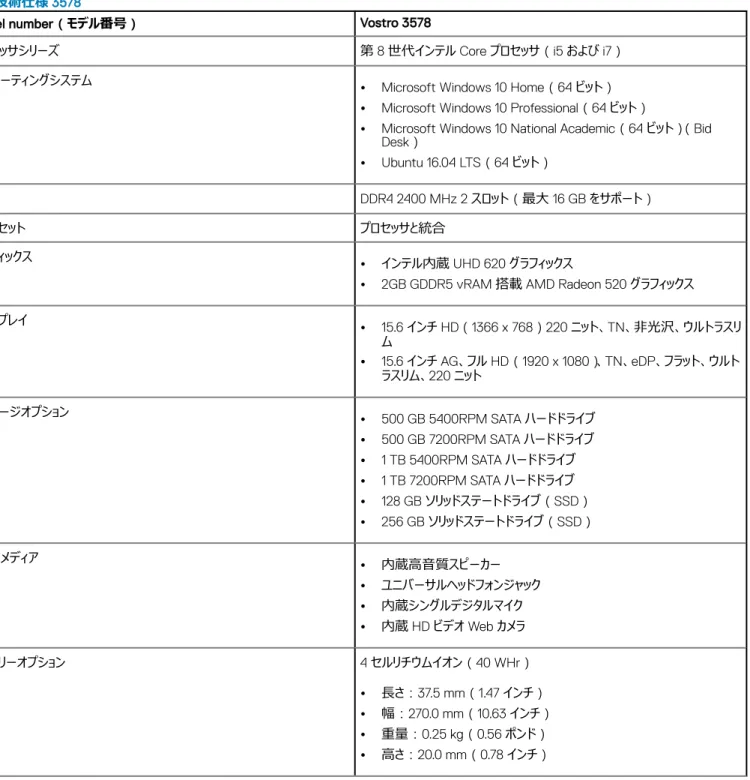
技術仕様
本章には、お使いのコンピュータの技術仕様が一覧表示されています。
表 3. 技術仕様 3578
Model number(モデル番号) Vostro 3578
プロセッサシリーズ 第 8 世代インテル Core プロセッサ(i5 および i7)
オペレーティングシステム • Microsoft Windows 10 Home(64 ビット)
• Microsoft Windows 10 Professional(64 ビット)
• Microsoft Windows 10 National Academic(64 ビット)(Bid Desk)
• Ubuntu 16.04 LTS(64 ビット)
メモリ DDR4 2400 MHz 2 スロット(最大 16 GB をサポート)
チップセット プロセッサと統合
グラフィックス • インテル内蔵 UHD 620 グラフィックス
• 2GB GDDR5 vRAM 搭載 AMD Radeon 520 グラフィックス
ディスプレイ • 15.6 インチ HD(1366 x 768)220 ニット、TN、非光沢、ウルトラスリ ム • 15.6 インチ AG、フル HD(1920 x 1080)、TN、eDP、フラット、ウルト ラスリム、220 ニット ストレージオプション • 500 GB 5400RPM SATA ハードドライブ • 500 GB 7200RPM SATA ハードドライブ • 1 TB 5400RPM SATA ハードドライブ • 1 TB 7200RPM SATA ハードドライブ • 128 GB ソリッドステートドライブ(SSD) • 256 GB ソリッドステートドライブ(SSD) マルチメディア • 内蔵高音質スピーカー • ユニバーサルヘッドフォンジャック • 内蔵シングルデジタルマイク • 内蔵 HD ビデオ Web カメラ バッテリーオプション 4 セルリチウムイオン(40 WHr) • 長さ:37.5 mm(1.47 インチ) • 幅:270.0 mm(10.63 インチ) • 重量:0.25 kg(0.56 ポンド) • 高さ:20.0 mm(0.78 インチ)