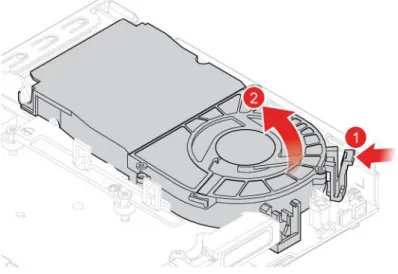
M75q-1
ユーザー・ガイド
はじめにお読みください
本書および本書で紹介する製品をご使用になる前に、以下に記載されているドキュメントを読んで理解 してください。
• 69 ページの 付録 A「重要な安全上の注意」
• 「安全上の注意と保証についての手引き」
• 「セットアップ・ガイド」
第 2 版 (2020 年 3 ⽉)
© Copyright Lenovo 2019, 2020.
制限付き権利に関する通知: データまたはソフトウェアが米国一般調達局 (GSA: General Services Administration) 契約に 準じて提供される場合、使用、複製、または開示は契約番号 GS-35F-05925 に規定された制限に従うものとします。
⽬次
本書について . . . . iii
第 1 章 . コンピューターを⾒る . . . 1
前面 . . . 1
背面 . . . 3
システム・ボード . . . 5
機能および仕様 . . . 7
USB の転送速度に関する声明. . . 8
第 2 章 . コンピューターを初めて使う . . 9
Windows 10 を初めて使う . . . 9
Windows アカウント . . . 9
Windows ユーザー・インターフェース . . . 10
ネットワークへの接続 . . . 11
有線イーサネットへの接続. . . 11
Wi-Fi ネットワークへの接続 (一部のモデル) . 11 Lenovo Vantage の使用. . . 11
マルチメディアの使用 . . . 12
オーディオの使用 . . . 12
第 3 章 . コンピューターの探索 . . . . 13
電源の管理 . . . 13
電源ボタンの動作の設定 . . . 13
電源プランの設定 . . . 13
データの転送 . . . 13
Bluetooth デバイスの接続 (一部のモデル) . . 13
アクセサリの購入 . . . 14
第 4 章 . コンピューターと情報を保護 する . . . . 15
コンピューターのロック . . . 15
パスワードの使用 . . . 15
ソフトウェア・セキュリティー・ソリューション の使用 . . . 16
ファイアウォールの使用 . . . 16
アンチウィルス・プログラムの使用 . . . . 17
ファームウェアに組み込まれた Computrace Agent ソフトウェアの使用 (一部のモデル). . 17
BIOS セキュリティー・ソリューションの使用. . 17
すべてのストレージ・ドライブ・データの消 去 . . . 17
カバー検出スイッチの使用. . . 18
Smart USB Protection の使用 . . . 18
第 5 章 . UEFI BIOS . . . . 19
UEFI BIOS とは . . . 19
BIOS メニューを開く . . . 19
BIOS インターフェース内を移動する . . . 19
UEFI BIOS の表示言語の変更 . . . 19
システム日付とシステム時刻の設定 . . . 20
起動デバイスの変更 . . . 20
構成変更検出機能の有効化または無効化 . . . . 20
自動電源オン機能の有効化または無効化 . . . . 21
スマート電源オン機能の有効化または無効化 . . 21
ErP LPS 適合モードの有効化または無効化 . . . 21
ICE 熱アラート機能の有効化または無効化 . . . 22
ICE パフォーマンス・モードの変更 . . . 22
BIOS 設定を変更してから、新しいオペレーティ ング・システムをインストールする . . . 22
UEFI BIOS の更新 . . . 23
BIOS 更新の障害からのリカバリー . . . 23
CMOS のクリア . . . 24
第 6 章 . トラブルシューティング、診 断、リカバリー . . . 25
コンピューターの問題を修正するための基本手 順 . . . 25
問題判別 . . . 25
起動の問題 . . . 25
オーディオの問題 . . . 26
ネットワークの問題 . . . 27
パフォーマンス上の問題 . . . 28
ストレージ・ドライブの問題 . . . 29
CD または DVD の問題 . . . 30
シリアル・コネクターの問題 . . . 31
USB デバイスの問題 . . . 31
ソフトウェアの問題 . . . 31
診断 . . . 32
Lenovo 診断ツール . . . 32
リカバリー . . . 32
システム・ファイルおよび設定の以前の時点 への復元 . . . 32
バックアップからのファイルの復元 . . . . 32
コンピューターのリセット. . . 32
詳細オプションの使用 . . . 32
Windows の自動回復 . . . 32
リカバリー USB デバイスの作成 . . . 33
デバイス・ドライバーの更新 . . . 33
第 7 章 . CRU 交換部品. . . 35
CRU とは . . . 35
CRU の交換 . . . 36
電源アダプターおよび電源コード . . . 36
縦置きスタンド . . . 38
VESA 取り付け金具 . . . 40
© Copyright Lenovo 2019, 2020 i
外付け光学式ドライブ . . . 40
電源アダプター・ブラケット . . . 42
コンピューター・カバー . . . 43
ストレージ・ドライブ . . . 45
内蔵スピーカー . . . 48
システム・ファン . . . 49
コイン型電池 . . . 50
Wi-Fi カード . . . 53
下部カバー . . . 57
メモリー・モジュール . . . 58
M.2 ソリッド・ステート・ドライブ . . . . 60
部品交換の完了 . . . 62
第 8 章 . サービスとサポート . . . 65
自己ヘルプ・リソース . . . 65
電話によるサポート . . . 66
Lenovo に電話をかける前に . . . 66
Lenovo スマートセンター . . . 66
有償サービスの購入 . . . 67
付録 A. 重要な安全上の注意 . . . 69
付録 B. ユーザー補助および⼈間⼯学 情報 . . . 83
付録 C. Ubuntu オペレーティング・シ ステムに関する補⾜情報 . . . 87
付録 D. 規制情報 . . . 89
付録 E. 特記事項および商標 . . . . . 101
本書について
• この資料に示す図は、ご使用の製品とは異なる場合があります。
• モデルによっては、オプションの付属品、機能、およびソフトウェア・プログラムが、ご使用のコン ピューターで使用できない場合があります。
• オペレーティング・システムおよびプログラムのバージョンによって、一部のユーザー・インター フェースに関する指示がご使用のコンピューターに該当しない場合があります。
• ドキュメントの内容は予告なしに変更される場合があります。Lenovo は、この「ユーザー・ガイド」 など、コンピューターの資料に対して常時改善を行っています。最新のドキュメントを入手するには、
https://pcsupport.lenovo.comにアクセスしてください
• Microsoft®は、Windows Update を通じてWindows®オペレーティング・システムに定期的な機能変更を 行っています。その結果、このドキュメントに記載されている情報の一部が古くなっている可能性があ ります。Microsoft のリソースで最新情報を参照してください。
© Copyright Lenovo 2019, 2020 iii
第 1 章 コンピューターを⾒る
前面
1. 電源ボタン
押すと、コンピューターがオンになります。
コンピューターの電源をオフにするには、「スタート」メニューを開き、
「電源」をクリックして、「シャットダウン」を選択します。
電源ボタンのインジケーターは、コンピュータのシステム状況を示します。
• オン:コンピューターの電源がオンになっています。
• オフ: コンピューターは、オフか休止状態です。
• 点滅:コンピューターはスリープ状態になっています。
2. ストレージ・ドライブ活動イ ンジケーター
このインジケーターは、ストレージ・ドライブが使用中であるときにオン になります。
3. マイクロホン・コネクター マイクロホンを接続します。
4. ヘッドセット・コネクター コンピューターにヘッドセットまたはヘッドホンを接続します。
© Copyright Lenovo 2019, 2020 1
5. USB-C™コネクター (USB 3.1 Gen 1)
• 出力電圧 5 V および電流 0.9 A で USB-C 対応デバイスを充電します。
• USB 3.1 速度 (最大 5 Gbps) でデータを転送します。
• USB-C アクセサリーに接続することで、コンピューターの機能を拡張できま す。USB-C 付属品を購入するには、https://www.lenovo.com/accessoriesにアク セスしてください。
6. Always On USB 3.1 コネクター Gen 1
「Always On USB」機能が有効の場合、Always On USB 3.1 コネクター Gen 1 はコ ンピューターの電源が入った状態、切れた状態、スリープ状態、または休止 状態のときに USB 対応デバイスを充電できます。
「Always On USB」機能を有効にするには、次のようにします。
1. UEFI BIOS メニューを開きます。19 ページの「BIOS メニューを開く」を 参照してください。
2. 「Devices」➙「USB Setup」➙「Front USB Ports」➙「USB Port 2」を クリックし、Always On USB 機能を有効にします。
7. ThinkCentre©LED このインジケーターは、コンピューターがオンのときに点灯します。
背面
1. オプションのコネクター (2)* コンピューター・モデルによって、このコネクターは異なります。
2. セキュリティー・ロック・ス ロット
Kensington スタイルのケーブル・ロックを使用して、コンピューターを机、
テーブル、またはその他の備品に固定します。
3. Wi-Fi アンテナ・スロット
一部のモデルにのみ装備されている背面 Wi-Fi アンテナ・ケーブル・コネク ターを取り付けるために使用します。背面 Wi-Fi アンテナは背面 Wi-Fi アンテ ナ・ケーブル・コネクターに取り付けます。
4. イーサネット・コネクター
ローカル・エリア・ネットワーク (LAN) に接続します。緑色のインジケーター が点灯している場合、コンピューターが LAN に接続されています。黄色のイン ジケーターが点滅している場合は、データの転送中です。
5. USB 2.0 コネクター (2) USB キーボード、USB マウス、USB ストレージ・デバイス、USB プリンターな どの USB 対応デバイスを接続します。
6. USB 2.0 コネクター
USB キーボード、USB マウス、USB ストレージ・デバイス、USB プリンターな どの USB 対応デバイスを接続します。このコネクターはスマート電源オン機能 をサポートしています。詳しくは、21 ページの「スマート電源オン機能の有効 化または無効化」を参照してください。
7. HDMI™1.4 出力コネクター コンピューターからのビデオおよび音声信号を、高性能モニターなど他のオー ディオまたはビデオ・デバイスに送信します。
8. USB 3.1 コネクター Gen 1 USB キーボード、USB マウス、USB ストレージ・デバイス、USB プリンターな どの USB 対応デバイスを接続します。
第1章. コ ン ピ ュ ー タ ー を 見 る 3
9. DisplayPort 1.2 出力コネクター コンピューターからのビデオおよび音声信号を、高性能モニターなど他のオー ディオまたはビデオ・デバイスに送信します。
10. 電源アダプター・コネクター コンピューターの電源機構に電源アダプターを接続します。
* 一部のモデル
システム・ボード
1 CMOS (相補型金属酸化膜半導体) クリア / リカバ リー・ジャンパー
2 シリアル・コネクター
3 ボード・ツー・ボード・コネクター 4 マイクロプロセッサー・ソケット
5 コイン型電池 6 カバー検出スイッチ
7 内蔵スピーカー・コネクター 8 システム・ファン・コネクター
第1章. コ ン ピ ュ ー タ ー を 見 る 5
9 ストレージ・ドライブ・コネクター 10 M.2 Wi-Fi カード・スロット 11 メモリー・スロット (DIMM1) 12 メモリー・スロット (DIMM2) 13 M.2 ソリッド・ステート・ドライブ・スロット
機能および仕様
⼨法
• 幅: 37 mm (1.5 インチ)
• 高さ: 179 mm (7.0 インチ)
• 奥行き: 183 mm (7.2 インチ) 重量 (梱包を除く) 出荷時の最大構成: 1.3 kg (2.9 ポンド)
ハードウェアの構成
1. 「スタート」ボタンを右クリックして「スタート」のコンテキスト・メ ニューを開きます。
2. 「デバイス マネージャー」をクリックします。管理者パスワードの入力ま たは確認を求められることがあります。
電源機構 • 65 ワット電源機構 (自動電圧切り替え機能付き) 電源⼊⼒ • 入力電力: 100 VAC ~ 240 VAC
• 入力周波数: 50/60 Hz
マイクロプロセッサー コンピューターのマイクロプロセッサー情報を参照するには、「スタート」ボ タンを右クリックし、「システム」をクリックします。
メモリー DDR4 (Double data rate 4) SODIMM (small outline dual in-line memory module)
ストレージ・デバイス
• 2.5 インチ・フォーム・ファクター、高さ 7 mm (0.28 インチ) のハードディ スク・ドライブ
• M.2 ソリッド・ステート・ドライブ
ストレージ・ドライブの容量を確認するには、次のことを行います。
1. 「スタート」ボタンを右クリックして「スタート」のコンテキスト・メ ニューを開きます。
2. 「ディスクの管理」をクリックします。
注:システムが示しているストレージ・ドライブの容量が通常の容量を下 回っています。
ビデオ機能
• 内蔵グラフィック・カードは以下をサポートします。
– DisplayPort 1.2 出力コネクター – HDMI 1.4 出力コネクター
オーディオ機能
• 内蔵オーディオ・カードは以下をサポートします。
– ヘッドセット・コネクター – 内蔵スピーカー*
– マイクロホン・コネクター
拡張
• 外付け光学式ドライブ・ボックス*
• メモリー・スロット
• M.2 ソリッド・ステート・ドライブ・スロット
ネットワーク機能
• Bluetooth*
• イーサネット LAN
• ワイヤレス LAN*
* 一部のモデル
第1章. コ ン ピ ュ ー タ ー を 見 る 7
USB の転送速度に関する声明
ホストおよび周辺装置の処理能力、ファイル属性、およびシステム構成や操作環境に関連した他の要因な どの多くの要因により、このデバイスについて、さまざまな USB コネクターを使用した実際の転送レー トは、それぞれの対応デバイスについて以下に掲載したデータ・レートより遅くなり、異なります。
USB デバイス データ・レート (ギガビット/秒)
3.2 Gen 1 / 3.1 Gen 1 5 3.2 Gen 2 / 3.1 Gen 2 10
3.2 Gen 2 × 2 20
第 2 章 コンピューターを初めて使う
Windows 10 を初めて使う
Windows 10 の基本について学び、すぐに作業を開始してください。Windows 10 の詳細については、
Windows ヘルプ情報を参照してください。
Windows アカウント
Windows オペレーティング・システムを使用するには、ユーザー・アカウントが必要です。Windows ユー ザー・アカウントまたは Microsoft アカウントのいずれかを指定できます。
Windows ユーザー・アカウント
初めて Windows を起動するときは、Windows のユーザー・アカウントを作成するプロンプトが表示されま す。作成したこの最初のアカウントは「管理者」タイプです。管理者アカウントでは、以下を実行して追 加のユーザー・アカウントを作成したり、アカウントの種類を変更することができます。
1. 「スタート」メニューを開き、「設定」➙「アカウント」➙「家族とその他のユーザー」を選 択します。
2. 画面の指示に従います。
Microsoft アカウント
Microsoft アカウントを使用して、Windows オペレーティング・システムにもログインできます。
Microsoft アカウントを作成するには、https://signup.live.comの Microsoft サインアップ・ページにアクセス し、画面に表示される指示に従います。
Microsoft アカウントを使用して、以下のことを実行できます。
• その他の Microsoft サービス、OneDrive、Skype、Outlook.com などを使用している場合のワンタイ ム サインイン。
• その他の Windows ベースのデバイス間で、パーソナル設定を同期する。
© Copyright Lenovo 2019, 2020 9
Windows ユーザー・インターフェース
1. アカウント アカウントの設定を変更したり、コンピューターをロックしたり、現在のアカ ウントからログ・アウトしたりします。
2. ドキュメント 「ドキュメント」フォルダー (デフォルトのフォルダー) を開き、受信したファ イルを保存します。
3. 画像 「画像」フォルダー (デフォルトのフォルダー) を開き、受信した画像を保存 します。
4. 設定 設定を起動します。
5. 電源 シャットダウン、再起動、またはコンピューターをスリープ・モードにします。
6.「スタート」ボタン 「スタート」メニューを開きます。
7.Windows サーチ 探すものを検索ボックスに入力し、コンピューターと Web から検索結果 を取得します。
8. タスク表⽰ 開いているすべてのアプリを表示し、それらの間で切り替えます。
9. Windows 通知領域 通知と一部の機能の状況を表示します。
10.バッテリー状況アイコン 電源状況を表示し、バッテリーまたは電源設定を変更します。コンピューター が AC 電源に接続されていない場合、アイコンは に変わります。
11.ネットワークアイコン 使用可能なワイヤレス・ネットワークに接続し、ネットワーク状況を表示しま す。有線ネットワークに接続すると、アイコンが に変わります。
12.アクション センター アプリから最新の通知を表示し、一部の機能にすばやくアクセスできます。
「スタート」メニューを開きます
• 「スタート」ボタンをクリックします。
• キーボードの Windows ロゴ・キーを押します。
「スタート」のコンテキスト・メニューを開く
「スタート」ボタンを右クリックします。
「コントロール パネル」にアクセスする
• 「スタート」メニューを開き、「Windows システム ツール」➙「コントロール パネル」をク リックします。
• Windows Search を使用します。
アプリを起動する
• 「スタート」メニューを開き、起動するアプリを選択します。
• Windows Search を使用します。
ネットワークへの接続
ご使用のコンピューターは、有線または無線ネットワークを介して世界中に接続するのに役立ちます。
有線イーサネットへの接続
イーサネット・ケーブルを使用して、イーサネット・コネクターを通してコンピューターをローカル・
ネットワークに接続します。
Wi-Fi ネットワークへの接続 (一部のモデル)
1. Windows の通知領域にあるネットワーク・アイコンをクリックします。使用可能なワイヤレス・ネッ トワークのリストが表示されます。
2. 接続に使用するネットワークを選択します。必要な情報を入力します。
Lenovo Vantage の使用
初期インストールされている Lenovo Vantage は、自動化されたアップデートと修正、ハードウェア設定 の構成、およびパーソナライズされたサポートを提供して、コンピューターをメンテナンスするのに 役立つカスタマイズされたワンストップ・ソリューションです。
Lenovo Vantage にアクセス
「スタート」メニューを開き、「Lenovo Vantage」をクリックします。検索ボックスに「Lenovo Vantage」と入力することもできます。
Lenovo Vantage の最新バージョンをダウンロードするには、Microsoft Store にアクセスし、アプリ名 で検索してください。
主な機能
Lenovo Vantage を使用すると次のことができます。
• デバイスの状態を簡単に把握してデバイスの設定をカスタマイズできます。
• UEFI BIOS、ファームウェアとドライバーの更新をダウンロードしてインストールし、コンピューター を最新の状態に保ちます。
• コンピューターの正常性を監視し、外部の脅威からコンピューターを保護します。
• 保証状況を調べます (オンライン)。
• 「ユーザー・ガイド」および役立つ記事にアクセスします。
第2章. コ ン ピ ュ ー タ ー を 初 め て 使 う 11
注:
• 使用可能な機能は、コンピューターのモデルによって異なります。
• Lenovo Vantage では、コンピューターの体験を向上させるために定期的に機能を更新しています。機能 の説明が、実際のユーザー・インターフェースと異なる場合があります。
マルチメディアの使用
ビジネスまたはエンターテイメントの用途で、(カメラ、モニター、スピーカーなどの) デバイスとと もにコンピューターを使用します。
オーディオの使用
オーディオ・エクスペリエンスを向上させるため、スピーカー、ヘッドホン、またはヘッドセットをオー ディオ・コネクターに接続します。
ボリュームの調整
1. タスクバーの Windows 通知領域にある音量アイコンをクリックします。
2. 画面の指示に従って、音量を調整します。オーディオをミュートするには、スピーカーのアイコン をクリックします。
サウンド設定の変更
1. 「コントロール パネル」に移動し、カテゴリー別表示にします。
2. 「ハードウェアとサウンド」➙「サウンド」をクリックします。
3. 必要に応じて設定を変更します。
第 3 章 コンピューターの探索
電源の管理
このセクションの情報を使用して、パフォーマンスと電源の効率の最適なバランスを実現します。
電源ボタンの動作の設定
好みに応じて、電源ボタンを定義することができます。たとえば、電源ボタンを押してコンピューターの 電源をオフにしたり、スリープ状態または休止状態にできます。
電源ボタンの動作を変更します。
1. 「コントロール パネル」に移動し、大きいアイコンまたは小さいアイコンで表示します。
2. 「電源オプション」➙「電源ボタンの動作を選択する」の順にクリックします。
3. 必要に応じて設定を変更します。
電源プランの設定
ENERGY STAR®準拠コンピューターの場合、次の電源プランは、コンピューターが指定された期間 アイドル状態になったときに有効になります。
表1. デフォルトの電源プラン (AC電源に差し込まれている場合の設定)
• ディスプレイの電源を切る: 10 分後
• コンピューターをスリープ状態にする: 25 分後
コンピューターをスリープ状態から復帰させるには、キーボードの任意のキーを押します。
電源プランをリセットして、パフォーマンスと省電力の最適なバランスを実現するには:
1. 「コントロール パネル」に移動し、大きいアイコンまたは小さいアイコンで表示します。
2. 「電源オプション」をクリックし、必要に応じて電源プランをカスタマイズします。
データの転送
同じ機能を備えたデバイス間で、内蔵の Bluetooth テクノロジーを使用してファイルをすばやく共有でき ます。また、ディスクまたはメディア・カードを装着してデータを転送することもできます。
Bluetooth デバイスの接続 (一部のモデル)
キーボード、マウス、スマートフォン、スピーカーなど、すべてのタイプの Bluetooth 対応デバイスを コンピューターに接続できます。正常に接続されるには、デバイスをコンピューターから 10 メート ル (33 フィート) 以内に置いていてください。
1. コンピューターで Bluetooth を有効にします。
a. 「スタート」メニューを開き、「設定」➙「デバイス」➙「Bluetooth とその他のデバイス」
の順にクリックします。
b. 「Bluetooth」スイッチをオンにします。
2. 「Bluetooth または他のデバイスの追加」➙「Bluetooth」をクリックします。
3. Bluetooth デバイスを選択し、画面の指示に従います。
© Copyright Lenovo 2019, 2020 13
Bluetooth がオンになっているときは、2 つのデバイスが互いの範囲内にある場合に、Bluetooth デバイスと コンピューターは次回自動的に接続されます。Bluetooth を使用して、データ転送またはリモート制御 および通信を行うことができます。
アクセサリの購入
Lenovo では、コンピューターの機能を拡張するための、さまざまなハードウェア・アクセサリーや、アッ プグレードするためのオプションを用意しています。メモリー・モジュール、ストレージ・デバイス、
ネットワーク・カード、電源アダプター、キーボード、マウス、その他を取り揃えています。
Lenovo でのショッピングは、https://www.lenovo.com/accessoriesにアクセスしてください。
第 4 章 コンピューターと情報を保護する
コンピューターのロック
注:セキュリティー・システム・ロック装置とセキュリティー機構の評価、選択、実装は、お客様の責任 で行っていただきます。Lenovo では、その機能性、品質、および性能についての言及、評価、および保証 は行いません。コンピューターのロックは、Lenovo からご購入いただけます。
Kensington スタイルのケーブル・ロック
Kensington スタイルのケーブル・ロックを使用して、コンピューターを机、テーブル、またはその他 の備品に固定します。
パスワードの使用
パスワードの種類
UEFI (Unified Extensible Firmware Interface) BIOS (Basic Input/Output System) で以下のパスワードを設定するこ とで、コンピューターへの不正アクセスを防ぐことができます。ただし、コンピューターがスリープ状態 から復帰したときに UEFI BIOS パスワードを入力するよう求められることはありません。
• パワーオン・パスワード
パワーオン・パスワードを設定すると、コンピューターの電源を入れるたびに、有効なパスワード の入力を求める画面が表示されます。有効なパスワードを入力しなければ、コンピューターを使 用できません。
• スーパーバイザー・パスワード
スーパーバイザー・パスワードを設定しておくことにより、許可されていないユーザーによる構成設定 値の変更を防止できます。複数のコンピューターの構成設定値を管理する場合は、スーパーバイザー・
パスワードを設定することをお勧めします。
スーパーバイザー・パスワードを設定すると、BIOS メニューを開こうとするたびに、有効なパス ワードの入力を求める画面が表示されます。
© Copyright Lenovo 2019, 2020 15
パワーオン・パスワードとスーパーバイザー・パスワードの両方を設定してある場合、どちらのパ スワードでも入力できます。ただし、構成設定値を変更する場合には、スーパーバイザー・パス ワードを使用する必要があります。
• ハードディスク・パスワード
ハードディスク・パスワードを設定することで、ストレージ・ドライブのデータへの不正アクセスを防 ぐことができます。ハードディスク・パスワードを設定すると、ストレージ・ドライブにアクセスしよ うとするたびに、有効なパスワードの入力を求める画面が表示されます。
注:ハードディスク・パスワードを設定すると、ストレージ・ドライブがコンピューターから取り外さ れて他のコンピューターに取り付けられた場合でも、ストレージ・ドライブのデータは保護されます。
• システム管理パスワード (一部のモデル)
スーパーバイザー・パスワードと同じ権限を持つシステム管理パスワードを有効にして、セキュリ ティー関連の機能を制御できます。UEFI BIOS メニューを通して、システム管理パスワードの権限 をカスタマイズするには、以下を行います。
1. コンピューターを再起動します。ロゴ画面が表示されたら、F1 または Fn+F1 を押します。
2. 「Security」➙「System Management Password Access Control」を選択します。
3. 画面の指示に従います。
スーパーバイザー・パスワードとシステム管理パスワードの両方を設定している場合、スーパーバイ ザー・パスワードによりシステム管理パスワードが上書きされます。
パスワードの設定、変更、削除
作業を始める前に、以下の手順を印刷してください。
1. コンピューターを再起動します。ロゴ画面が表示されたら、F1 または Fn+F1 を押します。
2. 「Security」を選択します。
3. パスワードのタイプに応じて、「Set Supervisor Password」、「Set Power-On Password」、「Set System Management Password」、または「Hard Disk Password」を選択し、Enter キーを押します。
4. 画面に表示される指示に従い、パスワードの設定、変更、または削除を行います。
5. F10 または Fn+F10 キーを押し、変更を保存して閉じます。
パスワードを記録し、大切に保管しておいてください。パスワードを忘れてしまった場合は、24 ページの
「CMOS のクリア」を参照してご自身で削除してください。または、Lenovo 認定サービス提供者に連絡し てパスワードの削除を依頼することもできます。
注:
• スーパーバイザー・パスワードを忘れてしまった場合は、BIOS 設定によっては CMOS をクリアして も、パスワードが削除されない場合があります。
• ハードディスク・パスワードを忘れてしまうと、Lenovo ではパスワードの削除や、ストレージ・
ドライブからのデータのリカバリーを行うことができません。
ソフトウェア・セキュリティー・ソリューションの使用
このセクションでは、ご使用のコンピューターと情報を保護するためのソフトウェアによる方法につい て説明します。
ファイアウォールの使用
ファイアウォールは、必要なセキュリティー・レベルに応じて、ハードウェア、ソフトウェア、または両 方を組み合わせて構築できます。ファイアウォールは、一連のルールを使用して、許可されている着信接 続と発信接続を判断します。コンピューターにファイアウォール・プログラムが初期インストールされて
いる場合、そのプログラムは、インターネットにおけるセキュリティー上の脅威、無許可アクセス、侵 入、およびインターネット・アタックからコンピューターを保護するのに役立ちます。お客様のプライバ シーも保護されます。ファイアウォール・プログラムの使用方法について詳しくは、ファイアウォー ル・プログラムのヘルプを参照してください。
ファイアウォールを使用するには、以下のことを行います。
1. 「コントロール パネル」に移動し、大きいアイコンまたは小さいアイコンで表示します。
2. 「Windows Defender ファイアウォール」をクリックし、画面に表示される指示に従います。
アンチウィルス・プログラムの使用
コンピューターには、ウィルス対策、ウィルスの検出や除去を行うのに役立つアンチウィルス・プログラ ムが初期インストールされています。
Lenovo は、30 日間無償で使用できる、完全バージョンのアンチウィルス・ソフトウェアを初期インス トール済みの状態で提供します。30 日間が経過した後、アンチウィルス・ソフトウェアの更新を継続す るにはライセンスを更新する必要があります。
注:新しいウィルスから保護するためには、ウィルス定義ファイルを最新の状態に保つことが必要です。
アンチウィルス・ソフトウェアの使用方法について詳しくは、アンチウィルス・ソフトウェアのヘル プ・システムを参照してください。
ファームウェアに組み込まれた Computrace Agent ソフトウェアの使用 (一部のモデル)
Computrace Agent ソフトウェアは、IT 資産管理と、コンピューターが盗難にあった場合のリカバリーを 行うソリューションです。ハードウェア、ソフトウェア、コンピューターのコールイン場所など、コ ンピューターに変更が加えられているかどうかを検出します。Computrace Agent ソフトウェアをアク ティブにするために、製品のご購入が必要になる場合があります。
BIOS セキュリティー・ソリューションの使用
このセクションでは、ご使用のコンピューターと情報を保護するための BIOS による方法について説 明します。
すべてのストレージ・ドライブ・データの消去
ストレージ・ドライブまたはコンピューターをリサイクルする前に、ストレージ・ドライブのすべての データを消去することをお勧めします。
すべてのストレージ・ドライブ・データを消去するには、次のことを行います。
1. リサイクルするストレージ・ドライブのハードディスク・パスワードを設定します。15 ページの
「パスワードの使用」を参照してください。
2. コンピューターを再起動します。ロゴ画面が表示されたら、F1 または Fn+F1 を押します。
3. 「Security」➙「Hard Disk Password」➙「Security Erase HDD Data」を選択し、Enter キーを 押します。
4. リサイクルするストレージ・ドライブを選択して Enter キーを押します。
5. 操作を確認するメッセージが表示されます。「Yes」を選択し、Enter キーを押します。消去プロセ スが開始されます。
注:消去プロセス中は、電源ボタンとキーボードは無効になります。
第4章. コ ン ピ ュ ー タ ー と 情 報 を 保 護 す る 17
6. 消去プロセスが完了すると、システムをリセットするように促すメッセージが表示されます。
「Continue」を選択します。
注:ストレージ・ドライブの容量によって、消去処理に要する時間は 30 分 から 3 時間です。
7. リセット・プロセスが完了すると、以下のいずれかが行われます。
• システム・ストレージ・ドライブのデータが消去された場合、使用できるオペレーティング・シス テムがないというプロンプトが表示されます。
• システム・ストレージ・ドライブ以外のストレージ・ドライブのデータが消去された場合は、
コンピューターが自動的に再起動します。
カバー検出スイッチの使用
カバー検出スイッチは、コンピューターのカバーが正しく取り付けられていない場合や正しく閉じら れていない場合に、そのコンピューターのオペレーティング・システムにログインできないように する機能です。
システム・ボード上のカバー検出スイッチ・コネクターを使用可能にするには、以下のことを行います。
1. コンピューターを再起動します。ロゴ画面が表示されたら、F1 または Fn+F1 を押します。
2. 「Security」➙「Cover Tamper Detected」を選択し、Enter キーを押します。
3. 「Enabled」を選択し、Enter キーを押します。
4. F10 または Fn+F10 キーを押し、変更を保存して閉じます。
システム・ボードのカバー検出スイッチ・コネクターが有効である場合に、コンピューター・カバーが正 しく取り付けられていない (または、正しく閉じられていない) ことがカバー検出スイッチによって検出さ れると、コンピューターの電源をオンにしたときにエラー・メッセージが表示されます。エラー・メッ セージをバイパスし、オペレーティング・システムにログインするには、以下のことを行います。
1. コンピューター・カバーを正しく取り付けるか、または正しく閉じます。
2. BIOS メニューを開いて保存した後、終了します。
Smart USB Protection の使用
Smart USB Protection 機能は、データがコンピューターからコンピューターに接続された USB ストレー ジ・デバイスにコピーされることを防止するためのセキュリティー機能です。Smart USB Protection 機能は次のいずれかのモードに設定できます。
• Disabled(デフォルト設定): 制限なく USB ストレージ・デバイスを使用できます。
• Read Only: コンピューターから USB ストレージ・デバイスにデータをコピーできません。ただし、
USB ストレージ・デバイスのデータにアクセスしたり変更することはできます。
• No Access: コンピューターから USB ストレージ・デバイスにアクセスできません。
Smart USB Protection 機能を構成するには、以下のことを行います。
1. コンピューターを再起動します。ロゴ画面が表示されたら、F1 または Fn+F1 を押します。
2. 「Security」➙「Smart USB Protection」を選択し、Enter キーを押します。
3. 必要な設定を選択して、Enter キーを押します。
4. F10 または Fn+F10 キーを押し、変更を保存して閉じます。
第 5 章 UEFI BIOS
この章では、UEFI BIOS の構成と更新、および CMOS のクリアに関する情報を提供します。
UEFI BIOS とは
注:Setup Utility プログラムで値を設定しても、オペレーティング・システムに同様の設定があれば、
UEFI BIOS での設定は上書きされることがあります。
UEFI BIOS は、コンピューターの電源をオンにしたときに最初に実行されるプログラムです。UEFI BIOS によってハードウェア・コンポーネントが初期化され、オペレーティング・システムや他のプロ グラムがロードされます。ご使用のコンピューターには、UEFI BIOS の設定を変更できるセットアッ プ・プログラムが付属しています。
BIOS メニューを開く
コンピューターを再起動します。ロゴ画面が表示されているときに、すぐに F1 キーまたは Fn+F1 キーを 押して、BIOS メニューに入ります。
注:BIOS パスワードが設定されている場合は、プロンプトが出されたら、正しいパスワードを入力しま す。「No」を選択するか Esc を押してパスワード・プロンプトをスキップし、BIOS メニューに入ること もできます。ただし、パスワードで保護されているシステム構成は変更できません。
BIOS インターフェース内を移動する
注意:デフォルト構成は、「太字」で通常のご使用に最適な状態に設定されています。構成を誤って変更 すると、予期しない結果が生じる場合があります。
キーボードによっては、次のキーを押すか、または Fn と次のキーを組み合わせて押すことで、BIOS イ ンターフェース内を移動できます。
F1 または Fn+F1 一般的なヘルプ画面を表示します。
Esc または Fn+Esc サブメニューを終了し、親メニューに戻ります。
↑↓ または Fn+↑↓ 項目を探します。
← → または Fn+← → タブを選択します。
+/– または Fn++/– より小さい値に変更されます。
Enter 選択したタブまたはサブメニューを入力します。
F9 または Fn+F9 デフォルト設定に復元します。
F10 または Fn+F10 構成を保存して終了します。
UEFI BIOS の表示言語の変更
UEFI BIOS では、3 つの表示言語 (英語、フランス語、簡体字中国語) がサポートされています。
UEFI BIOS の表示言語を変更するには、以下のことを行います。
1. 「Main」➙「Language」を選択し、Enter キーを押します。
2. 必要に応じて、表示言語を設定します。
© Copyright Lenovo 2019, 2020 19
システム日付とシステム時刻の設定
1. コンピューターを再起動します。ロゴ画面が表示されたら、F1 または Fn+F1 を押します。
2. 「Main」➙「System Time & Date」を選択し、Enter キーを押します。
3. 必要に応じて、システムの日付および時刻を設定します。
4. F10 または Fn+F10 キーを押し、変更を保存して閉じます。
起動デバイスの変更
コンピューターが想定していたデバイスから起動しない場合は、始動デバイス順序を永続的に変更するこ とも、一時的な起動デバイスを選択できます。
始動デバイス順序の永続的な変更
1. ストレージ・デバイスのタイプに応じて、次のいずれかを実行します。
• ストレージ・デバイスが内蔵の場合は、ステップ 2 に進みます。
• ストレージ・デバイスがディスクの場合は、コンピューターの電源がオンであることを確認する か、コンピューターの電源をオンにします。次に、ディスクを光学式ドライブに挿入します。
• ストレージ・デバイスがディスク以外の外付けデバイスの場合は、ストレージ・デバイスをコン ピューターに接続します。
2. コンピューターを再起動します。ロゴ画面が表示されたら、F1 または Fn+F1 を押します。
3. 「スタート」を選択し、画面の指示に従って、起動順序を変更します。
4. F10 または Fn+F10 キーを押し、変更を保存して閉じます。
⼀時的な起動デバイスの選択
注:すべてのディスクおよびストレージ・ドライブがブート可能であるとは限りません。
1. ストレージ・デバイスのタイプに応じて、次のいずれかを実行します。
• ストレージ・デバイスが内蔵の場合は、ステップ 2 に進みます。
• ストレージ・デバイスがディスクの場合は、コンピューターの電源がオンであることを確認する か、コンピューターの電源をオンにします。次に、ディスクを光学式ドライブに挿入します。
• ストレージ・デバイスがディスク以外の外付けデバイスの場合は、ストレージ・デバイスをコン ピューターに接続します。
2. コンピューターを再起動します。ロゴ画面が表示されたら、F12 または Fn+F12 を押します。
3. 必要なストレージ・デバイスを選択し、Enter キーを押します。
永続的に起動デバイス順序を選択する場合は、「Startup Device Menu」で「Enter Setup」を選択し、
Enter キーを押して BIOS メニューを開きます。
構成変更検出機能の有効化または無効化
構成変更検出を有効にすると、POST がハードウェア・デバイス (ストレージ・ドライブまたはメモ リー・モジュールなど) の構成の変更を検出した場合、コンピューターの電源をオンにしたときにエ ラー・メッセージが表示されます。
構成変更検出機能を有効または無効にするには、以下のことを行います。
1. コンピューターを再起動します。ロゴ画面が表示されたら、F1 または Fn+F1 を押します。
2. 「Security」➙「Configuration Change Detection」を選択し、Enter キーを押します。
3. 必要に応じて機能を有効または無効にします。
4. F10 または Fn+F10 キーを押し、変更を保存して閉じます。
エラー・メッセージをバイパスし、オペレーティング・システムにログインするには、F2 または Fn+F2 キーを押します。エラー・メッセージをクリアするには、BIOS メニューに入り、保存してか ら終了します。
自動電源オン機能の有効化または無効化
UEFI BIOS の Automatic Power On 項目には、コンピューターを自動的に起動するためのさまざまなオ プションがあります。
自動電源オン機能を有効化または無効化するには、以下のことを行います。
1. コンピューターを再起動します。ロゴ画面が表示されたら、F1 または Fn+F1 を押します。
2. 「Power」➙「Automatic Power On」を選択し、Enter キーを押します。
3. 必要な機能を選択して、Enter キーを押します。
4. 必要に応じて機能を有効または無効にします。
5. F10 または Fn+F10 キーを押し、変更を保存して閉じます。
スマート電源オン機能の有効化または無効化
スマート電源オン機能をサポートしている USB コネクターにキーボードを接続していることを確認しま す。スマート電源オン機能を有効にすると、Alt+P キーを押すことで、コンピューターが休止状態から 起動またはウェイクアップします。
スマート電源オン機能を有効または無効にするには、以下のことを行います。
1. コンピューターを再起動します。ロゴ画面が表示されたら、F1 または Fn+F1 を押します。
2. 「Power」➙「Smart Power On」を選択し、Enter キーを押します。
3. 必要に応じて機能を有効または無効にします。
4. F10 または Fn+F10 キーを押し、変更を保存して閉じます。
ErP LPS 適合モードの有効化または無効化
Lenovo コンピューターは、ErP Lot 3 規制のエコ・デザイン要件を満たしています。詳細については、次の Web サイトにアクセスしてください。
https://www.lenovo.com/us/en/compliance/eco-declaration
ErP LPS 適合モードを有効にし、コンピューターが電源オフ状態またはスリープ状態になっている ときの消費電力量を削減できます。
ErP LPS 適合モードを有効または無効にするには、以下のことを行います。
1. コンピューターを再起動します。ロゴ画面が表示されたら、F1 または Fn+F1 を押します。
2. 「Power」➙「Enhanced Power Saving Mode」を選択し、Enter キーを押します。
3. 「Enabled」または「Disabled」のどちらを選択したかによって、以下のいずれかを実行します。
• 「Enabled」を選択した場合は、Enter キーを押します。次に、「Power」➙「Automatic Power On」を選択し、Enter キーを押します。Wake on LAN機能が自動的に無効になるかどうかを確認し ます。この機能が自動的に無効にならない場合は、無効にします。
• 「Disabled」を選択した場合は、Enter キーを押します。次のステップに進みます。
4. F10 または Fn+F10 キーを押し、変更を保存して閉じます。
第5章. UEFI BIOS 21
ErP LPS 適合モードが有効になっていると、以下のいずれかを実行して、コンピューターをウェイク アップできます。
• 電源ボタンを押します。
• Wake Up on Alarm 機能を有効にすると、指定の時刻にコンピューターのスリープ状態を解除できます。
ErP 指令のオフ・モード要件を満たすには、高速スタートアップ機能を無効にする必要があります。
1. 「コントロール パネル」に移動し、大きいアイコンまたは小さいアイコンで表示します。
2. 「電源オプション」➙「電源ボタンの動作を選択する」➙「現在利⽤可能ではない設定を変更し ます」をクリックします。
3. 「シャットダウン設定」から、「⾼速スタートアップを有効にする (推奨)」オプションを外します。
ICE 熱アラート機能の有効化または無効化
ICE の熱アラート機能が有効になっている場合、熱的に重大な状況が発生した際、Windows のシステム・
ログにアラート・ログが書き込まれます。アラート・ログは、ファンの誤作動、異常な高温、冷却性能の 不足など、熱に関する問題の特定に役立ちます。
ICE 熱アラート機能を有効または無効にするには、以下のことを行います。
1. コンピューターを再起動します。ロゴ画面が表示されたら、F1 または Fn+F1 を押します。
2. 「Power」➙「Intelligent Cooling Engine (ICE)」を選択し、Enter キーを押します。
3. ICE Thermal Alertを選択して Enter キーを押します。
4. 必要に応じて機能を有効または無効にします。
5. F10 または Fn+F10 キーを押し、変更を保存して閉じます。
ICE パフォーマンス・モードの変更
ICE パフォーマンス・モードを変更して、コンピューターの音響性能や熱性能を調整できます。選 択項目には、次の 3 つがあります。
• Better Acoustic Performance(デフォルト設定): 通常の熱環境下でこのコンピューターが作動すると きのノイズが減少します。
• Better Thermal Performance: 通常の音響性能を使用しているときのコンピューターの熱レベルが 改善されます。
• 「Full speed」: コンピューター内のファンがすべてフルスピードで動作します。
ICE パフォーマンス・モードを変更するには、以下のことを行います。
1. コンピューターを再起動します。ロゴ画面が表示されたら、F1 または Fn+F1 を押します。
2. 「Power」➙「Intelligent Cooling Engine (ICE)」を選択し、Enter キーを押します。
3. 「ICE Performance Mode」を選択し、Enter キーを押します。
4. 必要に応じて、ICE パフォーマンス・モードを設定します。
5. F10 または Fn+F10 キーを押し、変更を保存して閉じます。
BIOS 設定を変更してから、新しいオペレーティング・システムをインス トールする
BIOS 設定は、オペレーティング・システムによって異なります。BIOS 設定を変更してから、新しいオペ レーティング・システムをインストールしてください。
Microsoft は Windows 10 オペレーティング・システムを定期的に更新しています。特定の Windows 10 バー ジョンをインストールする前に、Windows バージョンの互換性リストを確認してください。詳しくは、
https://support.lenovo.com/us/en/solutions/windows-support を参照してください。
BIOS 設定を変更するには、以下のことを行います。
1. コンピューターを再起動します。ロゴ画面が表示されたら、F1 または Fn+F1 を押します。
2. メイン・インターフェースから、「Security」➙「Secure Boot」を選択し、Enter キーを押します。
3. インストールするオペレーティング・システムに応じて、以下のいずれかを実行します。
• Windows 10 (64 ビット) およびほとんどの Linux オペレーティング・システムをインストールするに は、「Secure Boot」で「Enabled」を選択します。
• セキュア・ブートをサポートしていないオペレーティング・システムをインストールするには、
「Secure Boot」で「Disabled」を選択します。
4. F10 または Fn+F10 キーを押し、変更を保存して閉じます。
UEFI BIOS の更新
新しいプログラム、デバイス・ドライバー、またはハードウェア・コンポーネントをインストールする と、UEFI BIOS の更新が必要な場合があります。オペレーティング・システムまたはフラッシュ・ディ スク (一部のモデルでのみサポート) から BIOS を更新できます。
次のいずれかの方法で最新の UEFI BIOS 更新パッケージをダウンロードしてインストールします。
• Lenovo Vantage から:
Lenovo Vantage を開いて、利用可能な更新パッケージを確認します。最新の UEFI BIOS 更新パッケージ が利用可能である場合、画面の指示に従ってパッケージをダウンロードしてインストールします。
• Lenovo サポートWeb サイトから:
1. https://pcsupport.lenovo.comにアクセスします。
2. オペレーティング・システムのバージョンまたは ISO イメージのバージョン (フラッシュ更新ディ スクの作成に使用) に合わせたフラッシュ BIOS 更新ドライバーをダウンロードします。次に、ダ ウンロードしたフラッシュ BIOS 更新ドライバーのインストール手順をダウンロードします。
3. ダウンロードしたインストール手順を印刷し、手順に従って BIOS を更新します。
BIOS 更新の障害からのリカバリー
1. すべてのメディアをドライブから取り出し、接続されているすべてのデバイスの電源をオフにします。
2. BIOS 更新ディスクを光学式ドライブに挿入し、コンピューターの電源を切ります。
3. すべての電源コードを電源コンセントから抜きます。次に、CMOS クリア/リカバリー・ジャンパー へのアクセスを妨げているすべての部品を取り外します。
4. ジャンパーを標準位置から保守位置に移動させます。
5. コンピューターとモニターの電源コードをコンセントに再び接続します。
6. コンピューターとモニターをオンにします。コンピューターのビープ音が鳴ると、リカバリー処 理が開始されます。
7. リカバリー・プロセスが完了すると、コンピューターの電源が自動的に切れます。
注:コンピューター・モデルによっては、リカバリー・プロセスに 2 ~ 3 分間かかります。
8. すべての電源コードを電源コンセントから抜きます。
9. ジャンパーを標準の位置に戻します。
第5章. UEFI BIOS 23
10. 取り外したすべての部品を再び取り付けます。次に、コンピューターとモニターの電源コードをコン セントに再び接続します。
11. コンピューターとモニターをオンにします。ロゴ画面が表示されたら、F1 または Fn+F1 を押します。
12. データ損失を防ぐために、BIOS 設定が前の時点の状態に復元されていることを確認してください。
BIOS 構成については、19 ページの 第 5 章「UEFI BIOS」を参照してください。
CMOS のクリア
1. すべてのメディアをドライブから取り出し、接続されているすべてのデバイスおよびコンピュー ターの電源をオフにします。
2. すべての電源コードを電源コンセントから抜きます。次に、CMOS クリア/リカバリー・ジャンパー へのアクセスを妨げているすべての部品を取り外します。
3. ジャンパーを標準位置から保守位置に移動させます。
4. コンピューターとモニターの電源コードをコンセントに再び接続します。
5. コンピューターとモニターをオンにします。コンピューターのビープ音が鳴ったら、約 10 秒 間電源待機します。
6. 電源ボタンを約 4 秒間押し続けて、コンピューターの電源をオフにします。
7. すべての電源コードを電源コンセントから抜きます。
8. ジャンパーを標準の位置に戻します。
9. 取り外したすべての部品を再び取り付けます。次に、コンピューターとモニターの電源コードをコン セントに再び接続します。
10. コンピューターとモニターをオンにします。ロゴ画面が表示されたら、F1 または Fn+F1 を押します。
11. データ損失を防ぐために、BIOS 設定が前の時点の状態に復元されていることを確認してください。
BIOS 構成については、19 ページの 第 5 章「UEFI BIOS」を参照してください。
第 6 章 トラブルシューティング、診断、リカバリー
この章では、コンピューターの問題を解決するための解決策を示します。この基本的な手順は、コン ピューターの問題を解決するための始点になります。
コンピューターの問題を修正するための基本手順
前提条件
作業を始める前に、69 ページの 付録 A「重要な安全上の注意」を読んで印刷してください。
1. 以下のことを確認します。
a. すべての接続デバイスのケーブルが、正しくしっかりと接続されている。
b. すべての構成部品が正しく再配置されている。
c. AC 電源を必要とするすべての接続デバイスが、正しく接地された機能している電源コンセ ントに接続されている。
d. すべての接続中のデバイスが UEFI BIOS で有効である。
2. アンチウィルス・プログラムを使用して (お持ちの場合)、ご使用のコンピューターがウィルスに感染 していないか確認します。プログラムでウィルスが検出された場合、ウィルスを除去します。
3. 発生している問題を解決するには、25 ページの 第 6 章「トラブルシューティング、診断、リカバ リー」を参照し、診断プログラムを実行して、オペレーティング・システムを復元します。
4. 問題が解決しない場合は、Lenovo までご連絡ください。65 ページの 第 8 章「サービスとサポー ト」を参照してください。
問題判別
問題の症状が明確である場合は、トラブルシューティング情報を使用して解決策を見つけることが できます。
起動の問題
問題 解決法
電源ボタンを押してもコンピューターが起 動しない。
• 電源コードがコンピューターの背面および動作している電源コン セントに正しく接続されていることを確認します。
• コンピューターの背面に 2 次電源スイッチがある場合は、そのス イッチがオンになっている。
• コンピューターの前面にある電源表示ライトが点灯している。
• コンピューターの電圧が、使用する国または地域のコンセントで 使用可能な電圧と一致している。
オペレーティング・システムが正しいスト レージ・ドライブから起動しない、または 起動が失敗する
• すべてのストレージ・ドライブの信号ケーブルと電源ケーブルが 正しく接続されていることを確認します。
• コンピューターの起動元ストレージ・ドライブが、UEFI BIOS で 最初の起動デバイスとして指定されていることを確認します。
• まれに、オペレーティング・システムがインストールされたスト レージ・ドライブが破損していることがあります。このような場 合、ストレージ・ドライブの交換が必要になることがあります。
• コンピューターに Optane メモリーが取り付けられている場合:
– Optane メモリーが取り外されていないことを確認します。
© Copyright Lenovo 2019, 2020 25
問題 解決法
– Optane メモリーが破損していないことを確認します。診断ツー ルを使用して Optane メモリーをチェックします。
オペレーティング・システムが起動する前 に、コンピューターのビープ音が複数回鳴 る。
故障しているキーがないことを確認してください。
オーディオの問題
問題 解決法
Windows オペレーティング・システムで音 声が聞こえない。
• オン/オフ・コントロールを備えた電源付きの外付けスピーカー を使用している場合は、以下を確認してください。
– オン/オフ・コントロールが、「オン」の位置に設定されて いる。
– スピーカーの電源ケーブルが、正しく接地された、正常に機 能する電源コンセントに接続されている。
• 外付けスピーカーにボリューム・コントロールがある場合は、ボ リュームの設定が小さすぎないか確認します。
• タスクバーの Windows 通知領域にある音量アイコンをクリック します。スピーカーおよびボリュームの設定を確認します。ス ピーカーを消音にすることや、音量を非常に低レベルに設定 することは避けてください。
• コンピューターにフロント・オーディオ・パネルがある場合は、
ボリューム設定が低すぎないか確認してください。
• 外付けスピーカー (使用している場合はヘッドホン) が、コン ピューターのオーディオ・コネクターに正しく接続されているか 確認します。大部分のスピーカー・ケーブルは、オーディオ・コ ネクターと一致する色に色分けされています。
注:外付けスピーカーまたはヘッドホンのケーブルをオーディ オ・コネクターに接続すると、内部スピーカー (装備されている 場合) は無効になります。ほとんどの場合、オーディオ・アダプ ターを拡張スロットのいずれかに取り付けると、システム・ボー ドに組み込まれているオーディオ機能が使用不可になります。
このため、オーディオ・アダプターのオーディオ・コネクター を使用する必要があります。
• 実行中のプログラムが Microsoft Windows オペレーティング・シ ステムでの使用を意図したものであることを確認してください。
プログラムが DOS で実行されるように設計されている場合は、
Windows サウンド機能を使用しないでください。プログラムで SoundBlaster Pro あるいは SoundBlaster エミュレーションを使用す るように構成する必要があります。
• オーディオ・デバイス・ドライバーが正しくインストールさ れていることを確認します。
ヘッドセットまたはヘッドホンから音が出 ない。
サウンドの詳細設定で、ヘッドセットまたはヘッドホンをデフォル トのオーディオ出力デバイスとして選択します。
音が外付けスピーカーの片方から聞こえる。
• スピーカー・ケーブルが コンピューターのコネクターに完全に 挿入されていることを確認します。
• 左方のスピーカーと右方のスピーカーを接続するケーブルが、
しっかりと接続されていることを確認します。
• バランス設定が正しく設定されていることを確認します。