
2017 年 3 月発行 (第三版)
■ 著作権について本ガイドの著作権は、ゾーホージャパン株式会社が所有していま す。 ■ 注意事項 このガイドの内容は、改良のため、予告なく変更することがあります。 ゾーホージャパン株式会社はこのガイドに関しての一切の責任を負いかねます。当社はこのガイ ドを使用することにより引き起こされた偶発的もしくは間接的な損害についても責任を負いかね ます。 ■ 商標一覧 記載の会社名、ロゴ、製品名の固有名詞は各社の商号、商標または登録商標です。 なお、本ガイドでは、(R)、TM 表記を省略しています。
目次
はじめに ... 1
1.1
スタートアップガイドについて ... 1
1.2
対象読者 ... 1
1.3
本ガイドの見方 ... 1
1.4
Applications Manager 製品使用上の注意点 ... 1
2
インストール ...3
2.1
システム要件 ... 3
2.2
Professional 版のインストール(Windows の場合) ... 3
2.3
Professional 版のインストール(Linux の場合) ... 9
3
起動と停止 ... 13
3.1
起動 ... 13
3.2
停止 ... 13
3.3
APM プラグインの起動と停止 ... 14
3.4
バックアップとリストア ... 15
4
ライセンスの適用と確認 ... 16
4.1
ライセンスの登録 ... 16
4.2
ライセンス情報の確認 ... 16
5
各画面の説明 ... 17
5.1
ログイン画面 ... 17
5.2
[ホーム]メニュー ... 18
5.3
[監視]メニュー ... 18
5.4
[アラート]メニュー ... 18
5.5
[レポート]メニュー ... 19
5.7
[APM インサイト]メニュー ... 20
5.8
[エンドユーザー監視]メニュー ... 20
5.9
各監視画面 ... 21
5.10
タブのカスタマイズ ... 21
5.11
[サポート]リンク ... 22
6
管理設定 ... 23
6.1
ディスカバリとデータ収集 ... 23
6.2
アラート/アクション ... 23
6.3
製品設定 ... 24
6.4
ポータルとの連携 ... 24
6.5
レポート ... 24
6.6
ツール ... 25
7
監視の登録 ... 26
7.1
監視の登録 ... 26
7.2
認証の設定 ... 26
8
監視の設定 ... 29
8.1
エレメント監視 - Oracle 監視... 29
8.2
エレメント監視 - MS SQL(SQL Server)監視 ... 31
8.3
エレメント監視 - Apache サーバー監視 ... 33
8.4
エレメント監視 - IIS 監視 ... 35
8.5
エレメント監視 - Tomcat サーバー監視 ... 36
8.6
Amazon Web Service(AWS)監視 ... 38
8.7
データベースクエリ監視 ... 40
8.8
ファイル / ディレクトリ監視 ... 42
8.10
エンドユーザー体感監視 ... 46
8.11
リアルブラウザー監視 ... 48
8.12
APM インサイト監視 ... 51
8.13
ポーリング設定 ... 55
9
監視ビューの設定 ... 57
9.1
監視グループ ... 57
9.2
ダッシュボード ... 57
10
障害管理の設定 ... 59
10.1
メールサーバー設定 ... 59
10.2
アラート設定 ... 59
10.3
アクションの作成 ... 60
10.4
しきい値プロファイルの作成と関連づけ ... 61
10.5
異常値プロファイルの作成 ... 63
11
レポートの設定 ... 65
11.1
レポートの作成方法 ... 65
11.2
スケジュールレポート ... 66
12
その他 ... 67
12.1
ユーザー管理 - 新規作成 ... 68
12.2
ユーザー管理 - ドメイン ... 68
12.3
パーソナライズ化 ... 68
13
サポート関連 ... 69
13.1
年間保守サポートサービス ... 69
13.2
サポート情報ファイルの取得 ... 70
13.3
アップデートパック(サービスパック)の適用方法 ... 70
はじめに
1.1 スタートアップガイドについて 本ガイドの特長は次のとおりです。
・Applications Manager のインストール方法や設定方法について説明しています。評価期間中や導入構築時、運 用開始時に利用しやすい資料となっています。
・Applications Manager の「Professional Edition」に対応しています。
1.2 対象読者 本ガイドは、Applications Manager を導入するシステム管理者やシステムインテグレーターを対象としていま す。 1.3 本ガイドの見方 本ガイドでは文字の書体を以下のように使い分けています。 表 1 文字の書体について 字体または記号 説明 例 AaBbCc123 ファイル名、ディレクトリ名、画面上の出力 を示します。 ManageEngine_Applications Manager.exe を実行してください。 AaBbCc123 ユーザーが入力する文字を、画面上のコンピ ュータ出力と区別して示します。 # su – password: AaBbCc123 変数を示します。実際に使用する特定の名前 または値で置き換えます。 AppManager_Home/bin 『』 参照する章、節を示します。 『1 はじめに』を参照してください。 [ ] ボタンやメニュー名、強調する単語を示しま す。 [ホーム]タブ画面 1.4 Applications Manager 製品使用上の注意点 (1) 制限事項 ✓ 管理者権限のアカウントで Applications Manager をインストール、起動してください。
2 ✓ Applications Manager インストールフォルダ以下のサブフォルダすべてに現アカウントに関する書き込み権 限が必要です。 ✓ ウィルス対策ソフトで Applications Manager インストールフォルダをスキャン対象から外していただく必 要がございます。(ウィルス対策ソフト例外設定) ✓ 監視対象登録後、IP アドレスの変更は推奨しておりません。 ✓ 日本語(マルチバイト)の扱いについて ➢ Applications Manager は、一部、日本語の入力に対応しておりません。 対応していない部分につきましては、半角英数字をご利用ください。 (2) Applications Manager サーバー使用ポート Applications Manager が使用するポートは以下の通りです。利用時にはポートが使用できる状態にしてくだ さい。 表 2 サーバー使用ポート アプリケーション名 ポート番号 備考 PostgreSQL サーバー(データベース) 15432 - Web サーバーポート 9090 インストール時に指定します。 Web サーバーポート(SSL) 8443 インストール時に指定します。 Web Container ポート 18009 - Tomcat シャットダウンポート 18005 - NMS BE Port 2000 - SNMP 161 - SNMP トラップ 1620 - WMI 135 / 445 左記の他、動的に割り当てられる 1024 以上ポートも必要です。 Telnet 23 - ssh 22 - 使用ポートの詳細は以下のソリューションナレッジをご参照ください。 https://www.manageengine.jp/support/kb/Applications_Manager/?p=378 2 インストール
Applications Manager のパッケージには、Web サーバー、アプリケーションサーバー、データベースサーバーなど、 起動に必要なものが全て含まれています。インストール作業は、Web サーバーやデータベースサーバーの専門知識を必要 とせず、インストーラーにより全て自動でインストールします。
インストール後、Web ブラウザーで Applications Manager サーバーの URL(http://サーバー名:9090)に接続を行 い、
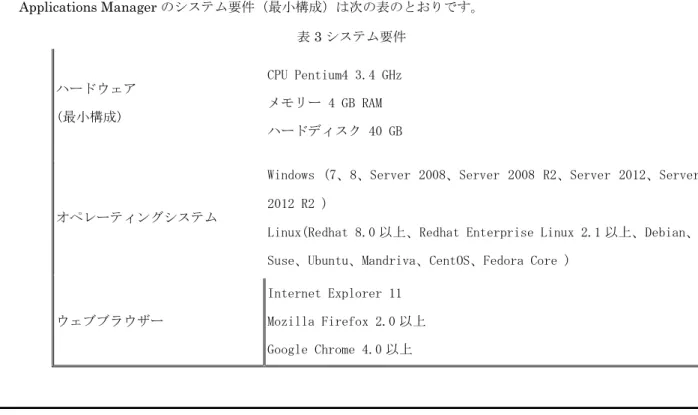
Applications Manager の Web クライアントを開きます。Web クライアントで Applications Manager の設定を行いま す。 2.1 システム要件 Applications Manager のシステム要件(最小構成)は次の表のとおりです。 表 3 システム要件 ハードウェア (最小構成) CPU Pentium4 3.4 GHz メモリー 4 GB RAM ハードディスク 40 GB オペレーティングシステム
Windows (7、8、Server 2008、Server 2008 R2、Server 2012、Server 2012 R2 )
Linux(Redhat 8.0 以上、Redhat Enterprise Linux 2.1 以上、Debian、 Suse、Ubuntu、Mandriva、CentOS、Fedora Core ) ウェブブラウザー Internet Explorer 11 Mozilla Firefox 2.0 以上 Google Chrome 4.0 以上 2.2 Professional 版のインストール(Windows の場合) (1) ManageEngine_ApplicationsManager.exe を管理者権限で実行します。実行後、ウィザード形式によりインス トールを行います。
図 1 Applications Manager インストール画面(Windows 画面) (2) [Next](次へ)をクリックします。
4
図 2 Applications Manager インストール画面(Windows 画面) (3) ライセンス条項に承諾後、[Yes](はい)をクリックします。
図 3 Applications Manager インストール画面(Windows 画面) (4) 言語として、「Japanese」(日本語)を選択し、[Next](次へ)をクリックします。
図 4 Applications Manager インストール画面(Windows 画面)
(5) Edition として「Professional Edition」(評価版)を選択し、[Next](次へ)をクリックします。30 日の評価 期間中、無料技術サポートを提供しています。製品購入後、ライセンスキー適用により、正式版へ移行できま
図 5 Applications Manager インストール画面(Windows 画面)
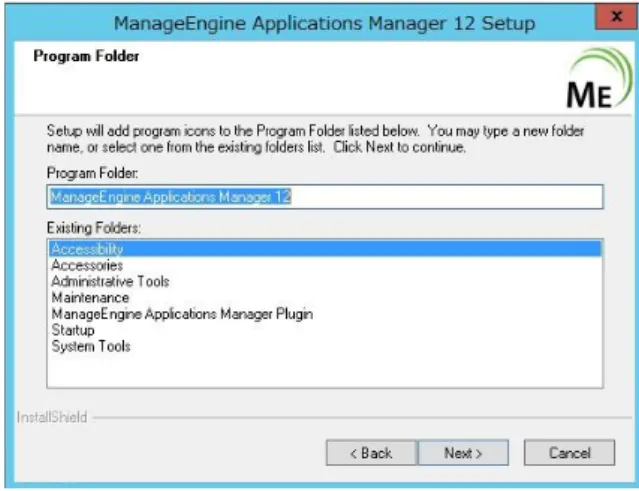
(6) インストールディレクトリを選択し、[Next](次へ)をクリックします。デフォルトでは、C:¥Program Files¥ManageEngine¥AppManager12 です。以降、本ガイドでは、インストールしたディレクトリを [APM_HOME]として説明を行います。
図 6 Applications Manager インストール画面(Windows 画面) (7) プログラムフォルダの名称を指定し、[Next](次へ)をクリックします。
図 7 Applications Manager インストール画面(Windows 画面)
6 9090、SSL ポートは 8443 です。
図 8 Applications Manager インストール画面(Windows 画面) (9) 登録情報(任意)を入力し、[Next]をクリックします。
図 9 Applications Manager インストール画面(Windows 画面)
(10) これまでのインストール情報を確認し、[Next](次へ)をクリックします。その後、インストールが実行され ます。
図 10 Applications Manager インストール画面(Windows 画面)
図 11 Applications Manager インストール画面(Windows 画面)
(12) 評価版をインストールする場合は「30 day Trial」を、ライセンス購入済みの場合は「Registered User」を選 択し、[Next](次へ)をクリックします。「Registered User」を選択すると、ライセンス適用画面が表示され ます。
図 12 Applications Manager インストール画面(Windows 画面)
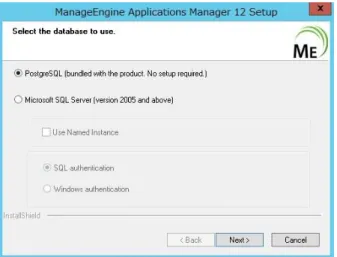
(13) 使用するデータベースを選択し、[Next](次へ)をクリックします。PostgreSQL は、Applications Manager に内蔵されています。※MS SQL を選択する場合、Applications Manager にライセンスが含まれていないの で、別途用意する必要があります。
図 13 Applications Manager インストール画面(Windows 画面)
(14) 使用するデータベースの選択時に PostgreSQL を選択すると、以下のダイヤログが表示されます。アンチウ ィルスソフトやバックアップソフトを使用する場合、データベースの動作に影響を及ぼす可能性がありますの で、APM_HOME フォルダ以下をアンチウィルスソフトやバックアップソフトの対象から除外してくださ い。
8
図 14 Applications Manager インストール画面(Windows 画面)
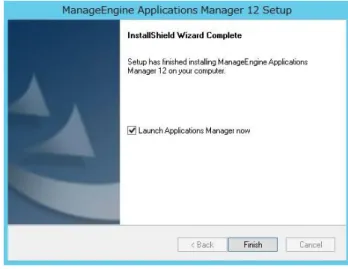
(15) インストールの完了です。「Launch Applications Manager now」すぐ Applications Manager を起動する) のチェックを、必要に応じて選択します。最後に[Finish](完了)ボタンをクリックします。(「Launch Applications Manager now」のチェックが入っている場合、Applications Manager が起動します。)
図 15 Applications Manager インストール画面(Windows 画面)
起動後、Web ブラウザーから URL「http:// サーバー名:9090(デフォルト値)」を使用し、Web クライアント に接続してください。
2.3 Professional 版のインストール(Linux の場合)
Linux へのインストールは、GUI の他、CUI でもインストールすることができます。ここでは、CUI 接続にとる
インストールを紹介します。(GUI については、Windows と同様の手順となります。)
(1) root ユーザーを使用して、telnet または SSH で Linux にログインします。
(2) Linux 用の「ManageEngine_Applications Manager.bin」を任意のディレクトリにコピーします。 (3) ManageEngine_Applications Manager.bin に実行権限を付与します。
(4) ManageEngine_Applications Manager.bin を実行します。
# ./ManageEngine_ApplicationsManager.bin –console
(5) インストールウィザードに従い、インストールを行います。[1]はデフォルト値を含め、現在、選択されている 値を表します。変更する場合は、変更する値を入力後、Enter を押下します。
Press 1 for Next, 3 to Cancel or 4 to Redisplay [1]
(6) ライセンス条項は、Press ENTER to read the text [Type q to quit]に対して Enter を押下して進みます。 (7) 「I accept the terms of the license agreement.」を選択後、Enter を押下します。
1 を入力 (8) Edition を選択します。「1」を入力し、Enter を押下します。 (9) 言 語を選 択しま す。 1 を入力 Please choose from the following options:
[ ] 1 -I accept the terms of the license agreement.
[X] 2 -I do not accept the terms of the license agreement.
To select an item enter its number, or 0 when you are finished: [0] 1 Enter 0 to continue or 1 to make another selection: [0]
Press 1 for Next, 2 for Previous, 3 to Cancel or 4 to Redisplay [1]
Please select your language. [X] 1 -English ] 2 [ -Simplified Chinese [ ] 3 -Japanese [ ] 4 -Vietnamese [ ] 5 -French [ ] 6 -German [ ] 7 -European Spanish [ ] 8 -Korean [ ] 9 -Hungarian [ ] 10 -Traditional Chinese
To select an item enter its number, or 0 when you are finished: [0] Press 1 for Next, 2 for Previous, 3 to Cancel or 4 to Redisplay [1]
日本語の場合 3を入力 Choose the Applications Manager Edition.
[X] 1 -Professional Edition
Recommended during evaluation. There is no restriction on monitoring capabilities. This version expires in 30 days.
] 2
[ -Enterprise Edition (Distributed Setup)
It has all features of the Professional Edition plus distribution. You can have multiple installations of ApplicationsManager and have a consolidated view via the Admin Web Console. This version expires in 30 days.
[ ] 3 -Free Edition
This will install the Professional Trial Edition. This will automatically switch to Free version after 30 days.
10
(10) 評価版をインストールする場合は「1」(Trial User)を、ライセンス購入済みの場合は「2」(Registered User)
を選択します。「Registered User」を選択した場合、ライセンスファイルのパスを指定します。
Press 1 for Next, 2 for Previous, 3 to Cancel or 4 to Redisplay [1] [X] 1 - Trial User
[ ] 2 - Registered User
To select an item enter its number, or 0 when you are finished: [0] Press 1 for Next, 2 for Previous, 3 to Cancel or 4 to Redisplay [1]
(11) Web サーバーのポートを指定します。デフォルトは 9090 番です。
You can access Application Manager through web client by http://hostname:port Enter the Web Server Port [9090]
(12) SSL ポートを指定します。デフォルトは 8443 番です。
Enter the Web Server SSL Port [8443]
Press 1 for Next, 2 for Previous, 3 to Cancel or 4 to Redisplay [1]
(13) データベースを選択します。PostgreSQL は、Applications Manager に内蔵されています。※MS SQL を選 択する場合、Applications Manager にライセンスが含まれていないので、別途用意する必要があります。
Select the database to use.
[X] 1 - PostgreSQL (bundled with the product. No setup required.) [ ] 2 - Microsoft SQL Server (version 2005 and 2008)
To select an item enter its number, or 0 when you are finished: [0]
(14) インストールディレクトリを指定します。
ManageEngine Applications Manager 12 Install Location
Please specify a directory or press Enter to accept the default directory. Directory Name: [/opt/ME/AppManager12]
(16) インストール情報を確認のうえ、Enter を押下します。
Details of Installation
Type Of Installation : Professional Edition. Installation Directory :
/opt/ME/AppManager12_2. Product Size : 208.8MB. Language Selected : Japanese. DB Back-end : pgsql. Web Server Port : 9099.
Press 1 for Next, 2 for Previous, 3 to Cancel or 4 to Redisplay [1]
(17) インストールの完了です。「3」を押下して完了します。
The InstallShield Wizard has successfully installed ManageEngine Applications Manager 12. Choose Finish to exit the wizard.For support, Please Mail to: [email protected]
Press 3 to Finish or 4 to Redisplay [3]
起動後、Web ブラウザーから URL「http:// サーバー名:9090(デフォルト値)」を使用し、Web クライアントに 接続してください。
(15)登録情報(任意)を入力します。
Registration for Technical Support Enter Your Details below
Name [] E-mail Id [] Phone[] Company Name [] Country [X] 1 ---Select --[ ] 2 -Afghanistan [ ] 3 -Albania (中略) [ ] 87 -Japan (中略)
To select an item enter its number, or 0 when you are finished: [0] Enter 0 to continue or 1 to make another selection: [0]
[ ] 1 -Back ]
[ 2-Skip X] 3 [ -Next
To select an item enter its number, or 0 when you are finished: [0]
Enterを押下し、ここで
2
を入力しま す。12
3 起動と停止
3.1 起動
(1) Windows の場合
<スタートメニューを利用する場合>
[スタート] >> [プログラム]>> [ManageEngine Applications Manager]メニューより [Applications Manager Start]を実行します。 または、デスクトップ上のアイコンをダブルクリックします。 <Windows サービスを利用する場合> コンピュータの管理のサービス管理画面で [ManageEngine Applications Manager]を開始します。 (2) Linux の場合 コンソールより、以下のコマンドを実行します。 # cd [Applications Manager インストールディレクトリ] # ./startApplicationsManager.sh & ※「&」を指定して、バックグラウンドで起動します。 3.2 停止 (1) Windows の場合 <スタートメニューを利用する場合>
[スタート] >> [プログラム]>> [ManageEngine Applications Manager]メニューより [Applications Manager Shutdown]を実行します。 <Windows サービスを利用する場合> コンピュータの管理のサービス管理画面で [ManageEngine Applications Manager]を停止します。 (2) Linux の場合 コンソールより、以下のコマンドを実行します。 # cd [Applications Manager インストールディレクトリ]
# ./shutdownApplicationsManager.sh &
※「&」を指定して、バックグラウンドで起動します。
3.3 APM プラグインの起動と停止
APM プラグインは、OpManager の起動、停止と連動しています。APM プラグインを起動するには、 OpManager を起動する必要があります。
(1) 起動 ・Windows の場合
<スタートメニューを利用する場合>
[スタート] >> [プログラム]>> [ManageEngine OpManager]メニューより [OpManager]を実行します。 または、デスクトップ上のアイコンをダブルクリックします。 <Windows サービスを利用する場合> コンピュータの管理のサービス管理画面で [ManageEngine OpManager]を開始します。 <バッチファイルを利用する場合> [ 管理者として実行] から起動したコマンドプロンプトで OpManager_Home/bin ディレクトリより、 StartOpManager.bat を実行します。 ・Linux の場合 コンソールより、以下のコマンドを実行します。 # cd OpManager_Home/bin # ./StartOpManagerServer.sh & ※「&」を指定して、バックグラウンドで起動します。 ※libdb-so が無いために、Web サーバーが起動できないことがあります。 その場合、OpManager_Home/lib/backup/libdb-3.2.so を OpManager_Home/lib にコピーします。 (2) 停止 ・Windows の場合 ※スタートメニューにシャットダウンのメニューはありません。
14 <Windows サービスを利用する場合> コンピュータの管理のサービス管理画面で [ManageEngine OpManager]を停止します。 <タスクトレイアイコンを使用する場合> タスクトレイアイコンを使用する場合は、アイコンより、[サーバー停止]を実行します。 <バッチファイルを利用する場合> [ 管理者として実行] から起動したコマンドプロンプトで OpManager_Home/bin ディレクトリより、 ShutDownOpManager.bat を実行します。 ・Linux の場合 コンソールより、以下のコマンドを実行します。 # cd OpManager_Home /bin
#./ShutdownOpManager.sh admin admin
※引数にユーザー名(第1引数)とパスワード(第2引数)が必要となります。 3.4 バックアップとリストア バックアップとリストアの手順は、以下のソリューションナレッジをご参照ください。 [Applications Manager] https://www.manageengine.jp/support/kb/Applications_Manager/?p=161 [APM プラグイン] https://www.manageengine.jp/support/kb/Applications_Manager/?p=332
4 ライセンスの適用と確認 4.1 ライセンスの登録 [管理]->[製品設定]内の[製品ライセンス]メニューをクリックすると、ライセンス登録画面が表示されます。ゾーホ ージャパンから送付されるライセンスファイルを[参照]をクリックして指定し、[登録]をクリックし、ライセンス を登録します。 図 16 ライセンスの登録画面 ※APM プラグインのライセンスは、OpManager ライセンス適用時に登録されます。 ※ライセンスの期限が切れた場合は、バッチやシェルから起動し、そこで表示されるダイアログボックスより、新 たに入手したライセンスを適用する必要があります。評価版の期間は 30 ですので、ご注意ください。 4.2 ライセンス情報の確認 [管理]->[ツール]内の[サポート]ページからライセンス情報を確認します。 購入済みオプション情報もこちらから確認できます。
16 図 17 ライセンス情報の確認画面 5 各画面の説明 5.1 ログイン画面 Applications Manager にアクセスした際に表示されるログイン画面です。初期設定では、ユーザー名とパスワー ドは共に「admin」です。 図 18 ログイン画面
※ログイン後、[管理]タブの[ユーザー管理]でパスワードを変更できます。パスワードを忘れた場合は、[パスワー ドを忘れた場合]から、新しいパスワードを発行し、登録したメールにお知らせします。(メールの送信には、[管 理]タブよりメールサーバーの設定が必須となります。) 図 19 ログイン後の画面 ※初期設定では、図 19 の Applications Manager のイントロダクションページが表示されます([イントロ]タ ブ)。このタブは、設定で非表示にできます。[イントロ]タブの表示、非表示に関する操作方法は、以下のソリュー ションナレッジをご覧ください。 https://www.manageengine.jp/support/kb/Applications_Manager/?p=384 5.2 [ホーム]メニュー ダッシュボードが表示される画面です。デフォルトでは「デフォルトダッシュボード」が表示されます。 図 20 [ホーム]メニュー
18 5.3 [監視]メニュー 追加した監視を一覧表示する画面です。デフォルトでは、追加可能なサーバー、サービス等を一覧表示した「カテ ゴリービュー」が表示されます。 図 21 [監視]メニュー 5.4 [アラート]メニュー 現在発生しているアラートを表示します。 アラートとは、登録されているアプリケーション、装置の最新の状態を示すものです。 図 22 [アラート]メニュー アラートのステータス(重要度)のアイコンの色は以下の通りです。 重大 警告 クリア 非管理
5.5 [レポート]メニュー 収集したデータをレポートとして表示します。 図 23 [レポート]メニュー 5.6 [管理]メニュー Applications Manager の管理画面です。管理設定の内容については、『6 管理設定』を参照してください。 図 24 [管理]タブ 5.7 [APM インサイト]メニュー APM インサイト(オプション)使用時の監視、設定画面です。APM インサイトについては、『8 監視の設定』内 の APM インサイトの項目を参照してください。
20 図 25 [APM インサイト]タブ 5.8 [エンドユーザー監視]メニュー エンドユーザー監視(オプション)使用時の監視、設定画面です。エンドユーザー監視につきましては、『8 監視 の設定』内のエンドユーザー監視の項目を参照してください。 図 26 [エンドユーザー監視] タブ
5.9 各監視画面 Applications Manager に登録した全ての装置、アプリケーションに監視概要画面があります。監視概要では、各 監視項目共通で、可用性と現在のステータス、本日の可用性(%)、アップタイム、ダウンタイムが表示されます。 装置、アプリケーション固有の監視項目につきましては、上記監視ステータスの下に続けて、または、タブを切り 替えて表示します。 図 27 監視概要画面 5.10 タブのカスタマイズ 任意の URL を表示するタブの追加、タブの順序の変更といったタブのカスタマイズを行うことができます。タブ のカスタマイズ方法は、以下のとおりです。 (1) 画面右上のユーザーアイコンをクリックし、表示されるメニューから、[タブの編集]をクリックします。 図 28 [タブの編集]リンク (2) タブカスタマイズウィンドウが表示されます。タブの順序入れ替え、任意の監視ページなどへのリンクを配置 できます。
22 図 29 タブカスタマイズ 5.11 [サポート]リンク 画面右上の管理者アイコンをクリックして表示されるメニューより、[サポート]リンクをクリックして表示される 画面です。[サポート]リンク内の各リンクは、英語版用のリンクです。日本語版に関するお問合せは、以下のお問 合せフォームよりお問合せください。 お問合せフォーム:https://www.manageengine.jp/products/Applications_Manager/support.html また、『14.2 サポート情報ファイルの取得』も併せてご参照ください。 6 管理設定 Applications Manager の設定については、[管理]タブより設定を行います。[管理]タブでは、以下の設定ができます。 6.1 ディスカバリとデータ収集 表 4 ディスカバリとデータ収集 項目
説明 認証設定
SNMP/WMI/Telnet/SSH/VMware など、装置登録時/監視時に 使用する認証情報を設定します。 ライブラリテンプレート
サーバーの機種別、OS 別の監視テンプレートを作成します。プロセス テンプレート、サービステンプレートの二種類が作成できます。 追加/ディスカバリ
Applications Manager に装置、サービスを追加します。 カスタム監視タイプ
ユーザー定義の監視タイプを作成できます。 パフォーマンスポーリング
データ収集に関する設定を変更します。パフォーマンス情報収集頻度や、 製品毎にデータ収集の設定ができます。 ダウンタイムスケジューラ
予定されたメンテナンスの時間など、監視を必要としない期間を設定しま す。
6.2 アラート/アクション 表 5 アラート/アクション 項目
説明 しきい値/異常値
アラート発生の境界値であるしきい値/異常値を設定します。あらかじ め用意されたテンプレートを編集できるほか、新規作成できます。 アラート設定
登録された装置・アプリケーションへ、アクションの関連付けを行いま す。 可用性設定
可用性の表示に関する設定をします。 アクション/アラート設定
アクションを実行する条件などを設定します。 アクション
Applications Manager に登録されたアクションを表示します。 編集、新規作成ができます。 ログルール
イベントログ、Microsoft Azure ログの監視ルールを設定します。 アラートエスカレーション
アラート発生後、アラートがクリアされない場合に通知を行う設定をしま す。 トラップ
Applications Manager からトラップを送信するための設定や、特定のト ラップを受信した場合の動作の設定をします。 6.3 製品設定 表 6 製品設定 項目 説明 接続サーバー アラート発生の境界値であるしきい値/異常値を設定します。あ らかじめ用意されたテンプレートを編集できるほか、新規作成で きます。 グローバル設定 登録された装置・アプリケーションへ、アクションの関連付けを 行います。 ユーザー管理 可用性の表示に関する設定をします。 アドオン設定 アクションを実行する際の条件などを設定します。 製品ライセンス Applications Manager に登録されたアクションを表示します。 編集、新規作成ができます。
24 ログ出力 イベントログ、Microsoft Azure ログの監視ルールを設定しま す。 パーソナライズ化 アラート発生後、アラートがクリアされない場合に通知を行う設 定をします。 サーバー設定 Applications Manager からトラップを送信するための設定や、 特定のトラップを受信した場合の動作の設定をします。 ※APM プラグインでは、[ユーザー管理]、[ライセンス登録]は表示されません。APM プラグインのユーザーは
OpManager で登録されたユーザーと設定を共有します。APM プラグインのライセンスは、OpManager のライセンスと 同一です。
項目 説明
REST API 他のサービス/製品と連携できる REST API 用のキーを生成しま
す。
JSON フィード Applications Manager のデータを他サービス/ページに表示
するためのURL を表示します。 ワールドマップ ワールドマップビューを作成します。 ダッシュボード 新規ダッシュボードを作成します。 項目 説明 レポート設定 レポート出力時の設定、データ保存期間、レポートに印字する ロ ゴの設定をします。 レポートの有効化 Applications Manager で取得する監視項目の追加/削除を行 います。 スケジュールレポート 定期的にレポートを出力するスケジュールを作成します。 業務時間 監視に関する通知やレポート出力を行う時間帯を設定します。 SLA 管理 サービス品質の基準を作成します。 項目 説明 6.4 ポータルとの連携 表 7 ポータルとの連携 6.5 レポート 表 8 レポート 6.6 ツール 表 9 ツール
セルフ監視 Applications Manager インストールサーバー自身の監視に関する設定を行 います。
ファイル/バイナリのアップロード Applications Manager ディレクトリ内に JAR/MIB/スクリプトファイルを
アップロードします。
サービスの停止 Applications Manager をシャットダウンします。
サポート サポート用の情報を参照できます。インストール中の
Applications Manager のステータスを表示します。
※APM プラグインでは、[サービスの停止]は表示されません。APM プラグインの起動と停止は OpManager と連動して います。 7 監視の登録 装置およびアプリケーションを Applications Manager で監視するための監視登録を行います。 7.1 監視の登録 (1) サブメニューの[新規監視]または[管理]タブ内の「ディスカバリとデータ収集」カテゴリー内の[追加/ディス カバリ]をクリックします。 (2) 追加したいアプリケーションまたは装置の種類を選択します。 (3) 選択した監視タイプごとの入力項目に必要事項を入力し、[監視追加]ボタンをクリックします。監視登録に必 要な項目は、各監視タイプにより異なります。 (4) 認証情報は、監視登録毎に入力する方法の他、認証情報マネージャーに予め登録した認証情報を使用する方法 があります。認証情報マネージャーに登録した認証情報を使用するには「認証情報の詳細」欄で「認証情報一 覧から選択」を選択し、一覧から適切な情報を選択します。認証情報マネージャーについては「7.2 認証の設 定」をご参照ください。 図 30 Oracle 監視追加画面
26 7.2 認証の設定 認証情報を認証情報マネージャーに登録する方法は次の通りです。 (1)[管理]タブから「ディスカバリとデータ収集」カテゴリー内の[認証設定]をクリックします。 (2)[新しい認証情報を追加]リンクをクリックして、認証を追加します。(デフォルトでは SNMP 認証が 1 つ設定さ れています。) (3)[認証情報タイプ]を選択します。登録可能な各認証タイプは以下の通りです。 ◆サーバー ◆データベースサーバー ◆ミドルウェア/ポータル
「Telnet」 「Cassandra」 「Microsoft MQ (MSMQ)」
「SNMP v1/v2」 「Couchbase」 「Microsoft Office SharePoint」
「SNMP v3」 「DB2」 「Microsoft BizTalk Server」
「SSH」 「HBase」 「RabbitMQ」
「WMI」※ 「Informix」 「ERP」
「MongoDB」 「Oracle EBS」
◆アプリケーションサーバー 「MS SQL」 「Microsoft Dynamics CRM」
「Apache サーバー」 「MySQL」
「GlassFish」 「Oracle NoSQL」 ◆メールサーバー
「JBoss サーバー」 「Oracle」 「Exchange サーバー」
「Jetty サーバー」 「PostgreSQL」
「Microsoft .NET」 「SAP HANA」 ◆サービス
「Microsoft Lync Server」 「Sybase」 「Ceph ストレージ」
「Resin」 「Coherence」
「Tomcat サーバー」 ◆クラウド
「VMware vFabric tc サーバー」 「OpenStack」 ◆仮想環境
「WebLogic サーバー」
「Docker」
「WebSphere サーバー」 ◆Java/トランザクション 「XenApp」
「Java ランタイム」
(4)[認証情報名]に任意の名前を入力します。 (5)各認証の必要項目を入力します。
図 31 Telnet 認証の設定画面 ・SNMP 認証では、コミュニティ名とタイムアウトを設定します。SNMPv3 認証では、ユーザー名、コンテ キスト名、認証プロトコル、パスワードについても設定します。 図 32 SNMPv1v2 認証の設定画面 ・SNMP 認証では、コミュニティ名とタイムアウトを設定します。SNMPv3 認証では、ユーザー名、コンテキ スト名、認証プロトコル、パスワードについても設定します。 (6)[Save/保存]をクリックし、入力した情報を認証情報マネージャーに登録します。
28 8 監視の設定 Applications Manager で実行する各監視を説明します。 8.1 エレメント監視 - Oracle 監視 (1) Oracle 監視追加の際に必要な情報は以下の通りです。 ➢ 表示名* ➢ ホスト名/ IP アドレス* ➢ サブネットマスク* ➢ ポート番号* ➢ 認証情報(ユーザー名*/パスワード) ➢ インスタンス名(サービス名)* ➢ ポーリング間隔* *入力必須項目です。 (2) 登録した Oracle の監視ページに移動します。 (装置情報ページに移動するには、[監視]タブから対象アプリケーション・装置のカテゴリーをクリックし、該当の監視項目の名前をクリッ クします。その他、[ホーム]タブの[ダッシュボード]のウィジェット内の監視名をクリックするか、または作成した監視グループからアプリケ ーション・装置を選択して表示できます。) 図 33 Oracle 監視 詳細ページ (3) 可用性とステータスが色別に表示されます。ステータスの詳細がアイコンの下に表示されます。
図 34 Oracle 監視 可用性とステータス監視可用性のアイコンの色は右の通りです: アップ ダウン ステータス(重要度)のアイコンの色は右の通りです : 重大 警告 クリア 非管理 ※Applications Manager で計測したアプリケーション・装置の可用性やステータスに従ってアラートを発生させ るには、しきい値・異常値の設定が必要です。しきい値、異常値の設定方法は『10 障害管理の設定』をご参照く ださい。 (4) [概要]タブでは、時間毎の可用性とパフォーマンスの履歴が最新 6 時間表示されます。可用性とパフォーマン ス履歴の下には、監視タイプ毎に固有の監視情報が表示されます。Oracle 監視では、[データベース情報]、 [データベースステータス]、[接続統計]、[ユーザーアクティビティ]、[利用可能な陪臚が一番少ないテーブル スペース]、[ヒット率]、[SGA の共有]、[Oracle DB リンク]が表示されます。 図 35 [概要]タブの可用性・パフォーマンス (5) Oracle 監視では、[テーブルスペース]、[セッション]、[ロールバックおよび破損したブロック]、[SGA]、[ジ ョブおよびバックアップ]、[PGA]、[プロセス]、[ASM]タブがあり、それぞれの監視項目を表示できます。
30 図 36 [テーブルスペース]タブ (6) 各監視項目右側の[アラート設定]列の アイコンをクリックし、障害管理のためのしきい値・異常値が設定で きます。詳しくは『10 障害管理の設定』をご参照ください。 8.2 エレメント監視 - MS SQL(SQL Server)監視 (1) MSSQL 監視追加の際に必要な情報は以下の通りです。 ➢ 表示名* ➢ ホスト名/ IP アドレス* ➢ サブネットマスク* ➢ ポート番号* ➢ 認証情報* ➢ 認証タイプ(SQL / Windows) ➢ ユーザー名* ➢ パスワード ➢ 名前付きインスタンスを使用して接続 ➢ ポーリング間隔*
*入力必須項目です。 (2) 登録した MSSQL 監視ページに移動します。 (装置情報ページに移動するには、[監視]タブから対象アプリケーション・装置のカテゴリーをクリックし、該当の監視項目の名前をクリックします。その他、 [ホーム]タブの[ダッシュボード]のウィジェット内の監視名をクリックするか、または作成した監視グループからアプリケーション・装置を選択して表示できま す。) (3) 可用性とステータスが色別に表示されます。ステータスの詳細がアイコンの下に表示されます。 図 37 MS SQL 監視 可用性とステータス可用性のアイコンの色は右の通りです: アップ ダウン ステータス(重要度)のアイコンの色は右の通りです : 重大 警告 クリア 非管理 ※Applications Manager で計測したアプリケーション・装置の可用性やステータスに従ってアラートを発生させ るには、しきい値・異常値の設定が必要です。しきい値、異常値の設定方法は『10 障害管理の設定』をご参照く ださい。
32 図 38 MS SQL 監視画面 (4) [概要]タブでは、時間毎の可用性とパフォーマンスの履歴が最新 6 時間表示されます。可用性とパフォーマン ス履歴の下には、監視タイプ毎に固有の監視情報が表示されます。MS SQL 監視では[メモリ情報][バッファー マネージャー統計][接続統計][キャッシュ情報][ロック詳細][SQL 統計][ラッチ情報][アクセスメソッド情報][ジ ョブ情報][データベース情報]が表示されます。 (5) MS SQL 監視では[パフォーマンス][バックアップ/レストア][レプリケーション][セッション(13.x~)]タブ があり、それぞれの監視項目を表示できます。
図 39 [パフォーマンス]タブ (6) 各監視項目右側の[アラート設定]列の アイコンをクリックし、障害管理のためのしきい値・異常値が設定で きます。詳しくは『10 障害管理の設定』をご参照ください。 8.3 エレメント監視 - Apache サーバー監視 (1) Apache サーバー監視追加の際に必要な情報は以下の通りです。 ➢ 表示名* ➢ ホスト名/ IP アドレス* ➢ サブネットマスク* ➢ ポート番号* ➢ SSL が有効(Apache サーバー上で SSL が有効の場合は選択) ➢ 認証が有効(Apache サーバーで認証が必要な場合は選択し、認証情報を入力)
➢ Apache サーバーステータス URL の修正(Apache サーバーURL が異なる場合は、選択し、正しい URL
を入力)
➢ ポーリング間隔*
*入力必須項目です。
34 (装置情報ページに移動するには、[監視]タブから対象アプリケーション・装置のカテゴリーをクリックし、該当の監視項目の名前をクリックしま す。その他、[ホーム]タブの[ダッシュボード]のウィジェット内の監視名をクリックするか、または作成した監視グループからアプリケーション・ 装置を選択して表示できます。) 図 40 Apache サーバー監視 詳細ページ (3) 画面右側のメニュー下の[原因分析]に、Apache サーバーの可用性とステータスが色別に表示されます。 図 41 Apache サーバーの可用性とステータス可用性のアイコンの色は右の通りです: アップ ダウン ステータス(重要度)のアイコンの色は右の通りです : 重大 警告 クリア (4) Apache サーバー監視ページにて監視可能な項目は以下の通りです。 可用性、ステータスの概要、[合計アクセス数]*1、[合計転送 キロバイト]*1、[応答時間]、[リクエスト/分]*2、 [バイト/リクエスト]*1、[ビジー・待機サーバー]*2、[転送バイト数]*2、[サーバースナップショット]*3 *1 - Apache の設定より[拡張ステータス]を有効にする必要があります。有効化の手順は以下の通りです。 1. "httpd.conf" ファイル内の"ExtendedStatus" 属性位置に移動し、コメントアウトを外します。 2. 記述が存在しない場合は、「ExtendedStatus On」を追記します。 3. 設定ファイルを保存し、Apache サーバーを再起動します。 *2 - Apache の設定より[サーバーステータス]を有効にする必要があります。有効化の手順は以下の通りです。 1. Apache の http.conf ファイルの"Location /server-status" が記述された箇所に移動します。
3. 属性を "Deny from all" から"Arrow from all" に変更します。
4. "LoadModule status_module modules/mod_status.so" のコメントアウトを外します。 5. 設定ファイルを保存し、Apache サーバーを再起動します。
*3 - Apache サーバーがインストールされているサーバーを Applications Manager に監視追加すると表示されます。監視追加可能なサーバ ーは、AIX、AS400/iSeries、FreeBSD / OpenBSD、Linux†、Mac OS、Novell、Sun Solaris、HP-UX / Tru64、Windows クラスター
†、Windows†です。 † 日本法人保守サポート対象 (5) 各監視項目右下の をクリックし、障害管理のためのしきい値・異常値が設定できます。詳し くは『10 障害管理の設定』をご参照ください。 8.4 エレメント監視 - IIS 監視 (1) IIS 監視追加の際に必要な情報は以下の通りです。 ➢ 表示名* ➢ ホスト名/ IP アドレス* ➢ サブネットマスク* ➢ ポート番号* ➢ SSL が有効 ➢ ポーリング間隔* (2) 登録した IIS サーバーの監視ページに移動します。 (装置情報ページに移動するには、[監視]タブから対象アプリケーション・装置のカテゴリーをクリックし、該当の監視項目の名前をクリッ クします。その他、[ホーム]タブの[ダッシュボード]のウィジェット内の監視名をクリックするか、または作成した監視グループからアプリケ ーション・装置を選択して表示できます。)
36 図 42 IIS 監視画面 ➢ (3) 可用性とステータスが色別に表示されます。ステータスの詳細がアイコンの下に表示されます。 図 43 IIS 監視 可用性とステータス可用性のアイコンの色は右の通りです: アップ ダ ウン ステータス(重要度)のアイコンの色は右の通りです : 重大 警告 クリア 非管理 ※Applications Manager で計測したアプリケーション・装置の可用性やステータスに従ってアラートを発生させ るには、しきい値・異常値の設定が必要です。しきい値、異常値の設定方法は『10 障害管理の設定』をご参照く ださい。 (4) IIS 監視ページにて監視可能な項目は以下の通りです。 可用性、ステータスの概要、[応答時間]、[Web サイト統計]*1、[アプリケーションプール]*1[サーバースナッ プショット]*1
*1 - IIS がインストールされているサーバーを WMI を使用して Applications Manager に監視追加すると表示されます。
(5) 監視項目右の アイコンをクリックし、障害管理のためのしきい値・異常値が設定できます。詳しくは『10
8.5 エレメント監視 - Tomcat サーバー監視
(1) Tomcat の設定ファイル「tomcat-users.xml」より、Tomcat 管理マネージャーへのアクセス権限を持つユー ザーを作成します。
例:Tomcat 7.x の場合、以下の記述を「tomcat-users.xml」に追記します。以下の例の場合、次項の Applications Manager への登録で使用する認証情報は、ユーザー名「apm」、パスワード「passwd」 となります。
<role rolename="manager-jmx"/> <role rolename="manager-gui"/>
<user username="apm" password="passwd" roles="manager-jmx, manager-gui "/>
(2) Tomcat サーバー監視追加の際に必要な情報は以下の通りです。 ➢ 表示名* ➢ ホスト名/ IP アドレス* ➢ ポート番号* ➢ 認証情報の詳細*(SSL が有効の場合は、チェックボックスを選択します。) ➢ Tomcat バージョン* ➢ ユーザー名* ➢ パスワード ➢ ポーリング間隔* *入力必須項目です。 (3) 登録した Tomcat サーバーの監視ページに移動します。 (装置情報ページに移動するには、[監視]タブから対象アプリケーション・装置のカテゴリーをクリックし、該当の監視項目の名前をクリッ クします。その他、[ホーム]タブの[ダッシュボード]のウィジェット内の監視名をクリックするか、または作成した監視グループからアプリケ ーション・装置を選択して表示できます。)
38 図 44 Tomcat サーバー監視画面 (4) 可用性とステータスが色別に表示されます。ステータスの詳細がアイコンの下に表示されます。 図 45 Tomcat サーバーの可用性とステータス可用性のアイコンの色は右の通りです: アップ ダウン ステータス(重要度)のアイコンの色は右の通りです : 重大 警告 クリア 非管理 ※Applications Manager で計測したアプリケーション・装置の可用性やステータスに従ってアラートを発生させ るには、しきい値・異常値の設定が必要です。しきい値、異常値の設定方法は『10 障害管理の設定』をご参照く ださい。 (5) [概要]タブでは、時間毎の可用性とパフォーマンスの履歴が最新 6 時間表示されます。可用性とパフォーマ ンス履歴の下には、各監視タイプに固有の監視情報が表示されます。Tomcat 監視では、[サーバー応答時 間]、 [サーバーパフォーマンス]、[スレッド使用率]、[クラスのローディング]、[レスポンス概要が表示されます。
図 46 [概要]タブの可用性・パフォーマンス (6) Tomcat サーバー監視では、[メモリ]、[スレッド]、[JDBC]、[ウェブ]、[Web アプリケーション]、[サーブレ ット]タブがあり、それぞれの監視項目を表示できます。 図 47 [メモリ]タブ (7) 各監視項目右側の[アラート設定]列の アイコンをクリックし、障害管理のためのしきい値・異常値が設定 できます。詳しくは『10 障害管理の設定』をご参照ください。
8.6 Amazon Web Service(AWS)監視
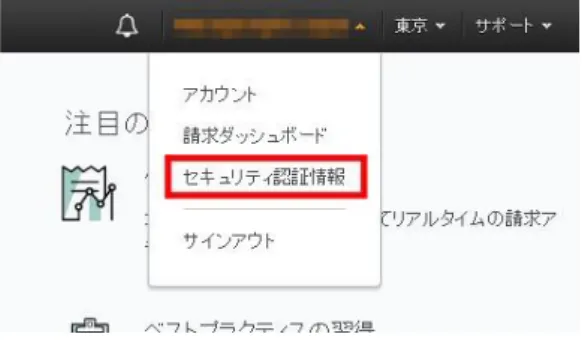
(1) AWS Management Console にログインし、画面右上のアカウント登録名をクリックします。 (2)
40
図 48 AWS Management Console セキュリティ認証情報
(3) ここで任意のアクセスキーID および対応するシークレットアクセスキーを選択、もしくは、新規アクセスキ ーを作成します。 (4) AWS 監視追加の際に必要な情報は以下の通りです。 ➢ 表示名* ➢ アクセスキー* ➢ シークレットアクセスキー* ➢ ポーリング間隔* *入力必須項目です。 (5) 登録した AWS の監視ページに移動します。 (装置情報ページに移動するには、[監視]タブから対象アプリケーション・装置のカテゴリーをクリックし、該当の監視項目の名前をクリッ クします。その他、[ホーム]タブの[ダッシュボード]のウィジェット内の監視名をクリックするか、または作成した監視グループからアプリケ ーション・装置を選択して表示できます。) 図 49 AWS 監視 [インスタンスタブ] (6) 可用性とステータスが色別に表示されます。ステータスの詳細がアイコンの下に表示されます。
図 50 AWS 監視の可用性とステータス可用性 のアイコンの色は右の通りです: アッ プ ダウン ステータス(重要度)のアイコンの色は右の通りです : 重大 警告 クリア 非管理 ※Applications Manager で計測したアプリケーション・装置の可用性やステータスに従ってアラートを発 生させるには、しきい値・異常値の設定が必要です。しきい値、異常値の設定方法は『10 障害管理の設定』 をご参照ください。 (7) [インスタンス]、[RDS インスタンス]、[S3 バケット]タブより、各サービスの詳細情報が表示できます。[イ ンスタンス](EC2 インスタンス)、[RDS インスタンス]は、インスタンス名を選択し、各インスタンスの詳細 ページから監視情報が表示できます。 図 51 EC2 インスタンス監視 [アタッチ済み容量]タブ 各監視項目右側の[アラート設定]列の アイコンをクリックし、障害管理のためのしきい値・異常値が設定で きます。詳しくは『10 障害管理の設定』をご参照ください。
42 8.7 データベースクエリ監視 (1) データベースクエリ監視追加の際に必要な情報は以下の通りです。 ➢ 表示名* ➢ ホスト名/ IP アドレス* ➢ ポート番号* ➢ データベース(クエリを監視するデータベースの種類)* ➢ ユーザー名 ➢ パスワード ➢ データベース名* ➢ JDBC URL ➢ クエリ* (登録可能な SQL クエリ数は 5 つです。クエリ末尾のセミコロンは不要です。) ➢ クエリを表示* ➢ ポーリング間隔* *入力必須項目です。 (2) 登録したデータベースクエリ監視の画面に移動します。 (装置情報ページに移動するには、[監視]タブから対象アプリケーション・装置のカテゴリーをクリックし、該当の監視項目の名前をクリッ クします。その他、[ホーム]タブの[ダッシュボード]のウィジェット内の監視名をクリックするか、または作成した監視グループからアプリケ ーション・装置を選択して表示できます。) (3) [実行時間]欄に表示されたクエリが入力したクエリであることを確認します。 * 登録時に[クエリを表示]で「はい」を選択した場合、以下の設定を行います。 a. 下の[テーブル名]欄右側の[プライマリキー]リンクをクリックします。 図 52 [プライマリキー]リンク b. テーブルのプライマリキー(主キー)となる属性を選択し、[更新]をクリックします。 c. 画面右の[データベースクエリ監視]メニューより、[ポーリング実行]をクリックし、画面を更新すると、 監視が開始されます。
図 53 データベースクエリ監視 (4) 可用性とステータスが色別で表示されます。ステータスの詳細がアイコンの下に表示されます。 図 54 データベースクエリ監視 可用性とステータス可用性のアイコンの色は右の通 りです: アップ ダウン ステータス(重要度)のアイコンの色は右の通りです : 重大 警告 クリア 非管理 ※Applications Manager で計測したアプリケーション・装置の可用性やステータスに従ってアラートを発 生させるには、しきい値・異常値の設定が必要です。しきい値、異常値の設定方法は『10 障害管理の設定』 をご参照ください。 (5) 画面上部に現在の可用性と、本日の可用性の割合が表示されます。可用性の下には、各監視タイプに固有の監 視情報が表示されます。データベースクエリ監視では、[実行時間][スキーマ]([クエリを表示]で「はい」を選 択した場合)[エラー](エラーになったクエリが存在する場合)が表示されます。 (6) 各監視項目右側の[アラート設定]列の アイコンをクリックし、障害管理のためのしきい値・異常値が設定で きます。詳しくは『10 障害管理の設定』をご参照ください。
44 8.8 ファイル / ディレクトリ監視 (1) ファイル監視追加の際に必要な情報は以下の通りです。 ➢ 表示名* ➢ タイプ* (ファイルを選択) ➢ ファイルのロケーション* (リモートサーバーを選択した場合は、ホストを選択します。) ➢ ファイル名* ➢ コンテンツチェックを実行 ➢ ファイル/ディレクトリの経過チェックを実行 ➢ ポーリング間隔* ➢ タイムアウト* *入力必須項目です。 (2) ディレクトリ監視追加の際に必要な情報は以下の通りです。 ➢ 表示名* ➢ タイプ* (ディレクトリを選択) ➢ ファイルのロケーション* (リモートサーバーを選択した場合は、ホストを選択します。) ➢ ファイル名* ➢ ファイル/ディレクトリの経過チェックを実行 ➢ サブディレクトリカウントを表示 ➢ ポーリング間隔* ➢ タイムアウト* *入力必須項目です。 (3) ファイル監視で[コンテンツチェックを実行]を選択すると、監視するファイルの中身を監視ができます。 次の図の例では、【前回のポーリングから最新ポーリングまでの間にファイルに追加されたテキスト中に 「error」「outofmemory」「exception」のいずれか 2 つの単語が表示された場合にステータスをダウンにす る】設定です。
図 55 コンテンツチェック 設定例 (4) [ファイル/ディレクトリの経過チェックを実行]を選択した場合、ファイル/ディレクトリの更新期間の監視が できます。 次の図の例では、【該当のファイルが 10 分以内に更新されなかった場合に、ステータスをダウンにする】設 定です。 図 56 ファイル/ディレクトリの経過チェック 設定例 (5) 登録したファイル / ディレクトリ監視の画面に移動します。 (装置情報ページに移動するには、[監視]タブから対象アプリケーション・装置のカテゴリーをクリックし、該当の監視項目の名前をクリッ クします。その他、[ホーム]タブの[ダッシュボード]のウィジェット内の監視名をクリックするか、または作成した監視グループからアプリケ ーション・装置を選択して表示できます。)
46 図 57 ファイル / ディレクトリ監視画面 (6) 可用性とステータスが色別で表示されます。ステータスの詳細がアイコンの下に表示されます。 図 58 ファイル / ディレクトリ監視 可用性とステータス可用性のアイコンの色は右の通 りです: アップ ダウン ステータス(重要度)のアイコンの色は右の通りです : 重大 警告 クリア (7) 画面上部に現在の可用性と、本日の可用性の割合が表示されます。可用性の下には、ファイルまたはディレク トリの情報が表示されます。 (8) 各監視項目右側の[しきい値]列の アイコンをクリックし、障害管理のためのしきい値・異常値が設定できま す。詳しくは『10 障害管理の設定』をご参照ください。 8.9 URL シーケンス監視 (1) トランザクションレコーダーを下記の Web サイトからダウンロードします。「Downloads」の表にある [Recorder.exe]をクリックします。
https://www.manageengine.com/products/applications_manager/transaction-recorder-download.html) ※Applications Manager 上から新規監視を作成することはできません。 (2) レコーダーをインストールウィザードに従ってインストールします。詳細なインストール手順は以下に記載の ソリューションナレッジをご参照ください。 https://www.manageengine.jp/support/kb/Applications_Manager/?p=582 (3) トランザクションレコーダーを起動します。起動後、以下の画面が表示されます。[新規]ボタンをクリック し、アドレスバーに記録を開始したい Web サービス等の URL を入力し、[Enter]キーを押下します。
図 59 トランザクションレコーダーの起動後画面
(4) トランザクションレコーダー上より、監視したい順番にページのリンクを辿り、ページを表示します。記録終 了後、画面右上の[プレビューおよび保存]ボタンをクリックします。
(5) Applications Manager 本体のログイン認証情報を入力後、作成したシナリオが表示されます。URL の表示 名、ヘッダー等が編集可能です。
48
図 60 トランザクションプレビュー画面
(6) 設定が完了したら、[次へ]を押下し、Applications Manager 上での URL シーケンスの表示名、ポーリング 間隔を設定します。ログイン認証情報に間違いが無ければ[保存]ボタンを押下して、設定を Applications Manager に保存します。
(7) Web ブラウザーから Applications Manager にアクセスし、登録した URL シーケンスの監視ページに移動し ます。 (装置情報ページに移動するには、[監視]タブから対象アプリケーション・装置のカテゴリーをクリックし、該当の監視項目の名前をクリッ クします。その他、[ホーム]タブの[ダッシュボード]のウィジェット内の監視名をクリックするか、または作成した監視グループからアプリケ ーション・装置を選択して表示できます。) (8) 監視に成功すると、設定した間隔毎に Web サービスの監視が実施され、結果が表示されます。 可用性のアイコンの色は右の通りです: アップ ダウンステータス(重要度)のアイコンの色は右の通 りです : 重大 警告 クリア 非管理
図 61 URL シーケンス監視画面
(9) URL シーケンス監視ページにて監視可能な項目は以下の通りです。
登録した各 URL の可用性とステータス、応答時間合計、応答時間の詳細、URL ごとの応答時間
(10) [URL シーケンス]から各 URL を選択すると、各 URL についてのパフォーマンス情報、ページサイズの詳細 情報が表示されます。 (11) 各監視項目右下の をクリックし、障害管理のためのしきい値・異常値が設定できます。詳しく は『10 障害管理の設定』をご参照ください。 8.10 エンドユーザー体感監視 エンドユーザー体感監視は、エンドユーザー監視用エージェントを入れた機器から各監視のパフォーマンスを監視 する機能です。利用者側から見たアプリケーションのパフォーマンスを計測できます。 (1) エンドユーザー体感監視エージェントのインストーラーを以下のサイトからダウンロードします。 https://www.manageengine.jp/products/Applications_Manager/download.html (2) エンドユーザー体感を監視するロケーションのマシンにエージェントをインストールします。インストール手 順につきましては、以下のソリューションナレッジをご参照ください。 https://www.manageengine.jp/support/kb/Applications_Manager/?p=542 (3) エージェントが正しくインストールされていると、エージェントを起動した際に Applications Manager の [エンドユーザー監視]タブに表示されます。
50
図 62 エンドユーザー監視エージェント表示
(4) http://[エージェントインストールサーバー]:9999 をブラウザー上から表示すると、エンドユーザー体感監視 エージェントの設定画面が表示されます。
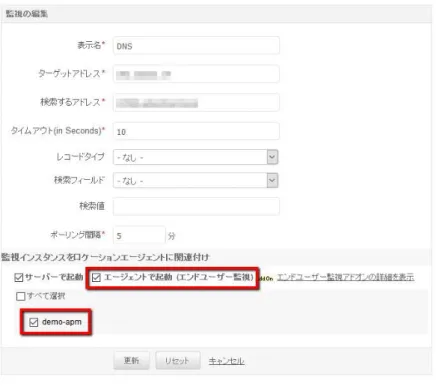
※APM プラグインをご使用の方は、[編集]ボタンをクリックし、「OpManager Plugin」の項目を選択しま す。 図 63 エンドユーザー監視エージェント設定画面 (5) [更新]ボタンを押し、エンドユーザー体感監視エージェントの再起動後、変更した設定が反映されます。 (6) DNS 監視、LDAP サーバー監視、メールサーバー監視、Ping 監視のエンドユーザー体感を監視するには、 通常の[新規監視]・[監視の編集]ページより、エージェントを関連付けて監視を保存します。
図 64 DNS 監視 エンドユーザー監視エージェント関連付け (7) エンドユーザー監視エージェントを関連付けた監視の詳細ページは以下のようになります。Applications Manager 本体からの監視は「監視名 - Local」、エージェントからの監視は「監視名 - エージェント名」となり ます。 図 65 エンドユーザー監視実施画面 (8) リアルブラウザー監視の追加方法につきましては、次項『8.7 リアルブラウザー監視』をご参照ください。
52 8.11 リアルブラウザー監視
(1) リアルブラウザーレコーダーを下記の Web サイトからダウンロードします。
「Customers using build No.12400 & above」の行にある[Recorder.exe]をクリックします。
https://www.manageengine.com/products/applications_manager/real-browser-recorder-installation.html
※リアルブラウザーレコーダーは、Linux には対応しておりません。
(2) レコーダーを、インストールウィザードに従ってインストールします。詳細なインストール手順につきまし ては、以下のソリューションナレッジをご参照ください。
https://www.manageengine.jp/support/kb/Applications_Manager/?p=440
(3) ホスト名に、Applications Manager 本体がインストールされているホスト名/IP アドレスを入力します。 SSL ポート番号欄に、Applications Manager の SSL ポート番号を入力します。 APM プラグインでリアルブラウザー監視をご使用の場合は、APM プラグインの項目にチェックを入れ、[ロ グイン]をクリックします。 図 66 リアルブラウザーレコーダー起動画面 (4) ユーザー名/パスワードに、Applications Manager のユーザー名とパスワードを入力し、接続をクリックし ます。
(5) [新規記録]ボタンをクリックし、アドレスバーに記録を開始したい Web ページや Web サービス等の URL を 入力し、[Enter]キーを押下します。レコーダー上で監視したい順番にページのリンクを辿り、ページを表示 します。
図 67 リアルブラウザーレコーダー記録開始画面 (6) 画面右上の[プレビューと保存]ボタンをクリックします。作成したシナリオが表示されます。各ステップ(手 順)のタイトル、ページ内の必須キーワード、不要キーワードを編集/追加できます。 ※ステップ名には日本語文字を含む 2 バイト文字を使用できません。詳細は以下のソリューションナレッジ をご参照ください。 https://www.manageengine.jp/support/kb/Applications_Manager/?p=364 図 68 リアルブラウザーレコーダー ステッププレビュー画面
をクリックします。](https://thumb-ap.123doks.com/thumbv2/123deta/7708236.1709021/10.892.284.610.118.365/Applicationsインストール画面Windows画面ライセンス条項承諾Yesはいクリックます.webp)
![図 8 Applications Manager インストール画面(Windows 画面) (9) 登録情報(任意)を入力し、[Next]をクリックします。](https://thumb-ap.123doks.com/thumbv2/123deta/7708236.1709021/12.892.282.615.152.403/図8ApplicationsManagerインストール画面Windows画面登録情報任意入力Nextクリックます.webp)
![図 31 Telnet 認証の設定画面 ・ SNMP 認証では、コミュニティ名とタイムアウトを設定します。SNMPv3 認証では、ユーザー名、コンテ キスト名、認証プロトコル、パスワードについても設定します。 図 32 SNMPv1v2 認証の設定画面 ・ SNMP 認証では、コミュニティ名とタイムアウトを設定します。SNMPv3 認証では、ユーザー名、コンテキ スト名、認証プロトコル、パスワードについても設定します。 (6)[Save/保存]をクリックし、入力した情報を認証情報マネージャーに登録しま](https://thumb-ap.123doks.com/thumbv2/123deta/7708236.1709021/33.892.227.666.125.382/コミュニティプロトコルパスワードプロトコルパスワード.webp)
![図 74 しきい値の設定 8.13 ポーリング設定 (1) 登録したアプリケーションまたは装置の監視ページに移動します。 (2) 監視ページ右上の[監視アクション]ボタンをクリックします。 (3) [監視の編集]をクリックします。 (4) 監視の編集ページより、登録した監視情報の編集およびポーリング間隔の編集ができます。 (5) 編集後、[更新]ボタンをクリックして、変更を保存します。 図 75 [監視アクション]ボタン (10) [ 概要 ] ページ 右に表示される](https://thumb-ap.123doks.com/thumbv2/123deta/7708236.1709021/65.892.260.632.148.436/ポーリングアプリケーションアクションボタンアクションボタン.webp)
