Y!mobile ご利用料金分析サービス
利用マニュアル
目次
はじめに ... 4
1.
サービス開始までの流れ ... 4
2.1. お申し込み方法 ... 4 1.1.1. Biz コンシェルサイトの新規登録と同時にお申し込みされる場合 ... 4 1.1.2. 既に Biz コンシェルサイトに登録済みのお客様がお申し込みされる場合 ... 6 2.2. ID、パスワード管理について ... 83. 動作環境について ... 9
3.1. 動作環境... 94. ログインする ... 11
4.1. ログイン方法 ... 11 4.2. 画面構成とメニューのご説明 ... 125. メニューのご案内 ... 14
5.1. 請求内訳の照会 ... 15
5.1.1. 請求内訳 ... 15 5.1.2. 請求内訳 表示条件設定 ... 15 5.1.3. 請求内訳情報画面 ... 175.2. 領収情報の照会 ... 18
5.2.1. 領収情報 ... 185.3. 請求詳細の照会 ... 19
5.3.1. 全回線請求額 ... 19 5.3.2. 部署・回線別請求額について ... 20 5.3.3. 料金項目別請求額 ... 235.4. 通話明細の照会 ... 26
5.4.1. 各種明細データをダウンロードする ... 265.5. 今月のご利用状況の照会 ... 30
5.5.1. 今月のご利用状況の照会(料金照会) ... 30 5.5.2. 今月のご利用状況の照会(回線単位明細) ... 355.6. 一定額お知らせメール設定 ... 38
5.6.1. お知らせメール設定(全回線通話通信料合計) ... 38 5.6.2. お知らせメール設定(回線単位) ... 41 5.6.3. お知らせメール設定(回線単位一括登録) ... 46 5.6.4. 一定額超過通知履歴 ... 495.7. 請求分析 ... 52
5.7.1. 請求額推移... 52 5.7.2. 請求額上位... 575.8. その他ダウンロード ... 58
5.8.1. 請求データダウンロード ... 58 5.8.2. ダウンロード結果表示 ... 61 *
はじめに
この度はご利用料金分析サービスをご利用いただきましてありがとうございます。 ご利用料金分析サービスは、法人のお客さまがご契約されている弊社携帯電話サービスの月毎の請求内訳や通話明 細などを、お客様さまご自身で分析することができるサービスです。 月毎のデータ更新時には、サービスを一時停止いたします。 毎月データ更新直後のアクセス集中に伴い、ご提供のパフォーマンスが低下する場合があります。 その他メンテナンスのため、当サービスを予告無く停止する場合があります。1. サービス開始までの流れ
2.1. お申し込み方法
ご利用料金分析サービス(無料)をご利用いただくには、利用申し込みをしていただく必要があります。1.1.1. Bizコンシェルサイトの新規登録と同時にお申し込みされる場合
Bizコンシェルサイト (https://portal.business.ymobile.jp/) の[初めてご利用されるお客様はこちら]より管 理者ID発行を行ってください。管理者ID発行フローの中で、以下「管理者ID発行 管理者情報の登録」画面(図 2-1)が表示されますので、ご利用料金分析サービスのチェックボックスにチェックを入れてください。 また、ご利用料金分析サービスのご利用には、利用規約に同意いただく必要がありますので、[OBMS利用規約]を ご確認の上、[OBMS利用規約に同意する]にチェックを入れてください。 有料オプションの通話料明細書(月額100円(税抜)/回線)にご加入の場合は、ご利用明細の相手先電話番 号の下4桁を表示するかマスクするかを選択できます。 図2-1 「管理者ID発行 管理者情報の登録」画面管理者ID発行の完了と同時にご利用料金分析サービスのお申し込みも完了となります。 請求書の紙発行を行なっていない場合は、以下のスケジュールで請求データを確認することができます。 請求書の紙発行を行なっている場合は、以下のスケジュールで請求データを確認することができます。 いずれの場合も、確定している請求データの保持期間は、最大過去 3 ヶ月分までです。 ◆新規登録時 OBMS新規登録日 参照可能な請求データ 参照可能となる日 OBMSの新規登録日を問わな い 紙請求書の発行が抑止されて いる月から 紙請求書の発行が抑止されてい る月の、翌月11日から ◆新規登録以降 OBMS参照可能日 N+1月10日 ◆新規登録時 OBMS新規登録日 参照可能な請求データ 参照可能となる日 N月の28日まで※ N月~ N+1月11日 N月の29日以降 N+1月~ N+2月11日 ※2月の場合は27日まで ◆新規登録以降 OBMS参照可能日 N+1月10日
1.1.2. 既にBizコンシェルサイトに登録済みのお客様がお申し込みされる場合
Bizコンシェルサイトにログインしていただき、メインメニュー(図2-2)から[加入サービス照会]を押下します。 図2-2 メインメニュー 「加入サービス照会メインメニュー」画面(図2-3)が表示されます。 図2-3 「加入サービス照会メインメニュー」画面 「無料サービスの利用変更」の [次へ] を押下してください。「無料サービス利用変更」画面(図 2-4)が表示されます。 図2-4 「無料サービス利用変更」画面 ■ご利用料金分析サービス項目の[利用する]を選択し、OBMS 利用規約をご確認後、[OBMS 利用規約に同 意する] のチェックボックスにチェックを入れてください。 有料オプションの通話料明細書(100円(税抜)/回線)にご加入のお客さまは、ご利用明細の相手先電話番 号の下4桁を表示するかどうかを選択します。 [確認画面へ]を押下すると「確認画面」画面(図2-5)が表示されます。 図2-5 「確認画面」画面 「確認画面」画面(図2-5)にて表示内容を確認します。 表示内容に誤りが無い場合は、[登録]を押下します。 「完了画面」画面(図2-6)が表示されますので、これにてご利用料金分析サービスの利用申込は完了です。 図2-6 「完了画面」画面
2.2. ID、パスワード管理について
ご利用料金分析サービスのご利用は、Bizコンシェルサイトの管理者ID又は、ご利用料金分析サービスの利用権限を 付与されたグループ管理者IDのどちらかでご利用いただけます。 お客様のパスワード管理の不徹底に伴う通話明細等の情報流出に関しては、弊社では責任を負いかねます。あらかじ めご了承ください。 ※ご利用料金分析サービスはお客様のID/パスワード等の情報が傍受・妨害されることを防止する為、SSL (Secure Sockets Layer)技術を使用し、セキュリティの確保に留意しております。3. 動作環境について
3.1. 動作環境
ご利用料金分析サービスの動作環境は、下記の通りとなります。 ブラウザについて 当サイトは、以下の環境でご利用いただけます。 ●PC Internet Explorer 11.0 Google Chrome(最新版) Microsoft Edge(最新版) ※拡大・縮小機能は使用しないでください。 ※Internet Explorer 11.0で当サイトをご利用の場合、 クイックタブ機能、反転機能、ブラウザモード、ドキュメントモードは使用しないでください。 ●iPhone/iPad iPhone/iPad 内蔵アプリケーション Safari ※ファイルのアップロードやダウンロードなど一部の機能はご利用いただけません。 ●Android スマートフォン 標準搭載アプリケーション ブラウザ ※ファイルのアップロードやダウンロードなど一部の機能はご利用いただけません。 ●JavaScript について 当サイトではJavaScript を使用しています。当サイトをご利用の際にはJavaScript を有効にしてください。 ●Cookie について 当サイトではCookie を使用しています。当サイトをご利用の際にはCookie を受け取れるように設定して ください。 ●セキュリティの設定について Internet Explorer 11.0で当サイトをご利用いただく場合、 「セキュリティの設定」で「スクリプトを実行しても安全だとマークされているActiveX コントロールの スクリプトの実行」が「有効にする」と設定されていることをご確認ください。 <確認方法> ・「インターネット オプション」を開きます。([ツール] → [インターネット オプション])・「セキュリティの設定」を開きます。([セキュリティ]タブ → [レベルのカスタマイズ]) ・「スクリプトを実行しても安全だとマークされている ActiveX コントロールのスクリプトの実行」が 「有効にする」になっていることを確認します。 ポップアップブロックの設定について 当サイトはポップアップブロックを設定している場合、正常に画面が遷移しません。 ポップアップブロックの設定を解除してご利用ください
4. ログインする
4.1. ログイン方法
Biz コンシェルサイト(https://portal.business.ymobile.jp/)より、管理者 ID 又はグループ管理者 ID でログインして下さい。メインメニュー(図 2-1-2)が表示されます。 次に[ご利用料金分析サービス]ボタンをクリックしてください。「ご利用料金分析サービストップ」画面(図 4-1)が表示されます。 図4-1 「ご利用料金分析サービスメインメニュー4.2. 画面構成とメニューのご説明
ご利用料金分析サービスメインメニューは以下項目で構成されています。
➊
各メニューの利用方法は、個別に利用マニュアルをご用意しております。併せてご覧ください。 1.お客様名表示欄 3.メニュー 請求内訳 今月のご利用状況 その他ダウンロード (全回線請求額/部署・回線別請求額/料金項目別請求額) 2.お知らせ 領収情報 請求詳細 一定額お知らせメール 請求分析 通話明細 (お知らせメール設定(全回線通話通信料合計)/お知らせメール設定(回線単位) /お知らせメール設定(回線単位一括登録)/一定額超過通知履歴) (請求額推移/請求額上位) (請求データダウンロード/ダウンロード結果表示)
5. メニューのご案内
メニューの利用方法をご案内します。 図 5-1 「ご利用料金分析サービス メインメニュー」画面 月毎のデータ更新時には、サービスを一時停止いたします。 毎月データ更新直後のアクセス集中に伴い、ご提供のパフォーマンスが低下する場合があります。 その他メンテナンスのため、当サービスを予告無く停止する場合があります。5.1. 請求内訳の照会
請求内訳メニューでは、ご請求金額の内訳を表示することができます。5.1.1. 請求内訳
「ご利用料金分析サービス メインメニュー」画面(図 5-1)より、[請求内訳] を押下します。 「請求内訳 表示条件設定」画面(図 5-2)が表示されます。 図 5-2 「請求内訳 表示条件設定」画面5.1.2. 請求内訳 表示条件設定
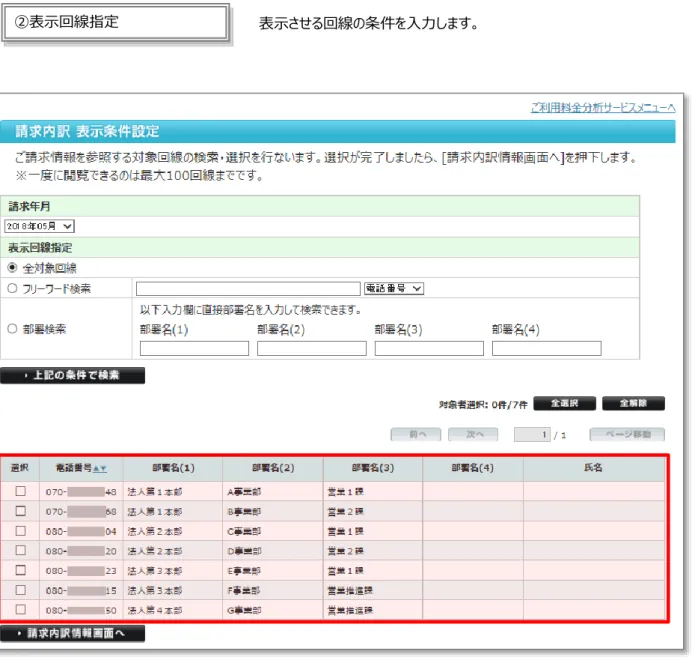
照会する請求年月、および表示させる回線の条件を入力して、 [上記の条件で検索] を押下します。 「請求内訳 表示条件設定 回線選択」画面(図 5-3)が表示されます。➊
➋
図 5-3 「請求内訳 表示条件設定 回線選択」画面 ①請求年月 ②表示回線指定 表示する請求年月を選択します。過去最大 3 ヶ月の請求内訳を 表示できます。 表示させる回線の条件を入力します。
5.1.3. 請求内訳情報画面
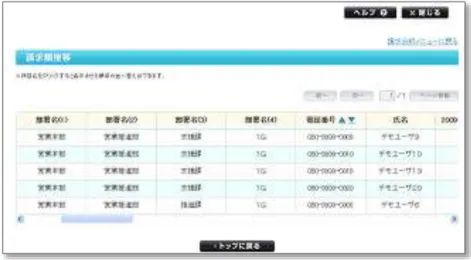
「請求内訳 表示条件設定 回線選択」画面(図 5-3)で対象回線にチェックを入れ、[請求内訳情報画面へ]を 押下します。「請求内訳情報」画面(図 5-4)が表示されます。 図 5-4 「請求内訳情報」画面 ① 請求内訳要約 ② 請求内訳 ③ 他請求月へのリンク ご請求先番号や請求書の発行日、ご請求金額等の情報が表示 されます。 選択した回線の請求内訳、およびポイント情報が表示されます。 選択されている回線の、他請求月の請求内訳情報に遷移します。 ④ 請求内訳の印刷 選択されている回線の請求内訳を、PDF に出力することができます。➊
➋
➌
❹
5.2. 領収情報の照会
領収情報メニューでは、お支払い済みのご請求金額(最大過去 15 ヶ月分)に関する情報を表示することができます。 お支払い方法が口座振替のみ対象となります。5.2.1. 領収情報
「ご利用料金分析サービス トップ」画面(図 5-1)より、 [領収情報] を押下します。 「領収情報」画面(図 5-5)が表示されます。 図 5-5 「領収情報」画面 ①ご請求先番号/名義 ②領収情報 ③領収印刷 請求書単位に登録されている番号、および請求書送付先の名義が表示さ れます。 請求年月、領収金額など、お支払い済みの情報が表示されます。口座振替 によるお支払い情報のみ対象です。情報が無い場合はハイフンが表示されま 対象の請求年月の領収情報を PDF で出力します。➊
➋
➌
5.3. 請求詳細の照会
請求詳細メニューでは、ご請求内容を料金項目別、回線別に表示、およびダウンロードすることができます。5.3.1. 全回線請求額
全回線請求額は、過去最大3ヶ月の全回線分の請求料金データを当社規定料金項目毎に一覧表示する画面です。 「ご利用料金分析サービス トップ」画面(図 5-1)にて [請求詳細] を押下します。 「請求詳細メニュー」画面(図 5-6)が表示されます。 図 5-6 「請求詳細メニュー」画面 [全回線請求額] を押下すると、「全回線請求額 表示条件設定」画面(図 5-7)が表示されます。 図 5-7 「全回線請求額 表示条件設定」画面 「全回線請求額 表示条件設定」画面(図 5-7)にて下記を設定します。 •◆請求年月の選択 ⇒照会対象の請求年月を選択します。 5.3.3. 料金項目別請求額へ 5.3.2. 部署・回線別請求額についてへ5.3.2. 部署・回線別請求額について
部署・回線別請求額は、過去最大 3 ヶ月分の請求料金額を部署別、または、回線別で表示する画面です。 部署別の請求額は、部署別の請求額、内通話料等、消費税、その他、回線数を一覧表示する画面です。 内通話料等とは、国内通話通信料、国際電話通話料、国際パケット通信料等の合計額です。 (世界対応ケータイの音声通話は含まれません) 内通話料等の金額は無料通信適用前の概算金額ですのでご注意下さい その他には、請求グループ単位で発生する料金や割引の合計が含まれます。 回線別の請求額は、回線別の請求額、内通話料等、消費税、その他を一覧表示する画面です。 内通話料等とは、国内通話通信料、国際電話通話料、国際パケット通信料等の合計額です。 (世界対応ケータイの音声通話は含まれません) 内通話料等の金額は無料通信適用前の概算金額ですのでご注意下さい。 「請求詳細メニュー」画面(図 5-6)にて [部署・回線別請求額] を押下します。 「部署・回線別請求額 表示条件設定」画面(図 5-8)が表示されます。 図 5-8 「部署・回線別請求額 表示条件設定」画面 「部署・回線別請求額 表示条件設定」画面(図 5-8)にて下記の入力項目を設定します。 •◆請求年月の選択 ⇒対象の請求年月を選択します。 •◆表示条件設定 ⇒・表示種別:表示種別を部署別と回線別より選択します。 ・部署表示:部署の表示階層を、プルダウンにて、部署名(1)~(4)までのいずれかより選択します。 ・部署コード・社員番号表示:部署コード・社員番号の表示、非表示のいずれかを選択します。 ・部署別/回線別振り分け:請求グループ単位で発生する料金項目である消費税、その他項目を 部署毎、回線毎に振り分けるかどうかを選択します。【部署別請求額を表示する】
「部署・回線別請求額 表示条件設定」画面(図 5-8)にて部署別表示条件を設定後、[表示]ボタンを押下す ると、「部署別請求額」画面(図 5-9)が表示されます。 図 5-9 「部署別請求額」画面【部署別請求額をダウンロードする】
「部署別請求額」画面(図 5-8)にて、[表示内容をダウンロード]を押下すると、「部署別請求額 CSV ファイル ダウンロード」ダイアログ(図 5-9)表示され、表示内容をCSVファイル形式でダウンロード出来ます。 図 4-2-3 「部署別請求額 CSV ファイルダウンロード」ダイアログ【回線別請求額を表示する】
「部署・回線別請求額 表示条件設定」画面(図 5-8)にて回線別表示条件を設定後、[表示]ボタンを押下す ると、「回線別請求額」画面(図 5-10)が表示されます。 図 5-10 「回線別請求額」画面 回線別請求額の表示結果については、さらに金額の絞込み表示が可能です。 [請求額計]または、[内通話料等]より金額を指定する料金項目を選択してください。金額範囲入力欄に、下限 値、上限値を入力してください。(下限値のみ、上限値のみの設定も可能です) 絞り込み条件を入力後[検索]ボタンを押下してください。 金額範囲設定は、1 円以上 999,999,999,999 円以下の金額を 1 円単位半角数字で設定 してください。【回線別請求額をダウンロードする】
「回線別請求額」画面(図 5-9)にて、[表示内容をダウンロード]を押下すると、「回線別請求額 CSV ファイルダ ウンロード」ダイアログ(図 5-11)が表示され、表示されている内容を CSV ファイル形式でダウンロード出来ます。 図 5-11 「回線別請求額 CSV ファイルダウンロード」ダイアログ5.3.3. 料金項目別請求額
料金項目別請求額は、過去最大 3 ヶ月分の請求料金を部署又は、回線単位で、料金項目別に表示する画面です。 請求グループ単位で発生する料金や割引については、回線毎に按分することも可能です。また、部署ごとのデータの個 数や平均、最大、最小値などを表示することができます。 「請求詳細メニュー」画面(図 5-6)にて [料金項目別請求額] を押下します。 「料金項目別請求額 表示条件設定」画面(図 5-12)が表示されます。 図 5-12 「料金項目別請求額 表示条件設定」画面「料金項目別請求額 表示条件設定」画面(図 5-12)にて、下記の入力項目を設定します。 ◆請求年月の選択 ⇒照会対象の請求年月を選択します。 ◆表示回線指定 ⇒照会する対象データの範囲を、全回線,部署選択,回線選択のいずれかより選択します。 ◆表示条件設定 ⇒・部署表示:閲覧画面に表示する部署階層を部署名(1)~(4)よりプルダウンで選択してください。 ・部署コード・社員番号表示:部署コード、社員番号の表示/非表示を選択してください。 ・税区分表示:料金項目毎の税区分(内税、外税、税対象外)の表示/非表示を選択してください。 ・小計行表示:部署毎の小計の表示/非表示を選択してください。 ◆按分計算設定 ⇒請求グループ単位の請求(消費税分)を回線単位に分割表示する機能です。 消費税の按分計算を回線単位で行う場合に選択してください。 ======================================================
【按分計算方法】
消費税の按分額 =当該回線の課税対象請求額÷全ての回線の課税対象請求額×消費税総額 ※上記計算式で出た端数は、按分計算対象額が一番大きい回線に寄せます。 按分計算対象額が同額の場合は、電話番号の小さい回線に寄せます。 ====================================================== ◆分析内容追加 ⇒全回線、又は部署毎に以下 4 種類の分析項目を表示することができる機能です。 ・データ個数:対象の料金項目で、請求が発生している回線数を表示します ・平均:対象の料金項目で、請求が発生している回線の平均請求額を表示します ・最大:対象の料金項目で、最も請求額が多い回線の請求額を表示します ・最小:対象の料金項目で、最も請求額が少ない回線の請求額を表示します【料金項目別請求額を表示する】
「料金項目別請求額 表示条件設定」画面(図 5-12)にて[表示]ボタンを押下すると、「料金項目別請求額」 画面(図 5-13)が表示されます。 図 5-13 「料金項目別請求額」画面 料金項目名が赤字の料金項目は、請求グループ単位で割引や請求が発生する項目です。按分 計算設定にて、回線毎に割引や請求額を分割表示することができます。【料金項目別請求額をダウンロードする】
「料金項目別請求額 表示条件設定」画面(図 5-12)又は、「料金項目別請求額」画面(図 5-13)で、[選 択内容をダウンロード]もしくは[表示内容をダウンロード]を押下すると、「料金項目別請求額 CSV ファイルダウンロ ード」ダイアログ(図 5-14)が表示され、表示内容を CSV ファイル形式でダウンロード出来ます。 図 5-14 「料金項目別請求額 CSV ファイルダウンロード」ダイアログ5.4. 通話明細の照会
通話明細メニューでは、過去最大 3 ヶ月分の各種明細データをダウンロードすることができます。5.4.1. 各種明細データをダウンロードする
「ご利用料金分析サービストップページ」画面(図 5-1)にて[通話明細]を押下します。 「各種明細ダウンロード」画面(図 5-15)が表示されます。 図 5-15 「各種明細ダウンロード」画面 「各種明細ダウンロード」画面(図 5-1-1)にて、下記の入力項目を設定します。 ◆請求年月の選択 ⇒ ダウンロード対象の請求年月を選択します。 ◆表示回線指定 ⇒ ダウンロードする対象データの範囲を全回線、部署選択、回線選択のいずれかより選択します。 ◆各種明細選択及び集計条件の選択 ⇒ ダウンロードする明細種別の選択及び集計条件を設定します。集計条件を設定しない場合、【①各種明細データをダウンロードする(集計条件設定なし)】に 集計条件を設定する場合、【②各種明細データをダウンロードする(集計条件設定あり)】に お進みください。 【①各種明細データをダウンロードする(集計条件設定なし)】 各種明細選択及び集計条件選択項目の左欄にて、CSV もしくは PDF でダウンロードする明細を選択します。 ◆全て選択 ・・・全ての明細をダウンロードの対象とします。 ◆通話料明細書 ・・・国内での通話、TV コール、SMS などの通話の明細書をダウンロードの対象とします。 ◆パケット通信料明細書 ・・・国内でのウェブ通信などのパケット通信の明細書をダウンロードの対象とします。 ◆国際パケット通信明細書 ・・・海外でのウェブ通信、MMS 通信などのパケット通信の明細書をダウンロードの対象とします。 ◆国際電話サービス通話明細書 ・・・海外への通話、TV コール、SMS などの通話の明細書をダウンロードの対象とします。 ◆世界対応ケータイ通話明細書 ・・・海外の通信事業者を使用した通話や TV コール、メールやウェブの明細書をダウンロードの対象とします。 ◆国際メール明細書 ・・・国際メール通信料及び着デコ利用料などの明細書をダウンロードの対象とします。 ◆コンテンツ情報料明細書 ・・・購入したコンテンツ名や情報料などの明細書をダウンロードの対象とします。 明細を選択した後、[CSV ダウンロード]又は、[PDF ダウンロード]を押下してください。 「各種明細ダウンロード(ファイルのダウンロード)」ダイアログ(図 5-16)が表示されますので、ファイルの保存 場所を指定し、ファイルをダウンロードしてください。集計条件に合った明細データが CSV 又は PDF ファイルにてダ ウンロードできます。 図 5-16 「各種明細ダウンロード(ファイルのダウンロード)」ダイアログ
【②各種明細データをダウンロードする(集計条件設定あり)】 各種明細選択及び集計条件選択項目の右欄において、明細選択項目のプルダウンよりダウンロードする明 細を選択します。 ◆通話料明細書 ◆パケット通信料明細書 ◆国際パケット通信明細書 ◆国際電話サービス通話明細書 ◆世界対応ケータイ通話明細書 ◆国際メール明細書 ◆コンテンツ情報料明細書 次に集計種別項目にて集計する種別を、いずれかより選択します。 ※( )内に該当の集計種別を選択できる明細書を記載しています。 ◆日別 (通話料明細書、パケット通信料明細書、国際パケット通信明細書、国際電話サービス通話明細書、世 界対応ケータイ通話明細書、国際メール明細書) ◆時間帯別 (通話料明細書、国際パケット通信明細書、国際電話サービス通話明細書、世界対応ケータイ通話明 細書、国際メール明細書) ◆通話先別 (通話料明細書、国際電話サービス通話明細書、国際メール明細書) ◆通信種別 (国際パケット通信明細書) ◆エリア別 (国際パケット通信明細書、世界対応ケータイ通話明細書) ◆相手国別 (国際電話サービス通話明細書、国際メール明細書) ◆曜日時刻指定(回線) 曜日時刻指定(回線)を選択した場合は、曜日(月~日)及び時間(00:00~23:59)を指定し てください。 (通話料明細書、パケット通信料明細書、国際パケット通信明細書、国際電話サービス通話明細書、世 界対応ケータイ通話明細書、国際メール明細書) ◆情報番組別 (コンテンツ情報料明細書)
パケット通信料明細書を選択し、曜日時刻指定(回線)を指定した場合、時間指定はできません。 集計条件を設定した後[CSV ダウンロード]を押下してください。 「各種明細ダウンロード(ファイルのダウンロード)」ダイアログ(図 5-17)が表示されますので、ファイルの保存場所を 指定し、ファイルをダウンロードしてください。集計条件に合った明細データが CSV ファイルにてダウンロードできます。 図 5-17 「各種明細ダウンロード(ファイルのダウンロード)」ダイアログ
5.5. 今月のご利用状況の照会
今月のご利用状況メニューでは、部署又は回線単位の請求確定前料金の日別データ又は、対象月の累積データを表 示することができます。 [今月のご利用状況(請求前通話通信料金照会)]の「通話通信料計」は、2013 年 3 月より、 ([表示期間設定]で「請求期間内累積」を選択し表示させた場合)パケット定額サービス、無料 通信適用後の金額になりました。 ※海外パケットし放題も適用後金額になります。 「通話通信料計」以外の項目については以前と変更なく、パケット定額サービス、無料通信適用前金 額のままですのでご注意ください。 ※海外パケットし放題は適用後金額になります。5.5.1. 今月のご利用状況の照会(料金照会)
「ご利用料金分析サービス トップ」画面(図 5-1)より、[今月のご利用状況(請求前通話通信料金)]を押下し ます。「今月のご利用状況(請求前通話通信料金照会)表示条件設定_料金照会」画面(図 5-18)が表示さ れます。 ※画面が【回線単位明細】になっている場合は【料金照会】タブを選択してください。 図 5-18 「今月のご利用状況(請求前通話通信料金照会)表示条件設定」画面 「今月のご利用状況(請求前通話通信料金照会)表示条件設定」画面にて下記の入力項目を設定します。 ◆表示回線指定 ⇒ 照会する対象データの範囲を、全回線,部署選択,回線選択のいずれかより選択します。 ◆表示期間設定 ⇒[請求期間内累積表示]か[表示日の設定]かを選択します。 [請求期間内累積表示]では、前月分は 1 ヶ月分の累積データ、 当月分は、前日までの累積データが表示されます。[表示日の設定]にて表示日を選択した場合は、選択した表示日の利用料金が表示されます。 ◆表示条件設定 ⇒・部署表示:部署表示の階層を、プルダウンにて部署名(1)~(4)までのいずれかを選択します。 ・部署コード・社員番号表示:部署コード・社員番号の表示、非表示のいずれかを選択します。
【対象月の累積データを表示する】
「今月のご利用状況(請求前通話通信料金照会)表示条件設定」画面(図 5-18)の表示期間設定にて、請 求期間内累積表示を指定し[表示]を押下すると、「今月のご利用状況(請求前通話通信料金、パケット利用量 など)」画面(図 5-19)が表示されます。 図 5-19 「今月のご利用状況(請求前通話通信料金)」画面 各項目の内訳を以下に記載します。(左側項目より) 通話通信料計・・・上記「その他」項目以外全項目の合計です。 通話料・・・国内音声通話料、SMS、64K デジタル通信料です。 パケット通信料・・・国内パケットの通信料です。 国際電話通話料・・・国際電話、グローバル SMS の通話料です。 国際パケット通信料・・・国際パケットの通信料です。※海外パケットし放題適用後 国際メール・・・国際メール利用料金です。 世界対応ケータイ通話料・・・世界対応ケータイの通話料です。 コンテンツ情報料・・・各種コンテンツ利用料です。 その他・・・上記以外の合計額です。 パケット利用量(pkt)・・・国内パケット利用量です。 「今月のご利用状況(請求前通話通信料金)」画面(図 5-19)にて、電話番号を合わせて押下 すると、対象回線の日別利用額を表示することができます。 また、表示データを部署単位でサマリする場合は、「今月のご利用状況(請求前通話通信料金照会)表示条件設 定」画面(図 5-18)にて、[部署のみ表示]を押下すると、部署別の「今月のご利用状況(請求前通話通信料 金照会)」画面(図 5-20)が表示されます。 図 5-20 「今月のご利用状況(請求前通話通信料金照会)」画面
【日別データを表示する】
指定した日の利用料金を確認することが出来ます。 「今月のご利用状況(請求前通話通信料金照会)表示条件設定」画面(図 5-18)の表示期間設定にて、表 示日の設定を指定し[表示]を押下すると、回線毎の「今月のご利用状況(請求前通話通信料金照会)」画面 (図 5-21)が表示されます。 ※ [表示日の設定]にて表示日を選択した場合は、「通話通信料計」も、パケット定額サービス、無料通信適用前 の金額表示になりますのでご注意ください。 図 5-21 「請求内訳 表示条件設定 回線選択」画面 また、表示データを部署単位でサマリする場合は、「今月のご利用状況(請求前通話通信料金照会)」画面(図 5-19)にて[部署のみ表示]を押下すると、部署毎の「今月のご利用状況(請求前通話通信料金照会)」画面 (図 5-22)が表示されます。 図 5-22「今月のご利用状況(請求前通話通信料金照会)」画面【データをダウンロードする】
「今月のご利用状況(請求前通話通信料金照会)」画面にて、[表示内容をダウンロードする]を押下すると、 「CSV ファイルダウンロード」ダイアログ(図 5-23)が表示され、表示内容を CSV ファイル形式でダウンロード出来ます。 図 5-23 「CSV ファイルダウンロード」ダイアログ [表示期間設定]にて、「請求期間内累積」表示を指定した場合、「通話通信料計」は、パケット定 額サービス、海外パケットし放題、無料通信適用後の金額になります。その他の項目に関しましては、 パケット定額サービス、無料通信適用前の金額となります。 [表示期間設定]にて「日付指定」した場合は、「通話通信料計」であっても、パケット定額サービス、 無料通信適用前の金額になります。5.5.2. 今月のご利用状況の照会(回線単位明細)
「今月のご利用状況(請求前通話信料金照会)表示条件設定_回線単位明細」 画面にて下記の入力項目を 設定します。前日までの明細を確認することができます。(図 5-24) ※画面が【料金照会】になっている場合は【回線単位明細】タブを選択してください。 図 5-24 「今月のご利用状況(請求前通話信料金照会)表示条件設定 _回線単位明細」画面 ◆請求年月の選択 ⇒ダウンロード対象の請求年月を選択します。 ◆表示回線指定 ⇒ダウンロードする対象データの回線を選択します。 ◆各種明細選択 ⇒ダウンロードする明細種別設定します。データ形式はPDFのみとなります。 ・全選択・・・全ての明細をダウンロードの対象とします。 ・通話料明細書・・・国内での通話、TV コール、SMS などの通話の明細書をダウンロードの対象とします。 ・パケット通信料明細書・・・国内でのウェブ通信などのパケット通信の明細書をダウンロードの対象とします。 ・国際パケット通信明細書・・・海外でのウェブ通信、MMS 通信などのパケット通信の明細書をダウンロードの対象 とします。 ・国際電話サービス通話明細書・・・海外への通話、TV コール、SMS などの通話の明細書をダウンロードの対象と します。 ・世界対応ケータイ通話明細書・・・海外の通信事業者を使用した通話やTV コール、メールやウェブの明細書をダ ウンロードの対象とします。 ・国際メール明細書・・・国際メール通信料及び着デコ利用料などの明細書をダウンロードの対象とします。・コンテンツ情報料明細書・・・購入したコンテンツ名や情報料などの明細書をダウンロードの対象とします。 明細を選択した後、[PDF ダウンロード]を押下すると、ファイルの作成を実行します。
【データをダウンロードする】
作成されたファイルは「ご利用料金分析サービス」の「その他ダウンロード」「ダウンロードの結果表示」より、ダウンロードい ただけます。(図2-25) 図5-25 「ご利用料金分析サービスメインメニュー」画面 [その他ダウンロード]を押下すると、「その他ダウンロードメニュー」画面(図 2-26)が表示されます。 図5-26 「その他ダウンロードメインメニュー」画面[ダウンロード結果表示]を押下すると、「ダウンロード結果表示」画面(図2-27)が表示されます。 「ステータス」が「完了」になると、ファイル名が押下できるようになりますので、ダウンロードしたい ファイルを押下します。 図5-27 「ダウンロード結果表示」画面 「ステータス」の一覧と状況は以下の通りです。 ・「処理待ち」 :ファイルの作成処理を受け付けた状態です。 ・「処理中」 :ファイルの作成処理中です。 ・「完了」 :ファイルの作成が完了している状態です。 ・「該当データなし」:選択した明細のデータが存在しない状態です。
5.6. 一定額お知らせメール設定
一定額お知らせメールメニューでは、携帯電話のご利用金額が一定額を超えた場合、メールでお知らせする『一定額お 知らせメール』の設定、および超過状況の確認ができます。5.6.1. お知らせメール設定(全回線通話通信料合計)
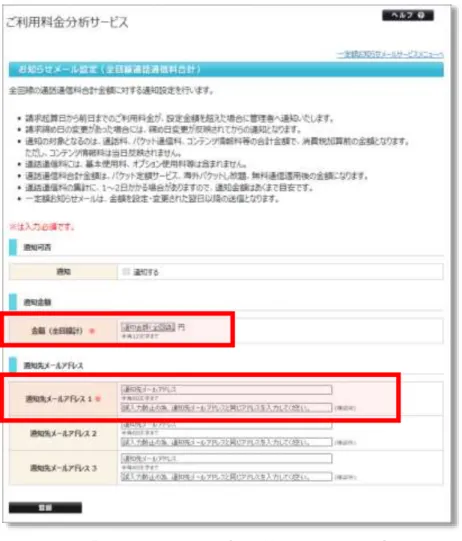
お知らせメール設定(全回線通話通信料合計)は、請求グループ内全回線の利用料合計額が設定した金額を超 過した場合に、管理者の E メール宛に超過通知を送信するための設定ができる機能です。 「ご利用料金分析サービストップページ」画面(図 5-1)にて、[一定額お知らせメール]を押下します。「一定額お 知らせメールメニュー」(図 5-24)が表示されます。 図 5-24 「一定額お知らせメールメニュー」 [お知らせメール設定(全回線通話通信料合計)]を押下します。 「お知らせメール設定(全回線通話通信料合計)」画面(図 5-25)が表示されます。 5.6.2. お知らせメール設定(回線単位)へ 5.6.3. お知らせメール設定(回線単位一括登録)へ 5.6.4. 一定額超過通知履歴 へ図 5-25 「お知らせメール設定(全回線通話通信料合計)」画面 【お知らせメール設定(全回線通話通信料合計)条件設定】 「お知らせメール設定(全回線通話通信料合計)」画面(図 5-25)にて、通知金額(全回線計)項目を入力し ます。 通知金額は、5,000 円以上の半角数字 12 文字以内にて入力してください。 通知の計算対象は通話が発生した回線全体の通話料、パケット通信料、コンテンツ情報料等の合計金 額で、消費税加算前の金額となります。ただし、コンテンツ情報料は当日反映されません。 通話通信料計とは、国内通話通信料、国際電話通話料、国際パケット通信料等の合計額です。 通話通信料計の集計に、1~2 日かかる場合があります。 2013 年 3 月より、通話通信料計は、パケット定額サービス、無料通信適用後の金額になりましたので ご注意下さい。※海外パケットし放題は適用後金額になります。 次に通知先メールアドレス 1 項目及び通知先メールアドレス 1(確認用)項目に、通知する管理者様のEメールアド レスを入力します。 通知アドレスは 3 種類まで設定することが可能です。 メールアドレスを入力後、[登録]ボタンを押下してください。お知らせメール設定(全回線通話通信料合計)の設 定が完了します。
Eメールアドレスは半角英数字 60 文字以内で入力してください。 通知金額(全回線通話通信料合計)、通知先メールアドレス 1 及び、通知先メールアドレス 1(確認 用)は入力必須項目です。 お知らせメール設定(回線単位)で管理者通知を「通知する」にした場合、こちらのアドレスの入力がな い場合、通知されませんのでご注意ください。 設定した金額を利用が超過した場合は、以下のような通知メールが送信されます。 ※以下はサンプルとなります。 ======================================================================= 題名: 【ワイモバイルより】一定額超過のご案内 ○○株式会社 ご担当者 様 ワイモバイルご利用料金分析サービスをご利用いただき、誠にありがとうございます。 20XX 年 XX 月ご利用分の前日までの概算通話・通信料(パケット定額サービス、無料通信適用後)合計が、設定された金額を超過しました。 ご利用金額 設定金額 --- X,XXX 円 X,XXX 円 (本メールへご返信いただいても回答できませんので、お問い合わせの際にはこちらをご利用ください) http://ymobile.jp/biz/ 今後ともワイモバイルご利用料金分析サービスをよろしくお願い申し上げます。 ======================================================================= 全回線通話通信料合計による通知メールは、月 1 回までの送信です。通知メール送信後に設定金額 を変更しても、同月内には再送されません。
5.6.2. お知らせメール設定(回線単位)
お知らせメール設定(回線単位)は、対象回線の利用料が設定した金額を超過した場合に、管理者の E メール及び 利用者の SMS や E メール宛に超過通知を送信するための設定ができる機能です。 「一定額お知らせメールメニュー」(図 5-24)にて[お知らせメール設定(回線単位)]を押下すると、「お知らせメー ル設定(回線単位)表示条件設定」画面(図 5-26)が表示されます。 図 5-26 「お知らせメール設定(回線単位)表示条件設定」画面【お知らせメール設定(回線単位)表示条件設定】
「お知らせメール設定(回線単位)表示条件設定」画面(図 5-26)にて、下記の入力項目を設定します。 ◆表示回線指定 ⇒照会する対象データの範囲を、全回線、部署選択、回線選択のいずれかより選択します。 ◆表示条件設定 ⇒部署コード・社員番号表示;部署コード、社員番号の表示/非表示を選択してください。 ◆絞り込み条件設定 ⇒・設定対象:超過通知を行う対象を以下 8 種類の料金項目より選択してください。 ・通話通信料計、通話料、パケット通信料、国際電話通話料、国際パケット通信料、 国際メール、 ・世界対応ケータイ通話料、コンテンツ情報料 「通話通信料計」は、「通話料」、「パケット通信料」、「国際電話通話料」、「国際パケット通信料」、「国 際メール」、「世界対応ケータイ通話料」、「コンテンツ情報料」全ての項目の合計です。「通話通信料計」 に関してのみ 2013 年 3 月よりパケット定額サービス無料通信適用後の金額判定に変更になりましたの でご注意ください。尚、「通話料」、「パケット通信料」については、従来通りパケット定額サービス、無料通 信適用前金額での判定になります。※海外パケットし放題は適用後金額になります。・利用者通知状態:「全件」表示、「通知しない」で設定されている対象、又は「通知する」で 設定されている対象のいずれかを選択してください。 ・管理者通知状態:「全件」表示、「通知しない」で設定されている対象、又は「通知する」で 設定されている対象のいずれかを選択してください。 ・設定金額:表示する回線を現状設定されている通知金額で絞り込む場合は、 1,000 円以上 99,999,999 円以下の半角数字で金額範囲を設定してください。 表示条件を設定した後、[表示]ボタンを押下してください。 一回線に対し、一度に複数の設定対象項目の超過通知設定を行いたい場合は、「お知らせメール設 定(回線単位一括登録)」機能をご利用ください。 通知の対象となるのは、「通話料」、「パケット通信料」、「コンテンツ情報料」等の合計金額で、消費税 加算前の金額となります。ただし、「コンテンツ情報料」は当日反映されません。 「通話通信料計」の集計に、1~2 日かかる場合があります。 「通話通信料計」は、「通話料」、「パケット通信料」、「国際電話通話料」、「国際パケット通信料」、 「国際メール」、「世界対応ケータイ通話料」、「コンテンツ情報料」全ての項目の合計です。「通話通信 料計」に関してのみ 2013 年 3 月よりパケット定額サービス無料通信適用後の金額判定に変更になり ましたのでご注意ください。尚、「通話料」、「パケット通信料」については、従来通りパケット定額サービ ス、無料通信適用前金額での判定になります。※海外パケットし放題は適用後金額になります。
【お知らせメール設定(回線単位)超過通知設定】
「お知らせメール設定(回線単位)表示条件設定」画面(図 5-26)にて[表示]ボタンを押下すると「お知らせメ ール設定(回線単位)」画面(図 5-27)が表示されます。 図 5-27 「お知らせメール設定(回線単位)」画面 以下 3 項目の通知設定項目を入力します。 ◆利用者通知 ⇒[利用者通知①/利用者通知②]で、利用者通知①の場合には「通知する」にチェックをいれプルダウンより 「SMS」もしくは「Eメール」選択することで、利用者通知②の場合には「通知する」にチェックをいれることで、 利用者へ超過通知が有効になります。 通知先 2 件(SMS と E メール、もしくは E メール 2 件)まで設定が可能です。 E メールを選択した場合には、隣のメールアドレス欄に通知させたいメールアドレスを必ず入力してください。 入力がない場合にはエラーとなり次へ進めませんのでご注意ください。 [SMS]を選択すると、対象回線に SMS にて超過通知メールが送信されます。 通知メール文言は以下の通りです。 ※以下はサンプルとなります。 ======================================================= 送信元;157 <一定額超過のご案内> こちらはワイモバイルです。 携帯電話 0X0XXXXXXXX の前日までの 20XX 年 XX 月ご利用分が、以下設定金額を超過しましたのでお知らせします。 ・通話料 X,XXX 円 ======================================================== [E メール]を選択すると、設定した E メールアドレス宛に通知メールが送信されます。 メールアドレス欄が未入力の場合は、エラーとなり次へ進めませんのでご注意ください。 通知メール文言は以下の通りです。 ※以下はサンプルとなります。 ======================================================= 題名:【ワイモバイルより】一定額超過のご案内 ○○株式会社 ご利用者 様 ワイモバイルご利用料金分析サービスをご利用いただき、誠にありがとうございます。 管理者様が設定した携帯電話番号の前日までのご利用金額が、設定金額を超過しましたのでお知らします。以下は超過したご利用金額詳 細です。 ■20XX 年 XX 月分 携帯電話番号;0X0XXXXXXXX ご利用料金項目 ご利用金額 設定金額 --- ・通話料 X,XXX 円 X,XXX 円 (本メールへご返信いただいても回答できませんので、お問い合わせの際にはこちらをご利用ください) http://ymobile.jp/biz/ 今後ともワイモバイルご利用料金分析サービスをよろしくお願い申し上げます。 =======================================================
◆管理者通知 ⇒[管理者通知]のチェックボックスを選択することで、管理者への超過通知が有効になります。 管理者通知設定で「通知する」を選択した場合は、[一定額お知らせメール]の[お知らせメール設 定(全回線通話通信料合計)]で入力したメールアドレスへ通知します。アドレスが未入力の場 合は、超過通知メールは送信されません。 通知メール文言は以下の通りです。 ※以下はサンプルとなります。 ======================================================= 題名:ワイモバイルご利用料金分析サービス:一定額超過のご案内 ○○株式会社 ご利用者 様 ワイモバイルご利用料金分析サービスをご利用いただき、誠にありがとうございます。 管理者様が設定した携帯電話番号の前日までのご利用金額が、設定金額を超過しましたのでお知らします。以下は超過した ご利用金額詳細です。 ■20XX 年 XX 月分 携帯電話番号;0X0XXXXXXXX ご利用料金項目 ご利用金額 設定金額 --- ・通話料 X,XXX 円 X,XXX 円 (本メールへご返信いただいても回答できませんので、お問い合わせの際にはこちらをご利用ください) http://ymobile.jp/biz/ 今後ともワイモバイルご利用料金分析サービスをよろしくお願い申し上げます。 ======================================================= ◆設定額 ⇒設定対象項目の料金が超過通知対象となる金額を 1,000 円以上 99,999,999 円以内の 半角数値で入力してください。 全ての超過通知条件を設定後[更新]ボタンを押下してください。入力いただいた設定が反映されます。 [更新]ボタンを押下する前に別ページに遷移したり、電話番号、設定額、利用額、超過日による並び 替えを行うと設定情報が失われますのでご注意ください。 利用者通知が E メールを選んでいるにもかかわらず、メールアドレスの入力がない場合にはエラーとなり次へ 進めませんのでご注意ください。 管理者通知を「通知する」にしていても、お知らせメール設定(全回線通話通信料合計)でのメールアド レスの入力がなければ、超過通知メールは送信されませんのでご注意ください。 一定額お知らせメール設定がされている回線の[利用額]欄には、前日までの利用額が表示されます。 また、利用額が設定額を超過している回線については、[超過日]欄に超過日が表示されます。 回線単位による通知メールは、通知メール送信後に変更した設定金額を再度超えた場合、同月内に 改めて通知メールが送信されます。
5.6.3. お知らせメール設定(回線単位一括登録)
お知らせメール設定(回線単位一括登録)とは、対象回線の利用料が設定した金額を超過した場合に、管理者の E メール及び利用者の SMS 又は E メール宛に超過通知を送信するための設定が、CSV ファイルにて一括でできる機 能です。 「一定額お知らせメールメニュー」(図 5-24)にて [お知らせメール設定(回線単位一括登録)] を押下すると、 「お知らせメール設定(回線単位一括登録)」画面(図 5-28)が表示されます。 図 5-28 「お知らせメール設定(回線単位一括登録)」画面 【現在のお知らせメール設定(回線単位一括登録)ファイルをダウンロードする】 「お知らせメール設定(回線単位一括登録)」画面(図 5-28)のテンプレートダウンロードの[ダウンロード]ボタン を押下するとファイル保存のダイアログ(図 5-29)が表示されます。任意の場所に保存してください。 図5-29 「お知らせメール設定(回線単位一括登録)」ダイアログ【お知らせメール設定(回線単位一括登録)ファイルを編集する】
保存したテンプレートファイルを開いてください。 1~20 行目については、入力時の注意事項を記載していますので参考にしてください。 A列の 23 行目以降には、ご利用中の電話番号が表示されます。 B~AG列で以下3項目の設定が可能です。 ・通知対象者及び通知方法の選択 ・通知対象料金項目の選択 ・超過通知金額の設定 B列;利用者通知設定①(通話料)・・・設定対象(通話料)の利用金額超過時、利用者宛への超 過通知有無を設定してください。(0:送信しない、1:送信する) C列;利用者通知方法①(通話料)・・・設定対象(通話料)の利用金額超過時、利用者への通知 方法をSMS又は、Eメールより選択してください。(1:SMS、2:Eメ ール) D列;利用者通知用アドレス①(通話料)・・・利用者①通知用のアドレスを記入してください。 E列;利用者通知設定②(通話料)・・・設定対象(通話料)の利用金額超過時、利用者宛への超 過通知有無を設定してください。(0:送信しない、1:送信する) F列;利用者通知用アドレス②(通話料)・・・利用者②通知用のアドレスを記入してください。 G列;管理者通知設定(通話料)・・・設定対象(通話料)の利用金額超過時、管理者宛への超過 通知有無を設定してください。(0:送信しない、1:送信する) H列;超過設定金額(通話料)・・・設定対象(通話料)の超過通知を行う金額を設定してください。 (1,000円以上99,999,999円以下の半角数字) ※I列~については、B~H列と異なる設定対象(()内の項目)について同様の設定を 行ってください 「管理者通知設定」で「1:送信する」をご選択された場合は、[一定額お知らせメール]の[お知らせメ ール設定(全回線通話通信料合計)]で入力したメールアドレスへ通知します。本ファイルでメールア ドレスを入力することはできません。メールアドレスが登録されていない場合は、通知できません。 「利用者通知設定」、「管理者通知設定」両設定において、「0:送信しない」を設定されている場合 にでも、「利用者通知方法」及び「超過設定金額」項目が空欄ですとアップロード時にエラーとなってしま いますので、初期設定値の削除を行わないようにしてください。 テンプレートファイルを編集後、CSVファイルを上書き保存してください。 【お知らせメール設定(回線単位一括登録)ファイルをアップロードする】 「お知らせメール設定(回線単位一括登録)」画面(図 5-28)の[参照…]ボタンを押下するとファイルを開くダイ アログ(図 5-30)が表示されます。 図5-30 「お知らせメール設定(回線単位一括登録)」ダイアログ 前項で編集したアップロードするファイルを選択して[開く]ボタンを押下すると、「お知らせメール設定(回線単位一括 登録)」画面(図 5-28)にファイル名が設定されます。 [アップロード]ボタンを押下すると以下のダイアログが表示され、[OK]ボタンを押下すると、以前の設定情報は全て 削除され、選択したファイルの内容で更新されます。 図5-31 「お知らせメール設定(回線単位一括登録)」ダイアログ 設定内容を確認する場合は、「お知らせメール設定(回線単位)」メニューをご利用ください。
5.6.4. 一定額超過通知履歴
一定額超過状況メニューは、請求グループ内の全回線合計に対する超過通知及び、対象回線の利用料に対する超 過通知の設定状況及び、超過メール送信履歴情報の参照が出来る機能です。 「一定額お知らせメールメニュー」(図 5-24)にて、[一定額超過通知履歴]を押下します。 「一定額超過通知履歴 表示条件設定」画面(図 5-32)が表示されます。 図 5-32 「一定額超過状況 表示条件設定」【一定額超過状況 表示条件】
「一定額超過状況 表示条件設定」画面(図 5-32)にて、以下の入力項目を設定します。 ◆表示回線指定 ⇒照会する対象データの範囲を、全回線、部署選択、回線選択のいずれかより選択します。 ◆表示条件設定 ⇒部署コード・社員番号:部署コード、社員番号の表示/非表示を選択してください。 ◆絞り込み条件設定 ⇒・設定対象:超過通知設定の参照を行う対象を以下 8 種類の料金項目より選択してください。 通話通信料計、通話料、パケット通信料、国際電話通話料、国際パケット通信料、 国際メール、世界対応ケータイ通話料、コンテンツ情報料 「通話通信料計」は、「通話料」、「パケット通信料」、「国際電話通話料」、「国際パケット通信料」、 「国際メール」、「世界対応ケータイ通話料」、「コンテンツ情報料」全ての項目の合計です。「通話通信料計」 に関してのみ 2013 年 3 月よりパケット定額サービス無料通信適用後の金額判定に変更になりましたのでご 注意ください。尚、「通話料」、「パケット通信料」については、従来通りパケット定額サービス、無料通信適用 前金額での判定になります。※海外パケットし放題は適用後金額になります。・利用者通知状態 全件表示、「通知しない」で設定されている対象、又は「通知する」で設定されている対象のいずれかを 選択してください。 ・管理者通知状態 全件表示、「通知しない」で設定されている対象、又は「通知する」で設定されている対象のいずれかを 選択してください。 ・設定金額 表示する回線を現状設定されている通知金額で絞り込む場合は、1,000 円以上 99,999,999 円 以下の半角数字で金額範囲を設定してください。 表示条件を設定した後、[表示]ボタンを押下してください。 一回線に対し複数の設定対象項目において超過通知設定を行っている場合、全ての設定内容を参照 するには、「お知らせメール設定(回線単位一括登録)」メニューよりテンプレートをダウンロードし設定内 容をご確認ください。 【一定額超過状況一覧を表示する】 「一定額超過状況 表示条件設定」画面(図 5-32)にて、一定額超過状況一覧表示条件を設定後[表示]ボ タンを押下すると、「一定額超過状況一覧」画面(図 5-33)が表示されます。 図 5-33 「一定額超過状況一覧」画面
【一定額お知らせメール送信履歴を表示する】 「一定額超過状況 表示条件設定」画面(図 5-32)の一定額お知らせメール送信履歴項目にて、 照会する対象データを、全履歴,および過去 3 ヶ月から選択し、[表示]ボタンを押下してください。 「一定額お知らせメール送信履歴」画面(図 5-34)が表示されます。 図 5-34 「一定額お知らせメール送信履歴」画面 「一定額お知らせメール送信履歴」画面(図 5-34)にて、送信済み超過通知メールの以下 6 項目を確認することが できます。 ・送信日時・・・超過通知メールの送信日時を表示します ・送信先アドレス・・・超過通知メールを送信した送信先アドレスを表示します ・送信先区分・・・超過通知の通知先対象者を表示します ・超過対象・・・超過通知金額を設定した対象の料金項目を表示します ・超過設定金額・・・管理者が設定した超過通知の設定金額を表示します ・超過対象電話番号・・・超過設定金額を利用が超過した対象電話番号を表示します ※お知らせメール設定(全回線計)の超過通知の場合は空欄となります。 送信先アドレスに[メールアドレス未設定]と表示されているものは、お知らせメール設定されている回 線について有効なメールアドレスが設定されておりません。設定のしなおしをしてください。
5.7. 請求分析
請求分析メニューでは、ご請求金額の推移や、ご請求金額の多い上位回線を確認することができます。5.7.1. 請求額推移
請求額推移は、過去の請求料金データについて、請求料金の推移を表示する画面です。 「ご利用料金分析サービストップページ」画面(図 5-1)にて、[請求分析]を押下すると、「請求分析メニュー」画面 (図 5-35)が表示されます。 図 5-35 「請求分析メニュー」画面 [請求額推移] を押下すると、「請求額推移 表示条件設定」画面(図 5-36)が表示されます。 図 5-36 「請求額推移 表示条件設定」画面 「請求額推移 表示条件設定」画面(図 5-36)にて下記の入力項目を設定します。 ◆表示回線指定 ⇒照会する対象データの範囲を、全回線,部署選択,回線選択のいずれかより選択します。【部署を選択する】
表示回線指定にて、[部署選択]を選択した場合は、以下状況に応じて部署選択を行います。 ①部署名が分かっている場合(→直接入力) ②部署名の一部が分かっている場合(→キーワード検索) ③部署名が不明な場合(→全件より選択) ①部署名がわかっている場合 「請求額推移 表示条件設定」画面(図 5-36)の部署名(1)~(4)入力欄のいずれかに、対象の部署名を入力します。 ②部署名の一部が分かっている場合 「請求額推移 表示条件設定」画面(図 5-36)の検索キーワード欄にキーワードを入力後、プルダウンより対象の階層を選択 して[検索]ボタンを押下してください。プルダウンから[全件]を選択すれば、階層を限定せず検索することも可能です。 「部署選択一覧」画面(図 5-37)が表示されますので、対象部署のラジオボタンを選択し、[決定]ボタンを押下してください。 図 5-37 「部署選択一覧」画面 「請求額推移 表示条件設定」画面(図 5-36)の部署名欄に選択した部署名が自動で表示され、部署選択が完了します。 ③部署名が不明な場合 「請求額推移 表示条件設定」画面(図 5-36)の検索キーワード欄を空欄にし、プルダウンにて[全件]を選択後、[検索] ボタンを押下します。 「部署選択一覧」画面(図 5-37)に全部署が表示されますので、対象部署のラジオボタンを選択し、[決定]ボタンを押下し てください。 「請求額推移 表示条件設定」画面(図 5-36)の部署名欄に選択した部署名が自動で表示され、部署選択が完了します。【回線を選択する】
表示回線指定にて、[回線選択]を選択した場合は、[検索]ボタンを押下してください。 「回線選択一覧」画面(図 5-38)が表示されますので、対象回線のチェックボックスにチェックを入れてください。 図 5-38 「回線選択一覧」画面 対象回線を全て選択した後、[決定]ボタンを押下してください。「請求額推移 表示条件設定」画面(図 5-36)に戻りますの で、選択した回線が表示されていることを確認してください。【全回線請求額推移を表示する】
「請求額推移 表示条件設定」画面(図 5-36)にて全回線表示設定を行った後、[表示]ボタンを押下すると、 「全回線請求額推移」画面(図 5-39)が表示されます。 図 5-39 「全回線請求額推移」画面【部署別請求額推移を表示する】
「請求額推移 表示条件設定」画面(図 5-36)にて部署別表示設定を行った後、[表示]ボタンを押下すると、 「部署別請求額推移」画面(図 5-40)が表示されます。 図 5-40 「部署別請求額推移」画面【回線別請求額推移を表示する】
「請求額推移 表示条件設定」画面(図 5-36)にて回線別表示設定を行った後、[表示]ボタンを押下すると、 「回線別請求額推移」画面(図 5-41)が表示されます。