
携帯型情報処理端末を連携したインタフェースの提案と評価
49
0
0
全文
(2) 平成 24 年度修士論文. . 携帯型情報処理端末を連携したインタフェースの提案と評価. 電気通信大学 大学院 情報理工学研究科 情報・通信工学専攻 コンピュータサイエンスコース 角 田 H I∗ 研 究 室 指導教員 : 角 田 博 保 (Hiroyasu Kakuda) 寺 田 実 (Minoru Terada) 学籍番号 : 1131007 / 池 田 由 優 (Yu Ikeda) 提出日 : 平成 25 年 1 月 25 日 ( 金 ). ∗ Human. Interface.
(3) 概要 本研究では、スマートフォンやタブレット端末といった携帯型情報処理端末を連携させて利用する手法を 提案し、実装した。また、提案手法を用いた実験により、作業時間等の客観的評価、アンケート等の主観的 評価を行い、提案手法の有用性を評価した。 近年、マルチタッチ検出可能で加速度センサー等のセンサーを搭載し、PC サイトや PDF ファイルが閲 覧可能なスマートフォンが普及している。しかし、スマートフォンでは、画面が小さいため、それらを閲覧 する際に、拡大縮小操作やスクロール操作を行う必要があり、操作回数が増えてしまう問題がある。また、 スマートフォンと同様に多彩なセンサーを搭載し、同様のユーザインタフェースを持つ大型のタブレット端 末が増えている。これにより、スマートフォンとタブレット端末の両方を1人で持ち運ぶ 2 台持ちという選 択肢が増えた。しかし、現状では 2 台持っていても、用途や環境によって使用端末を変えるというように、 片方のみを使用していることが多く、2 台持ちをしている利点が少ない。 そこで本研究では、スマートフォンとタブレット端末を Bluetooth で連携させ、双方を同時に操作可能に することにより、作業効率の向上を図った。連携して使用するアプリケーションの例として、ペイントソフ トとメールソフトを考案した。ペイントソフトは、タブレット端末を利用して線を描き、スマートフォンを 利用して、パレットを操作する。メールソフトは、片方で受信したメールの添付ファイルをもう片方の端末 で表示し、その内容をコピー・ペースト可能である。 提案手法の有用性を評価するために、単一の端末のみを用いた従来手法の使用と比較を行った。実験の 結果、提案手法は、従来の手法より高い作業効率を達成することがわかった。また、アンケート結果より 2 台の端末を連携し、メニューや添付ファイルといった資料を別画面に表示することは役立つという知見が得 られた。よって、提案手法は、有用であることが示唆された。. i.
(4) 目次 第 1 章 はじめに. 1. 1.1 1.2 1.3. 携帯型情報処理端末の普及と問題点 . . . . . . . . . . . . . . . . . . . . . . . . . . . . . . .. 1.4. 本論文の構成 . . . . . . . . . . . . . . . . . . . . . . . . . . . . . . . . . . . . . . . . . . .. 携帯型情報処理端末の連携 . . . . . . . . . . . . . . . . . . . . . . . . . . . . . . . . . . . . 本研究の目的 . . . . . . . . . . . . . . . . . . . . . . . . . . . . . . . . . . . . . . . . . . .. 第 2 章 関連研究. 2.1 2.2. ディスプレイデバイス . . . . . . . . . . . . . . . . . . . . . . . . . . . . . . . . . . . . . . 複数端末の連携 . . . . . . . . . . . . . . . . . . . . . . . . . . . . . . . . . . . . . . . . . .. 2.2.1 2.2.2 2.3. 画面の連携表示 . . . . . . . . . . . . . . . . . . . . . . . . . . . . . . . . . . . . . .. 3.3. 本研究の位置づけ . . . . . . . . . . . . . . . . . . . . . . . . . . . . . . . . . . . . . . . . .. 5 6. 設計方針 . . . . . . . . . . . . . . . . . . . . . . . . . . . . . . . . . . . . . . . . . . . . . .. 3.2.1. DeviceListActivity . . . . . . . . . . . . . . . . . . . . . . . . . . . . . . . . . . . .. 6 6 7. 3.2.2 3.2.3. BluetoothActivity . . . . . . . . . . . . . . . . . . . . . . . . . . . . . . . . . . . . ChatManager . . . . . . . . . . . . . . . . . . . . . . . . . . . . . . . . . . . . . . .. 7 7. 連携手法 . . . . . . . . . . . . . . . . . . . . . . . . . . . . . . . . . . . . . . . . . . . . . .. システムの設計・内部仕様 . . . . . . . . . . . . . . . . . . . . . . . . . . . . . . . . . . . .. 3.3.1 3.3.2. ペイントソフト . . . . . . . . . . . . . . . . . . . . . . . . . . . . . . . . . . . . . . メールソフト . . . . . . . . . . . . . . . . . . . . . . . . . . . . . . . . . . . . . . .. 8 8 9. 3.3.3. マップアプリケーション . . . . . . . . . . . . . . . . . . . . . . . . . . . . . . . . .. 10 11. 概要 . . . . . . . . . . . . . . . . . . . . . . . . . . . . . . . . . . . . . . . . . . . . . . . .. 4.1.1. 被験者 . . . . . . . . . . . . . . . . . . . . . . . . . . . . . . . . . . . . . . . . . . .. 4.2. 実験環境 . . . . . . . . . . . . . . . . . . . . . . . . . . . . . . . . . . . . . . . . . . . . . .. 4.3. 4.2.1 実験装置 . . . . . . . . . . . . . . . . . . . . . . . . . . . . . . . . . . . . . . . . . . 実験システム . . . . . . . . . . . . . . . . . . . . . . . . . . . . . . . . . . . . . . . . . . . 4.3.1 4.3.2. 4.4. ペイントソフト . . . . . . . . . . . . . . . . . . . . . . . . . . . . . . . . . . . . . . メールソフト . . . . . . . . . . . . . . . . . . . . . . . . . . . . . . . . . . . . . . .. 実験手順 . . . . . . . . . . . . . . . . . . . . . . . . . . . . . . . . . . . . . . . . . . . . . .. 12 15. 実験後アンケート . . . . . . . . . . . . . . . . . . . . . . . . . . . . . . . . . . . . . . . . .. 18 19. 作業時間と操作回数の比較 . . . . . . . . . . . . . . . . . . . . . . . . . . . . . . . . . . . . ペイントソフト . . . . . . . . . . . . . . . . . . . . . . . . . . . . . . . . . . . . . .. 19 19. 5.1.2 メールソフト . . . . . . . . . . . . . . . . . . . . . . . . . . . . . . . . . . . . . . . アンケート結果 . . . . . . . . . . . . . . . . . . . . . . . . . . . . . . . . . . . . . . . . . .. 21 25. 5.1.1 5.2. 11 12 12. メールソフト . . . . . . . . . . . . . . . . . . . . . . . . . . . . . . . . . . . . . . .. ペイントソフト . . . . . . . . . . . . . . . . . . . . . . . . . . . . . . . . . . . . . .. 第 5 章 実験結果. 5.1. 11 11. 16 16 17. 4.4.1 4.4.2 4.5. 2 2 2. 端末の連携利用 . . . . . . . . . . . . . . . . . . . . . . . . . . . . . . . . . . . . . .. 第 4 章 評価実験. 4.1. 1 1. 2 4. 第 3 章 提案手法. 3.1 3.2. 1 1. ii.
(5) 5.3. ビデオ分析結果 . . . . . . . . . . . . . . . . . . . . . . . . . . . . . . . . . . . . . . . . . .. 26. 5.4. 5.3.1 ペイントソフト . . . . . . . . . . . . . . . . . . . . . . . . . . . . . . . . . . . . . . 5.3.2 メールソフト . . . . . . . . . . . . . . . . . . . . . . . . . . . . . . . . . . . . . . . 考察 . . . . . . . . . . . . . . . . . . . . . . . . . . . . . . . . . . . . . . . . . . . . . . . .. 26 27 29. 連携手法 . . . . . . . . . . . . . . . . . . . . . . . . . . . . . . . . . . . . . . . . . .. 29 29. 5.4.1 5.4.2. 端末の使用 . . . . . . . . . . . . . . . . . . . . . . . . . . . . . . . . . . . . . . . .. 第 6 章 追加実験. 6.1. 6.2. 追加実験 . . . . . . . . . . . . . . . . . . . . . . . . . . . . . . . . . . . . . . . . . . . . . .. 6.1.1 6.1.2. 概要 . . . . . . . . . . . . . . . . . . . . . . . . . . . . . . . . . . . . . . . . . . . .. 6.1.3 6.1.4 6.1.5. 実験システム . . . . . . . . . . . . . . . . . . . . . . . . . . . . . . . . . . . . . . .. 6.5. 実験手順 . . . . . . . . . . . . . . . . . . . . . . . . . . . . . . . . . . . . . . . . . . 実験後アンケート . . . . . . . . . . . . . . . . . . . . . . . . . . . . . . . . . . . . .. 実験結果 . . . . . . . . . . . . . . . . . . . . . . . . . . . . . . . . . . . . . . . . . . . . . .. 6.2.1 6.3 6.4. 実験装置 . . . . . . . . . . . . . . . . . . . . . . . . . . . . . . . . . . . . . . . . . .. アンケート結果 . . . . . . . . . . . . . . . . . . . . . . . . . . . . . . . . . . . . . .. 比較実験 . . . . . . . . . . . . . . . . . . . . . . . . . . . . . . . . . . . . . . . . . . . . . . 概要 . . . . . . . . . . . . . . . . . . . . . . . . . . . . . . . . . . . . . . . . . . . . . . . .. 6.4.1. 被験者 . . . . . . . . . . . . . . . . . . . . . . . . . . . . . . . . . . . . . . . . . . .. 6.4.2 6.4.3 6.4.4. 実験装置 . . . . . . . . . . . . . . . . . . . . . . . . . . . . . . . . . . . . . . . . . .. 30 30 30 30 31 31 32 32 34 35 35 35. 実験手順 . . . . . . . . . . . . . . . . . . . . . . . . . . . . . . . . . . . . . . . . . .. 35 35 36. 6.4.5 実験結果 . . . . . . . . . . . . . . . . . . . . . . . . . . . . . . . . . . . . . . . . . . 考察 . . . . . . . . . . . . . . . . . . . . . . . . . . . . . . . . . . . . . . . . . . . . . . . .. 37 38. 実験システム . . . . . . . . . . . . . . . . . . . . . . . . . . . . . . . . . . . . . . .. 第 7 章 おわりに. 39. 参考文献. 40. 謝辞. 41. iii.
(6) 図目次 2.1. 関連研究 [3] . . . . . . . . . . . . . . . . . . . . . . . . . . . . . . . . . . . . . . . . . . . .. 2. 2.2 2.3 2.4. 関連研究 [4] . . . . . . . . . . . . . . . . . . . . . . . . . . . . . . . . . . . . . . . . . . . . 関連研究 [5] . . . . . . . . . . . . . . . . . . . . . . . . . . . . . . . . . . . . . . . . . . . .. 2 3 3. 関連研究 [6] . . . . . . . . . . . . . . . . . . . . . . . . . . . . . . . . . . . . . . . . . . . .. 2.5 2.6. 関連研究 [7] . . . . . . . . . . . . . . . . . . . . . . . . . . . . . . . . . . . . . . . . . . . .. 2.7 2.8. 作業空間の結合 . . . . . . . . . . . . . . . . . . . . . . . . . . . . . . . . . . . . . . . . . .. 3.1 3.2. システムのブロック図 . . . . . . . . . . . . . . . . . . . . . . . . . . . . . . . . . . . . . .. 作業空間の形成 . . . . . . . . . . . . . . . . . . . . . . . . . . . . . . . . . . . . . . . . . . 関連研究 [11] . . . . . . . . . . . . . . . . . . . . . . . . . . . . . . . . . . . . . . . . . . .. BluetoothActivity の状態遷移図 . . . . . . . . . . . . . . . . . . . . . . . . . . . . . . . . .. 4 4 4 5 6 7. 3.3 3.4 3.5. タブレット端末のみでのペイントソフトの操作 . . . . . . . . . . . . . . . . . . . . . . . . .. 3.6 3.7. 添付ファイル付きメール . . . . . . . . . . . . . . . . . . . . . . . . . . . . . . . . . . . . . 単一端末での編集 . . . . . . . . . . . . . . . . . . . . . . . . . . . . . . . . . . . . . . . . .. 9 9. 3.8. マップアプリケーションの連携操作 . . . . . . . . . . . . . . . . . . . . . . . . . . . . . . .. 10. 4.1. 実験環境 . . . . . . . . . . . . . . . . . . . . . . . . . . . . . . . . . . . . . . . . . . . . . .. 11. 4.2 4.3 4.4. Xperia acro HD SO-03D . . . . . . . . . . . . . . . . . . . . . . . . . . . . . . . . . . . . . REGZA Tablet AT700/35D . . . . . . . . . . . . . . . . . . . . . . . . . . . . . . . . . . . 実験用ペイントソフト . . . . . . . . . . . . . . . . . . . . . . . . . . . . . . . . . . . . . .. 12 12 13. 4.5 4.6. メニュー一覧 . . . . . . . . . . . . . . . . . . . . . . . . . . . . . . . . . . . . . . . . . . .. 13 14. 4.7 4.8 4.9. 太さの変更. パレット画面 . . . . . . . . . . . . . . . . . . . . . . . . . . . . . . . . . . . . . . . . . . . ペイント画面 . . . . . . . . . . . . . . . . . . . . . . . . . . . . . . . . . . . . . . . . . . .. 色の変更 . . . . . . . . . . . . . . . . . . . . . . . . . . . . . . . . . . . . . . . . . . . . . .. 8 9 9. . . . . . . . . . . . . . . . . . . . . . . . . . . . . . . . . . . . . . . . . . . . . スマートフォン上のメニュー . . . . . . . . . . . . . . . . . . . . . . . . . . . . . . . . . . . メール受信画面 . . . . . . . . . . . . . . . . . . . . . . . . . . . . . . . . . . . . . . . . . .. 14 14 15. 4.10 メール編集画面 . . . . . . . . . . . . . . . . . . . . . . . . . . . . . . . . . . . . . . . . . . 4.11 資料画面 . . . . . . . . . . . . . . . . . . . . . . . . . . . . . . . . . . . . . . . . . . . . . .. 15 15. 4.12 流れ図 A . . . . . . . . . . . . . . . . . . . . . . . . . . . . . . . . . . . . . . . . . . . . . . 4.13 流れ図 B . . . . . . . . . . . . . . . . . . . . . . . . . . . . . . . . . . . . . . . . . . . . . . 4.14 ユーザ選択 . . . . . . . . . . . . . . . . . . . . . . . . . . . . . . . . . . . . . . . . . . . .. 16 16 17. 5.1 5.2. ペイントソフトの平均作業時間 . . . . . . . . . . . . . . . . . . . . . . . . . . . . . . . . .. 20 22. 5.3 5.4. メールソフト (タブレット端末で入力) の平均作業時間 . . . . . . . . . . . . . . . . . . . . . メールソフトの平均作業時間 . . . . . . . . . . . . . . . . . . . . . . . . . . . . . . . . . . .. 24 24. 6.1 6.2. Xperia acro HD SO-03D . . . . . . . . . . . . . . . . . . . . . . . . . . . . . . . . . . . . . XOOM Wi-Fi TBi11M . . . . . . . . . . . . . . . . . . . . . . . . . . . . . . . . . . . . . .. 31 31. 6.3 6.4. 追加実験のの平均作業時間 . . . . . . . . . . . . . . . . . . . . . . . . . . . . . . . . . . . .. 33 35. メールソフト (スマートフォン端末で入力) の平均作業時間 . . . . . . . . . . . . . . . . . .. メニュー画面を常時表示したペイントソフト . . . . . . . . . . . . . . . . . . . . . . . . . .. iv.
(7) 6.5. 資料とメール編集画面を同時に表示したメールソフト (縦) . . . . . . . . . . . . . . . . . .. 36. 6.6 6.7 6.8. 資料とメール編集画面を同時に表示したメールソフト (横) . . . . . . . . . . . . . . . . . .. 36 37 38. 連携有りとの比較 (ペイントソフト) . . . . . . . . . . . . . . . . . . . . . . . . . . . . . . . 連携有りとの比較 (メールソフト) . . . . . . . . . . . . . . . . . . . . . . . . . . . . . . . .. v.
(8) 表目次 4.1. ペイントソフトのタスク表 . . . . . . . . . . . . . . . . . . . . . . . . . . . . . . . . . . . .. 16. 4.2. メールソフトのタスク表 . . . . . . . . . . . . . . . . . . . . . . . . . . . . . . . . . . . . .. 18. 5.1. ペイントソフトの実験結果 (タブレット端末のみ) . . . . . . . . . . . . . . . . . . . . . . .. 19. 5.2 5.3. ペイントソフトの実験結果 (タブレット端末+スマートフォン) . . . . . . . . . . . . . . . .. 19 20. 5.4 5.5 5.6. メールソフトの実験結果 (SP 無し) . . . . . . . . . . . . . . . . . . . . . . . . . . . . . . .. ペイントソフトの平均作業時間 . . . . . . . . . . . . . . . . . . . . . . . . . . . . . . . . . メールソフトの実験結果 (SP 有り) . . . . . . . . . . . . . . . . . . . . . . . . . . . . . . . メールソフトの実験結果 (Tab 無し) . . . . . . . . . . . . . . . . . . . . . . . . . . . . . . .. 21 21 23. 5.7 5.8. メールソフトの実験結果 (Tab 有り) . . . . . . . . . . . . . . . . . . . . . . . . . . . . . . .. 6.1 6.2. 追加実験のタスク表. . . . . . . . . . . . . . . . . . . . . . . . . . . . . . . . . . . . . . . . 追加実験の結果 (タブレット端末のみ) . . . . . . . . . . . . . . . . . . . . . . . . . . . . . .. 31 32. 追加実験結果 (入力:スマートフォン 閲覧:タブレット端末) . . . . . . . . . . . . . . . .. メールソフト (タブレット端末で入力) の平均作業時間 . . . . . . . . . . . . . . . . . . . . .. 23 24. 6.3 6.4 6.5. ペイントソフト (タイリング) の平均作業時間. . . . . . . . . . . . . . . . . . . . . . . . . .. 32 33 37. 6.6. メールソフト (タイリング) の平均作業時間 . . . . . . . . . . . . . . . . . . . . . . . . . . .. 37. 追加実験の平均作業時間 . . . . . . . . . . . . . . . . . . . . . . . . . . . . . . . . . . . . .. vi.
(9) 第 1 章 はじめに. 1.1. 携帯型情報処理端末の普及と問題点. 近年、マルチタッチ検出可能で加速度センサー等のセンサーを搭載し、PC サイトや PDF ファイルを閲 覧可能なスマートフォンが普及している。また、Apple の iPad の出現により、スマートフォンと同様に多 彩なセンサーを搭載し、同様のユーザインタフェースを持つ大型のタブレット端末が増えている。これによ り、スマートフォンとタブレット端末の両方を1人で持ち運ぶ 2 台持ちという選択肢が増えた。 しかし、スマートフォンは、画面が小さいため、それらを閲覧する際に、拡大縮小操作やスクロール操作 を行う必要があり、操作回数が増えてしまうといった問題がある。また、タブレット端末は、一般的なデバ イスのサイズがおよそ 10 インチ、重量が 700 グラム程度あるため、片手での把持に向かなく、加速度セン サー等のセンサーを使用するのが困難である。そのため、現状では、スマートフォンとタブレット端末を同 時に所持していても、用途や環境によって使用端末を変えるというように、片方のみを使用していることが 多い。. 1.2. 携帯型情報処理端末の連携. 近年、携帯型情報処理端末を連携したアプリケーションが増えてきている。スマートフォンの画面をタブ レット端末に複製し、画面の拡大表示を行うものや、タブレット端末をスマートフォンで遠隔操作し、プレ ゼンテーションを行うようなものが存在する。しかし、これらのアプリケーションは、スマートフォンやタ ブレット端末の両方の端末を操作可能である利点を生かしているとは言いがたい。. 1.3. 本研究の目的. 以上のことを踏まえ、本研究では、スマートフォンとタブレット端末等の携帯型情報処理端末を連携し、 双方の端末を同時に操作することより、単一端末では、操作回数が増加してしまい、作業時間がかかるよう な作業の効率化を図る。. 1.4. 本論文の構成. 本論文の構成を以下に述べる。第 2 章では本研究に関連する入力装置や入力方式を挙げる。第 3 章では提 案手法の詳細について述べる。第 4 章では評価実験について説明する。第 5 章では評価実験の結果および考 察を述べる。第 6 章では追加実験について述べる。第 7 章では本研究の結論および今後の方針を述べる。. 1.
(10) 第 2 章 関連研究 本章では、本研究で提案する情報処理端末の連携手法の関連研究として、マルチディスプレイ、および ディスプレイを搭載した複数端末を連携した手法について述べる。. 2.1. ディスプレイデバイス. ディスプレイを搭載したデバイスは、様々なことに利用可能であり、多様な画面サイズ、入出力機能、解 像度、携帯性を持っている。スマートフォンのようなハンドヘルドデバイスは、携帯性が高く、1 人のユー ザが快適に操作・閲覧可能である。しかし、画面が小さく、表示される文字等も小さいため、PDF ファイ ルや PC サイトを閲覧する場合、拡大縮小操作やスクロール操作が必要となり、操作回数が増える問題が ある。また、同様に、複数人での閲覧は難しい。ノート PC やタブレット端末は、ハンドヘルドデバイス に比べると画面が大きいため、複数人のユーザでの閲覧が容易となる。また、Microsoft 社の PixelSense[1] のようなインタラクティブマルチタッチテーブルトップは、複数人での閲覧や操作が可能である。 これらのディスプレイを搭載したデバイスは、それぞれが情報処理能力を持ち、同時にディスプレイを用 いて情報提示能力を持つ。そのため、これらを組み合わせて用いることにより、表示能力の拡張や新たなイ ンタラクションの拡張の可能性を秘めている。 関連研究 [2] では、複数人でのマルチディスプレイの利用に着目し、ディスプレイの組み合わせに関する、 規模や個人の関わり度合いの分類を行い、デザインスペースを提供している。. 2.2. 複数端末の連携. 複数の情報処理端末を連携した研究として、複数の端末の画面を連携させ、1 つの大きな画面と見なす研 究や、複数の端末に別々の画面を表示させ、連携した動作をさせる研究が存在する。. 2.2.1. 画面の連携表示. 関連研究 [3][4] は、複数の端末を利用した写真の共有方法の研究である。これらの研究では、複数の端末 の画面をつなげて、1 つの画面としている (図 2.1)。また、端末の位置や、縁を考慮し、写真を表示した際 の違和感をなくしている (図 2.2)。. 図 2.1: 関連研究 [3] 図 2.2: 関連研究 [4]. 2.
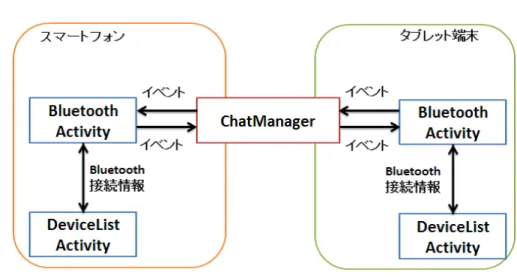
(11) 関連研究 [5] は、指でつまむ動作 (pinch: ピンチ) によって、複数のスマートフォンで実行しているアプリ ケーションの連携を動的に設定するインタフェースを提案している。図 2.3 のように、2 つのデバイスを隣 接させ、各スクリーン上に 1 本ずつ置いた指を同時に引き合わせることにより、デバイスが互いを識別し、 画像の相対位置情報に基づいた表示をする。また、1 台のデバイスが複数のデバイスに対してコネクション を生成することで、3 台以上のデバイスを連携させることが可能である。 連携後、ディスプレイをまたいで、表示させることが可能である。また、アプリケーション等の実行中に ディスプレイを移動させ、レイアウトを変更しても、レイアウトの変更に応じて表示内容を変更させること が可能である。. 図 2.3: 関連研究 [5]. 関連研究 [6] では、複数モバイルデバイスを利用したマルチタッチディスプレイの構築方法を提案してい る。図 2.4 のような非標準的な画面レイアウトや画面間の継ぎ目に対処して、表示を行い、複数のモバイル デバイスの画面をまたいだマルチタッチインタフェースが可能である。. 図 2.4: 関連研究 [6]. 3.
(12) 2.2.2. 端末の連携利用. 関連研究 [7] は、複数端末間に、入力と出力といった意味関係を付与し、複数の端末をあたかも関連する コンテンツを表示している 1 つの端末のように操作可能とする手法を提案している。複数端末間の操作情 報を全ての端末が保持しているため、ある端末の情報が変更された場合、他の端末で保持していた情報も 変更され、連動して表示内容が変更される (図 2.5(b))。また、端末が場から離脱した場合も、残りの端末 に合わせて表示内容が変更される (図 2.5(c))。. 図 2.5: 関連研究 [7]. 関連研究 [8] では、複数のタブレット端末を持ったユーザが動的にグループを作成し、端末間の情報共有 を可能とする手法を提案している。あるユーザが Bonjour12 のサービスとして、グループの作業空間を発行 し、グループに参加するユーザは、端末上で参加するグループを選択する (図 2.6)。その後、作業空間を結 合したい端末の画面を図 2.7 のように一筆書きにつなぎなぞることで、端末の隣接情報を取得する。. 図 2.7: 作業空間の結合 図 2.6: 作業空間の形成 こうすることで、ユーザは、情報をオブジェクトとして、画面端にドラッグすることにより、接続してい る隣接した端末に情報を移動することが可能となる。グループから離脱する場合は、タブレット端末を持ち 上げる際の、加速度センサーの値を利用し、離脱することが可能である。 1 Apple. が提案した設定を必要としないネットワーク技術. 2 http://www.apple.com/support/bonjour/. 4.
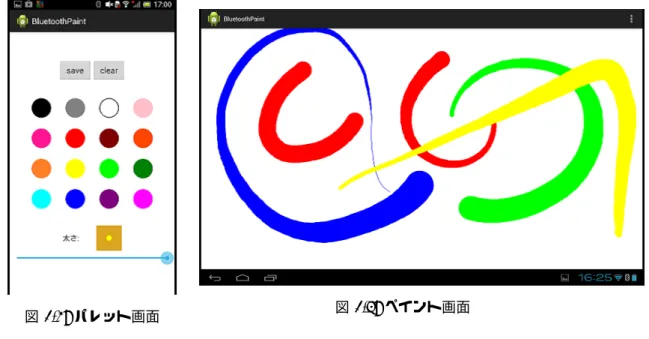
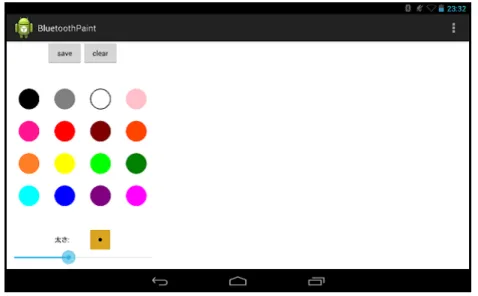
(13) また、携帯端末の大型のインタラクティブサーフェス間での情報共有の研究 [9][10][11] が存在する。Seifert らの研究 [11] では、個人用のモバイルデバイスと共用のインタラクティブサーフェスを組み合わせること で共同作業の改善を図っている。また、インタラクティブサーフェスとモバイルデバイス間の情報共有方法 として、ドロップ&ピックアップ (図 2.8) や NFC3 による簡単な情報の送信方法を提案している。. 図 2.8: 関連研究 [11]. 複数端末の画面結合、および共有により発想支援を行う研究 [12][13][14] が行われている。これらの研究 では、複数の端末を連携し、1 つの画面を形成することやそれぞれの端末で画面を共有し、操作することが 可能である。それにより、複数人での発想支援を行なっている。. 2.3. 本研究の位置づけ. 2.2.1 項で述べた研究は、マルチディスプレイを連携させ、1 つの画面を形成している。本研究では、1 つ の画面とせず、サブディスプレイのように利用する手法を提案する。. 2.2.2 項で述べた研究では、複数人での協調作業を目的としているが、本研究で提案する手法は、個人が 複数の端末を利用する作業を目的としている点で異なる。また、関連研究 [13][14] は、Web ベースである ため、サーバー等が必要となるが、本研究では端末間の無線通信のみで連携が行える点が異なる。. 3 近距離無線通信. (Near Field Communication). 5.
(14) 第 3 章 提案手法. 3.1. 設計方針. スマートフォン等の携帯型情報処理端末以外の装置を利用せず、無線通信のみを利用し、端末を連携させ る。本研究では、Android を搭載したスマートフォンとタブレット端末を使用する。無線通信の方法として は、Android に搭載されている Bluetooth と Wi-Fi direct が存在するが、Wi-Fi direct は搭載されていな い端末が存在するため、Bluetooth を選択した。 アプリケーションは、片方の端末をメイン端末とし、もう片方の端末をサブ端末として役割を分担する。 サブ端末にツールなどを表示し、サブ端末上で選択可能にすることで、単一の端末のみで必要な画面遷移や メニューの選択といった操作の回数の減少を図る。また、画面の大きい端末と小さい端末を連携する場合、 アプリケーションによって、メイン端末としての役割に適した画面の大きさが異なると考えられる。そのた め、無線接続後、各端末の画面の大きさを取得し、それらの情報に基づいて、アプリケーションごとに最適 な役割分担を行い、それぞれの端末に役割に応じた画面を表示し、操作可能にする。. 3.2. システムの設計・内部仕様. システムは、Android 端末向けに Java で作成する。主に、以下の 3 つのクラス (図 3.1) で構成される。. DeviceListActivity が Bluetooth 接続に必要な情報を取得し、BluetoothActivity で接続が行われる。接 続した両方の端末の ChatManager クラスを通して、イベント情報が送受信される。 • DeviceListActivity • BluetoothActivity • ChatManager. 図 3.1: システムのブロック図. 6.
(15) 3.2.1. DeviceListActivity. DeviceListActivity は、端末の周囲に存在する Bluetooth 端末を検索するアクティビティである。BluetoothActivity で端末検索を実行すると、DeviceListActivity が起動され、周囲に存在する Bluetooth 端末 を検索し、端末名・アドレスを取得する。その後、端末リストを表示し、リストから選択された端末のアド レスを BluetoothActivity に投げる。. 3.2.2. BluetoothActivity. BluetoothActivity は、プログラムの本体となるクラスである。メニューバーから端末検索を実行すると、 DeviceListActivity を起動し、接続相手の端末のアドレスを受け取る。この時、端末検索を実行した側の端 末がクライアント側となり、もう片方の端末がサーバー側となる。その後、接続を行い、接続後、自分の端 末と相手の端末の画面の大きさを比較し、画面の大きさに応じて表示するビューを切り替える (図 3.2)。画 面の大きさが同じ場合、クライアント側の端末に画面が大きい方に表示するビューを、サーバー側の端末に 画面が小さい方に表示するビューを表示するようにする。. 図 3.2: BluetoothActivity の状態遷移図. 操作情報等のイベントは、文字列として、ChatManager を通して相手端末に送られる。また、ChatManager からハンドラを用いて受け取った、文字列から操作情報等のイベントを取得し、反映する。 ここで表示するビューは、他のクラスで作成するか、BluetoothActivity 内で作成する。ビューに対する 処理は、各クラス内で文字列に変換し、ChatManager を通して、相手端末に反映させる。. 3.2.3. ChatManager. ChatManager は、Bluetooth 接続による情報処理を管理するクラスである。接続中の処理スレッドを持 つ。接続中に相手端末から情報を取得したら、ハンドラを用いて BluetoothActivity に情報を送る。. 7.
(16) 3.3. 連携手法. Android4.0 を搭載したスマートフォンおよび、タブレット端末の両方でアプリケーションを起動する。 片方の端末のメニューバーから端末検索を実行し、Bluetooth 接続を行う。Bluetooth 接続後、各端末の画 面の大きさに応じた画面が表示されるため、それぞれの端末を操作して作業を行う。 連携時のアプリケーションとして、以下の 3 つのアプリケーションを考案した。. 1. ペイントソフト 2. メールソフト 3. マップアプリケーション. 3.3.1. ペイントソフト. 通常、図 3.3 のようにタブレット端末のみでペイントソフトを使用するとき、色の変更等を行う際は2本 指でのフリック等により、メニュー画面を開く操作が必要となる。. 図 3.3: タブレット端末のみでのペイントソフトの操作. しかし、同じペイントアプリケーションを搭載したスマートフォンを持っていたとする。このスマート フォンをタブレット端末と Bluetooth により接続し、接続後、画面の小さなスマートフォン側にカラーパ レット等を含むメニュー画面の内容を表示するようにする (図 3.4)。このようにし、スマートフォン側でメ ニューを操作することで、色の変更等を可能にする。 これにより、メニュー画面に移動する手間を軽減することが可能となるため、色の変更等を行う際の時間 が減少し、全体の作業時間が減少すると考えられる。また、メニュー画面を別にすることにより、線を描き ながらもう片方の端末の操作が可能である。そのため、図 3.5 のように、描きながら線の太さを変えること で筆のように描くことが可能となり、より表現の範囲を広げることが可能となる。また、描きながら色を変 えることも可能なので、グラデーション実現させることも可能となる。. 8.
(17) 図 3.5: ペイント画面. 図 3.4: パレット画面. 3.3.2. メールソフト. 図 3.6 のようにスマートフォン、またはタブレット端末で、PDF 等の添付ファイル付きのメールを受信 し、添付ファイルを閲覧しながら返信しなければいけないとする。このとき、単一の端末では、PDF 等の 表示画面とメール編集画面の遷移を繰り返しながら、メールの編集作業 (図 3.7) を行わなければならない。. 図 3.6: 添付ファイル付きメール. 図 3.7: 単一端末での編集. しかし、もう 1 台 Bluetooth を搭載した端末を持っていた場合、もう 1 台の端末を接続し、添付ファイ ルを送信し、表示可能にする。これにより、PDF 等を閲覧しながらメールの編集が可能となり、単一の端 末と比べ、画面の遷移回数を減少させ、作業時間が減少すると考えられる。 また、添付ファイルの内容をコピーすることで、クリップボードの変化に応じて、相手端末のクリップ ボードも変化させることで、端末をまたいだコピー・ペーストを可能とする。これにより、さらなる作業時 間の減少が見込まれる。. 9.
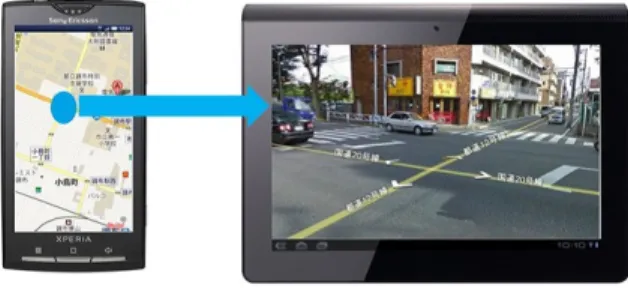
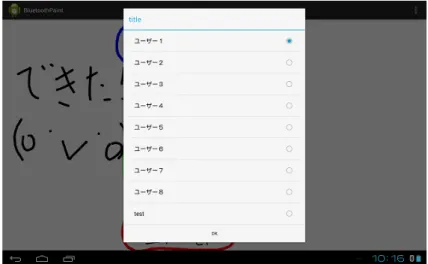
(18) 3.3.3. マップアプリケーション. マップアプリケーションでは、図 3.8 のように、スマートフォンに地図を表示し、地図上のタッチした点 のストリートビューをタブレット端末に表示することで、地図を見ながら周辺の様子を確認出来、事前に目 印となる建物などを道順と同時に確認することが可能となる。. 図 3.8: マップアプリケーションの連携操作. 10.
(19) 第 4 章 評価実験 前章で述べた、提案手法の有用性を評価するため、単一の端末のみの連携無しの場合と 2 つの端末を連 携した連携有りの場合における比較実験を実施した。本章では、実施概要、システムおよび実験手順につい て述べる。. 4.1. 概要. 連携無しでは、スマートフォン、またはタブレット端末のみで、連携有りでは、2 つの端末を連携させて、 アプリケーションを実行した際のタスク完了時間を取得し、比較することで客観的評価を得た。また、ビデ オ録画をすることで、被験者の利用状況を取得した。実験後にアンケートを行い主観的評価を得た。. 4.1.1. 被験者. 本研究室の学生である男性 7 人、女性 1 人に実験の協力を依頼した。右利き 7 人、左利き 1 人であり、7 人がスマートフォンを所持していた。スマートフォンの普段の使用状況は、把持している手の親指で入力を 行なっているのが 5 人、把持していない手の人差し指で入力を行なっているのが 2 人であった。 また、タブレット端末は 1 人が所持していた。しかし、全員がタブレット端末使用経験があった。. 4.2. 実験環境. 実験では、被験者が作業に集中できるように、人の出入りの少ない実験専用の部屋を利用した。実験環境 を図 4.1 に示す。机の上に、スマートフォンとタブレット端末を置き、実験中の配置は、各自の自由とした。 また、実験中は、図 4.1 に示されるビデオカメラの位置からビデオ録画を行った。. 図 4.1: 実験環境. 11.
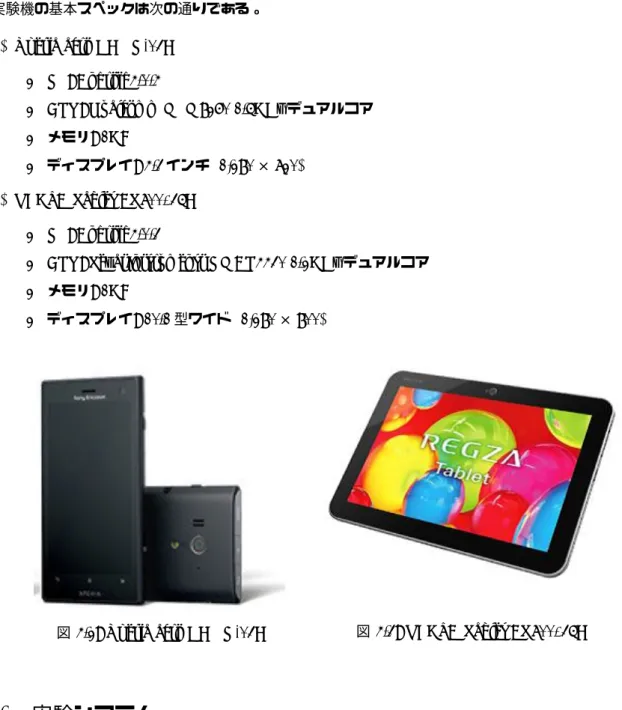
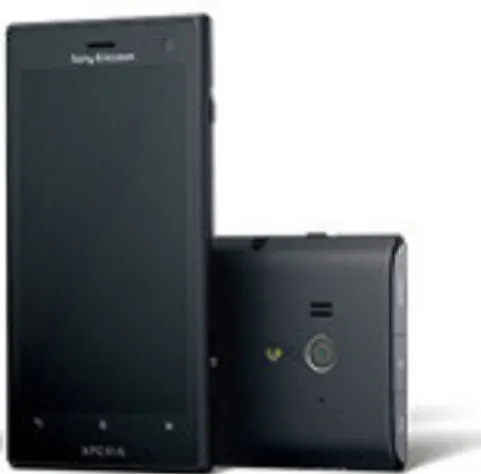
(20) 実験装置. 4.2.1. 実験では、スマートフォンとタブレット端末を 1 台ずつ使用した。スマートフォンは、Sony Ericsson1 製 の Xperia acro HD(図 6.1)、タブレット端末は、TOSHIBA 製の REGZA Tablet AT700/35D(図 4.3) を使 用した。 実験機の基本スペックは次の通りである。. • Xperia acro HD SO-03D – OS: Android4.0.4 – CPU: Qualcomm MSM8260 1.5GHz デュアルコア – メモリ: 1GB – ディスプレイ: 4.3 インチ (1,280 × 720) • REGZA Tablet AT700/35D – OS: Android4.0.3 – CPU: TexasInstruments OMAP4430 1.2GHz デュアルコア – メモリ: 1GB – ディスプレイ: 10.1 型ワイド (1,280 × 800). 図 4.3: REGZA Tablet AT700/35D. 図 4.2: Xperia acro HD SO-03D. 4.3. 実験システム. 実験システムは、Java 言語を用い、Android4.0 用に製作した。比較したアプリケーションは、ペイント ソフトとメールソフトである。以下、実験用のペイントソフトとメールソフトの仕様について説明する。. 4.3.1. ペイントソフト. ペイントソフトは、図 4.4 のように、タブレット端末上でフリーハンドで線を描き、メニュー等から色を 変更したり、線の太さを変更するアプリケーションを制作した。 以下、連携無しでの仕様と連携有りでの仕様を述べる。. 1 現ソニー・モバイルコミュニケーションズ. 12.
(21) 図 4.4: 実験用ペイントソフト. 連携無しでの仕様 連携無しでのペイントソフトは、図 4.5 のように、アクションバーからメニュー一覧を開くことで、メ ニューを選択し、色の変更等を行う。. 図 4.5: メニュー一覧. 各メニューの機能は以下のようになっている。. • Clear – 今まで描いた絵を全て消す • Save – 描いた絵を保存する • Color – ダイアログでカラーパレット (図 4.6) を表示し、色の変更を行う. 13.
(22) • Width – ダイアログでシークバー (図 4.7) を表示し、太さの変更を行うシークバーを操作することで、シー クバー上のビューが書き換えられ、丸で太さが示される • 端末検索 – 他端末と連携する際に使用する • 発見有効 – 他端末から Bluetooth 通信で自端末を発見可能にする. 図 4.6: 色の変更. 図 4.7: 太さの変更. 連携有りの仕様 連携有りのペイントソフトは、図 4.5 の「端末検索」で、Bluetooth 接続後、図 4.8 のように、メニュー やカラーパレットをスマートフォン上に表示し、スマートフォン上で色の変更等を行いながら、タブレット 端末で絵を描く。. 図 4.8: スマートフォン上のメニュー. 14.
(23) 4.3.2. メールソフト. メールソフトとして、添付されてきた資料を見ながら、受信したメールの質問に返答する形式で、メール を編集作業を行うアプリケーションを制作した。実験では、実際にメールソフトや PDF ファイルを使用せ ず、エディットテキストとしてメール編集部分を制作し、テキストビューとして資料の内容を表示した。ま た、テキストビューの内容は、範囲選択によりコピー可能にし、メール編集画面のエディットテキストエリ アに貼り付け可能にした。 メール編集画面では、引用返信を行なっている体で、予め受信したメールの質問内容をセットした。ま た、文字の入力には、スマートフォンではテンキーおけるフリック入力、タブレット端末ではソフトウェア. QWERTY キーボードを使用した。. 連携無しでの仕様 連携無しでのメールソフトは、図 4.9 のようなメール受信画面が表示される。メール受信画面表示後、添 付ファイルを示すアイコンを選択し、「返信」ボタンを選択することで、メール編集画面 (図 4.10) に移行 する。メール編集画面の上部の、「資料」ボタンを選択すると、下部のエディットテキストエリアがテキス トビューに変化した資料画面 (図 4.11) に移行する。資料画面上部の「メール編集」ボタンを選択すること で、メール編集画面に戻る。「送信」ボタンを押すことで、編集内容を保存する。. 図 4.9: メール受信画面. 図 4.10: メール編集画面. 図 4.11: 資料画面. 連携有りでの仕様 連携有りのメールソフトは、連携無しでのメールソフトと同様にメール受信画面が表示される。メール受 信画面表示後、添付ファイルを示すアイコンを選択すると、連携している相手端末の方に資料画面が表示さ れる。その後、「返信」ボタンを選択することで、メール編集画面に移行する。なお、連携時は、メール編 集画面、および資料画面における「メール編集」ボタンと「資料」ボタンは表示しないようにした。 また、資料画面を表示している方の端末で、文字列のコピーを行うとコピーを行った側の端末のクリップ ボードの変化を読み取って、メール編集している端末側のクリップボードを書き換える。こうすることで、 端末をまたいだコピー・ペーストを可能にした。連携無しと同様、「送信」ボタンを押すことで、編集内容 を保存する。. 15.
(24) 4.4. 実験手順. ペイントソフト、メールソフトそれぞれの実験手順を述べる。各アプリケーションの最初のセッション時 に、アプリケーションの説明を行い、連携有りで 3∼5 分程度の簡単な練習を実施した。. 4.4.1. ペイントソフト. ペイントソフトでは、流れ図 A、B(図 4.12、4.13) の 2 枚を用意し、流れ図をペイントソフトで描くタス クを課した。また、被験者には、連携有り (タブレット端末+スマートフォン) と連携無し (タブレット端末 のみ) の 2 通りの手法でタスクを実行させた。. 図 4.12: 流れ図 A. 図 4.13: 流れ図 B. 流れ図を描く際に、線の太さは、文字を一番細く、流れを繋ぐ線を一番太く、そして、文字を囲う枠をそ の中間くらいの太さにするように指示した。線の太さの正確さは求めなかった。また、流れ図の線の色は、 出来るだけ似ている色を選択するように指示し、色の正確さは求めなかった。流れ図はファイルに入れ、タ スクを行うときに取り出すように指示した。 タスクの順番は、ラテン方陣によりバランスを取った。タスクの順番を表 4.1 に示す。表中の有・無は、 連携の有無を示す。 表 4.1: ペイントソフトのタスク表 セッション数. User1. User2. User3. User4. User5. User6. User7. User8. 1. A有. A無. B有. B無. A有. A無. B有. B無. 2. B無. B有. A無. B有. B無. B有. A無. B有. 連携無しの手順 連携無しでは、タブレットのみによる操作を指示した。また、メニューの選択は、アクションバーから選 択するように指示した。 流れ図を描き終わったら、Save を選択し、Save を選択時に出現するダイアログ (図 4.14) からユーザ名 を選択し、描いた図を保存し、終了するように指示した。. 連携有りの手順 連携有りでは、タブレット端末上でペイントソフトを起動後、スマートフォンでペイントソフトを起動し、 どちらかの端末上のメニューから「端末検索」を実行し、Bluetooth 接続をするように指示した。Bluetooth 接続後、スマートフォンの画面にパレットが表示されてから、タスクを実行するように指示した。. 16.
(25) 図 4.14: ユーザ選択. タスク中のスマートフォンの持ち方や配置、操作方法は自由にするように求めた。 流れ図を描き終わったら、スマートフォン上で Save を選択し、連携無しと同様にユーザ名を選択し、描 いた図を保存し、終了するように指示した。. 4.4.2. メールソフト. メールソフトでは、添付ファイルとして架空の企業のデータ (1∼4) を 4 つ用意し、それぞれの企業に対 する問題を 10 問ずつ用意した。タスクとして、添付ファイルとして送られてきた企業データを資料として 参照し、メール編集画面で問題に答え、送信することを課した。メールを編集する際のコピー・ペーストの 使用は自由にするように指示した。コピー・ペーストの範囲は、画面端の選択が困難だったため、前後の行 を含めて選択することを許可した。また、回答に余計な改行が含まれていても無視することを伝えた。 メールを編集する際の入力方法としては、スマートフォンにおけるフリック入力とタブレット端末におけ るソフトウェア QWERTY キーボードの 2 通りがあるため、以下の 4 通りの手法でタスクを実行させた。 以後、表では、括弧内の略称で記す。. • 連携無し – スマートフォンのみ (SP 無) – タブレット端末のみ (Tab 無) • 連携有り – スマートフォンで入力し、タブレット端末で資料閲覧 (SP 有) – タブレット端末で入力し、スマートフォンで資料閲覧 (Tab 有) タスクの順番は、ラテン方陣によりバランスを取った。タスクの順番を表 4.2 に示す。また、表中には、 架空企業の番号、手法の順で記す。. 17.
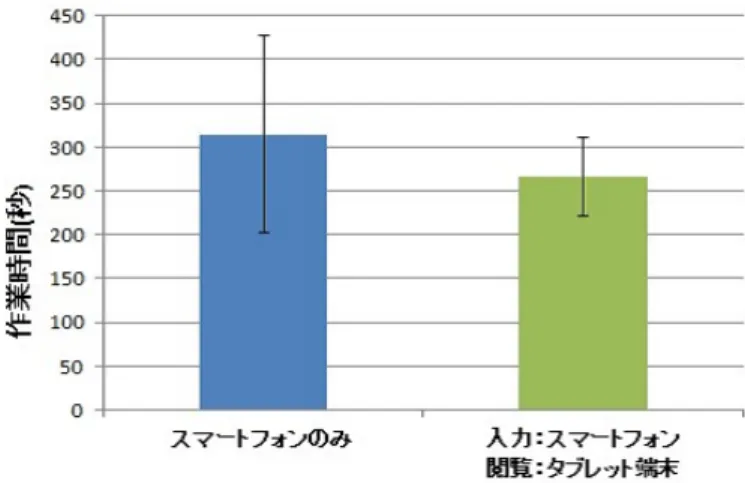
(26) 表 4.2: メールソフトのタスク表 セッション数. User1. User2. User3. User4. User5. User6. User7. User8. 1. 1SP 有. 1SP 無. 2SP 有. 2SP 無. 1Tab 有. 1Tab 無. 2Tab 有. 2Tab 無. 2. 2SP 無. 2SP 有. 1SP 無. 1SP 有. 2Tab 無. 2Tab 有. 1Tab 無. 1Tab 有. 3. 3Tab 有. 3Tab 無. 4Tab 有. 4Tab 無. 3SP 有. 3SP 無. 4SP 有. 4SP 無. 4. 4Tab 無. 4Tab 有. 3Tab 無. 3Tab 有. 4SP 無. 4SP 有. 3SP 無. 3SP 有. 連携無しの手順 連携無しでは、タスク表に従って、スマートフォンのみ、もしくはタブレット端末のみでタスクを実行す るように指示した。アプリケーション起動後、ダイアログが表示されるため、資料とする企業の番号を選 択させた。また、連携無しでは、メニューから「Single」を選択することでメール受信画面が表示されるよ うにしたため、「Single」を選択するように指示した。メール受信画面では、添付ファイルのアイコンをク リックしてから、「返信」ボタンを選択するように求めた。 問題に答え終わったら、「送信」ボタンを選択し、ダイアログで表示されるユーザ名を選択し、回答を保 存するように求めた。. 連携有りの手順 連携有りでは、両方の端末でアプリケーション起動後、ダイアログが表示されるため、資料とする企業の 番号を選択させた。企業番号選択後、メニューから「端末検索」を実行し、Bluetooth により接続させた。. Bluetooth 接続が完了すると、スマートフォン側に入力する端末の選択を求めるダイアログが出現するの で、タスク表に従って、入力する端末を選択させた。入力する端末の選択後、メール受信画面が表示される ため、添付ファイルのアイコンをクリックし、接続相手に資料が表示されてから「返信」ボタンを選択する ように求めた。 問題に答え終わったら、「送信」ボタンを選択し、ダイアログで表示されるユーザ名を選択し、回答を保 存するように求めた。. 4.5. 実験後アンケート. 全セッション終了後、提案手法についてアンケート調査した。主なアンケート項目は以下に示す。. • 携帯電話、およびスマートフォン、タブレット端末の利用状況 • 連携時のスマートフォンの利用状況 • ペイントソフトの便利さ • メールソフトの便利さ • 提案手法の使い心地 • 自由記述. 18.
(27) 第 5 章 実験結果. 5.1 5.1.1. 作業時間と操作回数の比較 ペイントソフト. 連携無しと連携有りの作業時間と操作回数を表 5.1、5.2 に示す。 表 5.1: ペイントソフトの実験結果 (タブレット端末のみ) ユーザ名. 流れ図. 作業時間 (秒). clear 数. 色変更数. 太さ変更数. 総操作回数. User1. B. 315.73. 0. 14. 19. 33. User2. A. 243.25. 0. 12. 9. 21. User3. A. 184.51. 0. 13. 3. 16. User4. B. 210.75. 0. 11. 3. 14. User5. B. 186.00. 1. 11. 3. 15. User6. A. 287.30. 0. 13. 15. 28. User7. A. 251.90. 1. 15. 6. 22. User8. B. 131.50. 0. 8. 4. 12. 平均. 226.37. 0.25. 12.13. 7.75. 20.13. 標準偏差. 60.07. 0.46. 2.17. 6.16. 7.36. 表 5.2: ペイントソフトの実験結果 (タブレット端末+スマートフォン) ユーザ名. 流れ図. 作業時間 (秒). clear 数. 色変更数. 太さ変更数. 総操作回数. User1. A. 207.12. 0. 15. 22. 37. User2. B. 466.11. 1. 33. 17. 51. User3. B. 324.15. 1. 48. 18. 67. User4. A. 191.36. 0. 12. 3. 15. User5. A. 177.05. 3. 13. 14. 30. User6. B. 182.01. 0. 14. 6. 20. User7. B. 219.57. 0. 24. 7. 31. User8. A. 180.61. 0. 14. 9. 23. 平均. 243.50. 0.63. 21.63. 12.00. 34.30. 標準偏差. 102.00. 1.06. 12.86. 6.72. 17.28. 流れ図の違いやセッション数の違いを考慮しないとすると、平均作業時間は、連携無しが 226.37 秒、連 携有りが 243.50 秒となり、連携無しの方が作業時間が短い結果となった。また、平均操作回数は、連携無 しが 20.13 回、連携有りが 34.30 回となった。 ペイントソフトの作業時間を比較したところ、連携無しが連携有りを上回ったが、問題のあるデータが見 つかった。. 19.
(28) 連携無しの User3 は、タスクを間違え、連携有りで流れ図 A を描いてしまい、やり直したため、同じ流 れ図を一度描いたことがあったことがログから分かった。そのため、他の被験者と比較し、タブレット端 末での描画作業に対する学習が進んでいたと考えられる。また、User8 は、作業途中で誤って保存してしま い、すぐさまタスクをやり直したため、同じ流れ図を間をおかずに二度描いていたため、他のユーザと比較 して作業時間が短くなっていると考えられる。連携有りの User2 は、流れ図を描き終わった後、色の違い が気になり、Clear を選択し描き直したため、他のユーザと比較して、倍近い作業時間がかかっている。そ のため、これらの 3 つのデータを外れ値として扱い、平均作業時間を再計算したところ表 5.3 のようになっ た。また、グラフを図 5.1 に示す。 表 5.3: ペイントソフトの平均作業時間 タブレット端末のみ. タブレット端末+ スマートフォン. 平均作業時間 (秒). 249.15. 192.95. 標準偏差. 47.73. 16.95. 手法. 図 5.1: ペイントソフトの平均作業時間. 以上より、平均作業時間は、連携無しが 249.15 秒、連携有りが 192.95 秒となり、連携有りが連携無しを 上回る結果 (p < 0.05) となった。これより、複数の端末を連携し、メニューを連携した端末に表示するこ とは、単一の端末より、よりよい作業効率を達成することがわかった。 操作回数は、連携有りのほうが多かったが、この理由として、メニューを別画面に表示していたため、 メニュー画面を開く手間が省かれたため、色の変更等がより積極的に行えたことが考えられる。また、メ ニュー画面のカラーパレットのボタンを押下時のフィードバックを与えていなかったため、ボタンを押せた かわからず、複数回押下しているユーザが見られたことも原因の一つと考えられる。. 20.
(29) 5.1.2. メールソフト. メールソフトの実験結果は、入力する端末で分けて分析を行った。. スマートフォンでの入力 スマートフォンで入力を行った際の連携無しと連携有りの作業時間と操作回数を表 5.4、5.5 に示す。ま た、平均作業時間のグラフを図 5.2 に示す。 表 5.4: メールソフトの実験結果 (SP 無し) ユーザ名. 企業番号. 作業時間 (秒). コピー回数. 画面遷移回数. User1. 2. 268.24. 10. 13. User2. 1. 349.76. 10. 13. User3. 1. 312.42. 10. 12. User4. 2. 473.09. 9. 12. User5. 4. 222.13. 10. 13. User6. 3. 216.57. 10. 10. User7. 3. 192.82. 10. 11. User8. 4. 481.58. 4. 8. 平均. 314.58. 9.13. 11.50. 標準偏差. 113.02. 2.10. 1.77. 表 5.5: メールソフトの実験結果 (SP 有り) ユーザ名. 企業番号. 作業時間 (秒). コピー回数. User1. 1. 273.60. 10. User2. 2. 342.52. 11. User3. 2. 250.48. 10. User4. 1. 302.44. 11. User5. 3. 253.28. 10. User6. 4. 238.28. 9. User7. 4. 193.10. 7. User8. 3. 280.94. 4. 平均. 266.83. 9.00. 標準偏差. 44.63. 2.39. 21.
(30) 図 5.2: メールソフト (スマートフォン端末で入力) の平均作業時間. 使用した企業データや質問の違いやセッション数の違いを考慮しないとすると、平均作業時間は、連携 無しが 314.58 秒、連携有りが 266.83 秒となり、連携有りが上回った。平均コピー回数は、連携無しが 9.13 回、連携有りが 9.00 回となった。これよりほとんどのユーザがコピー・ペーストを用いて、問題に答えて いたことがわかった。 連携無しにおけるメール編集画面と資料画面間の画面遷移数は、平均 11.50 回であった。そのため、ほと んどのユーザは 1 問ごとに画面遷移し、コピー・ペーストを行なっていたと考えられる。. 22.
(31) タブレット端末での入力 タブレット端末で入力を行った際の連携無しと連携有りの作業時間と操作回数を表 5.6、5.7 に示す。 表 5.6: メールソフトの実験結果 (Tab 無し) ユーザ名. 企業番号. 作業時間 (秒). コピー回数. 画面遷移回数. User1. 4. 180.92. 10. 10. User2. 3. 287.59. 10. 11. User3. 3. 193.04. 10. 14. User4. 4. 271.24. 7. 11. User5. 2. 212.65. 10. 15. User6. 1. 358.82. 10. 13. User7. 1. 220.88. 10. 14. User8. 2. 271.13. 6. 13. 平均. 249.53. 9.13. 12.63. 標準偏差. 59.05. 1.64. 1.77. 表 5.7: メールソフトの実験結果 (Tab 有り) ユーザ名. 企業番号. 作業時間 (秒). コピー回数. User1. 3. 203.11. 10. User2. 4. 215.14. 10. User3. 4. 260.48. 10. User4. 3. 214.01. 10. User5. 2. 278.32. 10. User6. 1. 194.29. 10. User7. 1. 312.89. 7. User8. 2. 325.10. 3. 平均. 250.42. 8.75. 標準偏差. 51.16. 2.55. 使用した企業データや質問の違いやセッション数の違いを考慮しないとすると、平均作業時間は、連携無 しが 249.53 秒、連携有りが 250.42 秒となり、連携無しがわずかに上回った。これは、連携し資料を表示し たスマートフォンの画面が小さく、1 度に資料を閲覧できる量が少なかったこと、また、スマートフォンで のコピーがタブレット端末より困難だったことが考えられる。平均コピー回数は、連携無しが 9.13 回、連 携有りが 8.75 回となった。これよりほとんどのユーザがコピー・ペーストを用いて、問題に答えていたこ とがわかった。スマートフォンでの入力と比べると連携有りでは、コピー回数がわずかに減少していた。こ れは、スマートフォンでのコピーの範囲選択がタブレット端末より困難だったと考えられる。 連携無しにおけるメール編集画面と資料画面間の画面遷移数は、平均 12.63 回であった。そのため、ほと んどのユーザは 1 問ごとに画面遷移し、コピー・ペーストを行なっていたと考えられる。 連携有りのタブレット端末で入力の実験の際、User6 が実験を開始し、資料を閲覧後、コピーしようとし たところ、Bluetooth 接続が切れてしまい、端末間のコピー・ペーストが出来なくなってしまうことがあっ た。User6 には、再度アプリケーションを起動し、やり直してもらったが、最初に資料を閲覧してしまって いたため、作業時間に資料閲覧にかけた時間が含まれていない。そのため、問題のあるデータとして、外れ 値として扱うことにした。User6 のデータを外れ値として、平均作業時間を再計算したところ表 5.8 のよう. 23.
(32) になった。また、グラフを図 5.3 に示す。 表 5.8: メールソフト (タブレット端末で入力) の平均作業時間 手法. 連携無し. 連携有り. 平均作業時間 (秒). 249.53. 258.44. 標準偏差. 59.05. 49.53. 図 5.3: メールソフト (タブレット端末で入力) の平均作業時間. また、メールソフトにおける 4 通りの手法の平均作業時間のグラフを図 5.4 に示す。. 図 5.4: メールソフトの平均作業時間. タブレット端末のみが最も作業時間が短く、スマートフォンのみが最も作業時間が長い結果となった。ま た、各手法間に有意差は見られなかった。. 24.
(33) 5.2. アンケート結果. アンケートは選択式、5 ポイントリッカートスケール式、自由記述式の 3 種類で構成した。 選択式、5 ポイントリッカートスケール式の回答からは以下の結果を得られた。. • ペイントソフト、メールソフトともに、便利という意見が多く、好評であった – ペイントソフトの便利さは平均 4.75 – メールソフトの便利さは平均 4.75 • 連携時のスマートフォンの使用方法は、以下のような結果を得た – ペイントソフト ∗ 左手で把持 · 右手人差し指で使用 · 右手中指で使用 · 左手親指で使用 ∗ タブレット端末の右側に設置 · 右手人差し指で使用 · 右手中指で使用 – メールソフト ∗ 左手で把持 · 右手人差し指で使用 · 右手中指で使用 · 左手親指で使用 普段、右手で携帯電話やスマートフォンを把持している被験者も連携時は左手で把持することが多かっ た。理由としては、実験ではタブレット端末での操作がメインとなることが多く、右手でタブレット 端末を操作する被験者が多かったことが考えられる。また、スマートフォンを置く場合は、タブレッ ト端末の右側に置かれることが多かった。これは、右手でタブレットを操作する場合、右側は手の移 動距離が短く、移動が容易であることが考えられる。 自由記述欄では、以下のような意見を得た。. • タブレット端末でのコピーの範囲選択が難しかった • 資料を別の画面で見られるのは役に立った • 今回はテキストデータが資料だったが、ズーム操作が必要になるようなものだとより便利さを実感し やすいと思った • 地図アプリや電車やバスの時刻表アプリでも連携させてほしい • 動画プレーヤーで、スマホをリモコンのように利用できたら便利かも • 端末間のコピー・ペースト機能は便利だが、端末間の手の移動が必要となり、優れているという感覚 がなかった. • 共同作業で使いたい • タブレット端末の代わりにインタラクティブサーフェスを用い、共同作業で使用したい. 25.
(34) 5.3. ビデオ分析結果. 実験の際に撮影したビデオを解析したところ、被験者の各端末の利用状況は以下であった。. 5.3.1. ペイントソフト. 連携無し 連携無しでは、全ての被験者がタブレット端末を置いて使用していた。以下に、タブレット端末を操作し ていた指を示す。. • 右手人差し指 • 右手中指 • 左手人差し指 (左利き) 連携無しでは、利き手の人差し指を使用する被験者が多かった。. 連携有り 連携有りでは、利き手の人差し指でタブレット端末を操作する被験者が多く、全ての被験者が連携無しと 同じ手、指を使用していた。以下に、スマートフォンの使用状況を示す。. • タブレット端末の左側に置き、左手人差し指で操作 • タブレット端末の右側に置き、右手人差し指で操作 (右利き) • タブレット端末の右側に置き、右手人差し指で操作 (左利き) • 左手で把持し、左手親指で操作 • 左手で把持し、左手親指と右手人差し指で操作 • 左手で把持し、右手中指で操作 連携有りでは、追加された 2 台目の端末であるスマートフォンをタブレット端末を操作していない手で把 持し、使用する被験者が多かった。把持していた被験者は、把持している手の親指、または、タブレット端 末を操作している手の人差し指、中指で操作している傾向が見られた。 把持しなかった被験者は、タブレット端末を操作していない手の方に置き、空いている手で操作している 様子が観察された。また、手の移動距離を減少させるためか、タブレット端末を操作している手の方へス マートフォンを置き、端末間で手を移動させて操作する被験者も見られた。. 26.
(35) メールソフト. 5.3.2 連携無し. 連携無しでは、操作している端末ごとに操作状況を調べた。. 入力端末:スマートフォン スマートフォンのみを操作する場合、以下のような被験者が見られた。. • 右手で把持し、右手親指で操作 • 右手で把持し、右手親指、および左手人差し指で操作 (右利き) • 右手で把持し、右手親指、および左手人差し指で操作 (左利き) • 両手で把持し、右手親指で操作、その後、左手で把持し、右手人差し指で操作 (スクロール操作のみ 左手親指も使用) • 右手で把持し、右手親指で操作後、両手で把持し、両手親指を使用、その後、左手で把持し、右手人 差し指を使用 • 左手で把持し、右手中指で操作 スマートフォンでは、コピー・ペースト時に文字列を選択するのが難しかったため、文字列の選択時に人差 し指、および中指を使用する被験者が見られた。また、スクロール操作のような単純な作業は、把持してい る非利き手の親指で行なっている様子が見られた。. 入力端末:タブレット端末 タブレット端末のみを操作する場合、全ての被験者が置いて使用していた。また、タブレット端末の方向 や操作する指に関しては、以下のような被験者が見られた。. • 縦方向 – 右手人差し指で操作 (右利き) – 右手中指で操作 – 右手人差し指で操作 (左利き) • 横方向 – 右手人差し指、および中指で操作し、範囲選択時のみ左人差し指で操作 – ボタン選択は右手人差し指、スクロールは中指、文章入力や範囲選択時は両手の人差し指、およ び中指で操作 縦方向の場合、全ての被験者が右手で操作していた。左利きの被験者も右手で操作していたが、これは、一 般的なアプリケーションのメニュー等が端末の右側に表示されることが多いため、スクロールや範囲選択と 言った操作で、右手を使用することに慣れていたためだと考えられる。 横方向の場合は、指や手に役割を分担している傾向が見られた。原因として、文章が左寄せで表示される ことが考えられる。横方向の場合、左寄せで表示されたとき、左端を選択するためには、体をひねる必要が 出てくるため、左手を使用していたと予想できる。. 連携有り 連携有りでは、メール編集をしている端末 (入力端末) ごとに操作状況を調べた。. 27.
(36) 入力端末:スマートフォン スマートフォンでメール編集する場合、ほとんどの被験者が端末を把持していた。また、非利き手で把持 する傾向が見られた。資料を表示するタブレット端末の向きは、1 人の被験者が横方向を選択し、他の被験 者は縦方向で使用していた。操作状況を以下に示す。. • タブレット端末の左側に置き、タブレット端末とスマートフォンの両方を右手中指で操作 • スマートフォンを左手で把持 – タブレット端末を右手人差し指で操作 ∗ スマートフォンを右手人差し指で操作 ∗ スマートフォンを左手親指で操作 – タブレット端末を右手中指で操作 ∗ スマートフォンを左手親指で操作 · 親指が届きにくいところのみ右手中指で操作 – タブレット端末を左手人差し指で操作 (横向き) ∗ スマートフォンを右手親指で操作 • スマートフォンを右手で把持し、タブレット端末とスマートフォンの両方を左手人差し指で操作 (左 利き) – スマートフォンのスクロール操作のみ右手親指 操作する指は被験者ごとにばらつきがあった。基本的に非利き手で把持するユーザが多かったが、タブレッ ト端末に表示した資料をコピーする際、左寄せで表示された文章を選択するためか、利き手でスマートフォ ンを把持する被験者も見られた。. 入力端末:タブレット端末 タブレット端末でメール編集する場合、ほとんどの被験者が端末を縦方向で置いて使用していた。また、 スマートフォンを非利き手で把持する傾向が見られた。操作状況を以下に示す。. • タブレット端末を縦方向で使用 – スマートフォンをタブレット端末の左側に置く ∗ タブレット端末とスマートフォン両方とも右手人差し指で操作 – スマートフォンをタブレット端末の右側に置く ∗ タブレット端末とスマートフォン両方とも右手人差し指で操作 – スマートフォンを左手で把持 ∗ タブレット端末とスマートフォン両方とも右手中指で操作 · スマートフォンにおけるスクロール作業のみ左手親指 ∗ タブレット端末とスマートフォン両方とも右手人差し指で操作 – スマートフォンを右手で把持 (左利き) ∗ タブレット端末とスマートフォン両方とも左手人差し指で操作 · タブレット端末での入力作業時はスマートフォンを置いていた • タブレット端末を横方向で使用 – スマートフォンを左手で把持 28.
(37) ∗ タブレット端末とスマートフォン両方とも右手人差し指で操作 ∗ タブレット端末を右手人差し指、および中指で操作、スマートフォンは左手親指で操作 タブレット端末での文字入力時、ソフトウェア QWERTY キーボードが大きく、両手で入力するため、一 時的にスマートフォンを置く被験者が見られた。また、タブレット端末を使用する場合は、利き手の人差し 指を使用することが多いことがわかった。 スマートフォンでコピー時の範囲選択のような正確な操作を行う場合、把持していない手の人差し指、ま たは中指を使用する傾向が見られた。 連携時に、タブレット端末でメインタスクを行う際、スマートフォンの画面情報の重要度が上がるとス マートフォンを置く傾向が見られた。. 5.4 5.4.1. 考察 連携手法. 実験結果より、複数端末を用いたペイントソフトは、単一端末よりもよりよい作業効率を達成することが わかった。 メールソフトは、タブレット端末のみが一番作業時間が短く、次いでタブレット端末で入力し、スマート フォンで資料を閲覧するだった。しかし、タブレット端末のみと連携有りとの差はほとんどなかった。原因 として考えられるのは、資料の閲覧、編集作業ともにタブレット端末の方が画面が大きかったため、やりや すかったことが考えられる。また、資料をテキストビューとして設定してしまい、拡大・縮小操作を受け付 けなかったため、実際の PDF ファイルの閲覧と異なった。そのため、拡大・縮小操作を可能とし、より実 際のメール編集に近づけた実験を行う必要があると考えられる。 その他に、今回の実験では、ほとんどの問をコピー・ペースト1回で回答できてしまい、画面切り替えが 問題数程度しか発生しなかっため、タブレット端末のみと連携手法の画面切り替えと手や視線の移動の差が はっきりでなかったと考えられる。そのため、より画面切り替えを必要とするタスクを課し、画面切り替え 等の回数を増やすことで提案手法の有用性を再評価する必要がある。. 5.4.2. 端末の使用. アンケート結果、およびビデオ分析結果より、タブレット端末を右手で操作し、スマートフォンを左手で 把持することが多いことがわかった。これは、ほとんどのユーザが右利きであり、右手で主な操作をする傾 向が強いためであると考えられる。また、スマートフォンでの操作は、正確さが要求されるものほと利き手 の人差し指を使用する傾向が見られた。そのため、スマートフォン側で行う操作は、非利き手でも容易に行 える操作にすることで、端末間の手の移動を減少させ、作業効率を上げることができると考えられる。. 29.
(38) 第 6 章 追加実験 提案手法の有用性を再評価するために、メールソフトを用いた追加実験を実施した。また、タブレット端 末のみでパレットを常に表示したペイントソフトと、資料画面とメール編集画面を同時に表示したメール ソフトを用いた比較実験を実施した。本章では、実施概要、システム、実験手順および実験結果について述 べる。. 6.1 6.1.1. 追加実験 概要. 連携無しではタブレット端末のみで、連携有りでは 2 つの端末を連携させて、アプリケーションを実行 した際のタスク完了時間を取得し、比較することで客観的評価を得た。また、実験後にアンケートを行い主 観的評価を得た。被験者、および実験環境は、第 4 章の評価実験と同様とした。. 6.1.2. 実験装置. 実験では、スマートフォンとタブレット端末を 1 台ずつ使用した。スマートフォンは、Sony Ericsson 製 の Xperia acro HD(図 6.1)、タブレット端末は、MOTOROLA 製の XOOM Wi-Fi TBi11M(図 6.2) を使用 した。実験機の基本スペックは次の通りである。. • Xperia acro HD SO-03D – OS: Android4.0.4 – CPU: Qualcomm MSM8260 1.5GHz デュアルコア – メモリ: 1GB – ディスプレイ: 4.3 インチ (1,280 × 720) • XOOM Wi-Fi TBi11M – OS: Android4.0.3 – CPU: NVIDIA Tegra 2 1.0GHz デュアルコア – メモリ: 1GB – ディスプレイ: 10.1 型ワイド (1,280 × 800). 30.
(39) 図 6.2: XOOM Wi-Fi TBi11M. 図 6.1: Xperia acro HD SO-03D. 実験システム. 6.1.3. 評価実験で用いたメールソフトを使用した。. 実験手順. 6.1.4. 添付ファイルとして実在する競走馬 20 頭分のデータを用意した。また、問題を 5 問ずつ、計 10 問用意 した。 タスクとして、添付ファイルとして送られてきた競走馬データを資料として参照し、メール編集画面で問 題に答え、送信することを課した。メールを編集する際のコピー・ペーストの使用は自由にするように指示 した。コピー・ペーストの範囲は、画面端の選択が困難だったため、前後の行を含めて選択することを許可 した。また、回答に余計な改行が含まれていても無視することを伝えた。 メールを編集する方法として、以下の 2 通りの手法でタスクを実行させた。. • 連携無し – タブレット端末のみ • 連携有り – スマートフォンで入力し、タブレット端末で資料閲覧 タスクの順番は、ラテン方陣によりバランスを取った。タスクの順番を表 6.1 に示す。また、表中には、 問題の番号、手法の順で記す。 表 6.1: 追加実験のタスク表 セッション数. User1. User2. User3. User4. User5. User6. User7. User8. 1. 1 連携有. 1 連携無. 2 連携有. 2 連携無. 1 連携有. 1 連携無. 2 連携有. 2 連携無. 2. 2 連携無. 2 連携有. 1 連携無. 1 連携有. 2 連携無. 2 連携有. 1 連携無. 1 連携有. 31.
図
+7


関連したドキュメント
試験体は図 図 図 図- -- -1 11 1 に示す疲労試験と同型のものを使用し、高 力ボルトで締め付けを行った試験体とストップホールの
PZTにアクセプターを添加した試料は、市販のPZT原料粉末(林化学工業㈱製
「Remote NDIS based Internet Sharing Devise」を誤って削除してしまった。 → 資格確認端末の再起動を行っていただくことで、ネットワーク接続に「Remote NDIS
入札参加者端末でMicrosoft Edge(Chromium版)または Google
携帯端末が iPhone および iPad などの場合は App Store から、 Android 端末の場合は Google Play TM から「 GENNECT Cross 」を検索します。 GENNECT
ESET PROTECT から iOS 端末にポリシーを配布しても Safari の Cookie の設定 を正しく変更できない現象について. 本製品で iOS
ソリューション事業は、法人向けの携帯電話の販売や端末・回線管理サービス等のソリューションサービスの提
この数字は 2021 年末と比較すると約 40%の減少となっています。しかしひと月当たりの攻撃 件数を見てみると、 2022 年 1 月は 149 件であったのが 2022 年 3
