2. 使用方法
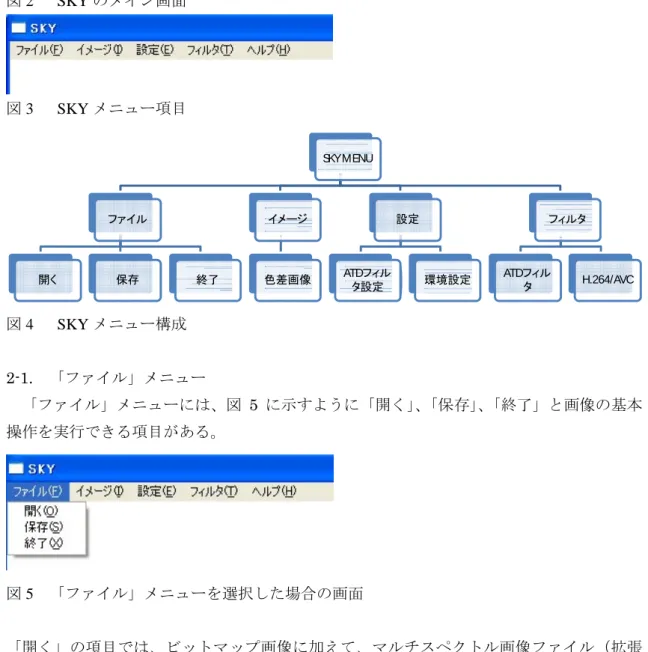
SKY の使用方法について説明する前に、画面構成について説明する。SKY は図 c-2 に示 すようにシングルインターフェースドキュメント(SDI)で作成しており、図 3 に示すメニュ バーに機能拡張処理を実行可能な項目を作成している。また、メニューの構成を図 4 に示 すとおり、①ファイル、②イメージ、③設定、④フィルタの4つの大きな項目に分かれる。
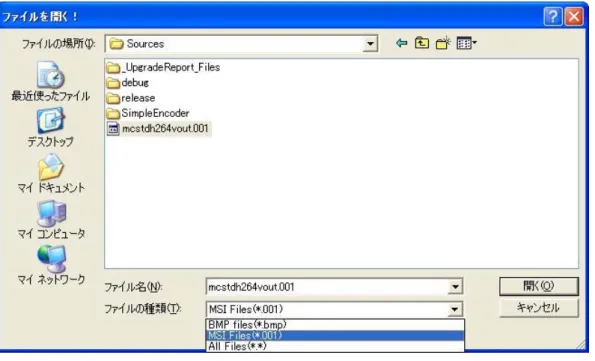
図 2 SKY のメイン画面 図 3 SKY メニュー項目 SKY MENU ファイル 開く 保存 終了 イメージ 色差画像 設定 ATDフィル タ設定 環境設定 フィルタ ATDフィル タ H.264/AVC 図 4 SKY メニュー構成 2-1. 「ファイル」メニュー 「ファイル」メニューには、図 5 に示すように「開く」、「保存」、「終了」と画像の基本 操作を実行できる項目がある。 図 5 「ファイル」メニューを選択した場合の画面 「開く」の項目では、ビットマップ画像に加えて、マルチスペクトル画像ファイル(拡張 子:.001)も読み込めるように機能を追加した。マルチスペクトル画像を開く様子を図 6 に 示す。
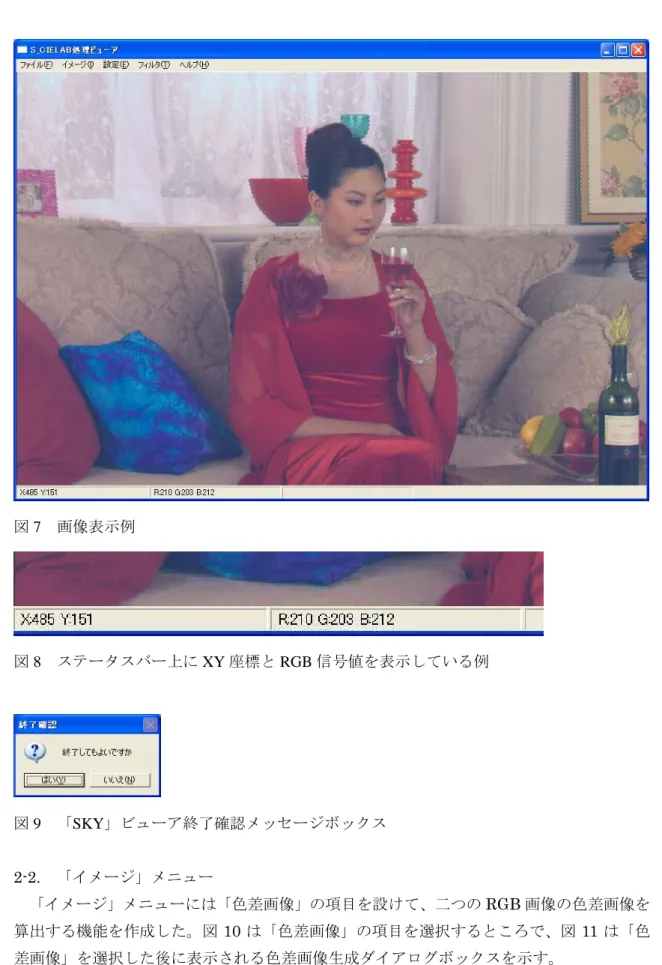
図 6 「ファイル」メニューの「開く」ダイアログボックスを起動して、マルチスペクトル 画像(mcstdh.001)を選択した画面 読み込むことが可能なマルチスペクトル画像として、現在は 6 バンド動画像データに対応 しており、カラー画像を表示する際には色再現処理をした後に1フレームの色再現画像を 表示する(図 7)。画面の下にステータスバーがあり、カーソル上の XY 座標と座標上の RGB 信号値を表示している。後述するが、「イメージ」メニューで色差画像を生成した場合、XY 座標、RGB 信号値に加えて、座標上の色差を表示する。 「保存」の項目では、読み込んだビットマップ画像やマルチスペクトル画像を保存したり、 処理した画像を保存することが可能である。 「終了」の項目を選択した場合、図9 に示すような終了確認ボックスが表示され、「はい」 を選択することで、「SKY」ビューアを終了することができる。
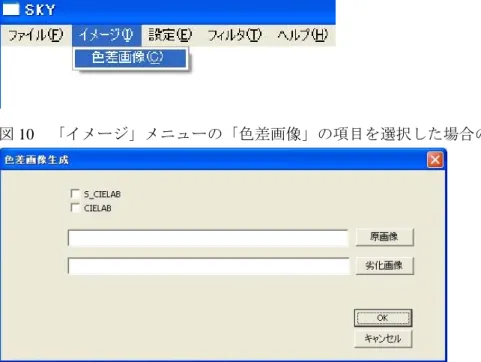
図 7 画像表示例 図 8 ステータスバー上に XY 座標と RGB 信号値を表示している例 図 9 「SKY」ビューア終了確認メッセージボックス 2-2. 「イメージ」メニュー 「イメージ」メニューには「色差画像」の項目を設けて、二つのRGB 画像の色差画像を 算出する機能を作成した。図10 は「色差画像」の項目を選択するところで、図 11 は「色 差画像」を選択した後に表示される色差画像生成ダイアログボックスを示す。
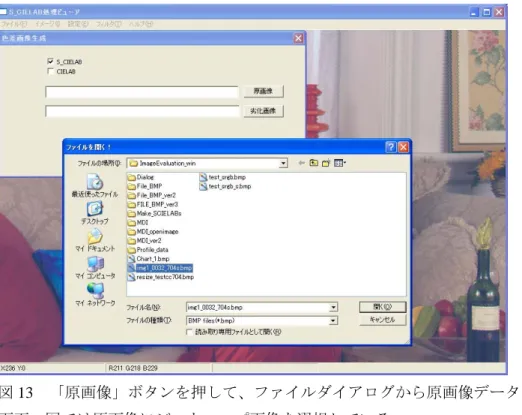
図 10 「イメージ」メニューの「色差画像」の項目を選択した場合の画面 図 11 色差画像生成ダイアログボックス ここで、後述する「設定」メニューの「ATD フィルター設定」項目で、ATD フィルターを生 成するのに必要なパラメータを事前に設定していない場合、エラー処理として図 12 のよう なメッセージボックスが表示され、図 11 の色差画像生成ダイアログボックスは表示されな い。 図 12 ATD フィルターのパラメータを設定しない場合に表示されるメッセージボックス 色差画像生成ダイアログボックスでは、生成する色差画像を「S_CIELAB」「CIELAB」ラ ジオボタンから選択することができる。以下では、ラジオボックスで「S_CIELAB」を選 択した場合の例を説明する。ラジオボタンで色差の種類を選択した後で、次に色差画像を 生成するための原画像と劣化画像をそれぞれ「原画像」「劣化画像」ボタンからファイルオ ープンダイアログを開き選択する。図13 では「原画像」ボタンを押して、ファイルオープ ンダイアログを開き原画像データを選択している例を示す。
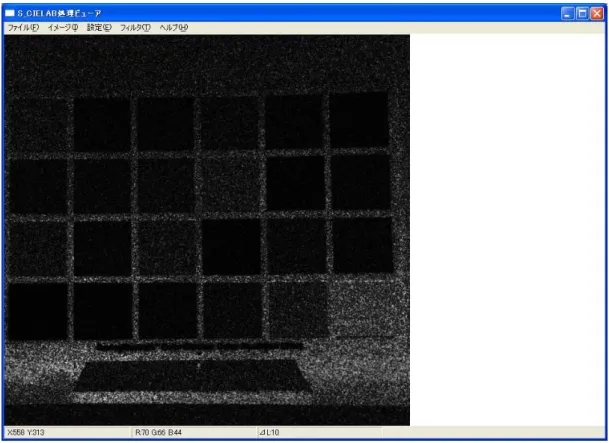
図 13 「原画像」ボタンを押して、ファイルダイアログから原画像データを選択している 画面。図では原画像にビットマップ画像を選択している。 同様に、劣化画像も「劣化画像」ボタンより選択する。図14 には原画像と劣化画像を選択 した場合のダイアログボックスを示す。二つのエディットボックスにはそれぞれ原画像と 劣化画像のフルパス付ファイル名が表示される。 図 14 「原画像」「劣化画像」ボタンより、二つの画像データを選択した画面 二つの画像データを選択してから、「OK」ボタンを押すことで色差画像を生成する処理が 行われる。色差画像生成処理が終了すると、図15 のように生成した色差画像が表示される。 色差画像は色差の最大値と最小値でマッピングしており、信号値が白くなるほど色差が大 きく、黒くなるほど色差が小さくなることを示している。局所的な色差を調べるため、マ ウスカーソル上での色差をステータスバーに表示している(図 16)。
図 15 生成した色差画像を表示している画面 図 16 色差画像を生成した後のステータスバー。カーソル上の XY 座標、RGB 信号値、色 差が表示されている。 色差画像は原画像と劣化画像の色差を画素毎に計算して生成されているので、色差画像を 原画像と劣化画像に視覚的に対応させることは色差が生じた理由を明らかにする上で重要 であると考えられる。そこで、色差画像表示モードでは、図17 のように左クリックをする ことで、「色差画像」→「原画像」→「劣化画像」の順に画像を表示できるようにした。
① 色差画像 ② 原画像 ③ 劣化画像 左クリック 左クリック 左クリック
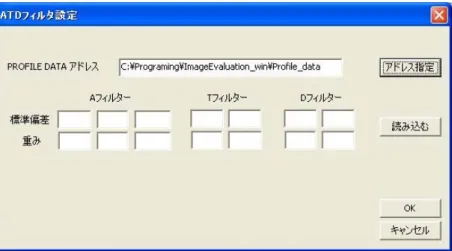
2-3. 「設定」メニュー 「設定」メニューでは、ATD フィルターを生成する時のパラメータ設定と、色再現に必 要なファイルを指定する。 (1)ATD フィルタ設定 ここで、説明する「ATD フィルタ設定」項目は、「イメージ」メニューの「色差画像生成」 項目と、「フィルタ」メニューの「ATD フィルタ」項目を実行する前に設定しておく必要が ある。図18 は「設定」メニューから「ATD フィルタ」項目を選択している画面を示してお り、図19 は起動した ATD フィルタ設定ダイアログボックスを示している。 図 18 「設定」メニューの「ATD フィルタ設定」を選択している画面 図 19 ATD フィルタ設定ダイアログボックス まず、ダイアログボックスを起動したら、ATD フィルターを生成するパラメータを格納し ているファイルや後述する環境設定で使用するファイルを格納している「PROFILE DATA」フォルダのディレクトリアドレスを指定する必要がある。アドレスが分かっている 場合、直接エディットボックスにキーボード入力するか、あるいは、「アドレス指定」ボタ ンを押して図20 のようなファイル参照ダイアログボックスからアドレスを指定する。
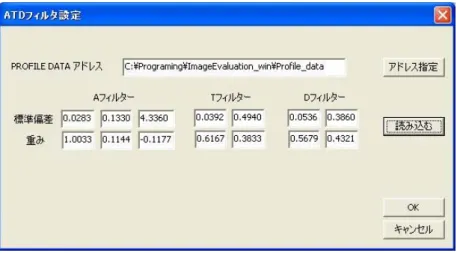
図 20 フォルダ参照ダイアログボックス 「PROFILE DATA」フォルダのアドレスがフォルダ参照ダイアログボックスから指定さ れた後は自動的にエディットボックスにアドレスが表示される(図 21)。 図 21 「PROFILE DATA」フォルダアドレスが指定された場合の画面 「PROFILE DATA」フォルダのアドレスを指定した後に「読み込む」ボタンを押せば、ATD フィルター生成に必要なパラメーター:標準偏差と重みが自動的に読み込まれ、エディッ トボックスに表示される(図 22)。
図 22 「読み込む」ボタンが押され、ATD フィルターのパラメータが表示された画面 ここで、設定しているATD フィルターのパラメータは実験的に変更することも考えられる ので、図23 のように直接パラメータに値を入力できる編集機能も加えた。 図 23 ATD フィルターのパラメータを直接入力している画面 最後に「OK」ボタンを押すと、ATD フィルタが生成される。 (2)環境設定 「環境設定」項目を選択すると、図24 のような環境設定ダイアログボックスが表示され る。環境設定ダイアログボックスでは、色再現に必要なディスプレイ特性と等色関数を格 納するファイルを指定する。
を格納しているファイルのフルパス付ファイル名が表示されるようになっており、それぞ れのデータはパソコンのメモリに読み込まれている。 ATD フィルタ設定ダイアログボックスを起動していない場合は、「アドレス」指定ボタン より「PROFILE DATA」フォルダのアドレスを指定すれば、自動的に各ファイルが読み込 まれ図24 のような画面が表示される。 図 24 環境設定ダイアログボックス 2-4. 「フィルタ」メニュー 「フィルタ」メニューでは、カラー画像をS_CIELAB フィルタにかけた場合の画像を表 示する機能とH264/AVC 形式で圧縮する機能を実行できる。 (1) S_CIELAB 「フィルタ」メニューの「S_CIELAB」項目では、「ファイル」メニューの「開く」項目 で読み込んだ画像データに対して、S_CIELAB フィルターを適用した後のカラー画像を画 面に表示する機能を有する。図25 のように「フィルタ」メニューから「S_CIELAB」項目 を選択すると、選択する際の条件により図26、図 27、図 28 の何れかが表示される。 図 25 「フィルタ」メニューから「S_CIELAB」項目を設定している画面 図26 は、事前にカラー画像を「ファイル」メニューから開いており、ATD フィルタ設定を
ックス上で「はい」ボタンを押すことでカラー画像に対してS_CIELAB フィルタを適用す る。 図 26 S_CIELAB 処理確認メッセージボックス 図27 は「ファイル」メニューの「開く」項目から画像を表示していない場合のエラー処理 を示すメッセージボックスである。 図 27 カラー画像を選択していない場合に表示されるメッセージボックス また、図28 は「設定」メニューの「ATD フィルタ設定」項目から ATD フィルタのパラメ ータを設定していない場合に表示されるエラー処理のメッセージボックスを示す。 図 28 ATD フィルターのパラメータを設定しない場合に表示されるメッセージボックス 図 26 の S_CIELAB 処理確認メッセージボックスで「はい」ボタンを押して、S_CIELAB 処 理を実行すると、ATD フィルタ適用後のカラー画像が表示される。図 29 は ATD フィルタ ーを適用した後のカラー画像を示しており、図 30 は ATD フィルタを適用する前のカラー画 像を画面に表示している。これらの二つの画像は左クリックにより切り替えることが可能 である。
図 29 ATD フィルターを適用した後のカラー画像
(2) H264/AVC
「フィルタ」メニューの「H.264/AVC」項目では、カラー動画像を H.264/AVC 形式で圧 縮、解凍処理を実行できる。H.264/AVC 圧縮アルゴリズムは Mainconcept 社製のアカデミ ック用SDK を利用したので、外部にソフトウエアを配布する場合にこの項目は外す必要が ある。
「H.264/AVC」項目を選択すると下のような Simple Encoder ダイアログボックスが表示 され、対象となるカラー画像と処理実行後に保存する場合のファイル名を指定することで 圧縮や解凍処理を可能にしている。 図 31 Simple Encoder ダイアログボックス 図32 は処理対象となる画像データを指定している場合の画面を示す。画像データの指定を してから、処理適用後の画像データの書き出しデータ名を記入し、「Start」ボタンを押すこ とでH264 圧縮処理、あるいは解凍処理が実行される。
図 32 処理対象となるファイルを指定している画面
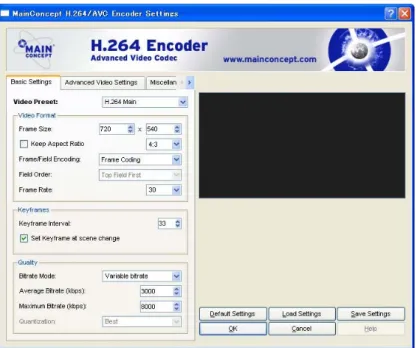
ここで、圧縮レベルなどを決定したい場合、Simple Encoder ダイアログボックスの 「Advanced」ボタンを押すことで図 33 に示すような Main Concept 社製の実行ソフトを 起動することができる。このソフト上で圧縮レベルを設定することで任意の圧縮画像の生 成が可能になる。