Dell Active Pen
PN556W
メモ、注意、警告
メモ: 製品を使いやすくするための重要な情報を説明しています。 注意: ハードウェアの損傷やデータの損失の可能性を示し、その問題を回避す るための方法を説明しています。 警告: 物的損害、けが、または死亡の原因となる可能性があることを示していま す。© 2015-2018 Dell Inc. その関連会社。不許複製・禁無断転載.Dell、EMC、およびその他の商標
は、Dell Inc. またはその子会社の商標です。その他の商標は、それぞれの所有者の商標である場合 があります。
2018 - 11 Rev. A01
目次
箱の中身... 5
機能...7
Dell Active Pen の セットアップ...9
バッテリーの取り付け
... 9
AAAA バッテリーの取り付け... 9
コイン型電池の取り付け...9
コイン型電池ホルダーの取り外し...12
Bluetooth デバイスとのペアリング... 13
アクティブペンコント ロールパネル...15
アクティブペンコントロールパネルのインストール...15
アクティブペンコントロールパネルの使用...16
Dell アクティブペンの持ち方... 18
トラブルシューティング...19
仕様... 22
「困ったときは」と「デルへのお問い合わせ」... 23
セルフヘルプリソース... 23
デルへのお問い合わせ...24
法定情報... 25
保証... 25
規制に関する声明...26
FCC 通知(米国のみ)とその他の規制情報
...26
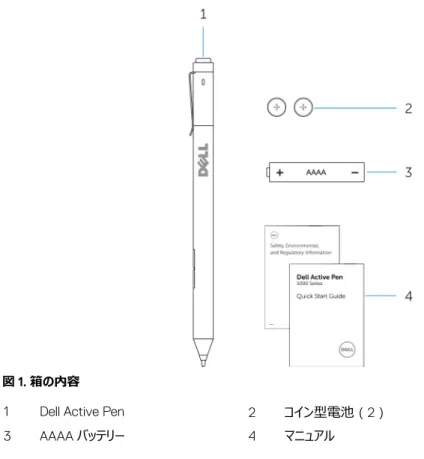
箱の中身
図 1. 箱の内容
1 Dell Active Pen 2 コイン型電池(2) 3 AAAA バッテリー 4 マニュアル
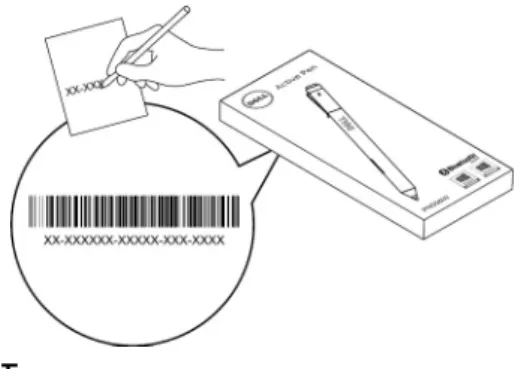
メモ: 保証のため、箱に記載の PPID 番号をメモしておくか、または箱をとっておきま す。
図 2. PPID 番号のメモ
機能
特長 機能 1 ヒント ペン先をタッチ画面上で移動してポインタを動かします。書く、描 く、オブジェクトを選択するなどができます。 2 下部バレルボタン このボタンを長押しして、消去するエリア上にペン先を移動させま す。このボタンの機能を変更するには、「アクティブ ペン コントロー ル パネル」を参照してください。 3 上部バレルボタン このボタンを押して、コンテキスト メニューを開くか、または右クリック を実行します。このボタンの機能を変更するには、「アクティブ ペン コントロール パネル」を参照してください。 4 Bluetooth ペアリン グライト 白いライトの点滅は、ペアリング モードが有効であることを示します。白いライトの点灯はペアリングの完了を示します。Bluetooth デバイスとペンのペアリングに関する詳細については、「Bluetooth デバイスとのペアリング」を参照してください。 5 トップボタン • 3 秒間長押しするとペアリングモードを有効にします。 • 1 秒間長押しすると OneNote を開きます。 メモ:この機能はデバイスの画面がロックされているときでも動 作します。 • 続けて 2 回押してスクリーンショットをキャプチャし、OneNote に送信します。 • 1 秒間長押しするか、または続けて 2 回押して、お使いのコ ンピュータまたはタブレットを接続待機状態から起動させま す。 メモ:この機能は接続待機機能に対応するデバイスでのみ 使用できます。 • 表示モード中に 1 秒間長押しすると次のスライドに移動し、 続けて 2 回押すと前のスライドに移動します。 メモ:この機能を使用できるのは、アクティブ ペン コントロール パネルのインストール後のみです。アクティブ ペン コントロールパネルのインストール手順については、「アクティブ ペン コント ロール パネルのインストール」を参照してください。
Dell Active Pen の セットアップ
バッテリーの取り付け
Dell アクティブペンは 1 つの AAAA バッテリーと 2 つのコイン型電池を使用します。 AAAA バッテリの電源供給先は、ペン先とバレルボタンです。コイン型電池の電源供給先は、 Bluetooth 機能およびトップボタンのクイック起動機能です。AAAA バッテリーの取り付け
注意: AAAA バッテリは正しく取り付けないと、ペンを損傷するおそれがあります。 1 ペンからトップカバーを取り外します。 2 AAAA バッテリーのプラスの面を下に向けてペンに挿入します。 3 トップカバーを取り付けます。コイン型電池の取り付け
注意: コイン型電池は正しく取り付けないと、ペンを損傷する恐れがあります。メモ: コイン型電池を取り外すとぺアリング情報が失われます。ペンをお使いのデバイ スと再度ペアリングするには、「Bluetooth デバイスとのペアリング」を参照してくださ い。 1 ペンからトップカバーを取り外します。 1 ペン 2 トップカバー 2 コイン型電池ホルダーを取り外します。 メモ: 詳細については、「コイン型電池ホルダーの取り外し」を参照してくださ い。 1 トップカバー 2 コイン型電池ホルダー 10
3 マイナス面を下にしてコイン型電池を差し込みます。
1 コイン型電池(2) 2 電池ホルダー 4 コイン型電池ホルダーを取り付けます。
コイン型電池ホルダーの取り外し
指先でコイン型電池ホルダーを回してトップ カバーから外します。
指先でコイン型電池ホルダ ーを取り外すことが難しい 場合は、コインまたはマイナ スの精密ドライバを使用し ます。
Bluetooth デバイスとのペアリング
メモ: Dell アクティブ ペンは、一部の Dell コンピューターおよびタブレットでのみ使 用できます。サポートされているデバイスのリストについては、www.dell.com を参照 してください。メモ: ペンがすでに Bluetooth デバイスの下にリストアップされている場合は、お使 いのデバイスとペアリングする前にリストからペンを削除します。 1 トップボタンを 3 秒間長押ししてペアリングモードを有効にします。 Bluetooth ペアリングライトが点滅し始め、ペアリングモードが有効であることを確認しま す。 2 Windows サーチに Bluetooth と入力します。 3 表示されたリストから、 Bluetooth 設定 をタップ、またはクリックします。 4 Bluetooth が有効になっていることを確認してください。 5 デバイスのリストから、Dell PN556W Pen→ペアリング の順にタップ、またはクリックしま す。 メモ: Dell PN556W ペン がリストにない場合は、ペンのペアリングモードが有 効であることを確認してください。 6 ペンとデバイスの両方でペアリングプロセスを確認します。 Bluetooth ペアリング ライトが数秒間白に点灯してペアリング完了を示した後、ライトは 消灯します。ペンとデバイスがペアリングされると、Bluetooth が有効で、ペンとデバイスが Bluetooth の範囲内にある場合、自動的に接続されます。 14
アクティブペンコント ロールパネル
アクティブペンコントロールパネルを使用して、 ペンのボタンをカスタマイズしたり、感圧性を変 更したりできます。アクティブペンコントロールパネルのインストール
アクティブペンコントロールパネルをインストールするには、次の手順を実行します。 1 コンピュータ、またはタブレットの電源を入れます。 2 www.dell.com/support にアクセスします。 3 検索フィールドに、Dell アクティブ ペン PN556W またはお使いのコンピューター/タ ブレットのサービスタグを入力して、検索アイコンをクリックします。 4 リソースセクションから、ダウンロードおよびドライバをタップするかクリックします。 5 検索結果から、ドライバおよびダウンロードをタップまたはクリックします。 6 アクティブ ペン コントロール パネルをタップまたはクリックします。 7 ダウンロードをタップまたはクリックします。 8 ファイルを保存します。 9 ダウンロードが完了したら、ファイルを開き画面の指示に従ってアクティブペンコントロール パネルをインストールします。アクティブペンコントロールパネルの使用
トップペンボタン 表示モードを有効にする を選択し、ボタンを使用して PowerPoint プレゼンテーションを検索します。 上部バレルボタン ボタンをクリックすると、次の機能のいずれかを選択できます。 • コンテキストメニュー(右クリック) • 消去(長押しして消去) • ページアップ • ページダウン • Copy • 貼付け • 元に戻す • やり直し 16メモ: ホバリング中にバレルボタンを有効にする を選択し、 画面にペン先をタッチさせずに画面上でホバリングしたまま選 択した上部バレルボタン機能を有効にします。 下部バレルボタン ボタンをクリックすると、次の機能のいずれかを選択できます。 • 消去(長押しして消去) • コンテキストメニュー(右クリック) • ページアップ • ページダウン • Copy • 貼付け • 元に戻す • やり直し メモ: ホバリング中にバレルボタンを有効にする を選択し、 画面にペン先をタッチさせずに画面上でホバリングしたまま選 択した下部バレルボタン機能を有効にします。 ペン先オプション スライダーを動かしてペンの感度を変更します。[強く押すとダ ブルクリック]を選択すると、ペン先の長押しによりダブルクリッ クができるようになります。 メモ: 詳細な設定オプションについては、Microsoft ペンコントロールパネルにアクセ ス をクリックします。
Dell アクティブペンの持ち方
Dell アクティブ ペンは鉛筆やペンを持つように持ちます。グリップを調整してバレル ボタンを簡 単に使用できるようにします。描画中または Dell アクティブ ペンの位置調整中に、間違ってバ レル ボタンを押さないようにしてください。
トラブルシューティング
メモ: Dell アクティブ ペンは、一部の Dell コンピューターおよびタブレットでのみ使 用できます。サポートされているデバイスのリストについては、www.dell.com を参照 してください。 問題 考えられる原因 可能な対策 ペンが動作しない。 • バッテリーが正しく取り付 けられていません。 • バッテリが正しく取り付けられていることを確認して ください。詳細について は、「バッテリの取り付け」 を参照してください。 • バッテリーが切れていま す。 • バッテリを交換してください。詳細については、「バ ッテリの取り付け」を参照 してください。 ペンが書けない、バレルボタ ンが機能しない。 AAAA バッテリーが正しく取り付けられていない、または切 れています。 AAAA バッテリを交換してくだ さい。詳細については、 「AAAA バッテリの取り付け」 を参照してください。 バレルボタンのデフォルト機能 が動作しない。 機能がアプリケーションにサポートされていません。 バレルボタンを OneNote、またはこれらの機能をサポート する他のアプリケーションでテ ストしてください。 トップボタンを 0.5 秒間押しても OneNote が開かない。 • OneNote がインストールされていません。 • OneNote がデバイスにインストールされていること を確認してください。 • ペンがデバイスとペアリン グされていません。 • ペンがデバイスとペアリングされていることを確認し てください。詳細について は、「Bluetooth デバイス とのペアリング」を参照し てください。
問題 考えられる原因 可能な対策 • コイン型電池が切れてい ます。 • コイン型電池を交換してください。詳細について は、「コイン型電池の取り 付け」を参照してくださ い。 • コイン型電池を交換しま したが、ペンはお使いの デバイスと再度ペアリング されませんでした。 • Bluetooth デバイスのリ ストからペンを削除して、 お使いのデバイスともう 一度ペアリングしてくださ い。詳細については、 「Bluetooth デバイスとの ペアリング」を参照してく ださい。 トップボタンを連続して押して もスクリーンショットをキャプチ ャしない。 お使いのデバイスに Windows Update KB2968599 がインストール されていません。 Windows Update KB2968599 を Microsoft の Web サイトからインストー ルします。 ペンをデバイスとペアリングで
きない。 • サポートされていないデバイスです。 • Dell Active Pen は Dell のデバイスでのみ機能し ます。 • デバイスの Bluetooth ド ライバは古いドライバで す。 • デバイスに最新の Bluetooth ドライバをイン ストールしてください。 ペンが Bluetooth デバイスリ ストの下に 未接続 として表 示される。 ペンがデバイスと正しくペアリ ングされていません。 • デバイスに最新の Bluetooth ドライバをイン ストールしてください。 • ペンを Bluetooth リスト から削除して、もう一度 ペアリングしてください。デ バイスとペンのペアリング に関する詳細について は、「Bluetooth デバイス とのペアリング」を参照し てください。 Bluetooth ペアリングライトが 点灯しない。 コイン型電池が切れています。 コイン型電池を交換してください。詳細については、「コイ 20
問題 考えられる原因 可能な対策 ン型電池の取り付け」を参 照してください。 トップボタンを 0.5 秒間長押 しする、または続けて 2 回押 しても、コンピュータ、またはタ ブレットが接続待機から復帰 しない。 お使いのコンピュータ、または タブレットが接続待機機能に 対応していない可能性があ ります。 接続待機機能に対応してい るコンピュータ、およびタブレッ トでこの機能を使用してくだ さい。対応しているデバイス のリストについては、デルの Web サイトで PN556W を 検索してください。
仕様
機種 PN556W
長さ 145 mm(5.71 インチ) 直径 9.5 mm(0.37 インチ) 重量 18 g(0.04 ポンド)
ワイヤレス Bluetooth Smart Low Energy 4.0 ワイヤレス操作範囲 10 m(32.80 フィート) ペン先の検知可能な高さ 5 mm ~ 10 mm(0.2 インチ ~ 0.39 イン チ) バッテリー • AAAA 再充電不可バッテリー • 319 コイン型電池(2) サポートするオペレーティングシステム • 最新アップデートをインストールした Windows 8.1 • Windows 10 22
「困ったときは」と「デルへのお問い合
わせ」
セルフヘルプリソース
オンラインのセルフヘルプリソースを使ってデルの製品とサービスに関するヘルプ情報を取得でき ます。 表 1. 「困ったときは」と「デルへのお問い合わせ」 デルの製品とサービスに関する情報 www.dell.com/supportWindows 8.1 および Windows 10 Dell ヘルプとサポート アプリ
Windows 10 はじめに アプリ Windows 8.1 ヘルプとヒント アプリ Windows 8.1、および Windows 10 のヘルプ へのアクセス Windows サーチに、 ヘルプとサポート と入 力し、Enter を押します。 オペレーティングシステムのオンラインヘルプ www.dell.com/support/windows トラブルシューティング情報、ユーザーズガイ ド、セットアップ方法、製品仕様、テクニカル サポートブログ、ドライバ、ソフトウェアのアップ デートなどは www.dell.com/support