1 / 54
ユーザーマニュアル
(教職員用)
Microsoft Exchange Server 2010
情報化推進センター 2012/05/23 第 4 版
2 / 54
目次
1. はじめに ... 4 1.1. 記載範囲・内容について ... 4 1.2. バージョンおよび画面の名称について ... 4 2. サインイン、サインアウト ... 5 2.1. サインアウト ... 5 2.2. メールアドレス確認 ... 6 3. メール ... 6 3.1. メール画面 ... 6 3.1.1. フィルター ... 8 3.1.2. 検索 ... 10 3.1.3. スレッド表示 ... 11 3.1.4. 受信メールからルールを作成 ... 11 3.1.5. 受信拒否リストに追加 ... 13 3.1.6. 迷惑メール送信者を差出人セーフリストに追加 ... 13 3.2. メール作成画面 ... 14 3.2.1. 受信メール表示画面 ... 15 4. オプション ... 15 4.1. 受信トレイのルール ... 16 4.1.1. 受信したメールを転送(リダイレクト) ... 20 4.1.2. 受信したメールを振り分け ... 24 4.2. 自動応答 ... 28 4.3. メールの設定 ... 29 4.4. 予定表の設定 ... 304.5. Outlook Web App Light への切り替え ... 31
4.6. 使用言語、タイムゾーンの変更 ... 32 4.7. ブロックまたは許可 ... 33 5. 予定表 ... 34 5.1. 予定一覧画面 ... 34 5.2. 予定作成画面 ... 35 6. 連絡先 ... 37 6.1. 連絡先一覧画面 ... 37 6.2. 連絡先作成画面 ... 38 6.3. 連絡先グループ作成 ... 39 7. タスク ... 41 7.1. タスク一覧画面 ... 41 7.2. タスク作成画面 ... 42 8. パブリックフォルダ― ... 43
3 / 54
8.1. パブリックフォルダ― 一覧画面 ... 43
8.2. 投稿作成画面 ... 44
9. メーラー、携帯電話からメールボックスへアクセスする ... 45
9.1. Office Outlook 2010(Outlook Anywhere)によるメールの送受信... 45
9.1.1. Outlook 2010 の設定 ... 45 9.2. POP3s/IMAP4s/SMTPs によるメールの送受信 ... 47 9.2.1. Windows メールの設定 ... 47 9.3. Exchange ActiveSync によるアクセス ... 51 9.3.1. iPhone の設定... 51 10. 補足説明 ... 52
4 / 54
1. はじめに
本資料は、Microsoft Exchange Server 2010 (以下、Exchange Server)ユーザーマニュアルで す。 メール、予定表、連絡先、タスクなどのExchange Server の各画面の説明を記載しています。
1.1. 記載範囲・内容について
サインイン、サインアウト、初回設定などの基本的な操作 メール画面説明 オプション画面説明 対応メーラーからExchange Server へ接続する手順説明 予定表、連絡先、タスク画面説明 パスワードの変更手順説明 (Active Directory と同期しないアカウントのみ) 対応スマートフォンからExchange Server へ接続する手順説明 Outlook Web App Light に対する補足説明
1.2. バージョンおよび画面の名称について
本資料はInternet Explorer (以下、IE と記載する)7 以上(※1)を想定して作成されておりま す。
※1 IE6 を使用した場合、Outlook Web App Light での動作となります。
5 / 54
2. サインイン、サインアウト
Web ブラウザーで Exchange Server を利用するためには Outlook Web App(OWA)に接続しま す。 ① 以下の URL に接続します。 URL:https://wsf.tokushima-u.ac.jp ② ユーザー名とパスワードを入力して「サインイン」をクリックします。
2.1. サインアウト
Exchange Server を終了させる場合、サインアウトします。 ① 画面右上の「サインアウト」をクリックします。6 / 54
2.2. メールアドレス確認
ユーザーのメールアドレスはオプションのアカウントで確認できます。オプションへの接続方 法は「4.オプション」を参照してください。 ① 「アカウント → マイアカウント」をクリックします。 ② 全般の「電子メールアドレス」を確認します。「電子メールアドレス」がユーザーのメール アドレスです。3. メール
Exchange Server のメール機能は、Web ブラウザー、対応するメーラーなどで利用できます。 ユーザーは1 人当たり 1GB のメールボックスを利用できます。 また受信トレイのルールを作成し、メールの振り分け管理も可能できます。
3.1. メール画面
メール画面ではメールの作成、確認、返信などの操作をすることができます。 ⑧ ⑨ ⑫ ② ③ ④ ⑤ ⑥ ⑦ ① ⑪ ⑩7 / 54 ① お気に入りフォルダーです。よく使うフォルダーのショートカットを入れることができま す。お気に入りにフォルダーをドラッグアンドドロップして追加することができます。ま た、フィルター(※1)結果をフォルダーとしてお気に入りに追加することもできます。 ※1 フィルターについては「3.1.1.フィルター」を参照してください。 ② メールフォルダーの一覧です。フォルダーは右クリックから作成することもできます。 受信トレイ:基本的に受信したメールは受信トレイに保存されます。メールを任 意のフォルダーに振り分ける場合、受信トレイのルール(※2)を作成します。 下書き:作成途中のメールを保存した場合、ここに保存されます。 送信済みアイテム:送信したメールが保存されます。 メモ:テキスト形式のファイルを保存できます。ブラウザー上ではメモを修正す ることはできません。 迷惑メール:迷惑メールの可能性があると判別されたメールはここに保存されま す。受信したメールが迷惑メールではない場合、送信者をセーフリスト(※3)に追 加します。 削除済みアイテム:削除したメールやフォルダーなどのアイテムが移動されます。 このフォルダーから削除したアイテムは完全に削除されます。 ※2 受信トレイのルールについては「4.2.受信トレイのルール」を参照してください。 ※3 セーフリストについては「4.9.ブロックまたは許可」を参照してください。 ③ メールの新規作成画面(※5)が開きます。 ※5 メールの新規作成については「3.2.メール作成画面」を参照してください。 ④ メールを削除します。 ⑤ メールを任意の場所に移動、コピーします。 ⑥ フィルター(※6)条件を指定し、その条件に合ったメールを表示させることができます。フ ィルター対象は現在選択されているフォルダー内になります。条件を指定したフィルター はお気に入りに追加し、フォルダーと同じように扱うことができます。 ※6 フィルターについては「3.1.1.フィルター」を参照してください。 ⑦ 画面右側に表示されるメールの本文を表示、非表示と変更します。 ⑧ メールの並び替え、スレッド表示(※7)をします。並び替えるための基準となる項目を選択 します。 ※7 スレッド表示については「3.1.3.スレッド表示」を参照してください。 ⑨ メールの並び替えをします。⑧で選択している基準によってメールの表示方法が異なりま す。 ⑩ 条件を指定し、メールの検索(※8)をします。 ※8 メールの検索については「3.1.2.検索」を参照してください。 ⑪ ②で選択しているフォルダーのメール一覧を表示します。 ⑫ オプション(※9)画面へのリンクです。 ※9 オプションについては「4.オプション」を参照してください。
8 / 54
3.1.1. フィルター
フィルターで条件を指定し、条件に適合するメールを表示する事ができます。 条件は複数指定ができます。 条件を指定して表示させたフィルターは、お気に入りに追加することができます。 ① 「フィルター」をクリックします。 ② 条件を選択します。 ※ここでは、例として「宛先が自分」を選択します。 ③ 「適用」をクリックします。●
3●
2●
19 / 54 ④ 選択した条件が画面上部に表示されます。メール一覧に指定した条件に該当するメールが表 示されます。 ⑤ フィルターを名前付けて保存すると、サイドバーのお気に入りに項目が追加されます。条件 の右にあるアイコンをクリックします。 ⇒ ポップアップが開きます。 ⑥ フォルダーの名前を入力します。 ⑦ 「OK」をクリックします。
●
4●
5●
6●
710 / 54 ⑧ お気に入りにフォルダーが表示されます。
3.1.2. 検索
メールアドレスや件名からメールを検索することができます。 ① 検索するメールアドレスや件名を入力します。 ② 検索を実行します。 ③ 検索範囲を選択します。 ④ 詳細設定を表示、非表示にします。 ⑤ チェックを入れ、①を検索する対象を選択します。 ⑥ チェックを入れ、検索する宛先や差出人を入力します。 ⑦ チェックを入れ、検索する分類を選択します。●
8 ② ③ ④ ① ⑤ ⑥ ⑦11 / 54
3.1.3. スレッド表示
スレット表示を有効化すると、メッセージがどのフォルダーに保存されている場合でもすべて のメッセージがスレッドで表示されます。 受信トレイのメッセージに返信した場合、スレッドには元のメッセージと返信したメール両方 が表示されます。スレッド表示を無効化するためには、「並べ替え」もしくは「メニューバー の表示」をクリックし「スレッド」のチェックをはずします。3.1.4. 受信メールからルールを作成
受信メールから直接ルールを作成することができます。 ① 該当メールを右クリックします。 ② 「ルールの作成」を選択します。 ⇒ 新しい受信トレイルールの画面が開きます。●
1●
212 / 54 ③ 適用したいルールを選択します。 ■受信メールから直接ルールを作成する場合、既に上記のようにルールにいくつかの条件が 表示されています。 その条件を使用する場合には、チェックボックスにチェックを入れます。 チェックを入れた以降の操作は「4.2.受信トレイのルール」を参照してください。 ※1「その他のオプション」をクリック後も、下の画面が表示され「4.2.受信トレイのルール」 と同じ操作になります。 ※1
●
313 / 54
3.1.5. 受信拒否リストに追加
受信したメールを迷惑メールとして設定した場合は以下の手順に従います。 ① 受信トレイで迷惑メールに設定するメールを右クリックします。 ② 「迷惑メール」→「送信者を受信拒否リストに追加」をクリックします。 ③ 送信者のアドレスが受信拒否リストに追加され、今後は迷惑メールフォルダーに振り分けら れます。3.1.6. 迷惑メール送信者を差出人セーフリストに追加
Exchange Server では、迷惑メールだと判別されたメールは、自動的に迷惑メールフォルダー に移動されます。 もし迷惑メールフォルダーに移動したメールが迷惑メールではない場合、送信者をセーフリス トに追加します。 ① 迷惑メールフォルダーを開き、セーフリストに追加したい送信者から送られてきたメールを 右クリックします。 ② 「迷惑メール」→「送信者を差出人セーフリストに追加」をクリックします。 ③ 送信者のアドレスがセーフリストに登録され、今後は受信トレイで受信することができます。●
214 / 54
3.2. メール作成画面
メールの作成画面の各項目についての説明を以下の表に記載します。 ① 「送信」 メールを作成したら、クリックして送信します。 ② 「保存」 クリックすると、作成途中のメールを下書きフォルダーに保存します。 ③ 「添付ファイルの追加」添付ファイルを追加します。 ④ 「画像の挿入」メール本文に画像を挿入します。 ⑤ 「アドレス帳」 アドレス帳を開きます。 ⑥ 「名前の確認」 宛先、CC に入力した名前に一致する可能性のあるアドレスが複数あ る場合、解決されなかった名前が赤色で表示され、ナビゲーション ウィンドウに一覧 が表示されます。一覧で目的の名前をクリックして、選択します。 ⑦ 「重要度:高」 メールの重要度が高い場合にクリックします。 ⑧ 「重要度:低」 メールの重要度が低い場合にクリックします。 ⑨ 「署名の挿入」 本文に署名(※1)を挿入します。 ※1 署名については「4.4.メールの設定」を参照してください。 ⑩ 「スペルチェック」 指定した言語について、スペルのチェックをします。言語は横 の▼で指定します。 ⑪ 「オプション」 メッセージのオプションを設定します。差出人や BCC の表示はここ で設定します。 ⑫ メッセージをテキスト形式、HTML 形式に切り替えます。 ⑬ 「宛先」 宛先を入力します。複数入力する場合は、セミコロンで区切ります。 ⑭ 「CC」 CC を入力します。複数入力する場合は、セミコロンで区切ります。 ⑮ 「件名」 件名を入力します。 ⑯ 本文を入力します。 ① ② ③ ④ ⑤ ⑥ ⑦ ⑧ ⑨ ⑩ ⑯ ⑪ ⑫ ⑬ ⑭ ⑮15 / 54
3.2.1. 受信メール表示画面
メール表示画面の各項目についての説明を以下の表に記載します。 ① メールの件名を表示します。 ② 送信者の名前、またはメールアドレスを表示します。 ③ 現在選択しているメールに対し、返信します。 ④ 現在選択しているメールに対し、全員に返信します。 ⑤ 現在選択しているメールに対し、転送します。4. オプション
オプションでは、メール、予定表などを設定・変更することができます。以下にオプション画 面の表示方法を記載します。 ① 「オプション」をクリックします。 ② 「すべてのオプションを表示」を選択します。●
1●
2 ③ ④ ⑤ ② ①16 / 54 ③ すべてのオプションの画面が開きます。
4.1. 受信トレイのルール
受信したメールの送信者、送信先などに対して自動的に実行するルールを作成する事ができ、 指定したユーザーから受信したメールを任意のフォルダーに振り分ける事などができます。 本章ではメール転送設定とメール振り分け設定を例として説明します。 設定できるフィールドは以下の通りです。 メッセージの到着時 送信または受信した場合 差出人 人の選択 宛先 人の選択 次の単語が含まれている場 合 件名内 単語の入力 件名内または本文内 単語の入力 送信者のアドレス内 単語の入力 本文内 単語の入力 受信者のアドレス内 単語の入力 メッセージヘッダー内 単語の入力 自分の名前が次に当てはま る場合 「宛先」または「CC」ボックス内にある - 唯一の受信者として一覧表示されている - 「宛先」ボックス内にある - 「CC」ボックス内にある - 「宛先」ボックス内にはない - 次が割り当てられている場 合 重要度 - 秘密度 -17 / 54 条件 添付ファイルが付属する - 種類 自動応答 自動転送 暗号化 会議出席依頼 会議出席依頼の返信 Permission-Controlled ボイスメール 署名済み 承認の要求 開封確認メッセージ 配信不能レポート 分類 フラグ すべて 電話番号 転送不可 ご参考までに ご協力お願いします 転送 返信不要です 開封済み 返信 全員に返信 ご確認ください サイズが次に指定した範囲 内の場合 サイズの範囲の指定(KB) 次に指定した期間に受信し た場合 日付範囲の指定 「すべてのメッセージに適用」
18 / 54 実行する処理 移動、コピー、または削除 メッセージをフォルダーへ移動 フォルダー選択 メッセージを削除する - メッセージをフォルダーにコピー フォルダー選択 メッセージのマーク カテゴリ 分類 メッセージのマーク 開封済み 重要度 転送、リダイレクト、また は送信 メッセージを次へリダイレクトする 人の選択 テキストメッセージを次へ送信する ロケールの選択 メッセージを次へ転送する 人の選択 メッセージを添付ファイルとして次へ転 送する 人の選択 ただし次の場合を除く 送信または受信した場合 差出人 人の選択 宛先 人の選択 次の単語が含まれている場 合 件名内 単語の入力 件名内または本文内 単語の入力 送信者のアドレス内 単語の入力 本文内 単語の入力 受信者のアドレス内 単語の入力 メッセージヘッダー内 単語の入力 自分の名前が次に当てはま る場合 「宛先」または「CC」ボックス内にある - 唯一の受信者として一覧表示されている - 「宛先」ボックス内にある - 「CC」ボックス内にある - 「宛先」ボックス内にはない - 次が割り当てられている場 合 重要度 - 秘密度 -
19 / 54 条件 添付ファイルが付属する - 種類 自動応答 自動転送 暗号化 会議出席依頼 会議出席依頼の返信 Permission-Controlled ボイスメール 署名済み 承認の要求 開封確認メッセージ 配信不能レポート 分類 - フラグ すべて 電話番号 転送不可 ご参考までに ご協力お願いします 転送 返信不要です 開封済み 返信 全員に返信 ご確認ください サイズが次に指定した範囲 内の場合 サイズの範囲の指定(KB) 次に指定した期間に受信し た場合 日付範囲の指定
20 / 54
4.1.1. 受信したメールを転送(リダイレクト)
受信トレイのルールを使用して、Exchange Server で受信したメールを指定メールアドレスに 転送(リダイレクト)することができます。 ① 全てのオプションの画面を開きます(画面の開き方は「4.オプション」を参照してください)。 ② 「電子メールの整理」をクリックします。 ③ 「受信トレイのルール」をクリックします。 ④ 「新規作成」をクリックします。 ⇒ 新しい受信トレイのルールウィンドウが開きます。 ⑤ 「その他のオプション」をクリックします。●
2●
3●
4●
521 / 54 ⑥ 「メッセージの到着時、および」から携帯電話へリダイレクトするメールの条件を指定しま す。 ※ 例として「次の単語が含まれている場合」から「件名内または本文」を選択します。 ⑦ キーワードとなる単語を入力します。 ⑧ 「+」をクリックするか Enter キーを押下します。 ⑨ 「OK」をクリックします。 ⑩ 「実行する処理」の「転送、リダイレクト、または送信」から「メッセージをリダイレクト する」を選択します。⇒ アドレス帳が開きます。
●
6●
7●
8●
922 / 54 ⑪ メールアドレスを入力します。 ⑫ 「OK」をクリックします。 1 3 ⑫ ⑪ ⑩
23 / 54 ⑬ ルールの名前を入力します。 ⑭ 「保存」をクリックします。 ⑮ 一覧に追加されます。 1 4 1 5 ⑭ ⑬ ⑮
24 / 54
4.1.2. 受信したメールを振り分け
① 全てのオプションの画面を開きます(画面の開き方は「4.オプション」を参照してください)。 ② 「電子メールの整理」をクリックします。 ③ 「受信トレイのルール」をクリックします。 ④ 「新規作成」をクリックします。 ⑤ 「その他のオプション」をクリックします。 ⑥ 「メッセージの到着時、および」から振り分け条件を選択します。 ※ 例として「送信または受信した場合」から「差出人」を選択します。 ⇒ アドレス帳 が開きます。●
2●
3●
4●
525 / 54 ⑦ メールアドレスを入力します。 ⑧ 「OK」をクリックします。 ⑨ 「実行する処理」から「移動、コピー、または削除」の「メッセージをフォルダーへ移動」 を選択します。
●
6●
7 ⑧26 / 54 ⑩ 振り分け先のフォルダーを選択します。 ⑪ 例として「サークル」フォルダーを選択します。下の「新しいフォルダー」から、フォルダ ーを新規作成することもできます。 ⑫ 「OK」をクリックします。 ⑨ ⑪ ⑫
27 / 54 ⑬ ルールの名前を入力します。 ⑭ 「保存」をクリックします。 ⑮ 一覧に追加されます。 ⑬ ⑮ ⑭
28 / 54
4.2. 自動応答
長期不在など、すぐにメールへの対応ができない場合に使用します。自動応答を使うことで、 各送信者に対して自動的にメールが送信されます。 ① 全てのオプションの画面を開きます(画面の開き方は「4.オプション」を参照してください)。 ② 「電子メールの整理」をクリックします。 ③ 「自動応答」をクリックします。 ④ 自動応答を設定する場合は「自動応答を返信する」を選択します。 ⑤ 自動応答の期間を限定して設定する場合は「次の期間に限り応答を返信する」をクリックし、 期間を入力します。 ⑥ 返信内容を入力します。 ⑦ 組織(学校)外の送信者に自動応答する場合、「組織外の送信者に自動応答メッセージを送信 する」にチェックします。 ⑧ 返信内容を入力します。 ⑨ 「保存」をクリックします。●
2●
3●
4●
5●
6●
7●
8●
929 / 54
4.3. メールの設定
電子メールの各種設定ができます(画面の開き方は「4.オプション」を参照してください)。 ① 「電子メールの署名」 本文に入れる署名を設定する。メール作成時、自動的に署名を入れ る場合は「送信メッセージに自動的に署名を追加する」にチェックを入れます。 ② 「メッセージ形式」 BCC を常に表示する:メール作成画面に BCC 行を常に表示します。 差出人行を常に表示する:メール作成画面に差出人行を常に表示します。 この形式でメッセージを作成する:メール作成時の既定の形式を指定します(テキスト、 HTML)。 メッセージのフォントの選択:メール作成時の既定のフォントを指定します。 ③ 「メッセージ オプション」 メールが到着した際の通知等の設定をします。 ④ 「開封確認メセージ」 開封確認メッセージの要求に対する処理方法を選択します。 ⑤ 「閲覧ウィンドウ」 受信メールを開封するタイミングを設定します。 ⑥ 「スレッド」 スレッド表示を設定します。 ⑦ 設定を保存します。●
2●
3 3●
5●
4●
1●
6●
730 / 54
4.4. 予定表の設定
予定表の各種設定ができます(画面の開き方は「4.オプション」を参照してください)。 ① 「表示」 予定表の表示を「稼働日」にした際、指定した曜日の予定が表示できます。 ② 「稼働時間の設定」 稼働時間を指定します。 ③ 「月単位の表示に週番号を表示する」 予定表の表示を「月」にした際、週番号を表示しま す。 ④ 「週の最初の曜日」 週の最初の曜日を指定します。 ⑤ 「時間の表示間隔」 予定表の表示を「週」や「日」にした際、各時間を 15 分または 30 単位で表示します。 ⑥ 「アラーム」 →アラームの規定値 通常は予定の開始時間にアラームが表示されるが、アラームの規定値を設定した場合、開始 時間から規定値の時間分、早くアラームを表示することが可能です。 ⑦ 「自動処理」 会議出席依頼の処理方法を設定します。 ⑧ 設定を保存します。●
8●
7●
6●
4●
2●
1●
5●
●
●
●
●
331 / 54
4.5. Outlook Web App Light への切り替え
機能は一部制限されますが、動作が軽いOutlook Web App Light 版(※1)に切り替えること ができます。
※1 Outlook Web App Light 版については、「10.補足説明」を参照してください。 ① (画面の開き方は「4.オプション」を参照してください)。
② 「設定」をクリックします。 ③ 「全般」をクリックします。
④ 「視覚の状態に合わせた設定を使用する」にチェックします。 ⑤ 「上書き保存」をクリックします。
⑥ サインアウトして再度サインインすると、Outlook Web App Light で表示されます。
●
2●
4●
332 / 54
4.6. 使用言語、タイムゾーンの変更
現在使用している言語や、タイムゾーンを変更します。言語を変えることでExchange Server 上で使用されている言語を変えることができます。 ① 全てのオプションの画面を開きます(画面の開き方は「4.オプション」を参照してください)。 ② 「設定」をクリックします。 ③ 「地域」をクリックします。 ④ 地域情報を設定します。 ⑤ 「保存」をクリックします。●
2●
3●
5●
433 / 54
4.7. ブロックまたは許可
メールアドレス、ドメインをセーフリスト、拒否リストに登録できます。セーフリストに登録 されたアドレスからのメールは、迷惑メールフォルダーに振り分けられなくなります。拒否リ ストに登録されたアドレスからのメールは、迷惑メールフォルダーに振り分けられるようにな ります。 ① 全てのオプションの画面を開きます(画面の開き方は「4.オプション」を参照してください)。 ② 「ブロックまたは許可」をクリックします。 ③ 「メールを「迷惑メール」フォルダーに移動しない」を選択している場合、メールは迷惑メ ールフォルダーに保存されません。しかし、Exchange Server のスパムフィルターと管理者 が設定するフィルターはオフにはなりません。 ④ 「自動的に迷惑メールを処理する」を選択している場合、以下の設定が有効化します。 「差出人と宛先のセーフリスト」に指定したメールアドレス、ドメインからのメールは 迷惑メールフォルダーに移動しません。 連絡先をセーフリストのメンバーとして含めるには、「連絡先からの電子メールを信頼 する」にチェックします。 「受信拒否リスト」に指定したメールアドレス、ドメインからのメールを迷惑フォルダ ーに移動します。 ⑤ 設定を保存します。●
2●
3●
6●
5●
434 / 54
5. 予定表
ブラウザー上で予定を管理することができます。5.1. 予定一覧画面
① 「予定表」をクリックします。 ② 表示する年月を選択します。デフォルトでは現在の年月が表示されています。 ③ 予定表を表示、非表示にすることができます。他のユーザーの共有の予定表を開いている場 合、そのユーザーの名前が一覧に表示されます。 ④ 予定、会議出席依頼を作成します。 ⑤ 予定を削除します。 ⑥ 現在の日付の画面に移動します。 ⑦ 予定の一覧表示を「日」「稼働日」「週」「月」単位で表示します。「今日」を選択すると、 現在の表示方法で今日の日付が選択された状態になります。 ⑧ 相手の予定表を確認することができます。 ⑨ 予定表を印刷します。 ⑩ 登録した予定が表示されます。 ⑤ ② ④ ③ ⑥ ⑦ ⑧ ⑨ ⑩ ①35 / 54
5.2. 予定作成画面
予定の新規作成をします。 ① 「予定表」をクリックします。 ② 「新規作成」をクリックします。 ⇒ 新規作成のポップアップが開きます。●
2●
1 ① ② ③ ④ ⑤ ⑥ ⑦ ⑧ ⑨ ⑩ ⑪ ⑭ ⑯ ⑰ ⑫ ⑮ ⑱ ⑬36 / 54 ① 「保存して閉じる」 予定を作成したら、クリックして保存します。 ② 「添付ファイルの追加」 添付ファイルを追加します。 ③ 「画像の挿入」 メール本文に画像を挿入します。 ④ 「繰り返し」 毎日や毎週などの繰り返しの予定を指定します。 ⑤ 「スペルチェック」 指定した言語について、スペルのチェックをします。言語は横の▼で 指定します。 ⑥ 「会議出席依頼」 会議出席依頼の設定をします。 ⑦ 「重要度:高」 メールの重要度が高い場合にクリックします。 ⑧ 「重要度:低」 メールの重要度が低い場合にクリックします。 ⑨ 「カテゴリの適用」 予定表のカラーを選択します。 ⑩ 「印刷可能なビュー」 一度保存した予定であれば印刷できます。 ⑪ メッセージをテキスト形式、HTML 形式に切り替えます。 ⑫ 「件名」「場所」 件名、場所を入力します。 ⑬ 「開始時刻」「終了時刻」 開始時刻、終了時刻を設定します。 ⑭ 「終日」 チェックを入れると、終日の予定になり「開始時刻」「終了時刻」の年月日のみ を設定します。 ⑮ 「アラーム」 開始時刻の前にアラームを表示させることができます。 ⑯ 「予定の公開方法」 自分のスケジュールを他のユーザーが確認するときに表示されます。 ⑰ 他のユーザーに予定の詳細を見られたくない場合、チェックを入れます。 ⑱ 予定の詳細を入力します。
37 / 54
6. 連絡先
個人アドレス帳の管理ができます。アドレス帳に登録する各アカウントには、メールアドレス 以外にも様々な情報を入力することができます。6.1. 連絡先一覧画面
連絡先の一覧を表示させ、管理することができます。 ① 「連絡先」をクリックします。 ② 連絡先の表示範囲を指定します。 ③ 個人用の連絡先を指定します。連絡先をグループ、フォルダーで管理することができます。 グループやフォルダーは1 階層までのみ作成が可能です。 ④ 連絡先を新規作成します。 ⑤ 連絡先を削除します。 ⑥ 連絡先を各フォルダーへ移動します。 ⑦ 右側もしくは下側の閲覧ウィンドウのオン、オフの設定ができます。 ⑧ 最新の情報に更新します。 ⑨ 連絡先を検索します。検索場所や分類を用いての検索をすることもできます。 ⑩ 並び替えをします。選択した項目で並び替えます。 ⑪ 並び替えをします。並び替えで選択した項目により表示方法が変わります。 ⑫ ②で選択されているフォルダー内の連絡先の一覧を表示します。 ② ③ ④ ⑦ ⑧ ⑨ 「表示」から閲覧ウィンドウを「右」すると、左画面 で選択したグループのメンバーの詳細が画面右 に表示されます。「下」に設定すると、画面下に表 示されます。 ⑩ ⑪ ⑫ ⑥ ⑤ ①38 / 54
6.2. 連絡先作成画面
名前、連絡先、住所などの情報を入力し、連絡先を作成します。 ① 「連絡先」をクリックします。 ② 「新規作成」をクリックします。 ⇒ 新規作成のポップアップが開きます。●
2●
1 ① ② ③ ④ ⑤ ⑥39 / 54 ① 「保存して閉じる」 連絡先を作成したら、クリックして保存します。 ② 「連絡先にメールを送信」作成した連絡先に対してメールを送信します。 新規メール作成ページが表示されます。 ③ 「削除」連絡先を削除します。 ④ 「添付ファイルの追加」 添付ファイルを追加します。 ⑤ 「フラグの設定」フラグを設定し、タスクメニューに表示させることができます。 ⑥ 「カテゴリの適用」 連絡先のカテゴリを選択します。
6.3. 連絡先グループ作成
複数の連絡先をグループとしてまとめることができます。メールを複数の人に同時に送りたい 場合などに使用します。 ① 「連絡先」をクリックします。 ② 「新規作成」をクリックします。 ③ 「グループ」を選択します。●
1●
2●
340 / 54 ④ グループ名を入力します。 ⑤ メールアドレスを入力します。 ⑥ 入力したメールアドレス一覧が表示されます。 ⑦ 削除する場合は、メンバーを選択してから「グループから削除」をクリックします。 ⑧ グループに関するメモを入力します。 ⑨ 入力後、「保存して閉じる」をクリックします。
●
9●
5●
4●
6●
7●
841 / 54
7. タスク
タスクでは、作業を管理することができます。各タスクは開始日や終了日の他に、優先度や達 成日などの詳細な情報を管理することが可能です。7.1. タスク一覧画面
タスクの一覧を表示させ、管理することができます。 ① タスクには「アクティブ」、「期限切れ」、「完了」などのステータスがあります。ここで 指定したステータスのタスクが一覧(⑫)に表示されます。 ② タスクフォルダーが表示されます。フォルダーを新規作成する場合、右クリックから、「タ スクフォルダーの新規作成」を選択します。 ③ タスクを新規作成します。 ④ タスクを削除します。 ⑤ タスクを各フォルダーへ移動します。 ⑥ タスクにカテゴリ情報を付けます。 ⑦ 選択しているタスクを終了状態に設定します。 ⑧ 右側の閲覧ウィンドウの表示、非表示を切り替えます。 ⑨ 最新の状態に更新します。 ⑩ タスクを検索します。検索場所や分類を用いての検索をすることもできます。 ⑪ 並び替えをします。選択した項目で並び替えます。 ⑫ 並び替えをします。並び替えで選択した項目により表示方法が変わります。 ⑬ タスク名と期限を入力し、簡易的にタスクを作成できます。 ⑭ タスクの一覧が表示されます。タスクの横のチェックボックスにチェックを入れることで、 タスクを終了状態にすることができます。 ⑮ 画面左で選択しているタスクの詳細が表示されます。 ① ② ③ ④ ⑤ ⑥ ⑦ ⑧ ⑨ ⑩ ⑪ ⑫ ⑬ ⑭ ⑮42 / 54
7.2. タスク作成画面
タスク作成画面の各項目の説明を以下の表に記載します。 ① 「保存して閉じる」 作成したタスクを保存します。 ② 「終了に設定する」 タスクを終了状態にします。 ③ 「添付ファイルの追加」 添付ファイルを追加します。 ④ 繰り返し行うタスクを作成する場合に使用します。 ⑤ 「転送」 保存したタスクを受信者に転送します。 ⑥ タスクを削除します。 ⑦ タスクにカテゴリを指定します。 ⑧ タスク名を入力します。 ⑨ タスクの開始日を入力します。 ⑩ タスクの期限を入力します。 ⑪ タスクの終了日を入力します。 ⑫ 「アラーム」のチェックが入っている場合、右で指定した日時にアラームが実行されます。 ⑬ タスクの状態を指定します。状態は「未開始」「作業中」「終了」「待機中」「延期」から 選択します。 ⑭ タスクの優先度を指定します。優先度は「高」「標準」「低」から選択します。 ⑮ タスクの達成度を指定します。達成度は「0」「25」「50」「75」「100」から選択するか、 数値を入力することができます。 ⑯ その他の詳細情報を設定することができます。 ⑰ タスクの内容など自由に入力できます。 ① ⑧ ② ③ ④ ⑤ ⑥ ⑨ ⑩ ⑪ ⑰ ⑯ ⑬ ⑭ ⑮ ⑦ ⑫43 / 54
8. パブリックフォルダ―
パブリックフォルダでは、チームやユーザーグループで共通して情報の共有に使用することが できます。8.1. パブリックフォルダ― 一覧画面
パブリックフォルダ―の一覧を表示させ、管理することができます。 ① パブリックフォルダ―には、「room」「一般掲示板」「連絡先」などのステータスがありま す。指定したステータスが一覧(⑩)に表示されます。 ② 「新規作成」 新規に投稿を作成します。 ③ 「削除」選択された投稿情報を削除します。 ④ 「移動」選択された投稿情報を別のフォルダーに移動します。 ⑤ 「表示」閲覧ウィンドウの表示方法を変更します。 ⑥ 「検索」投稿された内容を検索します。 ⑦ 「日付で並び替え」選択した項目で並び替えます。 ⑧ 「新しい日付が上」並び替えで選択した項目により表示方法が変わります。 ⑨ 最新の状態に更新されます。 ⑩ 指定されたステータスの投稿情報一覧が表示されます。 ⑪ 画面左で選択している投稿情報の詳細が表示されます。 ⑪ ⑩ ⑦ ⑥ ⑤ ④ ③ ② ① ⑨ ⑧44 / 54
8.2. 投稿作成画面
投稿作成画面の各項目の説明を以下の表に記載します。 ① 「投稿」 作成したタスクを保存します。 ② 「添付ファイルの追加」 添付ファイルを追加します。 ③ 「重要度:高」 投稿内容の重要度が高い場合にクリックします。 ④ 「重要度:低」 投稿内容の重要度が低い場合にクリックします。 ⑤ 「フラグの設定」投稿内容の開始日/終了日を設定する時にクリックします。 ⑥ 投稿にカテゴリを指定します。 ⑦ 投稿に署名を設定します。 ⑧ 投稿を HTML 形式かテキスト形式のどちらか選択します。 ⑨ 投稿の件名を入力します。 ⑩ 投稿内容を入力します。 0 0 0 0 0 0 ① ② ③ ④ ⑤ ⑥ ⑩ ⑨ ⑧ ⑦45 / 54
9. メーラー、携帯電話からメールボックスへアクセスする
Exchange Server では、POP3s、IMAP4s、SMTPs のプロトコルに対応しています。お使いの メーラー、携帯電話が同じプロトコルに対応している場合、携帯電話からExchange Online メ ールを送受信することができます。また、Exchange Server は Exchange Active Sync をサポー トしています。
メーラー、携帯電話がExchange Active Sync をサポートしている場合、メール、予定表、アド レス帳、タスクのデータを同期することができます。 メーラー、携帯端末 アクセス方法 Windows メール POP3s/SMTPs IMAP4s/SMTPs スマートフォン(iPhone、Android 等) POP3s/SMTPs IMAP4s/SMTPs Exchange Activesync
9.1. Office Outlook 2010(Outlook Anywhere)によるメールの送受信
Microsoft Office Outlook 2010(以下、Outlook 2010)でメールクライアントの構成が簡単にでき ます。メールアカウント設定時にメールアドレスとパスワードを入力することでサーバー名や ポート番号等の設定が不要になります。
9.1.1. Outlook 2010 の設定
① Outlook 2010 を起動し、新しいプロファイルを作成します。「プロファイル名」に設定す るプロファイル名を入力して「OK」をクリックします。
46 / 54 ② 「電子メール アカウント」を選択して各項目情報を入力して「次へ」をクリックします。 名前:メール送信時に表示させる名前を入力します。 電子メール アドレス:使用するメールアドレスを入力します。 パスワード:メールアドレスのパスワードを入力します。 パスワードの確認入力:パスワードを再度入力します。 ③ 「完了」をクリックします。
●
2●
347 / 54
9.2. POP3s/IMAP4s/SMTPs によるメールの送受信
メーラー、携帯端末からPOP3s/IMAP4s/SMTPs を使用してメールの送受信を行うことができ ます。各端末の設定方法を以下の章に記載します。また、接続するためにサーバー名を確認す る必要があります。9.2.1. Windows メールの設定
本章では、IMAPs を用いたアカウント設定方法について記載します。 ① Windows メールを起動し、「アカウント」タブをクリックします。 ② 「電子メール」をクリックします。 ⇒ ポップアップが開きます。 ③ 「電子メールアドレス」を入力します。 ④ 「パスワード」を入力し、「パスワードを保存する」をチェックします。「表示名」を入力 します。 ⑤ 「この電子メールアカウントを既定にする。」、「手動でサーバー設定を構成する」をチェ ックします。 ※ 「この電子メールアカウントを既定にする。」は、設定するメールアドレスが 1 つ目の場合 は表示されず、2 つ目以降の場合に表示されます。 ⑥ 「次へ」をクリックします。●
2●
1●
3●
4●
5●
648 / 54 ⑦ 「IMAP」を選択します。 ※ IMAP と POP のサーバー情報は下記の「接続先参照表」を参照してください。 ⑧ 「サーバーのアドレス」、「ポート」を入力、「セキュリティで保護された接続(SSL)が必 要」をチェックします。 ※ ポート番号は下記の「接続先参照表」を参照してください。 ⑨ 「クリアテキスト」を選択します。 ⑩ ログオンユーザ名(UPN)を入力します。 ⑪ 「サーバーのアドレス」、「ポート」を入力、「セキュリティで保護された接続(SSL)が必 要」、「認証が必要」をチェックします。 ⑫ 「次へ」をクリックします。 接続先参照表 サーバー名 ポート番号 接続の保護 認証方式 IMAPs wsf.tokushima-u.ac.jp 993 SSL/TLS 通常のパスワード認証 POPs wsf.tokushima-u.ac.jp 995 SSL/TLS 通常のパスワード認証 SMTPs wsf.tokushima-u.ac.jp 587 STARTTLS 通常のパスワード認証 ※Thunder bird 等他のメーラーでも上記の設定で接続可能です。
●
7●
8●
9●
10●
11●
1249 / 54 ⑬ 「完了」をクリックします。
⑭ サーバーからフォルダー一覧のダウンロードを開始します。
●
1350 / 54 参考:Thunder Bird 設定
メールアドレス
51 / 54
9.3. Exchange ActiveSync によるアクセス
対応するメーラー、携帯端末にExchange ActiveSync の設定をすることで、メール、予定表、 連絡先、タスクの情報を同期することができます。9.3.1. iPhone の設定
① 「設定」→「メール/連絡先/カレンダー」→「アカウントの追加...」の順にタップします。 ② 「Microsoft Exchange」をタップします。 ③ 「メール」をタップし、電子メールアドレスを入力します。 ④ 「ユーザ名」をタップし、UPN を入力します。 ⑤ 「パスワード」をタップし、パスワードを入力します。 ⑥ 画面右上の「次へ」をタップします。 ⑦ 入力内容が確認できたら「サーバ」項目が表示されます。「サーバ」をタップし、「サーバ名」 と入力します。 ※ サーバー名は自動で、wsf.tokushima-u.ac.jp と入力されます。 ※ Active Sync 設定後、適用まで時間(1~2 分)が掛る場合があります。●
2●
7●
3●
4●
552 / 54
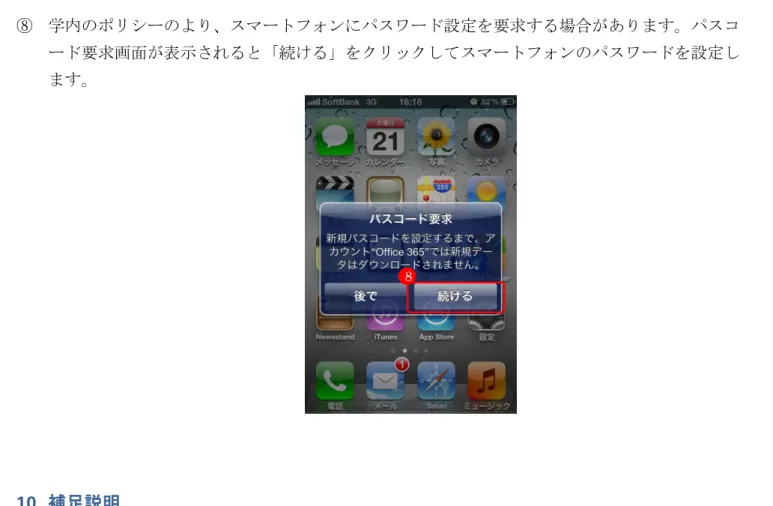
⑧ 学内のポリシーのより、スマートフォンにパスワード設定を要求する場合があります。パスコ ード要求画面が表示されると「続ける」をクリックしてスマートフォンのパスワードを設定し ます。
10. 補足説明
ご利用PC の環境によっては、自動的に Outlook Web App Light での動作になります。
Outlook Web App Light では、見た目や操作方法が Exchange Server と異なる部分があります。 ここでは初回設定やパスワード再設定情報などについて、Outlook Web App Light での操作手 順を記載します。
表 1 Outlook Web App をサポートしている環境
OS ブラウザ Windows XP Windows Vista Windows 7 Internet Explorer 7 以降 Firefox 3.0.1 以降 Chrome 3.0.195.27 以降 MAC OS X Safari 3.1 以降 Firefox 3.0.1 以降
※1 表に記載しているブラウザーより前のバージョンの場合、Outlook Web App Light での動作 となります。
53 / 54
改訂履歴
版数 改訂日 改訂内容 初版 2012/2/28 初版 第 2 版 2012/3/5 ・3.メール メールボックスサイズの記載ミスの訂正 ・4.5 パスワード変更 パスワード変更機能を無効にした為、削除 ・5.1 予定一覧画面 予定表に関する間違った記述を削除 ・6.1 連絡先作成画面 説明を追記 ・6.3 グループ作成画面 章のタイトルを「連絡先グループ作成」に変更 ・9.2.1 Windows メールの設定 SMTPs の認証設定訂正 第 3 版 2012/4/2 ・3.1 メール画面 メール画面に関する誤った機能 (プレゼンス情報) の削除 ・6.1 連絡先作成画面 連絡先作成画面に関する誤った機能(連絡先のインポート)の説明の削除 第 4 版 2012/04/13 ・3.1.1 フィルター フィルター設定後の画面を変更 フィルター保存画面を変更 フィルター保存後の画面を変更 ・3.1.3 スレッド表示 スレッド表示画面を変更 ・3.1.4 受信メールからルールを作成 「ルール作成」選択画面を変更 ・3.1.6 迷惑メール送信者を差出人セーフリストに追加 セーフリストに追加する画面を変更 ・4 オプション オプション画面を変更 ・4.1.1 受信したメールを転送(リダイレクト) グローバルアドレス帳を表示しない設定にしている為、誤った記述を変更 メールアドレス入力画面を変更 ・4.1.2 受信したメールを振り分け グローバルアドレス帳を表示しない設定にしている為、誤った記述を変更 メールアドレス入力画面を変更 ・4.3 メールの設定54 / 54 メール設定画面を変更 ・4.4 予定表の設定 予定表設定画面を変更 ・4.6 使用言語、タイムゾーンの変更 地域の設定画面を変更 ・5.1 予定表一覧画面 予定一覧画面を変更 ・5.2 予定表作成画面 予定一覧画面を変更 ・6.1 連絡先一覧画面 連絡先一覧画面を変更 ・6.3 連絡先グループ作成 連絡先一覧画面を変更 グローバルアドレス帳を表示しない設定にしている為、誤った記述を変更 ・7.1 タスク一覧画面 タスク一覧画面を変更 ・9.1.1 Outlook 2010 の設定 電子メールアカウント情報入力画面を変更 設定完了画面を変更 ・9.2.1 Windows メールの設定 電子メールアカウント情報入力画面を変更 サーバー設定構成画面を変更 設定完了画面を変更 ・9.3.1 iPhone の設定 電子メールアカウント情報入力画面を変更