Cisco Mobility Express コントローラの設定
Cisco Mobility Express コントローラは複数の方法で設定できます。使用できる方法は次のとお りです。 1. CLI セットアップ ウィザード 2. Over–the–Air セットアップ ウィザード 3. ネットワーク プラグアンドプレイ •CLI セットアップ ウィザード (1 ページ) •Over-the-Air セットアップ ウィザード (2 ページ) •ネットワーク プラグアンドプレイ (4 ページ)
•Cisco Mobility Express を使用した APIC-EM ネットワーク プラグ アンド プレイ導入オプ ション (8 ページ) •Cisco Mobility アクセス ポイントの接続 (17 ページ)
CLI セットアップ ウィザード
CLI からのセットアップ ウィザードを使用するには、アクセス ポイントのコンソール ポート に接続する必要があります。コンソール ポートのデフォルト パラメータは、9600 ボー、8 デー タ ビット、1 ストップ ビット、およびパリティなしです。コンソール ポートはハードウェア フロー制御をサポートしていません。 アクセス ポイントのコンソール ポートに接続した後、アクセス ポイントを起動します。しば らくすると、アクセス ポイントは内部のコントローラ機能を開始します。 Mobility Express コントローラを設定するには、次の例で示すような手順を実行します。System Name [Cisco_2c:3a:40] (31 characters max): me-wlc
Enter Country Code list (enter 'help' for a list of countries) [US]: Configure a NTP server now? [YES][no]: no
Configure the system time now? [YES][no]: no Note! Default NTP servers will be used Management Interface IP Address: 40.40.40.10 Management Interface Netmask: 255.255.255.0 Management Interface Default Router: 40.40.40.1
Cleaning up Provisioning SSID
Create Management DHCP Scope? [yes][NO]: yes DHCP Network : 40.40.40.0 DHCP Netmask : 255.255.255.0 Router IP: 40.40.40.1 Start DHCP IP address: 40.40.40.11 Stop DHCP IP address: 40.40.40.254 DomainName : DNS Server : [OPENDNS][user DNS]
Create Employee Network? [YES][no]: YES
Employee Network Name (SSID)?: WestAutoBody-Employee Employee VLAN Identifier? [MGMT][1-4095]: MGMT Employee Network Security? [PSK][enterprise]: PSK Employee PSK Passphrase (8-38 characters)?: Cisco123 Re-enter Employee PSK Passphrase: Cisco123
Create Guest Network? [yes][NO]: YES
Guest Network Name (SSID)?: WestAutoBody-Guest Guest VLAN Identifier? [EMPLOYEE][1-4095]: EMPLOYEE Guest Network Security? [WEB-CONSENT][psk]: WEB-CONSENT Create Guest DHCP Scope? [yes][NO]: NO
Enable RF Parameter Optimization? [YES][no]: YES Client Density [TYPICAL][Low][High]: TYPICAL Traffic with Voice [NO][Yes]: Yes
Configuration correct? If yes, system will save it and reset. [yes][NO]: yes Cleaning up Provisioning SSID
アクセス ポイントは、バックアップした後再起動します。Cisco Mobility Express コントローラ は HTTPS の自己署名証明書を使用して、ブラウザの https://<mangement_ip_address> から WebUI にログインします。そのため、すべてのブラウザで警告メッセージが表示され、証明書 がブラウザに提示される際に例外の状態でも続行するかどうかを確認されます。このリスクを 受け入れて、Mobility Express のワイヤレス LAN コントローラのログイン ページへのアクセス に進みます。
(注)
Over-the-Air セットアップ ウィザード
Over-the-Air は、箱から取り出して Mobility Express を設定するための単純で簡単な方法です。 OTA プロビジョニングは、WiFi 対応のデバイス、または iOS デバイス向けには App Store、 Android デバイス向けには Play Store からダウンロードできる Cisco Wireless を使用して実施で きます。Cisco Wireless app は、わずか数分で Mobility Express を導入するための最小セットの 設定オプションを提供します。
手順
ステップ 1 アクセス ポイントの LED が緑色になったら、WiFi 対応ラップトップを CiscoAirProvision SSID に接続します。デフォルト パスワードは password です。ラップトップはサブネット
192.168.1.0/24 から IP アドレスを取得します。
Cisco Mobility Express コントローラの設定 Over-the-Air セットアップ ウィザード
ステップ 2 Web ブラウザを起動し、http://mobilityexpress.cisco にアクセスします。これは設定ウィザード にリダイレクトされ、Admin アカウントのページが表示されます。 ステップ 3 次のパラメータを指定し、[Start] ボタンをクリックして、コントローラで Admin アカウントを 作成します。 • admin のユーザ名を入力します。最大で 24 文字の ASCII 文字です。 • パスワードを入力します。最大で 24 文字の ASCII 文字です。パスワードを入力するとき は、次のように設定してください。 • パスワードには、小文字、大文字、数字、特殊文字のうち、3 つ以上の文字クラスの 文字が含まれている必要があります。 • パスワード内で同じ文字を連続して 4 回以上繰り返すことはできません。 • 新規のパスワードとして、関連したユーザ名と同じものやユーザ名を逆にしたものは 使用できません。 • パスワードには、Cisco という語の大文字を小文字に変更したものや文字の順序を入 れ替えたもの(cisco、ocsic など)を使用できません。また、i の代わりに 1、I、! を、 o の代わりに 0 を、s の代わりに $ を使用することはできません。
ステップ 4 [Set Up Your Controller] セクションで、以下を設定します。 • システム名を入力します • ドロップダウン リストから国を選択します • 日付と時刻は自動的に入力されますが、手動で設定することもできます • ドロップダウン リストからタイムゾーンを選択します • すでに存在する場合は、NTP サーバの IP アドレスを入力します。空白にすると、NTP プー ルが自動的に構成されます • コントローラの管理 IP アドレスを入力します • サブネット マスクを入力します • デフォルト ゲートウェイを入力します
ステップ 5 外部 DHCP サーバを使用している場合、[Enable DHCP Server(Management Network)] を無効にし ます。Mobility Express コントローラ上の内部 DHCP サーバを使用する場合、DHCP サーバの関 連情報を指定します。
ステップ 6 [Next] をクリックします。
ステップ 7 [Employee Network] の下の [Create Your Wireless Network] で、以下を設定します。 • ネットワーク名を入力します
• セキュリティを WPA2 パーソナルまたは WPA2 エンタープライズとしてドロップ ダウン リストから選択します
Cisco Mobility Express コントローラの設定
• WPA2 パーソナルを選択した場合は、パスフレーズを入力します ステップ 8 [RF Parameter Optimization] を有効にして、以下を設定することもできます。
• 必要に応じて、[Client Density] スライダを動かします
• [Traffic Type] から、[Data] または [Data and Voice] を選択します
ステップ 9 [Next] をクリックします。
ステップ 10 ページで設定を確認し、[Apply] ボタンをクリックします。アクセス ポイントが再起動し、起
動後にコントローラ機能を実行します。
アクセス ポイントが再起動し、起動後に、https:<management_ip_address> を使用し て、ブラウザから Mobility Express コントローラ WebUI にログインします。Cisco Mobility Express コントローラは、HTTPS に自己署名証明書を使用します。そのため、 すべてのブラウザで警告メッセージが表示され、証明書がブラウザに提示される際に 例外の状態でも続行するかどうかを確認されます。このリスクを受け入れて、Mobility Express のワイヤレス LAN コントローラのログイン ページへのアクセスに進みます。 (注)
ネットワーク プラグアンドプレイ
はじめに
シスコのネットワーク プラグ アンド プレイのソリューションは、エンタープライズ ネット ワークを持つお客様に対し、シンプルでセキュアな統合サービスを提供し、Cisco Mobility Express をプロビジョニングするために新しいサイトのロールアウトを容易にします。このソ リューションでは、クラウド リダイレクション サービス、オンプレミス、またはその組み合 わせを使用して、Cisco Mobility Express、シスコ ルータ、スイッチで構成されるエンタープラ イズ ネットワークの統合されたプロビジョニングを、ほぼゼロ タッチの導入エクスペリエン スとして提供します。シスコのネットワーク プラグ アンド プレイ アプリケーションを使用してサイトを事前プロビ ジョニングし、サイトに Cisco Mobility Express 対応のアクセス ポイントを追加できます。この 作業には、アクセス ポイント情報の入力と Mobility Express 対応のアクセス ポイント上で実行 する仮想コントローラのコントローラ設定ファイルのアップロードが含まれます。
作業者が Cisco Mobility Express 対応のアクセス ポイントを設置して電源を入れると、DHCP、 DNS またはクラウド リダイレクション サービスを使用して Cisco APIC-EM コントローラを自 動検出します。自動検出プロセスが完了した後、AP は、ローカル PnP サーバからコントロー ラ設定ファイルをダウンロードするか、またはターゲットとする PnP サーバにリダイレクトす るクラウド リダイレクション サービスと通信します。
Cisco Mobility Express コントローラの設定
前提条件
1. シスコのネットワーク プラグ アンド プレイを使用する APIC-EM リリース 1.4 以降は、
Cisco UCS または同等のサーバに仮想マシンとしてホストされます。
2. アクセス ポイント:Cisco Mobility Express ソフトウェアを実行する Cisco 802.11ac Wave 2
アクセス ポイント。
3. コントローラ設定:ネットワーク PnP にアップロードするための Cisco Mobility Express コ
ントローラ設定ファイル。
APIC-EM ディスカバリ オプション
1. オプション 43 を使用して DHCP サーバを設定し、Cisco Mobility Express 対応アクセス ポ
イントで APIC-EM コントローラを自動検出できるようにします(クラウド リダイレクショ ンをテストしているだけの場合はオプション 43 は必要ありません)。DHCP オプション 43 は、設定されている DHCP サーバ文字列(オプション 43 ascii 「5A1N;B2;K4;I192.168.1.123;J80」)を構成します。 192.168.1.123 は APCI-EM サーバの IP アドレスです。 (注) 2. オンプレミス PnP サーバは「pnpserver.yourlocal.domain」を使用して DNS に追加できます。 (オプション 43 が設定されていないなどの理由で)DHCP ディスカバリが、APIC-EM コ ントローラの IP アドレスの取得に失敗した場合、シスコのプラグ アンド プレイ エージェ ントは、DNS ルックアップ方式を利用しようとします。DHCP サーバから返されたネット ワーク ドメイン名に基づき、事前設定されたホスト名「pnpserver」を使用して、APIC-EM コントローラの完全修飾ドメイン名(FQDN)を作成します。たとえば、DHCP サーバか らドメイン名「customer.com」が返された場合、シスコのプラグ アンド プレイ IOS エー ジェントは「pnpserver.customer.com」という FQDN を作成します。次に、この FQDN の IP アドレスを解決するために、ローカル ネーム サーバを使用します。 3. クラウド リダイレクション サービスには、インターネットへの接続と、 「devicehelper.cisco.com」を解決できる有効な DNS サーバが必要です。クラウド リダイレ クション サービスは Cisco Mobility Express アクセスポイントを APIC-EM にリダイレクト します。
APIC-EM/ネットワーク PnP サーバの設定
サイトの事前プロビジョニングのワークフロー
シスコのネットワーク プラグ アンド プレイによって新規サイトの事前プロビジョニングおよ び計画ができます。新しいサイトを作成するときに、シスコのネットワーク プラグ アンド プ レイで選択した Cisco Mobility Express コントローラ、設定ファイル、製品 ID および製品シリ
Cisco Mobility Express コントローラの設定
アル番号を事前プロビジョニングできます。これは、サイトが完全に機能するためにかかる時 間を簡素化および迅速化します。 その他の機能や PnP 設定の詳細については、次のリンクを参照してください。 http://www.cisco.com/c/en/us/support/cloud-systems-management/one-enterprise-network-controller/ products-installation-and-configuration-guides-list.html ネットワークにサイトを事前プロビジョニングするには、次の手順を実行します。
1. ネットワーク PnP に Cisco Mobility Express コントローラの設定ファイルをインポート
2. プロジェクトの作成
3. プロジェクトに Cisco Mobility Express 対応アクセス ポイントを追加しコントローラ設定を
関連付ける
ネットワーク PnP への Cisco Mobility Express 設定ファイルのインポート
手順ステップ 1 APIC-EM コントローラにログインし、[Network Plug and Play] > [Configurations] に移動します。 ステップ 2 [Upload] をクリックして、コントローラ設定をアップロードします。
ステップ 3 ローカル マシンからコントローラの設定ファイルを選択します。
プロジェクトの作成
手順ステップ 1 [Network Plug and Play] > [Projects] に移動します。
ステップ 2 プロジェクトの名前を入力し、[Add] ボタンをクリックします。
Cisco Mobility Express コントローラの設定
ステップ 3 [Create] ボタンをクリックして、プロジェクトを作成します。
プロジェクトへの Cisco Mobility Express 対応アクセス ポイントの追加とコントローラ設
定の関連付け
手順
ステップ 1 [Network Plug and Play] > [Projects] に移動します。
ステップ 2 [Project Devices] の下にある [Add] ボタンをクリックします。 ステップ 3 [Add Device] ウィンドウで、次の情報を入力します。
• Device Name:(各サイトに一意の名前で)デバイス名を入力します
• Product ID:ドロップダウン リストからアクセス ポイントのデバイス ID を選択します。 • Serial Number:Mobility Express アクセス ポイントのシリアル番号を入力します。 • Config:新しい設定をアップロードするか、以前に追加した設定ファイルを選択できま
す。
ステップ 4 [Add] ボタンをクリックします。
Cisco Mobility Express コントローラの設定
Cisco Mobility Express を使用した APIC-EM ネットワーク
プラグ アンド プレイ導入オプション
ネットワーク プラグ アンド プレイを使用した Cisco Mobility Express の導入では、2 つの導入 オプションがサポートされています。
プライベート クラウドの APIC-EM コントローラ
APIC-EM コントローラへのクラウド プラグ アンド プレイ接続によるリダイレクト
Cisco Mobility Express コントローラの設定 Cisco Mobility Express を使用した APIC-EM ネットワーク プラグ アンド プレイ導入オプション
プライベート クラウドの APIC-EM コントローラ
この導入オプションには、オプション 43 または DNS ディスカバリを使用して、Cisco Mobility Express アクセス ポイントによって検出できるオンプレミス APIC-EM コントローラが必要で す。 図 1 : プライベート クラウド フローの APIC-EM コントローラ オプション 43 は、APIC-EM コントローラの IP アドレスを指示しています。オプション 43 で DHCP スコープを設定するには、以下に示す形式に従うことが重要です。以下の例で、 192.168.1.123 は、APIC-EM コントローラの IP アドレスです。 ip dhcp pool pnp_device_pool network 192.168.1.0 255.255.255.0 default-router 192.168.1.1option 43 ascii "5A1N;B2;K4;I192.168.1.123;J80"
DNS ディスカバリ オプションを使用して APIC-EM コントローラを検出するには、DHCP ス コープの DNS サーバとドメイン名を設定します。 ip dhcp pool pnp_device_pool network 192.168.1.0 255.255.255.0 default-router 192.168.1.1 domain-name cisco.com dns-server 172.20.229.8
APIC-EM コントローラへのクラウド プラグ アンド プレイ接続による
リダイレクト
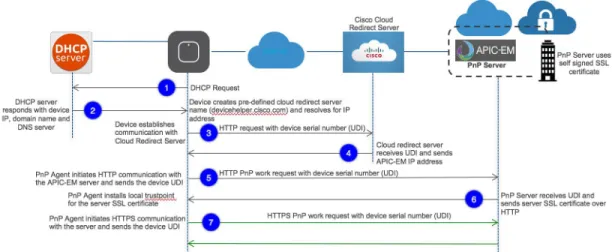
クラウド リダイレクション サービスは、APIC-EM コントローラに Cisco Mobility Express 対応 アクセス ポイントをリダイレクトするために、シスコのパブリック ホステッド クラウドを使 用します。最小要件は、Mobility Express アクセス ポイント ネットワークに、シスコのパブリッ ク クラウドに到達可能な DHCP、DNS、接続があることです。この導入オプションでは、DHCP スコープのオプション 43 を設定する必要はありません。簡易テストでは、DHCP アドレスを 取得し、展開されている Mobility Express AP から [devicehelper.cisco.com] に ping を送信します。
Cisco Mobility Express コントローラの設定
図 2 : APIC-EM コントローラ フローへのクラウド プラグ アンド プレイ デバイス リダイレクト
クラウド プラグ アンド プレイ デバイス リダイレクト プロビジョニン
グのワークフロー
このセクションでは、クラウド プラグ アンド プレイ接続サービスを使用して APIC-EM コン トローラに Cisco Mobility Express のアクセス ポイントをリダイレクトするための手順について 説明します。 クラウド プラグ アンド プレイ接続によるリダイレクト サービスを設定するには、次の手順に 従います。 1. スマート アカウントを取得する 2. APIC-EM コントローラ プロファイルを作成する 3. デバイス リストに Mobility Express 対応アクセス ポイントを追加する
4. APIC-EM コントローラ プロファイルに Mobility Express 対応アクセス ポイントを関連付け る その他の機能や PnP 設定の詳細については、次のリンクを参照してください。 https://www.cisco.com/c/en/us/support/cloud-systems-management/one-enterprise-network-controller/ products-installation-and-configuration-guides-list.html
スマート アカウントを取得する
手順 ステップ 1 http://software.cisco.com に移動します。 ステップ 2 スマート アカウントを申請するか、既存のスマート アカウントにログインします。Cisco Mobility Express コントローラの設定
APIC-EM コントローラ プロファイルを作成する
手順
ステップ 1 http://software.cisco.com に移動して、ログインします。 ステップ 2 [Provisioning] > [Plug and Play Connect] に移動します。
Cisco Mobility Express コントローラの設定
ステップ 3 [Controller Profiles] をクリックします。バーチャル アカウントを選択します。持っていない場 合は、まずバーチャル アカウントを作成します。
ステップ 4 [Add Profile] をクリックして、新しいコントローラ プロファイルを作成します。
ステップ 5 [Controller Type] を PNP サーバとしてドロップダウン リストから選択し、[Next] をクリックし ます。 ステップ 6 次の情報を入力して [Next] をクリックします。 1. プロファイル名 2. 説明 3. IPv4、IPv6、HTTP、または HTTPS を選択し、PNP サーバの場合は、IP アドレスを入力し ます。 HTTPS を選択する場合は、SSL 証明書をインポートします。また、必要に応じて、 セカンダリ コントローラの情報を入力できます。 (注)
Cisco Mobility Express コントローラの設定 APIC-EM コントローラ プロファイルを作成する
ステップ 7 エントリを確認して、コントローラ プロファイルを追加するために [Submit] ボタンをクリッ クし、最後に [Done] をクリックします。
Cisco Mobility Express コントローラの設定
デバイス リストに Cisco Mobility Express 対応アクセス ポイントを追加する 手順
ステップ 1 [Provisioning] > [Plug and Play Connect] に移動します。[Devices] をクリックします。
ステップ 2 [Devices] をクリックします。バーチャル アカウントを選択します。持っていない場合は、ま ずバーチャル アカウントを作成します。
ステップ 3 [Add Devices] ボタンをクリックして、新しいデバイス(Mobility Express アクセス ポイント) を追加します。
ステップ 4 デバイス情報が記載されている CSV ファイルをインポートするか、[Enter Device info] を手動 で選択します。[Next] をクリックします。
Cisco Mobility Express コントローラの設定
ステップ 5 [Identify Device] ボタンをクリックします。[Identify Device] ウィンドウがポップアップ表示さ れます。シリアル番号を入力し、[Base PID] および [Controller Profile](以前に作成)を選択し ます。[Save] ボタンに続いて [Next] ボタンをクリックします。
Cisco Mobility Express コントローラの設定
ステップ 6 エントリを確認し、[Submit] ボタンをクリックしてデバイスを追加します。最後に、[Done] を クリックします。
ステップ 7 デバイスが追加され、ステータスが保留状態(リダイレクション)であることを確認します。
Cisco Mobility Express コントローラの設定
Cisco Mobility アクセス ポイントの接続
新しい Mobility Express サイトを起動するには、プラグ アンド プレイ サービスが関連するコン トローラ設定を使用した Mobility Express アクセス ポイントで設定されていることを確認しま す。プライベート クラウド導入オプションの APIC-EM コントローラを使用する場合、DHCP スコープのオプション 43 または DNS ディスカバリを設定する必要があります。APIC-EM コ ントローラ導入オプションへのクラウド プラグ アンド プレイ接続によるリダイレクトを使用 する場合、クラウド プラグ アンド プレイ接続の関連する設定すべてが APIC-EM コントロー ラに正常にリダイレクトされていることも確認します。 ここで、サイトで Mobility Express アクセス ポイントを接続します。サイトで 1 台以上のアク セス ポイントを接続します。複数の Mobility Express アクセス ポイントがサイトで接続されて いる場合、マスター選択が最初に発生し、マスター アクセス ポイントが選択された後にのみ、 ネットワーク プラグ アンド プレイ サービスとの通信を開始し、導入オプションに関係なく、 コントローラ設定ファイルをダウンロードすることに注意してください。他のアクセス ポイン トは、ネットワーク プラグ アンド プレイ サービスとの通信は開始しません。コントローラ設 定ファイルがアクセス ポイントでダウンロードされた後、再起動してコントローラ機能を実行 します。サイトの残りのアクセス ポイントは、従属アクセス ポイントとしてマスター アクセ ス ポイントに参加します。Cisco Mobility Express コントローラの設定
Cisco Mobility Express コントローラの設定 Cisco Mobility アクセス ポイントの接続