ベータ
フェイルオーバー
クラスタリ
ングと
Microsoft Cluster Service
の
セットアップ
VMware vSphere 6.5
VMware ESXi 6.5
vCenter Server 6.5
このドキュメントは新しいエディションに置き換わるまで、
ここで書いてある各製品と後続のすべてのバージョンをサ
ポートします。このドキュメントの最新版をチェックする
には、
http://www.vmware.com/jp/support/pubs
を参
照してください。
JA-002324-00
ベータ
最新の技術ドキュメントは
VMware
のWeb
サイト(http://www.vmware.com/jp/support/
)にありますVMware
のWeb
サイトでは最新の製品アップデートも提供されています。このドキュメントに関するご意見およびご感想がある場合は、
[email protected]
までお送りください。Copyright
©2006–2016 VMware, Inc.
無断転載を禁ず。著作権および商標情報。VMware, Inc.
3401 Hillview Ave.
Palo Alto, CA 94304
www.vmware.com
ヴイエムウェア株式会社105-0013
東京都港区浜松町1-30-5
浜松町スクエア13F
www.vmware.com/jp
ベータ
目次
フェイルオーバー
クラスタリングと
Microsoft Cluster Service
のセットアップについて
5
1
MSCS
について
7
クラスタリング構成の概要 7 クラスタリングのハードウェアおよびソフトウェア要件 10 サポートされている共有ストレージ構成 11 MSCS のための PSP_RR のサポート 11 MSCS のための iSCSI のサポート 11 MSCS のための FCoE サポート 12 MSCS での vMotion のサポート 12 vSphere MSCS 設定の制限事項 13 MSCS と SAN からの起動 13 Exchange のクラスタ連続レプリケーショングループまたはデータベース可用性グループの設定 14 SQL Server 2012 での AlwaysOn 可用性グループのセットアップ 142
1
台の物理ホストにある仮想マシンのクラスタリング
15
1 台の物理ホストにあるクラスタの最初のノードの作成 15 1 台の物理ホストにあるクラスタの追加ノードの作成 16 1 台の物理ホストにあるクラスタの最初のノードにハードディスクを追加 17 1 台の物理ホストにあるクラスタの追加ノードへのハードディスクの追加 183
物理ホスト間の仮想マシンのクラスタリング
19
物理ホスト間の MSCS クラスタの最初のノードの作成 19 物理ホスト間のクラスタの追加ノードの作成 20 物理ホスト間のクラスタの最初のノードへのハードディスクの追加 21 物理ホスト間のクラスタの追加ノードへのハードディスクの追加 224
物理マシンと仮想マシンのクラスタリング
25
物理マシンと仮想マシンのクラスタの最初のノードの作成 25 物理マシンと仮想マシンのクラスタの 2 番目のノードの作成 26 物理マシンと仮想マシンのクラスタの 2 番目のノードへのハードディスクの追加 27Microsoft Cluster Service のインストール 27 追加の物理マシンと仮想マシンのペアの作成 28
5
vSphere HA
環境および
vSphere DRS
環境での
MSCS
の使用
29
MSCS クラスタでの vSphere HA と vSphere DRS を有効にする 29 MSCS 仮想マシンの仮想マシン間のアフィニティルールの作成 30 アフィニティルール(MSCS)の厳密な実施を有効にする 30 MSCS 仮想マシン用 DRS 自動化レベルの設定 31 MSCS 仮想マシンでの vSphere DRS グループおよび仮想マシンとホスト間のアフィニティルールの使用 31ベータ
6
vSphere MSCS
設定のチェックリスト
35
インデックス
39
ベータ
フェイルオーバー
クラスタリングと
Microsoft Cluster
Service
のセットアップについて
『フェイルオーバークラスタリングと Microsoft Cluster Service のセットアップ』では、Windows Server 2003 の
Microsoft Cluster Service、および Windows Server 2008、Windows Server 2012 以上のリリースのフェイルオー バークラスタリングを使用して実装できる仮想マシンのクラスタのタイプについて説明します。クラスタのタイプごとの 詳細な手順、クラスタリングの要件および推奨のチェックリストが記載されています。
特に指定がないかぎり、Microsoft Cluster Service (MSCS) という用語は Windows Server 2003 の Microsoft Cluster
Service と、Windows Server 2008 以上のリリースのフェイルオーバークラスタリングを指します。
『フェイルオーバークラスタリングと Microsoft Cluster Service のセットアップ』は、ESXi および VMware® vCenter®
Server を対象としています。
対象読者
この情報は、当社のテクノロジーと Microsoft Cluster Service に詳しいシステム管理者を対象としています。 注意 Microsoft Cluster Service またはフェイルオーバークラスタリングの使用の手引きではありません。Microsoft
Cluster Service またはフェイルオーバークラスタリングのインストールおよび構成については、Microsoft のドキュメ ントを参照してください。
注意 このドキュメントでは、Microsoft Cluster Service (MSCS) への言及は、対応する Windows Server バージョン 上の Windows Server フェールオーバークラスタリング (WSFC) にも適用されます。
このガイドのタスクの手順は、vSphere Web Client に基づいています。このガイドのタスクのほとんどは、新しい
vSphere Client を使用して実行することもできます。新しい vSphere Client のユーザーインターフェイスの用語、ト ポロジ、およびワークフローは、vSphere Web Client のユーザーインターフェイスの同じ機能に合わせて使用していま す。特に記載がない限り、vSphere Web Client の手順を新しい vSphere Client に適用できます。
注意 vSphere 6.5 リリースの vSphere Client には、vSphere Web Client のすべての機能が実装されているわけでは ありません。サポートされていない機能を記載した最新のリストについては、vSphere Client ガイドの機能の更新
ベータ
MSCS
について
1
VMware® vSphere®では、仮想マシン間での MSCS を使用したクラスタリングをサポートしています。仮想マシンのク ラスタリングによって、従来の高可用性クラスタのハードウェアコストを削減できます。
注意 vSphere High Availability (vSphere HA)では、vCenter Server クラスタを使用したクラスタリングソリュー ションをサポートしています。『vSphere Availability 』は、vSphere HA 機能について説明します。
この章では次のトピックについて説明します。 n クラスタリング構成の概要 (P. 7) n クラスタリングのハードウェアおよびソフトウェア要件 (P. 10) n サポートされている共有ストレージ構成 (P. 11) n MSCS のための PSP_RR のサポート (P. 11) n MSCS のための iSCSI のサポート (P. 11) n MSCS のための FCoE サポート (P. 12) n MSCS での vMotion のサポート (P. 12) n vSphere MSCS 設定の制限事項 (P. 13) n MSCS と SAN からの起動 (P. 13) n Exchange のクラスタ連続レプリケーショングループまたはデータベース可用性グループの設定 (P. 14) n SQL Server 2012 での AlwaysOn 可用性グループのセットアップ (P. 14)
クラスタリング構成の概要
Web サーバなどのステートレスアプリケーションや、データベースサーバなどのリカバリ機能が組み込まれているアプ リケーションでは、クラスタを使用しています。環境によっては、さまざまな構成で MSCS クラスタを設定できます。 一般的なクラスタリング構成には次の要素が含まれます。 n ノード間で共有されるディスク。クォーラムディスクとして共有ディスクが必要です。複数の物理ホストにまたが る仮想マシンのクラスタでは、共有ディスクはファイバチャネル(FC)SAN、FCoE、または iSCSI に接続されてい る必要があります。クォーラムディスクには、同種のディスクセットが必要です。つまり、FC SAN による構成が 完了したら、すべてのクラスタディスクは FC SAN のみにする必要があります。混在モードはサポートされません。 n ノード間のプライベートハートビートネットワーク。ベータ
1
台のホストにある
MSCS
仮想マシンのクラスタリング
1 台のホストにある MSCS 仮想マシンのクラスタ(筐体内クラスタとも言われる)は、同じ ESXi ホスト上でクラスタリ ングされた仮想マシンから構成されます。これらの仮想マシンは、ローカルまたはリモートの同じストレージに接続され ます。この構成は、オペレーティングシステムとアプリケーションのレベルでの障害に対する保護にはなりますが、ハー ドウェアの障害に対する保護にはなりません。注意 Windows Server 2008 R2 以降のリリースでは、最大 5 個のノード(仮想マシン)がサポートされます。Windows
Server 2003 SP2 のシステムでは、2 個のノードがサポートされます。 次の図に、筐体内クラスタの構成を示します。 n 同じ物理マシン(ESXi ホスト)にある 2 台の仮想マシンでクラスタリングソフトウェアを実行します。 n 各仮想マシンでは、プライベートハートビート用のプライベートネットワーク接続とパブリックネットワーク接続 を共有しています。 n 各仮想マシンは、ローカルまたは SAN にある共有ストレージに接続しています。 図 1‑1. 1 台のホストでクラスタリングされた仮想マシン
物理ホスト間の仮想マシンのクラスタリング
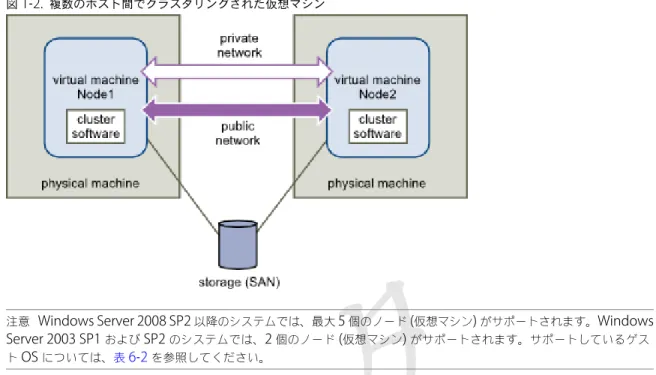
複数の物理ホストにまたがる仮想マシンのクラスタ(筐体間クラスタ)は、クラスタノードを別々の ESXi ホストに置く ことで、物理マシンでのソフトウェアやハードウェアの障害に対する保護になります。この構成には、クォーラムディス クとしてファイバチャネル SAN 上に共有ストレージが必要です。 次の図に、筐体間クラスタの構成を示します。 n 2 台の異なる物理マシン(ESXi ホスト)にある 2 台の仮想マシンでクラスタリングソフトウェアを実行しています。 n 各仮想マシンでは、プライベートハートビート用のプライベートネットワーク接続とパブリックネットワーク接続 を共有しています。 n 各仮想マシンは、SAN にある共有ストレージに接続しています。注意 クォーラムディスクは、iSCSI、FC SAN、または FCoE で構成できます。クォーラムディスクには、同種のディ スクセットが必要です。つまり、FC SAN による構成が完了したら、すべてのクラスタディスクは FC SAN のみにする 必要があります。混在モードはサポートされません。
ベータ
図 1‑2. 複数のホスト間でクラスタリングされた仮想マシン
注意 Windows Server 2008 SP2 以降のシステムでは、最大 5 個のノード (仮想マシン) がサポートされます。Windows
Server 2003 SP1 および SP2 のシステムでは、2 個のノード (仮想マシン) がサポートされます。サポートしているゲス ト OS については、表 6‑2を参照してください。 この構成では、ハードウェアのコストを大幅に削減できます。 筐体間クラスタモデルを拡張し、複数の物理マシンに複数の仮想マシンを配置できます。たとえば、それぞれ 2 台の物理 マシンで構成されるクラスタ 4 つを、それぞれ 4 台の仮想マシンを搭載した 2 台の物理マシンに統合できます。 次の図に、2 ノードのクラスタ 4 つを物理マシン 8 台から 2 台に移行する方法を示します。 図 1‑3. 複数のホスト間での複数の仮想マシンのクラスタリング
仮想マシンを搭載した物理マシンのクラスタリング
ハードウェア要件の少ない簡単な MSCS クラスタリングソリューションでは、スタンバイホストを 1 つ選ぶ場合があり ます。 スタンバイホストの各物理マシンに対して 1 台の仮想マシンが搭載されるようにシステムを設定し、各物理マシンとそれ に対応する仮想マシンに対して 1 つずつクラスタを作成します。物理マシンの 1 つでハードウェア障害が発生した場合、 その物理ホストの処理は、スタンバイホストにある仮想マシンが引き継ぐことができます。 第 1 章 MSCS についてベータ
次の図は、1 つの物理マシンで 3 台の仮想マシンを使用しているスタンバイホストを示しています。各仮想マシンでクラ スタリングソフトウェアが実行されています。 図 1‑4. 物理マシンと仮想マシンのクラスタリングクラスタリングのハードウェアおよびソフトウェア要件
すべての vSphere MSCS 構成には、特定のハードウェアおよびソフトウェアのコンポーネントが必要です。 次の表に、すべての vSphere MSCS 構成に適用されるハードウェアおよびソフトウェアの要件を示します。 表 1‑1. クラスタリング要件 コンポーネント 要件仮想 SCSI アダプタ Windows Server 2003 には LSI Logic パラレル。
Windows Server 2008 SP2 以降には LSI Logic SAS。
Windows Server 2008 SP2 以降には VMware 準仮想化。
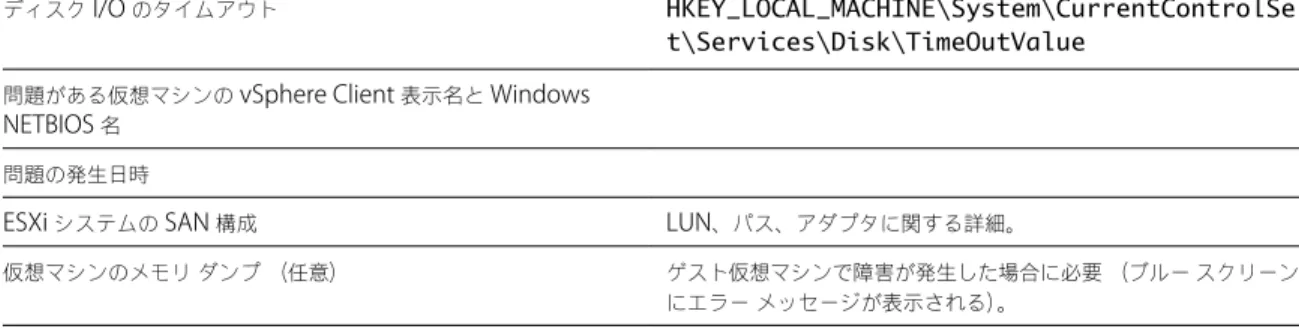
オペレーティングシステム Windows Server 2003 SP1 および SP2、Windows Server 2008 SP2 以降のリリース。サポートしてい るゲスト OS については、表 6‑2を参照してください。 仮想 NIC すべてのゲスト OS にデフォルトのタイプを使用 I/O タイムアウト 60 秒以上に設定。 HKEY_LOCAL_MACHINE\System\CurrentControlSet\Services\Disk\TimeOutV alueを変更。 クラスタを再作成すると、システムによってこの I/O タイムアウト値がリセットされる場合があります。そ の場合は値を再設定する必要があります。 ディスクフォーマット [シックプロビジョニング]を選択して、eagerzeroedthick形式でディスクを作成します。 ディスクおよびネットワーク の設定 ディスクの前にネットワークを追加。 ノード数 Windows Server 2003 SP1 および SP2: 2 ノードのクラスタリング Windows Server 2008 SP2 以降:最大 5 ノードのクラスタリング サポートしているゲスト OS については、表 6‑2を参照してください。 NTP サーバ ゲストでクラスタリングを使用する場合は、ドメインコントローラおよびクラスタノードを共通の NTP サーバと同期させ、ホストベースの時刻同期を無効化。
ベータ
サポートされている共有ストレージ構成
MSCS クラスタの構成によって、サポートされる共有ストレージ構成のタイプが異なります。構成によっては、複数のタ イプがサポートされます。最適な結果を得るには、推奨されるタイプの共有ストレージを選択してください。 表 1‑2. 共有ストレージの要件 ストレージタイプ 1 台の物理マシンにあるクラスタ (筐体内クラスタ) 物理マシン間のクラスタ (筐体間クラスタ) 物理マシンおよび仮想マ シンのクラスタ (スタンバイホストのクラ スタリング) 仮想ディスク数 はい (推奨) いいえ いいえ パススルー RDM (物理互換モード) いいえ はい (推奨) はい 非パススルー RDM (仮想互換モード) はい いいえ いいえ MSCS で構成されたゲストオペレーティングシステム内でのソフトウェア iSCSI イニシエータの使用は、Microsoft に よりサポートされるいかなる構成の中でも ESXi ホストに透過的で、VMware が明示的なサポートを表明する必要はあり ません。MSCS
のための
PSP_RR
のサポート
ESXi 6.0 は MSCS のために PSP_RR をサポートします。n ESXi 6.0 は、Windows Server 2008 SP2 以上のリリースの PSP_RR をサポートします。Windows Server 2003 はサポートされていません。 n 混合モードで構成された PSP はサポートされていません。2 ノードクラスタでは、一方の ESXi ホストを PSP_FIXED を使用するように構成し、もう一方の ESXi ホストで PSP_RR を使用することができます。 n ゲストへの共有ディスククォーラムまたはデータのプロビジョニングは、パススルー RDM モードでのみ実行する必 要があります。 n ホストは ESXi 6.0 を実行している必要があります。 n ESXi 6.0 と以前の ESXi リリースの混合モードの構成は、サポートされていません。 n 以前のバージョンの ESXi から ESXi 6.0 ビルドへのクラスタホストのアップグレードのローリングはサポートされ ていません。
MSCS
のための
iSCSI
のサポート
ESXi 6.0 は、Qlogic、Emulex および Broadcom アダプタを使用して、iSCSI ストレージと最大 5 ノードの MSCS クラ スタをサポートします。
n ESXi 6.0 は、Windows Server 2008 SP2 以上のリリースの iSCSI をサポートします。Windows Server 2003 は サポートされていません。
n 筐体間クラスタ(CAB)および筐体内クラスタ(CIB)がサポートされています。CAB と CIB の混在はサポート されていません。 n ゲスト OS の SWiSCSI イニシエータに必要な条件はありません。 n 個別の ESXi ホストにある「N」個の仮想マシンと、Windows がネイティブに実行されている 1 つの物理仮想マシ ン間のクラスタから構成する N+1 クラスタ構成がサポートされています。 n ホストは ESXi 6.0 を実行している必要があります。 第 1 章 MSCS について
ベータ
n FC または FCOE および iSCSI を実行している混合クラスタノードはサポートされていません。
n iSCSI 構成の混合モードはサポートされています。たとえば、iSCSI ソフトウェアイニシエータを使用する ESXi の ノード A と、Qlogic、Emulex または Broadcom ハードウェアアダプタを使用する ESXi のノード B などです。 n ESXi 6.0 と以前の ESXi リリースの混合モードの構成は、サポートされていません。
n 以前のバージョンの ESXi から ESXi 6.0 ビルドへのクラスタホストのアップグレードのローリングはサポートされ ていません。
MSCS
のための
FCoE
サポート
ESXi 6.0 は、Cisco FNIC および Emulex FCoE アダプタを使用する最大 5 つのノード MSCS クラスタと FCoE ストレー ジをサポートします。
n ESXi 6.0 は、Windows Server 2008 SP2 以上のリリースの FCoE をサポートします。Windows Server 2003 は サポートされていません。
n 筐体間クラスタ(CAB)および筐体内クラスタ(CIB)がサポートされています。CAB と CIB の混在はサポート されていません。 n CAB 構成は、物理ホスト上の複数のクラスタノードでサポートされます。CAB 構成では、ホスト内の最大 1 台の仮 想マシンが LUN を認識できます。 n CIB 構成では、すべての仮想マシンが同じホストに配置されている必要があります。 n ゲスト OS の SWiSCSI および FCoE イニシエータには、制限は必要ありません。 n 1 つの ESXi ホストに、セカンダリノードである複数の仮想マシンがあり、1 つのプライマリノードが物理マシンで ある N+1 クラスタ構成がサポートされます。 n 標準アフィニティと非アフィニティルールが MSCS 仮想マシンに適用されます。 n ホストは ESXi 6.0 を実行している必要があります。 n すべてのホストが FCoE イニシエータを実行している必要があります。FC と FCoE を実行している混合クラスタ ノードはサポートされません。
n 混合モード FCoE 構成がサポートされます。たとえば、FCoE ソフトウェアアダプタ Intel ベースのカードを持つ
ESXi 上のノード A と、Emulex または Cisco FCoE ハードウェアアダプタを持つ ESXi 上のノード B などです。 n ESXi 6.0 と以前の ESXi リリースの混合モードの構成は、サポートされていません。 n 以前のバージョンの ESXi から ESXi 6.0 ビルドへのクラスタホストのアップグレードのローリングはサポートされ ていません。
MSCS
での
vMotion
のサポート
vSphere 6.0 では、MSCS でクラスタ化された仮想マシンの vMotion のサポートが追加されています。 vMotion のサポートの前提条件: n vMotion は、複数の物理ホストにまたがるパススルー RDM の仮想マシンのクラスタ (CAB) の場合にのみサポート されます。 n vMotion ネットワークは、10Gbps イーサネットリンクである必要があります。MSCS 仮想マシンの vMotion で は、1Gbps イーサネットリンクはサポートされていません。n vMotion は、Windows Server 2008 SP2 リリース以降でサポートされています。Windows Server 2003 はサポー トされていません。
n MSCS クラスタのハートビートタイムアウトを、10 個のハートビート喪失に対応できるように変更する必要があり ます。
ベータ
MSCS ハートビートタイムアウトの変更: フェイルオーバークラスタノードでは、ネットワークを使用して、クラスタの他のノードにハートビートパケットを送 信します。特定の期間、ノードが他のノードからの応答を受信しない場合、クラスタはクラスタのメンバーシップからノー ドを削除します。デフォルトでは、ゲストクラスタノードは 5 秒間応答しなければダウンしているものと見なされます。 クラスタに属する他のノードが、削除されたノードで実行されていたクラスタロールを引き継ぎます。 MSCS 仮想マシンは、vMotion 中の数秒間、停止する可能性があります。停止時間がハートビートタイムアウト間隔を 超えると、ゲストクラスタはノードがダウンしていると見なし、これにより不要なフェイルオーバーが発生する可能性が あります。ゆとりをもたせ、ゲストクラスタの耐性を強化するには、10 個のハートビート喪失を許可するように、ハー トビートタイムアウト間隔を変更する必要があります。許可されるハートビート損失の数を制御するプロパティは、 [SameSubnetThreshold] です。この値をデフォルト値から 10 に変更する必要があります。参加しているいずれかのMSCS クラスタノードから cluster <cluster-name> /prop SameSubnetThreshold=10:DWORD コマンドを 実行します。 他のプロパティを調整して、フェイルオーバーに対するワークロード許容値を管理することもできます。遅延を調整して、 ハートビートがクラスタ化ノード間で送信される頻度を管理します。デフォルト設定は 1 秒、最大設定は 2 秒です。 [SameSubnetDelay] 値を 1 に設定します。しきい値は、どれくらいの数の連続ハートビートが失われれば、ノードがそ のパートナーを使用不可と見なして、フェイルオーバープロセスを起動するかを管理します。デフォルトしきい値は 5 ハートビート、最大しきい値は 120 ハートビートです。遅延としきい値の組み合わせで、クラスタ化された Windows ノードが通信を失ってから、フェイルオーバーを起動するまでの総経過時間を決定します。クラスタ化されたノードが異 なるサブネットに存在する場合、プロパティは [CrossSubnetDelay] および [CrossSubnetThreshold] と呼ばれます。 [CrossSubnetDelay] 値を 2 に、[CrossSubnetThreshold] 値を 10 に設定します。
vSphere MSCS
設定の制限事項
MSCS を設定する前に、このリリースでサポートされていない機能のリストと、使用する構成に適用される要件および推 奨事項を確認してください。 このリリースの vSphere の MSCS 設定に関して、次の環境および機能はサポートされていません。 n NFS ディスク上のクラスタリング。 n 混在環境。たとえば、1 つのクラスタノードが、もう 1 つのクラスタノードとは異なるバージョンの ESXi を実行し ている構成。n MSCS と vSphere FT (Fault Tolerance)の併用。
n 単一ホスト (CIB) 上のクラスタリングされた仮想マシンの vSphere vMotion®による移行。 n N-Port ID 仮想化 (NPIV) n メモリのオーバーコミットを使用する ESXi ホストは、MSCS 仮想マシンのデプロイに適していません。メモリの オーバーコミットによって、仮想マシンが少しの間停止するおそれがあります。これによって、MSCS のクラスタ化 メカニズムに時間的制約があり、遅延によって仮想マシンの動作が不正になる場合があるため、大きな問題となるお それがあります。 n 筐体構成内の 5 ノードのクラスタによる ESXi ホストでは、複数の MSCS ノードのサスペンドまたはレジュームはサ ポートされていません。この I/O の多い処理は、タイミングに敏感な MSCS クラスタリングソフトウェアの動作を 妨害します。 n Windows 2012 以降のフェイルオーバークラスタリングでは、ストレージ領域はサポートされません。
MSCS
と
SAN
からの起動
仮想マシンの起動ディスクは SAN ベースの VMFS ボリュームに配置できます。 SAN からの起動は複雑です。物理環境で発生する問題が仮想環境にも影響します。SAN からの起動に関する全般情報に ついては、『vSphere のストレージ』ドキュメントを参照してください。 第 1 章 MSCS についてベータ
仮想マシンの起動ディスクを SAN ベースの VMFS ボリュームに配置するときは、次のガイドラインに従ってください。 n Microsoft が次のナレッジベースの記事で公開している、SAN からの起動のベストプラクティスについて検討しま
す。http://support.microsoft.com/kb/305547/en-us.
n Windows Server 2003 または 2008 のゲスト OS で Microsoft Cluster Service を実行する場合は、SCSIport ド ライバではなく StorPort LSI Logic ドライバを使用します。
n クラスタ構成を本番環境に移行する前に、さまざまなフェイルオーバーのシナリオでテストします。
Exchange
のクラスタ連続レプリケーション
グループまたはデータベース可用性
グループの設定
Exchange 2007 のクラスタ連続レプリケーション (CCR) または Exchange 2010 以上のデータベース可用性グループ
(DAG) を vSphere 環境に設定できます。サポートされるバージョンの Exchange については、当社のナレッジベース の記事 1037959 を参照してください。
vSphere 環境の場合
n クラスタコンポーネントとして物理マシンではなく仮想マシンを使用します。
n CCR または DAG 仮想マシンの起動ディスクが SAN にある場合、「MSCS と SAN からの起動 (P. 13)」を参照して ください。
詳細については、Microsoft の Web サイトにある CCR または DAG に関する Microsoft のドキュメントを参照してくだ さい。
SQL Server 2012
での
AlwaysOn
可用性グループのセットアップ
vSphere 環境内の SQL Server 2012 で、AlwaysOn 可用性グループ (AAG) をセットアップすることができます。
vSphere 6.0 では、次の AAG のデプロイがサポートされています。 n 高可用性および災害復旧ソリューション(非共有ディスク構成)のための可用性グループ (AG) の使用 n 高可用性のためのフェイルオーバークラスタインスタンス (FCI) および災害復旧ソリューション(共有ディスク構 成)のための可用性グループ (AG) の使用 vSphere 環境の場合 n クラスタコンポーネントとして物理マシンではなく仮想マシンを使用します。
n AAG 仮想マシンの起動ディスクが SAN 上に存在する場合については、「MSCS と SAN からの起動 (P. 13)」を参照 してください。
ベータ
1
台の物理ホストにある仮想マシンのクラ
スタリング
2
1 台の ESXi ホストに最大 5 個のノードを持つ MSCS クラスタを 1 つ作成できます。 注意 Windows Server 2008 SP2 以降のシステムでは、最大 5 個のノード (仮想マシン) がサポートされます。サポー トしているゲスト OS については、表 6‑2を参照してください。 Windows Server 2003 SP1 および SP2 のシステムで は、2 個のノードがサポートされます。 1 台の物理マシンにある仮想マシンのクラスタは、VMkernel 用の物理ネットワークアダプタを持つホストが 1 つ必要で す。クラスタリングした仮想マシンから外部ホストへの接続には、個別の物理ネットワークアダプタを使用します。 この章では次のトピックについて説明します。 n 1 台の物理ホストにあるクラスタの最初のノードの作成 (P. 15) n 1 台の物理ホストにあるクラスタの追加ノードの作成 (P. 16) n 1 台の物理ホストにあるクラスタの最初のノードにハードディスクを追加 (P. 17) n 1 台の物理ホストにあるクラスタの追加ノードへのハードディスクの追加 (P. 18)1
台の物理ホストにあるクラスタの最初のノードの作成
最初のノードを作成するには、仮想ネットワークアダプタが 2 つある仮想マシンを作成および構成し、仮想マシンにゲス ト OS をインストールします。 仮想ネットワークアダプタは、クラスタの仮想マシントラフィックを処理するように構成します。プライベートハート ビート用のプライベートネットワーク接続とパブリックネットワーク接続が必要です。 手順1 vSphere Web Client を開き、vCenter Server システムに接続します。
仮想マシンの管理者権限を持つユーザーのユーザー名とパスワードを使用します。
2 vSphere Web Client ナビゲータでホストを右クリックし、[新規仮想マシン] を選択します。
3 ウィザードの指示に従って仮想マシンを作成します。 ページ 操作 作成タイプ [新規仮想マシンの作成] を選択します。 名前とフォルダ 名前を入力し、場所を選択します。 計算リソース この仮想マシンを実行するクラスタ、ホスト、vApp、またはリソースプールを選択 します。 ストレージ 仮想マシンの構成ファイルと仮想マシンディスク(.vmdk)ファイルの場所とし て、データストアを選択します。
ベータ
ページ 操作 互換性 ホストまたはクラスタでは、複数の VMware 仮想マシンのバージョンがサポートさ れています。仮想マシンの互換性を選択します。 ゲスト OS インストールするゲスト OS を選択します。 ハードウェアのカスタマイズ 仮想ハードウェア、仮想マシンの詳細オプション、SDRS ルールを選択します。 終了準備の完了 選択内容を確認します。 4 [終了] をクリックして、仮想マシンの作成を完了します。 注意 共有クラスタディスクはまだ追加しないでください。5 vSphere Web Client ナビゲータで、新規に作成した仮想マシンを選択し、[設定の編集] を右クリックして選択しま す。 6 [新規デバイス] ドロップダウンメニューから、[ネットワーク] を選択し、[追加] をクリックします。 7 [新規仮想マシン - 設定の編集] ダイアログボックスで、[ネットワークアダプタ] を展開します。アダプタのタイプ とネットワークラベルを選択します。 n 最初のネットワークアダプタ用にプライベートネットワークを選択した場合は、このネットワークアダプタ用 にパブリックネットワークを選択する必要があります。 n 最初のネットワークアダプタ用にパブリックネットワークを選択した場合は、プライベートネットワークア ダプタを選択する必要があります。 8 [OK] をクリックします。 9 仮想マシンに Windows Server オペレーティングシステムをインストールします。
1
台の物理ホストにあるクラスタの追加ノードの作成
最初の仮想マシンからテンプレートを作成し、そのテンプレートから 2 番目のノードをデプロイします。Windows Server 2008 では、最大で 5 個のノードを使用できます。 注意 RDM 設定で仮想マシンのクローンを作成した場合、クローンの作成処理で RDM が仮想ディスクに変換されます。 クローンを作成する前にすべての RDM のマップを解除し、クローンの作成後に再度マッピングしてください。 手順1 vSphere Web Client ナビゲータで、最初に作成した仮想マシンを右クリックし、[クローン作成] - [テンプレートに クローン作成] を選択します。 2 ウィザードの指示に従って仮想マシンのテンプレートを作成します。 ページ アクション 名前とフォルダ 名前(たとえば Node2_Template)を入力し、場所を選択します。 コンピューティングリソース 仮想マシンを実行するホストまたはクラスタを選択します。 ディスクのフォーマット [ソースと同じフォーマット] を選択します。 ストレージ 仮想マシンの構成ファイルと.vmdkファイルの場所としてデータストアを選択しま す。 設定の確認 [終了] をクリックして、仮想マシンのテンプレートを作成します。 3 仮想マシンのテンプレートを右クリックし、[このテンプレートから仮想マシンのデプロイ] を選択します。
ベータ
4 デプロイウィザードの指示に従って、仮想マシンをデプロイします。 ページ アクション 名前とフォルダ 名前(たとえば Node2)を入力し、場所を選択します。 コンピューティングリソース 仮想マシンを実行するホストまたはクラスタを選択します。 ディスクのフォーマット [ソースと同じフォーマット] を選択します。 データストア 仮想マシンの構成ファイルと.vmdkファイルの場所としてデータストアを選択しま す。 クローンオプション [オペレーティングシステムのカスタマイズ] を選択します。 5 リストから新しいゲスト OS を選択します。 a [新規仕様を作成] ボタンをクリックして、新しいゲスト OS を追加します。[新しい仮想マシンゲストカスタマ イズ仕様] ウィザードの手順に従って操作を行います。 b [終了] をクリックして、ウィザードを終了します。 6 [終了] をクリックして、仮想マシンをデプロイします。1
台の物理ホストにあるクラスタの最初のノードにハード
ディスクを追加
MSCS クラスタでは、ストレージディスクがノード間で共有されます。クォーラムディスクと共有ストレージディスク (共有ストレージディスクは任意)を設定します。 手順1 vSphere Web Client ナビゲータで、新規に作成した仮想マシンを選択し、[設定の編集] を右クリックして選択しま す。 2 [新規デバイス] ドロップダウンメニューから、[新規ハードディスク] を選択し、[追加] をクリックします。 3 ディスクサイズを選択します。 4 ディスクプロビジョニングから、[シックプロビジョニング]を選択します。 仮想互換モードに設定されている、マッピングされた SAN LUN も使用できます。 5 [新規ハードディスク] を展開します。[仮想デバイスノード] ドロップダウンメニューから新しい SCSI コントロー ラ(たとえば [SCSI (1:0)])を選択します。 注意 新しい仮想デバイスノードを選択する必要があります。SCSI 0 は使用できません。 6 [OK] をクリックします。 ウィザードによって新しいハードディスクと新しい SCSI コントローラが作成されます。 7 [新規仮想マシン - 設定の編集] ダイアログボックスで、[SCSI コントローラ] を展開し、[タイプの変更] ドロップダ ウンメニューを選択します。 8 オペレーティングシステムに応じて、適切なコントローラタイプを選択します。 オペレーティングシステム コントローラのタイプ
Windows Server 2003 SP1 および SP2 LSI Logic パラレル
Windows Server 2008 SP2 以降 LSI Logic SAS
サポートしているゲスト OS については、表 6‑2を参照してください。
9 [OK] をクリックします。
10 [新規仮想マシン - 設定の編集] ダイアログボックスで、[SCSI コントローラ] を展開し、[SCSI バスの共有] ドロップ ダウンメニューを選択します。SCSI バスの共有を [仮想] に設定し、[OK] をクリックします。
ベータ
1
台の物理ホストにあるクラスタの追加ノードへのハード
ディスクの追加
クラスタリングされたサービスおよびデータへの共有アクセスを可能にするには、2 番目のノードのクォーラムディスク に、最初のノードのクォーラムディスクと同じ場所を指定します。共有ストレージディスクに、最初のノードの共有ス トレージディスクと同じ場所を指定します。 開始する前に 開始する前に、次の情報を取得します。 n 最初の仮想マシンの共有ストレージディスクの仮想デバイスノードがどちらであるか(SCSI (1:0)など)。 n 最初のノード用に指定したクォーラムディスクの場所。 手順1 vSphere Web Client ナビゲータで、新規に作成した仮想マシンを選択して右クリックし、[設定の編集] を選択しま す。 2 [新規デバイス] ドロップダウンメニューをクリックして、[既存のハードディスク] を選択し、[追加] をクリックしま す。 3 最初の仮想マシンの共有ストレージディスク用に同じ仮想デバイスノード(たとえば [SCSI (1:0)])を選択し、 [OK] をクリックします。 注意 この仮想マシンの共有ストレージの仮想デバイスノードの場所は、最初の仮想マシンに対応する仮想デバイス ノードと同じである必要があります。 4 ディスクファイルのパスで、最初のノード用に指定したクォーラムディスクの場所を参照します。
ベータ
物理ホスト間の仮想マシンのクラスタリ
ング
3
2 台以上の ESXi ホスト上の 2 台以上の仮想マシンから構成される MSCS クラスタを作成できます。 物理ホスト間でのクラスタには、特定のハードウェアおよびソフトウェアが必要です。 n 次の要素がある ESXi ホストを使用してください。 n MSCS クラスタと、パブリックおよびプライベートネットワーク専用の物理ネットワークアダプタ 2 つ。 n VMkernel 専用の物理ネットワークアダプタ 1 つ。 n サポートされている共有ストレージ構成。詳細については、「サポートされている共有ストレージ構成 (P. 11)」を参 照してください。 n 物理互換(パススルー)モードまたは仮想互換(非パススルー)モードの RDM。物理互換モードが推奨です。 クラスタの共有ストレージに仮想ディスクを使用することはできません。 仮想互換モード(非パススルー) RDM を使用する場合、Windows Server 2008 ではフェイルオーバークラスタ リングがサポートされません。 この章では次のトピックについて説明します。 n 物理ホスト間の MSCS クラスタの最初のノードの作成 (P. 19) n 物理ホスト間のクラスタの追加ノードの作成 (P. 20) n 物理ホスト間のクラスタの最初のノードへのハードディスクの追加 (P. 21) n 物理ホスト間のクラスタの追加ノードへのハードディスクの追加 (P. 22)物理ホスト間の
MSCS
クラスタの最初のノードの作成
最初のノードを作成するには、仮想ネットワークアダプタが 2 つある仮想マシンを作成および構成し、仮想マシンにゲス ト OS をインストールします。 仮想ネットワークアダプタは、クラスタの仮想マシントラフィックを処理するように構成します。プライベートハート ビート用のプライベートネットワーク接続とパブリックネットワーク接続が必要です。 手順1 vSphere Web Client を開き、vCenter Server システムに接続します。
仮想マシンの管理者権限を持つユーザーのユーザー名とパスワードを使用します。
ベータ
3 ウィザードの指示に従って仮想マシンを作成します。 ページ 操作 作成タイプ [新規仮想マシンの作成] を選択します。 名前とフォルダ 名前を入力し、場所を選択します。 計算リソース この仮想マシンを実行するクラスタ、ホスト、vApp、またはリソースプールを選択 します。 ストレージ 仮想マシンの構成ファイルと仮想マシンディスク(.vmdk)ファイルの場所とし て、データストアを選択します。 互換性 ホストまたはクラスタでは、複数の VMware 仮想マシンのバージョンがサポートさ れています。仮想マシンの互換性を選択します。 ゲスト OS インストールするゲスト OS を選択します。 ハードウェアのカスタマイズ 仮想ハードウェア、仮想マシンの詳細オプション、SDRS ルールを選択します。 終了準備の完了 選択内容を確認します。 4 [終了] をクリックして、仮想マシンの作成を完了します。 注意 共有クラスタディスクはまだ追加しないでください。5 vSphere Web Client ナビゲータで、新規に作成した仮想マシンを選択し、[設定の編集] を右クリックして選択しま す。 6 [新規デバイス] ドロップダウンメニューから、[ネットワーク] を選択し、[追加] をクリックします。 7 [新規仮想マシン - 設定の編集] ダイアログボックスで、[ネットワークアダプタ] を展開します。アダプタのタイプ とネットワークラベルを選択します。 n 最初のネットワークアダプタ用にプライベートネットワークを選択した場合は、このネットワークアダプタ用 にパブリックネットワークを選択する必要があります。 n 最初のネットワークアダプタ用にパブリックネットワークを選択した場合は、プライベートネットワークア ダプタを選択する必要があります。 8 [OK] をクリックします。 9 仮想マシンに Windows Server オペレーティングシステムをインストールします。
物理ホスト間のクラスタの追加ノードの作成
複数の物理ホストにまたがる仮想マシンのクラスタに追加ノードを作成するには、最初の仮想マシンのテンプレートを作 成し、それを使用して別の ESXi ホストに追加の仮想マシンをデプロイします。 注意 RDM 設定で仮想マシンのクローンを作成した場合、クローンの作成処理で RDM が仮想ディスクに変換されます。 クローンを作成する前にすべての RDM のマップを解除し、クローンの作成後に再度マッピングしてください。 手順1 vSphere Web Client ナビゲータで、最初に作成した仮想マシンを右クリックし、[クローン作成] - [テンプレートに クローン作成] を選択します。 2 ウィザードの指示に従って仮想マシンのテンプレートを作成します。 ページ アクション 名前とフォルダ 名前(たとえば Node2_Template)を入力し、場所を選択します。 コンピューティングリソース 仮想マシンを実行するホストまたはクラスタを選択します。 ディスクのフォーマット [ソースと同じフォーマット] を選択します。
ベータ
ページ アクション ストレージ 仮想マシンの構成ファイルと.vmdkファイルの場所としてデータストアを選択しま す。 設定の確認 [終了] をクリックして、仮想マシンのテンプレートを作成します。 3 仮想マシンのテンプレートを右クリックし、[このテンプレートから仮想マシンのデプロイ] を選択します。 4 デプロイウィザードの指示に従って、仮想マシンをデプロイします。 ページ アクション 名前とフォルダ 名前(たとえば Node2)を入力し、場所を選択します。 コンピューティングリソース 仮想マシンを実行するホストまたはクラスタを選択します。 ディスクのフォーマット [ソースと同じフォーマット] を選択します。 データストア 仮想マシンの構成ファイルと.vmdkファイルの場所としてデータストアを選択しま す。 クローンオプション [オペレーティングシステムのカスタマイズ] を選択します。 5 リストから新しいゲスト OS を選択します。 a [新規仕様を作成] ボタンをクリックして、新しいゲスト OS を追加します。[新しい仮想マシンゲストカスタマ イズ仕様] ウィザードの手順に従って操作を行います。 b [終了] をクリックして、ウィザードを終了します。 6 [終了] をクリックして、仮想マシンをデプロイします。物理ホスト間のクラスタの最初のノードへのハード
ディスクの追加
MSCS クラスタでは、ストレージディスクがノード間で共有されます。クォーラムディスクと共有ストレージディスク (共有ストレージディスクは任意)を設定します。 開始する前に ハードディスクを最初のノードに追加する前に、次の作業を行います。 n 仮想マシンごとにゲスト OS のプライベートとパブリックの IP アドレスを設定します。n フォーマットされていない SAN LUN の場所については、SAN 管理者に確認してください。この手順で作成するハー ドディスクは、SAN LUN を参照する必要があります。
注意 物理互換モードの RDM を使用します。次の手順では、物理互換モードを使用します。 手順
1 vSphere Web Client ナビゲータで、新規に作成した仮想マシンを選択し、[設定の編集] を右クリックして選択しま す。
2 [新規デバイス] ドドロップダウンメニューをクリックして、[RDM ディスク] を選択し、[追加] をクリックします。
3 フォーマットされていない LUN を選択します。
4 データストアを選択します。
このデータストアは SAN 上にある必要があります。SAN の共有 LUN ごとに、共有 RDM ファイルが 1 つ必要です。
5 互換性モードとして [物理] を選択します。
6 新しい仮想デバイスノード (たとえば [SCSI (1:0)]) を選択し、[次へ] をクリックします。 注意 これは新しい SCSI コントローラです。SCSI 0 は使用できません。
ベータ
7 [OK] をクリックしてディスクの作成を完了します。 ウィザードで新しいハードディスクを作成します。 8 [新規仮想マシン - 設定の編集] ダイアログボックスで、[SCSI コントローラ] を展開し、[タイプの変更] ドロップダ ウンメニューを選択します。 9 オペレーティングシステムに応じて、適切なコントローラタイプを選択します。 オペレーティングシステム コントローラのタイプWindows Server 2003 SP1 および SP2 LSI Logic パラレル
Windows Server 2008 SP2 以降 LSI Logic SAS
Windows Server 2008 SP2 以降 VMware 準仮想化
サポートしているゲスト OS については、表 6‑2を参照してください。 10 [OK] をクリックします。 11 [新規仮想マシン - 設定の編集] ダイアログボックスで、[SCSI コントローラ] を展開し、[SCSI バスの共有] ドロップ ダウンメニューを選択します。SCSI バスの共有を [物理] に設定し、[OK] をクリックします。 仮想マシンは 2 つの仮想スイッチを使用してパブリックネットワークとプライベートネットワークに接続されています。 また、FC SAN にあるクォーラムディスクと、ローカルストレージまたはリモートストレージにある仮想マシンの仮想 ディスクに接続されています。
物理ホスト間のクラスタの追加ノードへのハード
ディスクの追加
クラスタリングされたサービスおよびデータへの共有アクセスを可能にするには、2 番目のノードのクォーラムディスク に、最初のノードのクォーラムディスクと同じ場所を指定します。共有ストレージディスクに、最初のノードの共有ス トレージディスクと同じ場所を指定します。 開始する前に 開始する前に、次の情報を取得します。 n 最初の仮想マシンの共有ストレージディスクの仮想デバイスノードがどちらであるか(SCSI (1:0)など)。 n 最初のノード用に指定したクォーラムディスクの場所。 手順1 vSphere Web Client ナビゲータで、新規に作成した仮想マシンを選択して右クリックし、[設定の編集] を選択しま す。 2 [新規デバイス] ドロップダウンメニューをクリックして、[既存のハードディスク] を選択し、[追加] をクリックしま す。 3 ディスクファイルのパスで、最初のノード用に指定したクォーラムディスクの場所を参照します。 4 互換モードとして [物理] を選択し、[次へ] をクリックします。 5 最初の仮想マシンの共有ストレージディスク用に同じ仮想デバイスノード(たとえば [SCSI (1:0)])を選択し、 [OK] をクリックします。 注意 この仮想マシンの共有ストレージの仮想デバイスノードの場所は、最初の仮想マシンに対応する仮想デバイス ノードと同じである必要があります。 6 [OK] をクリックします。 ウィザードで新しいハードディスクを作成します。 7 [新規仮想マシン - 設定の編集] ダイアログボックスで、[SCSI コントローラ] を展開し、[タイプの変更] ドロップダ ウンメニューを選択します。
ベータ
8 オペレーティングシステムに応じて、適切なコントローラタイプを選択します。
オペレーティングシステム コントローラのタイプ
Windows Server 2003 SP1 および SP2 LSI Logic パラレル
Windows Server 2008 SP2 以降 LSI Logic SAS
サポートしているゲスト OS については、表 6‑2を参照してください。
9 [OK] をクリックします。
10 SCSI バスの共有を [物理] に設定し、[OK] をクリックします。
ベータ
物理マシンと仮想マシンのクラスタリング
4
各物理マシンに対応する仮想マシンがある MSCS クラスタを作成できます。このタイプの構成をスタンバイホストクラ スタと言います。 スタンバイホストクラスタには、特別なハードウェア要件とソフトウェア要件があります。 n 次の要素がある ESXi ホストを使用してください。 n MSCS クラスタと、パブリックおよびプライベートネットワーク専用の物理ネットワークアダプタ 2 つ。 n VMkernel 専用の物理ネットワークアダプタ 1 つ。 n RDM は物理互換モード(パススルー RDM)で使用します。仮想ディスクや、仮想互換モードの RDM (非パスス ルー RDM)は共有ストレージに使用できません。n 物理 Windows マシンのファイバチャネル(FC) HBA (QLogic または Emulex)の STORport Miniport ドラ イバを使用します。 n 物理マシンまたは仮想マシンでマルチパスソフトウェアを実行しないでください。 n スタンバイホスト構成では、ホストからストレージアレイまで物理パスを 1 つだけ使用します。 この章では次のトピックについて説明します。 n 物理マシンと仮想マシンのクラスタの最初のノードの作成 (P. 25) n 物理マシンと仮想マシンのクラスタの 2 番目のノードの作成 (P. 26) n 物理マシンと仮想マシンのクラスタの 2 番目のノードへのハードディスクの追加 (P. 27)
n Microsoft Cluster Service のインストール (P. 27)
n 追加の物理マシンと仮想マシンのペアの作成 (P. 28)
物理マシンと仮想マシンのクラスタの最初のノードの作成
スタンバイホスト設定での最初のノードは物理マシンです。
MSCS クラスタに含める物理マシンの設定については、Microsoft Cluster Service のドキュメントを参照してください。 手順
u 表に示す設定を使用して、物理マシンを設定します。
コンポーネント 要件
Windows Cluster Administrator アプリ ケーション
Windows 2003 を使用する場合は [詳細(最小限)構成 ]。 ネットワークアダプタ 2 つ以上。
ベータ
コンポーネント 要件 ストレージ 対応する仮想マシンを実行する ESXi ホストと同じ SAN 上にあるストレージにアクセ ス。 オペレーティングシステム 各物理マシンにインストール。物理マシンと仮想マシンのクラスタの
2
番目のノードの作成
2 番目のノードを作成するには、物理マシン間でクラスタリングする仮想マシンを設定します。 仮想ネットワークアダプタは、クラスタの仮想マシントラフィックを処理するように構成します。プライベートハート ビート用のプライベートネットワーク接続とパブリックネットワーク接続が必要です。 開始する前に 開始する前に、「物理マシンと仮想マシンのクラスタの最初のノードの作成 (P. 25)」で構成した物理マシンから認識でき る共有ストレージが仮想マシンからも認識できることを確認します。 手順1 vSphere Web Client を開き、vCenter Server システムに接続します。
仮想マシンの管理者権限を持つユーザーのユーザー名とパスワードを使用します。
2 vSphere Web Client ナビゲータでホストを右クリックし、[新規仮想マシン] を選択します。
3 ウィザードの指示に従って仮想マシンを作成します。 ページ 操作 作成タイプ [新規仮想マシンの作成] を選択します。 名前とフォルダ 名前を入力し、場所を選択します。 計算リソース この仮想マシンを実行するクラスタ、ホスト、vApp、またはリソースプールを選択 します。 ストレージ 仮想マシンの構成ファイルと仮想マシンディスク(.vmdk)ファイルの場所とし て、データストアを選択します。 互換性 ホストまたはクラスタでは、複数の VMware 仮想マシンのバージョンがサポートさ れています。仮想マシンの互換性を選択します。 ゲスト OS インストールするゲスト OS を選択します。 ハードウェアのカスタマイズ 仮想ハードウェア、仮想マシンの詳細オプション、SDRS ルールを選択します。 終了準備の完了 選択内容を確認します。 4 [終了] をクリックして、仮想マシンの作成を完了します。
5 vSphere Web Client ナビゲータで、新規に作成した仮想マシンを選択し、[設定の編集] を右クリックして選択しま す。 6 [新規デバイス] ドロップダウンメニューから、[ネットワーク] を選択し、[追加] をクリックします。 7 [新規仮想マシン - 設定の編集] ダイアログボックスで、[ネットワークアダプタ] を展開します。アダプタのタイプ とネットワークラベルを選択します。 n 最初のネットワークアダプタ用にプライベートネットワークを選択した場合は、このネットワークアダプタ用 にパブリックネットワークを選択する必要があります。 n 最初のネットワークアダプタ用にパブリックネットワークを選択した場合は、プライベートネットワークア ダプタを選択する必要があります。 8 [終了] をクリックしてデバイスの作成を完了します。 9 仮想マシンに Windows Server オペレーティングシステムをインストールします。
ベータ
物理マシンと仮想マシンのクラスタの
2
番目のノードへのハード
ディスクの追加
2 番目のノードにハードディスクを追加する場合、最初のノードのクォーラムディスクと共有ストレージディスク(あ る場合)をディスクに指定します。この構成にすると、クラスタリングされたサービスおよびデータへの共有アクセスが 可能です。 手順1 vSphere Web Client ナビゲータで、新規に作成した仮想マシンを選択し、[設定の編集] を右クリックして選択しま す。 2 [新規デバイス] ドロップダウンメニューをクリックして、[RDM ディスク] を選択し、[追加] をクリックします。 3 物理マシンで使用されている LUN を選択します。 4 データストアを選択します。これは、起動ディスクがある場所でもあります。 5 互換性モードとして [物理] を選択します。 6 [新規ハードディスク] を展開します。[仮想デバイスノード] ドロップダウンメニューから新しい SCSI コントロー ラ(たとえば [SCSI (1:0)])を選択します。 注意 新しい仮想デバイスノードを選択する必要があります。SCSI 0 は使用できません。 7 [OK] をクリックします。 ウィザードで新しいハードディスクを作成します。 8 [新規仮想マシン - 設定の編集] ダイアログボックスで、[SCSI コントローラ] を展開し、[タイプの変更] ドロップダ ウンメニューを選択します。 9 オペレーティングシステムに応じて、適切なコントローラタイプを選択します。 オペレーティングシステム コントローラのタイプ
Windows Server 2003 LSI Logic パラレル
Windows Server 2008 LSI Logic SAS
10 [OK] をクリックします。
11 [新規仮想マシン - 設定の編集] ダイアログボックスで、[SCSI コントローラ] を展開し、[SCSI バスの共有] ドロップ ダウンメニューを選択します。SCSI バスの共有を [仮想] に設定し、[OK] をクリックします。
Microsoft Cluster Service
のインストール
Windows Server 2003 オペレーティングシステムだけの場合、最初のノードと 2 番目のノードを設定したあと、Microsoft
Cluster Service を構成する必要があります。 Microsoft 社の Web サイトにある、サーバクラスタの作成と構成に関するドキュメントを参照してください。 FC スイッチファブリックなどの複雑なストレージソリューションでは、ストレージユニットの ID (ターゲット ID ま たは Raw ディスク ID)が、クラスタ内のコンピュータごとに異なる場合があります。これは有効なストレージ構成です が、クラスタにノードを追加するときに問題が起きます。 Windows 2003 でクラスタリングを使用する場合、次の手順によってターゲットの ID の問題を回避できます。 手順
1 Microsoft Cluster Administrator ユーティリティのコンピュータの選択ページで、[詳細] をクリックしてストレー ジ確認のヒューリスティクスを無効にします。
2 [詳細(最小限)構成] オプションを選択し、[OK] をクリックします。
ベータ
インストール後、Microsoft Cluster Service が仮想マシンで正常に機能します。
追加の物理マシンと仮想マシンのペアの作成
追加の物理マシンがある場合、それぞれに追加クラスタを作成できます。 手順
1 ESXi ホストで、物理マシンに仮想マシンを追加設定します。
ベータ
vSphere HA
環境および
vSphere DRS
環境
での
MSCS
の使用
5
vSphere HA (High Availability)または vSphere DRS (Distributed Resource Scheduler)環境で Microsoft
Cluster Service (MSCS) を使用する場合、特定の設定を使用するようにホストと仮想マシンを構成する必要があります。 MSCS 仮想マシンを実行するすべてのホストが vCenter Server システムによって管理される必要があります。 vSphere では、MSCS クラスタ仮想マシンの vMotion をサポートしています。 この章では次のトピックについて説明します。 n MSCS クラスタでの vSphere HA と vSphere DRS を有効にする (P. 29) n MSCS 仮想マシンの仮想マシン間のアフィニティルールの作成 (P. 30) n アフィニティルール(MSCS)の厳密な実施を有効にする (P. 30) n MSCS 仮想マシン用 DRS 自動化レベルの設定 (P. 31) n MSCS 仮想マシンでの vSphere DRS グループおよび仮想マシンとホスト間のアフィニティルールの使用 (P. 31)
MSCS
クラスタでの
vSphere HA
と
vSphere DRS
を有効にする
MSCS 仮想マシンを実行しているすべてのホストは、vSphere HA および vSphere DRS が有効になっているvCenter Server クラスタの一部に含めることができます。[クラスタ設定] ダイアログボックスで、vSphere HA と
vSphere DRS を有効にできます。 手順
1 vSphere Web Client オブジェクトナビゲータで、クラスタを参照して移動します。
2 [構成] をクリックします。
3 [サービス] で [vSphere DRS] を選択し、[編集] をクリックします。
4 [vSphere DRS をオンにする] および [vSphere HA をオンにする] チェックボックスを選択します。
ベータ
MSCS
仮想マシンの仮想マシン間のアフィニティ
ルールの作成
クラスタ内の MSCS 仮想マシンには、仮想マシン間のアフィニティまたは非アフィニティルールを作成する必要があり ます。仮想マシン間のアフィニティルールは、同一ホスト上に包括して配置する仮想マシンを指定します(1 台の物理ホ スト上にある MSCS 仮想マシンのクラスタなど)。仮想マシン間の非アフィニティルールは、別々の物理ホスト上に分け て配置する仮想マシンを指定します(複数の物理ホスト上にある MSCS 仮想マシンのクラスタなど)。 1 台の物理ホスト上にある仮想マシンのクラスタには、アフィニティルールを使用します。複数の物理ホストにまたがる 仮想マシンのクラスタには、非アフィニティルールを使用します。 注意 vMotion は、複数の物理ホストにまたがるパススルー RDM の仮想マシンのクラスタの場合にのみサポートされま す。1 台の物理ホストの仮想マシンのクラスタおよび複数の物理ホストにまたがる非パススルー RDM の仮想マシンのク ラスタの場合、vMotion はサポートされません。 手順1 vSphere Web Client ナビゲータで、クラスタを参照して移動します。
2 [構成] をクリックします。 3 [構成] で [仮想マシン/ホストルール] をクリックします。 4 [追加] をクリックします。 5 [仮想マシン/ホストルールの作成] ダイアログボックスで、ルールの名前を入力します。 6 [タイプ] ドロップダウンメニューから、ルールを選択します。 n 1 台の物理ホスト上にある仮想マシンのクラスタの場合は、[仮想マシンの包括] を選択します。 n 複数の物理ホストにまたがる仮想マシンのクラスタの場合は、[仮想マシンの分割] を選択します。 7 [追加] をクリックします。 8 ルールを適用する仮想マシンを 2 台選択し、[OK] をクリックします。 9 [OK] をクリックします。
アフィニティ
ルール
(
MSCS
)
の厳密な実施を有効にする
アフィニティおよび非アフィニティルールを厳密に適用するためには、vSphere DRS の詳細オプションを設定します。 詳細オプションの ForceAffinePoweron を 1 に設定すると、作成したアフィニティルールおよび非アフィニティルール を厳密に実施できます。 手順1 vSphere Web Client ナビゲータで、クラスタを参照して移動します。
2 [構成] をクリックします。 3 [サービス] で [vSphere DRS] を選択し、[編集] をクリックします。 4 [詳細オプション] を展開して、[追加] をクリックします。 5 オプションの列に、ForceAffinePoweron と入力します。 6 値の列に、1 と入力します。 7 [OK] をクリックします。