2012 年 04 月 02 日
ProcureMART™ RosettaNet HTTPClient インストールマニュアル
ProcureMART™
RosettaNet HTTPClient
インストールマニュアル
V1.3.2
(Windows XP の例)
目次
1. ProcureMART™ RosettaNet HTTPClient の構成 ... 2
2. 準備 ... 3
3. ProcureMART™ RosettaNet HTTPClient 解凍 ... 4
4. Java JRE のセットアップ (Java Runtime Environment – Standard Edition) ... 5
5. Log4j のセットアップ ... 10
6. ProcureMART™ RosettaNet HTTPClient のインストール ... 12
7. コピーしたライブラリの確認 ... 15
8. コンフィグレーションファイルの編集 ... 17
9. log4j プロパティーファイルの編集 ... 19
10. インストールのチェック ... 20
11. 付録 A: 図のリスト ... 24
2012 年 04 月 02 日
ProcureMART™ RosettaNet HTTPClient インストールマニュアル
1. ProcureMART™ RosettaNet HTTPClient の構成
ProcureMART™ RosettaNet HTTPClient を使用するためには、いくつかの JAVA のライブラリが必 要です。ProcureMART™ RosettaNet HTTPClient で必要な構造は図1のようになっています。本 マニュアルでは、各ライブラリのインストール方法から段階的に説明します。ただし、OS(Windows XP 等)のインストールが実施済であることが条件です。
図 1 ProcureMART™ RosettaNet HTTPClient システム構成図
Windows XP
Java JRE
ProcureMART™
RosettaNet HTTPClient
2012 年 04 月 02 日
ProcureMART™ RosettaNet HTTPClient インストールマニュアル
2. 準備
必要なもの
ProcureMART™ RosettaNet HTTPClient をインストールするためには、以下のものが必要です。
ProcureMART™ RosettaNet HTTPClient の配布物(RNHTTPClient_V.1.3.2.zip) ※RNHTTPClient_V.1.3.2.zip は
URL:http://www.procuremart.net/httpclient/httpclient.html
より入手可能です。
Log4j(jakarta-log4j-1.1.3.zip)
※log4j は URL:http://archive.apache.org/dist/logging/log4j/1.1.3/ より入手可能です。
インストール開始前に、付録 B にある必要な情報を書き込んで下さい。
2012 年 04 月 02 日
ProcureMART™ RosettaNet HTTPClient インストールマニュアル
3. ProcureMART™ RosettaNet HTTPClient 解凍
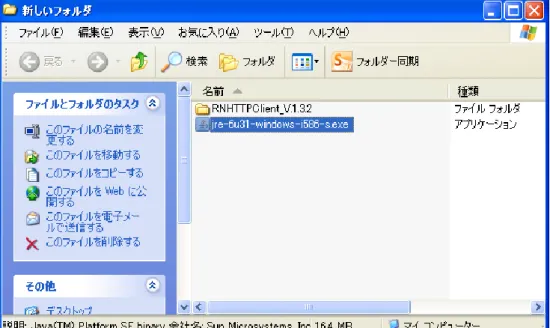
ProcureMART™ RosettaNet HTTPClient は、Zip 形式で配布されますので、まず最初に配布物を 解凍します。解凍後作成されたファイルはシステムのどこにでも配置でき、そのファイルサイズ は約 17MB 程度になります。 上記で解凍し作成されたフォルダを、本マニュアルでは<ExtractedDirectory>と呼びます。 図 2 <ExtractedDirectory>の中のフォルダ <ExtractedDirectory> RNHTTPClient_V. 1.3.2 jre-6u31-windows-i 586-s.exe
ProcureMART™ RosettaNet HTTPClient
2012 年 04 月 02 日
ProcureMART™ RosettaNet HTTPClient インストールマニュアル
4. Java JRE のセットアップ
(Java Runtime Environment – Standard Edition)
既に、インストールするマシンに、JRE1.5 以上の環境が存在する場合、本作業は必要あり ません。しかし、ほとんどの Windows マシンは、JAVA の環境を持たないので、この作業を する必要があります。尚、本マニュアルでは JRE1.6 のインストール例を記載致します。
JRE は、配布物から解凍した下記フォルダにあります。
<ExtractedDirectory>\jre-6u31-windows-i586-s.exe
図 3 Java Runtime Environment セットアッププログラム
尚、配布物の JRE は 32bit 版になりますので、64bit OS(windows 2008 R2 等)を使用し ている場合は別途以下の URL から JRE を入手してください。
2012 年 04 月 02 日
ProcureMART™ RosettaNet HTTPClient インストールマニュアル 4.1 JRE のインストール インストールフォルダは、システムのどこに置いても構いません。デフォルトは以下の場 所となります。 C:\Program Files\Java\jre6 しかし、スペースを間にはさむフォルダパスは、バッチスクリプトへの組み込みや、タス クマネージャ等を使用する場合トラブルの元となりますので、以下のフォルダに変更する ことをお奨めします。 C:\JRE\1.6\ 本ドキュメントでは、JRE のインストールフォルダを“<JavaHome>”と記述します。 インストールの手続きを、段階的に図で説明します。尚、本マニュアルでは JRE1.6 のイン ストール例を記載致します。 図 4 Software license の契約文
2012 年 04 月 02 日
ProcureMART™ RosettaNet HTTPClient インストールマニュアル JRE のライセンス契約文を確認し、インストールを開始するならば「インストール」をク リックして下さい。インストールフォルダを変更する場合は「インストール先のフォルダ を変更する」をチェックし、任意のフォルダを指定して下さい。 図 5 インストールフォルダの選択 JRE のセットアッププログラムは、以下のフォルダをデフォルトとします。 C:\Program Files\Java\jre6 トラブル防止のため、パスの中のスペースは避け、以下のフォルダに変更します。 C:\JRE\1.6 「変更」を押して、インストール先のフォルダを変更し、「次 >」を選択します。
2012 年 04 月 02 日
ProcureMART™ RosettaNet HTTPClient インストールマニュアル
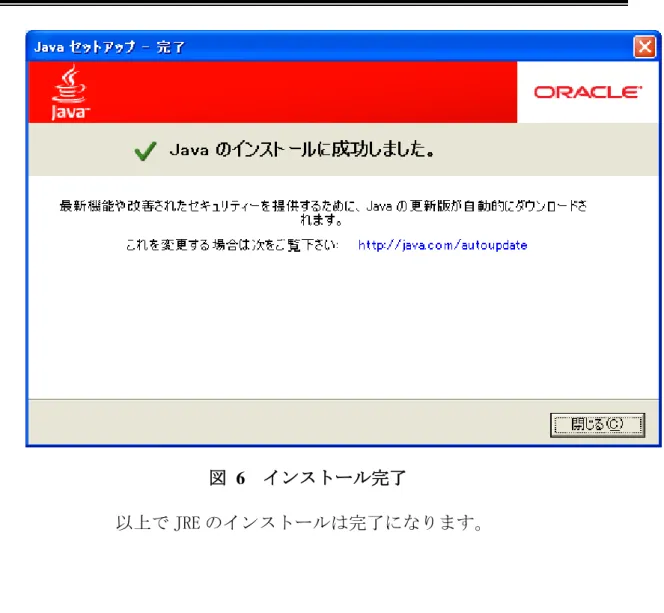
図 6 インストール完了
2012 年 04 月 02 日
ProcureMART™ RosettaNet HTTPClient インストールマニュアル 4.2 重要ファイル
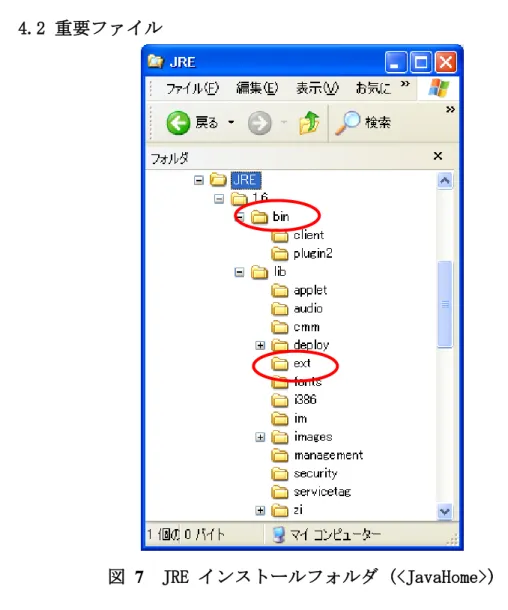
図 7 JRE インストールフォルダ (<JavaHome>)
図 7 は JRE インストール後のフォルダです。 これらは、重要なファイルとフォルダです。 その中でも以下の二つは、最も重要なファイルです。
<JavaHome>\bin\java.exe
これは java virtual machine です。ProcureMART™ RosettaNet HTTPClient はコマンドで 起動します。
<JavaHome>\bin\java RNHTTPClient [options…] <JavaHome>\lib\ext\
これは JAVA ライブラリが格納されるフォルダです。インストールのあとに*.jar ファイルがこ こにコピーされます。
2012 年 04 月 02 日
ProcureMART™ RosettaNet HTTPClient インストールマニュアル
5. Log4j のセットアップ
5.1 パッケージの解凍
下記の URL より「jakarta-log4j-1.1.3.zip」をダウンロードします。
URL:http://archive.apache.org/dist/logging/log4j/1.1.3/
Log4j は Zip 形式で配布されています。最初に Log4j を解凍してください。
解凍はどんなフォルダにも出来ます。そのフォルダはインストール後には必要が無くなり ますので、削除しても構いません。
2012 年 04 月 02 日
ProcureMART™ RosettaNet HTTPClient インストールマニュアル 5.2 ライブラリのインストール
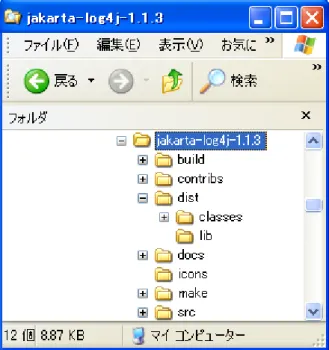
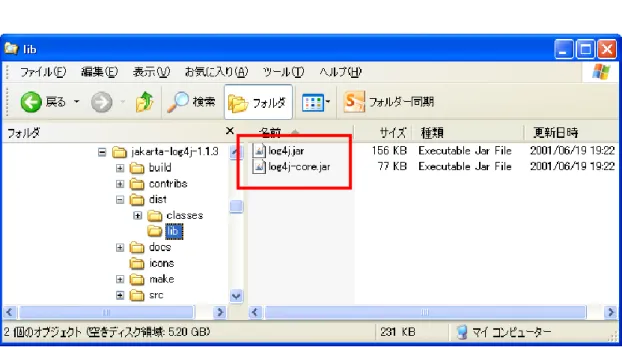
Log4j ライブラリは<jakarta-log4j-1.1.3>\dist\lib\にあります。(図 9)
これら 2 ファイルを以下にコピーして下さい。
<JavaHome>\lib\ext
2012 年 04 月 02 日
ProcureMART™ RosettaNet HTTPClient インストールマニュアル
6. ProcureMART™ RosettaNet HTTPClient のインストール
ProcureMART™ RosettaNet HTTPClient は<ExtractedDirectory>\RNHTTPClient_V.1.3.2 にあります。この RNHTTPClient_V.1.3.2 フォルダー全体をインストールする フォルダへコピーしてください。 例) C:\RNHTTPClient_V.1.3.2 このフォルダを、本ドキュメントでは<BASEDIR>と呼ぶ事にします。 ログファイル、EDI データファイル、そして EDI データバックアップファイルは <BASEIDIR>の中に作成されます。したがって、インストールフォルダは十分な ディスク容量が必須です。
ProcureMART™ RosettaNet HTTPClient にて複数のログイン ID を扱う場合には、各 ID に 対応した ProcureMART™ RosettaNet HTTPClient を異なったフォルダにインストールす る必要があります。
2012 年 04 月 02 日
ProcureMART™ RosettaNet HTTPClient インストールマニュアル
図 10 RNHTTPClient_V.1.3.2 <BASEDIR> 問題なくコピーされた後のフォルダは図 10 のようになります。
2012 年 04 月 02 日
ProcureMART™ RosettaNet HTTPClient インストールマニュアル
6.1 ライブラリのインストール
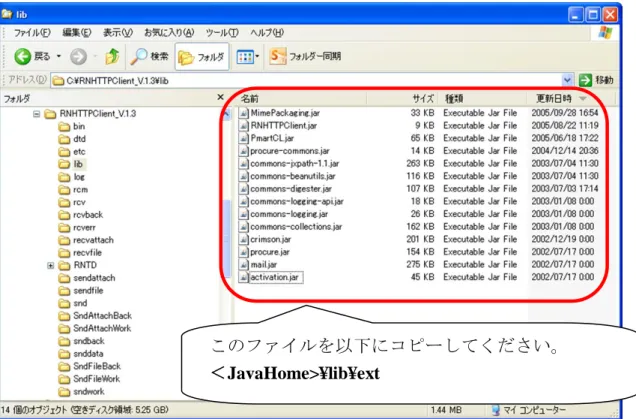
最後に、<BASEDIR>\lib 配下にある jar ファイルを、他のライブラリのように <JavaHome>\ext\lib にコピーして下さい。
図 11 <BASEDIR>\lib の中の ProcureMART™ RosettaNet HTTPClient ライブラ リファイル
このファイルを以下にコピーしてください。 <JavaHome>¥lib¥ext
2012 年 04 月 02 日
ProcureMART™ RosettaNet HTTPClient インストールマニュアル
7. コピーしたライブラリの確認
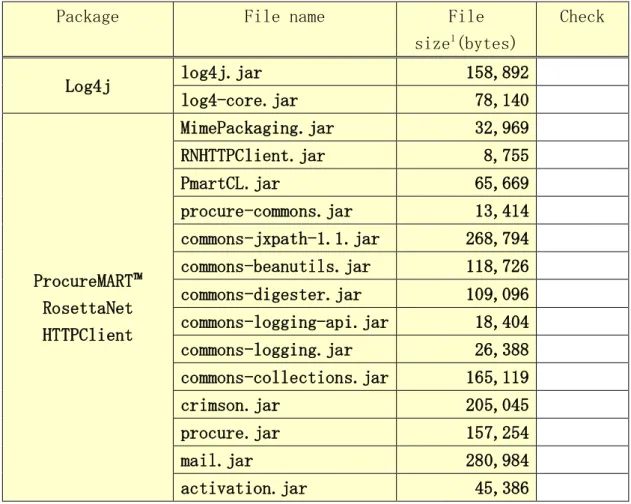
この時点でライブラリのセットアップは終っています。<JavaHome>\lib\ext\にはコピ ーした 16 個の Jar ファイルがあるはずですので、エクスプローラーですべてのファイ ルがあるかチェックして下さい。図 12 はエクスプローラーで見た<JavaHome>\lib\ext フォルダを表示しています。 図 12 <JavaHome>\lib\ext フォルダ2012 年 04 月 02 日
ProcureMART™ RosettaNet HTTPClient インストールマニュアル
表 1 は、<JavaHome>\lib\ext フォルダにあるはずのファイルのリストです。この表です べてのファイルがインストールされているかどうか、チェックしてください。
Package File name File
size1 (bytes) Check Log4j log4j.jar 158,892 log4-core.jar 78,140 ProcureMART™ RosettaNet HTTPClient MimePackaging.jar 32,969 RNHTTPClient.jar 8,755 PmartCL.jar 65,669 procure-commons.jar 13,414 commons-jxpath-1.1.jar 268,794 commons-beanutils.jar 118,726 commons-digester.jar 109,096 commons-logging-api.jar 18,404 commons-logging.jar 26,388 commons-collections.jar 165,119 crimson.jar 205,045 procure.jar 157,254 mail.jar 280,984 activation.jar 45,386 表 1 <JavaHome>\lib\ext directory の中のファイル
2012 年 04 月 02 日
ProcureMART™ RosettaNet HTTPClient インストールマニュアル
8. コンフィグレーションファイルの編集
コンフィグレーションファイルは、<BASEDIR>\etc にあります。このファイルはサーバー名、 ユーザーID、パスワード、プロキシ設定、そして他の重要なパラメーターを指定します。 このファイルは ProcureMART™ RosettaNet HTTPClient プログラムのコマンド引数として起 動時に絶対パスで指定するので、<BASEDIR>\etc フォルダに格納されていれば任意のファイ ル名をつけることができます。
インストール時にサンプルコンフィグレーションファイルとして以下のファイルがありま す。
<BASEDIR>\etc\config.txt
このファイルを編集することが ProcureMART™ RosettaNet HTTPClient を設定する最も簡単 な方法です。以降は、コンフィグレーションファイル名として、<BASEDIR>\etc\config.txt を使用します。
以下にサンプルコンフィグレーションファイルを示します(このファイルは変更無しでは動 作しません)。
#
# ProcureMART RosettaNet HTTPClient Config File # BASEURI=https://filetrans.procuremart.ne.jp/servlet/ USERID=XXXXX PASSWD=XXXXX HOST=filetrans.procuremart.ne.jp PORT=443 #PROXYHOST=xxx.fujitsu.com #PROXYPORT=8080 TIMEOUT=5 RETRY=2 RETRYTIME=10 BASEDIR=C:\\RNHTTPClient_V.1.3.2 DATATYPE=0 SENDFILE=C:\\RNHTTPClient_V.1.3.2\\sendfile SENDATTACH=C:\\RNHTTPClient_V.1.3.2\\sendattach RECVFILE=C:\\RNHTTPClient_V.1.3.2\\recvfile RECVATTACH=C:\\RNHTTPClient_V.1.3.2\\recvattach 先頭に“#”がついている行はコメント行です。 レコード形式は<Key> = <Value>です。
2012 年 04 月 02 日
ProcureMART™ RosettaNet HTTPClient インストールマニュアル
PROXYHOST そして PROXYPORT 以外は必須です。直接 ProcureMART™サーバーに接続できる環 境であれば、PROXYHOST と PROXYPORT を指定する必要はありません。Proxy 経由で ProcureMART™サーバと接続する環境であれば、Proxy サーバ名を PROXYHOST に、Proxy の ポート番号を PROXYPORT に設定してください。
その後、[付録 B:ProcureMART™ RosettaNet HTTPClient セットアップ情報 に従って、このファイルを編集してください。
2012 年 04 月 02 日
ProcureMART™ RosettaNet HTTPClient インストールマニュアル
9. log4j プロパティーファイルの編集
Log4j プロパティーファイルは<BASEDIR>\etc にあります。ファイル名は <BASEDIR>\etc\PmartClient.properties です。 このファイルは“txt”拡張子を持っていませんが、簡単な txt ファイルです。 メモ帳などのテキストエディタを用いて、表2の 3 行目の<BASEDIR>の箇所を編集してく ださい。(インストール時は C:\\RNHTTPClient_V.1.3.2\\log\\PmartClient.log となっ ています。) 1 log4j.rootCategory=DEBUG, R 2 log4j.appender.R=org.apache.log4j.RollingFileAppender 3 log4j.appender.R.File=<BASEDIR>\\log\\PmartClient.log 4 log4j.appender.R.layout=org.apache.log4j.PatternLayout 5 log4j.appender.R.layout.ConversionPattern=%d %m%n 表 2“PmartClients.properties”に選択されたアイテム 以下がレコード形式です。 <KEY> = <Value> ‘#’から始まる行はコメント行です。 注意: log4j コンフィグレーションファイル中のパス区切り文字は‘\\’(ダブルバックスラ ッシュ)にする必要があります。 インストール時の内容を以下に示します。 # PmartClient.properties #log4j.rootCategory=DEBUG, stdout, R log4j.rootCategory=DEBUG, R #log4j.appender.stdout=org.apache.log4j.FileAppender #log4j.appender.stdout.File=/var/log/syslog #log4j.appender.stdout.layout=org.apache.log4j.PatternLayout #log4j.appender.stdout.layout.ConversionPattern=[%t] %-5p (%F:%L) - %m%n log4j.appender.R=org.apache.log4j.RollingFileAppender log4j.appender.R.File=C:\\RNHTTPClient_V.1.3.2\\log\\PmartClient.log log4j.appender.R.layout=org.apache.log4j.PatternLayout log4j.appender.R.layout.ConversionPattern=%d %m%n2012 年 04 月 02 日
ProcureMART™ RosettaNet HTTPClient インストールマニュアル
10. インストールのチェック
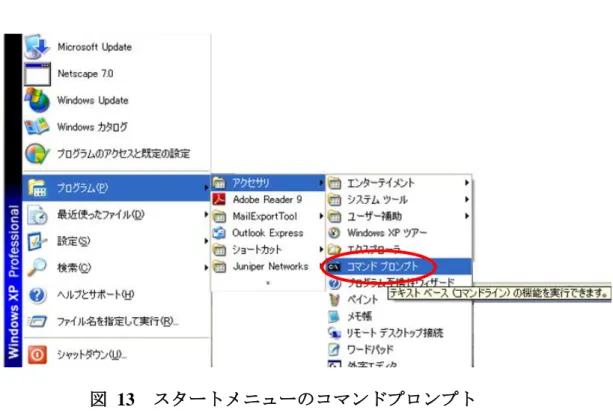
“コマンド プロンプト”からコマンドを入力する事によってインストールが完了してい ることをチェックします。“コマンド プロンプト”は「スタート」→「すべてのプログ ラム」→「アクセサリ」→「コマンドプロンプト」で見つかります。
図 13 スタートメニューのコマンドプロンプト
10.1 Java Runtime Environment の確認
JRE のインストールされたフォルダで、以下のコマンドを入力して下さい。 <JavaHome>\bin\java -version もし、適切に JRE がインストールされたなら、このコマンドは JRE のバージョンを表示し ます。表示されたバージョンとインストールしたバージョンをチェックして下さい。 実行例は以下の様になります。 C:\>C:\JRE\1.6\bin\java -version java version "1.6.0_31"
Java(TM) SE Runtime Environment (build 1.6.0_31-b05)
2012 年 04 月 02 日
ProcureMART™ RosettaNet HTTPClient インストールマニュアル
上記のように表示されない場合、以下の可能性があります。 コマンドのタイプミス コマンドのパスが正しいか、もう一度チェックして下さい。 JRE の前バージョンと矛盾があります。 もし、JDK または JRE が既にインストールされているなら、CLASSPATH 環境変数が矛盾 しているのかも知れません。RNHTTPClient_V.1.3.2 は CLASSPATH をセットする必要は ありませんので、以下のコマンドでチェックして下さい。 set CLASSPATH 以下の例は、正しい実行結果例です。 C:\>set CLASSPATH
2012 年 04 月 02 日
ProcureMART™ RosettaNet HTTPClient インストールマニュアル
10.2 RosettaNet ライブラリの確認
以下のコマンドを打つと、ProcureMART™ RosettaNet HTTPClient の使用方法とバージョン を表示します。
<JavaHome>\bin\java RNHTTPClient
もし、ProcureMART™ RosettaNet HTTPClient が適切にインストールされると、このコマン ドは以下の様なバージョンを表示します。
C:\>C:\jdk1.6\bin\java RNHTTPClient
ProcureMART RosettaNet HTTPClient version1.3.2 2006-03-31 Usage:java RNHTTPClient config snd | rcv fileid
java RNHTTPClient config rcm fileid sequencce_no
実行例 ProcureMART™ RosettaNet HTTPClient ライブラリの確認 もし、正しく動作しなかったら、以下を確認してください。
a. PmartCL.jar が<JavaHome>\lib\ext に格納されているかどうか。 b. Java コマンドが、<JavaHome>\bin\java.exe であるかどうか。
PATH 環境変数が他の Java 環境を指定している可能性がありますので、PATH 環境変 数を修正してください。 10.3 log4j ライブラリの確認 log4j ライブラリの確認として、意図的にエラーを発生させ、ログを出力させます。この 例では、存在しないファイル NEVERUSE を送信しようとして、エラーを発生させています。 エラーメッセージは log4j プロパティーファイルで指定されるログファイルに格納され ます。
<JavaHome>\bin\java.exe RNHTTPClient configfile snd NEVERUSE
configfile はコンフィグレーションファイルの絶対パスです。 実行例は以下のようになります。
C:\>C:\JRE\1.6\bin\java.exe RNHTTPClient C:\RNHTTPClient_V.1.3.2\etc\config.txt snd NEVERUSE
2012 年 04 月 02 日
ProcureMART™ RosettaNet HTTPClient インストールマニュアル
次のログファイルを確認してください。もし Log4j が適切に動いているのなら、以下の様 なメッセージが出力されています。
2001-08-13 00:35:53,409 [trc] NEVERUSE null (I00002) INFO:Send File no exist
ログをみるためには、普通にテキストエディタで見る方法のほかに、ProcureMART™ RosettaNet HTTPClient で表示する方法があります。以下のコマンドでログファイルのエ ラー記録を画面に表示します。
<JavaHome>\bin\java LogExtract configfile trc
C:\>C:\JRE\1.6\bin\java LogExtract C:\RNHTTPClient_V.1.3.2\etc\config.txt trc start...
2001-08-13 03:36:40,938 [trc] NEVERUSE null (I00002) INFO:Send File no exist (I00006) INFO: ProcureMART LogExtract Normal End
2012 年 04 月 02 日
ProcureMART™ RosettaNet HTTPClient インストールマニュアル
11. 付録 A: 図のリスト
図 1 ProcureMART™ RosettaNet HTTPClient システム構成図 ... 2
図 2 <ExtractedDirectory>の中のフォルダ ... 4
図 3 Java Runtime Environment セットアッププログラム ... 5
図 4 Software license の契約文 ... 6 図 5 インストールフォルダの選択 ... 7 図 6 インストール完了 ... 8 図 7 JRE インストールフォルダ (<JavaHome>) ... 9 図 8 Log4j フォルダ ... 10 図 9 <jakarta-log4j-1.1.3>\dist\lib\の中の Log4j ... 11 図 10 RNHTTPClient_V.1.3.2 <BASEDIR> ... 13
図 11 <BASEDIR>\lib の中の ProcureMART™ RosettaNet HTTPClient ライ ブラリファイル ... 14
図 12 <JavaHome>\lib\ext フォルダ ... 15
2012 年 04 月 02 日
ProcureMART™ RosettaNet HTTPClient インストールマニュアル
12. 付録 B: ProcureMART™ RosettaNet HTTPClient セット
アップ情報
12.1 Java Runtime Environment
1
Version
Java version 1.6.0_31
<JavaHome>
Sample
C:\jre\1.6\
12.2 ProcureMART™ RosettaNet HTTPClient インストールフォルダ
2
<BASEDIR>
Sample
C:\
RNHTTPClient_V.1.3.2
12.3 コンフィグレーションファイル 3File path
Sample
<BASEDIR>\etc\<ANYKINDOFNAME>
C:\ RNHTTPClient_V.1.3.2\etc\config.txt 4BASEURI
https://filetrans.procuremart.ne.jp/servlet/ 5USERID
6PASSWD
7HOST
filetrans.procuremart.ne.jp 8PORT
i443
9PROXYHOST
ⅱ10
PROXYPORT
2012 年 04 月 02 日
ProcureMART™ RosettaNet HTTPClient インストールマニュアル
11
TIMEOUT
5
12RETRY
2
13RETRYTIME
ⅲ10
14BASEDIR
ⅳ,
ⅴC:\\
RNHTTPClient_V.1.3.2
15DATATYPE
ⅵ0
12.4 Log プロパティファイル 16Property file Sample <BASEDIR>\etc\PmartClient.properties
17 Log file
Sample <BASEDIR>\log\PmartClient.log
12.5 ファイルタイプ
Data Type
File Type(8byte fixed)
Purchase Order
ⅰ.(443)は HTTPS のためにあり, (80)は HTTP のためにあります。 ⅱ.ご利用のネットワークでプロキシサーバを利用している場合、その URL 設定して下さい。 ⅲ.再試行時間は 10 分以上を設定して下さい。 ⅳ.終わりに分離符を加えないで下さい。 余分な分離符があるならば、 RosettaNet HTTPClient はコンフィグレーションファイルを読むことができません。Windows に関しては, ファイル 分離文字は‘\’や‘\\’です。ⅴ.この BASEDIR は Field No.2 <BASEDIR>と同じであるべきである.