Copyrights 2003-2012 RIC TELECOM All Rights Reserved. 1
非推奨メソッド等の掲載について
「スマートにプログラミング Android 入門編 第 2 版 SDK 4/2.3 対応」(2012 年 6 月 11 日発行 第 2 版第 1 刷)において、一部現在では非推奨となったレイアウト及びメソッド の利用が掲載されておりました。お詫びと共に補足・訂正させて頂きます。下記にその対 応について示します。 株式会社リックテレコム 書籍出版部 (情報更新日:2012.8.14) 非推奨レイアウト・コマンド 掲載箇所 推奨レイアウト・コマンド1AbsoluteLayout
Chapter 4 レイアウト とビュー (132 頁)FrameLayout
あ る い はRelativeLayout
といった、自分で カスタマイズしたレイアウトを代わ りに使用するよう推奨されていま す。onStart メソッド
Chapter 7 サービス 263 頁以降数カ所onStartCommand メソッド
が推 奨されています。二つのメソッドの 比較についてはこちらをご参照下さ い。 (本文の訂正版 PDF は現在作成中です。 詳しくは [email protected] までお問い合わ せ下さい。)managedQuery メソ
ッド
Chapter 9 コンテント プロバイダ 380 頁以降数カ所ContentResolver の query メソ
ッド
が推奨されています。 (本文の訂正版 PDF は現在作成中です。 詳しくは [email protected] までお問い合わ せ下さい。) TabActivity Chapter 10 ダイアロ グ、メニュー、タブ 「10-3 タブ」全体Action Bar
及びFragment
とい う機能を使用するよう推奨されてい ます。(追加となる参照 PDF はこち1 2012 年 7 月時点の推奨です。
Copyrights 2003-2012 RIC TELECOM All Rights Reserved. 2
Copyrights 2003-2012 RIC TELECOM All Rights Reserved. 3
●Service クラスの onStart()/onStartCommand()メソッド
1.二つのメソッド サービスは、アクティビティなどから startService()メソッドで起動されます。対象のサ ービスが起動していない場合、onCreate()メソッドが呼び出されます。その後に、onStart() メソッド、または onStartCommand()メソッドが呼び出されます。 前者の onStart()メソッドは、Android 1.6(API レベル 4)までで使用されていたメソッド で、API レベル 5 以降は非推奨となり、代わりに onStartCommand()メソッドを使用する ように推奨されました。したがって API レベル 5 以降を対象とする場合は、onStart()メソ ッドではなく、onStartCommand()メソッドを使用するようにしましょう。 開 発 対 象 が API レ ベ ル 5 以 降 の 場 合 、 onStart() が オ ー バ ラ イ ド さ れ て い て 、 onStartCommand()がオーバライドされていない場合、onStart()メソッドが呼び出されま す 。 onStart() と onStartCommand() の 両 方 が オ ー バ ラ イ ド さ れ て い る 場 合 、 onStartCommand()メソッドのみが呼び出されます。API レベル 4 までを対象とする場合、onStart()メソッドと onStartCommand()メソッドの 両方を実装します。
****
・onStart メソッド:
void onStart(Intent intent, int startId)
・onStartCommand()メソッド:
int onStartCommand(Intent intent, int flags, int startId) **** 2.onStartCommand()メソッドの戻り値 onStart()メソッドには、戻り値がありませんでしたが、onStartCommand()メソッドに は int 型の戻り値があります。onStartCommand()メソッドをオーバライドするときに、以 下の定数のうちどれかを return することでサービスが強制終了されたあとのサービスの動 作を指定できます。 ・START_NOT_STICKY サービスが強制終了した場合、サービスは再起動しません。 不必要にサービスの再起動がされないため、サービスを安全に制御できます。 ・START_STICKY サービスが強制終了した場合、サービスが再起動されます。onStartCommand()メソッ
Copyrights 2003-2012 RIC TELECOM All Rights Reserved. 4 ドが再度呼び出されますが、引数の Intent には null が渡されます。サービスの停止をし ない限りは、サービスの実行を終了したくない音楽再生などの処理に使用します。 ・START_REDELIVER_INTENT サービスが強制終了した場合、サービスが再起動されます。onStartCommand()メソッ ドが再度呼び出されて、引数の Intent には直前に動作していたサービスに引き渡された Intent が渡されます。直前の処理を再開したいファイルダウンロードのような処理に使 用します。 以下は、START_STICKY を使用した場合の例です。 ****
public class SampleService extends Service { (省略)・・・・
@Override
public int onStartCommand(Intent intent, int flags, int startId) { (省略)・・・・ return START_STICKY; } } **** なお onStart()メソッドは、START_STICKY と同様の動作となります。onStart()メソッド を使用した場合、または、onStartCommand()メソッドで START_STICKY を return した 場合、サービスが再起動したときに引数の Intent が null になります。
そのため、onStart()メソッド、もしくは onStartCommand()メソッドの処理で Intent を使 用する処理がある場合、Intent が null か否かの判定処理を記述したほうが良いでしょう。 3.onStartCommand()メソッドの引数
onStartCommand()メソッドの第 1 引数には、Intent が渡されます。これは、onStart()メソ ッドの第 1 引数と同様です。
第 2 引数には、そのサービスが通常起動か、再起動されたのかなどを示す以下の整数が引き渡 されます(表 1)。
Copyrights 2003-2012 RIC TELECOM All Rights Reserved. 5 表 1 第 2 引数の値 状 態 0 通常起動したとき 1 onStartCommand()メソッドの戻り値が START_REDELIVER_INTENT で、サー ビスが強制終了後の再起動したとき 2 onStartCommand()メソッドから正しく return がなかった場合に、サービスの再呼 び出しをしたとき Service には、これらの判定用に以下の定数が用意されており、onStartCommand()メソッド の処理内で使用することが可能です。 ・START_FLAG_REDELIVERY 定数値は 1 で、START_REDELIVER_INTENT で、サービスが 強制終了後の再起動した のかの判定に使用 ・START_FLAG_RETRY 定数値は 2 で、サービスの再呼び出しをしたときの判定に使用 第 3 引数は、onStart()メソッドの第 2 引数と同様で、サービスを開始するリクエストを一意 に判別するための ID で、stopSelfResult()メソッドの引数に指定することで、該当のサービス を停止することができます。
Copyrights 2003-2012 RIC TELECOM All Rights Reserved. 6
Chapter 10 ダイアログ、メニュー、タブ
10-4 タブ(Android3.0 以降の場合)
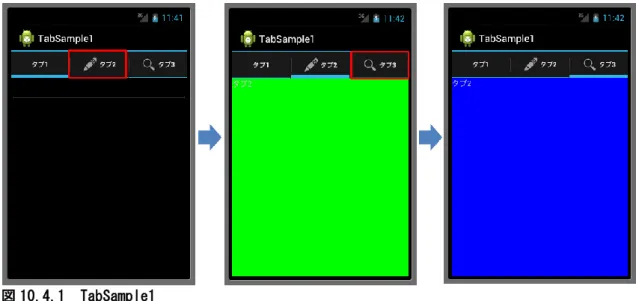
本書の「10-3 タブ」のサンプルアプリケーションで使用した TabActivity は、2012 年 7 月現在では非推奨となっています。Android 3.0(API レベル 11)以降を対象とする場合、 TabActivity の代わりにアクションバー(Action Bar)とフラグメント(Fragment)とい う機能を使用するよう推奨されています。 アクションバーは、画面上部に表示されるバーでオプションメニューやタブ機能を提供 します。フラグメントは、画面レイアウトを分割する機能で、タブレットのような画面の 大きい端末に有効です。1つのアクティビティが管理するレイアウトを複数のフラグメン トに分割することにより、より複雑な画面構成および画面制御を実現できるようになりま す。 ■1 サンプルアプリケーションの作成 それでは、「3-3 タブ」で説明したサンプルアプリケーションを、アクションバーとフラ グメントを使用して再度作成しましょう。(図 10.4.1)。 図 10.4.1 TabSample1
最初に「TabSample1」プロジェクトを次の設定で作成します(表 10.4.1)。「Build Target」 は、Android 4.0(Android 3.0 以降)で設定します。
表 10.4.1 「TabSample1」プロジェクトの設定
入力項目名 入力内容
Project name: TabSample1 Build Target: Android 4.0
Copyrights 2003-2012 RIC TELECOM All Rights Reserved. 7 Application name: TabSample1
Package name: example.android.tabsample1 Create Activity: TabSample1Activity
次にレイアウトとビューの設定ファイル「tabsample1.xml」を作成します(リスト 10.4.1)。 レイアウトは、「LinearLayout」を選択します。 リスト 10.4.1 tabsample1.xml <?xml version="1.0" encoding="utf-8"?> <LinearLayout xmlns:android="http://schemas.android.com/apk/res/android" android:layout_width="match_parent" android:layout_height="match_parent" android:orientation="vertical" android:id="@+id/tabsample1" > </LinearLayout> レイアウトとビューの設定ファイルと同じ「layout」フォルダに、レイアウト設定ファイ ルを作成するときと同じ手順、3 つのフラグメント設定ファイルを作成します(リスト 10.4.2、10.4.3、10.4.4)。レイアウトは、「FrameLayout」を選択します。 これらの設定ファイルが、各タブが選択されたときに表示する画面になります。 リスト 10.4.2 fragment1.xml <FrameLayout xmlns:android="http://schemas.android.com/apk/res/android" android:layout_width="match_parent" android:layout_height="match_parent"> <EditText android:layout_width="match_parent" android:layout_height="wrap_content" android:textSize="18sp" android:inputType="text"/> </FrameLayout> リスト 10.4.3 fragment2.xml <FrameLayout xmlns:android="http://schemas.android.com/apk/res/android" android:layout_width="match_parent" android:layout_height="match_parent" > <TextView android:layout_width="wrap_content"
Copyrights 2003-2012 RIC TELECOM All Rights Reserved. 8 android:layout_height="wrap_content" android:text="@string/tab2" /> </FrameLayout> リスト 10.4.4 fragment3.xml <FrameLayout xmlns:android="http://schemas.android.com/apk/res/android" android:layout_width="match_parent" android:layout_height="match_parent" > <TextView android:layout_width="wrap_content" android:layout_height="wrap_content" android:text="@string/tab3" /> </FrameLayout> 文字列定義ファイルに、タブ 2 とタブ 3 が選択されたときに表示する文字列を定義しま す(リスト 10.4.5)。 リスト 10.4.5 strings.xml <?xml version="1.0" encoding="utf-8"?> <resources>
<string name="hello">Hello World, TabSample1Activity!</string> <string name="app_name">TabSample1</string>
<string name="tab2">タブ 2</string> <string name="tab3">タブ 3</string>
</resources> アクティビティクラスは、次の通りに記述します(リスト 10.4.6)。 リスト 10.4.6 TabSample1Activity.java package example.android.tabsample1; import android.app.ActionBar; import android.app.ActionBar.Tab; import android.app.Activity; import android.app.Fragment; import android.app.FragmentTransaction; import android.os.Bundle;
public class TabSample1Activity extends Activity { // onCreate メソッド(画面初期表示イベントハンドラ) @Override
Copyrights 2003-2012 RIC TELECOM All Rights Reserved. 9 public void onCreate(Bundle savedInstanceState) {
// スーパークラスの onCreate メソッド呼び出し super.onCreate(savedInstanceState); // レイアウト設定ファイルの指定 setContentView(R.layout.tabsample1); // ActionBar にタブ表示モード設定 getActionBar().setNavigationMode(ActionBar.NAVIGATION_MODE_TABS); // タブ 1 の設定
ActionBar.Tab tab1 = getActionBar().newTab(); tab1.setText("タブ 1");
tab1.setTabListener(new TabListener1(new Fragment1()));
// タブ 2 の設定
ActionBar.Tab tab2 = getActionBar().newTab(); tab2.setText("タブ 2");
tab2.setIcon(android.R.drawable.ic_menu_edit);
tab2.setTabListener(new TabListener1(new Fragment2()));
// タブ 3 の設定
ActionBar.Tab tab3 = getActionBar().newTab(); tab3.setText("タブ 3");
tab3.setIcon(android.R.drawable.ic_menu_search);
tab3.setTabListener(new TabListener1(new Fragment3())); // 各タブを ActionBar に設定 getActionBar().addTab(tab1); getActionBar().addTab(tab2); getActionBar().addTab(tab3); } // タブ選択リスナー定義
private class TabListener1 implements ActionBar.TabListener { private Fragment fragment;
// コンストラクタ定義
public TabListener1(Fragment fragment) { // 対象フラグメント取得
this.fragment = fragment; }
// onTabReselected メソッド(タブ再選択時イベントハンドラ) public void onTabReselected(Tab tab, FragmentTransaction ft) { }
// onTabSelected メソッド(タブ選択時イベントハンドラ) public void onTabSelected(Tab tab, FragmentTransaction ft) { // 対象フラグメント追加
Copyrights 2003-2012 RIC TELECOM All Rights Reserved. 10 }
// onTabUnselected メソッド(タブ選択解除時イベントハンドラ) public void onTabUnselected(Tab tab, FragmentTransaction ft) { // 対象フラグメント除去 ft.remove(fragment); } } } アクティビティクラスと同じパッケージに、各フラグメントの画面を制御する 3 つのフ ラグメントクラスを、次の通りに記述します(リスト 10.4.7、10.4.8、10.4.9)。 リスト 10.4.7 Fragment1.java package example.android.tabsample1; import android.app.Fragment; import android.os.Bundle; import android.view.LayoutInflater; import android.view.View; import android.view.ViewGroup;
public class Fragment1 extends Fragment {
// onCreateView メソッド(フラグメント初期表示イベントハンドラ) @Override
public View onCreateView(LayoutInflater inflater, ViewGroup container, Bundle savedInstanceState) {
// レイアウト設定ファイルからビューオブジェクト取得 return inflater.inflate(R.layout.fragment1, container, false); } } リスト 10.4.8 Fragment2.java package example.android.tabsample1; import android.app.Fragment; import android.graphics.Color; import android.os.Bundle; import android.view.LayoutInflater; import android.view.View; import android.view.ViewGroup;
public class Fragment2 extends Fragment {
// onCreateView メソッド(フラグメント初期表示イベントハンドラ) @Override
public View onCreateView(LayoutInflater inflater, ViewGroup container, Bundle savedInstanceState) {
Copyrights 2003-2012 RIC TELECOM All Rights Reserved. 11 // レイアウト設定ファイルからビューオブジェクト取得
View view = inflater.inflate(R.layout.fragment2, container, false); // ビューに背景色を設定 view.setBackgroundColor(Color.GREEN); return view; } } リスト 10.4.9 Fragment3.java package example.android.tabsample1; import android.app.Fragment; import android.graphics.Color; import android.os.Bundle; import android.view.LayoutInflater; import android.view.View; import android.view.ViewGroup;
public class Fragment3 extends Fragment {
// onCreateView メソッド(フラグメント初期表示イベントハンドラ) @Override
public View onCreateView(LayoutInflater inflater, ViewGroup container, Bundle savedInstanceState) {
// レイアウト設定ファイルからビューオブジェクト取得
View view = inflater.inflate(R.layout.fragment2, container, false); // ビューに背景色を設定 view.setBackgroundColor(Color.BLUE); return view; } } これで設定とプログラミングについては一通り完了です。一度実行し、先ほどの画面が 表示され、想定どおりに処理が行われるか確認しておきましょう。 次項では、このサンプルアプリケーションを参考にアクションバーとフラグメントを使 用したタブについて解説します。 ■2 アクションバーのタブ アクションバーにタブを表示するには、最初にアクションバーをタブ表示モードに設定 します(リスト 10.4.10)。 リスト 10.4.10
public class TabSample1Activity extends Activity { // onCreate メソッド(画面初期表示イベントハンドラ) @Override
public void onCreate(Bundle savedInstanceState) { // スーパークラスの onCreate メソッド呼び出し
Copyrights 2003-2012 RIC TELECOM All Rights Reserved. 12 super.onCreate(savedInstanceState); // レイアウト設定ファイルの指定 setContentView(R.layout.tabsample1); // ActionBar にタブ表示モード設定 getActionBar().setNavigationMode(ActionBar.NAVIGATION_MODE_TABS);
Activity クラスの getActionBar メソッドで ActionBar クラスのインスタンスを取得し、 setNavigationMode メソッドで表示モードを設定します。タブを表示するモードを指定す る場合は、ActionBar クラスの定数 NAVIGATION_MODE_TABS を引数にします。 各タブの設定のための記述をリスト 10.4.11 に示します。ActionBar.Tab クラスのインス タンスを取得して、タブに表示する文言や画像、タブが選択されたときに呼ばれるリスナ ーなどを設定していきます。 リスト 10.4.11 // タブ 1 の設定
ActionBar.Tab tab1 = getActionBar().newTab(); tab1.setText("タブ 1");
tab1.setTabListener(new TabListener1(new Fragment1()));
// タブ 2 の設定
ActionBar.Tab tab2 = getActionBar().newTab(); tab2.setText("タブ 2");
tab2.setIcon(android.R.drawable.ic_menu_edit);
tab2.setTabListener(new TabListener1(new Fragment2())); // タブ 3 の設定
ActionBar.Tab tab3 = getActionBar().newTab(); tab3.setText("タブ 3");
tab3.setIcon(android.R.drawable.ic_menu_search);
tab3.setTabListener(new TabListener1(new Fragment3()));
ActionBar の newTab メソッドで ActionBar.Tab オブジェクトを生成します。また、 ActionBar.Tab の setText メソッドでタブに表示する文言、setIcon メソッドでタブに表示 するアイコン画像を設定します。また、setTabListener メソッドでタブが選択されたとき のリスナーを関連付けます。
各タブの設定が完了したら、ActionBar.Tab オブジェクトを ActionBar に addTab メソ ッドで設定します(リスト 10.4.12)。 リスト 10.4.12 // 各タブを ActionBar に設定 getActionBar().addTab(tab1); getActionBar().addTab(tab2); getActionBar().addTab(tab3);
Copyrights 2003-2012 RIC TELECOM All Rights Reserved. 13 タブが選択されたときのイベントをハンドリングする ActionBar.TabListener を実装し たリスナークラスの定義です(リスト 10.4.13)。この ActionBar.TabListener を使用した 場合、タブが選択された場合に呼ばれる onTabSelected メソッド、タブが再選択された場 合 に 呼 ば れ る onTabReselected メ ソ ッ ド 、 タ ブ の 選 択 が 外 れ た 場 合 に 呼 ば れ る onTabUnselected メソッドを実装します。 リスト 10.4.13 // タブ選択リスナー定義
private class TabListener1 implements ActionBar.TabListener { private Fragment fragment;
// コンストラクタ定義
public TabListener1(Fragment fragment) { // 対象フラグメント取得
this.fragment = fragment; }
// onTabReselected メソッド(タブ再選択時イベントハンドラ) public void onTabReselected(Tab tab, FragmentTransaction ft) { }
// onTabSelected メソッド(タブ選択時イベントハンドラ) public void onTabSelected(Tab tab, FragmentTransaction ft) { // 対象フラグメント追加
ft.add(R.id.tabsample1, fragment); }
// onTabUnselected メソッド(タブ選択解除時イベントハンドラ) public void onTabUnselected(Tab tab, FragmentTransaction ft) { // 対象フラグメント削除 ft.remove(fragment); } } ■3 フラグメント 各タブが選択されたときに表示する画面は、フラグメントを使用して定義します。フラ グメントの画面は、通常のレイアウトとビューの設定ファイルと同様に設定することがで きます。 また、これらの画面を制御するフラグメントクラスを Fragment クラス、またはそのサ ブクラスを継承して作成します。フラグメントクラスは、アクティビティクラスと同じよ うに画面を制御する機能を持ち、onCreate メソッド、onStart メソッド、onPause メソッ
Copyrights 2003-2012 RIC TELECOM All Rights Reserved. 14 ドなどのコールバックメソッドがあります。
リスト 10.4.14 が、タブ 1 が選択されたときに表示する画面を制御するフラグメントクラ スの定義です。
リスト 10.4.14
public class Fragment1 extends Fragment {
// onCreateView メソッド(フラグメント初期表示イベントハンドラ) @Override
public View onCreateView(LayoutInflater inflater, ViewGroup container, Bundle savedInstanceState) {
// レイアウト設定ファイルからビューオブジェクト取得 return inflater.inflate(R.layout.fragment1, container, false); } } onCreateView メソッドは、フラグメントの画面が最初に表示されたときに呼ばれます。 サンプルでは、第 1 引数に引き渡された LayoutInflater を使用して、レイアウト設定ファ イルをビューオブジェクトとして取得し、これを戻り値としています。この戻り値となっ たビューオブジェクトが、フラグメントを追加する画面で表示されます。 タブ 2 とタブ 3 のフラグメントクラスも同様に、レイアウト設定ファイルをビューオブ ジェクトとして取得し、戻り値としています。タブ 2 とタブ 3 のフラグメントクラスでは、 View クラスの setBackgroundColor メソッドで背景色も設定しています。 フラグメントの定義ができたら、アクティビティにフラグメントを追加します。フラグ メントをアクティビティに追加する方法は、2 通りあります。 1 つ目は、アクティビティが制御しているレイアウト設定ファイルに fragment タグを使 用してフラグメントをビューのように設定する方法です。レイアウト設定ファイルにフラ グメントを定義した例です(リスト 10.4.15)。 リスト 10.4.15 <?xml version="1.0" encoding="utf-8"?> <LinearLayout xmlns:android="http://schemas.android.com/apk/res/android" android:layout_width="match_parent" android:layout_height="match_parent" android:orientation="vertical" android:id="@+id/tabsample1" > <fragment android:name="example.android.tabsample1.Fragment1" android:id="@+id/fragment1" android:layout_width="wrap_content" android:layout_height="match_parent" android:layout_weight="1" />
Copyrights 2003-2012 RIC TELECOM All Rights Reserved. 15 </LinearLayout> 2 つ目は、アクティビティでフラグメントを追加する処理を行う方法です。タブを使用し たときには、タブを選択するたびに動的に表示するフラグメントを切り換える必要があり ますので、サンプルではこの方法で実装しています。 ア ク テ ィ ビ テ ィ で フ ラ グ メ ン ト を 追 加 し た り 、 置 き 換 え た り 、 除 去 す る に は 、 FragmentTransaction クラスを使用します。FragmentTransaction の add メソッドで追加、 remove メソッドで除去、replace メソッドで置き換えができます。 サンプルでは、アクティビティのタブ選択リスナークラスの onTabSelected メソッドと onTabUnselected メソッドの引数に FragmentTransaction のインスタンスが引き渡されま すので、これらのメソッド内でフラグメントの追加および除去を行っています(リスト 10.4.16)。 リスト 10.4.16 // onTabSelected メソッド(タブ選択時イベントハンドラ) public void onTabSelected(Tab tab, FragmentTransaction ft) { // 対象フラグメント追加
ft.add(R.id.tabsample1, fragment); }
// onTabUnselected メソッド(タブ選択解除時イベントハンドラ) public void onTabUnselected(Tab tab, FragmentTransaction ft) { // 対象フラグメント除去
ft.remove(fragment); }
onTabSelected メソッドや onTabUnselected メソッドのように FragmentTransaction が引数として引き渡されていない場合、FragmentManager クラスのインスタンスを Activity の getFragmentManager メソッドで取得し、FragmentTransaction のインスタン スを FragmentManager の beginTransaction メソッドで取得します。また、フラグメント の追加や除去の後に、FragmentTransaction の commit メソッドで変更を確定します(リ スト 10.4.17)。 リスト 10.4.17 // FragmentManager インスタンス取得 FragmentManager fm= getFragmentManager(); // FragmentTransaction インスタンス取得 FragmentTransaction ft = fm.beginTransaction(); // 対象フラグメント追加
Copyrights 2003-2012 RIC TELECOM All Rights Reserved. 16 ft.add(R.id. tabsample1, fragment);
// コミット ft.commit();
onTabSelected メソッドや onTabUnselected メソッドでは、FragmentTransaction の commit メソッドの実行は必要ありません。