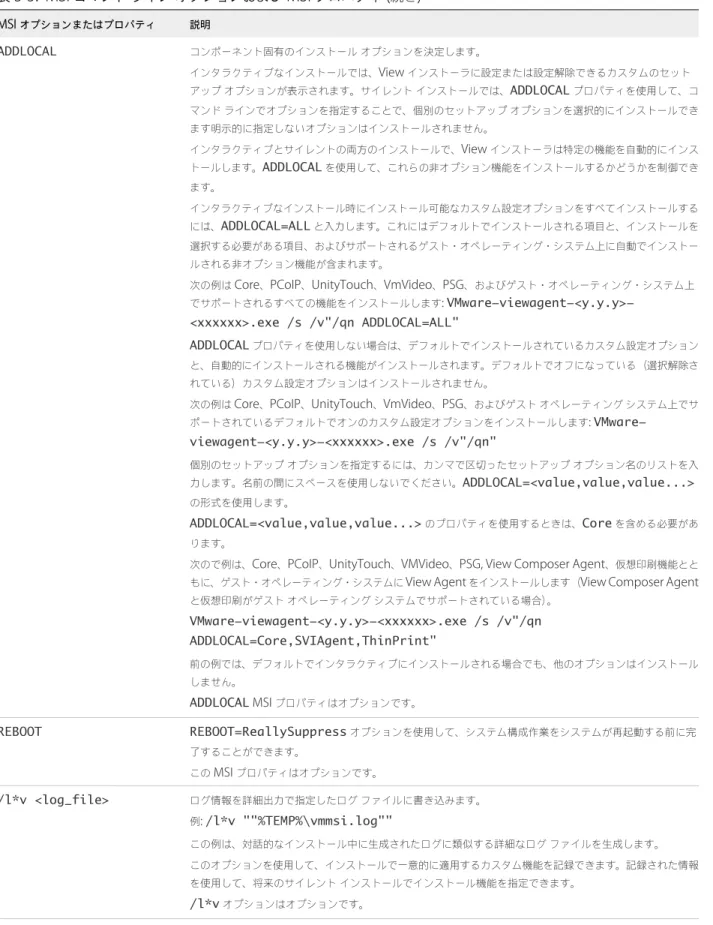
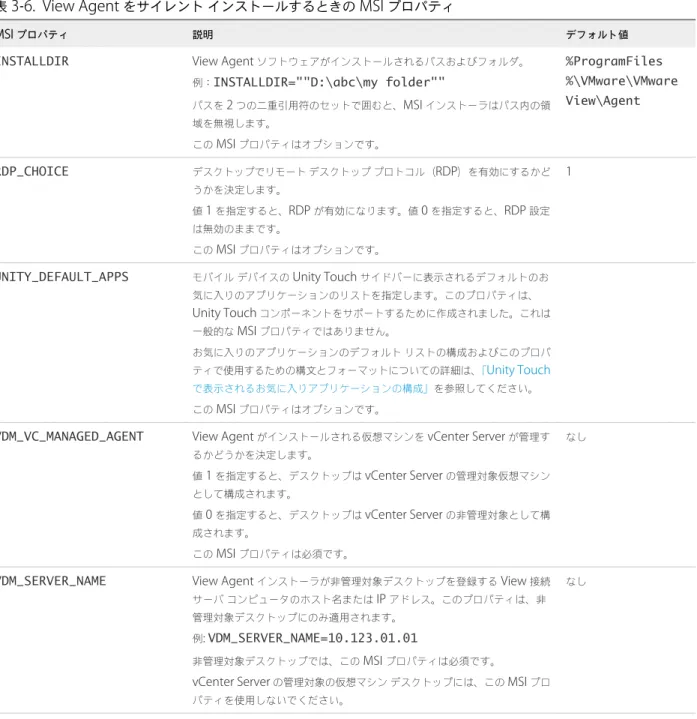
View
でのデスクトップ
プー
ルとアプリケーション
プール
の設定
最新の技術ドキュメントは
VMware
のWeb
サイト(https://docs.vmware.com/jp/
)にありますこのドキュメントに関するご意見およびご感想がある場合は、
[email protected]
までお送りください。Copyright
©2017 VMware, Inc.
無断転載を禁ず。著作権および商標情報。VMware, Inc. 3401 Hillview Ave. Palo Alto, CA 94304 www.vmware.com ヴイエムウェア株式会社 105-0013 東京都港区浜松町 1-30-5 浜松町スクエア13F www.vmware.com/jp
View
でのデスクトップ
プールとアプリケーション
プールの設定
7
1
デスクトップ
プールとアプリケーション
プールの概要
8
ファーム、RDS ホスト、デスクトップおよびアプリケーションプール 8 デスクトッププールの利点 9 特定のタイプの就業者用のデスクトッププール 10 アプリケーションプールの利点 142
非管理対象マシンの準備
15
リモートデスクトップ展開用の非管理対象マシンの準備 15 非管理対象マシンへの View Agent のインストール 163
仮想マシンの作成および準備
20
リモートデスクトップの展開のための仮想マシンの作成 20 仮想マシンへの View Agent のインストール 29 View Agent のサイレントインストール 33View Agent のための複数の NIC を使用する仮想マシンの構成 41 すべての Windows バージョンのゲスト OS パフォーマンスの最適化 41 Windows 7 および Windows 8 ゲスト OS のパフォーマンスを最適化する 43 リンククローン仮想マシン用の Windows 7 および Windows 8 の最適化 44 View Composer のための仮想マシンの準備 52 仮想マシンテンプレートの作成 59 カスタマイズ仕様の作成 59
4
フル仮想マシンを含む自動デスクトップ
プールの作成
60
フル仮想マシンを含む自動プール 60 フル仮想マシンを含む自動プールの作成用ワークシート 60 フル仮想マシンを含む自動プールの作成 64 フル仮想マシンを含む自動プールのデスクトップ設定 655
リンク
クローン
デスクトップ
プールの作成
67
リンククローンデスクトッププール 67 リンククローンデスクトッププールの作成用ワークシート 67 リンククローンデスクトッププールの作成 76 リンククローンデスクトッププールのデスクトッププール設定 78View Composer でのリンククローンの SID およびサードパーティアプリケーションのサポート 79
View Composer 操作中にリンククローンマシンをプロビジョニングされて作動可能な状態に保つ 84 リンククローンに既存の Active Directory コンピュータアカウントを使用する 85
6
手動デスクトップ
プールの作成
88
手動デスクトッププール 88 手動デスクトッププールの作成用ワークシート 89 手動デスクトッププールの作成 91 1 つのマシンを含む手動プールの作成 92 手動プールのデスクトッププール設定 937
リモート
デスクトップ
サービス
ホストの設定
96
リモートデスクトップサービス (RDS) ホスト 96 Windows Server 2008 R2 へのリモートデスクトップサービスのインストール 98 Windows Server 2012 または 2012 R2 へのリモートデスクトップサービスのインストール 99 Windows Server 2008 R2 へのデスクトップエクスペリエンスのインストール 100 Windows Server 2012 または 2012 R2 へのデスクトップエクスペリエンスのインストール 100 ユーザーを単一セッションに制限する 101 リモートデスクトップサービスホストへの View Agent のインストール 101 RDS デスクトップセッションと RDS アプリケーションセッションのタイムゾーンリダイレクトの有効化 105 アプリケーションでの Windows ベーシックテーマの有効化 105 Runonce.exe を開始するグループポリシーの構成 106 RDS ホストパフォーマンスオプション 1068
ファームの作成
108
ファーム 108 ファーム作成用ワークシート 109 ファームの作成 1109
アプリケーション
プールの作成
112
アプリケーションプール 112 アプリケーションプールの手動作成用ワークシート 113 アプリケーションプールの作成 11310
RDS
デスクトップ
プールの作成
115
RDS デスクトッププールの概要 115 RDS デスクトッププールの作成 116 RDS デスクトッププールのデスクトッププール設定 117Adobe Flash のスロットルを RDS デスクトッププール用に Internet Exploler で構成する 117
11
デスクトップ
プールのプロビジョニング
118
デスクトッププールでのユーザー割り当て 118
マシンの手動での名前付けまたは名前付けパターンの指定 119 マシンの手動でのカスタマイズ 125
Adobe Flash の品質とスロットル 130 デスクトッププールの電源ポリシーの設定 131 デスクトップ用の 3D レンダリングの構成 137 View デスクトップへの RDP を使用したアクセスの防止 146 大規模なデスクトッププールの展開 147
12
資格のあるユーザーとグループ
149
デスクトップまたはアプリケーションプールへの資格の追加 149 デスクトップまたはアプリケーションプールからの資格の削除 150 デスクトップまたはアプリケーションプールの資格の確認 150 リモートデスクトップアクセスの制限 15113
リモート
デスクトップ機能の構成
155
Unity Touch の構成 155 マルチキャストまたはユニキャストストリーミング用の Flash URL リダイレクトの構成 159 リアルタイムオーディオビデオの構成 164 スキャナリダイレクトの構成 181 シリアルポートリダイレクトの構成 187 Windows Media マルチメディアリダイレクト (MMR) へのアクセスの管理 195 クライアントドライブリダイレクトへのアクセスの管理 19814
リモート
デスクトップおよびアプリケーションでの
USB
デバイスの使用
199
USB デバイスタイプに関する制限事項 200 USB リダイレクトの設定の概要 201 ネットワークトラフィックと USB リダイレクト 202 USB デバイスへの自動接続 203 保護された View 環境での USB デバイスの展開 204 ログファイルを使用してのトラブルシューティングと USB デバイス ID の確認 207 USB リダイレクトを制御するポリシーの使用 207 USB リダイレクトに関する問題のトラブルシューティング 21915
ストレージ要件の低減と管理
222
vSphere によるストレージの管理 222 View Composer によるストレージ要件の低減 228 リンククローンデスクトッププールのストレージのサイズ設定 229 リンククローン仮想マシンのストレージオーバーコミット 235 リンククローンのデータディスク 237 ローカルデータストアへのリンククローンの保存 238 別のデータストアへの View Composer レプリカおよびリンククローンの格納 239 デスクトッププール用に View Storage Accelerator を構成する 240View 仮想マシンにおける ESXi 操作の停電期間の設定 245
16
デスクトップ
プールとアプリケーション
プールのポリシーの構成
247
View Administrator でのポリシーの設定 247
Active Directory グループポリシーの使用 250
View グループポリシー管理用テンプレートファイルの使用 251
View ADM および ADMX テンプレートファイル 251
View Agent の構成 ADM テンプレートの設定 252
View PCoIP のセッション変数 ADM テンプレート設定 259 リモートデスクトップサービスグループポリシーの使用 271 ロケーションベースの印刷の設定 284
Active Directory グループポリシーの例 289
17
View Persona Management
でのユーザー
プロファイルの構成
293
View でのユーザーの個人設定の提供 293
スタンドアロンシステムでの View Persona Management の使用 294
View Persona Management によるユーザープロファイルの移行 295 個人設定管理と Windows 移動プロファイル 299
View Persona Management 展開の構成 299
View Persona Management 展開を構成するためのベストプラクティス 310
View Persona Management グループポリシー設定 315
18
マシンとデスクトップ
プールのトラブルシューティング
324
問題のあるマシンの表示 324 デスクトップユーザーへのメッセージの送信 325 デスクトッププールの作成に関する問題のトラブルシューティング 326 ネットワーク接続に関する問題のトラブルシューティング 337 USB リダイレクトに関する問題のトラブルシューティング 342 資格のないユーザーのマシンおよびポリシーの管理 343 ViewDbChk コマンドを使用したデータベース不整合の解決 344 トラブルシューティングの追加情報 347プールの設定
『
View
でのデスクトッププールおよびアプリケーションプールの設定』では、Microsoft
リモートデスクトップサービス
(RDS)
のホストで実行するリモートアプリケーションのプールの作成、マシンのプールの作成とプロビジョニング方法について説明します。マシンの準備、ポリシーの構成、ユーザーおよびグループへの資格の付与、リモートデ スクトップ機能の構成、
View Persona Management
でのユーザープロファイルの構成に関する情報が含まれます。対象読者
この情報は、デスクトップおよびアプリケーションプールを作成およびプロビジョニングする必要のあるユーザーを 対象としています。これらの情報は、仮想マシンテクノロジーおよびデータセンターの運用に精通している経験豊富
デスクトップ
プールとアプリケーショ
ン
プールの概要
1
VMware Horizon 6
では、デスクトッププールを作成する場合、含まれる仮想デスクトップは1
つでも100
でも1,000
でもかまいません。仮想マシン、物理マシン、およびWindows Remote Desktop Services (RDS)
ホストで 実行するデスクトップを展開できます。基本イメージとして1
つの仮想マシンを作成すれば、View
はそのイメージ から仮想デスクトップのプールを生成できます。また、ユーザーにアプリケーションへのリモートアクセスを提供す るアプリケーションプールも作成できます。 この章では次のトピックについて説明します。 n ファーム、RDS
ホスト、デスクトップおよびアプリケーションプール n デスクトッププールの利点 n 特定のタイプの就業者用のデスクトッププール n アプリケーションプールの利点ファーム、
RDS
ホスト、デスクトップおよびアプリケーション
プール
View
では、デスクトッププールとアプリケーションプールを作成することにより、ユーザーに仮想マシンベースの デスクトップ、セッションベースのデスクトップ、物理コンピュータ、およびアプリケーションへのリモートアク セスを行わせることができます。View
は、Microsoft
リモートデスクトップサービス(RDS)
テクノロジーとVMware
PC-over-IP (PCoIP)
テクノロジーを駆使して質の高いリモートアクセスをユーザーに提供します。RDS
ホスト
RDS
ホストは、Windows
リモートデスクトップサービスとView Agent
がインストールされたサーバコンピュー タです。これらのサーバは、ユーザーが遠隔地からアクセスできるアプリケーションとデスクトップセッションをホ ストします。RDS
デスクトッププールまたはアプリケーションを使用するには、エンドユーザーはバージョン3.0
以降のHorizon Client
ソフトウェアにアクセスする必要があります。デスクトップ
プール
デスクトッププールは、自動、手動、RDS
の3
種類があります。自動デスクトッププールは、vCenter Server
仮想 マシンテンプレートまたはスナップショットを使用して同一の仮想マシンのプールを作成します。手動デスクトップ プールは、既存のvCenter Server
仮想マシン、物理コンピュータ、またはサードパーティ仮想マシンの集まりです。 自動プールまたは手動プールでは、各マシンには、一度に1
人のユーザーがリモートアクセスできます。RDS
デス クトッププールはマシンの集まりではありません。このプールは、RDS
ホストにおけるデスクトップセッションを ユーザーに提供します。RDS
ホスト上のデスクトップセッションは複数のユーザーによる同時利用が可能です。アプリケーション
プール
アプリケーションプールを利用して管理者は、多数のユーザーにアプリケーションを配布できます。アプリケーショ ンプール内のアプリケーションは、RDS
ホストのファームで実行されます。ファーム
ファームはRDS
ホストの集まりです。ファームを利用することでホストを円滑に管理できます。ファームに含めるRDS
ホストの数は流動的に変更でき、共通のアプリケーションセットやRDS
デスクトップをユーザーに提供できま す。RDS
デスクトッププールまたはアプリケーションプールを作成する場合は、ファームを指定する必要がありま す。ファーム内のRDS
ホストは、ユーザーにデスクトップセッションとアプリケーションセッションを提供します。デスクトップ
プールの利点
View
は、その集中管理の基盤として、デスクトップのプールを作成し、プロビジョニングする機能を備えています。 リモートデスクトッププールは、次のいずれかのソースから作成できます。 n 物理デスクトップPC
やRDS
ホストなどの物理システムn
ESXi
ホスト上でホストされvCenter Server
によって管理されている仮想マシンn
View Agent
をサポートするvCenter Server
以外の仮想化プラットフォームで稼働する仮想マシンvSphere
仮想マシンをデスクトップソースとして使用する場合は、同一の仮想デスクトップを必要な数だけ作成す るプロセスを自動化できます。プールに作成される仮想デスクトップの最小数と最大数を設定できます。これらのパ ラメータを設定すると、すぐに使用できるリモートデスクトップの数を常に十分確保できますが、使用可能なリソー スを過剰に使用するほどの数ではありません。 プールを使用してデスクトップを管理すると、プール内のすべてのリモートデスクトップに設定を適用したり、アプ リケーションを展開したりすることができます。次の例は、使用可能な設定の一部を示しています。 n リモートデスクトップのデフォルトとして使用するリモート表示プロトコルと、ユーザーにデフォルトのオー バーライドを許可するかどうかの指定。 n 仮想マシンを使用する場合、仮想マシンが使用されていないときに仮想マシンをパワーオフするか、完全に削除 するかの指定。n
Microsoft Sysprep
カスタマイズ仕様を使用するか、VMware
のQuickPrep
を使用するかの指定。Sysprep
は プール内の各仮想マシンに一意のSID
およびGUID
を生成します。また、デスクトッププールの使用には多くの利点があります。 専用割り当てプール 各ユーザーが特定のリモートデスクトップに割り当てられ、ログインするたびに同 じデスクトップに戻ります。ユーザーは各自のデスクトップをパーソナライズした り、アプリケーションをインストールしたり、データを格納したりできます。 流動割り当てプール オプションで、リモートデスクトップが使用後に毎回削除および再作成されるた め、高度な制御の可能な環境が提供されます。流動割り当てデスクトップは、各デ スクトップに必要なアプリケーションがロードされ、すべてのデスクトップが必要 なデータにアクセスできるコンピュータ室またはキオスク環境に似ています。 流動割り当てプールを使用すると、異なるシフトのユーザーが使用できるデスクトッ プのプールも作成できます。たとえば、ユーザーが一度に
100
人のシフトで勤務し ている場合、100
のデスクトップのプールを300
人のユーザーが使用できます。特定のタイプの就業者用のデスクトップ
プール
View
は、さまざまなユースケースに必要なストレージを節約したり、処理能力の量を削減したりするのに役立つ多 くの機能を提供します。これらの機能の多くは、プールの設定として使用できます。 考慮すべき最も基本的な問題は、特定のタイプのユーザーにとって、ステートフルデスクトップイメージとステー トレスデスクトップイメージのどちらが必要かという点です。ステートフルデスクトップイメージが必要なユー ザーは、保存、保守、およびバックアップする必要のあるデータをオペレーティングシステムイメージ自体に保持 しています。たとえば、これらのユーザーは独自のアプリケーションをいくつかインストールするか、またはファイ ルサーバ上やアプリケーションデータベース内などの、仮想マシン自体の外部には保存できないデータを保持して います。 ステートレスデスクトップ イメージ ステートレスアーキテクチャには、より容易なサポート、より低いストレージコス トなどの多くの利点があります。その他の利点として、リンククローン仮想マシン をバックアップする必要性が低いことや、より容易で、より低価格なディザスタリ カバリおよびビジネス継続性オプションがあります。 ステートフルデスクトップ イメージ これらのイメージには、従来のイメージ管理テクニックが必要な可能性があります。 ステートフルイメージでは、特定のストレージシステムテクノロジとの組み合わ せによりストレージコストが低くなる場合があります。バックアップ、ディザスタ リカバリ、およびビジネス継続性のための戦略を考慮する場合は、VMware
Consolidated Backup
やVMware Site Recovery Manager
などのバックアップ/
リ カバリテクノロジが重要です。 ステートレスデスクトップイメージは、View Composer
を使用し、リンククローン仮想マシンの流動割り当てプー ルを作成することによって作成します。 ステートフルデスクトップイメージは、リンククローン仮想マシンまたはフル仮想マシンの専用割り当てプールを 作成することによって作成します。リンククローン仮想マシンを使用する場合、View Composer
の通常ディスクと フォルダリダイレクトを構成できます。一部のストレージベンダーは、ステートフルデスクトップイメージのため のコスト効率の良いストレージソリューションを用意しています。これらのベンダーは多くの場合、独自のベストプ ラクティスおよびプロビジョニングユーティリティを備えています。これらのベンダーのいずれかを使用した場合、 手動の専用割り当てプールの作成が必要になることがあります。タスク
ワーカー用プール
タスクワーカー用のステートレスデスクトップイメージを標準化すると、常にイメージをサポートの簡単な使い慣 れた構成にすることができるため、就業者はどれでも使用可能なデスクトップにログインできるようになります。 タスクワーカーは一連の少数のアプリケーションで反復的な作業を行うため、ステートレスデスクトップイメージ を作成することで、ストレージ容量を節約し、処理要件を抑えることができます。次のプール設定を使用します。 n 自動プールを作成して、そのプールの作成時にデスクトップが作成されるようにするか、プールの使用量に基づ いてオンデマンドでデスクトップが生成されるようにすることができます。 n 流動割り当てを使用して、使用可能なすべてのデスクトップにユーザーがログインできるようにします。全員が 同時にログインする必要がない場合、この設定を行うことで、必要なデスクトップの数を削減できます。 nView Composer
リンククローンデスクトップを作成することで、デスクトップが同じ基本イメージを共有し、 データセンターで使用するストレージ容量をフル仮想マシンより少なくて済むようにします。 n ユーザーがログオフするときに実行されるアクションの種類を決定します(アクションがある場合)。ディスク は、時間の経過とともに大きくなります。ユーザーがログオフするときにデスクトップを元の状態に更新すると、 ディスク領域を節約できます。また、スケジュールを設定することでデスクトップを定期的に更新できます。た とえば、デスクトップが毎日、毎週、または毎月更新されるようにスケジュールを設定できます。 n 可能な場合には、ローカルのESXi
データストアにデスクトップを格納することを検証してください。この方法 には、安価なハードウェア、仮想マシンの迅速なプロビジョニング、高性能の電力操作、およびシンプルな管理 などの利点があります。制限事項のリストについては、「ローカルデータストアへのリンククローンの保存」を 参照してください。 注意その他のタイプのストレージオプションの詳細については、第
15
章「ストレージ要件の低減と管理」を 参照してください。 n 個人設定管理機能を使用すると、Windows
のユーザープロファイルと同じように、ユーザーは常に好みのデス クトップの外観とアプリケーションの設定を使用できます。ログオフ時に更新または削除するように設定されて いるデスクトップがない場合には、ログオフ時に個人設定を削除するように構成できます。重要
View Persona Management
は、セッション間で設定を保持したいユーザー向けのフ流動割り当てプールの 実装を促進します。以前は、流動割り当てデスクトップの制限の一つは、エンドユーザーがログオフすると、その ユーザーのすべての構成設定およびリモートデスクトップに保存したデータが失われることでした。エンドユーザーがログオンするたびに、デスクトップの背景はデフォルトの壁紙に設定され、ユーザーは各アプリ ケーションの環境設定を再度構成する必要がありました。
View Persona Management
を使用すると、エンドユー ザーは流動割り当てデスクトップのセッションと専用割り当てデスクトップのセッションの区別がつきません。ナレッジ
ワーカーとパワー
ユーザー用プール
ナレッジワーカーは、複雑なドキュメントを作成し、それらをデスクトップ上に保持できる必要があります。パワー ユーザーは、独自のアプリケーションをインストールし、それらを保持できる必要があります。保持する必要のある 個人データの性質および量に応じて、デスクトップはステートフルまたはステートレスのどちらかになります。 パワーユーザーや、会計士、セールスマネージャー、マーケティングリサーチアナリストなどのナレッジワーカー は、ドキュメントや設定を作成して保持できる必要があるため、それらのユーザーのための専用割り当てデスクトッ プが作成されます。一時的な使用を除き、ユーザーがインストールするアプリケーションを必要としないナレッジ ワーカーの場合は、ステートレスデスクトップイメージを作成し、すべての個人データを、ファイルサーバ上やア プリケーションデータベース内などの仮想マシンの外部に保存することができます。その他のナレッジワーカーお よびパワーユーザーの場合は、ステートフルデスクトップイメージを作成できます。次のプール設定を使用します。 n 各ナレッジワーカーまたはパワーユーザーが毎回同じデスクトップにログインするように、専用割り当てプー ルを使用します。 n 個人設定管理機能を使用すると、Windows
のユーザープロファイルと同じように、ユーザーは常に好みのデス クトップの外観とアプリケーションの設定を使用できます。 n 最初に、各デスクトップでディスクが初期の操作に必要とするストレージ容量のみが使用されように、vStorage
thin provisioning
を使用します。 n 独自のアプリケーションをインストールする(これにより、オペレーティングシステムのディスクにデータが追 加されます)必要のあるパワーユーザーおよびナレッジワーカーの場合は、フル仮想マシンデスクトップを作 成します。ユーザがインストールしたアプリケーションを上書きすることなくアプリケーションの展開と更新を 行うには、Mirage
を使用します。 n ナレッジワーカーが、一時的な使用を除き、ユーザーがインストールするアプリケーションを必要としない場合 は、View Composer
リンククローンデスクトップを作成できます。デスクトップイメージは同じ基本イメー ジを共有し、フル仮想マシンより少ないストレージ容量を使用します。n
vSphere 5.1
以降の仮想デスクトップでView Composer
を使用する場合、vCenter Server
およびデスクトッ ププール用の領域再利用機能を有効にします。領域再利用機能を使用すれば、ゲストOS
内の無効または削除さ れたデータは自動的にワイプおよび縮小プロセスで再利用されます。n
View Composer
のリンククローンデスクトップを使用する場合、View Persona Management
、移動プロファイル、または別のプロファイル管理ソリューションを実装します。
ユーザープロファイルのローカルコピーを通常ディスクに保持しながら、リンククローン
OS
ディスクを更新 および再構成できるように、通常ディスクを構成します。キオスク
ユーザー用プール
キオスクユーザーには、航空会社のチェックインステーションにいる顧客、教室または図書館にいる学生、医療デー タ入力ワークステーションにいる医療スタッフ、セルフサービス地点にいる顧客などが含まれます。ユーザーはクラ イアントデバイスまたはリモートデスクトップを使用するためにログインする必要がないため、これらのデスクトッ ププールを使用する資格はユーザーではなく、クライアントデバイスに関連付けられたアカウントに付与されます。 ただし引き続き、ユーザーに、一部のアプリケーションでは認証情報を入力するよう求めることもできます。 ユーザーデータはオペレーティングシステムのディスクに保存する必要がないため、キオスクモードで動作するよ うに設定されている仮想マシンデスクトップはステートレスデスクトップイメージを使用します。キオスクモード のデスクトップは、シンクライアントデバイスまたはロックダウンされたPC
で使用されます。デスクトップアプ リケーションに安全なトランザクションのための認証メカニズムが実装されていること、物理ネットワークが改ざん やスヌーピングに対して安全であること、およびネットワークに接続されているすべてのデバイスが信頼できること を確認する必要があります。 ベストプラクティスとして、専用のView
接続サーバインスタンスを使用してキオスクモードのクライアントを処 理し、Active Directory
内にこれらのクライアントのアカウントのための専用の組織単位とグループを作成してくだ さい。この方法により、これらのシステムが不正な侵入から保護されるだけでなく、クライアントの構成および管理 が容易になります。 キオスクモードを設定するには、vdmadmin
コマンドラインインターフェイスを使用し、『View
の管理ガイド』の キオスクモードに関するトピックに記載されているいくつかの手順を実行する必要があります。このセットアップ の一部として、次のプールの設定を使用できます。 n 自動プールを作成して、そのプールの作成時にデスクトップが作成されるようにするか、プールの使用量に基づ いてオンデマンドでデスクトップが生成されるようにすることができます。 n ユーザーがプール内の任意の使用可能なデスクトップにアクセスできるように、流動割り当てを使用します。 nView Composer
リンククローンデスクトップを作成することで、デスクトップが同じ基本イメージを共有し、 データセンターで使用するストレージ容量をフル仮想マシンより少なくて済むようにします。 n デスクトップが頻繁に(たとえば、ユーザーがログオフするたびに)更新されるように、更新ポリシーを設定し ます。 n 可能な場合には、ローカルのESXi
データストアにデスクトップを格納することを検証してください。この方法 には、安価なハードウェア、仮想マシンの迅速なプロビジョニング、高性能の電力操作、およびシンプルな管理 などの利点があります。制限事項のリストについては、「ローカルデータストアへのリンククローンの保存」を 参照してください。 注意その他のタイプのストレージオプションの詳細については、第
15
章「ストレージ要件の低減と管理」を 参照してください。 n デスクトップに対して最も近いプリンタが使用されるように、ロケーションベースの印刷を構成するためのActive
Directory GPO
(グループポリシーオブジェクト)を使用します。グループポリシー管理(ADM)
テンプレートで使用できる設定の詳細なリストと説明については、第
16
章「デスクトッププールとアプリケーションプールn デスクトップが起動されたとき、またはクライアントコンピュータに
USB
デバイスが挿入されたときの、デス クトップへのローカルUSB
デバイスの接続を可能にするデフォルトのポリシーを無効にする場合は、GPO
を使 用します。アプリケーション
プールの利点
アプリケーションプールを使用すると、ユーザーは個人のコンピュータやデバイスではなく、データセンター内の サーバで実行されるアプリケーションにアクセスできます。 アプリケーションプールには複数の大きな利点があります。 n アクセシビリティ ユーザーはネットワークの上のどこからでもアプリケーションにアクセスできます。セキュアネットワークア クセスも構成できます。 n デバイスの独立性 アプリケーションプールでは、スマートフォン、タブレット、ラップトップ、シンクライアント、個人のコン ピュータなどのさまざまなクライアントデバイスをサポートできます。これらのクライアントデバイスは、Windows
、iOS
、Mac OS
、Android
などのさまざまなオペレーティングシステムを実行できます。n アクセス制御
1
人のユーザーまたはユーザーのグループに対して、アプリケーションのアクセス権を簡単かつ迅速に付与また は削除することができます。 n 展開の加速化 アプリケーションプールでは、データセンター内のサーバにのみアプリケーションを展開し、各サーバで複数の ユーザーをサポートできるため、アプリケーションの展開を短期化することができます。 n 管理性 クライアントコンピュータやデバイスに展開されているソフトウェアを管理するには、かなり多くのリソースが 必要です。管理作業には、展開、構成、メンテナンス、サポート、アップグレードなどがあります。アプリケー ションプールでは、ソフトウェアはデータセンター内のサーバで実行され、インストールコピーの数が少なく て済むため、企業のソフトウェア管理を簡素化できます。 n セキュリティと規制コンプライアンス アプリケーションプールでは、アプリケーションとその関連データがデータセンターに集約されるため、セキュ リティを強化することができます。データを集約することで、セキュリティの考慮事項と規制コンプライアンス の問題に対処できます。 n コスト削減 ソフトウェアの使用許諾契約によっては、データセンターでアプリケーションをホストすることでコスト効率を 高めることができます。展開の短期化、管理性の向上などを含むその他の要因によっても、企業のソフトウェア コストを削減できます。非管理対象マシンの準備
2
ユーザーは、vCenter Server
によって管理されないマシンから配布されるリモートデスクトップにアクセスできま す。これらの非管理対象マシンには、vCenter Server
以外の仮想化プラットフォームで実行される物理コンピュータ および仮想マシンが含まれます。リモートデスクトップアクセスを提供するには非管理対象マシンを準備する必要 があります。 リモートデスクトップサービス(RDS)
ホストとして使用するマシンの準備については、第7
章「リモートデスク トップサービスホストの設定」を参照してください。リモートデスクトップの展開に使用する
Linux
仮想マシンの準備については、Horizon 6 for Linux
のデスクトップ の設定を参照してください。 この章では次のトピックについて説明します。 n リモートデスクトップ展開用の非管理対象マシンの準備 n 非管理対象マシンへのView Agent
のインストールリモート
デスクトップ展開用の非管理対象マシンの準備
リモートデスクトップ展開のために非管理対象マシンを準備するタスクを実行する必要があります。 開始する前に n 非管理対象マシンに対して管理者権限を持っていることを確認します。n リモートデスクトップユーザーが非管理対象マシンのローカルの
Remote Desktop Users
グループに追加され るようにするには、制限付きのRemote Desktop Users
グループをActive Directory
に作成します。詳細については、『
View
のインストール』を参照してください。 手順1
非管理対象マシンをパワーオンし、View
接続サーバインスタンスにアクセスできることを確認します。2
非管理対象マシンをリモートデスクトップ用のActive Directory
ドメインに参加させます。3
非管理対象マシンへのリモートデスクトップ接続を許可するようにWindows
ファイアウォールを構成します。 次に進む前に非管理対象マシンに
View Agent
をインストールします。「非管理対象マシンへのView Agent
のインストール」を 参照してください。非管理対象マシンへの
View Agent
のインストール
すべての非管理対象マシンに
View Agent
をインストールする必要があります。View
では、View Agent
がインス トールされていないと非管理対象マシンを管理できません。View Agent
のサイレントインストールを実行すると、ウィザードのプロンプトに応答することなく複数のWindows
物理コンピュータに
View Agent
をインストールできます。「View Agent
のサイレントインストール」を参照して ください。 開始する前に n 非管理対象マシンに対して管理者権限を持っていることを確認します。 n 非管理対象のWindows Server
マシンをRDS
ホストではなくリモートデスクトップとして使用するには、「デ スクトップで使用するためのWindows Server OS
の準備」に記載されている手順を実行します。 n 非管理対象マシン用のView Agent
カスタムセットアップオプションについて理解しておきます。「非管理対象 マシン用のView Agent
カスタムセットアップオプション」を参照してください。 nView Agent
インストールプログラムによってファイアウォール上で開かれるTCP
ポートについて理解してお きます。詳細については、『View
アーキテクチャの計画』ドキュメントを参照してください。n マシンに
Microsoft Visual C++ Redistributable
パッケージがインストールされている場合、パッケージのバージョンが
2005 SP1
以降であることを確認します。パッケージのバージョンが2005
以前の場合、パッケージのアップグレードまたはアンインストールのいずれかが可能です。
n
VMware
製品ページ(
http://www.vmware.com/go/downloadview
)
から、View Agent
インストーラファ イルをダウンロードします。 手順1
View Agent
インストールプログラムを起動するには、インストーラファイルをダブルクリックします。 インストーラのファイル名は、VMware-viewagent-<y.y.y>-<xxxxxx>.exe
またはVMware-viewagent-x86_64-<y.y.y>-<xxxxxx>.exe
です。<y.y.y>
はバージョン番号、<xxxxxx>
はビルド 番号です。2
VMware
のライセンス条件に同意します。3
インターネットプロトコル(IP)
バージョンとして、[IPv4]
または[IPv6]
を選択します。すべての
View
コンポーネントを同じIP
バージョンでインストールする必要があります。4
カスタムセットアップのオプションを選択します。5
インストール先フォルダを受け入れるか、変更します。6
[
サーバ]
テキストボックスに、View
接続サーバホストのホスト名またはIP
アドレスを入力します。 インストール時に、インストーラがこのView
接続サーバインスタンスに非管理対象マシンを登録します。登録 後、指定したView
接続サーバインスタンスおよび同じView
接続サーバグループ内の他のインスタンスは非管 理対象マシンと通信できます。7
認証方式を選択して、View
接続サーバインスタンスに非管理対象マシンを登録します。 オプション アクション 現在ログインしているユーザーとして認証する [ユーザー名] および [パスワード] テキストボックスは無効であり、現在のユーザー名とパス ワードを使用して View 接続サーバインスタンスにログインします。 管理者の認証情報を指定する [ユーザー名] および [パスワード] テキストボックスに、View 接続サーバ管理者のユーザー 名とパスワードを入力する必要があります。Domain\User
の形式でユーザー名を入力します。ユーザーアカウントは、
View
接続サーバインスタンスでView LDAP
にアクセスできるドメインユーザーでな ければなりません。ローカルユーザーは使用できません。8
View Agent
インストールプログラムの指示に従ってインストールを終了します。9
USB
リダイレクトオプションを選択した場合は、非管理対象マシンを再起動してUSB
サポートを有効にします。 さらに、[
新しいハードウェアが見つかりました]
ウィザードが起動する場合があります。非管理対象マシンを再 起動する前に、ウィザードの指示に従ってハードウェアを構成します。VMware Horizon View Agent
サービスは、非管理対象マシンで開始されます。次に進む前に
非管理対象マシン用の
View Agent
カスタム
セットアップ
オプション
非管理対象マシンに
View Agent
をインストールするとき、カスタムセットアップオプションをオンまたはオフに できます。また、View Agent
は特定の機能を、サポートされているすべてのゲストOS
に自動的にインストールし ます。これらの機能はオプションではありません。表
2
‑1. IPv4
環境の非管理対象マシンに対するView Agent
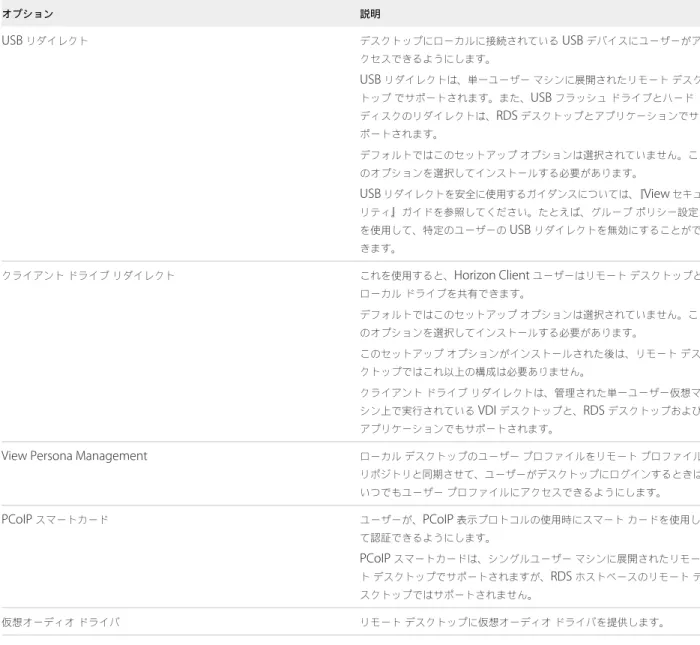
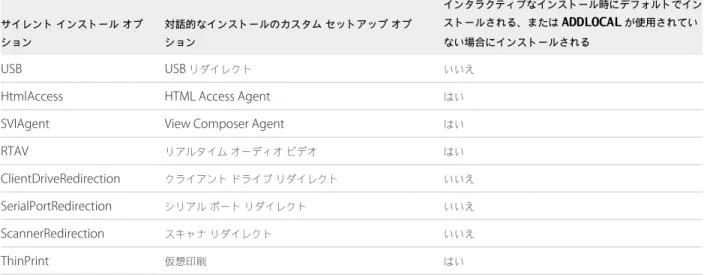
のカスタムセットアップオプション(オプション)オプション 説明 USB リダイレクト デスクトップにローカルに接続されている USB デバイスにユーザーがア クセスできるようにします。 USB リダイレクトは、単一ユーザーマシンに展開されたリモートデスク トップでサポートされます。また、USB フラッシュドライブとハード ディスクのリダイレクトは、RDS デスクトップとアプリケーションでサ ポートされます。 デフォルトではこのセットアップオプションは選択されていません。こ のオプションを選択してインストールする必要があります。 USB リダイレクトを安全に使用するガイダンスについては、『View セキュ リティ』ガイドを参照してください。たとえば、グループポリシー設定 を使用して、特定のユーザーの USB リダイレクトを無効にすることがで きます。 クライアントドライブリダイレクト これを使用すると、Horizon Client ユーザーはリモートデスクトップと ローカルドライブを共有できます。 デフォルトではこのセットアップオプションは選択されていません。こ のオプションを選択してインストールする必要があります。 このセットアップオプションがインストールされた後は、リモートデス クトップではこれ以上の構成は必要ありません。 クライアントドライブリダイレクトは、管理された単一ユーザー仮想マ シン上で実行されている VDI デスクトップと、RDS デスクトップおよび アプリケーションでもサポートされます。
View Persona Management ローカルデスクトップのユーザープロファイルをリモートプロファイル リポジトリと同期させて、ユーザーがデスクトップにログインするときは いつでもユーザープロファイルにアクセスできるようにします。 PCoIP スマートカード ユーザーが、PCoIP 表示プロトコルの使用時にスマートカードを使用し て認証できるようにします。 PCoIP スマートカードは、シングルユーザーマシンに展開されたリモー トデスクトップでサポートされますが、RDS ホストベースのリモートデ スクトップではサポートされません。 仮想オーディオドライバ リモートデスクトップに仮想オーディオドライバを提供します。
IPv6
環境のオプション機能は、PCoIP
スマートカードのみです。表
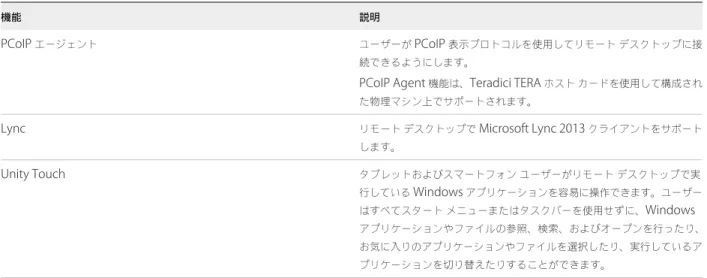
2‑2. IPv4
環境の非管理対象マシンに自動インストールされるView Agent
の機能(非オプション)機能 説明
PCoIP エージェント ユーザーが PCoIP 表示プロトコルを使用してリモートデスクトップに接
続できるようにします。
PCoIP Agent 機能は、Teradici TERA ホストカードを使用して構成され た物理マシン上でサポートされます。
Lync リモートデスクトップで Microsoft Lync 2013 クライアントをサポート します。 Unity Touch タブレットおよびスマートフォンユーザーがリモートデスクトップで実 行している Windows アプリケーションを容易に操作できます。ユーザー はすべてスタートメニューまたはタスクバーを使用せずに、Windows アプリケーションやファイルの参照、検索、およびオープンを行ったり、 お気に入りのアプリケーションやファイルを選択したり、実行しているア プリケーションを切り替えたりすることができます。
仮想マシンの作成および準備
3
vCenter Server
によって管理される仮想マシンを使用して、リモートデスクトップのプロビジョニングや展開を行 うことができます。vCenter Server
によって管理される仮想マシンを自動プールのテンプレート、リンククローン プールの親、または手動プール内のマシンとして使用できます。リモートデスクトップアクセスを提供するには仮 想マシンを準備する必要があります。 リモートデスクトップサービス(RDS)
ホストとして使用するマシンの準備については、第7
章「リモートデスク トップサービスホストの設定」を参照してください。リモートデスクトップの展開に使用する
Linux
仮想マシンの準備については、Horizon 6 for Linux
のデスクトップ の設定を参照してください。この章では次のトピックについて説明します。
n リモートデスクトップの展開のための仮想マシンの作成
n 仮想マシンへの
View Agent
のインストールn
View Agent
のサイレントインストールn
View Agent
のための複数のNIC
を使用する仮想マシンの構成n すべての
Windows
バージョンのゲストOS
パフォーマンスの最適化 nWindows 7
およびWindows 8
ゲストOS
のパフォーマンスを最適化する n リンククローン仮想マシン用のWindows 7
およびWindows 8
の最適化 nView Composer
のための仮想マシンの準備 n 仮想マシンテンプレートの作成 n カスタマイズ仕様の作成リモート
デスクトップの展開のための仮想マシンの作成
最初の仮想マシンによって、リモートデスクトップの迅速な展開に使用する仮想ハードウェアプロファイルおよび オペレーティングシステムが確立されます。1
リモートデスクトップの展開のための仮想マシンの作成vSphere Client
を使用して、リモートデスクトップのための仮想マシンをvCenter Server
で作成します。2
ゲストOS
のインストール3
リモートデスクトップの展開のためのゲストOS
の準備リモートデスクトップの展開のためにゲスト
OS
を準備する特定のタスクを実行する必要があります。4
デスクトップで使用するためのWindows Server OS
の準備Windows Server 2008 R2
、またはWindows Server 2012 R2
仮想マシンを(RDS
ホストとしてではなく) 単一セッションのView
デスクトップとして使用するには、View Agent
を仮想マシンにインストールする前 に、特定の手順を実行する必要があります。Windows Server
をView
デスクトップ対応のオペレーティング システムとして扱うようにView Administrator
を構成する必要もあります。5
Windows Server 2008 R2
へのデスクトップエクスペリエンスのインストールRDS
デスクトップとアプリケーション、およびWindows Server
を実行するシングルユーザー仮想マシンに展 開されたVDI
デスクトップの場合、スキャナリダイレクトを使用するには、RDS
ホストおよびシングルユー ザー仮想マシンにデスクトップエクスペリエンス機能をインストールする必要があります。6
Windows Server 2012
または2012 R2
へのデスクトップエクスペリエンスのインストールRDS
デスクトップとアプリケーション、およびWindows Server
を実行するシングルユーザー仮想マシンに展 開されたVDI
デスクトップの場合、スキャナリダイレクトを使用するには、RDS
ホストおよびシングルユー ザー仮想マシンにデスクトップエクスペリエンス機能をインストールする必要があります。7
障害発生後にWindows
ファイアウォールサービスを再起動させるための構成シングルセッションデスクトップとして展開された一部の
Windows Server 2012 R2
およびWindows 8.1
マシンは、プロビジョニングされた後、すぐには使用可能にならない場合があります。この問題は、タイムア ウトの期限が切れた後、Windows
ファイアウォールサービスが再起動されない場合に発生します。デスクトッ ププール内のすべてのマシンが使用可能になるように、親仮想マシンまたはテンプレート仮想マシンでWindows
ファイアウォールサービスを構成できます。リモート
デスクトップの展開のための仮想マシンの作成
vSphere Client
を使用して、リモートデスクトップのための仮想マシンをvCenter Server
で作成します。開始する前に
n ゲスト
OS
のISO
イメージファイルをESXi
サーバ上のデータストアにアップロードします。n 仮想マシンのカスタム構成パラメータについて理解しておきます。「仮想マシンのカスタム構成パラメータ」を参 照してください。
手順
1
vSphere Client
で、vCenter Server
システムにログインします。2
[
ファイル] - [
新規] - [
仮想マシン]
を選択し、[
新しい仮想マシン]
ウィザードを起動します。4
[
完了前に仮想マシンの設定を編集]
を選択し、[
続行]
をクリックしてハードウェア設定を構成します。a
CD/DVD
ドライブを追加し、ISO
イメージファイルを使用するようにメディアの種類を設定し、データス トアにアップロードしたゲストOS
のISO
イメージファイルを選択した後、[
パワーオン時に接続]
を選択し ます。b [
パワーオンブート遅延]
を10,000
ミリ秒に設定します。5
[
終了]
をクリックして仮想マシンを作成します。 次に進む前に 仮想マシンにゲストOS
をインストールします。仮想マシンのカスタム構成パラメータ
リモートデスクトップの展開のための仮想マシンを作成するときは、仮想マシンのカスタム構成パラメータを基本状 態の設定として使用できます。View Administrator
を使用して仮想マシンからデスクトッププールを展開するときは、特定の設定を変更できます。 表3
‑1.
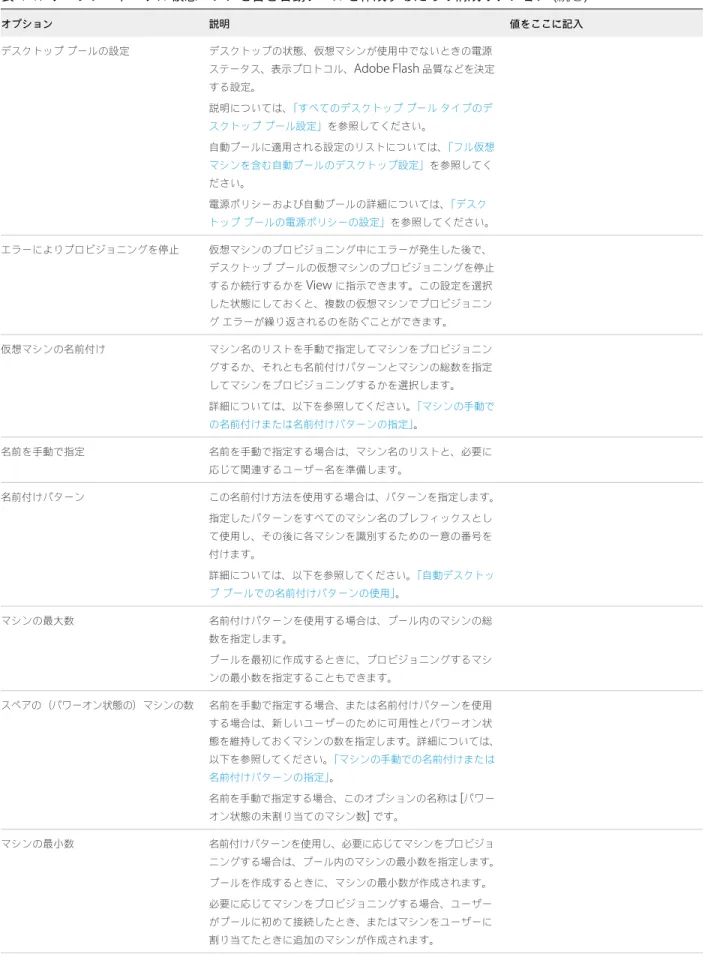
カスタム構成パラメータ パラメータ 説明および推奨事項Name and Location 仮想マシンの名前と場所。
仮想マシンをテンプレートとして使用する予定の場合は、総称的な名前を 割り当てます。場所には、データセンターインベントリ内の任意のフォ ルダを使用できます。 Host/Cluster 仮想マシンを実行する ESXi サーバまたはサーバリソースのクラスタ。 仮想マシンをテンプレートとして使用する予定の場合、最初の仮想マシン の場所では、テンプレートから今後作成される仮想マシンが配置される場 所を指定しなくても構いません。
Resource Pool 物理 ESXi サーバリソースがリソースプールに分割される場合は、それ らを仮想マシンに割り当てることができます。
Datastore 仮想マシンと関連付けられるファイルの場所。
Hardware Machine Version 使用できるハードウェアマシンバージョンは、実行している ESXi バー ジョンに応じて異なります。ベストプラクティスとして、最高の仮想マ シン機能を備えた、利用可能な最新のハードウェアマシンバージョンを 選びます。View 機能の中には、最小バージョンのハードウェアマシンを 必要とするものもあります。
Guest Operating System 仮想マシンをインストールするオペレーティングシステムの種類。
CPUs 仮想マシン内の仮想プロセッサの数。
ほとんどのゲスト OS には、1 つのプロセッサで十分です。
Memory 仮想マシンに割り当てるメモリの容量。
表
3‑1.
カスタム構成パラメータ(
続き)
パラメータ 説明および推奨事項 Network 仮想マシン内の仮想ネットワークアダプタ(NIC)の数。 通常、1 つの NIC で十分です。ネットワーク名は、仮想インフラストラ クチャ間で一貫性を保つ必要があります。テンプレート内のネットワーク 名が正しくないと、インスタンスのカスタマイズフェーズでエラーが発 生する可能性があります。複数の NIC を使用する仮想マシンに View Agent をインストールすると きは、View Agent が使用するサブネットを設定する必要があります。詳 細については、「View Agent のための複数の NIC を使用する仮想マシン の構成」を参照してください。
重要 Windows 8、Windows 7、Windows 2012 R2、および
Windows Server 2008 R2 オペレーティングシステムの場合は、 VMXNET 3 ネットワークアダプタを選択する必要があります。デフォル トの E1000 アダプタを使用すると、仮想マシン上でカスタマイズタイム アウトエラーが発生する可能性があります。VMXNET 3 アダプタを使用 するには、Microsoft 修正プログラムパッチをインストールする必要が あります。 n Windows 7 SP1 の場合: http://support.microsoft.com/kb/2550978
SCSI Controller 仮想マシンで使用する SCSI アダプタのタイプ。
Windows 8/8.1 および Windows 7 ゲストオペレーティングシステム の場合は、LSI Logic アダプタを指定する必要があります。 LSI Logic ア ダプタはパフォーマンスが向上しており、汎用 SCSI デバイスで高い性能 を発揮します。
LSI Logic SAS は、ハードウェアバージョン 7 以降の仮想マシンでのみ 使用できます。 Select a Disk 仮想マシンで使用するディスク。 各ユーザーに割り当てることを決定したローカルストレージの容量に基 づいて新しい仮想ディスクを作成します。OS インストール、パッチ、お よびローカルにインストールされているアプリケーションに十分なスト レージ領域を割り当てます。 必要なディスク領域を減らし、ローカルデータの管理を軽減するために、 ユーザーの情報、プロファイル、およびドキュメントはローカルディス クではなくネットワーク共有に保存してください。
ゲスト
OS
のインストール
仮想マシンを作成したら、ゲストOS
をインストールする必要があります。 開始する前に n ゲストOS
のISO
イメージファイルがESXi
サーバ上のデータストアに存在していることを確認します。 n 仮想マシンのCD/DVD
ドライブがゲストOS
のISO
イメージファイルを参照しており、CD/DVD
ドライブが パワーオン時に接続されるように構成されていることを確認します。 手順2
仮想マシンを右クリックし、[
パワー]
を選択し、[
パワーオン]
を選択して仮想マシンを起動します。CD/DVD
ドライブを、ゲストOS
のISO
イメージを参照し、パワーオン時に接続されるように構成したため、ゲスト
OS
のインストールプロセスが自動的に開始されます。3
[
コンソール]
タブをクリックし、オペレーティングシステムベンダによって提供されるインストール手順を実行 します。4
Windows 7
またはWindows 8
をインストールする場合、オンラインでWindows
をアクティベーションします。次に進む前に
View
デスクトップの展開のためにゲストOS
を準備します。リモート
デスクトップの展開のためのゲスト
OS
の準備
リモートデスクトップの展開のためにゲストOS
を準備する特定のタスクを実行する必要があります。 開始する前に n 仮想マシンを作成し、ゲストOS
をインストールします。n リモートデスクトップのための
Active Directory
ドメインコントローラを構成します。詳細については、『View
のインストール』を参照してください。n デスクトップユーザーが仮想マシンのローカルの
Remote Desktop Users
グループに追加されていることを確 認するには、制限付きのRemote Desktop Users
グループをActive Directory
に作成します。詳細については、『
View
のインストール』を参照してください。n リモートデスクトップサービスが仮想マシンで開始していることを確認します。リモートデスクトップサービ
スは
View Agent
のインストール、SSO
、およびその他のView
操作に必要です。デスクトッププール設定およびグループポリシー設定を構成することにより
View
デスクトップへのRDP
アクセスを無効にできます。「View
デスクトップへのRDP
を使用したアクセスの防止」を参照してください。 n ゲストOS
に対する管理者権限があることを確認します。 nWindows Server
オペレーティングシステムで、デスクトップで使用するオペレーティングシステムを準備し ます。「デスクトップで使用するためのWindows Server OS
の準備」を参照してください。 n デスクトッププールに3D
グラフィックスレンダリングを構成したい場合、仮想マシンの[3D
サポートを有効 にする]
設定を理解しておきます。 この設定は、Windows 7
以降のオペレーティングシステムで有効になります。ESXi 5.1
以降のホストでは、ESXi
ホストで3D
レンダラーがどのように管理されるかを決定するオプションを選択することもできます。詳細については、『
vSphere Virtual Machine Administration
』ドキュメントを参照してください。 手順1
vSphere Client
で、仮想マシンが存在するvCenter Server
システムにログインします。3
仮想マシンを右クリックし、[
ゲスト]
を選択し、[VMware Tools
のインストール/
アップグレード]
を選択して最 新バージョンのVMware Tools
をインストールします。注意
仮想印刷機能は、
View Agent
からインストールしたときのみサポートされます。VMware Tools
でイン ストールした場合、仮想印刷はサポートされません。4
VMware Tools
の時刻同期機能を使用して、仮想マシンがESXi
と同期されていることを確認します。ESXi
は、外部のNTP
ソース(たとえば、Active Directory
と同じタイムソース)と同期している必要があります。
Windows Time
サービスなど、その他の時間同期機能を無効にします。VMware Tools
のオンラインヘルプに、ゲストとホストの間の時刻同期の構成に関する情報が提供されています。5
サービスパックと更新プログラムをインストールします。6
ウイルス対策ソフトウェアをインストールします。7
スマートカード認証を使用する場合は、スマートカードドライバなど、その他のアプリケーションおよびソフ トウェアをインストールします。ThinApp
アプリケーションを含むカタログを提供するためにWorkspace Portal
を使用する予定である場合、Workspace Portal for Windows
をインストールする必要があります。重要
Microsoft .NET Framework
をインストールする場合は、View Agent
をインストールした後にインストー ルする必要があります。8
Horizon Client
デバイスがPCoIP
表示プロトコルを使用して仮想マシンに接続する場合は、[
ディスプレイの電源を切る
]
の電源オプションを[
なし]
に設定します。この設定を無効にしない場合は、省電力モードが開始されたときに、ディスプレイが最後の状態でフリーズした ように見えます。