Copyright (c) 2021 by Amazon.com, Inc. or its affiliates.
AWS Instance Scheduler
AWS 実装ガイド
2018 年 2 月
最終更新日: 2021 年 4 月 (改訂を参照)
目次
概要 ... 6
コスト ... 6
アーキテクチャの概要
... 9ソリューションコンポーネント ... 11
スケジューラ設定テーブル... 11
スケジュール ... 11
期間 ... 11
タイムゾーン
... 11hibernate フィールド ... 12
enforced フィールド ... 12
retain_running フィールド ... 12
ssm-maintenance-window フィールド ... 13
override_status フィールド ... 13
インスタンスタイプ ... 14
スケジュールの定義 ... 14
期間ルール (Period Rules) ... 16
開始時刻 (begintime) と停止時刻 (endtime) ... 16
weekdays フィールド ... 18
monthdays フィールド ... 18
months フィールド ... 19
期間の定義 ... 19
クロスアカウントインスタンスのスケジューリング ... 20
AWS Systems Manager Parameter Store ... 21
自動タグ付け ... 21
Scheduler コマンドラインインターフェイス ... 22
セキュリティ ... 22
AWS Key Management System ... 23
Amazon Identity Access Management ... 23
設計に関する考慮事項 ... 23
部分的な自動化 ... 23
インスタンスのシャットダウン動作 ... 23
Amazon EC2 ... 23
Amazon RDS ... 24
Amazon RDS のメンテナンスウィンドウ ... 24
グローバルな構成設定 ... 25
パフォーマンス ... 25
暗号化された Amazon EBS ボリューム ... 26
デプロイ可能なリージョン
... 26ログ記録と通知 ... 27
AWS CloudFormation テンプレート ... 27
自動デプロイ ... 28
スタックを更新する ... 28
デプロイの概要 ... 29
ステップ 1.AWS Instance Scheduler スタックを起動する
... 30ステップ 2.期間 (Period) を設定する ... 33
ステップ 3.スケジュール (Schedule) を設定する
... 34ステップ 4.インスタンスにタグ付けする ... 35
タグ値の設定 ... 35
ステップ 5.セカンダリアカウントでリモートスタックを起動する (オプション) ... 36
Amazon CloudWatch メトリクス ... 37
AWS Instance Scheduler メトリクスを表示する ... 37
その他のリソース ... 38
Scheduler CLI ... 39
認証情報
... 39Scheduler CLI のインストール ... 40
コマンドの構造 ... 40
共通の引数 ... 40
使用できるコマンド ... 41
create-period ... 41
create-schedule ... 43
delete-period ... 46
delete-schedule ... 47
describe-periods ... 47
describe-schedules ... 48
describe-schedule-usage ...50
update-period ... 51
update-schedule... 51
help ... 51
ソリューションリソース ... 53
ログファイル ... 54
カスタムリソース ... 54
スケジュールのサンプル ... 56
期間 ... 56
スケジュール ... 57
インスタンスのタグ
... 57Scheduler CLI ... 58
ソリューションのアンインストール ... 58
AWS マネジメントコンソールの使用 ... 58
AWS コマンドラインインターフェイスの使用 ... 58
運用メトリクスの収集
... 59ソースコード ... 60
ドキュメントの改訂 ... 60
寄稿者 ... 61
このガイドについて
この実装ガイドでは、AWS クラウドにアマゾン ウェブ サービス (AWS) Instance Scheduler をデプ ロイするためのアーキテクチャ上の考慮事項と設定手順について説明します。 セキュリティと可用性に 関する AWS ベストプラクティスを使用して、このソリューションを AWS にデプロイするために必要 な AWS のサービスを起動、設定、実行する AWS CloudFormation テンプレートへのリンクが含まれ ています。
このガイドは、AWS クラウドにおけるアーキテクチャの設計の実務経験がある IT インフラストラクチ ャアーキテクト、管理者、DevOps プロフェッショナルを対象としています。
概要
AWS Instance Scheduler ソリューションは、Amazon Elastic Compute Cloud (Amazon EC2) およ び Amazon Relational Database Service (Amazon RDS) インスタンスの開始と停止を自動化します。
このソリューションは、使用されていないリソースを停止し、キャパシティーが必要なときにリソース を開始することで、運用コストを削減するのに役立ちます。例えば、企業は本番環境で AWS Instance
Scheduler を使用して、毎日営業時間外にインスタンスを自動的に停止できます。すべてのインスタン
スをフル活用している場合は、このソリューションで通常の営業時間中にのみ必要なインスタンスに対 して最大 70% のコスト削減を実現できます(毎週の使用率は 168 時間から 50 時間に減少)。
AWS Instance Scheduler は、AWS リソースタグと AWS Lambda を使用して、独自に定義されたス ケジュールに従って、複数の AWS リージョンとアカウントにわたるインスタンスを自動的に停止およ び再起動します。このソリューションでは、停止した Amazon EC2 インスタンスに休止 (ハイバネー ション) を使用することもできます。
コスト
AWS Instance Scheduler の実行中に使用した AWS サービスのコストは、お客様が負担します。
2021 年 4 月時点で、米国東部(バージニア北部)リージョンでデフォルト設定でこのソリューション
を実行するためのコストは、AWS Lambda の請求額で 1 か月あたり約 9.90 USD になります。AWS
Lambda の無料利用枠の月額利用クレジットがある場合はこれより安くなります。これは、実行中の
Amazon EC2 インスタンスの数とは無関係です。オプションのカスタム Amazon CloudWatch メトリ クスには、スケジュールまたはスケジュールされたサービスごとに 1 か月あたり 0.90 USD の追加料 金が発生します。このソリューションでは、デフォルトで Amazon DynamoDB テーブルのオンデマン ドスケーリングを使用して、十分な読み込みおよび書き込みキャパシティーを提供します。
AWS Instance Scheduler ソリューションでは、実行サイクルごとに異なる数の AWS Lambda 関数を 実行するように設計されています。例えば、このソリューションが 1 つの AWS リージョンで Amazon EC2インスタンスと Amazon RDS インスタンスの両方を管理するために 2 つのアカウント (このソリ ューションをデプロイしたアカウントとクロスアカウント) を使用している場合に、このソリューショ ンでは 5 つの AWS Lambda 関数が実行されるとします。Amazon CloudWatch イベントを処理する プロセスの初期起動時に、選択された頻度 (デフォルト: 5 分) に基づいて呼び出し、各 AWS サービ ス、AWS アカウント、AWS リージョンで、個別の AWS Lambda 関数の実行 (2 つの AWS アカウン ト x 2 つの AWS サービス x 1 つの AWS リージョン ) によって処理されるとします。実行あたりのこ のソリューションのコストは、このソリューションによってタグ付けおよび管理されるインスタンスの 数によって異なります。Amazon EC2 および Amazon RDS インスタンスの数が増えると、AWS Lambda 関数の実行時間も比例して増加することになります。
次表のコストは、次の前提に基づいています。
1. 米国東部 (バージニア北部) の AWS リージョンにデプロイ
2. Amazon EC2 インスタンスと Amazon RDS インスタンスの両方を管理
3. 追加のアカウントでインスタンスを管理
4. 1 日あたりの実行の合計数: 1,440 回 (AWS Lambda を 5 分毎に実行するようスケジュール)
5. 各 AWS Lambda の平均実行時間 (想定): 8 秒 (スケジュールされるインスタンス数により異な る)
6. AWS Lambda 用に選択されたメモリ: 128 MB
AWS サービス ディメンション コスト (1 か月あたり)
AWS Lambda 1,440 実行 / 24 時間 7.25 USD
AWS サービス ディメンション コスト (1 か月あたり) 実行あたり 40 秒 (AWS Lambda ごと
に 8 秒)
(0.0000021 USD / 秒 / 実行)
AWS CloudWatch メトリクス (有効)
スケジュールまたはスケジュールされた サービスごとに1か月
0.90 USD
AWS DynamoDB 1,080,000 (書き込み / 月)
(100 万リクエストあたり 1.25 USD)
1.25 USD
AWS DynamoDB 1,080,000 (読み取り / 月)
(100 万リクエストあたり 0.5 USD)
0.50 USD
AWS DynamoDB < 1 GB
(最初の 25 GB は無料)
0.0 USD
合計: 9.90 USD
このコストは、実行中の Amazon EC2 と Amazon RDS のインスタンスの数とは無関係です。このソ リューションでは、デフォルトで Amazon DynamoDB テーブルのオンデマンドスケーリングを使用し て、十分な読み込みおよび書き込みキャパシティーを提供します。このソリューションで使用している AWS サービスは、その他のリソースに一覧表示されています。
料金は変更される可能性があります。詳細については、このソリューションで使用する AWS の各サー ビスの料金表ウェブページを参照してください。
アーキテクチャの概要
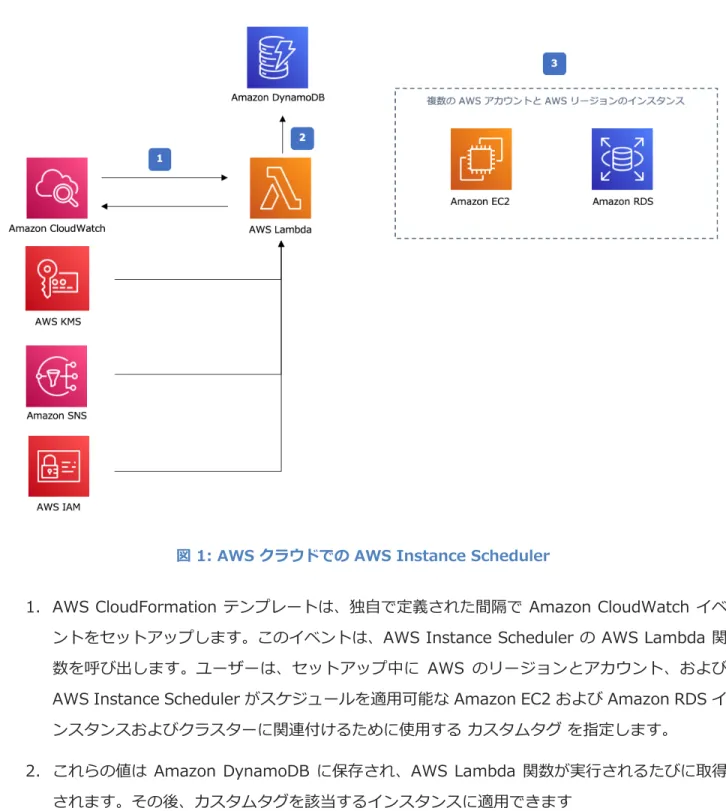
このソリューションをデプロイすると、AWS クラウドに次の環境が構築されます。
図 1: AWS クラウドでの AWS Instance Scheduler
1. AWS CloudFormation テンプレートは、独自で定義された間隔で Amazon CloudWatch イベ ントをセットアップします。このイベントは、AWS Instance Scheduler の AWS Lambda 関 数を呼び出します。ユーザーは、セットアップ中に AWS のリージョンとアカウント、および AWS Instance Scheduler がスケジュールを適用可能な Amazon EC2 および Amazon RDS イ ンスタンスおよびクラスターに関連付けるために使用する カスタムタグ を指定します。
2. これらの値は Amazon DynamoDB に保存され、AWS Lambda 関数が実行されるたびに取得 されます。その後、カスタムタグを該当するインスタンスに適用できます
3. AWS Instance Scheduler の初期設定時に、適用可能な Amazon EC2 および Amazon RDS イ ンスタンスを識別するために使用するタグキーを定義します。スケジュールを作成する時に指 定した名前が、タグ付けされたリソースに適用するスケジュールを識別するタグの値として使 用されます。例えば、ユーザーはこのソリューションのデフォルトタグ名 (タグキー) Schedule を使用して、uk-office-hours というスケジュールを作成します 。uk-office-
hours スケジュールを使用するインスタンスを特定するには、対象インスタンスに、キーが
Schedule、値がuk-office-hours でタグを追加します。
AWS Lambda 関 数 で は 、 リ ソ ー ス に 対 す る ア ク セ ス 許 可 の 要 件 に AWS Identity Access Management (AWS IAM) 、Amazon Simple Notification Service (Amazon SNS トピック) と Amazon Dynamo DB テーブルの暗号化に AWS Key Management System (AWS KMS) を使用して います。このソリューションの AWS Lambda 関数が実行されるたびに、適切にタグ付けされた各イン スタンスの現在の状態が、関連付けられたスケジュールのターゲット状態 (インスタンスタグのスケジ ュールで 1 つ以上の期間で定義) に対してチェックされ、必要に応じて適切な開始アクションまたは停 止アクションが適用されます。
例えば、AWS Lambda 関数が金曜日の午前 9 時 (東部標準時) に呼び出され、停止した Amazon EC2 または Amazon RDS インスタンスが Schedule=office-hours タグが付与されている場合、
Amazon DynamoDB から office-hours というスケジュールの設定を探します。office-hours ス ケジュールに、月曜日から金曜日の午前 9 時 (東部標準時) から午後 5 時 (東部標準時) までインスタ ンスを実行することを示す期間ルールが含まれている場合、AWS Lambda 関数はそのインスタンスを 起動します。
AWS Lambda 関数は、スケジュールの名前、そのスケジュールに関連付けられているインスタンスの
数、実行中のインスタンスの数も、Amazon CloudWatch オプションのカスタムメトリクスとして記録 します。(Amazon CloudWatch メトリクスを参照)
注意: Amazon EC2 インスタンスの停止は、Amazon EC2 インスタンスの終了とは異なることに注 意してください。Amazon EC2 インスタンスは、デフォルトでシャットダウン時に停止し、終了し ないように設定されていますが、独自にこの動作を変更することもできます。このソリューションを 使用する前に、必要に応じてインスタンスを停止または終了するように設定されていることを確認し てください。
ソリューションコンポーネント
スケジューラ設定テーブル
デプロイすると、AWS Instance Scheduler はグローバル構成設定を含む Amazon DynamoDB テー ブルを作成します。このソリューションのデプロイ後にこれらのグローバル構成設定を変更するには、
AWS CloudFormation スタックを更新する必要があります。Amazon DynamoDB テーブルでこれら の値を変更しないでください。Amazon DynamoDB テーブルでこれらの値を変更すると、スタックに 保存されたパラメータとテーブル内の値の間に競合が発生します。
グローバル構成設定が格納されているのは、設定テーブル内の type 属性に config の値を持つ項目で す。スケジュールと期間の設定は、それぞれ type 属性に schedule と period の値を持つ項目です。
Amazon DynamoDB コンソールまたはこのソリューションのコマンドラインインターフェイスを使用 して、設定テーブルのスケジュールと期間を追加、更新、または削除できます。
スケジュール
スケジュールでは、Amazon Elastic Compute Cloud (Amazon EC2) インスタンスと Amazon Relational Database Service (Amazon RDS) インスタンスを実行するタイミングを指定します。各ス ケジュールには一意の名前が必要です。この名前は、タグ付けされたリソースに適用するスケジュール を識別するタグ値として使用されます。
期間
各スケジュールには、インスタンスが起動しているべき期間を少なくとも 1 つ含める必要があります。
スケジュールには複数の期間を含めることができます。スケジュールで 1 つ以上の期間が使用されてい る場合、AWS Instance Scheduler は、少なくとも 1 つの期間ルールが true であれば、適切な開始ア クションを適用します。詳細については、期間ルールを参照してください。
タイムゾーン
スケジュールのタイムゾーンを指定することもできます。タイムゾーンを指定しない場合は、このソリ ューションを起動するときに指定したデフォルトのタイムゾーンがスケジュールで使用されます。許容
されるタイムゾーン値のリストについては、TZ データベースのタイムゾーンのリストの TZ 列を参照 してください。
hibernate フィールド
hibernate フィールドでは、Amazon EC2 インスタンスを停止させる際に休止 (ハイバネーション)
を使用できます。hibernate フィールドを true に設定する場合は、Amazon EC2 インスタンスに休 止がサポートされている Amazon Machine Image (AMI) を使用するか、休止をサポートするように AMI を設定する必要があります。詳細については、Amazon Elastic Compute Cloud Linux インスタ ンス用ユーザーガイドの「オンデマンドまたはリザーブドの Linux もしくは インスタンスを休止状態 にする」を参照してください。インスタンスの休止では、インスタンスメモリ (RAM) から Amazon Elastic Block Store (Amazon EBS) ルートボリュームにコンテンツを保存します。このフィールドが
true に設定されている場合は、このソリューションがインスタンスを停止すると、インスタンスが休
止状態になります。
インスタンスの休止を使用するようにこのソリューションを設定したが、インスタンスの休止が有効に なっていない、または休止の前提条件を満たしていない場合、このソリューションは警告をログに記録 し、インスタンスは休止ではなく停止します。詳細については、Amazon Elastic Compute Cloud
Linux インスタンス用ユーザーガイドの「オンデマンドまたはリザーブドの Linux もしくは インスタ
ンスを休止状態にする」を参照してください 。
enforced フィールド
スケジュールには、インスタンスが実行期間外に手動で起動されたり、実行期間中に手動で停止された りすることを防ぐための enforced フィールドが含まれています。このフィールドを true に設定し た状態でユーザーが実行期間外に手動でインスタンスを起動すると、このソリューションはそのインス タンスを停止します。このフィールドを trueに設定した状態で実行期間中に手動でインスタンスを停 止すると、このソリューションはそのインスタンスを再起動します。
retain_running フィールド
retain_running フィールドでは、インスタンスが期間の開始前に手動で起動されていた場合に、実 行期間の終了時にそのインスタンスを停止することを防ぎます。例えば、午前 9 時から午後 5 時まで
の期間のインスタンスが午前 9 時より前に手動で起動された場合、このソリューションは午後 5 時に そのインスタンスを停止しません。
ssm-maintenance-window フィールド
ssm-maintenance-window フィールドを使用すると、AWS Systems Manager メンテナンスウィン ドウで指定されている時間帯を実行期間としてスケジュールに自動的に追加できます。Amazon EC2 インスタンスと同じアカウントと AWS リージョンに存在するメンテナンスウィンドウの名前を指定す ると、このソリューションはメンテナンス時間が開始される前にインスタンスを起動し、他の実行期間 でインスタンスの実行が指定されていない場合、およびメンテナンスイベントが完了した場合に、メン テナンスウィンドウの終了時にインスタンスを停止します。
このソリューションの初期設定時に指定した AWS Lambda の実行頻度によって、メンテナンスウィン ドウのどのくらい前からインスタンスが起動するのか決まります。AWS CloudFormation パラメータ の Frequency を 10 分以下に設定した場合は、このソリューションはメンテナンスウィンドウの 10 分前にインスタンスを起動します。Frequency を 10 分以上に設定すると、スケジューラは指定した実 行頻度と同じ分数でインスタンスを起動します。例えば、Frequency を 30 分に設定した場合、スケジ ューラはメンテナンスウィンドウの 30 分前にインスタンスを起動します。
このソリューションのスタックにある AWS CloudFormation パラメータ Enable SSM Maintenance windows を Yes に設定してスタックを更新し、このソリューションが AWS Lambda 関数の実行時 に使用される Amazon DynamoDB テーブルへの SSM メンテナンスウィンドウの読み込みを開始する ようにする必要があります。
詳細については、AWS Systems Manager ユーザーガイドの「AWS Systems Manager メンテナンス ウィンドウ」を参照してください。
override_status フィールド
スケジュールには、このソリューションの開始アクションと停止アクションを一時的に上書きできる override_status フィールドも含まれています。このフィールドを running に設定した場合、この ソリューションは該当するインスタンスの起動は行いますが、停止は行いません。そのインスタンスは、
手動で停止するまで実行されます。フィールドを stopped に設定すると、このソリューションは該当
するインスタンスの停止は行いますが、起動は行いません。そのインスタンスは、手動で起動するまで 実行されません。
override_status フィールドを running に設定し、enforced フィールドを使用して実行期間外に 手動でインスタンスが起動しないようすると、このソリューションはそのインスタンスを停止すること に注意してください。override_status フィールドを stopped に設定し、enforced フィールドを 使用して、実行期間中にインスタンスが手動で停止されないようにすると、このソリューションはイン スタンスを再起動します。
インスタンスタイプ
Amazon EC2 インスタンスの場合のみ、スケジュール内の各期間にオプションとしてインスタンスタ イプを指定できます。期間内にインスタンスタイプを指定すると、このソリューションは該当するイン スタンスタイプで Amazon EC2 インスタンスを起動します。
インスタンスタイプを指定するには、<period-name>@<instance-type> 構文を使用します。(例:
[email protected]) Amazon EC2 インスタンスと Amazon RDS インスタンスをスケジュールする 期間にインスタンスタイプを指定した場合、そのインスタンスタイプは Amazon RDS インスタンスで は無視されることに注意してください。
実行中のインスタンスのインスタンスタイプが期間に指定されたインスタンスタイプと異なる場合、こ のソリューションは実行中のインスタンスを停止し、指定されたインスタンスタイプが実行中のインス タンスの設定と互換性がある場合、指定されたインスタンスタイプでそのインスタンスを再起動します。
詳細については、Linux インスタンス用 Amazon EC2 ユーザーガイドの「インスタンスのサイズ変更 の互換性」を参照してください。
スケジュールの定義
Amazon DynamoDB 内の AWS Instance Scheduler の設定テーブルには、スケジュール定義が含ま れています。スケジュールの定義には、次のフィールドを含めることができます。
フィールド 説明
description スケジュールの説明 (オプション)
フィールド 説明
hibernate Amazon Linux を実行する Amazon EC2 インスタンスを休止するかどうかを
選択します。このフィールドが true に設定されている場合は、スケジューラ はインスタンスを停止すると休止状態になります。インスタンスの休止を有効 にし、休止の前提条件を満たしている必要があることに注意してください。
enforced スケジュールを強制するかどうかを選択します。このフィールドが true に設
定されている場合は、スケジューラはインスタンスが実行期間外に手動で起動 された場合は実行中のインスタンスを停止し、インスタンスが実行期間中に手 動で停止された場合はインスタンスを起動します。
name スケジュールを識別するために使用される名前。この名前は一意である必要が
あります。
override_status このフィールドが running に設定されている場合は、インスタンスは起動され
ますが、手動で停止するまで停止されません。このフィールドが stopped に設 定されている場合は、インスタンスは停止されますが、手動で起動するまで起 動されません。
periods このスケジュールで使用される期間の名前。期間の name フィールドに表示さ
れているとおりに名前を入力します。
<period-name>@<instance-type> 構文を使用して、期間のインスタンスタ イプを指定することもできます。(例: [email protected])
retain_running インスタンスが期間の開始前に手動で起動された場合に、実行期間の終了時に
このソリューションがインスタンスを停止しないようにする (起動したままにす る) かどうかを選択します。
ssm_maintenance_window AWS Systems Manager メンテナンスウィンドウを実行期間として追加するか どうかを選択します。メンテナンスウィンドウの名前を入力します。
注意: このフィールドを使用するには、
use_maintenance_window パラメータも trueに設定する必要があ ります。
stop_new_instances インスタンスが実行期間外に実行されている場合に、最初にタグ付けされたと
きにインスタンスを停止するかどうかを選択します。デフォルトでは、このフ ィールドは trueに設定されます。
フィールド 説明
timezone スケジュールが使用するタイムゾーン。タイムゾーンを指定しない場合は、デ
フォルトのタイムゾーン (UTC) が使用されます。許容されるタイムゾーン値の リストについては、TZ データベースのタイムゾーンのリストの TZ 列を参照し てください。
use_maintenance_window このフィールドを使用して、Amazon RDS メンテナンスウィンドウを実行期間 として Amazon RDS インスタンススケジュールに追加したり、AWS Systems Manager メンテナンスウィンドウを実行期間として Amazon EC2 インスタン ススケジュールに追加したりします。詳細については、Amazon RDS メンテナ ンスウィンドウ および SSM メンテナンスウィンドウフィールドを参照してく ださい。
use_metrics スケジュールレベルで CloudWatch メトリクスを有効にするかどうかを選択し
ます。このフィールドは、デプロイ時に指定した CloudWatch メトリクス設定 を上書きします。
注意: この機能を有効にすると、スケジュールまたはスケジュールさ れたサービスごとに 1 か月あたり 0.90 USD の料金が発生します。
期間ルール (Period Rules)
期間ルールには、インスタンスを実行する特定の時間、日、月を設定できる条件が含まれています。期 間ルールには複数の条件を含めることができますが、AWS Instance Scheduler で適切な開始アクショ ンまたは停止アクションを適用するには、すべての条件が true である必要があります。
開始時刻 (begintime) と停止時刻 (endtime)
begintime フィールドと endtime フィールドは、AWS Instance Scheduler がインスタンスをいつ 開始し、いつ停止するのかを定義します。開始時刻のみを指定する場合は、インスタンスを手動で停止 する必要があります。weekdays フィールドに値を指定した場合は、このソリューションはその値を使 用してそのインスタンスを停止するタイミングを決定することに注意してください。例えば、
begintime を午前 9 時に指定し、 endtime なしで weekdays の値を月曜日から金曜日にすると、隣 接する期間をスケジュールしていない限り、インスタンスは毎日の終わりの午後 11 時 59 分に停止し ます。
同様に、停止時刻のみを指定する場合は、インスタンスを手動で起動する必要があります。どちらの時 間も指定しない場合は、このソリューションは、曜日、月の日数、または月のルールを使用してインス タンスを起動および停止します。
期間の begintime と endtime の値は、スケジュールで指定されたタイムゾーンである必要がありま す。スケジュールでタイムゾーンを指定しない場合、このソリューションの起動時に指定されたタイム ゾーンを使用します。
スケジュールに複数の期間が含まれる場合は、期間の begintime と endtime の両方を指定すること をお勧めします。時間を指定しない場合は、このソリューションは他の期間で指定された時間を使用し て、インスタンスをいつ開始し、いつ停止するのかを決定します。例えば、インスタンスを手動で停止 するまで実行したい場合を考えます。ある期間で endtime を指定せず begintime を午前 9 時に指定 していたとしても、AWS Instance Scheduler は、翌日の午前 00:00 にインスタンスを停止します。
AWS Instance Scheduler は、その特定の日の別の期間が見つかるまで、インスタンスの起動と停止の どちらを維持するかを評価します。
指定した開始時間より前にインスタンスを起動した場合は、そのインスタンスは実行期間の終了まで実 行されます。例えば、ユーザーがインスタンスを毎日午前 9 時に開始し、そのインスタンスを午後 5 時に停止する期間を定義できます。
図 2: 9 時から 5 時でスケジュールされた開始と停止
ユーザーが午前 5 時にインスタンスを手動で開始した場合は、このソリューションは午後 5 時にイン スタンスを停止します。retain running フィールド を使用する場合は、このソリューションは午後 5 時にインスタンスを停止しないことに注意してください。
図 3: 午前 5 時に手動で起動
指定した停止時間より前にインスタンスを停止した場合は、そのインスタンスは次の実行期間の開始ま で実行されません。前述の例えから引き続き、ユーザーが水曜日の午後 1 時にインスタンスを停止した 場合は、このソリューションは木曜日の午前 9 時までそのインスタンスを起動しません。
図 4: 午後 5 時にスケジュールされた停止
隣接期間
スケジュールに隣接する 2 つの実行期間が含まれている場合、このソリューションは実行インスタンス を停止しません。例えば、ある期間の endtime が午後 11:59 で、別の期間の begintime が翌日の 午前 0 時である場合は、インスタンスを停止する weekdays、monthdays、または months のルール がないとこのソリューションはインスタンスの実行を停止しません。
月曜日の午前 9 時から金曜日の午後 5 時までインスタンスを実行するスケジュールを実装するには、
次の3 つの期間が必要です。1 つ目は、月曜日の午前 9 時から午後 11 時 59 分までインスタンスを実
行する期間です。2 つ目は、火曜日の午前 0 時から木曜日の午後 11 時 59 分までインスタンスを実行 する期間です。3 つ目は、金曜日の午前 0 時から金曜日の午後 5 時までインスタンスを実行する期間 です。詳細については、スケジュールのサンプル を参照してください。
weekdays フィールド
weekdays フィールドは、インスタンスを実行する曜日を定義します。曜日のリスト、曜日の範囲、そ
の月の第 n曜日 (その月で n 回目の該当曜日)、またはその月の最後曜日を指定できます。このソリュ ーションでは、省略形の曜日名 (Mon) と数字 (0) がサポートされています。詳細については、ステッ プ 2 を参照してください。
monthdays フィールド
monthdays フィールドは、インスタンスを実行する月の日数を定義します。日のリスト、日の範囲、
その月のある日を起点に n日毎、月の最終日、または特定の日付に最も近い平日を指定できます。詳細 については、ステップ 2 を参照してください。
months フィールド
months フィールドは、インスタンスを実行する月を定義します。月のリスト、月の範囲、またはその
年のある月を起点に n月毎を指定できます。このソリューションでは、省略形の月名 (Jan) と数字 (1) がサポートされています。詳細については、ステップ 2 を参照してください。
期間の定義
Amazon DynamoDB 内の AWS Instance Scheduler 設定テーブルには、期間の定義が含まれていま す。期間の定義には、次のフィールドを含めることができます。一部のフィールドでは、Cron 非標準 文字がサポートされています。
フィールド 説明
重要: begintime、endtime、weekdays、months、または monthdays のうち、少なくとも 1 つ指定する必 要があります。
begintime インスタンスが起動する時刻 (HH:MM 形式) description 期間ルールの説明 (オプション)
endtime インスタンスが停止する時間 (HH:MM 形式)
months インスタンスを実行する月のカンマ区切りリスト、またはハイフンで区切られた月範囲を入力
します。例えば、jan、feb、mar または 1, 2, 3 と入力して、その月にインスタンスを実行し ます。または、jan-mar または 1-3 と入力することもできます 。
また、インスタンスを n番目の月ごと、またはある範囲の n番目の月ごとに実行するようにイ ンスタンスをスケジュールすることもできます。例えば、Jan/3 または 1/3 と入力して、1 月 から 3 か月ごとにインスタンスを実行します。1 月から 7 月まで 1 か月おきに実行するには、
Jan-Jul/2 と入力します。
monthdays インスタンスを実行する月の日のカンマ区切りリスト、またはハイフンで区切られた日付範囲
を入力します。例えば、1, 2, 3 または 1-3 と入力して、月の最初の 3 日間にインスタンスを 実行します。複数の範囲を入力することもできます。例えば、1-3, 7-9と入力して、1 日から 3日、および 7日 から 9日にインスタンスを実行します。
また、月の n日ごと、またはある範囲の月の n日ごとにインスタンスを実行するようにインス タンスをスケジュールすることもできます。例えば、1日目から 7 日ごとにインスタンスを実
フィールド 説明
行するには、1/7 と入力します。1日から15日までの間で 1 日おきにインスタンスを実行する には、1-15/2 と入力します。
月の最終日にインスタンスを実行するには、L と入力します。指定した日付に最も近い平日にイ ンスタンスを実行するには、日付と W を入力します。例えば、15日に最も近い平日にインスタ ンスを実行するには、15W と入力します。
name 期間ルールを識別するために使用する名前。この名前は一意である必要があります。
weekdays インスタンスを実行する曜日のカンマ区切りリスト、または曜日の範囲を入力します。例え
ば、0, 1, 2 または 0-2 と入力して、月曜日から水曜日にインスタンスを実行します。複数の範 囲を入力することもできます。例えば、木曜日を除いて毎日インスタンスを実行するには、0- 2, 4-6と入力します 。
また、その月の曜日の n回ごとにインスタンスを実行するようにスケジュールすることもでき ます。例えば、Mon#1 または 0#1 と入力して、月の最初の月曜日にインスタンスを実行しま す。
1 日と L を入力して、その月の曜日の最後の発生時にインスタンスを実行します。例えば、
friL または 4L と入力して、月の最終金曜日にインスタンスを実行します。
期間ルールに複数の条件が含まれている場合は、AWS Instance Scheduler が適切なアクションを適用 するには、すべての条件が true である必要があることに注意してください。例えば、値が Mon#1 の weekdays フィールドと値が Jan/3 の months フィールドを含む期間ルールでは、四半期の最初の月 曜日にアクションが適用されます。
クロスアカウントインスタンスのスケジューリング
このソリューションには、セカンダリアカウントでインスタンスを開始および停止するために必要な AWS Identity and Access Management (IAM) ロールを作成するテンプレート (instance- scheduler-remote) が含まれています。スタックを起動する前に、リモートテンプレートのアクセ ス許可を確認および変更できます。
自動化された開始 / 停止スケジュールをセカンダリアカウントのリソースに適用するには、プライマリ アカウントで主要なソリューションテンプレート (instance-scheduler) を起動します。次に、該当 する各セカンダリアカウントでリモートテンプレート (instance-scheduler-remote) を起動しま す。各リモートスタックが起動されると、クロスアカウントロールの Amazon リソースネーム (ARN)
が作成されます。Cross-account roles パラメータに適切な ARN を入力して、各クロスアカウント ロール ARN で主要なソリューションスタックを更新し、AWS Instance Scheduler がセカンダリアカ ウントのインスタンスで開始および停止アクションを実行できるようにします。
AWS Systems Manager Parameter Store
AWS Systems Manager Parameter Store を使用して、クロスアカウントロール ARN を保存できま す。クロスアカウント ARN は、すべての項目が ARN であるリストパラメータとして、または ARN の カンマ区切りリストを含む文字列パラメータとして保存できます。パラメータのフォーマットは、
{param:name} です。このフォーマットの name は、AWS Systems Manager Parameter Store 内 のパラメータの名前になります。
この機能を使用するには、AWS Instance Scheduler スタックを AWS Systems Manager Parameter Store と同じアカウントで起動する必要があります。
自動タグ付け
AWS Instance Scheduler は、開始または停止するすべてのインスタンスにタグを自動的に追加できま す。Started tags パラメータと Stopped tags パラメータで、タグ名または tagname=tagvalue ペアのリストを指定できます。このソリューションには、タグに変数情報を追加できるマクロも含まれ ています。
• {scheduler}: スケジューラスタックの名前
• {year}: 年 (4 桁)
• {month}: 月 (2 桁)
• {day}: 日 (2 桁)
• {hour}: 時間 (2 桁、24 時間形式)
• {minute}: 分 (2 桁)
• {timezone}: タイムゾーン
次の表は、さまざまな入力と結果のタグの例を示しています。
パラメータ入力の例 AWS Instance Scheduler のタグ ScheduleMessage=Started by scheduler
{scheduler} ScheduleMessage=Started by scheduler
MyScheduler ScheduleMessage=Started on
{year}/{month}/{day} ScheduleMessage=Started on 2017/07/06 ScheduleMessage=Started on
{year}/{month}/{day} at {hour}:{minute} ScheduleMessage=Started on 2017/07/06 at 09:00
ScheduleMessage=Started on
{year}/{month}/{day} at {hour}:{minute}
{timezone}
ScheduleMessage=Started on 2017/07/06 at 09:00 UTC
Started tags パラメータを使用すると、スケジューラがインスタンスを停止すると、タグが自動的に 削除されます。Stopped tags パラメータを使用すると、インスタンスの起動時にタグが自動的に削除 されます。
Scheduler コマンドラインインターフェイス
AWS Instance Scheduler には、スケジュールと期間を設定するためのコマンドを提供するコマンドラ インインターフェイス (CLI) が含まれています。CLI を使用すると、特定のスケジュールで削減できる コストを見積もることができます。Scheduler CLI によって提供されるコストの見積もりは、概算のみ を目的としています。Scheduler CLI の設定と使用の詳細については、 Scheduler CLI を参照してく ださい。
セキュリティ
AWS インフラストラクチャでシステムを構築する場合、セキュリティ上の責任はお客様と AWS の間 で共有されます。この責任共有モデルにより、AWS がホストオペレーティングシステムと仮想化レイ ヤーからサービスが運用されている施設の物理的なセキュリティに至るまでの要素を運用、管理、およ び制御するため、お客様の運用上の負担を軽減するのに役立ちます。AWS セキュリティの詳細につい ては、AWS クラウドセキュリティを参照してください。
AWS Key Management System
このソリューションでは、AWS マネージド型のカスタムマスターキー (CMK) が作成されます。これ は、Amazon SNS トピックと Amazon DynamoDB テーブルのサーバーサイドの暗号化を設定するた めに使用されます。
Amazon Identity Access Management
このソリューションによって作成された AWS Lambda 関数には、Amazon EC2 インスタンスと Amazon RDS インスタンスの両方を開始 / 停止、インスタンス属性の変更、インスタンスのタグの更 新にアクセス権限が必要です。必要なすべてのアクセス許可は、このソリューションのテンプレートの 一部として作成された AWS Lambda サービスロールに対して、このソリューションが提供します。さ らに、AWS Lambda サービスロールには、SSM get / put パラメータへのアクセス、Amazon CloudWatch ロググループへのアクセス、AWS KMS キーの暗号化 / 復号化、Amazon SNS トピック へのメッセージの発行も用意されています。サービスロールに付与される各アクセス許可の詳細につい ては、AWS CloudFormation テンプレートを参照してください。
設計に関する考慮事項
部分的な自動化
ユーザーは部分的な自動化を実装することもできます (例: 開始のみのアクションまたは停止のみのア クションの設定) 。例えば、あるチームがそれぞれのインスタンスの停止を(手動で)異なる時間に行 いたいが起動は毎朝一斉に行いたい、あるいはその逆の場合が考えられます。
インスタンスのシャットダウン動作
Amazon EC2
このソリューションは、Amazon Elastic Compute Cloud (Amazon EC2) インスタンスを自動的に停 止するように設計されており、インスタンスのシャットダウン動作が終了ではなく停止に設定されてい ることを前提としています。もし Amazon EC2 インスタンスが終了 (停止ではなく) してしまった場合 は、再起動できないことに注意してください。
Amazon EC2 インスタンスは、デフォルトでシャットダウン時に停止し、終了しないように設定され ていますが、独自にこの動作を変更することもできます。そのため、AWS Instance Scheduler を使用 して制御するインスタンスに停止のシャットダウン動作が設定されていることを確認します。設定され ていない場合は、インスタンスは終了します。
Amazon RDS
このソリューションは、Amazon Relational Database Service (Amazon RDS) インスタンスを自動 的に停止し、削除しないように設計されています。Create RDS Instance Snapshot AWS
CloudFormation テンプレートパラメータを使用して、このソリューションがインスタンスを停止する
前に RDS インスタンスのスナップショットを作成できます。スナップショットは、次回インスタンス が停止されて新しいスナップショットが作成されるまで保持されます。スナップショットは Amazon Aurora クラスターでは利用できないことに注意してください。
Schedule Aurora Clusters テンプレートパラメータを使用して、Aurora クラスターの一部である、
または Aurora データベースを管理する RDS インスタンスを起動および停止できます。初期設定時に 定義したタグキーと、そのクラスターをスケジュールするタグ値としてスケジュール名を使用して、ク ラスター (個々のインスタンスではない) にタグ付けする必要があります。
Amazon RDS インスタンスの起動と停止の制限の詳細については、Amazon RDS ユーザーガイドの
「一時的に Amazon RDS DB インスタンスを停止する」を参照してください。
Amazon RDS インスタンスが停止すると、キャッシュがクリアされるため、そのインスタンスの再起 動時にパフォーマンスが低下する場合があります。
Amazon RDS のメンテナンスウィンドウ
すべての Amawzon RDS インスタンスには、週ごとのメンテナンスウィンドウがあります。その時間 内にシステムの変更が適用されます。メンテナンスウィンドウ中、Amazon RDS は 7 日以上停止した インスタンスを自動的に起動し、メンテナンスを適用します。メンテナンスイベントが完了しても、
Amazon RDS はそのインスタンスを停止しないことに注意してください。
AWS Instance Scheduler では、Amazon RDS インスタンスの優先メンテナンスウィンドウを実行期 間としてスケジュールに追加するかどうかを指定できます。このソリューションでは、メンテナンスウ
ィンドウの最初にインスタンスを起動し、他の実行期間でインスタンスの実行が指定されていない場合、
およびメンテナンスイベントが完了した場合は、メンテナンスウィンドウの最後にインスタンスを停止 します。
メンテナンスウィンドウが終了してもメンテナンスイベントが完了しない場合、そのインスタンスはメ ンテナンスイベントが完了してからスケジュール間隔まで実行されます。Amazon RDS メンテナンス ウィンドウの詳細については、Amazon RDS ユーザーガイドの「Amazon RDS のメンテナンス」を参 照してください。
グローバルな構成設定
AWS Instance Scheduler の AWS CloudFormation テンプレートをデプロイすると、グローバルな構 成設定が Amazon DynamoDB テーブル (ConfigTable) に保存されます。 これらの設定を変更する
には、AWS CloudFormation テンプレートを使用してソリューションスタックを更新します。
Amazon DynamoDB テーブルでこれらの設定を変更しないでください。
パフォーマンス
AWS Instance Scheduler の AWS Lambda 関数が、次の呼び出し前にスケジュールされたインスタン スをすべて処理しない場合は、このソリューションは Amazon CloudWatch Logs にエラーを記録し、
エラーの SNS のトピックに Amazon Simple Notification Service (Amazon SNS) 通知を送信します。
次の呼び出し前にすべてのインスタンスが処理されるようにするため、AWS Lambda 関数が実行され るデフォルトの間隔を変更するか、異なるタグ名でこのソリューションを複数デプロイして起動するこ とができます。
デフォルトの間隔を増やすと、スケジュールの詳細度が低下する可能性があります。例えば、15 分間 隔で実行するように設定された AWS Lambda 関数は、15 分ごとにのみ起動アクションと停止アクシ ョンを実行します。
多数のインスタンスをスケジュールするには、少なくとも 5 分間隔を使用し、AWS Instance Scheduler の主要な AWS Lambda 関数のメモリサイズを Memory Size パラメータを使用して増や すことをお勧めします。
暗号化された Amazon EBS ボリューム
Amazon EC2 インスタンスに暗号化された Amazon Elastic Block Store (Amazon EBS) ボリューム が含まれている場合は、AWS Instance Scheduler に、カスタマーマスターキー (CMK) を使用してイ ンスタンスを起動および停止するアクセス許可を付与する必要があります。kms:CreateGrant アクセ ス許可を AWS Instance Scheduler ロール (<stackname>-SchedulerRole-<id>) に追加します。
デプロイ可能なリージョン
AWS Instance Scheduler は、任意の AWS リージョンにデプロイできます。AWS Instance Scheduler は、デプロイされると、アカウントのすべての AWS リージョンでタグ付けされた Amazon EC2 および Amazon RDS インスタンスに適切な開始または停止アクションを適用します。クロスアカ ウントのインスタンススケジューリングを使用すると、このソリューションはすべてのアカウントのす べての AWS リージョンのインスタンスにアクションを適用します。
重要: AWS Lambda 関数が 1 つのリージョンで実行されている場合でも、AWS Instance Scheduler のアクションは、アカウントのすべての AWS リージョンで適切にタグ付けされたインス タンスに影響します。
このソリューションを複数デプロイして使用すると、多数のインスタンス、または多くのアカウントと AWS リージョンのインスタンスをスケジュールできます。複数のスケジューラをデプロイする場合は、
スタックごとに異なるタグ名を使用し、デプロイごとに重複しない AWS リージョンのセットを設定し ます。各デプロイでは、スケジュールするリソースを識別するタグキーについて、アカウントのすべて の AWS リージョン内のすべてのインスタンスをチェックします。複数のデプロイで AWS リージョン が重複している場合、各インスタンスは複数のデプロイによって確認されます。
注意: AWS Instance Scheduler は、次の AWS リージョンで検証済みです。
• us-east-1 (バージニア北部)
• us-east-2 (オハイオ)
• us-west-1 (北カリフォルニア)
• us-west-2 (オレゴン)
• eu-west-1 (アイルランド)
• eu-west-2 (ロンドン)
• eu-west-3 (パリ)
• eu-central-1 (フランクフルト)
• sa-east-1 (サンパウロ)
• ap-northeast-1 (東京)
• ap-northeast-2 (ソウル)
• ap-south-1 (ムンバイ)
• ap-southeast-1 (シンガポール)
• ap-southeast-2 (シドニー)
• ca-central-1 (カナダ)
• AWS GovCloud (米国東部、米国西部)
ログ記録と通知
AWS Instance Scheduler は、ログ記録に Amazon CloudWatch Logs を使用します。このソリュー ションは、タグ付けされた各インスタンスの処理情報、インスタンスの期間ルール評価の結果、その期 間中のインスタンスの望ましい状態、適用されたアクション、デバッグメッセージを記録します。詳細 については、ソリューションリソース を参照してください。
警告とエラーメッセージは、このソリューションで作成された Amazon SNS のトピックにも発行され、
サブスクライブしている E メールアドレスにメッセージが送信されます (Amazon SNS 開発者ガイド の「トピックをサブスクライブする」を参照) 。Amazon SNS のトピックの名前は、このソリューショ ンスタックの 出力 タブで確認できます。
AWS CloudFormation テンプレート
このソリューションでは、AWS CloudFormation を使用して、AWS クラウドへの AWS Instance Scheduler のデプロイを自動化します。それには、次の AWS CloudFormation テンプレートが含まれ ており、デプロイ前にダウンロード可能です。
aws-instance-scheduler.template: このテンプレートを使用して、AWS Instance Scheduler と すべての関連コンポーネントを起動します。デフォルト設定では、AWS Lambda 関数、Amazon DynamoDB テーブル、Amazon CloudWatch イベント、CloudWatch カスタムメトリクスがデプロイ されますが、特定のニーズに基づいてテンプレートをカスタマイズすることもできます。
aws-instance-scheduler-remote.template: このテンプレートを使用して、セカンダリアカウン トのインスタンスにアクセス許可を設定します。デフォルト設定では、セカンダリアカウントでインス タンスを起動および停止するために必要な AWS Identity and Access Management (IAM) ロールが 作成されます。
自動デプロイ
自動デプロイを開始する前に、このガイドで説明されているアーキテクチャ、設定、およびその他の考 慮事項をよくお読みください。このセクションの手順に従って、AWS アカウントに AWS Instance Scheduler を設定してデプロイします。
デプロイ時間: 約 5 分
スタックを更新する
このソリューションをすでにデプロイしている場合は、この手順に従って AWS Instance Scheduler の AWS CloudFormation スタックを更新し、このソリューションのフレームワークの最新バージョン を取得します。
1. AWS CloudFormation コンソールにサインインし、既存の aws-instance-scheduler の AWS CloudFormation スタックを選択して、[更新する] を選択します。
2. [既存テンプレートを置き換える] を選択します。
3. テンプレートの指定で、次の操作を行います。
a. [Amazon S3 URL] を選択します。
b. 最新テンプレートのリンクをコピーします。
c. Amazon S3 URL テキストボックスにリンクを貼り付けます。
d. 正しいテンプレートの URL が Amazon S3 URL テキストボックスに表示されていること を確認し、[次へ] を選択します。もう一度、 [次へ] を選択します 。
4. パラメータで、テンプレートのパラメータを確認し、必要に応じて変更します。ステップ 1 を参照 してください。パラメータの詳細については、スタックを起動するを参照してください 。
5. [次へ] を選択します。
6. スタックオプションの設定ページで、[次へ] を選択します 。
7. レビューページで、設定を見直して確認します。テンプレートが AWS Identity and Access Management (IAM) リソースを作成することを確認するチェックボックスを必ずオンにします。
8. [変更セットのプレビュー] を選択して、変更を確認します。
9. [スタックの更新] を選択して、スタックをデプロイします。
スタックのステータスは、AWS CloudFormation コンソールのステータス列で表示できます。約 5 分 でUPDATE_COMPLETE のステータスが表示されます。
デプロイの概要
このアーキテクチャを AWS にデプロイする手順は、次のステップで構成されます。詳細な手順につい ては、各ステップのリンクを参照してください。
ステップ 1.AWS Instance Scheduler スタックを起動する
• AWS アカウントで AWS CloudFormation テンプレートを起動します。
• 必須パラメータの値を入力します: スタックの名前
• 他のテンプレートパラメータを確認し、必要に応じて調整します。
ステップ 2. 期間 (Period) を設定する
• 期間 (Period) を作成し、期間の設定に必要なフィールドに設定します。
ステップ 3. スケジュール (Schedule) を設定する
• スケジュール (Schedule) を作成し、スケジュールの指定に必要なフィールドを設定します。
ステップ 4. インスタンスにタグ付けする
• 該当リソースにカスタムタグを付けます。
ステップ 5.セカンダリアカウントでリモートスタックを起動する (オプション)
• AWS アカウントで AWS CloudFormation テンプレートを起動します。
• 必須パラメータの値を入力します: [Primary account]
ステップ 1.AWS Instance Scheduler スタックを起動する
この自動化 AWS CloudFormation テンプレートは、AWS Instance Scheduler をデプロイし、関連コ ンポーネントを設定します。スタックを起動する前に、インスタンスの設定を検証したことを確認して ください。
注意: このソリューションの実行中に使用した AWS サービスのコストは、お客様の負担となりま す。詳細については、このガイドのコストセクションで、このソリューションで使用されている各 AWS サービスの料金表ウェブページを参照してください。
1. AWS マネジメントコンソールにサインインし、右側のボタンをクリッ
クして、aws-instance-scheduler の Amazon CloudFormation テ ンプレートを起動します。
独自にカスタマイズするためにテンプレートをダウンロードすることもできます。
2. テンプレートは、デフォルトで米国東部 (バージニア北部) リージョンで起動されます。別の AWS リージョンで AWS Instance Scheduler を起動するには、コンソールのナビゲーションバーのリー ジョンセレクターを使用します。
3. [テンプレートの指定] ページで、正しいテンプレートを選択したことを確認し、[次へ] を選択しま
す。
4. [スタックの詳細を指定] ページで、このソリューションのスタックに名前を割り当てます。
注意: スタック名には 36 文字以上使用することはできません。
ソリューション の起動
5. [パラメータ] で、テンプレートのパラメータを確認し、必要に応じて変更します。
このソリューションでは、次のデフォルト値を使用します。
パラメータ デフォルト 説明 Instance Scheduler
tag name
Schedule このタグは、自動化されたアクションを受け取るインスタンスを識別
するために使われます。また、カスタムの開始 / 停止パラメータも許 可します。
デフォルト値を変更する場合は、すべての必要なインスタンスに一貫 して正しく適用しやすい名前を割り当ててください。
Service(s) to schedule
EC2 スケジュールするサービス。EC2、RDS、Both (両方) を選択しま す。
Schedule Aurora Clusters
No Amazon Aurora クラスターをスケジュールするかどうかを選択しま
す。Aurora クラスターのスケジューリングをオンにするには、
Service(s)to schedule パラメータで RDS または Both を選択する 必要があります。
Create RDS instance snapshot
Yes RDS インスタンスを停止する前にスナップショットを作成するかどう かを選択します。
注意: スナップショットは Amazon Aurora クラスターでは使 用できません。
Scheduling enabled Yes スケジュールを一時的にオフにするには、No を選択します。
Region(s) <入力は任意> インスタンスがスケジュールされる AWS リージョンのリスト。(例:
us-east-1、us-west-1)
注意: このパラメータを空白のままにすると、このソリューシ ョンは現在の AWS リージョンを使用します。
Default time zone UTC スケジュールのデフォルトタイムゾーン。許容されるタイムゾーン値
のリストについては、TZ データベースのタイムゾーンのリストの TZ 列を参照してください。
Cross-account roles <入力は任意> クロスアカウントロールのカンマ区切りリスト。(例:
arn:aws:iam::111122223333:role/<stackname>SchedulerCr ossAccountRole) クロスアカウント ARN を AWS Systems Manager パラメータストアに保存する場合は、 {param:name} フォ