Dr.Web Desktop Security Suite Dr.Web Anti-virus for macOS Ver.11
インストールガイド
株式会社 Doctor Web Pacific
初版 : 2016/04/07
改訂 : 2019/02/06
目次
1. はじめに ... 3
1.1 ライセンス証書の受領 ... 3
1.2 ライセンス証書に含まれる内容 ... 3
2. 前提条件 ... 3
3. 準備 ... 4
3.1 インストール環境の確認 ... 4
3.2 ファイル ... 4
4. インストール... 5
5. インストール後のDr.Web Anti-Virusの確認 ... 10
5.1 Dr.Web Anti-Virus常駐アイコンの確認 ... 10
5.2 Dr.Web Anti-Virusの動作状態の確認 ... 10
6. ケーススタディ ... 11
6.1 Dr.Web Anti-Virusバージョンの確認 ... 11
6.2 ライセンス更新 ... 12
6.3 集中管理モードでの使用 ... 16
6.4 Dr.Webのアンインストール ... 17
6.5 macOS High Sierra (10.13)へのインストール時の注意事項... 18
この度は、株式会社Doctor Web Pacificの製品をご購入いただき、誠にありがとうございます。本ガイドは、初めて弊 社製品をご利用いただくお客様向けに、弊社アンチウイルスソフトウェア(Dr.Web Anti-virus for macOS)をインスト ールいただくための手順を説明する資料となります。なお、詳細な機能や操作の説明に関しましては、製品マニュアル をご参照ください。
1. はじめに
1.1 ライセンス証書の受領
ライセンス証書は、Doctor Web Pacific(以下、DWP)または、DWPパートナー企業より、電子メールか郵送もしく はその両方の方法で、お客様へ送付いたします。
1.2 ライセンス証書に含まれる内容
ライセンス証書には、以下のライセンスに関する情報が記載されておりますので、大切に保管してください。
➢ customer (お客様情報)
➢ product(購入製品名)
➢ serial number(製品用キーコード)
➢ license term(ライセンス期間)
➢ protected objects (購入ライセンス数)
※ “My Dr.Web”につきましては、日本ではご利用できません。
2. 前提条件
本書は、下記の前提にて作成しております。
➢ スタンドアロンモードでの利用
※ お持ちのライセンスによっては、Dr.Web Enterprise Security SuiteのサーバーのAgentとして、集中管 理モードで使用することも可能です。集中管理モードで使用する場合、別途 Enterprise Security Suite サーバー バージョン11(以下、ESS11サーバー)の構築が必要です。
また、下記環境での動作を確認の上作成しております。
➢ OS : Mac OS X (10.7.5)
➢ ブラウザ : Safari (6.1.5)
3. 準備
3.1 インストール環境の確認
➢ 他のアンチウイルスソフトウェアのアンインストール
Dr.Web Anti-virus for macOSバージョン11(以下、Dr.Web Anti-Virus)のインストールを実行される前に、
インストール対象の PCに他のアンチウイルスソフトウェア(異なるバージョンのDr.Web 製品含む)がインスト ールされていなことをご確認ください。
他のアンチウイルスソフトウェアがインストールされている場合、完全に削除(アンインストール)を実施後、
Dr.Web Anti-Virusバージョン11のインストールを実行してください。
※ 以前のバージョンのDr.Webのアンインストール方法については、「6.4 Dr.Webのアンインストール」を参照 してください。
※ メモリ、HDD容量等については、インストールマニュアルを参照してください。
3.2 ファイル
以下のファイルを用意してください。
インストールファイルおよび Key ファイルの入手方法については、「Dr.Web ダウンロード&アクティベーションガイ ド」を参照してください。
➢ インストーラー
macOS用のインストールファイルを用意し、インストール対象のPCにコピーしてください。
➢ Keyファイル
drweb32.keyまたはAgent.keyをインストール対象のPCにコピーしてください。
4. インストール
1) インストール対象の端末に予めコピーした、インストールファイルを実行してください。
2) 「Dr.Web for macOS」画面が表示されたら、「Dr.Web for macOS」のアイコン を「Applications」の
アイコン にドラックしてください。
図1. プログラム開始
※ 警告画面が表示された場合は、「開く」ボタンをクリックしてください。
図2. アプリケーションの警告
※ ヘルパーツールのインストール許可画面が表示された場合は、使用者の[名前]と[パスワード]を入力した後
「ヘルパーをインストール」をクリックしてください。
図3. ヘルパーツールをインストール
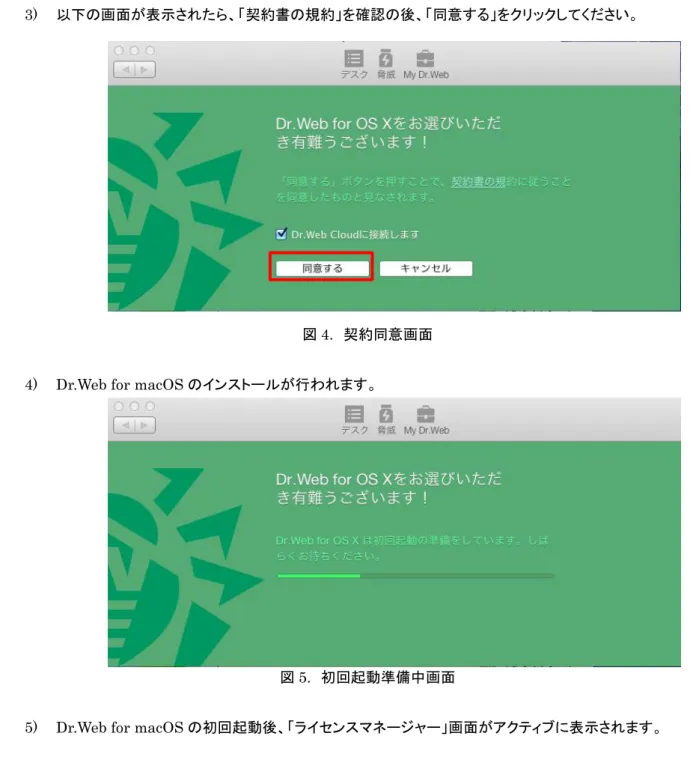
3) 以下の画面が表示されたら、「契約書の規約」を確認の後、「同意する」をクリックしてください。
図4. 契約同意画面
4) Dr.Web for macOSのインストールが行われます。
図5. 初回起動準備中画面
5) Dr.Web for macOSの初回起動後、「ライセンスマネージャー」画面がアクティブに表示されます。
6) 「登録の種類」画面の右下にある「他の方法で有効化する」をクリックしてください。
図6. ライセンスマネージャー
※ シリアル番号を入力してライセンスの有効化をする場合は、「ライセンスを有効化」をクリックしてください。シ リアル番号を使用したライセンスの有効化には回数制限がありますのでご注意ください。
7) 「既存のライセンスキーファイル、または集中管理サーバーへの接続」画面の中央エリアに、PC に保存した Keyファイルをドラッグアンドドロップしてください。
※ 図7の赤枠の箇所をクリックし表示された画面から、Keyファイルを指定することもできます。
※ 集中管理モードにて使用される場合は、「6.3 集中管理モードでの使用」を参照してください。
図7. ライセンスキーファイル指定 : 指定前
8) Keyファイルが指定されたら「次へ」をクリックしてください。
図8. ライセンスキーファイル指定 : 指定後
※ drweb32.keyもしくはAgent.keyが指定されていることを確認してください。
※ 集中管理モードにて使用される場合は、「6.3 集中管理モードでの使用」を参照してください。
9) 「登録」画面が表示された後Doctor Webのサーバーに接続し、ライセンス認証が開始します。
※ ライセンス認証の完了には、数分かかる場合があります。
図9. ライセンス認証
10) 「Dr.Web製品ライセンス登録が完了しました」と画面に表示されたら、「完了」をクリックしてください。
図10. ライセンス登録完了
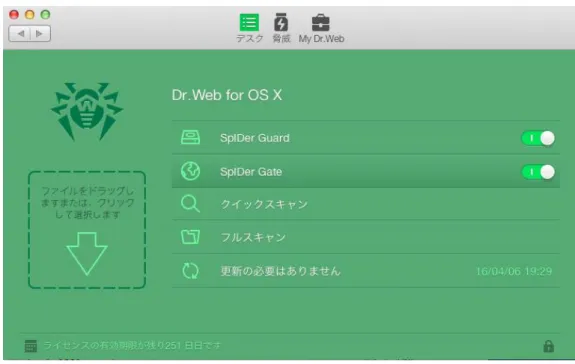
11) ライセンス認証完了後、Dr.Web Anti-Virusが起動します。
図11. Dr.Web Anti-Virusメインメニュー
5. インストール後の Dr.Web Anti-Virus の確認
5.1 Dr.Web Anti-Virus常駐アイコンの確認
Dr.Web Anti-Virusの常駐アイコンが、PC画面上部のメニューバー右側に表示されていることを確認してください。
図12. Dr.Web Anti-Virus常駐アイコン
5.2 Dr.Web Anti-Virusの動作状態の確認
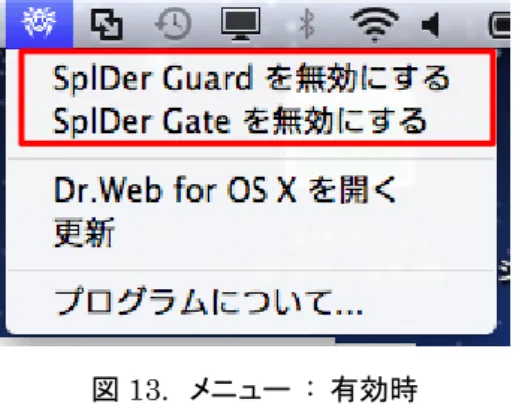
1) メニューバー上にあるDr.Web Anti-Virusの常駐アイコンをクリックしてください。
2) 表示されたメニューにて、「SpIDer Guardを無効にする」、「SpIDer Gateを無効にする」の表示がされて いることを確認してください。
図13. メニュー : 有効時
※ 以下のような表示となっている場合は、Dr.Web Anti-Virusが停止している状態となりますので、それぞれ の項目をクリックして有効にしてください。
図14. メニュー : 無効時
6. ケーススタディ
6.1 Dr.Web Anti-Virusバージョンの確認
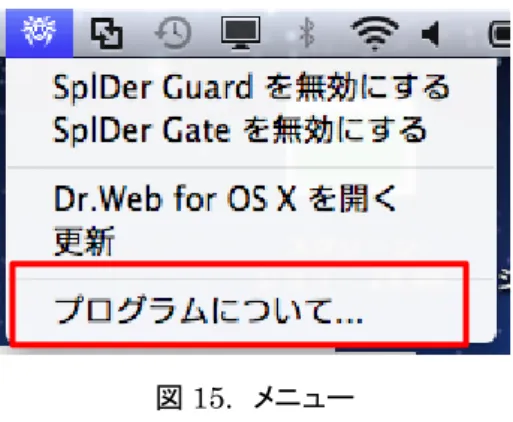
1) メニューバー上にあるDr.Web Anti-Virusの常駐アイコンをクリックしてください。
2) 表示されたメニューから、「プログラムについて」をクリックしてください。
図15. メニュー
3) 「Dr.Web for macOSについて」画面内の「バージョン」の箇所をご確認ください。
図16. Dr.Web for Mac OS Xについて
6.2 ライセンス更新
1) メニューバー上にあるDr.Web Anti-Virusの常駐アイコンをクリックしてください。
2) 表示されたメニューから、「Dr.Web for macOSを開く」をクリックしてください。
図17. メニュー
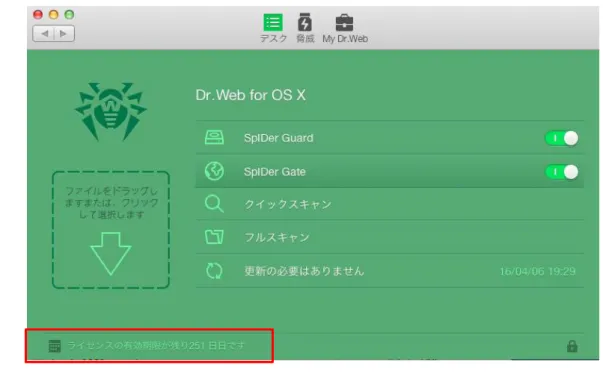
3) 「Dr.Web for macOS」の画面が開いたら、「ライセンスの有効期間が残りxxx日です」と表示されている箇 所をクリックしてください。
図18. Dr.Web Anti-Virusメインメニュー
4) 「Dr.Web製品のライセンス」の画面が開いたら、「新しいライセンスを取得」ボタンをクリックしてください。
図19. Dr.Web Anti-Virusメインメニュー : ライセンス
5) 「登録の種類」の画面が開いたら、画面下部の「他の方法で有効化する」をクリックしてください。
図20. 登録の種類
※ シリアル番号を入力してライセンスを更新する場合は、「ライセンスを有効化」をクリックしてください。シリア ル番号を使用したライセンスの有効化には回数制限がありますのでご注意ください。
6) 「既存のライセンスキーファイル、または集中管理サーバーへの接続」画面の中央エリアに、更新された Keyファイルをドラッグアンドドロップしてください。
※ 図21の赤枠の箇所をクリックし表示された画面から、Keyファイルを指定することもできます。
図21. ライセンスキーファイル指定 : 指定前
7) Keyファイルが指定されたら「次へ」をクリックしてください。
図22. ライセンスキーファイル指定 : 指定後
※ drweb32.keyもしくはAgent.keyが指定されていることを確認してください。
8) 「登録」画面が表示された後Doctor Webのサーバーに接続し、ライセンス認証が開始します。
※ ライセンス認証の完了には、数分かかる場合があります。
図23. ライセンス認証
9) 「Dr.Web製品ライセンス登録が完了しました」と画面に表示されたら、「完了」をクリックしてください。
図24. ライセンス登録完了
6.3 集中管理モードでの使用
1) 構築済みのESS11サーバー上で新規端末を作成してください。
2) 設定ファイル(install.cfg)を対象のPCにコピーしてください。
3) 「4. インストール」の1)から6)の手順に従い、インストールを進めてください。
4) 「既存のライセンスキーファイル、または集中管理サーバーへの接続」画面の中央エリアに、PCに保存した 設定ファイル(install.cfg)をドラッグアンドドロップしてください。
※ 図26の赤枠の箇所をクリックし表示された画面から、設定ファイル(install.cfg)を指定することもできます。
図25. 設定ファイル指定 : 指定前 5) 設定ファイル(install.cfg)が指定されたら、「次へ」をクリックしてください。
図26. 設定ファイル指定 : 指定後
6) 「4. インストール」の9)から11)の手順に従い、インストールを完了してください。
7) インストール完了後、「Dr.Web for macOS」画面にて、「集中管理サーバーからライセンスを取得しました。」
と表示されていることを確認してください。
図27. Dr.Web Anti-Virusメインメニュー
6.4 Dr.Webのアンインストール
1) Dr.Webを終了します。
※ DockにDr.Webのアイコンが表示されていない状態にしてください。
2) Finderから、[移動]-[アプリケーション]を開きます。
3) アプリケーションの一覧からDr.Webを探します。
4) アプリケーションの一覧からDr.Webをゴミ箱にドラッグします。
※ 削除の確認が表示されたら、「OK」をクリックしてください。
※ ヘルパーツールのインストールが表示された場合は、パスワードを入力していただき、キャンセルでは なく、「OK」等のボタンをクリックして進めて下さい。
6.5 macOS High Sierra (10.13)へのインストール時の注意事項
macOS High Sierra では、サードパーティー製カーネル拡張機能(KEXT)に対するセキュリティが強化されていま
す。
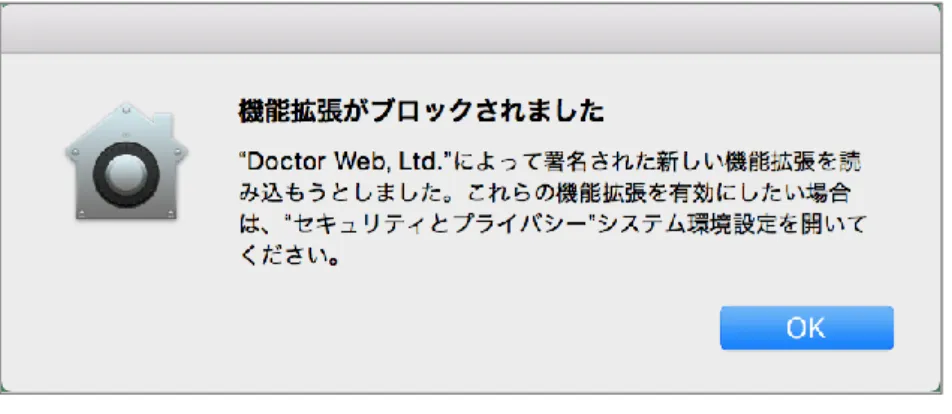
そのため、macOS High Sierra の環境にDr.Webをインストールした場合、ライセンスを登録時やOSの起動時に 以下のようなメッセージが表示されます。
図28. 「拡張機能がブロックされました」メッセージ
また、Dr.Webの画面を開くと、SpIDer GuardおよびSpIDer Gateの表示が以下のようになっています。
図29. Dr.Web Anti-Virusメインメニュー
このような状態の場合には、以下の手順にてDr.Webのカーネル拡張機能を許可してください。
1) macOSの「システム環境設定」を開きます。
2) 「セキュリティとプライバシー」を開きます。
3) 「一般」タブを開きます。
4) 「開発元”Doctor Web,Ltd.”のシステムソフトウェアの読み込みがブロックされました。」と書かれた箇所の 隣にある「許可」をクリックし、Dr.Webのカーネル拡張機能の読み込みを許可してください。
図30. [セキュリティとプライバシー]-[一般]
※ 図30のような「許可」ボタンは、図28のメッセージが表示された後30分間だけ表示されます。Doctor Web のソフトウェアに対する「許可」ボタンが表示されていない場合には、OSを再起動してください。
※ 許可後、SpIDer GateまたはSpIDer Guardのどちらか一方でエラーの状態のままとなっている場合には、
OSを再起動した後、再度Dr.Webのカーネル拡張機能の読み込みを許可してください。
お使いの製品の詳細な機能の説明や、利用方法は、各製品マニュアルをご参照ください。
また、製品のご利用について、ご質問やトラブル等がありましたら、下記URLよりお気軽にお問い合わせください。
https://support.drweb.co.jp/support_wizard/
株式会社Doctor Web Pacific
〒105-0003 東京都港区西新橋1-14-10 西新橋スタービル 2F URL:www.drweb.co.jp