配置ガイド
SAS/IML
®
Studio 3.4
SAS/IML Studioのインストールの概要
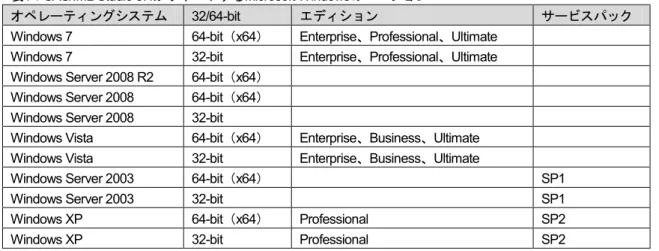
SAS/IML Studioは、SAS Workspace Serverに接続して使用するMicrosoft Windowsのクライアントア プリケーションです。SAS/IML Studioは、以下のバージョンのMicrosoft Windows上のインストール する必要があります。
表1:SAS/IML Studio 3.4がサポートするMicrosoft Windowsのバ―ジョン
オペレーティングシステム 32/64-bit エディション サービスパック Windows 7 64-bit(x64) Enterprise、Professional、Ultimate
Windows 7 32-bit Enterprise、Professional、Ultimate Windows Server 2008 R2 64-bit(x64)
Windows Server 2008 64-bit(x64) Windows Server 2008 32-bit
Windows Vista 64-bit(x64) Enterprise、Business、Ultimate Windows Vista 32-bit Enterprise、Business、Ultimate
Windows Server 2003 64-bit(x64) SP1 Windows Server 2003 32-bit SP1 Windows XP 64-bit(x64) Professional SP2 Windows XP 32-bit Professional SP2
SAS Workspace Serverは、SAS 9.3がサポートしているプラットフォーム上で実行できます。 SAS/IML Studioには、2つの標準配置シナリオがあります。
• SAS/IML StudioとSAS Foundationを、同一のWindowsマシンにインストール。
• SAS/IML StudioをWindowsマシンにインストールし、SAS Foundationをそれとは別のマシンに インストール。
SAS/IML StudioとSAS Foundationを同一のWindowsマシンにインス
トール
SAS/IML StudioとSAS Foundationを同一のWindowsマシン上にインストールする場合、SAS/IML Studioは、Microsoftコンポーネントオブジェクトモデル(COM)を使用して、ローカルにインスト ールされたSAS Foundationに自動的に接続します。設定作業は必要ありません。SAS/IML Studioで は、ローカルにインストールされたSASはMy SAS Serverとして参照されます。
SAS Deployment Wizardが表示する画面で、次のように選択してください。
1. ウィザードの[配置タイプの選択]ページで、[SAS Foundationと関連ソフトウェアのインス トール]を選択します。
2. [インストールするプロダクトの選択]ページで、「SAS/IML Studio」を選択します。
SAS/IML StudioとSAS Foundationを異なるマシンにインストール
概要
SAS/IML StudioとSAS Foundationを異なるマシンにインストールする場合、SASソフトウェアのプ ラン配置を行わなければなりません。プラン配置は、SAS/IML StudioがSAS Workspace Serverにア クセスするのに必要な、SAS Intelligence Platformのすべての要素のインストールおよび構成を可能 にします。
SASソフトウェアのオーダーに含まれるプロダクトにおいて、SAS Intelligence Platformのインスト ールおよび構成を必要とするのがSAS/IML Studioのみの場合、以下のSAS/IML Studioの配置ガイドを 続行してください。オーダーにプラン配置を必要とする他のSASプロダクトが含まれている場合、 このSAS/IML Studioの配置ガイドよりも、それらのプロダクトの配置手順に従ってください。その 理由として、SAS/IML Studioの必要条件は非常に基本的で、SAS Intelligence Platformのインストー ルを必要とするどのような他のプロダクトのインストールによっても、その必要条件が満たされる、 ということが挙げられます。
プラン配置を行う前に、『SAS 9.3 Intelligence Platform: Installation and Configuration Guide』を参照 してください。このドキュメントは下記にあります。
http://support.sas.com/documentation/cdl/en/biig/60946/HTML/default/viewer.htm このセクションの残りでは、インストールと構成を行うのに実行しなければならない4つのタスクに ついて説明します。
1. サーバーマシンに、SASソフトウェアをインストールおよび構成します。 2. SAS Metadata Serverに、ユーザーIDを追加します。
3. クライアントマシンに、SAS/IML Studioをインストールします。 4. SAS/IML StudioをSAS Metadata Serverに接続します。
サーバーマシンに
SASソフトウェアをインストールおよび構成する
SAS Deployment Wizardを使用して、サーバーマシンにSASソフトウェアをインストールおよび構成 します。SAS Deployment Wizardが表示する画面で、次のように選択してください。
1. ウィザードの[配置タイプの選択]ページで、[計画配置の実行]を選択します。
2. ウィザードの[配置プランの指定]ページで、[標準配置プランを選択する]を選択し、それか らリストから「SAS/IML Studio, two machines」を選択します。
3. ウィザードの[インストールするプロダクトと配置手順の選択]ページで、「ステップ1: Server」を選択します。
4. ウィザードの[構成プロンプトレベルの選択]ページで、「高速」を選択することを推奨します。 「高速」はその他の選択肢よりも速くかつ簡単で、最小限のダイアログのみ表示します。しか し、以下のような条件の場合、[標準]を選択することもあります。
• サーバーがMicrosoft Windows Serverで実行されていて、統合Windows認証(IWA)を使用 できるようにする場合。
• サーバー名やポート番号などをカスタマイズする場合。
統合Windows認証とセキュリティの問題についての詳細は、『SAS 9.3 Intelligence Platform: Security Administration Guide』を参照してください。このドキュメントは下記にあります。 http://support.sas.com/documentation/cdl/en/bisecag/61133/HTML/default/v iewer.htm
SAS Metadata ServerにユーザーIDを追加する
クライアントマシンとサーバーマシンがMicrosoft Windowsで、かつ統合Windows認証(IWA)を使用 可能にしているのでなければ、ユーザーIDをSAS Metadata Serverに追加する必要があります。ユー ザーアカウント、ユーザーグループ、セキュリティについての詳細は、『SAS 9.3 Intelligence Platform: Security Administration Guide』を参照してください。SAS Metadata ServerにユーザーIDを追 加するには、SAS管理コンソールを使用します。SAS/IML Studioの各ユーザーに、個別のユーザーID をSAS Metadata Serverに作成することを推奨します。詳細は、『SAS 9.3 Management Console: Guide to Users and Permissions』を参照してください。このドキュメントは下記にあります。
http://support.sas.com/documentation/cdl/en/mcsecug/61708/HTML/default/title page.htm
SAS管理コンソールを使用して、SAS/IML Studioの各ユーザーに個人用のデータライブラリを作成す ることを考慮してください。SAS/IML Studioのユーザーは、SAS Workspace Serverからアクセスでき、 1つのセッションから次のセッションへ継続してデータを保存できるライブラリを必要とすることが よくあります。デフォルトでは、SAS Workspace Serverは、SASUSERライブラリは読み込み専用、 つまりユーザーは従来使用されてきたこの場所にデータを保存できないように構成されます。 重要:SAS/IML Studio 3.4以降、SAS/IML Studioはメタデータで定義されたすべてのSASライブラリ (たとえ事前の割り当てが明らかでなくても)をサポートしています。
詳細は、『SAS 9.3 Intelligence Platform: Data Administration Guide』を参照してください。このドキ ュメントは下記にあります。
http://support.sas.com/documentation/cdl/en/mcsecug/61236/HTML/default/title page.htm
クライアントマシンに
SAS/IML Studioをインストールする
SAS Deployment Wizardを使用して、SAS/IML Studioをクライアントマシンにインストールします。 SAS Deployment Wizardが表示する画面で、次のように選択してください。
1. ウィザードの[配置タイプの選択]ページで、[計画配置の実行]を選択します。
2. ウィザードの[配置プランの指定]ページで、[標準配置プランを選択する]を選択し、それか らリストから「SAS/IML Studio, two machines」を選択します。
3. ウィザードの[インストールするプロダクトと配置手順の選択]ページで、「ステップ2: Clients」を選択します。SAS/IML Studioが選択されていることを確認してください。
SAS/IML StudioをSAS Metadata Serverに接続する
SAS/IML Studioを起動します。最初にSAS/IML Studioを起動した際、SAS Foundationが同じマシン 上にインストールされていないこと、およびそのSAS/IML StudioがSAS Metadata Serverに接続する ように構成されていないことを検出します。したがって、SAS/IML Studioは、ユーザーに対しSAS Metadata Server Connection Wizardを起動するようを求めます。表示に従って、ウィザードを完了し てください。ウィザードがクレデンシャルを要求する画面を表示したら、この特定のユーザーが SAS Metadata Serverに接続する際に使用するクレデンシャルを入力してください。
SAS/IML Studioは、SAS Metadata Serverの接続情報を次の2つのファイルに保存します。 oms_serverinfo2.xml
oms_userinfo2.xml
SAS Metadata Server Connection Wizardを終了する際に、[Remember password]チェックボック スを選択した場合のみ、SAS/IML Studioはこのoms_userinfo2.xmlファイルを作成します。
これらのファイルは、表2に示す、ユーザープロファイルのある場所に置かれます。
表2:ユーザーごとのメタデータサーバー接続ファイルの場所
Windows XP C:¥Documents and Settings¥userid¥Application Data¥SAS¥MetadataServer Windows Server 2003 C:¥Documents and Settings¥userid¥Application Data¥SAS¥MetadataServer Windows Vista C:¥Users¥userid¥AppData¥Roaming¥SAS¥MetadataServer
Windows Server 2008 C:¥Users¥userid¥AppData¥Roaming¥SAS¥MetadataServer Windows 7 C:¥Users¥userid¥AppData¥Roaming¥SAS¥MetadataServer
これらの接続ファイルは、Windows版のSAS Integration Technologies Clientによって使用されるのと 同じファイルです。これら2つのxmlファイルを削除すると、SAS/IML StudioはSAS Metadata Server に接続できなくなります。
マシンのすべてのユーザーのためのメタデータサーバー接続ファイルの共有
デフォルトでは、SAS/IML Studioはユーザープロファイルに、oms_serverinfo2.xmlを作成します。 これは、各ユーザーは必ずSAS Metadata Server Connection Wizardを完了しなければならないこと、 および各ユーザーは個別のoms_serverinfo2.xmlを持つことを意味します。
その他の構成として、oms_serverinfo2.xmlファイルをユーザープロファイルから共通の場所に移動 させ、SAS/IML Studioがすべてのユーザーで1つの接続ファイルを使用する方法があります。この構 成を使用するには、次の手順を実行します。
1. SAS/IML Studioを起動します。
2. [ツール]メニューから[SAS Metadata Server接続ウィザード]を選択します。 3. ウィザードを完了させます。
4. ウィザードは、表2に示すディレクトリにoms_serverinfo2.xmlファイルを作成します。 5. SAS/IML Studioを終了します。
表3:共有メタデータサーバー接続ファイルの場所
Windows XP C:¥Documents and Settings¥All Users¥Application Data¥SAS¥MetadataServer Windows Server 2003 C:¥Documents and Settings¥All Users¥Application Data¥SAS¥MetadataServer Windows Vista C:¥ProgramData¥SAS¥MetadataServer
Windows Server 2008 C:¥ProgramData¥SAS¥MetadataServer Windows 7 C:¥ProgramData¥SAS¥MetadataServer
複数のマシンのすべてのユーザーのためのメタデータサーバー接続ファイルの共有
その他の構成方法に、メタデータサーバー接続情報のファイルを、SAS/IML Studioのインストール されている個々のマシンではなく、ネットワーク上に保存し一元管理することができます。この構 成を使用するには、次の手順を実行します。 1. SAS/IML Studioを起動します。2. [ツール]メニューから[SAS Metadata Server接続ウィザード]を選択します。
3. ウィザードを終了します。ウィザードは、表2に示すディレクトリにoms_serverinfo2.xmlファイ ルを作成します。 4. SAS/IML Studioを終了します。 5. oms_serverinfo2.xmlを、適切なネットワーク上のディレクトリに移動(コピーではありません) します。 6. 任意のテキストエディタを使用して、oms_serverinfo2.xmlプレインテキストファイルを作成し、 表3に示すディレクトリに作成します。このファイルには、下記の内容を記述してください。 <?xml version="1.0" standalone="no"?>
<!DOCTYPE omsconfig [<!ENTITY config SYSTEM "NETWORK_PATH¥oms_serverinfo2.xml">]> <Redirect> &config; </Redirect> NETWORK_PATHには、移動したネットワークディレクトリを記述します(たとえば ¥¥server¥directory)。 手順6を、SAS/IML Studioをインストールした各マシン上で実行してください。もちろん、作成した oms_serverinfo2.xmlファイルを、他のマシンにコピーするだけで構いません。
パーソナルファイルディレクトリ(
Personal Files Directory)の変更
SAS/IML Studioは各ユーザーに対して、SAS/IML Studioを使用して作成したファイルを保存できる個 人用ディレクトリを提供しています。このユーザーディレクトリを、パーソナルファイルディレク トリ(Personal Files Directory)と言います。パーソナルファイルディレクトリのデフォルトの名前 は「My IML Studio Files」で、デフォルトの場所は、ユーザーの既存の「マイ ドキュメント」フォ ルダです。SAS/IML Studioは、ユーザーが最初にSAS/IML Studioを起動した際に、そのユーザーのパ ーソナルファイルディレクトリを作成します。一度SAS/IML Studioを起動すると、[ツール]メニ
ューの[オプション]ダイアログボックスの[ディレクトリ]タブを使用して、パーソナルファイ ルディレクトリの名前と場所を変更することができます。 SAS/IML Studioでは、特定のマシンのすべてのユーザーのパーソナルファイルディレクトリをリダ イレクトすることも可能です。これを行うには、任意のテキストエディタを使用してSettings.iniテキ ストファイルを作成し、表4に示すディレクトリに作成します。 表4:Settings.iniファイルの場所
Windows XP C:¥Documents and Settings¥All Users¥Application Data¥SAS¥IML Studio Windows Server 2003 C:¥Documents and Settings¥All Users¥Application Data¥SAS¥IML Studio Windows Vista C:¥ProgramData¥SAS¥IML Studio
Windows Server 2008 C:¥ProgramData¥SAS¥IML Studio Windows 7 C:¥ProgramData¥SAS¥IML Studio
このファイルには、下記の内容を記述してください。 [Personal Files Directory]
Path=DIRECTORY_PATH
DIRECTORY_PATHはそのユーザーのパーソナルファイルディレクトリへのパスを記述します。各 ユーザーは個人用ディレクトリを持ち、DIRECTORY_PATHにUSERNAME環境変数への参照を含む ようにしてください。たとえば、次のようになります。
Path=¥¥server¥userdata¥%USERNAME%¥My IML Studio Files
パス中の最後のディレクトリ名は、「My IML Studio Files」でなくても構いません。また、SAS/IML Studioは、そのディレクトが存在しない場合自動的に作成するので、各ユーザーのパスに記述した ディレクトリを作成する必要はありません。
ユーザーが一度SAS/IML Studioを起動した後、そのユーザーのパーソナルファイルディレクトリが 設定され、それから[オプション]ダイアログボックスの[ディレクトリ]を使用することにより のみ変更できることに注意してください。何人かのユーザーがSAS/IML Studioを使用した後 Settings.iniファイルのDIRECTORY_PATHを変更する場合、SAS/IML Studio Administration Utilityを使 用することで、ユーザーのディレクトリ設定をリセットし、Settings.iniを再読み込みさせて設定を反 映することができます。
SAS/IML Studio Administration Utilityの使用
SAS/IML Studio Administration Utility (AdminUtil.exe) は、簡単な付属のプログラムで、管理者が SAS/IML Studio自体では完了させることができない特定の作業を行う場合に役立ちます。この AdminUtil.exeプログラムは、下記のディレクトリに格納されています。 <SASHOME>¥SASIMLStudio¥3.4¥System AdminUtilを起動するには、このディレクトリに移動し、AdminUtil.exeを実行してください。この AdminUtilプログラムは、Windowsのスタートメニューには表示されていません。 AdminUtilを使用して、次の作業を行うことができます。 • オプションをすべてリセット(Reset All Options)
• ディレクトリオプションのリセット(Reset Directory Options)
この作業は、SAS/IML Studioのディレクトリ関連のオプションを、出荷時のデフォルトの設定 にします。
• SAS Metadata Serverの接続解除(Disconnect From SAS Metadata Server)
この作業は、SAS/IML StudioとSAS Metadata Serverの接続を切断します。この作業は、表2に 示すディレクトリから、oms_serverinfo2.xmlおよびoms_userinfo2.xmlファイルを削除すること によって完了します。この作業では、表3に示すディレクトリのファイルの削除または変更は行 いません。
「ユーザープロファイルすべてに適用(Apply to all user profiles)」オプションの使用
AdminUtilは、これまでにそのマシンでSAS/IML Studioを起動させたことのある各ユーザーに対して、 作業を行うことができます。AdminUtilで作業を行う際、AdminUtilは[ユーザープロファイルすべて に適用]チェックボックスが選択されているかを調べます。このチェックボックスが選択されてい たら、AdminUtilは要求された作業を、そのマシンにログオンしてSAS/IML Studioを起動させたこと のある各ユーザーに対して行います。 このオプションの使用の制限は、下記のとおりです。• AdminUtilをWindows Vista、Windows 7、Windows Server 2008、これら以降のバージョンの Windowsのいずれかで実行する場合、[ユーザープロファイルすべてに適用]チェックボック スは、AdminUtilの実行時に[管理者として実行]を選択して実行しないと利用できません。 Microsoft社は、この実行モードを、昇格した権限による実行と呼んでいます。
• AdminUtilは、現在のユーザーに対してのみ、「SAS Metadata Serverの接続解除」の作業を行う ことができます。 • SAS/IML Studioオプションの変更を現在のユーザー以外に対して行うには、AdminUtilはそのユ ーザーのプロファイルにアクセスできるようでなければなりません。通常の状態では、 Windowsはユーザーのログオン履歴を保存していて、およびそれらのユーザーのプロファイル にAdminUtilはアクセスすることができます。しかしながら、ユーザープロファイルが管理方法 に応じて、AdminUtilはユーザーによってはそのプロファイルにアクセスできない可能性があり ます。そのような場合、AdminUtilはアクセス可能なユーザープロファイルに対してのみ処理を 行います。
著作権情報
このマニュアルの正確な書籍情報は、以下のとおりです。
SAS/IML
®Studio 3.4 Deployment Guide
Copyright® 2011, SAS Institute Inc., Cary, NC, USA.
本書は、発行元であるSAS Institute, Inc.の事前の書面による承諾なく、この出版物の全部あるいは一部を、電子 データ、印刷、コピー、その他のいかなる形態または方法によって、複製、転送、または検索システムに保存す ることは禁止されています。これらの説明書は著作権により保護されています。 著作権保護を受ける本書の使用の範囲は制限されています。許される使用の範囲とは、使用者のシステムに保存 して端末に表示すること、本書が提供された目的である、SAS プログラミングおよびライセンスプログラムのイ ンストール・サポートの責任者が使用するために、必要な部数だけコピーすること、および特定のインストール 要件を満たすように内容を修正することを指します。本書の全部あるいは一部を印刷する場合、またはディスプ レイ媒体に表示する場合は、SAS Instituteの著作権表示を明記する必要があります。上記の条件以外で本書を複製 または配布することは一切禁止されています。 アメリカ合衆国政府の制約された権限ついての通知 アメリカ合衆国政府による、本ソフトウェアおよび関連するドキュメントの使用、複製、公開は、「FAR52.227-19 Commercial Computer Software-Restricted Rights」(1987年6月)に定められた制限の対象となります。 SAS Institute Inc., SAS Campus Drive, Cary, North Carolina 27513.
SAS®およびSAS Instituteのプロダクト名またはサービス名は、米国およびその他の国におけるSAS Institute Inc. の登録商標または商標です。 ®は米国で登録されていることを示します。 その他、記載されている会社名および製品名は各社の登録商標または商標です 英語版更新日 January 24 2011 SAS 9.3 (TS1M0), Rev. 930_11w29 Pub Code: 64227
SAS/IML
®Studio 3.4 配置ガイド
2011年7月22日 第1版第1刷発行(93A24) 発行元 SAS Institute Japan株式会社〒106-6111 東京都港区六本木6丁目10番1号 六本木ヒルズ森タワー11階
本書の内容に関する技術的なお問い合わせは下記までお願い致します。 SASテクニカルサポート