
フェイルオーバー
クラスタ
リングと
Microsoft Cluster Service
のセットアップ
ESX 4.0
ESXi 4.0
vCenter Server 4.0
当社
Web
サイトにて最新の技術文書をご覧いただけます。http://www.vmware.com/jp/support/
当社
Web
サイトでは製品の最新アップデートも提供しています。このマニュアルに関してご意見等がございましたら、下記の電子メールアドレスに連絡ください:
[email protected]
©
2009 VMware, Inc. All rights reserved.
本製品は、米国著作権法および米国知的財産法ならびに国際著作権法および国際知的財産法によって保護されています。
VMware
製品には、http://www.vmware.com/go/patents-jp
に列記 する、1
つ以上の特許が適用されます。VMware
、VMware Fusion
、VMware
ロゴ、Virtual SMP
、およびVMotion
は、米国およびその他の地域におけるVMware, Inc.
の登録商標または商標です。他のすべての名称ならびに製品についての商標は、それぞれの所有者の商 標または登録商標です。VMware, Inc.
3401 Hillview Ave.
Palo Alto, CA 94304
www.vmware.com
ヴイエムウェア株式会社105-0013
東京都港区浜松町1-30-5
浜松町スクエア13F
www.vmware.com/jp
目次
本書について
5
1
MSCS
について
7
クラスタリング構成の概要 7 クラスタリングのハードウェアおよびソフトウェア要件 10 サポートされている共有ストレージ構成 10 vSphere MSCS 設定の制限事項 11 MSCS と SAN からの起動 11 Microsoft Exchange のクラスタ連続レプリケーション環境の設定 122
1
台の物理ホストにある仮想マシンのクラスタリング
13
1 台の物理ホストにあるクラスタの最初のノードの作成 13 1 台の物理ホストにあるクラスタの 2 番目のノードの作成 14 1 台の物理ホストにあるクラスタの最初のノードにハードディスクを追加 15 1 台の物理ホストにあるクラスタの 2 番目のノードにハードディスクを追加 163
物理ホスト間の仮想マシンのクラスタリング
19
物理ホスト間のクラスタの最初のノードの作成 19 物理ホスト間のクラスタの 2 番目のノードの作成 20 物理ホスト間のクラスタの最初のノードへのハードディスクの追加 21 物理ホスト間のクラスタの 2 番目のノードへのハードディスクの追加 234
物理マシンと仮想マシンのクラスタリング
25
物理マシンと仮想マシンのクラスタの最初のノードの作成 25 物理マシンと仮想マシンのクラスタの 2 番目のノードの作成 26 物理マシンと仮想マシンのクラスタの 2 番目のノードへのハードディスクの追加 27Microsoft Cluster Service のインストール 28 追加の物理マシンと仮想マシンのペアの作成 28
5
クラスタリングされた仮想マシンのアップグレード
29
6
vSphere MSCS
設定のチェックリスト
31
本書について
本書『フェイルオーバークラスタリングと Microsoft Cluster Service のセットアップ』では、Windows Server 2000 および Windows Server 2003 の Microsoft Cluster Service、および Windows Server 2008 のフェイルオーバークラ スタリングを使用して仮想マシンに実装できるクラスタのタイプについて説明します。クラスタのタイプごとの詳細な手順、 クラスタリングの要件および推奨事項のチェックリストが記載されています。
特に指定がないかぎり、Microsoft Cluster Service (MSCS)という用語は Windows 2000 Server および Windows
Server 2003 の Microsoft Cluster Service と、Windows Server 2008 のフェイルオーバークラスタリングを指します。 『フェイルオーバークラスタリングと Microsoft Cluster Service のセットアップ』は、ESX、ESXi、および
VMware® vCenter Server を対象としています。
対象読者
本書は、当社のテクノロジーと Microsoft Cluster Service に詳しいシステム管理者を対象としています。
注意 Microsoft Cluster Service またはフェイルオーバークラスタリングの使用の手引きではありません。Microsoft
Cluster Service またはフェイルオーバークラスタリングのインストールおよび構成については、Microsoft のドキュメ ントを参照してください。
本書へのフィードバック
ドキュメントの向上にご協力ください。本書に関するコメントがございましたら、メールアドレス [email protected]までフィードバックをお寄せください。
VMware vSphere
のドキュメント
vSphere のドキュメントは、VMware vCenter Server のドキュメントと、ESX/ESXi のドキュメントを組み合わせて構 成されています。
図で使用されている略語
本書の図では、表 1の略語を使用しています。 表 1. 略語 略語 説明 FC ファイバチャネル SAN 管理対象ホスト間で共有されるストレージエリアネットワークタイプのデータストア VM # 管理対象ホスト上の仮想マシン表 1. 略語 (続き) 略語 説明 VNIC 仮想 NIC VSCSI 仮想 SCSI アダプタ
テクニカル
サポートおよび教育リソース
ここでは、お客様にご利用いただけるテクニカルサポートリソースを紹介します。本書やその他の文書の最新バージョンは、 http://www.vmware.com/jp/support/pubsでご覧いただけます。 オンラインサポートおよび電 話によるサポート テクニカルサポートリクエストの提出や、製品および契約情報の確認、製品の登録は、 オンラインで行うことができます。詳細はhttp://www.vmware.com/jp/supportを ご覧ください。 該当するサポート契約を結んでいるお客様の場合、迅速な対応が必要な Severity1 の 問題に関しては電話でのサポートをご利用ください。詳細は http://www.vmware.com/jp/support/phone_support.htmlをご覧ください。 サポートサービス お客様のビジネスニーズに適した各種サポートの詳細については、 http://www.vmware.com/jp/servicesをご覧ください。 ヴイエムウェアプロフェッ ショナルサービス ヴイエムウェア教育サービスの有償トレーニングでは、広範なハンズオンラボやケース スタディをご紹介します。また、業務の際のリファレンスとしてお使いいただける資料 も提供しています。トレーニングは、オンサイト、講義形式、およびライブオンライ ンで受講できます。オンサイトのパイロットプログラムおよび実装のベストプラク ティスについては、ヴイエムウェアコンサルティングサービスがご使用の仮想環境の 評価、計画、構築、および管理に役立つサービスを提供しています。教育トレーニング、 認定プログラム、およびコンサルティングサービスについては、 http://www.vmware.com/jp/servicesをご覧ください。MSCS
について
1
VMware® vSphere では、仮想マシン間での MSCS を使用したクラスタリングをサポートしています。仮想マシンのク ラスタリングによって、従来の高可用性クラスタのハードウェアコストを削減できます。
注意 VMware High Availability (HA)では、vCenter Server クラスタを使用したクラスタリングソリューションを サポートしています。VMware HA の機能については『可用性ガイド』で説明しています。 この章では次のトピックについて説明します。 n クラスタリング構成の概要 (P. 7) n クラスタリングのハードウェアおよびソフトウェア要件 (P. 10) n サポートされている共有ストレージ構成 (P. 10) n vSphere MSCS 設定の制限事項 (P. 11) n MSCS と SAN からの起動 (P. 11) n Microsoft Exchange のクラスタ連続レプリケーション環境の設定 (P. 12)
クラスタリング構成の概要
Web サーバなどのステートレスアプリケーションや、データベースサーバなどのリカバリ機能が組み込まれているアプ リケーションでは、クラスタを使用しています。環境によっては、さまざまな構成で MSCS クラスタを設定できます。 一般的なクラスタリング構成には次の要素が含まれます。 n ノード間で共有されるディスク。クォーラムディスクとして共有ディスクが必要です。複数の物理ホストにまたが る仮想マシンのクラスタでは、共有ディスクはファイバチャネル(FC) SAN に接続されている必要があります。 n ノード間のプライベートハートビートネットワーク。 共有ディスクとプライベートハートビートは、複数あるクラスタリング構成の 1 つを使用して設定できます。1
台のホストにある仮想マシンのクラスタリング
1 台のホストにある仮想マシンのクラスタ(筐体内クラスタ)は、同じ ESX/ESXi ホスト上でクラスタリングされた 2 台の仮想マシンから構成されます。各仮想マシンは、ローカルまたはリモートの同じストレージに接続されます。この構 成は、オペレーティングシステムとアプリケーションのレベルでの障害に対する保護にはなりますが、ハードウェアの障 害に対する保護にはなりません。 図 1-1に、筐体内クラスタの構成を示します。 n 同じ物理マシン(ESX/ESXi ホスト)にある 2 台の仮想マシンでクラスタリングソフトウェアを実行しています。 n 各仮想マシンでは、プライベートハートビート用のプライベートネットワーク接続とパブリックネットワーク接続 を共有しています。 n 各仮想マシンは、ローカルまたは SAN にある共有ストレージに接続しています。 図 1-1. 1 台のホストでクラスタリングされた仮想マシン 物理マシン 仮想マシン ノード 1 クラスタ ソフトウェア 仮想マシン ノード 2 クラスタ ソフトウェア ストレージ (ローカルまたは SAN) プライベート ネットワーク パブリック ネットワーク物理ホスト間の仮想マシンのクラスタリング
複数の物理ホストにまたがる仮想マシンのクラスタ(筐体間クラスタ)は、クラスタノードを別個の ESX/ESXi ホスト に置くことで、物理マシンでのソフトウェアやハードウェアの障害に対する保護になります。この構成には、クォーラム ディスクとして FC SAN 上に共有ストレージが必要です。 図 1-2に、筐体間クラスタの構成を示します。 n 2 台の異なる物理マシン(ESX/ESXi ホスト)にある 2 台の仮想マシンでクラスタリングソフトウェアを実行して います。 n 各仮想マシンでは、プライベートハートビート用のプライベートネットワーク接続とパブリックネットワーク接続 を共有しています。 n 各仮想マシンは、SAN にある共有ストレージに接続しています。図 1-2. 複数のホスト間でクラスタリングされた仮想マシン 物理マシン 物理マシン 仮想マシン ノード 1 クラスタ ソフトウェア 仮想マシン ノード 2 クラスタ ソフトウェア ストレージ (SAN) プライベート ネットワーク パブリック ネットワーク この構成では、ハードウェアのコストを大幅に削減できます。 筐体間クラスタモデルを拡張し、複数の物理マシンに複数の仮想マシンを配置できます。たとえば、それぞれ 2 台の物理 マシンで構成されるクラスタ 4 つを、それぞれ 4 台の仮想マシンを搭載した 2 台の物理マシンに統合できます。 図 1-3に、2 ノードのクラスタ 4 つを物理マシン 8 台から 2 台に移行する方法を示します。 図 1-3. 複数のホスト間での複数の仮想マシンのクラスタリング 物理 マシン 物理 マシン VM1 VM3 VM5 VM7 VM2 VM4 VM6 VM8
1
3
5
7
2
4
6
8
仮想マシンを搭載した物理マシンのクラスタリング
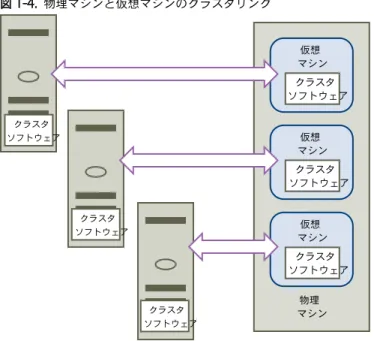
ハードウェア要件の少ない簡単なクラスタリングソリューションでは、スタンバイホストを 1 台選ぶ場合があります。 スタンバイホストの各物理マシンに対して 1 台の仮想マシンが搭載されるようにシステムを設定し、各物理マシンとそれ に対応する仮想マシンに対して 1 つずつクラスタを作成します。物理マシンの 1 つでハードウェア障害が発生した場合、 その物理ホストの処理は、スタンバイホストにある仮想マシンが引き継ぐことができます。 図 1-4に、1 台の物理マシンに 3 台の仮想マシンを使用しているスタンバイホストを示します。各仮想マシンでクラスタ リングソフトウェアが実行されています。 第 1 章 MSCS について図 1-4. 物理マシンと仮想マシンのクラスタリング 物理 マシン 仮想 マシン クラスタ ソフトウェア 仮想 マシン クラスタ ソフトウェア 仮想 マシン クラスタ ソフトウェア クラスタ ソフトウェア クラスタ ソフトウェア クラスタ ソフトウェア
クラスタリングのハードウェアおよびソフトウェア要件
すべての vSphere MSCS 構成には、特定のハードウェアおよびソフトウェアのコンポーネントが必要です。 表 1-1に、すべての vSphere MSCS 構成に適用されるハードウェアおよびソフトウェアの要件を示します。 表 1-1. クラスタリング要件 コンポーネント 要件仮想 SCSI アダプタ Windows 2000 Server には LSI Logic パラレル
Windows Server 2003 には LSI Logic パラレル
Windows Server 2008 には LSI Logic SAS
オペレーティングシステム Windows Server 2003 SP2、Windows 2000 Server SP4、または Windows Server 2008
仮想 NIC すべてのゲスト OS にデフォルトのタイプを使用。 I/O タイムアウト 60 秒以上に設定。HKEY_LOCAL_MACHINE¥System¥CurrentControlSet¥Services ¥Disk¥TimeOutValueを変更。 クラスタを再作成すると、システムによってこの I/O タイムアウト値がリセットされる場合があります。そ の場合は値を再設定する必要があります。 ディスクフォーマット [フォールトトレランスなどのクラスタリング機能をサポート] を選択して、eagerzeroedthickフォー マットのディスクを作成。 ディスクおよびネットワーク の設定 ディスクの前にネットワークを追加。エラーが発生した場合は、http://kb.vmware.com/kb/1513にあ る当社のナレッジベースの記事を参照してください。 ノード数 2 ノードのクラスタリングを使用。 NTP サーバ ゲストでクラスタリングを使用する場合は、ドメインコントローラおよびクラスタノードを共通の NTP サーバと同期させ、ホストベースの時刻同期を無効化。
サポートされている共有ストレージ構成
MSCS クラスタの構成によって、サポートされる共有ストレージ構成のタイプが異なります。構成によっては、複数のタ イプがサポートされます。最適な結果を得るには、推奨されるタイプの共有ストレージを選択してください。 表 1-2に、各クラスタリングソリューションでサポートされている構成を示します。表 1-2. 共有ストレージの要件 ストレージタイプ 1 台の物理マシンにあるクラスタ (筐体内クラスタ) 物理マシン間のクラスタ (筐体間クラスタ) 物理マシンおよび仮想マ シンのクラスタ (スタンバイホストのクラ スタリング) 仮想ディスク あり (推奨) 不可 不可 パススルー RDM (物理互換モード) 不可 あり (推奨) 可 非パススルー RDM (仮想互換モード) 可 可 不可
注意 非パススルー RDM の物理マシン間クラスタは、Windows 2000 Server または Windows Server 2003 を使用し たクラスタリングのみでサポートされています。Windows Server 2008 を使用したクラスタリングではサポートされて いません。
vSphere MSCS
設定の制限事項
MSCS を設定する前に、このリリースでサポートされていない機能のリストと、使用する構成に適用される要件および推 奨事項を確認してください。 このリリースの vSphere の MSCS 設定に関して、次の環境および機能はサポートされていません。 n iSCSI または NFS ディスク上のクラスタリング。 n 混在環境。たとえば、1 つのクラスタノードが、もう 1 つのクラスタノードとは異なるバージョンの ESX/ESXi を 実行している構成。 n VMware クラスタ(DRS または HA)の一部としてクラスタリングされた仮想マシン。 n MSCS と VMware Fault Tolerance の併用。n クラスタリングされた仮想マシンの VMotion での移行。 n N-Port ID 仮想化(NPIV) n ネイティブマルチパス(NMP)でパスポリシーがラウンドロビンに設定されている場合、クラスタリングはサ ポートされません。 n ESX/ESXi 4.0 にはハードウェアバージョン 7 を使用する必要があります。
MSCS
と
SAN
からの起動
仮想マシンの起動ディスクは SAN ベースの VMFS ボリュームに配置できます。 MSCS は、FC SAN から仮想マシンが起動する構成でサポートされています。 注意 iSCSI SAN から起動する、クラスタリングされた仮想マシンは使用できません。 SAN からの起動は複雑です。物理環境で発生する問題が仮想環境にも及びます。SAN からの起動に関する一般的な情報 ついては、『ファイバチャネル SAN 構成ガイド』を参照してください。 第 1 章 MSCS について仮想マシンの起動ディスクを SAN ベースの VMFS ボリュームに配置するときは、次のガイドラインに従ってください。 n Microsoft が次のナレッジベースの記事で公開している、SAN からの起動のベストプラクティスについて検討します。
http://support.microsoft.com/kb/305547/en-us
n Windows Server 2003 または 2008 のゲスト OS で Microsoft Cluster Service を実行する場合は、SCSIport ド ライバではなく StorPort LSI Logic ドライバを使用します。
n クラスタ構成を本番環境に移行する前に、さまざまなフェイルオーバーのシナリオでテストします。
Microsoft Exchange
のクラスタ連続レプリケーション環境の設定
Microsoft Exchange のクラスタ連続レプリケーション(CCR)環境を vSphere 環境で設定できます。vSphere 環境の場合
n クラスタコンポーネントとして物理マシンではなく仮想マシンを使用します。 n 物理互換モードの RDM を使用します。
CCR 仮想マシンの起動ディスクが SAN にある場合、「MSCS と SAN からの起動 (P. 11)」を参照してください。 詳細については、Microsoft の Web サイトにある CCR クラスタに関する Microsoft のドキュメントを参照してください。
1
台の物理ホストにある仮想マシンのクラ
スタリング
2
1 台の ESX/ESXi ホストに 2 ノードの MSCS クラスタを作成できます。 開始する前に 1 台の物理マシンにある仮想マシンのクラスタには、次のような ESX/ESXi ホストが必要です。 n ESX ホストの場合、サービスコンソール用に 1 つの物理ネットワークアダプタを使用します。クラスタリングした 仮想マシンから外部ホストへの接続には、別個の物理ネットワークアダプタを使用します。 n ESXi の場合、VMkernel 用に 1 つの物理ネットワークアダプタを使用します。クラスタリングした仮想マシンから 外部ホストへの接続には、別個の物理ネットワークアダプタを使用します。 この章では次のトピックについて説明します。 n 1 台の物理ホストにあるクラスタの最初のノードの作成 (P. 13) n 1 台の物理ホストにあるクラスタの 2 番目のノードの作成 (P. 14) n 1 台の物理ホストにあるクラスタの最初のノードにハードディスクを追加 (P. 15) n 1 台の物理ホストにあるクラスタの 2 番目のノードにハードディスクを追加 (P. 16)1
台の物理ホストにあるクラスタの最初のノードの作成
最初のノードを作成するには、仮想ネットワークアダプタが 2 つある仮想マシンを作成および構成し、仮想マシンにゲスト OS をインストールします。 仮想ネットワークアダプタは、クラスタの仮想マシントラフィックを処理するように構成します。プライベートハート ビート用のプライベートネットワーク接続とパブリックネットワーク接続が必要です。 手順1 vSphere Client を開き、ESX/ESXi ホストまたは vCenter Server システムに接続します。 仮想マシンの所有者となるユーザーのユーザー名とパスワードを使用します。 2 vSphere Client インベントリでホストを右クリックし、 [新規仮想マシン] を選択します。 3 ウィザードの指示に従って仮想マシンを作成します。 オプション 操作 構成 [標準] を選択します。 名前と場所 名前を入力し、場所を選択します。 データストア 仮想マシンの構成ファイルと仮想マシンディスク(.vmdk)ファイルの場所として、 データストアを選択します。 ゲスト OS インストールする Windows Server オペレーティングシステムを選択します。
オプション 操作 ディスクの作成 [仮想ディスクサイズ] に適切な値を入力します。 [フォールトトレランスなどのクラ スタリング機能をサポート] を選択してeagerzeroedthickフォーマットのディ スクを作成します。 終了準備の完了 [完了前に仮想マシンの設定を編集] を選択し、 [続行] をクリックします。仮想マシ ンのプロパティダイアログボックスが表示されます。 4 仮想マシンのプロパティダイアログボックスで、 [新規 NIC (追加中)] を選択します。 5 ネットワーク接続で、ネットワークラベルのリストからラベルを選択します。 ネットワークラベルは、クラスタの仮想マシントラフィックに使用するネットワークを示し、パブリックかプライ ベートのいずれかです。 6 [終了] をクリックして、仮想マシンの作成を完了します。 注意 共有クラスタディスクはまだ追加しないでください。 7 仮想マシンのプロパティダイアログボックスで、 [追加] をクリックします。 8 デバイスのリストで [イーサネットアダプタ] を選択し、 [次へ] をクリックします。 9 アダプタのタイプとネットワークラベルを選択します。 n 最初のネットワークアダプタ用にプライベートネットワークを選択した場合は、このネットワークアダプタ用 にパブリックネットワークを選択する必要があります。 n 最初のネットワークアダプタ用にパブリックネットワークを選択した場合は、プライベートネットワークア ダプタを選択する必要があります。 10 [次へ] をクリックし、 [終了] をクリックしてデバイスの作成を完了します。 11 仮想マシンに Windows Server オペレーティングシステムをインストールします。 仮想マシンのインベントリに新しいノードが表示されます。 次に進む前に 仮想マシンのクローンを作成して、2 番目のノードを作成します。
1
台の物理ホストにあるクラスタの
2
番目のノードの作成
2 番目のノードを作成するには、vCenter Server システムに接続されている vSphere Client を使用して作成した、最初 の仮想マシンのクローンを作成します。 注意 RDM 設定で仮想マシンのクローンを作成した場合、クローンの作成処理で RDM が仮想ディスクに変換されます。 クローンを作成する前にすべての RDM のマップを解除し、クローンの作成後に再度マッピングしてください。 開始する前に 始める前に、ゲスト OS をシャットダウンして、クローンを作成する仮想マシンをパワーオフします。 手順 1 vSphere Client インベントリで仮想マシンを右クリックし、 [クローン作成] を選択します。 2 ウィザードの指示に従って、仮想マシンのクローンを作成します。 ページ 操作 名前と場所 名前(たとえば Node2)を入力し、場所を選択します。 ホスト / クラスタ 仮想マシンを実行するホストまたはクラスタを選択します。
ページ 操作 データストア 仮想マシンの構成ファイルと.vmdkファイルの場所としてデータストアを選択します。 ディスクのフォーマット [ソースと同じフォーマット] を選択します。 ゲストのカスタマイズ [カスタマイズしない] を選択します。 終了準備の完了 [終了] をクリックして、仮想マシンを作成します。 ネットワークアダプタが 2 つある仮想マシンが作成されました。最初のノード用に選択したオペレーティングシステムが、2 番目のノードにインストールされています。 次に進む前に 共有クォーラムディスクを追加します。
1
台の物理ホストにあるクラスタの最初のノードにハード
ディスクを追加
MSCS クラスタでは、ストレージディスクがノード間で共有されます。クォーラムディスクと共有ストレージディスク (共有ストレージディスクは任意)を設定します。 手順 1 vSphere Client インベントリで、新規に作成した仮想マシンを選択し、 [設定の編集] を選択します。 仮想マシンのプロパティダイアログボックスが表示されます。 2 [追加] をクリックし、 [ハードディスク] を選択して、 [次へ] をクリックします。 3 [新規仮想ディスクを作成する] を選択し、 [次へ] をクリックします。 4 ディスクサイズを選択します。 5 ディスクプロビジョニングで [フォールトトレランスなどのクラスタリング機能をサポート] を選択します。 仮想互換モードに設定されている、マッピングされた SAN LUN も使用できます。 6 [次へ] をクリックします。 7 [仮想デバイスノード] ドロップダウンメニューから新しい SCSI コントローラ(たとえば [SCSI (1:0)] )を選択します。 注意 新しい仮想デバイスノードを選択する必要があります。SCSI 0 は使用できません。 8 [次へ] をクリックし、 [終了] をクリックします。 ウィザードによって新しいハードディスクと新しい SCSI コントローラが作成されます。 9 仮想マシンのプロパティダイアログボックスで新しい SCSI コントローラを選択し、 [タイプの変更] をクリックします。 SCSI コントローラタイプの変更ダイアログボックスが表示されます。 10 オペレーティングシステムに応じて、適切なコントローラタイプを選択します。 オペレーティングシステム コントローラのタイプWindows 2000 Server LSI Logic パラレル
Windows Server 2003 LSI Logic パラレル
Windows Server 2008 LSI Logic SAS
Windows 2000 Server 用の LSI Logic パラレルドライバは、LSI の Web サイトからダウンロードする必要があります。
11 [OK] をクリックします。
12 仮想マシンのプロパティダイアログボックスで、SCSI バスの共有を [仮想] に設定し、 [OK] をクリックします。 第 2 章 1 台の物理ホストにある仮想マシンのクラスタリング
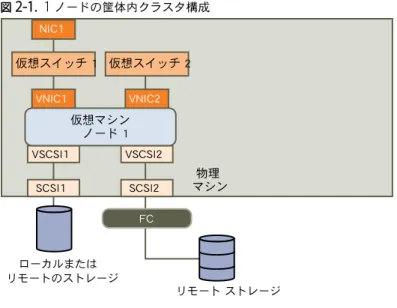
図 2-1に次の構成を示します。仮想マシンが、ファイバチャネル(FC) SAN にある共有ストレージと、仮想ディスク のローカルストレージまたはリモートストレージに接続されています。仮想マシンには使用可能なネットワーク接続が 2 つあります。1 つはプライベートハートビート用で、もう 1 つはパブリック通信用です。 図 2-1. 1 ノードの筐体内クラスタ構成 仮想スイッチ 1 仮想マシン ノード 1 物理 マシン VSCSI1 SCSI1 NIC1 FC VNIC1 仮想スイッチ 2 VSCSI2 SCSI2 VNIC2 ローカルまたは リモートのストレージ リモート ストレージ 次に進む前に 2 番目のノードにハードディスクを追加します。
1
台の物理ホストにあるクラスタの
2
番目のノードにハード
ディスクを追加
クラスタリングされたサービスおよびデータへの共有アクセスを可能にするには、2 番目のノードのクォーラムディスクに、 最初のノードのクォーラムディスクと同じ場所を指定します。すべての共有ストレージディスクに、最初のノードの共 有ストレージディスクと同じ場所を指定します。 開始する前に 開始する前に、次の情報を取得します。 n 最初の仮想マシンの共有ストレージディスクの仮想デバイスノードがどちらであるか(SCSI (1:0) など)。 n 最初のノード用に指定したクォーラムディスクの場所。 手順 1 vSphere Client インベントリで、作成した 2 番目の仮想マシンを選択し、 [設定の編集] を選択します。 仮想マシンのプロパティダイアログボックスが表示されます。 2 [追加] をクリックし、 [ハードディスク] を選択して、 [次へ] をクリックします。 3 [既存の仮想ディスクを使用] を選択し、 [次へ] をクリックします。 4 最初の仮想マシンの共有ストレージディスク用に同じ仮想デバイスノード(たとえば [SCSI (1:0)] )を選択し、 [次へ] をクリックします。 注意 この仮想マシンの共有ストレージの仮想デバイスノードの場所は、最初の仮想マシンに対応する仮想デバイス ノードと同じである必要があります。 5 ディスクファイルのパスで、最初のノード用に指定したクォーラムディスクの場所を参照します。 図 2-2に、全体構成を示します。図 2-2. 筐体内クラスタの全体構成 仮想スイッチ 1 (パブリック) 仮想マシン ノード 1 物理マシン VSCSI1 NIC1 FC VNIC1 仮想スイッチ 2 (プライベート) VSCSI2 SCSI1 VNIC2 仮想マシン ノード 2 VSCSI2 ローカルまたはリモートのストレージ リモート ストレージ SCSI2 VNIC2 VSCSI1 VNIC1 第 2 章 1 台の物理ホストにある仮想マシンのクラスタリング
物理ホスト間の仮想マシンのクラスタリン
グ
3
2 台の ESX/ESXi ホスト上の 2 台の仮想マシンから構成される MSCS クラスタを作成できます。 開始する前に 物理ホスト間でのクラスタには、特定のハードウェアおよびソフトウェアが必要です。 n 次の要素がある ESX/ESXi ホストを使用してください。 n MSCS クラスタと、パブリックおよびプライベートネットワーク専用の物理ネットワークアダプタ 2 つ。 n サービスコンソール(ESX ホスト)または VMkernel (ESXi ホスト)専用の物理ネットワークアダプタ 1 つ。 n ファイバチャネル(FC) SAN。共有ストレージは FC SAN 上にある必要があります。 n 物理互換(パススルー)モードまたは仮想互換(非パススルー)モードの RDM。物理互換モードが推奨です。 クラスタの共有ストレージに仮想ディスクを使用することはできません。 仮想互換モード(非パススルー) RDM を使用する場合、Windows Server 2008 ではフェイルオーバークラスタ リングがサポートされません。 この章では次のトピックについて説明します。 n 物理ホスト間のクラスタの最初のノードの作成 (P. 19) n 物理ホスト間のクラスタの 2 番目のノードの作成 (P. 20) n 物理ホスト間のクラスタの最初のノードへのハードディスクの追加 (P. 21) n 物理ホスト間のクラスタの 2 番目のノードへのハードディスクの追加 (P. 23)物理ホスト間のクラスタの最初のノードの作成
最初のノードを作成するには、仮想ネットワークアダプタが 2 つある仮想マシンを作成および構成し、仮想マシンにゲスト OS をインストールします。 仮想ネットワークアダプタは、クラスタの仮想マシントラフィックを処理するように構成します。プライベートハート ビート用のプライベートネットワーク接続とパブリックネットワーク接続が必要です。 手順1 vSphere Client を開き、ESX/ESXi ホストまたは vCenter Server システムに接続します。 仮想マシンの所有者となるユーザーのユーザー名とパスワードを使用します。
3 ウィザードの指示に従って仮想マシンを作成します。 オプション 操作 構成 [標準] を選択します。 名前と場所 名前を入力し、場所を選択します。 データストア 仮想マシンの構成ファイルと仮想マシンディスク(.vmdk)ファイルの場所として、 データストアを選択します。 ゲスト OS インストールする Windows Server オペレーティングシステムを選択します。 ディスクの作成 [仮想ディスクサイズ] に適切な値を入力します。 [フォールトトレランスなどのクラ スタリング機能をサポート] を選択してeagerzeroedthickフォーマットのディ スクを作成します。 終了準備の完了 [完了前に仮想マシンの設定を編集] を選択し、 [続行] をクリックします。仮想マシ ンのプロパティダイアログボックスが表示されます。 4 仮想マシンのプロパティダイアログボックスで、 [新規 NIC (追加中)] を選択します。 5 ネットワーク接続で、ネットワークラベルのリストからラベルを選択します。 ネットワークラベルは、クラスタの仮想マシントラフィックに使用するネットワークを示し、パブリックかプライ ベートのいずれかです。 6 [終了] をクリックして、仮想マシンの作成を完了します。 注意 共有クラスタディスクはまだ追加しないでください。 7 仮想マシンのプロパティダイアログボックスで、 [追加] をクリックします。 8 デバイスのリストで [イーサネットアダプタ] を選択し、 [次へ] をクリックします。 9 アダプタのタイプとネットワークラベルを選択します。 n 最初のネットワークアダプタ用にプライベートネットワークを選択した場合は、このネットワークアダプタ用 にパブリックネットワークを選択する必要があります。 n 最初のネットワークアダプタ用にパブリックネットワークを選択した場合は、プライベートネットワークア ダプタを選択する必要があります。 10 [次へ] をクリックし、 [終了] をクリックしてデバイスの作成を完了します。 11 仮想マシンに Windows Server オペレーティングシステムをインストールします。 仮想マシンのインベントリに新しいノードが表示されます。 次に進む前に 仮想マシンのクローンを作成して、2 番目のノードを作成します。
物理ホスト間のクラスタの
2
番目のノードの作成
複数の物理ホストにまたがる仮想マシンのクラスタに 2 番目のノードを作成するには、vCenter Server システムに接続 されている vSphere Client を使用して、作成した最初の仮想マシンを、2 番目の ESX/ESXi ホストにクローン作成します。 注意 RDM 設定で仮想マシンのクローンを作成した場合、クローンの作成処理で RDM が仮想ディスクに変換されます。 クローンを作成する前にすべての RDM のマップを解除し、クローンの作成後に再度マッピングしてください。開始する前に
手順 1 vSphere Client インベントリで仮想マシンを右クリックし、 [クローン作成] を選択します。 2 ウィザードの指示に従って、仮想マシンのクローンを作成します。 ページ 操作 名前と場所 名前を入力し、場所を選択します。 ホストまたはクラスタ クラスタ構成の 2 番目のホストを選択します。 リソースパーティション 仮想マシンのリソースプールを選択するか、リソースプールがない場合はホストを選択します。 データストア 仮想マシンの構成ファイルと.vmdkファイルの場所としてデータストアを選択します。 カスタマイズ [カスタマイズしない] を選択します。 終了準備の完了 [OK] をクリックして仮想マシンを作成します。 ネットワークアダプタが 2 つある仮想マシンが作成されました。最初のノード用に選択したオペレーティングシステムが、2 番目のノードにインストールされています。 次に進む前に 共有クォーラムディスクを追加します。
物理ホスト間のクラスタの最初のノードへのハード
ディスクの追加
MSCS クラスタでは、ストレージディスクがノード間で共有されます。クォーラムディスクと共有ストレージディスク (共有ストレージディスクは任意)を設定します。 開始する前に ハードディスクを最初のノードに追加する前に、次の作業を行います。 n 仮想マシンごとにゲスト OS のプライベートとパブリックの IP アドレスを設定します。n フォーマットされていない SAN LUN の場所については、SAN 管理者に確認してください。この手順で作成するハード ディスクは、SAN LUN を参照する必要があります。 注意 物理互換モードの RDM を使用します。次の手順では、物理互換モードを使用します。 手順 1 vSphere Client インベントリで、新規に作成した仮想マシンを選択し、 [設定の編集] を選択します。 仮想マシンのプロパティダイアログボックスが表示されます。 2 [追加] をクリックし、 [ハードディスク] を選択して、 [次へ] をクリックします。 3 [RAW デバイスのマッピング] を選択し、 [次へ] をクリックします。 4 フォーマットされていない LUN を選択し、 [次へ] をクリックします。 5 データストアを選択し、 [次へ] をクリックします。
このデータストアは SAN 上にある必要があります。SAN の共有 LUN ごとに、共有 RDM ファイルが 1 つ必要です。
6 互換モードとして [物理] を選択し、 [次へ] をクリックします。 仮想ハードディスクの作成時に SCSI コントローラが作成されます。
7 新しい仮想デバイスノード(たとえば [SCSI (1:0)] )を選択し、 [次へ] をクリックします。 注意 これは新しい SCSI コントローラです。SCSI 0 は使用できません。
8 [終了] をクリックしてディスクの作成を完了します。 ウィザードによって新しい SCSI コントローラと新しいハードディスクが作成されます。 9 仮想マシンのプロパティダイアログボックスで新しい SCSI コントローラを選択し、 [タイプの変更] をクリックします。 SCSI コントローラタイプの変更ダイアログボックスが表示されます。 10 オペレーティングシステムに応じて、適切なコントローラタイプを選択します。 オペレーティングシステム コントローラのタイプ
Windows 2000 Server LSI Logic パラレル
Windows Server 2003 LSI Logic パラレル
Windows Server 2008 LSI Logic SAS
Windows 2000 Server 用の LSI Logic パラレルドライバは、LSI の Web サイトからダウンロードする必要があります。
11 [OK] をクリックします。 12 仮想マシンのプロパティダイアログボックスで SCSI バスの共有を [物理] に設定し、 [OK] をクリックします。 図 3-1に次の構成を示します。仮想マシンは 2 つの仮想スイッチを使用してパブリックネットワークとプライベートネッ トワークに接続されています。また、FC SAN にあるクォーラムディスクと、ローカルストレージまたはリモートスト レージにある仮想マシンの仮想ディスクに接続されています。 図 3-1. 最初のノードを設定した筐体間クラスタ 仮想スイッチ 1 (パブリック) 仮想マシン ノード 1 物理 マシン VSCSI1 SCSI1 NIC1 FC VNIC1 仮想スイッチ 2 (プライベート) VSCSI2 SCSI2 NIC2 VNIC2 ローカルまたは リモートのストレージ リモート ストレージ 次に進む前に 2 番目のノードにハードディスクを追加します。
物理ホスト間のクラスタの
2
番目のノードへのハード
ディスクの追加
クラスタリングされたサービスおよびデータへの共有アクセスを可能にするには、2 番目のノードのクォーラムディスクに、 最初のノードのクォーラムディスクと同じ場所を指定します。すべての共有ストレージディスクに、最初のノードの共 有ストレージディスクと同じ場所を指定します。 開始する前に 開始する前に、次の情報を取得します。 n 最初の仮想マシンの共有ストレージディスクの仮想デバイスノードがどちらであるか(SCSI (1:0) など)。 n 最初のノード用に指定したクォーラムディスクの場所。 手順 1 vSphere Client インベントリで、作成した 2 番目の仮想マシンを選択し、 [設定の編集] を選択します。 仮想マシンのプロパティダイアログボックスが表示されます。 2 [追加] をクリックし、 [ハードディスク] を選択して、 [次へ] をクリックします。 3 [既存の仮想ディスクを使用] を選択し、 [次へ] をクリックします。 4 ディスクファイルのパスで、最初のノード用に指定したクォーラムディスクの場所を参照します。 5 互換モードとして [物理] を選択し、 [次へ] をクリックします。 仮想ハードディスクの作成時に SCSI コントローラが作成されます。 6 最初の仮想マシンの共有ストレージディスク用に同じ仮想デバイスノード(たとえば [SCSI (1:0)] )を選択し、 [次へ] をクリックします。 注意 この仮想マシンの共有ストレージの仮想デバイスノードの場所は、最初の仮想マシンに対応する仮想デバイス ノードと同じである必要があります。 7 [終了] をクリックします。 ウィザードによって新しいハードディスクと新しい SCSI コントローラが作成されます。 8 仮想マシンのプロパティダイアログボックスで新しい SCSI コントローラを選択し、 [タイプの変更] をクリックします。 SCSI コントローラタイプの変更ダイアログボックスが表示されます。 9 オペレーティングシステムに応じて、適切なコントローラタイプを選択します。 オペレーティングシステム コントローラのタイプWindows 2000 Server LSI Logic パラレル
Windows Server 2003 LSI Logic パラレル
Windows Server 2008 LSI Logic SAS
Windows 2000 Server 用の LSI Logic パラレルドライバは、LSI の Web サイトからダウンロードする必要があります。
10 [OK] をクリックします。
11 SCSI バスの共有を [物理] に設定し、 [OK] をクリックします。
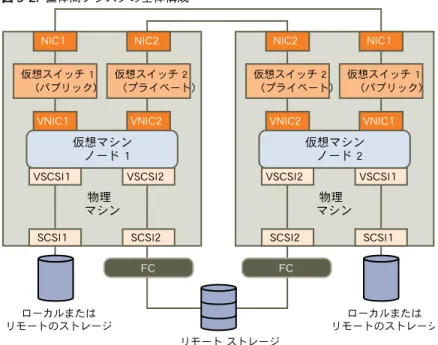
図 3-2に、完成した構成を示します。クォーラムディスク上の共有ストレージと共有プライベートネットワークが含ま れています。
図 3-2. 筐体間クラスタの全体構成 仮想スイッチ 1 (パブリック) 仮想マシン ノード 1 物理 マシン 物理 マシン VSCSI1 SCSI1 NIC1 FC VNIC1 仮想スイッチ 2 (プライベート) VSCSI2 SCSI2 NIC2 VNIC2 仮想スイッチ 2 (プライベート) 仮想マシン ノード 2 VSCSI2 ローカルまたは リモートのストレージ ローカルまたは リモートのストレージ リモート ストレージ SCSI2 NIC2 FC VNIC2 仮想スイッチ 1 (パブリック) VSCSI1 SCSI1 NIC1 VNIC1
物理マシンと仮想マシンのクラスタリング
4
各物理マシンに対応する仮想マシンがある MSCS クラスタを作成できます。このタイプの構成をスタンバイホストクラ スタと言います。 開始する前に スタンバイホストクラスタには、特別なハードウェア要件とソフトウェア要件があります。 n 次の要素がある ESX/ESXi ホストを使用してください。 n MSCS クラスタと、パブリックおよびプライベートネットワーク専用の物理ネットワークアダプタ 2 つ。 n サービスコンソール(ESX ホスト)または VMkernel (ESXi ホスト)専用の物理ネットワークアダプタ 1 つ。 n RDM は物理互換モード(パススルー RDM)で使用します。仮想ディスクや、仮想互換モードの RDM (非パススルーRDM)は共有ストレージに使用できません。
n 物理 Windows マシンのファイバチャネル(FC) HBA (QLogic または Emulex)の STORport Miniport ドラ イバを使用します。 n 物理マシンまたは仮想マシンでマルチパスソフトウェアを実行しないでください。 n スタンバイホスト構成では、ホストからストレージアレイまで物理パスを 1 つだけ使用します。 この章では次のトピックについて説明します。 n 物理マシンと仮想マシンのクラスタの最初のノードの作成 (P. 25) n 物理マシンと仮想マシンのクラスタの 2 番目のノードの作成 (P. 26) n 物理マシンと仮想マシンのクラスタの 2 番目のノードへのハードディスクの追加 (P. 27)
n Microsoft Cluster Service のインストール (P. 28)
n 追加の物理マシンと仮想マシンのペアの作成 (P. 28)
物理マシンと仮想マシンのクラスタの最初のノードの作成
スタンバイホスト設定での最初のノードは物理マシンです。
手順
u 表に示す設定を使用して、物理マシンを設定します。
コンポーネント 要件
Windows Cluster Administrator アプリ ケーション Windows 2003 を使用する場合は [詳細(最小限)構成] 。 ネットワークアダプタ 2 つ以上。 ストレージ 対応する仮想マシンを実行する ESX/ESXi ホストと同じ SAN 上にあるストレージに アクセス。 オペレーティングシステム 各物理マシンにインストール。 次に進む前に 物理マシン間でクラスタリングする仮想マシンを設定して、2 番目のノードを作成します。
物理マシンと仮想マシンのクラスタの
2
番目のノードの作成
2 番目のノードを作成するには、物理マシン間でクラスタリングする仮想マシンを設定します。 仮想ネットワークアダプタは、クラスタの仮想マシントラフィックを処理するように構成します。プライベートハート ビート用のプライベートネットワーク接続とパブリックネットワーク接続が必要です。 開始する前に 開始する前に、「物理マシンと仮想マシンのクラスタの最初のノードの作成 (P. 25)」で構成した物理マシンから認識でき る共有ストレージが仮想マシンからも認識できることを確認します。 手順1 vSphere Client を開き、ESX/ESXi ホストに接続します。
仮想マシンの所有者となるユーザーのユーザー名とパスワードを使用します。 2 vSphere Client インベントリでホストを右クリックし、 [新規仮想マシン] を選択します。 3 ウィザードの指示に従って仮想マシンを作成します。 オプション 操作 構成 [標準] を選択します。 名前と場所 名前を入力し、場所を選択します。 データストア 仮想マシンの構成ファイルと仮想マシンディスク(.vmdk)ファイルの場所として、 データストアを選択します。 ゲスト OS インストールする Windows Server オペレーティングシステムを選択します。 ディスクの作成 [仮想ディスクサイズ] に適切な値を入力します。 [フォールトトレランスなどのクラ スタリング機能をサポート] を選択してeagerzeroedthickフォーマットのディ スクを作成します。 終了準備の完了 [完了前に仮想マシンの設定を編集] を選択し、 [続行] をクリックします。仮想マシ ンのプロパティダイアログボックスが表示されます。 4 仮想マシンのプロパティダイアログボックスで、 [新規 NIC (追加中)] を選択します。 5 ネットワーク接続で、ネットワークラベルのリストからラベルを選択します。 ネットワークラベルは、クラスタの仮想マシントラフィックに使用するネットワークを示し、パブリックかプライ ベートのいずれかです。 6 [終了] をクリックして、仮想マシンの作成を完了します。
7 仮想マシンのプロパティダイアログボックスで、 [追加] をクリックします。 8 デバイスのリストで [イーサネットアダプタ] を選択し、 [次へ] をクリックします。 9 アダプタのタイプとネットワークラベルを選択します。 n 最初のネットワークアダプタ用にプライベートネットワークを選択した場合は、このネットワークアダプタ用 にパブリックネットワークを選択する必要があります。 n 最初のネットワークアダプタ用にパブリックネットワークを選択した場合は、プライベートネットワークア ダプタを選択する必要があります。 10 [次へ] をクリックし、 [終了] をクリックしてデバイスの作成を完了します。 11 仮想マシンに Windows Server オペレーティングシステムをインストールします。 仮想マシンのインベントリに新しいノードが表示されます。 次に進む前に 2 番目のノードにハードディスクを追加します。
物理マシンと仮想マシンのクラスタの
2
番目のノードへのハード
ディスクの追加
2 番目のノードにハードディスクを追加する場合、最初のノードのクォーラムディスクと共有ストレージディスク(あ る場合)をディスクに指定します。この構成にすると、クラスタリングされたサービスおよびデータへの共有アクセスが 可能です。 手順 1 vSphere Client インベントリで、新規に作成した仮想マシンを選択し、 [設定の編集] を選択します。 仮想マシンのプロパティダイアログボックスが表示されます。 2 [追加] をクリックし、 [ハードディスク] を選択して、 [次へ] をクリックします。 3 [RAW デバイスのマッピング] を選択し、 [次へ] をクリックします。 4 物理マシンで使用されている LUN を選択します。 5 データストアを選択し、 [次へ] をクリックします。これは、起動ディスクがある場所でもあります。 6 互換モードとして [物理] を選択し、 [次へ] をクリックします。 仮想ハードディスクの作成時に SCSI コントローラが作成されます。 7 [仮想デバイスノード] ドロップダウンメニューから新しい SCSI コントローラ(たとえば [SCSI (1:0)] )を選択します。 注意 新しい仮想デバイスノードを選択する必要があります。SCSI 0 は使用できません。 8 [次へ] をクリックし、 [終了] をクリックします。 ウィザードによって新しいハードディスクと新しい SCSI コントローラが作成されます。 9 仮想マシンのプロパティダイアログボックスで新しい SCSI コントローラを選択し、 [タイプの変更] をクリックします。 SCSI コントローラタイプの変更ダイアログボックスが表示されます。 第 4 章物理マシンと仮想マシンのクラスタリング10 オペレーティングシステムに応じて、適切なコントローラタイプを選択します。
オペレーティングシステム コントローラのタイプ
Windows 2000 Server LSI Logic パラレル
Windows Server 2003 LSI Logic パラレル
Windows Server 2008 LSI Logic SAS
Windows 2000 Server 用の LSI Logic パラレルドライバは、LSI の Web サイトからダウンロードする必要があります。
11 [OK] をクリックします。
12 仮想マシンのプロパティダイアログボックスで SCSI バスの共有を [物理] に設定し、 [OK] をクリックします。 次に進む前に
Microsoft Cluster Service をインストールします。
Microsoft Cluster Service
のインストール
Windows Server 2003 オペレーティングシステムだけの場合、最初のノードと 2 番目のノードを設定したあと、Microsoft
Cluster Service を構成する必要があります。 Microsoft の Web サイトにある、サーバクラスタの作成と構成に関するドキュメントを参照してください。 FC スイッチファブリックなどの一部の複雑なストレージソリューションでは、特定のストレージユニットの ID (ターゲット ID または RAW ディスク ID)が、クラスタ内のコンピュータごとに異なる場合があります。これは有効なストレージ構 成ですが、クラスタにノードを追加するときに問題が起きます。 Windows 2003 でクラスタリングを使用する場合、次の手順によってターゲットの ID の問題を回避できます。 手順
1 Microsoft Cluster Administrator ユーティリティのコンピュータの選択ページで、 [詳細] をクリックしてストレー ジ確認のヒューリスティクスを無効にします。
2 [詳細(最小限)構成] オプションを選択し、 [OK] をクリックします。 インストール後、Microsoft Cluster Service が仮想マシンで正常に機能します。 次に進む前に 必要に応じて、追加の物理マシンおよび仮想マシンのペアを作成します。
追加の物理マシンと仮想マシンのペアの作成
追加の物理マシンがある場合、それぞれに追加クラスタを作成できます。 手順 1 ESX/ESXi ホストで、物理マシンに仮想マシンを追加設定します。 2 新しい仮想マシンと、物理マシンをクラスタリングします。クラスタリングされた仮想マシンのアップ
グレード
5
クラスタリングされた仮想マシンは、『アップグレードガイド』の手順に従ってアップグレードできます。アップグレー ドは、各アップグレードシナリオの順序に従って行います。 注意 アップグレードプロセスでは、このガイドに示していないレガシー構成パラメータを変更する必要はありません。ESX 3.x
から
ESX 4.0
へのアップグレード
『アップグレードガイド(ESX 4.0、ESXi 4.0、および vCenter Server 4.0)』の「ESX 4.0 のアップグレード」に示す 手順に従って、ESX 3.x ホストを ESX 4.0 にアップグレードします。
ESX 2.5.2
から
ESX 4.0
へのアップグレード
アップグレードを正常に完了するには、次の手順に従う必要があります。
1 『インストールおよびアップグレードガイド(VMware Infrastructure)』の「VMware ESX Server のアップグ レード」に示す手順に従って、ESX 2.5.2 ホストを ESX Server 3 にアップグレードします。
2 『Microsoft Cluster Service のセットアップ(ESX Server 3.0 および VirtualCenter 2.0)』の「クラスタのアップ デート」に示す手順に従って、ESX Server 3 ホストのクラスタをアップデートします。
3 『アップグレードガイド(ESX 4.0、ESXi 4.0、および vCenter Server 4.0)』の「ESX 4.0 のアップグレード」に 示す手順に従って、ESX 3.x ホストを ESX 4.0 にアップグレードします。
vSphere MSCS
設定のチェックリスト
6
ESX/ESXi で MSCS を設定するとき、このチェックリストを参考に、要件に従って環境を構成してください。また、テク ニカルサポートが必要な場合に、これらのチェックリストを使用して、設定が要件を満たしていることを確認することも できます。クラスタリングされたディスクの要件
クラスタリングされたディスクは、シングルホストクラスタであるか、マルチホストクラスタであるかによって要件が 異なります。表 6-1に要件を示します。 表 6-1. クラスタリングされたディスクの要件 コンポーネント シングルホストクラスタリング マルチホストクラスタリング クラスタリングされた仮想ディスク (.vmdk) SCSI バスの共有モードを仮想に設定。 サポート対象外。 クラスタリングされたディスク、仮想 互換モード(非パススルー RDM) デバイスタイプを仮想互換モードに設定。 SCSI バスの共有モードを仮想モードに設 定。 クラスタリングされたディスクごとに 1 つの共有 RDM マッピングファイルが必 要。 筐体間クラスタではデバイスタイプを仮想互換モー ドに設定するが、スタンバイホストクラスタ、 Windows 2008 の筐体間クラスタではその必要はな い。 SCSI バスの共有モードを物理に設定。 クラスタリングされたディスクごとに 1 つの共有 RDM マッピングファイルが必要。 クラスタリングされたディスク、物理 互換モード(パススルー RDM) サポート対象外。 ハードディスクの作成時にデバイスタイプを物理互 換モードに設定。 SCSI バスの共有モードを物理に設定(デフォルト)。 クラスタリングされたディスクごとに 1 つの共有 RDM マッピングファイルが必要。 すべてのタイプ すべてのクラスタリングされたノードで、クラスタリングされた同じディスクに同じターゲット ID (仮想 SCSI アダプタ上)を使用。 クラスタリングされたディスクに別個の仮想アダプタを使用。その他の要件と推奨事項
表 6-2に、オプションや設定について要件がある環境内のコンポーネントを示します。表 6-2. クラスタリングのその他の要件と推奨事項 コンポーネント 要件 ディスク 起動ディスクを仮想ディスクにする場合は、ディスクのプロビジョニング時に [フォールトトレランスなどのク ラスタリング機能をサポート] を選択。 eagerzeroedthickオプションを指定しないで作成するディスクは RDM ファイル(物理互換モードと仮想 互換モードの両方)のみ。
Windows Windows Server 2003 SP2 (32 ビット)、Windows Server 2003 (64 ビット) SP2、Windows 2000 Server SP4、または Windows Server 2008 を使用。 クラスタノードは 2 つに限定。 ディスク I/O のタイムアウトは 60 秒以上(HKEY_LOCAL_MACHINE¥System¥CurrentControlSet ¥Services¥Disk¥TimeOutValue)。 注意 クラスタを再作成すると、この値がデフォルト値にリセットされる場合があるので、そのときはもう一度変 更する。 障害が発生した場合、クラスタサービスを自動的に再起動(1 回目、2 回目、それ以降)。 ESX 構成 メモリをオーバーコミットしない。 [メモリ予約] (最小メモリ)オプションを仮想マシンに割り当てられたメモ リ量と同じ値に設定。 メモリをオーバーコミットする必要がある場合は、スワップファイルを SAN 上ではなくローカルに配置。 マルチパス機能 サードパーティのマルチパスソフトウェアの実行はサポートされていない。
テクニカル
サポートに必要な情報
表 6-3に、テクニカルサポートが必要な場合に収集するファイルと設定を示します。テクニカルサポートでは、これら のファイルや設定を使用して、クラスタリングの問題を分析します。 注意 テクニカルサポートに問い合わせる前に、構成が表 6-1と表 6-2のチェックリストに従っていることを確認してく ださい。 表 6-3. テクニカルサポートに必要な情報 ファイルまたは情報 説明または場所vm-support tarball vmkernel のログ、仮想マシンの構成ファイルおよびログなど。 問題があるすべての仮想マシンのアプリケーションとシステムのイ ベントログ 問題があるすべての仮想マシンのクラスタログ %ClusterLog%。通常は%SystemRoot%¥cluster ¥cluster.logに設定。 ディスク I/O のタイムアウト HKEY_LOCAL_MACHINE¥System ¥CurrentControlSet¥Services¥Disk ¥TimeOutValue
問題がある仮想マシンの vSphere Client 表示名と Windows
NETBIOS 名 問題の発生日時
ESX システムの SAN 構成 LUN、パス、アダプタに関する詳細。
仮想マシンのメモリダンプ(任意) ゲスト仮想マシンで障害が発生した場合に必要(ブルースクリーン にエラーメッセージが表示される)。
インデックス
数字
1 台のホストでのクラスタリング 8 2 番目のノード、作成 14, 20, 26E
eagerzeroedthick 10, 13, 19 ESX/ESXi 13, 19, 25F
Fibre Channel (FC) SAN 11
H
High Availability (HA) 7I
iSCSI 11 iSCSI SAN 11L
LSI Logic SAS 10, 15, 21, 23, 27 LSI Logic パラレル 10, 15, 21, 23, 27
M
Microsoft Cluster Service (MSCS)、SAN から起 動 11
Microsoft Exchange と CCR、「クラスタ連続レプリ ケーション(CCR)」を参照
MSCS (Microsoft Cluster Service)、インストー ル 28



![表 6-2. クラスタリングのその他の要件と推奨事項 コンポーネント 要件 ディスク 起動ディスクを仮想ディスクにする場合は、ディスクのプロビジョニング時に [ フォールト トレランスなどのク ラスタリング機能をサポート ] を選択。 eagerzeroedthick オプションを指定しないで作成するディスクは RDM ファイル (物理互換モードと仮想 互換モードの両方) のみ。](https://thumb-ap.123doks.com/thumbv2/123deta/8585411.935363/32.891.147.811.116.445/クラスタリングコンポーネントプロビジョニングラスタリング.webp)
