Platform Services Controller
の管理
Update 1
VMware vSphere 6.5
VMware ESXi 6.5
vCenter Server 6.5
最新の技術ドキュメントは
VMware
のWeb
サイト(https://docs.vmware.com/jp/
)にありますVMware
のWeb
サイトでは最新の製品アップデートも提供されています。このドキュメントに関するご意見およびご感想がある場合は、
[email protected]
までお送りください。Copyright
©2009–2017 VMware, Inc.
無断転載を禁ず。著作権および商標情報。VMware, Inc.
3401 Hillview Ave.
Palo Alto, CA 94304
www.vmware.com
ヴイエムウェア株式会社105-0013
東京都港区浜松町1-30-5
浜松町スクエア13F
www.vmware.com/jp
Platform Services Controller
の管理について
5
1
Platform Services Controller
の導入方法
7
vCenter Server および Platform Services Controller のデプロイタイプ 7
外部の Platform Services Controller インスタンスと高可用性を使用したデプロイトポロジ 10
vSphere ドメイン、ドメイン名、サイトについて 12
Platform Services Controller の機能 13
Platform Services Controller サービスの管理 13
Platform Services Controller アプライアンスの管理 17
2
vCenter Single Sign-On
による
vSphere
認証
19
vCenter Single Sign-On について 20
vCenter Single Sign-On アイデンティティソースの構成 26
vCenter Server 2 要素認証 34
別のサービスプロバイダの ID プロバイダとして vCenter Single Sign-On を使用する 47
Security Token Service (STS) 48
vCenter Single Sign-On ポリシーの管理 53
vCenter Single Sign-On ユーザーおよびグループの管理 56
vCenter Single Sign-On のセキュリティのベストプラクティス 64
3
vSphere
セキュリティ証明書
65
異なるソリューションパスの証明書の要件 65 証明書管理の概要 69Platform Services Controller Web インターフェイスを使用した証明書の管理 79
vSphere Web Client からの証明書の管理 86
vSphere Certificate Manager ユーティリティによる証明書の管理 87 証明書の手動での置き換え 99
4
CLI
コマンドを使用したサービスと証明書の管理
127
CLI の実行に必要な権限 128 certool 構成オプションの変更 128 certool 初期化コマンドリファレンス 129 certool 管理コマンドリファレンス 132 vecs-cli コマンドリファレンス 134 dir-cli コマンドリファレンス 1395
Platform Services Controller
のトラブルシューティング
147
Lookup Service エラーの原因の特定 147
Active Directory ドメイン認証を使用してログインできない 148
ユーザーアカウントがロックされているために vCenter Server ログインが失敗する 149
Platform Services Controller サポートバンドルのエクスポート 150
Platform Services Controller サービスログのリファレンス 151
Platform Services Controller の管理ドキュメントでは、VMware® Platform Services Controller™ を個々の vSphere 環境にどのように組み込むのかを説明します。また、証明書管理やvCenter Single Sign-On の設定などの一般的なタス クを実行するための情報を提供します。
関連ドキュメント
ドキュメント『vSphere セキュリティ』では、使用可能なセキュリティ機能と、環境を攻撃から保護するための対策につ いて説明しています。このドキュメントには、権限を設定する方法についての説明と、権限への参照が含まれています。 これらのドキュメントに加えて、VMware は vSphere の各リリースに対応するセキュリティ強化ガイド (http://www.vmware.com/security/hardening-guides.html) (英語)を公開しています。セキュリティ強化ガイド は、潜在的なセキュリティ問題が記載されたスプレッドシートです。ここでは、各問題が 3 種類のリスクプロファイルの どれに該当するか明記されています。対象読者
この情報は、Platform Services Controller およびそれに関連するサービスを設定する管理者を対象にしています。記載 されている情報は、読者に Windows または Linux のシステム管理者としての経験があり、仮想マシンテクノロジーお よびデータセンターの運用に詳しいことを想定しています。
vSphere Web Client
および
vSphere Client
このガイドのタスクの手順は、vSphere Web Clientに基づいています。このガイドのタスクのほとんどは、新しい
vSphere Client(別名 HTML 5 クライアント)を使用して実行することもできます。新しい vSphere Client のユーザー インターフェイスの用語、トポロジ、およびワークフローは、vSphere Web Client ユーザーインターフェイスの同じ要 素や項目とほとんど一致しています。特に記載がない限り、vSphere Web Client の手順を新しい vSphere Client に適 用できます。
注意 vSphere 6.5 リリースの vSphere Client には、vSphere Web Client のすべての機能が実装されているわけでは ありません。サポートされていない機能を記載した最新のリストについては、「vSphere Client ガイドの機能の更新」
Platform Services Controller
の導入方法
1
Platform Services Controller は vSphere 環境に一般的なインフラストラクチャサービスを提供します。サービスには、 ライセンス、証明書管理、および vCenter Single Sign-On との認証が含まれます。この章では次のトピックについて説明します。
n vCenter Server および Platform Services Controller のデプロイタイプ (P. 7)
n 外部の Platform Services Controller インスタンスと高可用性を使用したデプロイトポロジ (P. 10)
n vSphere ドメイン、ドメイン名、サイトについて (P. 12)
n Platform Services Controller の機能 (P. 13)
n Platform Services Controller サービスの管理 (P. 13)
n Platform Services Controller アプライアンスの管理 (P. 17)
vCenter Server
および
Platform Services Controller
のデプロイ
タイプ
組み込みのまたは外部の Platform Services Controller を使用する vCenter Server Appliance をデプロイすることも、
vCenter Server for Windows をインストールすることもできます。また、Platform Services Controller は、アプライ アンスとしてデプロイすることも、Windows にインストールすることもできます。必要に応じて、オペレーティングシ ステムの混在環境を使用できます。
vCenter Server Appliance のデプロイまたは vCenter Server for Windows のインストールを行う前に、ご使用の環境 に適したデプロイモデルを判断する必要があります。デプロイまたはインストールごとに、3 つのデプロイタイプのいず れかを選択する必要があります。
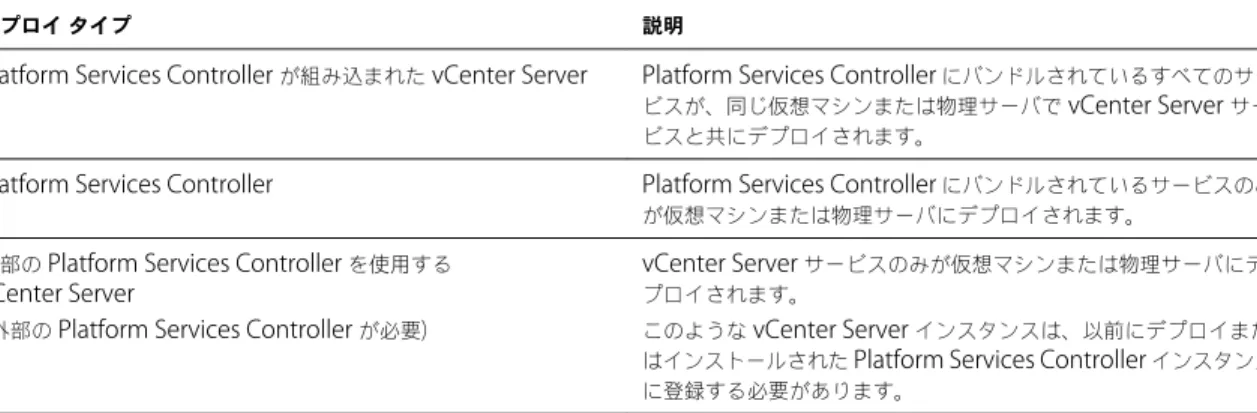
表 1‑1. vCenter Server および Platform Services Controller のデプロイタイプ
デプロイタイプ 説明
Platform Services Controller が組み込まれた vCenter Server Platform Services Controller にバンドルされているすべてのサー ビスが、同じ仮想マシンまたは物理サーバで vCenter Server サー ビスと共にデプロイされます。
Platform Services Controller Platform Services Controller にバンドルされているサービスのみ が仮想マシンまたは物理サーバにデプロイされます。
外部の Platform Services Controller を使用する vCenter Server
(外部の Platform Services Controller が必要)
vCenter Server サービスのみが仮想マシンまたは物理サーバにデ プロイされます。
このような vCenter Server インスタンスは、以前にデプロイまた はインストールされた Platform Services Controller インスタンス に登録する必要があります。
Platform Services Controller
が組み込まれた
vCenter Server
組み込みの Platform Services Controller を使用すると、単一のサイトに独自の vCenter Single Sign-On ドメインを持 つスタンドアロンデプロイになります。Platform Services Controller が組み込まれた vCenter Server は、小規模な環 境に適しています。他の vCenter Server または Platform Services Controller インスタンスをこの vCenter Single
Sign-On ドメインに参加させることはできません。
図 1‑1. Platform Services Controller が組み込まれた vCenter Server
Platform Services Controller
仮想マシンまたは物理サーバ
vCenter Server
Platform Services Controller が組み込まれている vCenter Server をインストールすることには、次のようなメリット があります。
n vCenter Server と Platform Services Controller がネットワークを介して接続されておらず、vCenter Server と
Platform Services Controller の間の接続性問題や名前解決問題が原因で vCenter Server が停止することがなくな ります。
n Windows 仮想マシンまたは物理サーバに vCenter Server をインストールする場合、必要な Windows ライセンス の数が少なくて済みます。
n 管理する仮想マシンまたは物理サーバの数が少なくて済みます。
Platform Services Controller が組み込まれている vCenter Server をインストールすることには、次のようなデメリッ トがあります。
n 製品ごとに、必要以上であったり、より多くのリソースを使用する Platform Services Controller があります。 n このモデルは、小規模な環境のみに適しています。
Platform Services Controller が組み込まれている vCenter Server Appliance は、vCenter High Availability 構成で 実行できます。詳細については、『vSphere 可用性』を参照してください。
注意 Platform Services Controller が組み込まれた vCenter Server をデプロイまたはインストールした後、デプロイ タイプを再構成して、外部の Platform Services Controller を使用する vCenter Server に切り替えることができます。
Platform Services Controller
と、外部の
Platform Services Controller
を使用する
vCenter Server
Platform Services Controller インスタンスをデプロイまたはインストールする場合、vCenter Single Sign-On ドメイ ンの作成や、既存の vCenter Single Sign-On ドメインへの参加を行うことができます。ドメインに参加した
Platform Services Controller インスタンスは、インフラストラクチャデータ(認証および情報)をレプリケートし、複 数の vCenter Single Sign-On サイトにまたがることができます。詳細については、「vSphere ドメイン、ドメイン名、 サイトについて (P. 12)」を参照してください。
複数の vCenter Server インスタンスを単独の共通外部 Platform Services Controller インスタンスに登録できます。
vCenter Server インスタンスでは、その登録先の Platform Services Controller インスタンスの vCenter Single
Sign-On サイトが想定されます。1 つの共通または異なる参加済み Platform Services Controller インスタンスに登録されて いるすべての vCenter Server インスタンスは、拡張リンクモードで接続されます。
図 1‑2. 共通の外部 Platform Services Controller を使用する 2 つの vCenter Server インスタンスの例 Platform Services Controller 仮想マシンまたは物理サーバ vCenter Server 仮想マシンまたは物理サーバ vCenter Server 仮想マシンまたは物理サーバ
外部 Platform Services Controller を使用する vCenter Server をインストールすることには、次のようなメリットがあ ります。
n Platform Services Controller インスタンスの共有サービスを使用することで、リソースの消費量が少なくなります。 n このモデルは、大規模な環境に適しています。
外部 Platform Services Controller を使用する vCenter Server をインストールすることには、次のようなデメリットが あります。
n vCenter Server と Platform Services Controller の間の接続において接続の問題および名前解決の問題が発生する 可能性があります。
n Windows 仮想マシンまたは物理サーバに vCenter Server をインストールする場合、必要な Windows ライセンス の数が多くなります。
n 多くの仮想マシンまたは物理サーバを管理する必要があります。
Platform Services Controller および vCenter Server の上限については、『構成の上限』を参照してください。 外部の Platform Services Controller を使用する vCenter Server Appliance を vCenter High Availability 構成で構成 する方法については、『vSphere 可用性』を参照してください。
オペレーティング
システムの混在環境
Windows 上にインストールされた vCenter Server インスタンスは、Windows 上にインストールされた
Platform Services Controller または Platform Services Controller アプライアンスに登録することができます。
vCenter Server Appliance は、Windows 上にインストールされた Platform Services Controller または
Platform Services Controller アプライアンスに登録することができます。vCenter Server と vCenter Server Appliance の両方を同じ Platform Services Controller に登録できます。
図 1‑3. Windows 上の外部 Platform Services Controller との混在オペレーティングシステム環境の例
Windows 上の Platform Services Controller
Windows 仮想マシン または物理サーバ
Windows 上の vCenter Server 仮想マシンまたは物理サーバ
vCenter Server Appliance 仮想マシン
図 1‑4. 外部 Platform Services Controller アプライアンスとの混在オペレーティングシステム環境の例
Platform Services Controller アプライアンス
仮想マシン
Windows 上の vCenter Server 仮想マシンまたは物理サーバ
vCenter Server Appliance 仮想マシン
注意 管理とメンテナンスを容易にするには、vCenter Server および Platform Services Controller のアプライアンス のみまたは Windows インストールのみを使用します。
外部の
Platform Services Controller
インスタンスと高可用性を使用したデプロ
イ
トポロジ
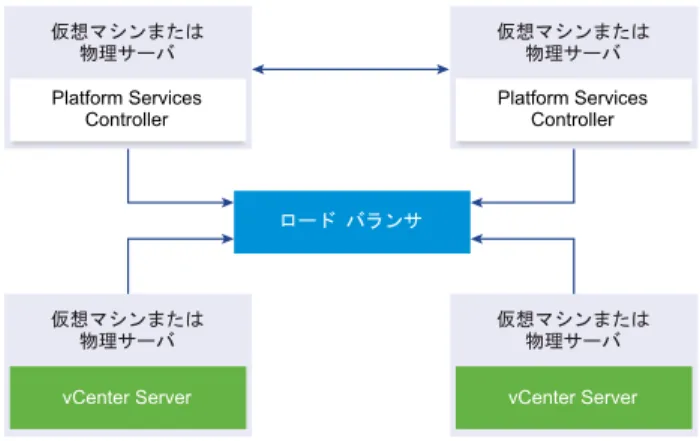
外部のデプロイで Platform Services Controller の高可用性を確保するには、vCenter Single Sign-On ドメインに、2 つ以上の参加済み Platform Services Controller インスタンスをインストールするかデプロイする必要があります。サー ドパーティのロードバランサを使用する場合は、ダウンタイムのなしの自動フェイルオーバーを確実に実行することがで きます。
ロード
バランサを使用する
Platform Services Controller
図 1‑5. Platform Services Controller インスタンスのロードバランシングされたペアの例
ロード バランサ vCenter Server Platform Services Controller 仮想マシンまたは 物理サーバ 仮想マシンまたは 物理サーバ vCenter Server Platform Services Controller 仮想マシンまたは 物理サーバ 仮想マシンまたは 物理サーバ サイトごとにサードパーティのロードバランサを使用して、そのサイトに対して自動フェイルオーバーに対応する
Platform Services Controller 高可用性を構成することができます。ロードバランサの背後の
Platform Services Controller インスタンスの最大数については、『構成の上限』ドキュメントを参照してください。 重要 ロードバランサの背後で Platform Services Controller の高可用性を構成するには、Platform Services Controller インスタンスが同じオペレーティングシステムタイプである必要があります。ロードバランサの背後では、オペレーティ ングシステムタイプが異なる Platform Services Controller インスタンスはサポートされていません。
vCenter Server インスタンスはロードバランサに接続されます。Platform Services Controller インスタンスが応答を 停止した場合、ロードバランサはその他の機能する Platform Services Controller インスタンス間で負荷を自動的に分 散し、ダウンタイムを発生させません。
vCenter Single Sign-On
サイト間でロード
バランサを使用する
Platform Services Controller
図 1‑6. 2 つのサイト間でロードバランシングされる 2 ペアの Platform Services Controller インスタンスの例
ロード バランサ vCenter Server Platform Services Controller 仮想マシンまたは 物理サーバ サイト 1 仮想マシンまたは 物理サーバ vCenter Server Platform Services Controller 仮想マシンまたは 物理サーバ 仮想マシンまたは 物理サーバ ロード バランサ vCenter Server Platform Services Controller 仮想マシンまたは 物理サーバ 仮想マシンまたは 物理サーバ vCenter Server Platform Services Controller 仮想マシンまたは 物理サーバ 仮想マシンまたは 物理サーバ サイト 2
vCenter Single Sign-on ドメインが複数のサイトにまたがる場合があります。自動フェイルオーバーに対応する
Platform Services Controller 高可用性をドメイン全体で確保するには、各サイトに個別のロードバランサを構成する必 要があります。
ロード
バランサを使用しない
Platform Services Controller
図 1‑7. ロードバランサを使用しない 2 つの参加済み Platform Services Controller インスタンスの例
Platform Services Controller 仮想マシンまたは 物理サーバ 仮想マシンまたは 物理サーバ 仮想マシンまたは 物理サーバ 仮想マシンまたは 物理サーバ
vCenter Server vCenter Server vCenter Server vCenter Server
仮想マシンまたは 物理サーバ Platform Services Controller 仮想マシンまたは 物理サーバ
ロードバランサがない同一のサイトに複数の Platform Services Controller インスタンスを参加させる場合、そのサイ トに対して、手動フェイルオーバーに対応する Platform Services Controller 高可用性を構成します。
注意 vCenter Single Sign-On ドメインに 3 つ以上の Platform Services Controller インスタンスがある場合は、リン グトポロジを手動で作成できます。リングトポロジがあると、いずれかのインスタンスに障害が発生したときに
Platform Services Controller の信頼性が確保されます。リングトポロジを作成するには、デプロイした最初と最後の
Platform Services Controller インスタンスに対して /usr/lib/vmware-vmdir/bin/vdcrepadmin -f
vCenter Single Sign-On
サイト間でロード
バランサを使用しない
Platform Services Controller
図 1‑8. ロードバランサがない 2 つのサイトに置かれた 2 ペアの参加済み Platform Services Controller インスタンス の例 vCenter Server Platform Services Controller 仮想マシンまたは 物理サーバ 仮想マシンまたは 物理サーバ vCenter Server Platform Services Controller 仮想マシンまたは 物理サーバ 仮想マシンまたは 物理サーバ vCenter Server Platform Services Controller 仮想マシンまたは 物理サーバ 仮想マシンまたは 物理サーバ vCenter Server Platform Services Controller 仮想マシンまたは 物理サーバ 仮想マシンまたは 物理サーバ サイト 1 サイト 2 重要 サイト間およびドメイン間で vCenter Server をポイントし直すことはサポートされていません。サイト内に機能 する Platform Services Controller インスタンスがない場合は、そのサイトに新しい Platform Services Controller イ ンスタンスをデプロイするかインストールする必要があります。この新しい Platform Services Controller インスタンス は、既存の Platform Services Controller インスタンスのレプリケーションパートナーになります。
vSphere
ドメイン、ドメイン名、サイトについて
各 Platform Services Controller は vCenter Single Sign-On ドメインに関連付けられています。ドメイン名のデフォル トは vsphere.local ですが、最初の Platform Services Controller のインストール中に変更できます。ドメインによっ て、ローカルの認証スペースが決まります。ドメインを複数のサイトに分割して、それぞれの Platform Services Controller と vCenter Server インスタンスをサイトに割り当てることができます。サイトは論理的な構築概念ですが、通常、地理 的な場所に対応します。
Platform Services Controller
ドメイン
Platform Services Controller をインストールすると、vCenter Single Sign-On ドメインを作成するか、または既存の ドメインに参加するか確認を求められます。
ドメイン名は、すべての Lightweight Directory Access Protocol (LDAP) の内部構造に対応する VMware Directory
Service (vmdir) によって使用されます。
vSphere 6.0 以降では、vSphere ドメインに一意の名前を付けることができます。認証が競合しないように、OpenLDAP や Microsoft Active Directory、その他のディレクトリサービスで使用されていない名前を使用してください。 注意 Platform Services Controller または vCenter Server インスタンスが属するドメインは変更できません。
vSphere 5.5 からアップグレードする場合は、vSphere ドメイン名はデフォルト (vsphere.local) のまま変わりません。
vSphere のすべてのバージョンでドメインの名前を変えることはできません。
ドメインの名前を指定すると、ユーザーとグループを追加できます。通常、Active Directory または LDAP アイデンティ ティソースを追加し、そのアイデンティティソースでユーザーとグループを認証できるようにするのが合理的です。
vCenter Server または Platform Services Controller のインスタンス、あるいは vRealize Operations などの VMware 製品をドメインに追加することもできます。
Platform Services Controller
サイト
Platform Services Controller ドメインを論理的なサイトに編成することができます。VMware Directory Service のサ イトは、vCenter Single Sign-On ドメイン内の Platform Services Controller インスタンスをグループ分けする論理的 なコンテナです。
vSphere 6.5 から、サイトは重要になりました。Platform Services Controller のフェイルオーバー中、vCenter Server インスタンスは同じサイトの別の Platform Services Controller にアフィニティ化されます。vCenter Server インスタ ンスが、地理的に離れた場所の Platform Services Controller にアフィニティ化されないようにするために複数のサイト を使用できます。
Platform Services Controller をインストールまたはアップグレードすると、サイト名を入力するように求められます。 『vSphere のインストールとセットアップ』ドキュメントを参照してください。
Platform Services Controller
の機能
Platform Services Controller は、vSphere で ID 管理、証明書管理、ライセンス管理などのサービスをサポートします。
主な機能
Platform Services Controller には「Platform Services Controller サービス (P. 14)」に説明されている複数のサービ スが含まれており、主な機能は次のとおりです。
n vCenter Single Sign-On による認証
n VMware Certificate Manager (VMCA) 証明書を使用したデフォルトでの vCenter Server コンポーネントおよび
ESXi ホストのプロビジョニング
n VMware Endpoint 証明書ストア (VECS) に格納されているカスタム証明書の使用
n vSphere 6.5 以降の「Platform Services Controller サービス (P. 14)」高可用性のサポート
デプロイ
モデル
Platform Services Controller を Windows システムにインストールするか、Platform Services Controller アプライア ンスをデプロイできます。
デプロイモデルは、使用している Platform Services Controller のバージョンによって異なります。「vCenter Server および Platform Services Controller のデプロイタイプ (P. 7)」を参照してください。
vSphere 6.5 以降では、同じサイトに複数の外部 Platform Services Controller をインストールした場合、
Platform Services Controller インスタンスの高可用性が自動的に有効になります。
Platform Services Controller
サービスの管理
Platform Services Controller サービスは、Platform Services Controller Web インターフェイスまたは
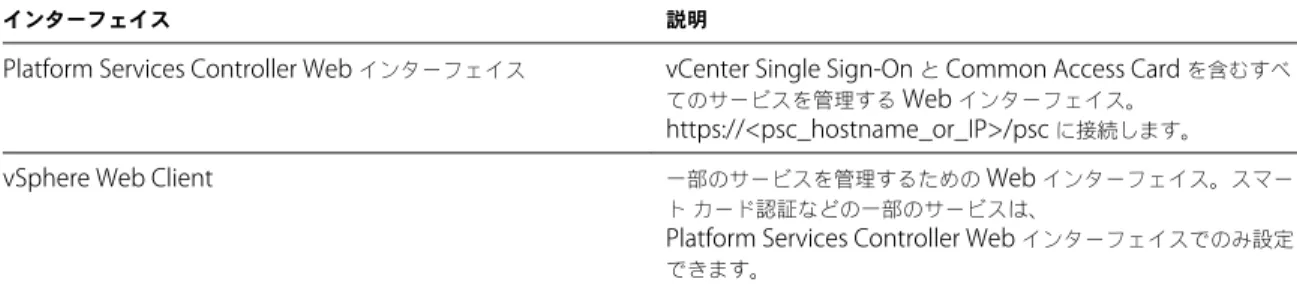
vSphere Web Client から管理するか、あるいは利用可能なスクリプトおよび CLI を使用して管理できます。 それぞれの Platform Services Controller サービスは異なるインターフェイスをサポートします。
表 1‑2. Platform Services Controller サービスを管理するためのインターフェイス
インターフェイス 説明
Platform Services Controller Web インターフェイス vCenter Single Sign-On と Common Access Card を含むすべ てのサービスを管理する Web インターフェイス。
https://<psc_hostname_or_IP>/psc に接続します。 vSphere Web Client 一部のサービスを管理するための Web インターフェイス。スマー
トカード認証などの一部のサービスは、
Platform Services Controller Web インターフェイスでのみ設定 できます。
表 1‑2. Platform Services Controller サービスを管理するためのインターフェイス (続き)
インターフェイス 説明
証明書管理ユーティリティ CSR の生成および証明書の置き換えをサポートするコマンドライン
ツールです。「vSphere Certificate Manager ユーティリティによ る証明書の管理 (P. 87)」を参照してください。
Platform Services Controller サービスを管理するための CLI VMware Endpoint Certificate Store (VECS) と VMware Directory Service (vmdir) の証明書を管理するためのコマンドセッ トです。第 4 章「CLI コマンドを使用したサービスと証明書の管 理 (P. 127)」を参照してください。
Platform Services Controller
サービス
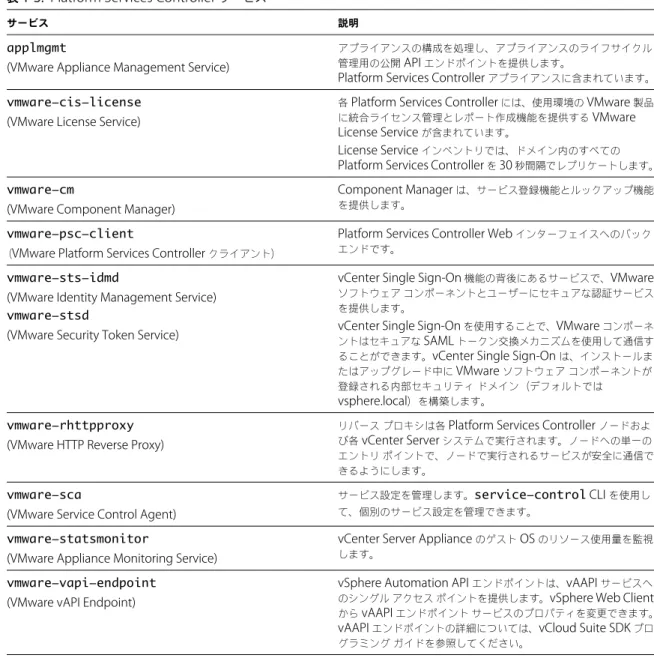
Platform Services Controller を使用することで、同じ環境内のすべての VMware 製品が認証ドメインおよびその他の サービスを共有できます。サービスには、証明書管理、認証、ライセンスが含まれます。
Platform Services Controller には、次のコアインフラストラクチャサービスが含まれます。 表 1‑3. Platform Services Controller サービス
サービス 説明
applmgmt
(VMware Appliance Management Service)
アプライアンスの構成を処理し、アプライアンスのライフサイクル 管理用の公開 API エンドポイントを提供します。
Platform Services Controller アプライアンスに含まれています。
vmware-cis-license
(VMware License Service)
各 Platform Services Controller には、使用環境の VMware 製品
に統合ライセンス管理とレポート作成機能を提供する VMware
License Service が含まれています。
License Service インベントリでは、ドメイン内のすべての Platform Services Controller を 30 秒間隔でレプリケートします。
vmware-cm
(VMware Component Manager)
Component Manager は、サービス登録機能とルックアップ機能 を提供します。
vmware-psc-client
(VMware Platform Services Controller クライアント)
Platform Services Controller Web インターフェイスへのバック エンドです。
vmware-sts-idmd
(VMware Identity Management Service)
vmware-stsd
(VMware Security Token Service)
vCenter Single Sign-On 機能の背後にあるサービスで、VMware
ソフトウェアコンポーネントとユーザーにセキュアな認証サービス
を提供します。
vCenter Single Sign-On を使用することで、VMware コンポーネ ントはセキュアな SAML トークン交換メカニズムを使用して通信す ることができます。vCenter Single Sign-On は、インストールま たはアップグレード中に VMware ソフトウェアコンポーネントが
登録される内部セキュリティドメイン(デフォルトでは
vsphere.local)を構築します。
vmware-rhttpproxy
(VMware HTTP Reverse Proxy)
リバースプロキシは各 Platform Services Controller ノードおよ び各 vCenter Server システムで実行されます。ノードへの単一の
エントリポイントで、ノードで実行されるサービスが安全に通信で
きるようにします。
vmware-sca
(VMware Service Control Agent)
サービス設定を管理します。service-control CLI を使用し て、個別のサービス設定を管理できます。
vmware-statsmonitor
(VMware Appliance Monitoring Service)
vCenter Server Appliance のゲスト OS のリソース使用量を監視 します。
vmware-vapi-endpoint
(VMware vAPI Endpoint)
vSphere Automation API エンドポイントは、vAAPI サービスへ のシングルアクセスポイントを提供します。vSphere Web Client から vAAPI エンドポイントサービスのプロパティを変更できます。 vAAPI エンドポイントの詳細については、vCloud Suite SDK プロ
表 1‑3. Platform Services Controller サービス (続き)
サービス 説明
vmafdd
VMware Authentication Framework
vmdir 認証用のクライアント側フレームワークを提供し、VMware Endpoint 証明書ストア (VECS) を提供するサービス。
vmcad
VMware 証明書サービス
vmafd クライアントライブラリを持つ各 VMware ソフトウェアコ ンポーネントと各 ESXi ホストを、VMware 認証局 (VMCA) をルー ト認証局とする署名付き証明書を使用してプロビジョニングします。 Certificate Manager ユーティリティまたは
Platform Services Controller Web インターフェイスを使用して、 デフォルトの証明書を変更できます。
VMware Certificate Service は VMware Endpoint 証明書ストア (VECS) を使用して、すべての Platform Services Controller イン
スタンスで証明書のローカルリポジトリとして機能します。VMCA
を使用せず、代わりにカスタム証明書を使用することもできますが、 VECS に証明書を追加する必要があります。
vmdird
VMware Directory Service
認証、証明書、ルックアップおよびライセンス情報を格納するマル チテナント、マルチマスタ LDAP ディレクトリサービスを提供しま す。LDAP ブラウザを使用してvmdirdでデータを更新しないで ください。
ドメインに Platform Services Controller の複数のインスタンスが 含まれる場合、1 つの vmdir インスタンスで更新された vmdir の 内容は、他のすべての vmdir インスタンスに伝達されます。
vmdnsd
VMware Domain Name Service
vSphere 6.x では使用されません。
Platform Services Controller の 1 台のノードにアクセスできない 場合に、認証および他のサービスを引き続き利用可能にするために、 Platform Services Controller 高可用性機能で使用されます。
vmonapi
VMware Lifecycle Manager API
vmware-vmon
VMware Service Lifecycle Manager
vCenter Server サービスを起動および停止して、サービス API の 健全性を監視します。vmware-vmonサービスは、
Platform Services Controller と vCenter Server のライフサイク ルを管理する、プラットフォームに依存しない一元化されたサービ スです。API と CLI をサードパーティアプリケーションに公開しま す。
lwsmd
Likewise Service Manager
Likewise を使用すると、ホストを Active Directory ドメインおよ びその後のユーザー認証に参加させることができます。
Platform Services Controller Web
インターフェイスへのアクセス
Platform Services Controller Web インターフェイスを使用して、vCenter Single Sign-On の設定、証明書の管理、2 要素認証の設定を実行できます。
注意 このインターフェイスには、ログインバナーの設定やスマートカートの認証設定など、vSphere Web Client から は利用できない設定オプションが含まれます。
手順
1 Web ブラウザから https://<psc_ip_or_hostname>/psc に接続します。
組み込みの Platform Services Controller を使用する環境では、https://<vc_ip_or_hostname>/psc を使用しま す。
2 ローカルの vCenter Single Sign-On ドメイン(デフォルトで vsphere.local)の管理者ユーザーとしてログインし ます。
vSphere Web Client
からの
Platform Services Controller
サービスの管理
vSphere Web Client から vCenter Single Sign-On とライセンスサービスを管理できます。
vSphere Web Client の代わりに、Platform Services Controller Web インターフェイスまたは CLI を使用して次のサー ビスを管理します。
n 証明書
n VMware Endpoint Certificate Store (VECS) n Common Access Card 認証などの 2 要素認証 n ログインバナー
手順
1 ローカルの vCenter Single Sign-On ドメイン(デフォルトは vsphere.local)で、Platform Services Controller に関連付けられた vCenter Server に、管理者権限を持つユーザーとしてログインします。
2 [管理] を選択して、管理する項目をクリックします。
オプション 説明
[Single Sign-On] vCenter Single Sign-On の構成
n ポリシーを設定します。 n アイデンティティソースを管理します。 n STS 署名証明書を管理します。 n SAML サービスプロバイダを管理します。 n ユーザーとグループを管理します。 [ライセンス] ライセンスを構成します。
スクリプトを使用した
Platform Services Controller
サービスの管理
Platform Services Controller には、CSR の生成、証明書の管理、およびサービスの管理を行うスクリプトが含まれてい ます。
たとえば、certool ユーティリティを使用して、CSR の生成および証明書の置き換えを行うことができます。これらの 操作は、どちらも組み込みの Platform Services Controller を使用するシナリオと外部の Platform Services Controller を使用するシナリオで行うことができます。「vSphere Certificate Manager ユーティリティによる証明書の管 理 (P. 87)」を参照してください。 Web インターフェイスでサポートされていない管理タスクや自社環境用のカスタムスクリプトの作成には CLI を使用し ます。 表 1‑4. 証明書および関連サービスを管理するための CLI CLI 説明 リンク certool 証明書およびキーを生成および管理します。 VMCA の一部です。 「certool 初期化コマンドリファレン ス (P. 129)」 vecs-cli VMware 証明書ストアインスタンスのコ ンテンツを管理します。VMAFD の一部で す。 「vecs-cli コマンドリファレンス (P. 134)」
dir-cli VMware Directory Service に証明書を作 成し更新します。VMAFD の一部です。 「dir-cli コマンドリファレンス (P. 139)」 sso-config スマートカード認証を構成するためのユー ティリティ。 「vCenter Server 2 要素認証 (P. 34)」 service-control サービスの起動、停止およびリストを表示 このコマンドを実行して、他の CLI コマンド
手順
1 Platform Services Controller シェルにログインします。
ほとんどの場合、操作するには root ユーザーか管理者ユーザーである必要があります。詳細については、「CLI の実 行に必要な権限 (P. 128)」を参照してください。
2 次のいずれかのデフォルトの場所で、CLI にアクセスします。
必要な権限は、実行するタスクによって異なります。機密情報を保護するために、パスワードの入力を 2 回求められ る場合があります。
Windows C:\Program Files\VMware\vCenter Server\vmafdd\vecs-cli.exe C:\Program Files\VMware\vCenter Server\vmafdd\dir-cli.exe C:\Program Files\VMware\vCenter Server\vmcad\certool.exe C:\Program Files\VMware\VCenter server\VMware Identity Services\sso-config < VCENTER_INSTALL_PATH>\bin\service-control Linux /usr/lib/vmware-vmafd/bin/vecs-cli /usr/lib/vmware-vmafd/bin/dir-cli /usr/lib/vmware-vmca/bin/certool /opt/vmware/bin Linux では、service-control コマンドでパスを指定する必要はありません。
Platform Services Controller
アプライアンスの管理
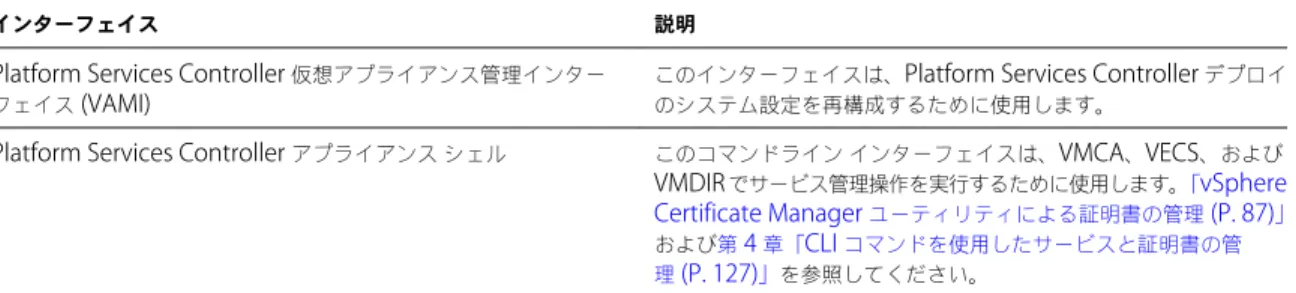
Platform Services Controller アプライアンスは、仮想アプライアンス管理インターフェイスまたはアプライアンスシェ ルを使用して管理できます。
組み込みの Platform Services Controller を含む環境を使用している場合は、Platform Services Controller と
vCenter Server の両方を含む単一のアプライアンスを管理します。vCenter Server Appliance の構成を参照してくだ さい。
表 1‑5. Platform Services Controller アプライアンスを管理するためのインターフェイス
インターフェイス 説明
Platform Services Controller 仮想アプライアンス管理インター フェイス (VAMI)
このインターフェイスは、Platform Services Controller デプロイ のシステム設定を再構成するために使用します。
Platform Services Controller アプライアンスシェル このコマンドラインインターフェイスは、VMCA、VECS、および VMDIR でサービス管理操作を実行するために使用します。「vSphere
Certificate Manager ユーティリティによる証明書の管理 (P. 87)」 および第 4 章「CLI コマンドを使用したサービスと証明書の管 理 (P. 127)」を参照してください。
Platform Services Controller
仮想アプライアンスの管理インターフェイスによるアプライア
ンスの管理
外部の Platform Services Controller が設定された環境では、Platform Services Controller 仮想アプライアンスの管理 インターフェイス (VAMI) を使用してアプライアンスシステムを設定することができます。設定には、時刻同期、ネット ワーク設定、および SSH ログイン設定が含まれます。また、root パスワードを変更したり、Active Directory ドメイン にアプライアンスを参加させたり、Active Directory ドメインへの参加を解除したりすることができます。
組み込みの Platform Services Controller が設定された環境では、Platform Services Controller と vCenter Server の 両方を含むアプライアンスを管理します。
手順
1 Web ブラウザで、https://<platform_services_controller_ip>:5480 の Platform Services Controller Web イ ンターフェイスに移動します。 2 信頼されない SSL 証明書に関する警告メッセージが表示された場合は、会社のセキュリティポリシーおよび使用し ている Web ブラウザに基づいて問題を解決します。 3 root としてログインします。 デフォルトの root パスワードは、仮想アプライアンスをデプロイするときに設定した仮想アプライアンスの root パスワードです。
Platform Services Controller アプライアンス管理インターフェイスの [システム情報] ページを参照できます。
アプライアンス
シェルからのアプライアンスの管理
アプライアンスシェルからサービス管理ユーティリティおよび CLI を使用することができます。TTY1 を使用してコン ソールにログインするか、SSH を使用してシェルに接続することができます。 手順 1 必要であれば SSH ログインを有効にします。 a アプライアンス管理インターフェイス (VAMI) にログインします。 b ナビゲータで、[アクセス] を選択して [編集] をクリックします。 c [SSH ログインの有効化] チェックボックスをクリックし、[OK] をクリックします。 同じ手順を使用して、アプライアンスの Bash シェルを有効にします。 2 アプライアンスシェルにアクセスします。 n アプライアンスコンソールに直接アクセスできる場合は、[ログイン] を選択して Enter キーを押します。 n リモート接続するには、SSH などのリモートコンソール接続を使用して、アプライアンスへのセッションを開 始します。 3 最初にアプライアンスをデプロイしたときに設定したパスワードを使用して root としてログインします。 root パスワードを変更した場合は、新しいパスワードを使用します。Active Directory
ドメインへの
Platform Services Controller
アプライアンスの追加
Active Directory のアイデンティティソースを Platform Services Controller に追加する場合は、Active Directory ド メインに Platform Services Controller アプライアンスを参加させる必要があります。
Windows にインストールされた Platform Services Controller インスタンスを使用している場合、そのマシンが属する ドメインを使用することができます。
手順
1 管理者ユーザーとして http://<psc_ip_or_dns>/psc の Platform Services Controller Web インターフェイスに ログインします。
2 [アプライアンス設定] > [管理] をクリックします。
3 [参加]をクリックし、ドメイン、オプションの組織単位、およびユーザー名とパスワードを指定して、[OK] をクリッ クします。
vCenter Single Sign-On
による
vSphere
認証
2
vCenter Single Sign-On は認証ブローカおよびセキュリティトークン交換インフラストラクチャです。ユーザーまたは ソリューションユーザーが vCenter Single Sign-On の認証を受けることができる場合、そのユーザーは SAML トーク ンを受信します。その後、ユーザーは SAML トークンを使用して vCenter Server サービスの認証を受けることができま す。次に、ユーザーは権限のあるアクションを実行できます。
すべての通信でトラフィックが暗号化され、認証されたユーザーのみが権限のあるアクションを実行できるため、環境の 安全が確保されます。
vSphere 6.0 以降では、vCenter Single Sign-On は Platform Services Controller に含まれています。
Platform Services Controller には、vCenter Server および vCenter Server コンポーネントをサポートする共有サービ スが用意されています。これらのサービスには、vCenter Single Sign-On、VMware Certificate Authority、License
Service が含まれます。Platform Services Controller の詳細については、『vSphere のインストールとセットアップ』 を参照してください。
最初のハンドシェイクでは、ユーザーはユーザー名とパスワード、ソリューションユーザーは証明書を使用して認証を行 います。ソリューションユーザー証明書の置き換えの詳細については、第 3 章「vSphere セキュリティ証明書 (P. 65)」
を参照してください。
次の手順は、特定のタスクを実行するために認証を受けることができるユーザーを認証することです。多くの場合、通常 はロールを持つグループにユーザーを割り当てることで vCenter Server 権限を割り当てます。vSphere は、グローバル 権限などその他の権限モデルを含みます。『vSphere セキュリティ』ドキュメントを参照してください。
この章では次のトピックについて説明します。 n vCenter Single Sign-On について (P. 20)
n vCenter Single Sign-On アイデンティティソースの構成 (P. 26)
n vCenter Server 2 要素認証 (P. 34)
n 別のサービスプロバイダの ID プロバイダとして vCenter Single Sign-On を使用する (P. 47)
n Security Token Service (STS) (P. 48)
n vCenter Single Sign-On ポリシーの管理 (P. 53)
n vCenter Single Sign-On ユーザーおよびグループの管理 (P. 56)
vCenter Single Sign-On
について
vCenter Single Sign-On を効果的に管理するには、基盤となるアーキテクチャと、それがインストールとアップグレー ドにどのように影響するかについて理解する必要があります。
vCenter Single Sign-On 6.0 ドメインとサイト
(http://link.brightcove.com/services/player/bcpid2296383276001? bctid=ref:video_sso_6_domains_sites)
vCenter Single Sign-On
によって環境を保護する方法
vCenter Single Sign-On では、ユーザーが各コンポーネントで個別に認証を行うのではなく、セキュアなトークンメカ ニズムを介して、vSphere コンポーネントが相互に通信できるようにします。
vCenter Single Sign-On は次のサービスを使用します。 n STS (Security Token Service)。
n トラフィックを保護するための SSL。
n Active Directory または OpenLDAP を介した人間のユーザー認証。 n 証明書を介したソリューションユーザー認証。
ユーザー(人)の
vCenter Single Sign-On
ハンドシェイク
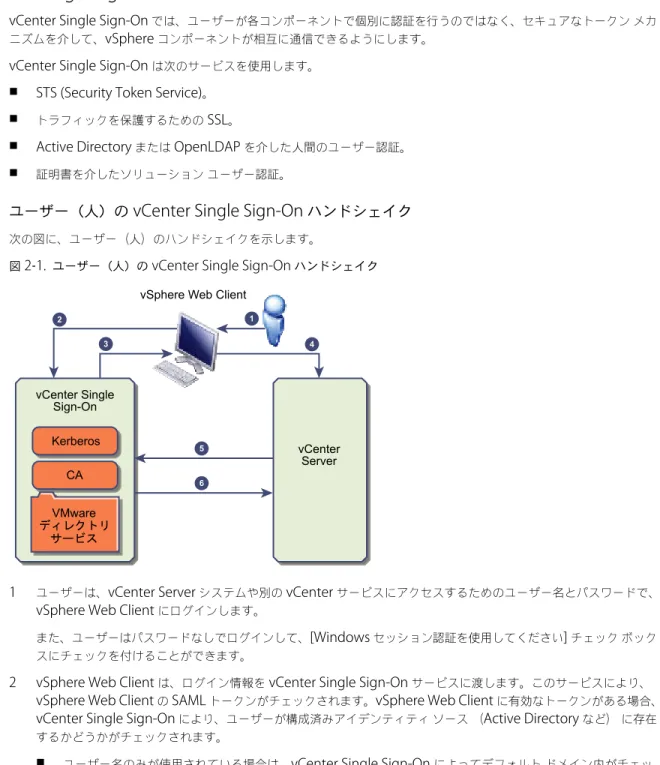
次の図に、ユーザー(人)のハンドシェイクを示します。図 2‑1. ユーザー(人)の vCenter Single Sign-On ハンドシェイク
vSphere Web Client
1 2 3 4 5 6 VMware ディレクトリ サービス CA vCenter Server vCenter Single Sign-On Kerberos
1 ユーザーは、vCenter Server システムや別の vCenter サービスにアクセスするためのユーザー名とパスワードで、
vSphere Web Client にログインします。
また、ユーザーはパスワードなしでログインして、[Windows セッション認証を使用してください] チェックボック スにチェックを付けることができます。
2 vSphere Web Client は、ログイン情報を vCenter Single Sign-On サービスに渡します。このサービスにより、
vSphere Web Client の SAML トークンがチェックされます。vSphere Web Client に有効なトークンがある場合、
vCenter Single Sign-On により、ユーザーが構成済みアイデンティティソース(Active Directory など)に存在 するかどうかがチェックされます。
n ユーザー名のみが使用されている場合は、vCenter Single Sign-On によってデフォルトドメイン内がチェッ クされます。
n ドメイン名がユーザー名に含まれている場合(<DOMAIN>\user1 または user1@<DOMAIN>)、vCenter
Single Sign-On によってそのドメインがチェックされます。
3 ユーザーがアイデンティティソースの認証を受けることができる場合、そのユーザーを vSphere Web Client に示 すトークンが vCenter Single Sign-On によって返されます。
4 vSphere Web Client はトークンを vCenter Server システムに渡します。
5 vCenter Server は、トークンが有効で期限切れになっていないことを、vCenter Single Sign-On サーバでチェッ クします。
6 vCenter Single Sign-On サーバにより、トークンが vCenter Server システムに返され、vCenter Server 認可フ レームワークを使用してユーザーのアクセスを許可します。
これで、ユーザーは認証を受けて、自分のロールに権限があるすべてのオブジェクトを表示および変更できます。 注意 まず、各ユーザーにアクセスなしロールが割り当てられます。vCenter Server の管理者は、ユーザーがログインで きるように少なくとも読み取り専用ロールを割り当てる必要があります。『vSphere セキュリティ』ドキュメントを参照 してください。
ソリューション
ユーザーの
vCenter Single Sign-On
ハンドシェイク
ソリューションユーザーは、vCenter Server インフラストラクチャで使用されるサービスのセット(vCenter Server や
vCenter Server の拡張機能など)です。VMware の拡張機能や、場合によってはサードパーティ製拡張機能も vCenter
Single Sign-On の認証を受けることができます。
図 2‑2. ソリューションユーザーの vCenter Single Sign-On ハンドシェイク
ソリューション 1 2 3 4 VMware ディレクトリ サービス CA vCenter Server vCenter Single Sign-On Kerberos ユーザー ソリューションユーザーの場合、やりとりは、次のように行われます。 1 ソリューションユーザーが vCenter サービスに接続しようとします。
2 ソリューションユーザーは vCenter Single Sign-On にリダイレクトされます。ソリューションユーザーが vCenter
Single Sign-On を初めて使用する場合、有効な証明書を提供する必要があります。
3 証明書が有効であれば、vCenter Single Sign-On は SAML トークン(ベアラトークン)をソリューションユー ザーに割り当てます。このトークンは、vCenter Single Sign-On によって署名されます。
4 ソリューションユーザーは vCenter Single Sign-On にリダイレクトされ、そのアクセス許可に基づいてタスクを 実行できます。
5 次にソリューションユーザーが認証を受ける必要があるときは、SAML トークンを使用して vCenter Server にログ インできます。
デフォルトでは、起動時に VMCA からソリューションユーザーに証明書がプロビジョニングされるため、このハンドシェ イクは自動的に行われます。会社のポリシーで、サードパーティ CA 署名付き証明書が求められる場合、ソリューション ユーザー証明書をサードパーティ CA 署名付き証明書に置き換えることができます。これらの証明書が有効であれば、
vCenter Single Sign-On は SAML トークンをソリューションユーザーに割り当てます。「vSphere でのカスタム証明書 の使用 (P. 120)」を参照してください。
サポートされている暗号化
最高レベルの暗号化である AES 暗号化がサポートされています。
サポートされている暗号化は、ESXi ホストまたは vCenter Server が Active Directory に参加するたびにセキュリティ に影響を与えます。vCenter Single Sign-On がアイデンティティソースとして Active Directory を使用するときにも、 セキュリティに影響します。
vCenter Single Sign-On
コンポーネント
vCenter Single Sign-On には、Security Token Service (STS)、管理サーバ、vCenter Lookup Service、および
VMware ディレクトリサービス(vmdir)が含まれています。VMware ディレクトリサービスは、証明書管理でも使 用されます。
インストール時に各コンポーネントは、組み込みデプロイの一部として、または Platform Services Controller の一部と してデプロイされます。
STS (Security Token
Service)
STS サービスは、Security Assertion Markup Language (SAML)トークンを発行 します。これらのセキュリティトークンは、vCenter Single Sign-On によってサポー トされているアイデンティティソースのタイプの 1 つで、ユーザーの ID を表します。
SAML トークンを使用すると、vCenter Single Sign-On で正常に認証されたユーザー (人とプログラムの両方)は、vCenter Single Sign-On がサポートしている任意の
vCenter サービスを、サービスごとに認証を受けずに何度でも利用できます。
vCenter Single Sign-On サービスは、署名証明書ですべてのトークンに署名し、その トークン署名証明書をディスクに保存します。サービス自体の証明書もディスクに保存 されます。
管理サーバ 管理サーバにより、ユーザーは vCenter Single Sign-On の管理者権限で vCenter
Single Sign-On サーバの構成や、vSphere Web Client からユーザーとグループの管 理を行うことができます。初期設定では administrator@<your_domain_name> の ユーザーのみにこの権限が付与されます。vSphere 5.5 では、
[email protected] のユーザーに管理者権限が付与されていました。
vSphere 6.0 では、新しい Platform Services Controller を使用して vCenter Server をインストールするときや vCenter Server Appliance をデプロイするときに vSphere ドメインを変更できます。このドメイン名に Microsoft Active Directory や
OpenLDAP のドメイン名を使用しないでください。
VMware Directory Service
(vmdir) VMware Directory Service (vmdir) けられ、組み込みの各デプロイおよび各は、インストール時に指定したドメインに関連付 Platform Services Controller に含まれます。 これは、ポート 389 で LDAP ディレクトリを使用可能にするマルチテナント、マルチ マスターのディレクトリサービスです。このサービスでは、vSphere 5.5 以前のシス テムとの下位互換性を確保するためにポート 11711 が引き続き使用されています。 使用している環境に Platform Services Controller の複数のインスタンスが含まれて いる場合、1 つの vmdir インスタンスで更新された vmdir の内容は、他のすべての
vmdir インスタンスに伝達されます。
vSphere 6.0 以降、VMware Directory Service では、vCenter Single Sign-On の情 報だけでなく、証明書情報も格納されます。
vCenter Single Sign-On
がインストールに与える影響
バージョン 5.1 以降、vSphere には、vCenter Server 管理インフラストラクチャの一部として vCenter Single
Sign-On サービスが含まれています。この変更は vCenter Server のインストールに影響します。
vSphere ソフトウェアのコンポーネントは安全なトークン交換メカニズムを使用して相互に通信し、他のすべてのユー ザーも vCenter Single Sign-On によって認証するため、vCenter Single Sign-On による認証で vSphere の安全性が 強化されます。
vSphere 6.0 以降、vCenter Single Sign-On は、組み込みデプロイに含まれているか、Platform Services Controller の一部になっています。Platform Services Controller には、vCenter Single Sign-On、VMware 認証局、VMware
Lookup Service、およびライセンスサービスなど、vSphere のコンポーネント間の通信に必要なすべてのサービスが組 み込まれています。
インストールの順序は重要です。
最初のインストール インストールを分散させる場合は、vCenter Server をインストールするか、
vCenter Server Appliance をデプロイする前に、Platform Services Controller をイ ンストールする必要があります。組み込みデプロイの場合は、自動的に正しい順序でイ ンストールされます。
後続のインストール 4 つ前後の vCenter Server インスタンスまでは、1 つの Platform Services Controller によって vSphere 環境全体にサービスを提供できます。新しい vCenter Server イン スタンスは、同じ Platform Services Controller に接続することができます。
vCenter Server インスタンスの数が 4 つ前後より多くなる場合は、パフォーマンスを 向上させるために追加の Platform Services Controller をインストールできます。各
Platform Services Controller 上の vCenter Single Sign-On サービスは、認証デー タを他のすべてのインスタンスと同期します。正確な数は、vCenter Server インスタ ンスの使用程度およびその他の要因によって決まります。
vSphere
での
vCenter Single Sign-On
の使用
ユーザーが vSphere コンポーネントにログインするとき、または、vCenter Server のソリューションユーザーが別の
vCenter Server サービスにアクセスするときに、vCenter Single Sign-On は認証を実施します。ユーザーは、vCenter
Single Sign-On によって認証され、vSphere オブジェクトを操作するために必要な権限を持っている必要があります。
vCenter Single Sign-On では、ソリューションユーザーとその他のユーザーの両方が認証されます。
n ソリューションユーザーは、vSphere 環境内の一連のサービスを表します。インストールの際、VMCA はデフォル トで、各ソリューションユーザーに証明書を割り当てます。ソリューションユーザーは、その証明書を使用して
vCenter Single Sign-On への認証を行います。vCenter Single Sign-On は、ソリューションユーザーに SAML トークンを提供し、その後、ソリューションユーザーは、環境内の他のサービスと連携することが可能になります。 n 他のユーザーが、たとえば、vSphere Web Client から環境内にログインしてきた場合、vCenter Single Sign-On
によって、ユーザー名とパスワードが求められます。その認証情報を持つユーザーが対応するアイデンティティソー ス内に見つかった場合、vCenter Single Sign-On はそのユーザーに SAML トークンを割り当てます。これで、こ のユーザーは、再び認証を求められることなく、環境内の他のサービスにアクセスできます。
ユーザーが表示できるオブジェクトと実行できる内容は、通常、vCenter Server の権限設定で決まります。
vCenter Server 管理者は、vCenter Single Sign-On からではなく vSphere Web Client の [権限] インターフェイ スから権限を割り当てます。『vSphere セキュリティ』ドキュメントを参照してください。
vCenter Single Sign-On
ユーザーと
vCenter Server
ユーザー
vSphere Web Client を使用することにより、ユーザーは vSphere Web Client のログインページで認証情報を入力し て vCenter Single Sign-On に対して認証を行います。vCenter Server への接続後、認証済みユーザーは、ロールによっ て権限が与えられているすべての vCenter Server インスタンスまたは他の vSphere オブジェクトを表示することができ ます。それ以上の認証は不要です。
インストール後に、vCenter Single Sign-On ドメインの管理者(デフォルトは [email protected])は、
vCenter Single Sign-On とvCenter Server の両方の管理者権限を持ちます。そのユーザーは、次に vCenter Single
Sign-On ドメイン(デフォルトは vsphere.local)で、アイデンティティソースを追加してデフォルトのアイデンティ ティソースを設定し、ユーザーとグループを管理できます。
vCenter Single Sign-On への認証を行うすべてのユーザーは、パスワードの有効期限が切れていても、パスワードを知っ ている限り、自分のパスワードをリセットできます。「vCenter Single Sign-On パスワードの変更 (P. 63)」を参照して ください。パスワードを忘れたユーザーのパスワードは、vCenter Single Sign-On の管理者のみがリセットできます。
vCenter Single Sign-On
管理者ユーザー
vCenter Single Sign-On 管理インターフェイスは、vSphere Web Client と Platform Services Controller Web イン ターフェイスからアクセスできます。
vCenter Single Sign-On を構成し、vCenter Single Sign-On ユーザーとグループを管理するには、
[email protected] ユーザーまたは vCenter Single Sign-On 管理者グループのユーザーが
vSphere Web Client にログインする必要があります。認証時、そのユーザーは vSphere Web Client から vCenter
Single Sign-On 管理インターフェイスにアクセスして、アイデンティティソースとデフォルトのドメインを管理し、パ スワードポリシーを指定し、他の管理タスクを実行することができます。「vCenter Single Sign-On アイデンティティ ソースの構成 (P. 26)」を参照してください。
注意 vCenter Single Sign-On 管理者ユーザー(デフォルトは [email protected]。インストール中に別の ドメインを指定した場合は administrator@<mydomain>)の名前は変更できません。セキュリティを高めるには、
vCenter Single Sign-On ドメインに追加で名前付きユーザーを作成し、管理者権限を割り当てることを検討します。そ の後、管理者アカウントを使用して停止することができます。
ESXi
ユーザー
スタンドアロンの ESXi ホストには vCenter Single Sign-On や Platform Services Controller は組み込まれません。
ESXi ホストの Active Directory への追加については、vSphere セキュリティを参照してください。
VMware Host Client、vCLI、または PowerCLI を使用して管理されている ESXi ホストにローカルの ESXi ユーザーを 作成する場合。vCenter Server はこれらのユーザーを認識しません。そのため、ローカルユーザーの作成は、特に同じ ユーザー名を使用する場合に混乱する原因となります。vCenter Single Sign-On で認証可能なユーザーは、ESXi ホスト オブジェクトの対応する権限がある場合、ESXi ホストを確認および管理できます。
注意 可能な場合は、vCenter Server を介して ESXi ホストの権限を管理します。
vCenter Server
コンポーネントへのログイン方法
vSphere Web Client または Platform Services Controller Web インターフェイスに接続してログインできます。 ユーザーが vSphere Web Client から vCenter Server システムにログインする場合、ログイン動作はユーザーがデフォ ルトのアイデンティティソースとして設定されているドメインに所属しているかどうかによって異なります。
n デフォルトドメインに所属しているユーザーはユーザー名とパスワードでログインできます。
n vCenter Single Sign-On にアイデンティティソースとして追加されているがデフォルトドメイン以外のドメイン に所属しているユーザーは、vCenter Server にログインできますが、次のいずれかの方法でドメインを指定する必 要があります。
n ドメイン名を前に含める。たとえば MYDOMAIN\user1 n ドメインを含める。たとえば、[email protected]
n vCenter Single Sign-On アイデンティティソースでないドメインに所属しているユーザーは vCenter Server には ログインできません。vCenter Single Sign-On に追加したドメインがドメイン階層の一部である場合、Active
環境に Active Directory 階層が含まれる場合は、サポートされる設定とサポートされない設定の詳細を、VMware ナレッ ジベースの記事 KB 2064250で確認してください。
注意 vSphere 6.0 Update 2 以降、2 要素認証がサポートされています。「vCenter Server 2 要素認証 (P. 34)」を参 照してください。
vCenter Single Sign-On
ドメイン内のグループ
vCenter Single Sign-On ドメイン(デフォルトでは vsphere.local)には、複数の事前定義されたグループが含まれま す。それらのグループのいずれかにユーザーを追加して、対応するアクションを実行できるようにします。
「vCenter Single Sign-On ユーザーおよびグループの管理 (P. 56)」を参照してください。
vCenter Server 階層のすべてのオブジェクトには、ユーザーおよびロールとオブジェクトをペアにすることにより、権 限を割り当てることができます。たとえば、リソースプールを選択し、対応するロールを割り当てることによってユー ザーのグループにそのリソースプールオブジェクトに対する読み取り権限を付与できます。
vCenter Server が直接管理しない一部のサービスについては、vCenter Single Sign-On グループのいずれかのメンバー シップによって権限が決定します。たとえば、管理者グループのメンバーユーザーは、vCenter Single Sign-On を管理 できます。CAAdmins グループのメンバーユーザーは VMware 認証局を管理することができ、License
Service.Administrators グループのユーザーはライセンスを管理できます。 vsphere.local には次のグループが事前定義されています。 注意 これらのグループの多くは、vsphere.local に対して内部になっているか、ユーザーに高レベルの管理権限を付与 します。リスクについて慎重に考慮した後にのみ、これらのグループのいずれかにユーザーを追加してください。 vsphere.local ドメイン内の事前定義されたグループはいずれも削除しないでください。いずれかを削除すると、認証 または証明書のプロビジョニングに関連するエラーが発生することがあります。 表 2‑1. vsphere.local ドメイン内のグループ 権限 説明
ユーザー vCenter Single Sign-On ドメイン内のユーザー(デフォルトでは vsphere.local)。 SolutionUsers ソリューションユーザーグループの vCenter サービス。各ソリューションユーザーは、証
明書により vCenter Single Sign-On に対して個別に認証します。デフォルトでは、VMCA
が証明書を使用してソリューションユーザーをプロビジョニングします。このグループに
は、メンバーを明示的に追加しないでください。
CAAdmins CAAdmins グループのメンバーには、VMCA の管理権限があります。明確な理由がある場 合を除き、このグループにメンバーを追加しないでください。
DCAdmins DCAdmins グループのメンバーは、VMware ディレクトリサービスでドメインコントロー ラ管理者のアクションを実行できます。
注意 ドメインコントローラは、直接管理しないでください。代わりに、vmdir CLI また は vSphere Web Client を使用して対応するタスクを実行してください。
SystemConfiguration.BashShellAdmin istrators
このグループは、vCenter Server Appliance のデプロイの場合にのみ使用できます。
このグループのユーザーは、BASH シェルへのアクセスを有効および無効にすることができ
ます。SSH を使用して vCenter Server Appliance に接続するユーザーは、デフォルトで、
制約されたシェルのコマンドにのみアクセスできます。このグループのユーザーは、BASH
シェルにアクセスできます。
ActAsUsers Act-As ユーザーのメンバーは、vCenter Single Sign-On から Act-As トークンを取得で きます。
ExternalIPDUsers この内部グループは、vSphere では使用されません。VMware vCloud Air には、このグ ループが必要です。
SystemConfiguration.Administrators SystemConfiguration.Administrators グループのメンバーは、vSphere Web Client で システム構成を表示および管理できます。これらのユーザーは、サービスを表示、起動、お よび再起動し、サービスのトラブルシューティングを行い、使用可能なノードを表示し、そ れらのノードを管理することができます。