取扱説明書
第3版:2003 年 5 月 T101−0133−03
安全上のご注意
この「取扱説明書」では、使用者および周辺の方々や財産に損害を与えな いための警告表示をしています。警告表示には、警告レベルの記号と警告文 の組合せになっています。内容をよくご理解のうえ、本文をお読みください。本書中のマーク説明
この表示を無視して、誤った取り扱いをすると、人が死 亡または重傷を負う可能性が想定される内容を示してい ます。 この表示を無視して、誤った取り扱いをすると、人が傷 害を負う可能性が想定される内容および物的損害のみの 発生が想定される内容を示しています。作業区分
警告事項
本 Modem の分解・解体・改造・再生を行わないでくださ い。また、本 Modem 上には絶対に物をのせないでくださ い。感電・火災・故障の原因となります。 直射日光の当たる場所や暖房機の近く、湿気、ホコリの 多い場所には置かないでください。感電や火災のおそれ があります。 通気孔がある機種の場合、装置内部が高温になるため通 気孔をふさがないでください。火災のおそれがあります。 万一、装置から発熱・発煙・異臭が発生したときは、電 源アダプタを電源コンセントから抜いてください。 そのまま使用すると感電や火災のおそれがあります 本 Modem の FG 端子(アース)をガス管に接続しないでく ださい。ガス爆発や火災のおそれがあります。 感電・火災について 電源アダプタを傷つけたり、加工したりしないでくださ い。電源アダプタの上に物を乗せたり、絡みつけたり、足 を引っかけたりしないようにしてください。感電や火災 のおそれがあります。その他のケーブル類も同様です。作業区分
警告事項
本 Modem の電源アダプタは、タコ足配線にしないでくだ さい。コンセントが発熱し、火災の原因となることがあ ります。 電源プラグの金属部分、およびその周辺にほこりが付着 している場合は、乾いた布でよく拭き取ってください。 そのまま使用すると火災の原因になります。 電源アダプタは、プラグ部分をもってコンセントから抜 いてください。プラグが傷んで感電や火災のおそれがあ ります。 電源アダプタは、電源コンセントに確実に奥まで差し込 んでください。差し込みが不十分な場合、感電、発煙、 火災の原因となります。 ぬれた手で電源アダプタを抜き差ししないでください。 感電するおそれがあります。 電源アダプタや電源プラグが傷んだり、コンセントの差 し込み口がゆるいときは使用しないでください。そのま ま使用すると、感電・火災の原因となります。 使用中の本 Modem を布でおおったり、包んだりしないで ください。熱がこもり、火災の原因となることがありま す。 電源アダプタのケーブルを束ねて使用しないでくださ い。発熱して火災の原因となることがあります。 雷が鳴りだしたら、ケーブル類に触れないでください。 感電の原因となります。 感電・火災について コーヒーなどの液体やクリップなどの金属片が装置内部 に入らないように気をつけてください。また、装置内部 に異物が入るのを防ぐため、装置の上には物を置かない でください。感電や火災のおそれがあります。モジュラ ージャックには指などを入れないでください。感電の原 因となります。 本 Modem を多段積みで使用しないでください。本 Modem が破損したり、作業者が負傷したりするおそれがありま す。 破損・負傷について 振動の激しい場所や傾いた場所など、不安定な場所に置 かないでください。落下したりして、けがの原因となる ことがあります。作業区分
警告事項
本 Modem の上に物を置いたり、装置の上で作業したりし ないでください。装置が破損したり、作業者が負傷した りするおそれがあります。 梱包に使用しているビニール袋は、お子様が口に入れた り、かぶって遊んだりしないよう、ご注意ください。 窒息の原因となります。 破損・負傷について 本 Modem を廃棄するときは、他のゴミと一緒に捨てない でください。火中に投じると破裂するおそれがあります。作業区分
注意事項
本 Modem を多段積みで使用しないてください。故障の原 因となります。 本 Modem を横にして使用しないで下さい。放熱が悪く なり故障の原因となります。 振動の激しい場所や傾いた場所など、不安定な場所に置 かないでください。故障の原因となります。 本 Modem の上に物を置いたり、本 Modem の上で作業を したりしないでください。故障の原因となります。 本 Modem は、屋内に設置してください。屋外に設置す ると故障の原因となります。 極端な高温、あるいは低温状態や温度変化の激しい場所 で使用しないでください。故障の原因となります。 塩害地域では使用しないでください。 故障の原因となります。 衝撃や振動の加わる場所で使用しないでください。 故障の原因となります。 薬品の雰囲気中や、薬品にふれる場所で使用しないでく ださい。故障の原因となります。 故障について 電子レンジなど、強い磁界を発生する装置のそばで使用 しないでください。故障の原因となります。作業区分
注意事項
国内でのみ使用してください。本 Modem は国内仕様に なっているので、海外ではご使用できません。 内部に液体や金属などの異物が入った状態で使用しな いでください。故障の原因となります。 故障について 本 Modem を移動するときは、必ず電源ケーブルを抜い てください。故障の原因となります。 電波障害について ラジオやテレビジョン受信機のそばで使用しないでく ださい。ラジオやテレビジョン受信機に雑音等が入る場 合があります。 感電について 感電するおそれがありますのでサービスマン以外は、カ バーを開けないでください。また、保守時には必ず電源 コードを抜いてください。 負傷について 同梱されている乾燥剤は、お子様が誤って口に入れたり しないよう、廃棄してください。負傷の原因となります。 この装置は、情報処理装置等電波障害自主規制協議会(VCCI)の基準に基づくク ラスB情報技術装置です。この装置を家庭環境で使用することを目的としていま すが、この装置がラジオやテレビジョン受信機に近接して使用されると、受信障 害を引き起こすことがあります。取扱説明書に従って正しい取り扱いをしてくだ さい。 本製品は、一般事務用、パーソナル用、家庭用、通常の産業用等の一般的用途を 想定して設計・製造されているものであり、原子力施設における核反応制御、航 空機自動飛行制御、航空交通管制、大量輸送システムにおける運行制御、生命維 持のための医療用機器、兵器システムにおけるミサイル発射制御など、極めて高 度な安全性が要求され、仮に当該安全性が確保されない場合、直接生命・身体に 対する重大な危険性を伴う用途(以下「ハイセイフティ用途」という)に使用さ れるよう設計・製造されたものではございません。お客様は、当該ハイセイフテ ィ用途に要する安全性を確保する措置を施すことなく、本製品を使用しないでく ださい。ハイセイフティ用途に使用される場合は、弊社の担当営業までご相談く ださい。●ご使用の際は取扱説明書に従って正しい取り扱いをしてください。 ●本 Modem の仕様は国内向けとなっております。海外ではご利用できませ
ん。
This equipment is designed for use in Japan only and cannot be used in any other country. ●本商品の故障、誤動作、不具合、あるいは停電等の外部要因によって、通 信などの機会を逸したために生じた損害等の純粋経済損害につきまして は、当社は一切その責任を負いかねますので、あらかじめご了承ください。 ●本商品を設置するための配線工事および修理には、工事担任者資格を必要 とします。無資格者の工事は、違法となりまた事故のもととなりますので 絶対におやめください。 ●本商品を分解したり改造したりすることは絶対に行わないでください。 ●この取扱説明書、ハードウェア、ソフトウェアおよび外観の内容について 将来予告なしに変更することがあります。 ●本書に記載されているその他の会社名および製品名は、各社の商標または 登録商標です。なお本文中では®および™マークは省略しています。
故障等のお問い合わせ
● 故障等のお問い合わせは、ご契約されているサービスプロバイダへお願いいたしま す。 ● VoIP 接続に関しましてのお問い合わせは、インターネットサービスプロバイダ窓口へお願 いいたします。この取扱説明書について
この取扱説明書は、FLASHWAVE2040 V1(以後、本 Modem と呼ぶ)の取付け方法と、この本 Modem を使用して Ethernet (LAN、Local Area Network)上のパソコンをインターネットに接続す るための設定方法、及びインターネット上の他のインターネット電話や、一般電話に接続するため の設定方法について説明します。この取扱説明書をよくお読みになってからご使用ください。 また、この取扱説明書は紛失しない用に大切に保管してください。 ADSL サービスは、電話会社、インターネットサービスプロバイダ(ISP)など、さまざまな業 種から提供されています。ADSL サービスは、ISP アカウントなどの何らかのネットワークサービ スと一緒に提供されていることがあります。このマニュアルで説明しているサービスプロバイダや ネットワークサービスプロバイダは、ADSL サービスやインターネットアカウントサービスを提供 するあらゆる業種を指します。 本 取 扱 説 明 書 を パ ソ コ ン に て ご 覧 の 場 合 、 パ ソ コ ン の 画 面 の 処 理 能 力 に よ っ て 文 字 ・ 図 な ど が 見 づ ら く な る 事 が あ り ま す 。 そ の 場 合 は 、 文 字 ・ 図 な ど を 拡 大 し て ご 覧 く だ さ い 。取扱説明書の概要
第 1 章 お使いになる前に
本 Modem のパッケージ内容や、特徴、各部の名称について説明しています。また、設定に必 要な特定の情報も含まれています。 設置する前に必ずお読みください。第 2 章 パソコン側のネットワーク設定
本 Modem を利用するパソコンの設定方法について説明しています。 設置する前に必ずお読みください。第 3 章 本 Modem の接続
本 Modem の設置方法と機器の接続について説明しています。 設置する前に必ずお読みください。第 4 章 本 Modem の設定方法
Web 設定画面へのアクセス方法やインターネットに接続するための設定方法(ブリッジモー ド、ルータモード)、VoIP 通話を行うための設定、その他の高度な設定方法について説明し ています。第5章 ブリッジモードの設定
ブリッジモード機能をを利用する時のパソコンの設定方法や本 Modem の設定方法について 説明しています。 ブリッジモード機能を利用する前に必ずお読みください。第 6 章 UPnP の設定方法
UPnP 機能を利用する時のパソコンの設定方法や本 Modem の設定方法について説明していま す。 UPnP 機能を利用する前に必ずお読みください。第 7 章 困った時には
通信ができなくなった場合や本 Modem が故障した場合などの対策方法を説明します。第 8 章 付録
本 Modem の仕様や本書で使われている用語などを説明しています。目次
安全上のご注意
故障等のお問い合わせ
この取扱説明書について
取扱説明書の概要
第 1 章 お使いになる前に...1
1.1
パッケージ内容の確認...1
1.2
本 Modem について...2
1.3
各部の名称と機能...4
1.4
スプリッタについて...6
1.5
ADSL サービス契約内容の確認 ... 6
1.6
VoIP サービス契約内容の確認 ... 6
1.7
その他の確認内容...6
1.8
インターネットへの接続方法...6
1.9
Ethernet の接続状態を確認する... 7
1.10 本 Modem 設定の流れ... 8
第 2 章 パソコン側のネットワーク設定...9
2.1
設定される前のご準備...9
2.2
Ethernet カードの取付の準備... 9
2.3
推奨 OS と推奨 Web ブラウザ...10
2.4
ネットワークの設定...11
2.4-1 Windows 95/98/Me の場合...11
2.4-2 Windows NT4.0 の場合...13
2.4-3 Windows 2000 の場合...15
2.4-4 Windows XP の場合...18
2.4-5 Macintosh OS9.x の場合...21
2.4-6 Macintosh OS X の場合...22
第 3 章 本 Modem の接続...23
3.1
各機器との接続...23
3.1-1
Type1 接続 ...24
①∼②Splitter 接続...25
③電話機の接続 ...25
④PSTN/VoIP スイッチ...25
⑤Ethernet ポ−トの接続 ...25
⑥FG 端子の接続...26
⑦電源の接続...26
3.1-2Type2 接続
(VoIP 機能のご利用が不可能な接続形態)...27
①ADSL 接続...28
②PSTN/VoIP スイッチ...28
③Ethernet ポ−トの接続 ...28
④FG 端子の接続...28
⑤電源の接続...28
3.1-3 VoIP を使用しない接続...29
①ADSL 接続...30
②PSTN/VoIP スイッチ...30
③Ethernet ポ−トの接続 ...30
④FG 端子の接続...30
⑤電源の接続...30
3.2
本 Modem ランプ...31
3.3
本 Modem 接続確認...33
第 4 章 本 Modem の設定方法...34
4.1
本 Modem の接続方法...34
4.2
パソコンの IP アドレス確認 ...35
4.2-1 Windows 95/98/Me の場合...35
4.2-2 Windows NT4.0/2000/XP の場合...36
4.2-3 Macintosh OS9.x の場合...37
4.2-4 Macintosh OSX の場合...37
4.3
Web 管理画面へのアクセス...38
4.3-1Web 管理画面へアクセスするための注意
...38
4.3-2Web 管理画面へのアクセス
...40
4.4
設定内容が本 Modem に反映されるまでの流れ...44
4.5
本 Modem の基本設定...46
4.5-1ルータモード(PPPoA)接続で動作させるとき ...
46
4.5-2 ルータモード(PPPoE)接続で動作させるとき...54
4.5-3 ブリッジモード接続で動作させるとき ...62
4.6
本 Modem 詳細設定...66
4.6-1 本 Modem の WAN 側インタフェース設定変更...66
4.6-1-1 WAN 側インタフェース(接続先プロバイダ)登録および変更方法...66
4.6-1-2 登録した WAN 側インタフェース(接続先プロバイダ)の削除...69
4.6-2 本 Modem の LAN 側インタフェース設定変更...70
4.6-3 Ethernet コンフィグレーション設定...72
4.6-4 Proxy DNS 設定...73
4.6-5 DHCP サーバ設定...76
4.6-6 IP マスカレード設定...79
4.6-6-1 IP マスカレードの設定...79
4.6-6-2 DMZ の設定...80
4.6-7 IP マスカレードパススル−設定...81
4.6-8 IP マスカレードタイマ設定...82
4.6-9 スタティック IP マスカレード設定...83
4.6-9-1 スタティック IP マスカレードの設定...84
4.6-9-2 登録したスタティック IP マスカレード設定の編集...91
4.6-10 ルーティング設定(LAN 側) ...94
4.6-10-1 ルーティングの設定...94
4.6-10-2 登録したルーティング設定の一時停止...100
4.6-10-3 登録したルーティング設定の削除...101
4.6-11 MAC フィルタリング設定 ...103
4.6-12 UpnP 設定...
105
4.7
VoIP の設定 ...106
4.7-1 VoIP の基本設定...106
4.7-2 VoIP の基本操作...110
4.7-3 VoIP の詳細設定...115
4.7-4 VoIP/PSTN 発信制御...117
4.7-5 PSTN 発信特殊番号...118
4.8
本 Modem の保守...125
4.8-1 OAM セルループバック試験...126
4.8-2 ユーザ名とパスワードの変更...127
4.8-3 変更内容の保存...128
4.8-4 工場出荷時設定...130
4.8-5 ファームウェアアップデート...131
4.8-6 コンフィグレーションメンテナンス...136
4.8-7 Web アクセス設定(WAN 側)...140
4.8-8 ADSL 回線設定...141
4.9
本 Modem の状態表示...142
4.9-1 現在の設定内容一覧...142
4.9-2 DHCP サーバ IP アドレス割当一覧...143
4.9-3 有効スタテッィク IP マスカレード一覧...143
4.9-4 有効ルーティング一覧...144
4.9-5 ADSL 回線状態一覧...145
4.9-6 Voice 状態表示...147
4.9-7 ADSL キャリアチャート...149
第 5 章 ブリッジモードの設定...151
5.1 パソコン側のネットワーク設定準備...151
5.2 本 Modem の設定方法...153
5.2-1 ブリッジモードの設定 ...153
5.2-2 本 Modem の設定をルータモードに戻す方法 ...156
5.3 OS 別の PPPoE クライアントの設定...159
5.3-1 Windows XP の場合 ...159
5.3-2 Macintosh OSX の場合 ...
165
第 6 章 UPnP の設定方法 ...168
6.1 UPnP について...168
6.2 UPnP 設定...169
6.2-1 パソコンの設定 ...169
1. Windows XP の場合...169
2. Windows Me の場合...174
6.2-2 本 Modem 側の UPnP 設定 ...180
6.2-3 UPnP の状態確認方法 ...183
第 7 章 困った時には...188
7.1 起動時の動作に関するトラブル...188
7.2 本 Modem 設定時のトラブル...188
7.3 回線接続に関するトラブル...190
7.4 IP アドレス、ユーザ名及びパスワードを忘れた時には...192
7.5 本 Modem 動作時のトラブル...193
7.6 電話に関するトラブル...201
7.7 その他のトラブル...202
第 8 章 付録...203
8.1
製品仕様...203
8.2 本 Modem デフォルト設定一覧 ...204
8.3 適用規格 ...208
8.4 用語集 ...209
第 1 章 お使いになる前に
FLASHWAVE2040 V1(以後、本 Modem と呼ぶ)をご利用いただきましてありがとうございます。 本 Modem は、スモールオフィスや家庭内に効率性と安全性の高いネットワークを構築し、インタ ーネットに簡単にアクセスし、ダウンロードを高速化することができます。また、本 Modem はイ ンターネット上で電話通信を可能にします。ネットワーク上にあるコールエージェント(CA)を介 して、インターネット上の他のインターネット電話や、一般電話との通話が可能です。インター ネットを使用するため、安価な電話サービスを利用することが出来ます。1.1
パッケージ内容の確認
本 Modem をお使いになる前にパッケージ内容を確認してください。 本パッケージには、次の物が同梱されています。すべて揃っている事を確認してください。 万一、足りないものがありましたら、お買い上げの販売店までお申しつけください。 AC電源アダプタ 1 1 1 1 22 22 スプリッタ (ADSL 回線ケーブル(RJ-11)1本付き) ADSL 回線ケーブル(RJ-11) 2本 3 3 3 3 4 Ethernet ケーブル(ストレート) 1本(サービス品) 簡易取扱説明書 5 55 5 6 本 Modem1. 本 Modem 1 台 2. AC電源アダプタ 1 個 3. スプリッタ(ADSL 回線ケーブル(RJ-11)1本付き 1個 [モジュラージャックとスプリッタの接続用]) 4. ADSL回線ケーブル(RJ-11) 2 本 [本 Modem とスプリッタとの接続用] 5. Ethernet ケーブル(ストレート) 1本 [本 Modem とパソコンとの接続用] 6. 簡易取扱説明書 1 冊 添付されている Ethernet ケーブル(ストレート)はサービス品ですので、長さ等の不都 合がある場合には、別途お客様側にてご用意ください。尚、本ケーブルのご返却は無用で す。また Ethernet ケーブルをご用意する場合は、必ずカテゴリ 5 以上でストレートケー ブルをご用意してください。 Ethernet ケーブルのストレートとクロス:ストレートケーブルはパソコンとモデムまたは
HUB 等の接続に使用するケーブルで、クロスケーブルはパソコンとパソコン、HUB と HUB の接続に使用するケーブルです。
1.2
本 Modem について
本 Modem および ADSL 技術について説明します。
本 Modem の説明と動作
本 Modem は、スモールオフィスや家庭内に効率性と安全性の高いネットワークを構築 する為に使用されます。また本 Modem は、高速 ADSL 接続技術と従来の Ethernet インタ フェースが採用している TCP/IP ルーティングの利点を兼ね備えています。
また、本 Modem はインターネット上の電話通話を可能にし、インターネット上の他の インターネット電話や、一般電話との通話を可能にします。インターネットを使用する ため、安価な電話サービスを利用することができます。
本 Modem は、接続も使用方法も簡単です。RJ-45 コネクタを使用して Ethernet LAN に簡単に接続できます。ADSL 接続は、普通のツイストペアの電話線として使用されて いる RJ-11 コネクタを使用します。また IP マスカレード機能により、1 つの WAN イン タフェースの IP アドレスを使用するだけで、本 Modem の配下にあるネットワークに接 続された複数のパソコンをインターネットに接続できるようになります。 本 Modem はブリッジモード、ルータモードを切り替えて使用することができ、選択 されたモードによりインターネットへ接続することができます。
ADSL
技術
ADSL(Asymmetric Digital Subscriber Line)技術を使用すれば、既存の電話線を使 用して会社でも一般家庭でも、普通の電話線で広帯域の高速デジタルデータ通信と対話 的なマルチメディアアプリケーションを利用できるようになります。 ADSL 機器は、通常の電話サービスに干渉することなく、電話線の通信容量を大幅に 増加させることができます。このため ADSL ユーザは、データ通信を高速化にしたり、 対話的なビデオ機能を実行することが可能です。ADSL 機器は、音声やファックスなど の電話機能の質を低下させることなく、悪影響も与えずに、高速なインターネットアク セス、オンデマンドによる映画鑑賞などを楽しむことを可能にします。
VoIP
技術
VoIP(Voice Over IP)技術を利用して、IP ネットワークを使用した安価な音声通話 を行うことができます。遠くにいる友人と通話料金を気にせず、思う存分おしゃべりを 楽しむことが可能になります。
本 Modem は、IP ネットワーク上にあるコールエージェント(CA)を介して、他のイン ターネット電話等と接続を行います。コールエージェントとの接続プロトコルとして SIP(Session Initiation Protocol)を使用します。
製品の機能
本 Modem は、ブリッジモード、ルータモードの両方を兼ね備えている為、家庭から中 規模までのほとんどのオフィスに最適なインターネット接続を実現できます。 電話機を接続するためのコネクタを装備しているため、お手持ちの電話機を接続して VoIP 通話を行うことができます。 本取扱説明書の表記について 本取扱説明書において、「WAN 側」「LAN 側」という表記があります。 本 Modem においては、下記説明となります。「WAN 側」 ・・・本 Modem の ADSL ポート側での説明になります。
1.3
各部の名称と機能
前面パネル
図 1-1 前面図
Power Power Power Power 電源ランプ Status Status Status Status ステータスランプ Ethernet Ethernet Ethernet Ethernet Ethernet(LAN)回線のリンク/ACT ランプ ADSL ADSL ADSLADSL ADSL 回線のリンク/ACT ランプ
PPP PPP PPP PPP PPP ランプ Info Info Info Info Info ランプ (未使用、将来提供予定) CA CA CA CA CA ランプ Phone Phone Phone
Phone:::: VoIP VoIP VoIP VoIP PSTNPSTNPSTNPSTN Phone 回線の VoIP/PSTN ランプ
Phone Phone Phone
Phone:::: Hook Hook Hook Hook RingRingRingRing Phone 回線の Hook/Ring ランプ
Power Status ADSL Ethernet Phone:::: VoIP PSTN Info PPP Phone:: Hook :: Ring CA
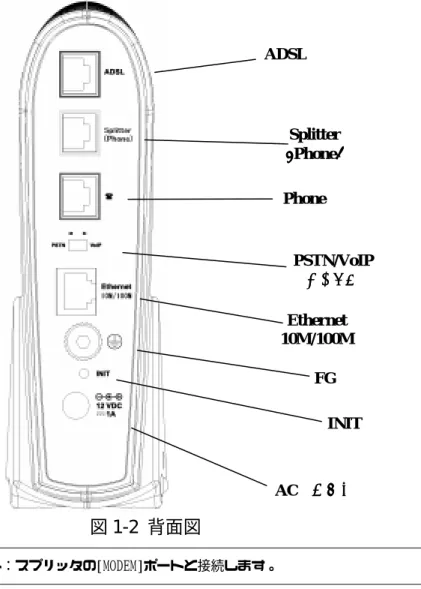
背面パネル
本 Modem の背面パネルには、AC アダプタ、ADSL 回線ケーブルおよび Ethernet ケーブル 等を接続します。
図 1-2 背面図
ADSL ADSLADSL
ADSL ADSL ポート:スプリッタの[MODEM]ポートと接続します。
Splitter SplitterSplitter
Splitter((((PhonePhonePhonePhone)))) Splitter(Phone)ポート:スプリッタの[PHONE]ポートと接続します。
Phone PhonePhone
Phone Phone ポート:ADSL 回線ケーブル(RJ-11)で電話機と接続します。
PSTN PSTNPSTN
PSTN/VoIP/VoIP/VoIP/VoIP PSTN/VoIP モードの切替えスイッチ。
Ethernet EthernetEthernet Ethernet ( (( (10M/100M10M/100M10M/100M10M/100M))))
Ethernet ポート:Ethernet ケーブル(ストレート)でパソコンの[Ethernet]ポート と接続します。 FG FGFG FG 接地用端子。 INIT INITINIT INIT
本 Modem を工場出荷時設定に戻します。INIT スイッチを 5 秒以上押して Status ラン プが早く点滅すれば、工場出荷時設定に戻す処理が開始されています。 (簡単に押せない構造になっており、先の尖ったもので押下します) AC ACAC AC アダプタアダプタアダプタ アダプタ 電源アダプタを接続します。 通話などで受話器を持ち上げている状態で、PSTN/VoIP スイッチや INTI スイッチを操作しないでくだ さい。 FG ADSL Phone PSTN/VoIP スイッチ スイッチスイッチ スイッチ Ethernet 10M/100M INIT ACアダプタアダプタアダプタアダプタ Splitter ( (( (Phone))))
1.4
スプリッタについて
本 Modem は、スプリッタが外付けになっています。スプリッタ付属の ADSL 回線ケーブ ル(RJ-11)でモジュラージャック(家庭)とスプリッタの[LINE]ポートを、本 Modem に付属
の ADSL 回線ケーブル(RJ-11)2 本でスプリッタの[MODEM]ポートと本 Modem 背面の「ADSL」
ポート、スプリッタの[PHONE]ポートと本 Modem 背面の「Splitter(Phone)」ポートのそ れぞれを接続します。(詳細は、「第 3 章 本 Modem の接続」を参照)
1.5 ADSL
サービス契約内容の確認
お客様がサービスプロバイダまたはネットワークサービスプロバイダとご契約された ADSL サービスの内容を事前に確認して下さい。(PPP サービスの場合、PPP 認証のための ユーザ名、パスワード等が必要になります)1.6 VoIP
サービス契約内容の確認
お客様が VoIP サービスプロバイダとご契約された VoIP サービスの内容を事前に確認し て下さい。コールエージェントの IP アドレス、VoIP 用ユーザ ID、パスワード等が必要に なります。1.7
その他の確認内容
本 Modem を使用するには、本 Modem の Web 管理画面から本 Modem の設定を行う必要があ ります。Web 管理画面と接続するには、Ethernet ポートのあるパソコンまたは Ethernet カードが装着できるパソコンが必要です。パソコンには、サービスプロバイダから得た情 報を基に本 Modem を設定して下さい。本 Modem に接続するパソコンの設定内容は、「第 2 章 パソコン側のネットワーク設定」を参照願います。
ADSL 回線設定(WAN 側)
ADSL ネットワーク(WAN)は、一意のチャンネル番号を持っています。この数字 の組は VPI (Virtual Path Identifier)値/VCI (Virtual Channel Identifier) 値と呼ばれ、本 Modem は、この VPI 値/VCI 値を用いてインターネットに接続され ます。
VPI 値/VCI 値は、Web 管理画面より設定できます。
本 Modem に設定する VPI 値/VCI 値は、お客様がご契約されたサービスプロバイ ダに確認して下さい。
VPI 値/VCI 値の設定は、「4.6-1 本 Modem の WAN 側インタフェース設定変更」を 参照して下さい。
1.8
インターネットへの接続方法
インターネットサービスを始めるにあたり、本 Modem とインターネットへの接続方法を 知っておく必要があります。これは、お客様がご契約になられた内容と接続方法にあわせ て、本 Modem を設定する必要があるためです。PPP 接続では、必要な情報を本 Modem に入 力する必要があります。本 Modem は ADSL ポートへのデータ送出方法として、以下の2つ のカプセリング方式をサポートします。カプセリング方式は RFC によって定義されており、 国際的なネットワークプロトコルの標準として使用されています。ブリッジモード
・ カプセリング方式:RFC2684 Multi-Protocol Encapsulation over ATM(旧 RFC1483) 本 Modem はブリッジとして動作します。本 Modem のポートから入力されたデータ (MAC フレーム)は、そのまま ADSL ポート(WAN)に出力されます。
ルータモード
(1) PPP over ATM(RFC 2364)方式による接続(PPPoA)
・ カプセリング方式:RFC2364 Point-to-Point Protocol over ATM
PPP 認証処理を本 Modem 上で実現します。ADSL ポート(WAN)には IP データが PPP フレームにカプセリングされて出力されます。
(2) PPP over Ethernet(RFC 2516)方式による接続(PPPoE)
・ カプセリング方式:RFC2684 Multi-Protocol Encapsulation over ATM(旧 RFC1483) PPP 認証処理及び PPP over Ethernet のプロトコル処理を本 Modem 上で実現しま す。ADSL ポート(WAN)には、IP データが PPP フレームにカプセリングされ、さら に MAC フレームにカプセリングされて出力されます。本機能があれば、パソコン に PPPoE クライアントソフトウェアは必要ありません。
1.9 Ethernet
の接続状態を確認する
既に Ethernet LAN を構成している場合は、以下の点に注意願います。・IP アドレス値の確認
本 Modem の工場出荷時の Ethernet ポート IP アドレスは以下になります。 ・IP アドレス値 :192.168.0.1 ・サブネットマスク値 :255.255.255.0既に上記と同じアドレスを持つ機器を Ethernet LAN に接続している場合は、本 Modem の IP アドレスを変更してから Ethernet LAN に接続してください。IP アドレスの変更は、 本 Modem の Web 設定画面にて行うことができます。
また、本 Modem の IP アドレスを変更する場合は、パソコンと本 Modem を、Ethernet ケ ーブル(ストレート)で1対1に接続してください。この場合、パソコンの IP アドレス 値とサブネットマスク値を本 Modem のネットワークに設定してください。 例. 本 Modem の Ethernet ポート IP アドレスを工場出荷時に設定している場合、パ ソコンの IP アドレス値、サブネットマスク値、デフォルトゲートウェイを下記のよう に設定してください。 ・IP アドレス値 :192.168.0.2 ・サブネットマスク値 :255.255.255.0 ・デフォルトゲートウェイ :192.168.0.1
パソコンの IP アドレス取得方法が DHCP サーバにより自動的に取得するように設定して ある場合は、パソコンの IP アドレスを設定する必要はありません。本 Modem よりパソコ ンに対して自動的に IP アドレスを配布します。
本 Modem は 100Base-Tx にも対応しているため、お客様にて Ethernet ケーブルをご用意さ れる場合は、必ずカテゴリ 5 以上の Ethernet ケーブルをご用意してください。 ・DHCP サーバの有無 お客様の LAN 環境において、各機器への IP アドレス割り当てが DHCP サーバで行われて いるかを確認してください。本 Modem はデフォルトで DHCP サーバとして機能する設定に なっています。お客様の LAN 環境において、DHCP サーバが存在する場合は、次のいずれ かの操作を行ってください。 ・本 Modem の DHCP サーバ機能を停止する。(「4.6-5 DHCP サーバ設定」を参照してく ださい) ・現在お客様の LAN 環境にて使用している DHCP サーバ機能を停止する。 (お客様にてご使用になられている DHCP サーバの取扱説明書を参照してください。) 本 Modem の同じネットワーク内で DHCP サーバは必ず1つにしてください。 2つ以上 DHCP サーバが存在した場合、ネットワーク全体で通信ができなくなります。
1.10
本 Modem 設定の流れ
UPnP機能をご使用になるときは、「第 6 章 UPnP の設定方法」を参照してください。 4.5 本 Modem の基本設定 4.5-1 ルータモード(PPPoA)接続で動作させるとき⇒P46 4.5-2 ルータモード(PPPoE)接続で動作させるとき⇒P54 4.5-3 ブリッジモード接続で動作させるとき ⇒P62 接 続 が 出 来 な い 場 合 は第 4 章の設定から再 確認してください。 Web 画面にアクセス出来な い場合は、第 2 章の設定から 再確認してください。 4.7 VoIP の設定⇒P106 第4章 本 Modem の設定方法 4.2 パソコンの IP アドレス確認 ⇒P35 4.3 Web 管理画面へのアクセス ⇒P38 第2章 パソコン側のネットワーク設定 2.4 ネットワークの設定 ⇒P11 第3章 本 Modem 接続 3.1 各機器との接続 ⇒P23 3.3 本 Modem 接続確認 ⇒P33 モデム接続を開始する。 プロバイダとの接続を確認する。 ADSL モデム設定完了第 2 章 パソコン側のネットワーク設定
ここでは最初の設定としてパソコンの設定方法について説明をします。2.1
2.1
2.1
2.1
設定
設定
設定
設定される
される
される
される前
前のご
前
前
のご
のご
のご準備
準備
準備
準備
お使いのパソコンに Ethernet カードが搭載されているかを確認し、搭載されていなければ Ethernet カードを用意してください。
・ Ethernet 注1 ポートのあるパソコンまたは 10BASE-T または 100BASE-TX 対応 Ethernet カード (PCI 注2 、ISA 注3 、PC 注4 カードなど)をご準備ください。100BASE-TX 対応の Ethernet カードを推奨 します。
注1 Ethernet:ローカルエリアネットワーク(LAN、Local Area Network)のことで家庭内 や社内など同じ領域内にあるネットワークのことを指します。
注2 PCI(ピーシーアイ):パソコン内部の各パーツ間を結ぶバス(データの伝送路)の規格。 急速に普及し、現在の主流となっており、ほとんどのパソコンはこの規格を内蔵していま す。
注3 ISA(アイサ/Instruction Set Architecture):初期のパソコンに内蔵されていたバ スの規格で PCI よりも前の規格です。現在でも一部のパソコンに使用されています。 注4 PC カード(ピーシーカード):ノートパソコン向けの拡張カードの統一規格です。フラ ッシュメモリカードやハードディスク、SCSI カード、Ethernet カード、モデムカードな どに利用されています。
2.2
2.2
2.2
2.2
Ethernet
Ethernet
Ethernet
Ethernet カード
カード
カードの
カード
の取付
の
の
取付
取付
取付の
の
の
の準備
準備
準備
準備
(1)デスクトップパソコンの場合
拡張スロットに Ethernet カードを取り付けます。スロットには PCI や ISA などの種類がありま す。お使いのパソコンに対応した Ethernet カード(10BASE-T または 100BASE-TX 対応)を取り付 けてください。詳細は、Ethernet カード付属のマニュアルに従って、インストールを行ってくだ さい。現在 Ethernet ポート使用の場合は別途 HUB をご用意ください。 (2)ノートパソコンの場合 PC カードスロットに Ethernet カードを取り付けます。PC スロットの規格をご確認の上、対応 した Ethernet カードを取り付けてください。詳細は、Ethernet カード付属のマニュアルに従っ てインストールを行ってください。
本 Modem は、TAGGING されたフレームに対応していません。Ethernet カードの設定をお こなう場合には、ご注意ください。
パソコンと本 Modem を直接接続する場合には、添付の Ethernet ケーブル(ストレート)をお 使いください。
2.3
2.3
2.3
2.3
推奨
推奨
推奨
推奨 OS
OS
OS と
OS
と推奨
と
と
推奨
推奨
推奨 Web
Web
Web
Web ブラウザ
ブラウザ
ブラウザ
ブラウザ
次のいずれかのオペレーティングシステムと推奨 Web ブラウザを実行するパソコン上で、本 Modem の Web 管理画面が使用できます。
・オペレーティングシステム
Microsoft Windows 95/98/98SE/Me/NT 4.0/2000/XP, Macintosh OS9.x/X
・ Web ブラウザ
Microsoft Internet Explorer Ver4.0∼∼6.x, Internet Explorer 5.0/5.1 for Mac ∼∼ Netscape Ver4.75∼∼4.78/6.0 ∼∼ 上記 Web ブラウザでは、基本的な動作はいたしますが、一部オペレーティングシステムと Web ブラウザの組み合わせにより、Web 管理画面が文字化けしたり、正しく設定できなか ったりすることがあります。 正しく動作しない場合や設定ができない場合は、雑誌の付録 CD-ROM 等より下記の推奨 Web ブラウザのバージョンを入手し、インストールしてください。 ・ 推奨 Web ブラウザ
Microsoft Internet Explorer Ver5.5∼∼∼, Netscape Ver6.x ~7.0 ∼
UPnP 機能を使用する場合のパソコン側の詳細設定は「第5章 UPnP の設定方法」をご
覧ください。
キャリアチャートを表示させるには、Microsoft Virtual Machine が必要です。 Microsoft Internet Explorer に Microsoft Virtual Machine がインストールされてい るかの確認は、IE のツールから「インターネットオプション」を選択⇒「詳細設定」 のタブを選択⇒Microsoft VM が表示されているか確認してください。 表示されていない場合はインストールが必要です。 インストールされていない PC でキャリアチャートを表示しようとすると、IE6.0 等の バージョンによっては、「JAVA 仮想マシンがインストールされていません。」と表示 されますのでポップアップメッセージにしたがってインストールを行ってください。 インストールを行う時には、本 Modem 等の設定を行ないインターネットに接続出来る 形にしてからポップアップメッセージ通りにインストールを行なってください。 ポップアップメッセージが表示されない時には、一旦 Web ブラウザを終了した後再立 ち上げを行なってください。 それ以外のバージョンをお使いの方は、Internet Explorer のバージョンを 6.0 にア ップするか Microsoft のホームページ等を参照して Microsoft Virtual Machine をイ ンストールしてください。
2.4
2.4
2.4
2.4
ネットワーク
ネットワーク
ネットワークの
ネットワーク
の
の
の設定
設定
設定
設定
次の手順に従って、パソコンのネットワーク設定を行います。2.4 -1 Windows 95/98/Me の場合
①Windows 95/98/Me で、『スタートボタン』をクリックし、設定を表示してから『コ ントロールパネル』をクリックします。 ②『コントロールパネルコントロールパネルコントロールパネルコントロールパネル』ウィンドウの、『ネットワークネットワークネットワークネットワーク』アイコンをダブルクリッ クします。 ③ネットワークウィンドウの『ネットワークの設定』タブを選択します。 お使いの Ethernet カードの名称が入った TCP/IP コンポーネントを選択し、 『プロパティ』をクリックします。 ここをダブルクリック ここをクリック④以下の設定に変更の上、「OK」ボタンで保存してください。 ⑤パソコンを再起動して、新しい設定を有効にします。 「コンピュータ名」は半角英数字 で入力してください。 半角英数 字以外で登録した場合 は、DHCP サーバ IP アドレス割当 一覧内のコンピュータ名称のコン ピュータ名が正確に表示されない 場合があります。 ここを チェック プ ロ パ テ ィ (R) を クリック IP アドレス:IP アドレスを自動的に取得 ゲートウェイ:指定しない DNS 設定:DNS を使わない
2.4-2
Windows NT4.0
の場合
①Windows NT4.0 で、『スタートボタン』をクリックし、設定を表示してから『コント ロールパネル』をクリックします。 ②『コントロールパネル』ウィンドウの、『ネットワーク』アイコンをダブルクリッ クします。 ③『ネットワーク』ウィンドウの『プロトコル』タブを選択します。 『TCP/IP プロトコル』コンポーネントを選択し、『プロパティ』をクリックしま す。 ここをクリック ここをダブル クリック④Microsoft TCP/IP のプロパティウィンドウの『IP アドレス』タブを選択します。 アダプタのプルダウンメニューからお使いの Ethernet カードを選択します。 また DHCP サーバから IP アドレスを取得するオプションを選択し、OK をクリックし ます。 ⑤パソコンを再起動して、新しい設定を有効にします。 1.▼ をクリックし、使 用 し て い る Ethernet カードを選んでくださ い。 2.ここをチェック 3.OK をクリック ここをクリック プロパティ(P) を クリック
2.4-3
Windows 2000
の場合
①Windows 2000 で、『スタートボタン』をクリックし、設定を表示してから『コント ロールパネル』をクリックします。 ②『コントロールパネル』ウィンドウで、『ネットワークとダイヤルアップ接続アイ コン』をダブルクリックします。 ③『ネットワークとダイヤルアップ接続』ウィンドウで、『ローカルエリア接続アイ コン』をダブルクリックします。 ここをダブルクリック ここをダブルクリック ここをクリック④『ローカルエリア接続状態』ウィンドウの、『全般』を選択し、プロパティをクリ ックします。 ⑤『ローカルエリア接続のプロパティ』ウィンドウで、『全般』を選択し、『インタ ーネットプロトコル(TCP/IP)』を選択後、『プロパティ』をクリックします。 プ ロ パ テ ィ (P) をクリック 1.ここを選択 2. プロパ ティ (R) をクリック
⑥『インターネットプロトコル(TCP/IP)のプロパティ』ウィンドウの『全般』を選択 し、『IP アドレスを自動的に取得する』と『DNS サーバのアドレスを自動的に取 得する』をチェック後、OKOKOK をクリックします。 OK ⑦パソコンを再起動して、新しい設定を有効にします。 1.ここをチェック 3.OK をクリック 2.ここをチェック
2.4-4 Windows XP の場合
①Windows XP で、『スタートボタン』をクリックし、設定を表示してから『コントロ ールパネル』をクリックします。 ②-1<カテゴリの表示の場合> 『ネットワークとインターネット接続』をクリックします。 ②-2<クラシックの表示の場合> 『ネットワーク接続』をダブルクリックします。その後は、手順4に進みます。 ここを クリック ここをクリック ここをクリック③『ネットワーク接続』をクリックします。 ④『ローカルエリア接続』を右クリックして『プロパティ』をクリックします。 ⑤『インタ−ネットプロトコル(TCP/IP)』を選択し、『プロパティ』ボタンをクリッ クします。 ここをクリック ここをクリック 2.プロパティ(R) をクリック 1.ここを選択
⑥『インターネットプロトコル(TCP/IP)のプロパティ』ウィンドウの『全般』を選択 し、『IP アドレスを自動的に取得する』と『DNS サーバのアドレスを自動的に取 得する』をチェック後、OKOKOKOK をクリックします。 ⑦パソコンを再起動して、新しい設定を有効にします。 1.ここをチェック 3.OK をクリック 2.ここをチェック
2.4-5 Macintosh OS9.x の場合
①Macintosh でアップルメニューをクリックし、『コントロールパネル』の『TCP/IP』 をクリックします。 ②TCP/IP ウィンドウの経由先:「Ethernet」、設定方法:「DHCP サーバを参照」をプルダ ウンメニューより選択してダイヤログを閉じてください。 ③保存確認のダイヤログが表示されますので、「はい」を選んでクリックしてください。 新しい設定を有効にします。 1.Ethernet / DHCPサーバを参照 を選択 ここをクリック 2.クリック で閉じる。2.4-6 Macintosh OSX
X
X
X の場合
①Macintosh でアップルメニューをクリックし、『場所』の『ネットワーク環境設定…』 をクリックします。 ②ネットワークウィンドウの表示:「内蔵 Ethernet」、設定:「DHCP サーバを参照」を プルダウンメニューより選択し今すぐ適用をクリックします。 1.内蔵 Ethernet を選択 2.DHCP サーバを参照 を選択 3.今すぐ適用をクリック ここをクリック第 3 章 本 Modem の接続
この章では、本 Modem の接続方法について説明します。 本 Modem を設置する場合、背面パネルの接続部分で作業ができるだけのスペースを確保します。 また、前面パネルにある表示ランプが見えるように本 Modem を設置してください。温度上昇によ る故障を防ぐために、本 Modem の上部にスペースをもうけ、風通しをよくするようにしてくださ い。接続は、必ずパソコンの電源を切った状態で行ってください。3.1
各機器との接続
DSL サービスは、2種類の接続方法があります。VoIP を使用するためには Type1接続であ る必要があります。 Type1 接続:1 本の回線で VoIP 電話(音声)と DSL の両方を使うサービスです。音声と DSL の信号を分ける役割をするのはスプリッタになります。VoIP 用サービスは、 DSL サービスに加入していることが必要条件です。 Type2 接続: DSL 専用で電話番号が無い回線を使うサービスになります。Type1接続で VoIP を使用しない接続についてもこの章で説明します。VoIP のご契約を 停止するなどした場合には、この接続に変更してください。
3.1-1
Type1接続
図 3-1 のように接続してください。(必ずパソコンの電源を切った状態で行ってください。)図 3-1 Type1接続の接続図
電源 電源 電源 電源アダプタアダプタアダプタアダプタ ( (( (添付品添付品添付品添付品)))) パソコン パソコンパソコン パソコン 電話機 電話機電話機 電話機②
②
②
②
①
①
①
①
③
③
③
③
電源 電源 電源 電源コンセントコンセントコンセントコンセント ( (((AC100VAC100VAC100VAC100V)))) ADSLADSLADSLADSL 回線回線回線回線ケーブルケーブルケーブルケーブル
((((添付品添付品添付品添付品))))
Ethe Ethe Ethe
Etherrrrnetnetnet ケーブルnetケーブルケーブル ケーブル [[[[ストレートストレートストレート]]]] ストレート ( (( (サービスサービスサービスサービス品品品品)))) Ethe EtheEthe
Etherrrrnetnetnetnetポートポートポートポート ( ( ( (RJRJRJ−RJ−−−454545 コネクタ45コネクタコネクタコネクタ))))
④
④
④
④
電話回線 電話回線 電話回線 電話回線ケーブルケーブルケーブル ケーブル ((((おおおお客様客様客様客様にてごにてごにてごにてご用意用意用意用意))))⑤
⑤
⑤
⑤
本 本本 本 ModemModemModem Modem⑥
⑥
⑥
⑥
スプリッタ スプリッタ スプリッタ スプリッタ ((((添付品添付品添付品))))添付品⑦
⑦
⑦
⑦
ADSL ADSLADSL ADSL 回線回線回線ケーブル回線ケーブルケーブルケーブル ( (( (スプリッタスプリッタスプリッタスプリッタ添付品添付品添付品添付品)))) モジュラー モジュラー モジュラー モジュラー ジャック ジャック ジャック ジャック RJ RJ RJ RJ−−−−11111111 コネクタ コネクタ コネクタ コネクタ RJ RJ RJ RJ−−−45−454545 コネクタ コネクタ コネクタ コネクタ①∼②Splitter 接続
添付されている ADSL 回線ケーブルでスプリッタの[LINE]ポートとモジュラージャック (家庭)、スプリッタ[MODEM]ポートと本 Modem の[ADSL]ポート、スプリッタ[PHONE]ポー
トと本 Modem の[Splitter(phone)]ポートをそれぞれ接続します。 付属 付属 付属 付属のののスプリッタのスプリッタスプリッタスプリッタにはには、にはには、、スプリッタ、スプリッタスプリッタ専用スプリッタ専用専用の専用の説明書のの説明書説明書が説明書ががが添付添付添付添付されていますがされていますが、されていますがされていますが、、、それにはそれにはそれには一般的それには一般的一般的一般的 な な な なモデムモデムモデムのモデムののの接続接続接続接続についてについてについてについて記述記述記述記述されていますのでされていますので参考されていますのでされていますので参考参考参考にとどめてくださいにとどめてくださいにとどめてください。にとどめてください。本。。本本マニュアル本マニュアルマニュアルにマニュアルににに 従 従 従 従ってってって、って、、、接続接続してください接続接続してくださいしてください。してください。。。
③電話機の接続
お客様にてご用意した電話回線ケーブルで本 Modem の( )ポートと電話機の回線用モジ ュラージャックを接続します。 お おお お客様客様客様がご客様がごがごがご使用使用使用する使用する電話機するする電話機電話機に電話機ににに LCRLCRLCR 機能LCR機能がついている機能機能がついているがついている場合がついている場合場合場合、、、その、その機能そのその機能機能を機能ををを無効無効無効無効にしてくださにしてくださにしてくださにしてくださ い いいい。。無効。。無効無効無効にしないとにしないとにしないとにしないと、、正常、、正常正常に正常ににに VoIPVoIP 発信VoIPVoIP発信発信ができない発信ができないができない場合ができない場合があります場合場合がありますがありますがあります。。。。
④PSTN/VoIP スイッチ
背面パネルの PSTN/VoIP スイッチが「VoIP」側になければ VoIP サービスをご利用になれ ません。VoIP サービスをご利用になる場合には、スイッチを必ず「VoIP」側に切り替え てください。
一度、VoIP 機能を使用する設定を行い、その後、VoIP 契約を解除されるなどした場合に は、背面パネルの PSTN/VoIP スイッチを「PSTN」側にしてください。
⑤Ethernet ポートの接続
添付の Ethernet ケーブル(ストレート)で本 Modem の Ethernet ポートとパソコンの Ethernet ポートを接続します。 ・パソコン以外のスイッチや HUB に接続することが可能です。ただし、スイッチや HUB のポートによって使用する Ethernet ケーブルの種類が異なりますので注意して下さ い。ポートの種類は、接続する先の機器の取扱説明書をご覧ください。 (例)スイッチや HUB の各ポートと本 Modem を接続する場合 一般的な(MDI-X)ポート∼本 Modem を接続時:クロスケーブルを使用 アップリンク(MDI-II)ポート∼本 Modem を接続時:ストレートケーブル使用 本 本 本
本 ModemModem はModemModemははは 10Base10Base10Base10Base----T,100BaseT,100Base-T,100BaseT,100Base---TxTxTxTx 対応対応で対応対応でででオートネゴシエーションオートネゴシエーションオートネゴシエーションオートネゴシエーション機能機能を機能機能をををサポートサポートサポートしておサポートしておしておしてお ります ります ります ります。。。。 オートネゴシエーション オートネゴシエーション オートネゴシエーション
オートネゴシエーション機能機能機能機能ををををサポートサポートサポートサポートしていないしていないしていない機器していない機器との機器機器とのとの接続との接続接続接続についてはについては、についてはについては、、、Ethernet Ethernet Ethernet Ethernet ポート
ポート ポート
ポート設定設定設定設定とととと本本本 Modem本ModemModemModem のの設定のの設定設定設定をををを必必ず必必ずず同ず同同同じじモードじじモードモードモードにににに設定設定設定してくだ設定してくだしてくださいしてくださいさい。さい。異。。異異異なるなるなるなる設定設定設定にした設定にしたにしたにした場場場場 合 合 合 合はは、はは、、正常、正常正常正常にににに通信通信できない通信通信できないできないできない場合場合場合場合がありますがありますがあります。があります。。 。 対向 対向 対向 対向デバイスデバイスのデバイスデバイスのの設定方法の設定方法設定方法設定方法についてはについては、についてはについては、、、各機器各機器各機器各機器ののマニュアルののマニュアルマニュアルマニュアルをををを参照参照してください参照参照してくださいしてくださいしてください。。。。 本 本 本
本 ModemModem でのModemModemでのでのでの設定設定設定については設定については、「についてはについては、「、「、「4.64.64.6-4.6---3 Ethernet3 Ethernet コンフィグレーション3 Ethernet3 Ethernet コンフィグレーションコンフィグレーションコンフィグレーション設定設定設定」設定」を」」ををを参照参照参照し参照ししし てください てください てください てください。。。。 本 本 本
本 ModemModemModem はModemはは、は、、、10Base10Base10Base10Base--T/100Base--T/100BaseT/100BaseT/100Base----TxTxTxTx ににに対応に対応対応対応していますしています。していますしています。。従。従従って従ってって本って本本本 ModemModemModemModem にに使用にに使用使用する使用するするする EtheEtheEtheEtherrrrnet net net net ケーブル
ケーブル ケーブル
ケーブルはははは、、、カテゴリ、カテゴリカテゴリカテゴリ55、55、、またはそれより、またはそれよりまたはそれより上位またはそれより上位上位上位のの EtheののEtheEtheEtherrrrnetnetnet ケーブルnetケーブルケーブルをケーブルを使用をを使用使用使用してくださいしてくださいしてください。してください。。。 本
本 本
本 ModemModem とModemModemととと対向装置対向装置対向装置対向装置にににに接続接続する接続接続する Etheするする EtheEtheEtherrnet rrnet net net ケーブルケーブルケーブルケーブル((ストレート((ストレートストレート)ストレート))は)ははは、、、、100100m100100mmmをををを超超超超えないえないえないえない ように
ように ように
⑥FG 端子の接続
お客様にて用意したアース線を接続します。 ADSL 回線がノイズ等の影響が大きい場合に FG 端子をグランドに落すと ADSL 回線レー トが向上する場合もあります。(アース線は、なるべく太くて短くしてください。)⑦電源の接続
付属の AC 電源アダプタを本 Modem の電源コネクタに接続してから AC 電源アダプタを電 源コンセントに接続してください。本 Modem は、電話回線の設定を自動判定する機能が あります。この機能を有効にするためには、電源以外の接続を完了したのちに電源を接 続してください。 以上で接続は終了です。 「3.3 本 Modem の接続確認」を参照して、本 Modem の接続確認をしてください。その後 に、発信が可能であることを確認してください。発信ができない場合は、お客様の電話 回線契約(DP[ダイヤル回線] /PB[プッシュ回線])と本 Modem の設定が合っていません。こ の場合、「4.7-3 VoIP 詳細設定」内の『プッシュ/パルス回線選択』の設定をお客様の 電話回線契約に合わせた設定に変更して、再度、発信をお試しください。 *本 Modem は、ADSL 接続を確立するために初期化プロセスを実行する必要があります。電源 を接続してからしばらくすると ADSL ランプは点滅(ADSL トレーニング中)し、ADSL 回線が接続されると点灯します。本 Modem の電源を入れて LAN ポートの接続が正しければ、Modem
前面の Ethernet ランプが緑色に点灯します。接続が有効であれば、PPP ランプが緑色に点 灯します。
3.1-2
Type2 接続
(VoIP 機能のご利用が不可能な接続形態) 図 3-2 のように接続してください。(必ずパソコンの電源を切った状態で行ってくださ い。)図 3-2 Type2 接続の接続図
パソコン パソコン パソコン パソコン モジュラー モジュラーモジュラー モジュラー ジャック ジャック ジャック ジャック②
②
②
②
①
①
①
①
③
③
③
③
ADSL ADSL ADSL ADSL 回線回線回線回線ケーブルケーブルケーブルケーブル ((((添付品添付品添付品添付品)))) Ethe EtheEtheEtherrrrnetnetnetnet ケーブルケーブルケーブルケーブル [[[[ストレートストレートストレートストレート]]]] ((((サービスサービスサービスサービス品品品品))))
Ethe Ethe Ethe
Etherrrrnetnetnet ポートnetポートポート ポート ( ( ( (RJRJRJRJ−−−−454545 コネクタ45コネクタコネクタコネクタ))))
④
④
④
④
RJ RJ RJ RJ−−−11−111111 コネクタ コネクタ コネクタ コネクタ⑤
⑤
⑤
⑤
本 本本 本 ModemModemModemModem電源 電源 電源 電源アダプタアダプタアダプタアダプタ ( (( (添付品添付品添付品添付品)))) 電源 電源 電源 電源コンセントコンセントコンセントコンセント ( ((
(AC100VAC100VAC100VAC100V))))
RJ RJ RJ RJ−−−−45454545 コネクタ コネクタコネクタ コネクタ
①ADSL 接続
添付されている ADSL 回線ケーブルで、モジュラージャック(家庭)と本 Modem の[ADSL] ポートを接続します。
②PSTN/VoIP スイッチ
背面パネルの PSTN/VoIP スイッチを「PSTN」側にしてください。 Type
TypeType
Type2222はははは、、、、VoIPVoIPVoIP サービスVoIPサービスをごサービスサービスをごをごをご利用利用利用利用することはできませんすることはできませんすることはできませんすることはできません。。。。
③Ethernet ポートの接続
Type1の⑤と同じ接続。④FG 端子の接続
Type1の⑥と同じ接続。⑤電源の接続
Type1の⑦と同じ接続。 以上で接続は終了です。 「3.3 本 Modem の接続確認」を参照して、本 Modem の接続確認をしてください。 *本 Modem は、ADSL 接続を確立するために初期化プロセスを実行する必要があります。電源 を接続してからしばらくすると ADSL ランプは点滅(ADSL トレーニング中)し、ADSL 回線が接続されると点灯します。本 Modem の電源を入れて LAN ポートの接続が正しければ、Modem
前面の Ethernet ランプが緑色に点灯します。接続が有効であれば、PPP ランプが緑色に点灯 します。
3.1-3
VoIP を使用しない接続
TYPE1 接続で VoIP を使用しない接続です。VoIP 契約を停止するなどした場合に接続しな おしてください。 図 3-3 のように接続してください。(必ずパソコンの電源を切った状態で行ってくださ い。)
図 3-3 VoIP 機能なしの ADSL 接続の接続図
パソコン パソコン パソコン パソコン モジュラー モジュラーモジュラー モジュラー ジャック ジャック ジャック ジャック②
②
②
②
①
①
①
①
③
③
③
③
ADSL ADSL ADSL ADSL 回線回線回線回線ケーブルケーブルケーブルケーブル ((((添付品添付品添付品添付品)))) Ethe EtheEtheEtherrrrnetnetnetnet ケーブルケーブルケーブルケーブル [[[[ストレートストレートストレートストレート]]]] ((((サービスサービスサービスサービス品品品品))))
Ethe EtheEthe
Etherrrrnetnetnetnet ポートポートポートポート ( ( ( (RJRJRJ−RJ−−45−4545 コネクタ45コネクタコネクタコネクタ))))
④
④
④
④
RJ RJ RJ RJ−−−11−111111 コネクタ コネクタ コネクタ コネクタ⑤
⑤
⑤
⑤
本 本本 本 ModemModemModemModem電源 電源 電源 電源アダプタアダプタアダプタアダプタ ( (( (添付品添付品添付品添付品)))) 電源 電源 電源 電源コンセントコンセントコンセントコンセント ( (( (AAAAC100VC100VC100V)C100V))) RJ RJ RJ RJ−−−−45454545 コネクタ コネクタコネクタ コネクタ 電話機 電話機 電話機 電話機 電話回線 電話回線電話回線 電話回線ケーブルケーブルケーブル ケーブル ((((おおおお客様客様客様客様にてごにてごにてご用意にてご用意用意)))) 用意
①ADSL 接続
添付されている ADSL 回線ケーブルで、モジュラージャック(家庭)と本 Modem の[ADSL] ポートを接続します。
②PSTN/VoIP スイッチ
背面パネルの PSTN/VoIP スイッチを「PSTN」側にしてください。 この
このこの
この接続接続接続では接続ではではでは、、、、VoIPVoIPVoIPVoIP サービスサービスをごサービスサービスをごをご利用をご利用利用利用することはできませんすることはできませんすることはできません。することはできません。。 。
③Ethernet ポートの接続
Type1の⑤と同じ接続。④FG 端子の接続
Type1の⑥と同じ接続。⑤電源の接続
Type1の⑦と同じ接続。 以上で接続は終了です。 「3.3 本 Modem の接続確認」を参照して、本 Modem の接続確認をしてください。 *本 Modem は、ADSL 接続を確立するために初期化プロセスを実行する必要があります。電源 を接続してからしばらくすると ADSL ランプは点滅(ADSL トレーニング中)し、ADSL 回線が接続されると点灯します。本 Modem の電源を入れて LAN ポートの接続が正しければ、Modem
前面の Ethernet ランプが緑色に点灯します。接続が有効であれば、PPP ランプが緑色に点灯 します。