
EMC AutoStart 5.4.x
AutoStart Module for SQL Server
2 ノード 構成 クラスタ設定ガイド
2 版 2013 年 2 月 15 日
改定履歴
版 改定日 改定ページ 改定内容
初版 2010/11/24
・初版2 版 2013/02/15 P.4
・システム要件の一部修正目次
改定履歴...1
はじめに ...3
1. システム要件 ...4
2. 注意点 ...6
3. SQL Server 2005 のインストール ...7
4. SQL Server 2008 のインストール ...8
5. AutoStartのインストール... 13
6. モジュールの有効化 ... 13
7. SQL Serverモジュールのインスタンス作成 ... 14
8. SQL Server の停止と起動 ... 28
付録1 SQL SERVERサービス、Agentサービスのウェイト時間設定... 29
はじめに
本資料は EMC Corporation の正式文書ではありません。このドキュメントは情報提供のみを目的としており、このド キュメントの情報について NetJapan はいかなる責任も負わないものとします。
なお、本資料は、AutoStart の一般的な設定について記述されたものであり、全ての環境や運用方法に対応したも のではありません。
お客様ご自身の責任において、あくまでも参考資料としてご使用いただくよう、あらかじめご了承願います。
本資料は、これからシステムを設計・導入しようとしているシステムエンジニアや、すでに導入されている保守・運用 管理を行う管理者や保守員の方を対象にしています。
また、Windows Server 2003 / 2008 オペレーティングシステムの知識を必要とします。
運用上、必要最小限の事項のみ記述してありますので、詳細な内容につきましては AutoStart マニュアルを参考し ていただけるようお願いします。
本マニュアルに掲載してあります画像に関しては、設定例のため実際と異なる場合がございます。
1. システム要件
SQL Server モジュールを実行するには、次の要件を満たした構成が必要です。
◆ 各ノードに Microsoft Windows 2003(SP2 以降)/2008(SP2 以降)/2008 R2 がインストールされていること。
◆ 両ノードに AutoStart がインストールされていること。
◆ SQL Server 2008 は、Service Pack 1 以降を適用していること。
◆ SQL Server 2005 は、Service Pack 3 以降を適用していること。
¾ 各インストールで同じポート番号を使用する必要があります
◆ 各ノードに SQL Server 2005/2008 がインストール可能なハードウェア環境であること。
◆ SQL Server はモジュールのセットアップウィザードを実行する前にインストールされている必要があります。
◆ 各サーバーに最低 2 枚の NIC が設置されていること。
¾ 実稼動ネットワーク(必須)
¾ 専用のミラー用ネットワーク(必須)
NIC1枚を追加し、NIC3枚での構成を推奨いたします。
◆ クライアント用の名前解決として、WINS または DNS が使用可能であること。
SQL Server モジュールは以下のデータソースをサポートしています。
EMC Mirroring for Windows
EMC Mirroring for Windows では、Windows サーバーのローカルディスクのミラーリングが可能です。ミラーリングは2 ノード間でサポートされます。
EMC Mirroring for Windows を定義する前に作成されていた共有設定は、データソースがソースノードに接続されると、
Agent は新規および削除された共有を監視し、許可は共有とともに移行されます。
EMC Mirroring for Windows を使用する前提条件は、以下のとおりです。
¾ 2台のサーバーの各スペック(メモリ、CPU、ディスク装置)を同じものにしてください。
¾ ドライブレター、サイズは同じにしてください。
¾ ミラー用ネットワークを適切に設定してください。
¾ ベーシック、ダイナミック、GPTディスクをサポートします。
Shared Disk Device for Windows
Shared Disk Device for Windows データソースは、複数のノードが共有ディスクに物理的に接続されている場合に使 用されます。AutoStart は、どのノードがディスクにアクセスし、読み取り、書き込みの操作を行なうかを管理します。
Shared Disk データソースを使用する前提条件は、以下のとおりです。
¾ ディスク接続が適切に設定されている。
¾ 接続済みのノードがすべてオンライン状態で、ディスクを認識する。
¾ ドライブがAutoStart で定義され、システムも共有ディスクとして定義されている。
¾ ベーシック、GPTディスクのみサポートします。
Shared Disk Device for Windows を定義する前に作成されていた共有設定は、データソースがソースノードに接続さ れると、Agent は新規および削除された共有を監視し、許可は共有とともに移行されます。
共有ディスクを使用する場合は、冗長ネットワークの使用を強くお勧めします。ディスクにアクセスするマシン間でネッ トワークが分割される場合、通信が失われて、一度に1台のマシンだけがディスクに接続するためのチェックができ なくなり、同時書き込みによるディスク破損の可能性があります。
Windows 共有ディスクの構成には、同一のディスクコントローラの使用が推奨されます。異なるコントローラを使用す ると予期しないトラブルが生じる可能性があります。
ミラー用ネットワークには、以下の設定を行います。
◆ TCP/IP のみバインドし、IPX などのその他のプロトコルや、「Microsoft ネットワーク用クライアント」などのクライ アントはバインドしない。
◆ デフォルトゲートウエイは設定しない。
◆ NetBIOS over IP は使用しない。
◆ LMHOST の参照はしない
◆ DNS タブの「この接続のアドレスを DNS に登録する」のチェックを外す。
◆ マイネットワークのプロパティを開きメニューバーの詳細設定でミラー用ネットワークの優先順位を下げてくださ い。
◆ 2つのノードを CAT-5e 以上のクロスケーブルで繋ぐことをお勧めします。また、スイッチ、Hub を使用することも できますが、ミラーネットワーク上をミラーリングトラフィック以外のトラフィックが通過しないようにする必要があり ます。
2. 注意点
SQL Server モジュールを使用するには、各 SQL Server のインストールが同一である必要があります。各サー バーのハードウェアは同一である必要はありませんが、アプリケーションのパフォーマンスを保持するためには、
RAM の量、CPU 速度、ディスク規格がほぼ同じでなければなりません。
各サーバーでデータベースファイルを格納するために使用されるドライブのサイズも同じであることが推奨されま す。製造元のモデルのディスクジオメトリの違いにより同一サイズのドライブを使用できない場合は、プライマリ サーバーのミラードライブのサイズがセカンダリサーバーのミラードライブよりも小さくなければなりません。
ミラーディスクドライブまたは共有ディスクドライブのドライブ文字が両方のサーバーで同じである必要がありま す。
データベースをインストールするドライブは Windows システムや pagefile.sys があるドライブにインストールでき ません。データベースデータ専用でなければなりません。
設定例の環境
サーバー SRV1(稼動サーバー) SRV2(待機サーバー)
ミラー用ネットワーク IP アドレス 172.16.0.41 172.16.0.42 ミラー用ネットワークネットワークカード 1Gbps 1Gbps パブリックネットワーク IP アドレス 192.168.0.41 192.168.0.42
パブリックネットワークカード 1Gbps 1Gbps
SQL データベースドライブ S ドライブ S ドライブ
3. SQL Server 2005 のインストール
1. SQL Server 2005 のインストール
AutoStart では SQL Server 2005 STD でもクラスタ構成が可能です。
あらかじめデータファイルのインストール先のボリュームを作成します(この例では S ドライブにデータファイルを インストールします)。
インストールする場合、図のようにデータファイルをプログラムとは異なるボリュームにインストールします。
両サーバーに同じ設定で SQL Server 2005 のデータファイルを1つのボリュームにインストールします。この時、
インストール先はクラスタ化できるドライブである必要があります。
認証については、SQL Server 認証、Windows 認証どちらでもかまいません。
4. SQL Server 2008 のインストール
1. SQL Server 2008 のインストール
AutoStart では SQL Server 2008 STD でもクラスタ構成が可能です。
あらかじめデータファイルのインストール先のボリュームを作成します(この例では S ドライブにデータファイルを インストールします)。
WORKGROUP 環境で Windows 認証を行う場合の最もシンプルな構成のインストール例です
1) 機能の選択
データベースとして最低限の機能を選びます。その他の機能を使用したい場合は選択してください。
*ただし AutoStart では、基本部分のみはサポートしておりますが、その他の機能は動作しない可能性が あります。
2) インスタンスの構成
既定のインスタンスを選択してください。
3) サーバーの構成
サービスアカウントは環境に合わせて設定してください。
4) データベースエンジンの構成 1
WORKGROUP 環境で且つ Windows 認証を行う場合は必ず administrators を指定して図のように BUILTIN\Administrators を追加させる必要があります。
指定しなかった場合、2 つのサーバーで共通のアカウントが存在しないため、アカウントの不整合が起こり クラスタ構成に問題が出ます。
WORKGROUP 環境で混合モードを設定する場合は、BUILTIN\Administrators を追加しなくても問題ありま せん。
5) データベースエンジンの構成 2
ミラーのドライブパスになるように変更してください。
2. サービスの設定変更
2 台のサーバーのMSSQLSERVERサービス、Agentサービスを停止し、『自動起動』から『手動起動』に変更しま す。
なお、SQL Server に関連のある「MSDTC」や「MS Search」サービスはモジュールによって監視されません。
5. AutoStart のインストール
2 台のサーバーに AutoStart をインストールしてください。インストールについては弊社 HP の「2 ノード ミラー構成 イ ンストールガイド」をご確認下さい。
http://www.netjapan.co.jp/e/product/control/autostart/technical.php
ミラーリングの要件について、「INSTALLATION GUIDE」もしくは「2 ノード ミラー構成 インストールガイド」を良くお読 みになってから作業を行ってください。
6. モジュールの有効化
インストールしたモジュールを有効にするためには、ライセンスキーを入力する必要があります。
以下のステップを使用して、ライセンスキーを入れてください:
1. [AutoStart Console] から[Module] ツリーを展開します。
2. [Oracle on Windows] を選択します。
3. [Configuration] タブをクリックします。
4. [New License Key] フィールドに、ライセンスキーを入力してください。評価をする場合 「S5EVAL」 を入力し てください。次に、[Add]をクリックします。ライセンスキーはLicense Keyリストの中に表示されるようになり ます。
図 1:モジュール情報
7. SQL Server モジュールのインスタンス作成
プライマリノード:SRV1 の SQL SERVER サービスを起動します。
SQL Module インスタンスの作成方法:
1. コンソールツリー内で[SQL Server]モジュールを右クリックし、[Create Instance for SQL Server]を選択し ます。
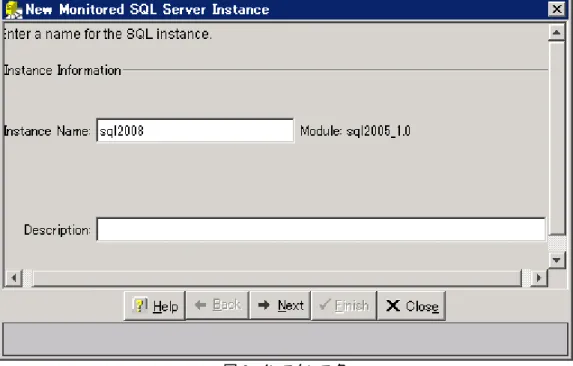
2. [Instance Name] フィールドに、新しいモジュール例(リソースグループ)のために名前を入力します。
[Description] フィールドに、任意にモジュール例の記述を入力します。
図 2:インスタンス名
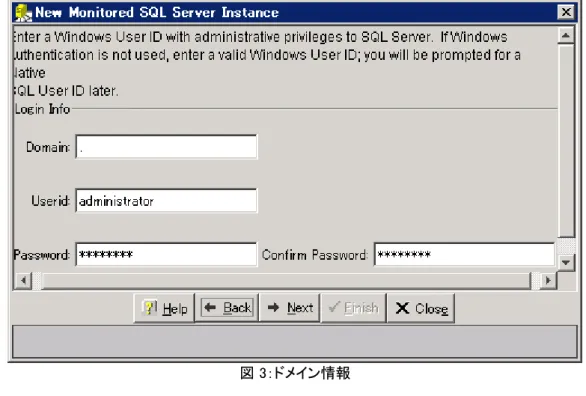
3. [Domain] フィールドに、Windowsドメインを入力します。ワークグループ環境の場合はピリオド「.」を入力し てください。管理者権限を持っているユーザを[User Name] フィールドへ入力します。[Password] と [Confirm] フィールドに、ユーザパスワードを入力します。
図 3:ドメイン情報
4. SQL Server 認証を使用している場合は、図 4 に示すように、ユーザ名(通常は sa)とパスワードを入力し ます。Windows 認証モードを使用している場合は、このダイアログボックスには何も入力せず続行します。
図 4:SQL ログイン情報
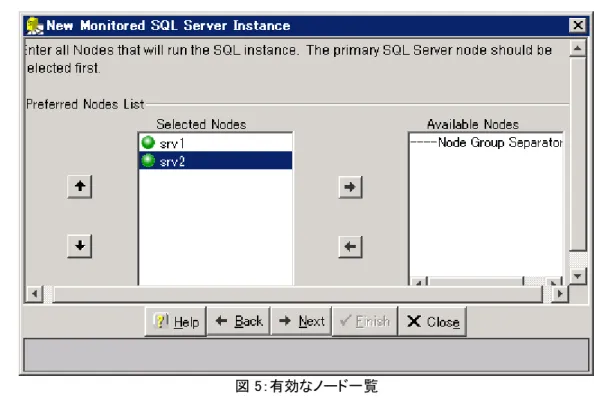
5. [Available Nodes] にあるサーバーを [Selected Node] リストに移動します。
図 5:有効なノード一覧
6. 監視するデータベースを含む SQL Server サイトを選択し、[Next]をクリックして続行します。
サイトとは、監視するノード名を指します。
図 6:SQL Server サイト名
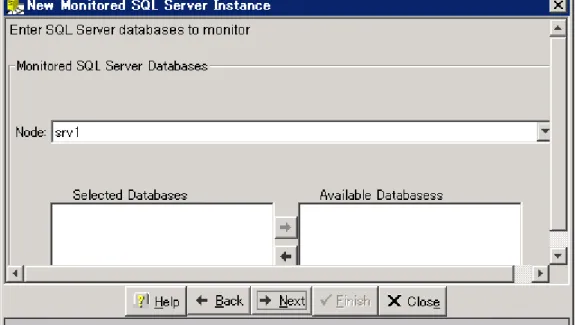
7. 監視するデータベースを選択し、[Next]をクリックして続行します。
[Available Databases]から監視するデータベースを[Selected Databases]へ移動します。
図 7:監視するデータベース
*プライマリノードの SQL SERVER サービスが起動していない場合、図 8 のメッセージが表示されます。
図 8:サービス停止時のメッセージ
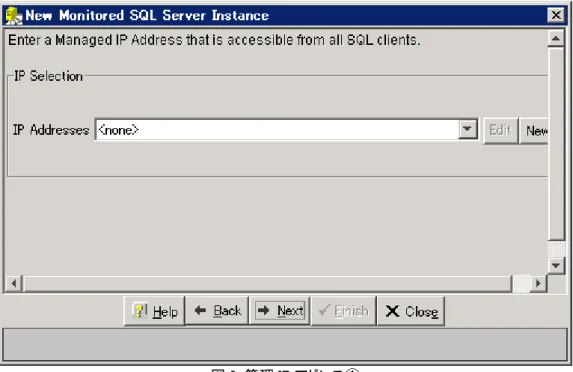
8. [IP Address] リストは、AutoStart によって管理される仮想の IP アドレスを選択します。
管理 IP アドレスを作成していない場合<none>と表示されていますので、[New] ボタンをクリックし管理 IP アドレスを作成します。
図 9:管理 IP アドレス①
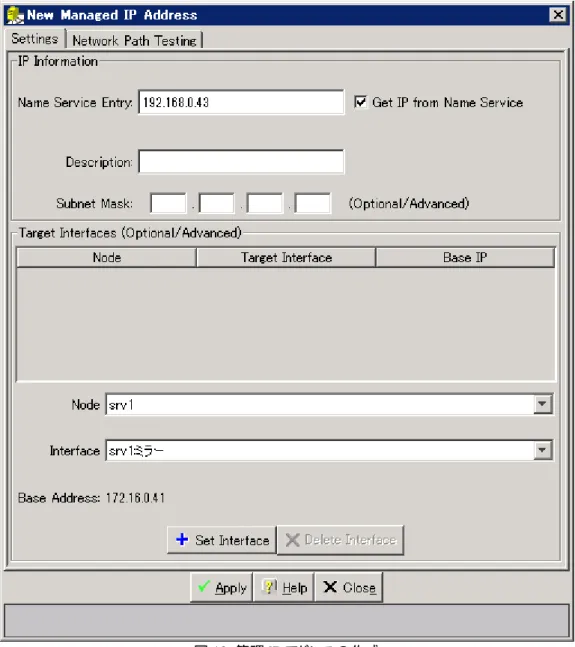
[New] ボタンをクリックすると図10のダイアログボックスが表示されます。[Name Service Entry] に管理す るIPアドレスを「xxx.xxx.xxx.xxx」の形式で入力し[Apply]を押します。
図 10:管理 IP アドレスの作成
IP Address リストに管理IPアドレスが表示されますので選択し[Next]をクリックして続行します。
図 11:管理 IP アドレス②
9. [Node Aliases]ドロップダウンボックスから、クライアント通信に使用される管理対象 IP アドレスに関連付 けられるエイリアスを選択します。SQL Server がクラスタ内でリロケートされる際には、このエイリアスもノ ードからノードへとリロケートされます。[Next]をクリックして続行します。
ノードエイリアスを作成していない場合<none>と表示されています。この場合は、[New]ボタンをクリックしノ ードエイリアスを作成できます。
図 12:ノードエイリアスの選択①
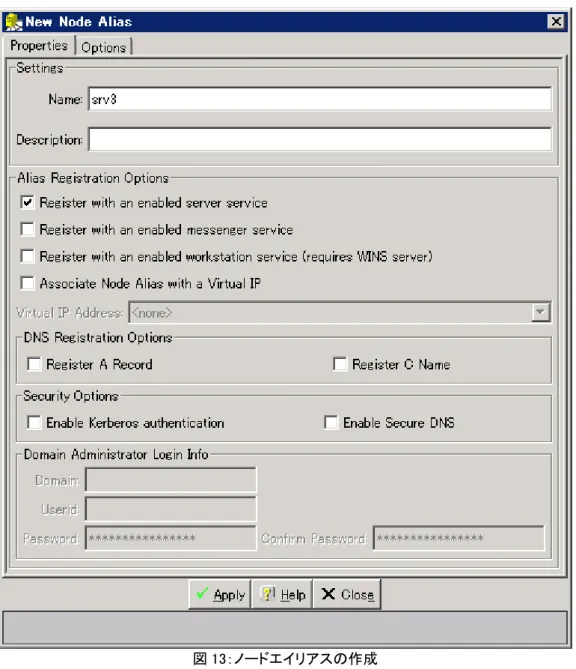
[New]ボタンをクリックすると図 13 のダイアログボックスが表示されます。[Name] にノードエイリアス名を入 力し[Apply] を押します。
図 13:ノードエイリアスの作成
DNS サーバーがある環境では[DNS Registration Options] を使用する事で A レコードや C ネームを設定 する事が出来ます。
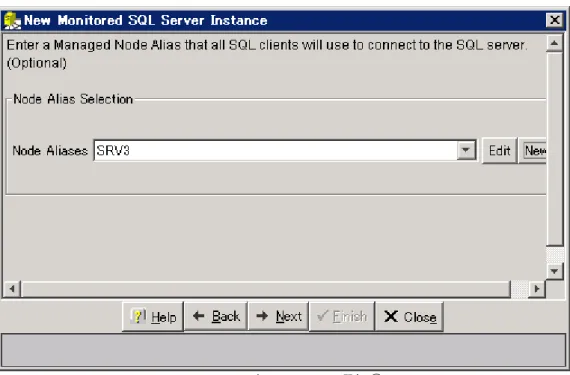
ノードエイリアスが表示されるので[Next]をクリックして続行します。
図 14:ノードエイリアスの選択②
10. [SQL Server Virtual Name]にノードエイリアス名を入力します。
図 15:インスタンスネームの設定
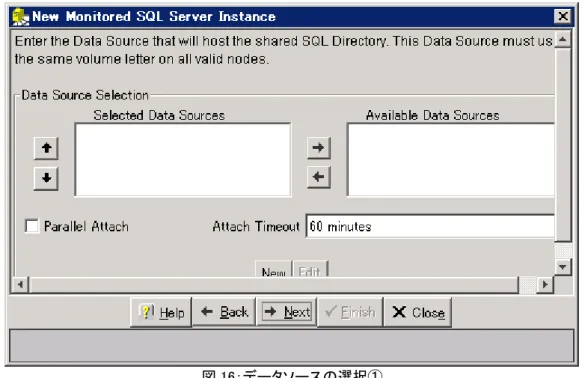
11. データソースを作成していない場合、図 16 のように何も表示されませんので、[New] ボタンをクリックしデ ータソースを作成します。
図 16:データソースの選択①
[New]ボタンをクリックし、[EMC Mirroring for Windows] を選択してください。
図 17 のダイアログボックスが表示されます。[Data Source Name] にデータソース名を入力し[Apply] を押 します。
図 17:データソースの作成
ミラーデータソースを作成する場合、ソースノードとターゲットノードを間違えないようにしてください。
初めてデータソースに接続するとき、ソースノードのデータがターゲットノードに向けてミラーされます。
[Available Databases]から監視するデータソースを[Selected Databases]へ移動します。
図 18:データソースの選択②
12. [Send Email to]テキストボックスに、問題の発生時に通知を送信する管理者の電子メールアドレスを入力 し[Next]をクリックして続行します。
送信しない場合はスキップしてください。
図 19:ユーザ通知設定
記述例:
複数の人またはグループに通知するために複数の電子メールアドレスを指定する必要がある場合は、
[Send Email To]テキストボックスに、各電子メールアドレスをスペースで区切って入力します。
記述例:
[email protected] [email protected] [email protected]
電子メール通知機能を使用する場合は、以下の手順で[SMTP Server]属性を設定します。
ドメインの SMTP サーバーの設定手順
1. Management Console で、ドメインツリーからドメインを選択します。
2. 右パネルの[Settings]タブを選択します。
3. [SMTP_Server]フィールドに、SMTP サーバーの名前を入力します(たとえば、mail.servername.com)。
4. [Apply]をクリックします。
13. [defFile]をクリックすると設定の詳細が確認できます。
図 20:インスタンス構成確認
14. [Finish]をクリックして、新規インスタンスを作成します。新しい SQL モジュールのインスタンスが作成され、
コンソールツリーの[Resource Groups]の下に表示されます。
SQL Server 用のリソースグループが正しく作成されたことを確認するには、SQL Server モジュールのイン スタンスの作成時に指定した名前で新しいリソースグループが作成されているかどうかを調べます。また、
そのリソースグループに、指定した SQL サービス、IP アドレス、ノードエイリアス、データソースが含まれて いることを確認します。
リソースグループをオンラインにする前に、データソースが接続解除されていること、またSQL サービスが 停止していることを確認してください。
15. SQL Server モジュールを開始するには、モジュールの[Bring Online]コマンドを使用します。出来る限りソ ースノードからオンラインにしてください。
[Bring Online]コマンドでノードを指定してリソースグループをオンラインにします。リソースグループのオン ラインと共にミラーの初期化が始まりますが、どちらのノードを選択しても必ずソースノードからターゲットノ ードへデータがミラーされますので注意してください。
初期化が終わればリソースグループがオンラインになっているノードから相手ノードにミラーされます。両 サーバーにデータが無い場合どちらを選択してもかまいません。
図 21:オンライン
8. SQL Server の停止と起動
SQL Server は、AutoStart とリソースグループによって監視されています。つまり、何らかの理由で SQL Server を停 止させたい場合、停止操作は管理コンソールから実行する必要があります。SQL Server を停止するには、リソース グループの[Take Offline]コマンド(SQL Server モジュールのインスタンスを右クリックすると表示される)を使用しま す。また、IP アドレスとディスクが使用可能な状態で SQL Server を停止するには、[Stop Monitoring]コマンドを使用 してリソースグループの監視を無効にしてから、サービスを停止します。
SQL Server を開始するには、モジュールの[Bring Online]コマンドを使用します。
以上で SQL Server モジュールのクラスタ化の設定は完了です。
付録1 SQL SERVER サービス、Agent サービスのウェイト時間設定
Module インスタンスを作成後、デフォルトで SQLSERVER サービス、SQL Agent サービスの応答タイムアウト値が 3600 秒となっております。
このタイムアウト値では、サービスがハングアップした場合に 1 時間応答を待ってフェイルオーバーすることがありま す。
現時点での対策方法は、以下の手順で 3600 秒から 60 秒に変更していただくことを推奨いたします。
この 60 秒という値は、各環境や用途によって変わる可能性がありますが、基準値として設定してください。
【変更手順】
コンソールを起動して、リソースグループを選択します。右ペインで「Settings」タブを表示します。
「Startup Sequence」-「S5_sql2008」を選択して「Edit」ボタンを押します。
Wait Settings の入力欄に以下の設定をしてください。
「Wait until service is running」・・・60 seconds
「Wait until service is stopped」・・・60 seconds
◆ SQL SERVER サービスのウェイト設定
SQL Server Agent サービスのウェイト設定
![図 17 のダイアログボックスが表示されます。[Data Source Name] にデータソース名を入力し[Apply] を押 します。](https://thumb-ap.123doks.com/thumbv2/123deta/7621700.2547313/25.892.160.738.206.863/図1ダイアログボックス表示ますDataSourceNameデータソース入力Applyします.webp)
