Symantec™ Storage
Foundation 6.2 インストール
ガイド - Linux
Symantec™ Storage Foundation インストールガイド
この本で説明されているソフトウェアは使用許諾契約の下で提供され、同意条項に従う場合にのみ 使うことができます。 製品のバージョン: 6.2 マニュアルバージョン:6.2 Rev 1.法的通知と登録商標
Copyright © 2015 Symantec Corporation. All rights reserved.
Symantec、Symantec ロゴ、Checkmark ロゴ、Veritas、Veritas Storage Foundation、
CommandCentral、NetBackup、Enterprise Vault、LiveUpdate は、Symantec Corporation また は同社の米国およびその他の国における関連会社の商標または登録商標です。その他の会社名、 製品名は各社の登録商標または商標です。 本書に記載の製品は、ライセンスに基づいて配布され、使用、コピー、配布、逆コンパイル、リバー スエンジニアリングはそのライセンスによって制限されます。 本書のいかなる部分も、Symantec Corporation とそのライセンサーの書面による事前の許可なく、いかなる形式、方法であっても複製 することはできません。 本書は「現状有姿のまま」提供され、商品性、特定目的への適合性、不侵害の黙示的な保証を含 む、すべての明示的または黙示的な条件、表明、保証は、この免責が法的に無効であるとみなされ ないかぎり、免責されるものとします。 Symantec Corporation は、本書の供給、性能、使用に関係 する付随的または間接的損害に対して責任を負わないものとします。 本書に記載の情報は、予告 なく変更される場合があります。 ライセンス対象ソフトウェアと関連書類は、FAR 12.212 の規定によって商業用コンピュータソフトウェ アとみなされ、Symantec により構内サービスとホスト型サービスのどちらとして提供されるかにかか わらず、場合に応じて、FAR 52.227-19「Commercial Computer Software - Restricted Rights」、 DFARS 227.7202「Rights in Commercial Computer Software or Commercial Computer Software Documentation」、その後継規制の規定により制限された権利の対象となります。米国政府によるラ イセンス対象ソフトウェアと関連書類の使用、修正、複製のリリース、実演、表示または開示は、本使 用許諾契約の条項に従ってのみ行われるものとします。 弊社製品に関して、当資料で明示的に禁止、あるいは否定されていない利用形態およびシステム 構成などについて、これを包括的かつ暗黙的に保証するものではありません。また、弊社製品が稼 動するシステムの整合性や処理性能に関しても、これを暗黙的に保証するものではありません。 これらの保証がない状況で、弊社製品の導入、稼動、展開した結果として直接的、あるいは間接的 に発生した損害等についてこれが補償されることはありません。製品の導入、稼動、展開にあたって は、お客様の利用目的に合致することを事前に十分に検証および確認いただく前提で、計画およ び準備をお願いします。
Symantec Corporation 350 Ellis Street
Mountain View, CA 94043
第 1 部
インストールの概要と計画
... 11第 1 章
Storage Foundation の概要
... 12Storage Foundation について ... 12
Symantec Replicator Option について ... 12
Veritas Operations Manager について ... 13
Symantec Operations Readiness Tools について ... 13
第 2 章
システム必要条件
... 16 リリースノート ... 16 SF の重要なプリインストール情報 ... 17 サポート対象のオペレーティングシステム ... 17 Storage Foundation メモリの必要条件 ... 17 ディスク領域の必要条件 ... 17 インストールされた製品のバージョンチェックおよびメンテナンスリリースと パッチのダウンロード ... 18 インストーラパッチの取得 ... 19 外部ネットワーク接続試行の無効化 ... 20 データベースの必要条件 ... 20 VxVM のライセンス ... 21CDS(Cross-Platform Data Sharing)のライセンス交付 ... 21
第 3 章
Storage Foundation のインストール計画
... 23 SF のインストールの計画について ... 23 インストールと設定の方法について ... 24 応答ファイルについて ... 26 Storage Foundation ソフトウェアのダウンロード ... 26第 4 章
Storage Foundation のライセンス交付
... 29 シマンテック製品のライセンスについて ... 29 キーレスライセンス付与の製品レベルの設定または変更 ... 30 シマンテック製品のライセンスキーのインストール ... 32目次
第 2 部
Storage Foundation のインストール
... 34第 5 章
Storage Foundation をインストールする準備
... 35 インストール準備の概要 ... 35 インストーラでの ssh または rsh の使用について ... 36 環境変数の設定 ... 36 製品ディスクのマウント ... 37 システムがインストールできる状態かどうかの評価 ... 38 インストーラを使ったシステムのプレチェック ... 38第 6 章
スクリプトベースのインストーラを使った Storage
Foundation のインストール
... 40 スクリプトベースのインストーラについて ... 40 スクリプトベースのインストーラを使った Storage Foundation のインストー ル ... 42第 7 章
Web ベースのインストーラを使った Storage
Foundation のインストール
... 46 Web ベースのインストーラについて ... 46 Web ベースインストーラを使う前の準備 ... 47 Web ベースのインストーラの起動 ... 47 Mozilla Firefox のセキュリティ例外の取得 ... 48 Web ベースインストーラを使ったインストール前のチェックの実行 ... 49 Web ベースのインストーラを使った SF のインストール ... 50第 8 章
応答ファイルを使った自動インストール
... 52 応答ファイルを使った SF のインストール ... 52 Storage Foundation をインストールするための応答ファイル変数 ... 53 SF インストールの応答ファイルサンプル ... 55 応答ファイルを使った SF の設定 ... 56 Storage Foundation を設定するための応答ファイル変数 ... 56第 9 章
オペレーティングシステム固有の方法を使った
Storage Foundation のインストール
... 58 オペレーティングシステム固有の方法を使った SF のインストールについ て ... 58 Kickstart を使った SF のインストール ... 59 Kickstart 設定ファイルの例 ... 60yum を使った Storage Foundation のインストール ... 62
5 目次
Red Hat Satellite サーバーを使用した SF のインストール ... 67
Red Hat Satellite サーバーを使用して、SF 製品をインストールす る ... 68
第 10 章
Storage Foundation の設定
... 70インストーラを使った Storage Foundation の設定 ... 70
Storage Foundation の手動設定 ... 70
Veritas Volume Manager の設定 ... 70
Veritas File System の設定 ... 71
SFDB の設定 ... 72
第 3 部
シマンテック配備の管理
... 73第 11 章
配備サーバーを使った集中型インストールの実
行
... 74 配備サーバーについて ... 75 配備サーバーの概要 ... 77 配備サーバーのインストール ... 77 配備サーバーのセットアップ ... 78 配備の優先設定 ... 81 非デフォルトリポジトリの場所の指定 ... 83 最新リリースに関する情報のダウンロード ... 83 配備サーバーへのリリース情報とパッチのロード ... 84 利用可能なリリースイメージの表示またはダウンロード ... 85 リポジトリに格納されているリポジトリイメージの表示または削除 ... 91 使用環境へのシマンテック製品の更新の配備 ... 93 インストールしたリリースや、必要なアップグレードまたは更新を見つけ る ... 94 インストールバンドルの定義 ... 96 インストールテンプレートの作成 ... 101 シマンテックリリースの配備 ... 103 プロキシサーバーを使用して配備サーバーを SORT に接続する ... 106第 4 部
SF のアップグレード
... 107第 12 章
SF のアップグレード計画
... 108 SF のアップグレード方法 ... 108 SF 6.2 のサポート対象のアップグレードパス ... 109 ルートディスクがカプセル化されている場合のインストーラを使ったアップグ レードについて ... 112 6 目次SF のアップグレードの準備 ... 113 アップグレードの準備 ... 113 バックアップの作成 ... 115 ルートディスクがカプセル化されているかどうかの確認 ... 116 SFDB リポジトリデータベースを移行するためのアップグレード前のタ スク ... 116 Volume Replicator のアップグレード前の計画 ... 117 アレイサポートのアップグレード ... 119 インストールバンドルを使ったフルリリース(ベース、メンテナンス、ローリン グパッチ)と個々のパッチの同時インストールまたは同時アップグレー ド ... 120
第 13 章
Storage Foundation のアップグレード
... 123 以前のバージョンから 6.2 への Storage Foundation のアップグレー ド ... 123 スクリプトベースのインストーラを使った Storage Foundation のアップ グレード ... 123 Web ベースのインストーラを使った SF のアップグレード ... 127 Volume Replicator のアップグレード ... 129 レプリケーションを中断しない VVR のアップグレード ... 129 SFDB のアップグレード ... 131第 14 章
応答ファイルを使用した SF 自動アップグレードの実
行
... 132 応答ファイルを使った SF のアップグレード ... 132 Storage Foundation をアップグレードするための応答ファイル変数 ... 133 SF アップグレードの応答ファイルサンプル ... 135第 15 章
Storage Foundation Basic から Storage Foundation
Standard への移行
... 136Storage Foundation Basic から Storage Foundation Standard への移 行 ... 136
第 16 章
アップグレード後のタスクの実行
... 139 オプションの設定手順 ... 139 現在のディスクグループへのバックアップブートディスクグループの再結 合 ... 140 アップグレードに失敗した場合にバックアップブートディスクグループに戻 す ... 140 7 目次SFDB リポジトリデータベースを移行するためのアップグレード後のタス ク ... 141 5.0 リポジトリデータベースから 6.2 への移行 ... 141 5.1 以降のリポジトリデータベースから 6.2 への移行 ... 144 SFDB の 5.0x から 6.2 への移行 ... 146 自動アップグレードが失敗した場合の VVR のリカバリ ... 146 ディスクレイアウトバージョンのアップグレード ... 146 VxVM ディスクグループのバージョンのアップグレード ... 148 変数の更新 ... 148 デフォルトディスクグループの設定 ... 148 Storage Foundation のアップグレードの確認 ... 149
第 5 部
インストール後タスク
... 150第 17 章
インストール後タスクの実行
... 151 クォータの切り替え ... 151 ネーティブデバイスの DMP サポートの有効化 ... 151 SFDB ツールの認証の設定について ... 152 SFDB ツール認証のための vxdbd の設定 ... 152第 18 章
SF のインストールの検証
... 154 製品がインストールされたことの確認 ... 154 インストールログファイル ... 155 インストールログファイルの使用 ... 155 概略ファイルの使用 ... 155 シマンテック製品のプロセスの開始と停止 ... 155Veritas Volume Manager プロセスのチェック ... 156
第 6 部
SF のアンインストール
... 157第 19 章
Storage Foundation のアンインストール
... 158 VxFS ファイルシステムの削除 ... 158 ルータビリティの削除 ... 159 ディスクパーティションへのボリュームの移動 ... 160 VxVM を使ったディスクパーティションへのボリュームの移動 ... 161 RDS の削除 ... 162 スクリプトベースのインストーラを使った SF RPMのアンインストール ... 164 Web ベースのインストーラを使った SF のアンインストール ... 165 ライセンスファイルの削除(オプション) ... 166SFDB (Storage Foundation for Databases) リポジトリの削除 ... 167
8 目次
第 20 章
応答ファイルを使用した SF のアンインストール
... 169 応答ファイルを使った SF のアンインストール ... 169 Storage Foundation をアンインストールするための応答ファイル変数 ... 170 SF アンインストールの応答ファイルサンプル ... 171第 7 部
インストールの参考情報
... 172付録 A
インストールスクリプト
... 173 インストールスクリプトオプション ... 173付録 B
インストール用のチューニングパラメータファイ
ル
... 179 インストーラまたは応答ファイルを使ったチューニングパラメータファイルの 設定について ... 179 インストール、設定、アップグレード用のチューニングパラメータの設 定 ... 180 他のインストーラ関連操作を行わないチューニングパラメータの設定 ... 181 非統合型応答ファイルを指定したチューニングパラメータの設定 ... 182 チューニングパラメータファイルの準備 ... 183 チューニングパラメータファイルのパラメータ設定 ... 184 チューニングパラメータ値のパラメータ定義 ... 184付録 C
セキュアシェルまたはリモートシェルの通信用の設
定
... 193 製品インストール前のセキュアシェルまたはリモートシェル通信モードの設 定について ... 193 パスワードなし ssh の手動設定 ... 194 installer -comsetup コマンドを使用した ssh および rsh 接続の設定 ... 197 pwdutil.pl ユーティリティを使用した ssh および rsh 接続の設定 ... 199 ssh セッションの再起動 ... 202 Linux の rsh の有効化 ... 202付録 D
Storage Foundation のコンポーネント
... 205 Storage Foundation インストール RPM ... 205Symantec Storage Foundation で廃止および再編成されたインストール RPM ... 208
9 目次
付録 E
インストール問題のトラブルシューティング
... 211 接続に失敗した後のインストーラの再起動 ... 211 ライセンス通知が表示されたときの対応 ... 211 VRTSspt RPM のトラブルシューティングツールについて ... 212 リモートシステムの root に対する不正な操作権限 ... 213 アクセスできないシステム ... 214Symantec SFDB (Storage Foundation for Databases)ツールの 5.0x から 6.2 へのアップグレード(2184482) ... 214 webinstaller のトラブルシューティング ... 214
付録 F
他の製品とともに Storage Foundation をインストー
ルする場合の互換性問題
... 216 ほかのシマンテック社製品が存在する環境での Storage Foundation 製品 のインストール、アンインストール、またはアップグレード ... 216VOM が存在する場合の Storage Foundation 製品のインストール、アンイ ンストール、またはアップグレード ... 217
NetBackup が存在する場合の Storage Foundation 製品のインストール、 アンインストール、またはアップグレード ... 217
索引
... 21810 目次
インストールの概要と計画
■ 第1章 Storage Foundation の概要 ■ 第2章 システム必要条件 ■ 第3章 Storage Foundation のインストール計画 ■ 第4章 Storage Foundation のライセンス交付1
Storage Foundation の概要
この章では以下の項目について説明しています。■ Storage Foundation について
■ Veritas Operations Manager について
■ Symantec Operations Readiness Tools について
Storage Foundation について
Symantec Storage Foundation には、各種の機能を持つ Veritas File System (VxFS) と Veritas Volume Manager (VxVM)があります。
Veritas File System はアプリケーションに容易な管理と高速リカバリ機能を提供する高 性能のジャーナルファイルシステムです。Veritas File System は拡張性のあるパフォー マンス、連続的な可用性、増加された I/O スループットと構造整合性を提供します。 Veritas Volume Manager はディスクストレージの物理的な制限事項を削除します。デー タ可用性を妨げることなくオンラインでストレージ I/O パフォーマンスを設定し、共有し、 管理し、最適化できます。Veritas Volume Manager は使いやすい、オンラインストレー ジの管理ツールを提供して、ダウンタイムを削減します。
VxFS と VxVM は、すべての Symantec Storage Foundation 製品の一部です。VxFS と VxVM を個々のコンポーネントとしてインストールしたり、更新したりしないでください。 Storage Foundation Basic はすべての Storage Foundation Standard 機能をサポー トしますが、配備とテクニカルサポートに制限があります。
Symantec Replicator Option について
Symantec Replicator Option は任意で追加できる機能で、個別にライセンスが必要とな ります。
File Replicator により、IP ネットワークを介したファイルレベルでのレプリケーションを実 行できます。 File Replicator は、Veritas File System によって提供されるデータ複製を 利用して、ネットワークリソースへのレプリケーションによる影響を軽減します。
Volume Replicator は、連続的なデータ可用性とディザスタリカバリを提供するために、 すべての標準 IP ネットワークを通してリモートの場所にデータをレプリケートします。 Volume Replicator は、Storage Foundation、Storage Foundation and High Availability、Storage Foundation Cluster File System、Storage Foundation for Oracle RAC、および Storage Foundation for SybaseCE と利用可能です。
このオプションをインストールする前に、製品のリリースノートを参照してください。 このオプションをインストールするには、この製品のインストールガイドの指示に従います。
Veritas Operations Manager について
Veritas Operations Manager には、Symantec Storage Foundation and High Availability 製品用の集中型管理コンソールが用意されています。Veritas Operations Manager を使って、ストレージリソースを監視、視覚化、管理したり、レポートを生成した りすることができます。
Veritas Operations Manager を使って Storage Foundation と Cluster Server の環境 を管理することをお勧めします。
Veritas Operations Manager は http://go.symantec.com/vom からダウンロードできま す。
インストール、アップグレード、設定の手順について詳しくは、Veritas Operations Manager のマニュアルを参照してください。
Veritas Enterprise Administrator(VEA)のコンソールは Storage Foundation 製品に 含まれなくなりました。VEA の使用を続けたい場合は、
http://www.symantec.com/operations-manager/support からソフトウェアバージョンを ダウンロードできます。Symantec Storage Foundation Management Server は非推奨 です。
Symantec Operations Readiness Tools について
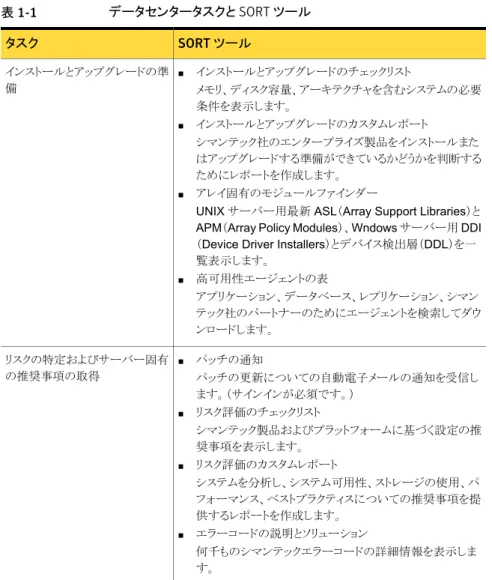
SORT(Symantec Operations Readiness Tools)は、最も時間のかかる管理タスクの一 部を自動化して単純化する Web サイトです。データセンターのリスクを特定して操作効 率を改善するのに役立ち、データセンターのアーキテクチャとスケールにまつわる複雑 性を管理できるようになります。 表 1-1 は、それらを達成するのに役立つ 3 つの主なデータセンタータスクと SORT ツー ルのリストです。 13 第 1 章 Storage Foundation の概要 Veritas Operations Manager について
表 1-1 データセンタータスクと SORT ツール SORT ツール タスク ■ インストールとアップグレードのチェックリスト メモリ、ディスク容量、アーキテクチャを含むシステムの必要 条件を表示します。 ■ インストールとアップグレードのカスタムレポート シマンテック社のエンタープライズ製品をインストールまた はアップグレードする準備ができているかどうかを判断する ためにレポートを作成します。 ■ アレイ固有のモジュールファインダー
UNIX サーバー用最新 ASL(Array Support Libraries)と APM(Array Policy Modules)、Wndows サーバー用 DDI (Device Driver Installers)とデバイス検出層(DDL)を一 覧表示します。 ■ 高可用性エージェントの表 アプリケーション、データベース、レプリケーション、シマン テック社のパートナーのためにエージェントを検索してダウ ンロードします。 インストールとアップグレードの準 備 ■ パッチの通知 パッチの更新についての自動電子メールの通知を受信し ます。(サインインが必須です。) ■ リスク評価のチェックリスト シマンテック製品およびプラットフォームに基づく設定の推 奨事項を表示します。 ■ リスク評価のカスタムレポート システムを分析し、システム可用性、ストレージの使用、パ フォーマンス、ベストプラクティスについての推奨事項を提 供するレポートを作成します。 ■ エラーコードの説明とソリューション 何千ものシマンテックエラーコードの詳細情報を表示しま す。 リスクの特定およびサーバー固有 の推奨事項の取得 14 第 1 章 Storage Foundation の概要 Symantec Operations Readiness Tools について
SORT ツール タスク ■ パッチファインダー シマンテック社のエンタープライズ製品用のパッチを一覧 表示し、ダウンロードします。 ■ ライセンスと配備のカスタムレポート インストールされたシマンテック製品およびライセンスキー を一覧表示するカスタムレポートを作成します。製品、プラッ トフォーム、サーバー層、システムによってライセンスを表 示します。
■ Symantec Performance Value Unit (SPVU) Calculator 価格設定の測定移行に役立つ計算機を使います。 ■ マニュアル マニュアルページ、製品ガイド、サポート技術情報を含む シマンテック製品のマニュアルを一覧表示してダウンロード します。 ■ 関連リンク 単一ページにシマンテック製品サポート、フォーラム、カス タマーサービス、ベンダー情報へのリンクを表示します。 効率の向上 SORT は追加料金なしで入手できます。 SORT にアクセスするには、次に移動してください。 https://sort.symantec.com 15 第 1 章 Storage Foundation の概要 Symantec Operations Readiness Tools について
システム必要条件
この章では以下の項目について説明しています。 ■ リリースノート ■ SF の重要なプリインストール情報 ■ サポート対象のオペレーティングシステム ■ Storage Foundation メモリの必要条件 ■ ディスク領域の必要条件 ■ インストールされた製品のバージョンチェックおよびメンテナンスリリースとパッチのダ ウンロード ■ インストーラパッチの取得 ■ 外部ネットワーク接続試行の無効化 ■ データベースの必要条件 ■ VxVM のライセンス■ CDS(Cross-Platform Data Sharing)のライセンス交付
リリースノート
各 Symantec 製品のリリースノートには、システム必要条件やサポート対象ソフトウェアの 更新など、各製品についての最新情報と重要な詳細情報が含まれています。製品のイ ンストールを開始する前に、リリースノートで最新情報を確認してください。 製品のマニュアルは次の場所の Web で利用可能です。 https://sort.symantec.com/documents2
SF の重要なプリインストール情報
SF をインストールする前に、次の情報を確認してください。 ■ 設定についてのインストール前のチェックリスト。SORT インストールチェックリストツー ルに移動します。 ドロップダウンリストから、インストールするシマンテック社製品に関 する情報を選択し、[全般チェックリスト(Generate Checklist)]をクリックします。 ■ サポート対象のハードウェアについてのハードウェア互換性リスト: http://www.symantec.com/docs/TECH211575 ■ このリリースに関する重要な更新については、シマンテック社のテクニカルサポートの Web サイト上にある次の最新情報の Technote を参照してください。 http://www.symantec.com/docs/TECH211540サポート対象のオペレーティングシステム
SF の各種コンポーネントのサポート対象オペレーティングシステムについて詳しくは、 『Storage Foundation リリースノート』を参照してください。Storage Foundation メモリの必要条件
メモリは最低でも 1 GB 以上にすることをお勧めします。ディスク領域の必要条件
製品をインストールする前に、システムに十分な空きディスク領域があることを確認してく ださい。 十分な領域があるかどうかを判断するには、インストール前のチェックの実行(Perform a Pre-Installation Check)(P)メニューを使います。 または、インストールディレクトリに移動し、-precheck オプションを指定してインストーラ を実行します。 # ./installer -precheck p.40 の 「スクリプトベースのインストーラについて」 を参照してください。 17 第 2 章 システム必要条件 SF の重要なプリインストール情報インストールされた製品のバージョンチェックおよびメン
テナンスリリースとパッチのダウンロード
シマンテック社では、インストールしたシマンテック社のRPMを確認し、必要なメンテナン スリリースとパッチをダウンロードするための手段を提供しています。 installer コマンドと -version オプションを使って、システムに何をインストールしたか を確認し、必要なメンテナンスリリースまたはパッチをダウンロードしてください。現在の バージョンの製品をインストールした後に製品情報を見つけるには、/opt/VRTS/install ディレクトリで showversion スクリプトを使います。 version オプションまたは showversion で、指定されたシステムを確認し、以下を見つ けます。 ■ システムにインストールされた SF 製品のバージョン ■ システムにインストールされているすべての必須 RPM とオプションのシマンテック社 の RPM ■ 必須またはオプションの RPM で見つからないもの(該当する場合) ■ インストールされたパッチ ■ 利用可能なベースリリース(メジャーまたはマイナー) ■ 利用可能な保守リリース ■ 利用可能なパッチリリース システムを確認し、メンテナンスリリースとパッチをダウンロードするには1
メディアをマウントするか、インストールディレクトリに移動します。2
-version オプションを指定してインストーラを起動します。# ./installer -version sys1sys2
インストーラはシステムごとに、インストールされているすべてのベースリリース、メン テナンスリリース、パッチのリストを表示し、その後に利用可能なダウンロードのリスト を表示します。 18 第 2 章 システム必要条件 インストールされた製品のバージョンチェックおよびメンテナンスリリースとパッチのダウンロード
3
インターネットにアクセスしている場合は、利用可能なメンテナンスリリースとパッチの ローカルシステムへのダウンロードを求めるメッセージに従ってください。4
インターネットにアクセスしていない場合は、次の SORT(Symantec Operations Readiness Tools)の Patch Finder のページから必要なメンテナンスリリースとパッ チをダウンロードできます。 https://sort.symantec.com/patch/finder インストーラのパッチは自動でも、手動でも取得できます。 p.19 の 「インストーラパッチの取得」 を参照してください。 メンテナンスリリースとパッチをダウンロードするには、インストーラからアウトバウンドネット ワーク呼び出しを行う必要があります。外部ネットワーク接続試行も無効にできます。 p.20 の 「外部ネットワーク接続試行の無効化」 を参照してください。インストーラパッチの取得
シマンテック社は、Storage Foundation インストーラの問題を発見した場合、次の場所 にある SORT(Symantec Operations Readiness Tools)Web サイトの Patch Finder ページにパブリックのインストーラパッチを掲示することがあります。 https://sort.symantec.com/patch/finder インストーラのパッチに自動でも、手動でもアクセスできます。 インストーラパッチを自動的にダウンロードするには ◆ Storage Foundation バージョン 6.1 より、インストーラパッチは自動的にダウンロー ドされます。ユーザーの操作は必要ありません。 Storage Foundation バージョン 6.1 以降を実行し、システムにインターネットアクセ スがある場合、インストーラによって必要なすべてのインストーラパッチが自動的にイ ンポートされ、その使用が開始されます。 インストーラパッチを自動的にダウンロードするには、インストーラがアウトバウンドネット ワーク呼び出しを行える必要があります。外部ネットワーク接続試行も無効にできます。 p.20 の 「外部ネットワーク接続試行の無効化」 を参照してください。 システムにインターネットアクセスがない場合、インストーラパッチを手動でダウンロードで きます。 インストーラパッチを手動でダウンロードするには1
SORT(Symantec Operations Readiness Tools)Web サイトの Patch Finder ペー ジに移動し、シマンテック社の最新のパッチをローカルシステムに保存します。2
ステップ 1 でダウンロードしたファイルを解凍するディレクトリに移動します。19 第 2 章 システム必要条件
3
パッチの tar ファイルを解凍します。たとえば、次のコマンドを実行します。# gunzip cpi-6.2P2-patches.tar.gz
4
ファイルを解凍します。たとえば、次のように入力します。# tar -xvf cpi-6.2P2-patches.tar patches/ patches/CPI62P2.pl
README
5
インストールメディアまたはインストールディレクトリに移動します。6
パッチを使い始めるには、-require オプションを指定して installer コマンドを 実行します。たとえば、次のように入力します。# ./installer -require /target_directory/patches/CPI62P2.pl
外部ネットワーク接続試行の無効化
installer コマンドを実行すると、インストーラはアウトバウンドネットワーク呼び出しを行 い、リリースアップデートとインストーラパッチの情報を取得しようとします。システムがファ イアウォールに後ろにある場合またはインストーラにアウトバウンドネットワーク呼び出しを 実行させない場合は、インストーラによる外部ネットワーク接続の試行を無効にすることが できます。 外部ネットワーク接続の試行を無効にするには ◆ プロセス間通信(IPC)を無効にします。 IPC を無効にするには、-noipc オプションを指定してインストーラを実行します。 たとえば、system1(sys1)と system2(sys2)の IPC を無効にするには、次を入力 します。# ./installer -noipc sys1 sys2
データベースの必要条件
次の TechNote は、サポート対象のデータベースとオペレーティングシステムの最新情 報を提供します。 http://www.symantec.com/docs/DOC4039 20 第 2 章 システム必要条件 外部ネットワーク接続試行の無効化メモ: SF は VxFS と VxVM で Oracle、Sybase の実行をサポートします。 SF は Sybase で SFDB ツールの実行をサポートしません。
VxVM のライセンス
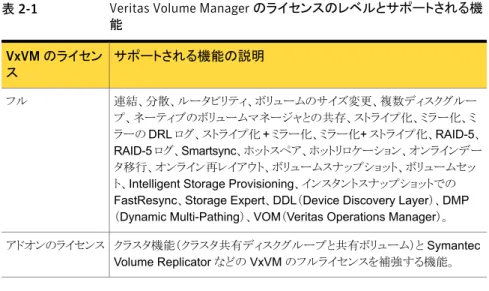
次の表に、Veritas Volume Manager のライセンスのレベルと、各レベルでサポートされ る機能を示します。
表 2-1 では、Veritas Volume Manager のライセンスのレベルとサポートされる機能につ いて説明しています。
表 2-1 Veritas Volume Manager のライセンスのレベルとサポートされる機 能 サポートされる機能の説明 VxVM のライセン ス 連結、分散、ルータビリティ、ボリュームのサイズ変更、複数ディスクグルー プ、ネーティブのボリュームマネージャとの共存、ストライプ化、ミラー化、ミ ラーの DRL ログ、ストライプ化 + ミラー化、ミラー化+ ストライプ化、RAID-5、 RAID-5 ログ、Smartsync、ホットスペア、ホットリロケーション、オンラインデー タ移行、オンライン再レイアウト、ボリュームスナップショット、ボリュームセッ ト、Intelligent Storage Provisioning、インスタントスナップショットでの FastResync、Storage Expert、DDL(Device Discovery Layer)、DMP (Dynamic Multi-Pathing)、VOM(Veritas Operations Manager)。 フル クラスタ機能(クラスタ共有ディスクグループと共有ボリューム)と Symantec Volume Replicator などの VxVM のフルライセンスを補強する機能。 アドオンのライセンス メモ: VxVM のアドオンのライセンスを有効活用するには、VxVM のフルライセンスが必 要です。 VxVM で有効になっているライセンス機能を表示するには ◆ 次のコマンドを入力します。 # vxdctl license
CDS(Cross-Platform Data Sharing)のライセンス交付
CDS(Cross-Platform Data Sharing)機能は PDC(Portable Data Containers)とも呼 ばれます。21 第 2 章 システム必要条件
ディスクグループが最後にインポートされたプラットフォームとは異なるプラットフォームに CDS ディスクグループをインポートする機能は、CDS ライセンスによって制御されます。 CDS ライセンスは Symantec Storage Foundation のライセンスに含まれています。
22 第 2 章 システム必要条件 CDS(Cross-Platform Data Sharing)のライセンス交付
Storage Foundation のイン
ストール計画
この章では以下の項目について説明しています。 ■ SF のインストールの計画について ■ インストールと設定の方法について ■ Storage Foundation ソフトウェアのダウンロードSF のインストールの計画について
ご利用になる前に、リリースノートの最新版を使用していることを確認してください。最新 のマニュアルはシマンテック社の Operations Readiness Tools(SORT)の Web サイト で利用可能です。 https://sort.symantec.com/documents マニュアルバージョン:6.2 Rev 1. このインストールガイドは、基本的な UNIX システムとネットワーク管理の知識をすでに 持っているシステム管理者のために設計されています。基本的な知識とは、tar、mkdir のようなコマンド、および単純なシェルスクリプトを含みます。さらに、SF がインストールさ れる、特定のプラットフォームとオペレーティングシステムに精通しておく必要もあります。 Storage Foundation をインストールする場合は、インストール前の手順に従ってくださ い。次の Symantec Storage Foundation 製品は、この手順でインストールします。 ■ Symantec Storage Foundation Basic
■ Symantec Storage Foundation(Standard Edition と Enterprise Edition) これらの各 SF 製品には、いくつかのコンポーネント製品がバンドルされています。
インストールと設定の方法について
シマンテック社のインストールプログラムまたはネーティブオペレーティングシステムの方 法を使って SF をインストールし、設定できます。 表 3-1 には、SF がサポートするインストールと設定の方法が示されています。 表 3-1 インストールと設定の方法 説明 方法 スクリプトベースのインストーラを使うことで、サポート対象のプラッ トフォームを実行するドライバシステムからサポート対象のプラッ トフォームを実行するターゲットコンピュータにシマンテック製品 をインストールできます。 インストーラを使ってシマンテック製品をインストールするには、 次のいずれかを選択します。 ■ 全般的な製品インストーラ: installer 全般的な製品インストーラスクリプトでは、インストールと設定 のオプションの選択を簡略化するメニューが表示されます。 ディスクからの複数の製品をインストールする場合は、全般 的な製品インストーラを使います。 ■ 製品固有のインストールスクリプト: installsf<version> 製品固有のインストールスクリプトでは、コマンドラインインター フェースオプションが提供されます。installsf スクリプト を使ったインストールと設定は、全般的な製品インストーラを 実行してインストールする製品のリストから SF を指定するの と同じです。 コンピュータ上にダウンロードした製品を個別にインストール または設定するには、製品固有のインストールスクリプトを使 います。 p.40 の 「スクリプトベースのインストーラについて」 を参照してく ださい。 スクリプトベースのインストーラ 24 第 3 章 Storage Foundation のインストール計画 インストールと設定の方法について説明 方法 Web ベースのインストーラを使うことで、サポート対象のプラット フォームを実行するドライバシステムからサポート対象のプラット フォームを実行するターゲットコンピュータにシマンテック製品を インストールできます。 Web ベースのインストーラには、標準の Web ブラウザを使って リモートサイトからインストールと設定を管理するためのインター フェースがあります。 webinstaller p.46 の 「Web ベースのインストーラについて」 を参照してくだ さい。 Web ベースのインストーラ 配備サーバーを使って、複数のリリースイメージを中央の 1 つの 場所に格納し、サポート対象のプラットフォームのシステムに配 備することができます。 p.75 の 「配備サーバーについて」 を参照してください。 配備サーバー 応答ファイルは、情報の入力を求めるメッセージを表示する代わ りに、指定ファイルに格納されている情報を使って、インストール と設定を自動化します。 前述のオプションのいずれかを使って応答ファイルを生成できま す。その後、応答ファイルを別のシステム用にカスタマイズでき ます。1 つ以上のシステムにサイレントにインストールするには、 応答ファイルオプションを使って製品インストールスクリプトを実 行します。 p.26 の 「応答ファイルについて」 を参照してください。 応答ファイルを使ったサイレント インストール バージョン 6.1 以降では、バンドルのインストールを使って 1 つ の手順で簡単にベース、保守、パッチのレベルでシステムのイン ストールまたはアップグレードを直接行うことができます。 インストーラにより、同じリリースイメージに統合されているかのよ うに両方のイメージがインストールされます。各種のスクリプト、 RPM、パッチコンポーネントがマージされ、1 つの統合されたリ リースのように複数のリリースが一緒にインストールされます。 p.120 の 「インストールバンドルを使ったフルリリース(ベース、メ ンテナンス、ローリングパッチ)と個々のパッチの同時インストー ルまたは同時アップグレード」 を参照してください。 バンドルのインストール Kickstart を使うと、事前定義済みのカスタマイズ設定を基にシ ステムを自動的にインストールすることができます。 p.59 の 「Kickstart を使った SF のインストール」 を参照してくだ さい。 Kickstart (RedHat Linux システム用) 25 第 3 章 Storage Foundation のインストール計画 インストールと設定の方法について
説明 方法
yum リポジトリに SFRPMをインストールできます。yum は Red Hat Enterprise Linux 6 と Red Hat Enterprise Linux 7 でサ ポートされます。 yum (RedHat Linux システム用)
応答ファイルについて
インストーラスクリプトまたは製品インストールスクリプトは、任意のインストール、設定、アッ プグレード、アンインストールの手順の間に応答ファイルを生成します。応答ファイルには 手順の間に入力した設定情報が含まれます。手順が完了するとき、インストールスクリプ トは応答ファイルの場所を表示します。 -responsefile オプションでインストールスクリプトを起動すると、応答ファイルを今後の インストール手順で使用できます。応答ファイルは引数をスクリプトに渡して、自動的に製 品をインストールできるようにします。ファイルを編集して、自動的に追加システムをインス トールし、設定できます。 -makeresponsefile オプションを使って応答ファイルを生成できます。 p.173 の 「インストールスクリプトオプション」 を参照してください。応答ファイルに使われる構文
応答ファイルの変数に含まれている Perl 文の構文はさまざまです。それは変数にスカ ラーやリストの値が必要かどうかによります。 たとえば、文字列値の場合は次のようになります。 $CFG{Scalar_variable}="value"; スカラー値の場合は、次のようになります。 $CFG{Scalar_variable}=123; リストの場合は、次のようになります。$CFG{List_variable}=["value 1 ", "value 2 ", "value 3 "];
Storage Foundation ソフトウェアのダウンロード
Storage Foundation ソフトウェアを取得する 1 つの方法は、シマンテック Web サイトか らローカルシステムにダウンロードすることです。 試用版をダウンロードするには、次を実行してください。 詳しくは、シマンテック社の担当 者にお問い合わせください。 26 第 3 章 Storage Foundation のインストール計画 Storage Foundation ソフトウェアのダウンロード
ソフトウェアの試用版バージョンをダウンロードするには、以下の手順を実行します。
1
次のリンクをブラウザで開きます。http://www.symantec.com/index.jsp
2
[製品とソリューション(Products and Solutions)]セクションで[試用版(Trialware)] リンクをクリックします。3
次のページの一番下付近で、[ビジネス継続(Business Continuity)]をクリックして ください。4
Cluster Server で、[今すぐダウンロード(Download )]をクリックしてください。5
新しいウィンドウで、[今すぐダウンロード(Download Now)]をクリックしてください。6
使用条件を確認して[同意します(I agree)]をクリックしてください。7
既存のクレデンシャルを使ってログイン、または新しいクレデンシャルを作成できま す。8
ダウンロードする製品を見つけて選択します。インストールを続けます。 スタンドアロンのシマンテック製品をダウンロードする場合、単一製品のダウンロードファ イルには製品のインストーラは含まれません。特定の製品をインストールするには、その 製品のインストールスクリプトを使います。 メモ: 試用版は完全な製品バージョンです。 有効なライセンスは製品をデモまたは試用 版の状態にします。 p.40 の 「スクリプトベースのインストーラについて」 を参照してください。 27 第 3 章 Storage Foundation のインストール計画 Storage Foundation ソフトウェアのダウンロードソフトウェアをダウンロードするには
1
ダウンロードしたソフトウェアを格納する十分な容量がファイルシステム上にあること を確認します。 ダウンロード、gunzip、tar 抽出に必要な推定容量は 1 GB です。 ソフトウェアを同じシステムにインストールする場合、インストールするソフトウェア用 に十分な容量があることも確認します。 p.17 の 「ディスク領域の必要条件」 を参照してください。2
使用可能な空き領域を見るには、ソフトウェアをダウンロードしようとしているローカル ファイルシステムの名を指定して df コマンドを使用することもできます。 # df -k filesystem 注意: ファイルをダウンロードする場所を選択するときに、以前のリリースまたは保守 パックのシマンテック製品が含まれているディレクトリを選択しないでください。バー ジョンごとにディレクトリが異なるようにしてください。3
十分な容量のあるファイルシステムを指定して、ソフトウェアをダウンロードします。 28 第 3 章 Storage Foundation のインストール計画 Storage Foundation ソフトウェアのダウンロードStorage Foundation のライ
センス交付
この章では以下の項目について説明しています。 ■ シマンテック製品のライセンスについて ■ キーレスライセンス付与の製品レベルの設定または変更 ■ シマンテック製品のライセンスキーのインストールシマンテック製品のライセンスについて
ライセンスキーなしでシマンテック製品をインストールすることもできます。ライセンスなし でインストールしても、ライセンスを入手する必要性がなくなるわけではありません。ソフト ウェアライセンスは、著作権によって保護されているソフトウェアの使用法または再配布に ついて規定する法的文書です。管理者と企業の担当者は、インストールする製品に見 合ったレベルのライセンスの権利がサーバーまたはクラスタに付与されていることを確認 する必要があります。シマンテック社は、監査により権利と遵守について確認できる権利 を留保します。 この製品のライセンス取得中に問題が発生した場合は、シマンテック社ライセンスサポー ト Web サイトを参照してください。 http://www.symantec.com/products-solutions/licensing/activating-software/ detail.jsp?detail_id=licensing_portal 製品のインストーラでは、次のライセンス方法のうち 1 つを選択するように求められます。 ■ インストールする製品と機能のライセンスキーをインストールする。 シマンテック製品を購入すると、ライセンスキー証明書が付属しています。証明書に は、製品キーと購入した製品ライセンス数が明確に記されています。 ■ ライセンスキーなしでインストールを続行する。4
インストールする製品モードとオプションを選択するように求めるメッセージが表示さ れ、必要な製品レベルが設定されます。 このオプションを選択してから 60 日以内に、権利を付与されたライセンスレベルに対 応した有効なライセンスキーをインストールするか、または管理サーバーでシステムを 管理することによってキーレスライセンス状態で使い続ける必要があります。前述の条 項に従わない場合、シマンテック社の製品を使い続けることはエンドユーザー使用許 諾契約違反となるため、警告メッセージが表示されます。 キーレスライセンスの詳しい説明については、次の URL を参照してください。 http://go.symantec.com/sfhakeyless 以前のリリースのシマンテック製ソフトウェアからこのリリースにアップグレードする場合、イ ンストーラによって、キーを新しいバージョンにアップグレードするかどうかを尋ねるメッ セージが表示されます。既存のライセンスキーでは、このリリースの新しい機能がアクティ ブにならないことがあります。 製品インストーラでアップグレードする場合、または製品インストーラ以外の方法でインス トールまたはアップグレードする場合は、製品にライセンスを交付するために次のいずれ かを行う必要があります。 ■ vxkeyless コマンドを実行して、購入した製品の製品レベルを設定。このオプション では、管理サーバーでサーバーまたはクラスタを管理する必要もあります。 p.30 の 「キーレスライセンス付与の製品レベルの設定または変更」 を参照してくださ い。 vxkeyless(1m) のマニュアルページを参照してください。 ■ vxlicinst コマンドを使って、購入した製品の有効な製品ライセンスキーをインストー ルする。 p.32 の 「シマンテック製品のライセンスキーのインストール」 を参照してください。 vxlicinst(1m) のマニュアルページを参照してください。 使用が許可された別のレベルに製品レベルを変更するためにこれらのオプションを使う こともできます。たとえば、インストールされた製品にレプリケーションオプションを追加で きます。使用中の製品レベルとオプションの適切なライセンスを有することを確認する必 要があります。 メモ: ある製品グループから別の製品グループに変更するためには、追加の手順を実行 する必要がある場合があります。
キーレスライセンス付与の製品レベルの設定または変
更
キーレスライセンス付与方法では、製品レベルによって、ライセンスが交付されるシマン テック製品と機能を決定します。 30 第 4 章 Storage Foundation のライセンス交付 キーレスライセンス付与の製品レベルの設定または変更キーレスライセンス付与の使用と管理サーバーのダウンロードについて詳しくは、次の URL を参照してください。 http://go.symantec.com/vom 製品のライセンスレベルを初めて設定するときは、そのシステムのキーレスライセンス付 与を有効にします。製品インストーラでインストールする場合にキーレスオプションを選択 すると、ライセンスを交付する製品と機能のレベルを選択するように求めるメッセージが表 示されます。 以前のリリースからアップグレードすると、製品インストーラでは、vxkeyless ライセンス製 品レベルを現在のリリースレベルに更新するように求めるメッセージが表示されます。アッ プグレード処理の間に vxkeyless ライセンス製品レベルを更新する場合、それ以上の 処理は必要ありません。 vxkeyless ライセンス製品レベルを更新しない場合、vxkeyless display コマンドを実行するときに表示される出力には、以前のリリースの vxkeyless ライセンス製品レベルが含まれます。各 vxkeyless ライセンス製品レベル名には接頭辞 _previous_release_version が含まれています。たとえば、DMP_6.0、 SFENT_VR_5.1SP1、VCS_GCO_5.1 などです。接頭辞がない場合は、現在のリリー スバージョンです。 製品インストーラによってメッセージが表示されたときに vxkeyless 製品レベルを更新し なかった場合は、接頭辞 _previous_release_version が表示されます。 製品レベルの 現在のリリースバージョンを常に使うことを強くお勧めします。これを行うには、目的の製 品レベルで vxkeyless set コマンドを使います。 SFENT_60、VCS_60 などが表示さ れる場合は、vxkeyless set SFENT,VCS コマンドを使って製品レベルを現在のリリー スに更新します。 インストールやアップグレードの後、ライセンスを交付する機能と製品を反映するために、 製品のライセンスレベルをいつでも変更できます。製品レベルを設定するときは、その機 能のライセンスを有することに同意します。 製品レベルを設定または変更するには
1
現在の作業ディレクトリを変更します。 # export PATH=$PATH:/opt/VRTSvlic/bin2
現在の製品レベルの設定を表示します。 # vxkeyless -v display 31 第 4 章 Storage Foundation のライセンス交付 キーレスライセンス付与の製品レベルの設定または変更3
使用可能な製品レベルの設定を表示します。# vxkeyless displayall
4
目的の製品レベルに設定します。# vxkeyless set prod_levels
prod_levels はキーワードをカンマで区切ったリストです。 キーワードは手順 3 の出 力によって示された製品レベルです。 キーレスライセンスを削除してキーを入力する場合は、キーレスライセンスを消去する必 要があります。システムからすべてのキーを消去するには、NONE キーワードを使いま す。 警告: キーを消去すると、新しいキーをインストールするか、または新しい製品レベルを設 定するまで、シマンテック製品は無効になります。 p.32 の 「シマンテック製品のライセンスキーのインストール」 を参照してください。 製品のライセンスレベルを消去するには
1
現在の製品ライセンスレベルの設定を表示します。 # vxkeyless [-v] display2
キーレスライセンスがインストールされている場合は、すべてのキーレスライセンスを 削除します。# vxkeyless [-q] set NONE
vxkeyless ユーティリティの使用について詳しくは、vxkeyless(1m) のマニュアルペー ジを参照してください。
シマンテック製品のライセンスキーのインストール
VRTSvlic RPM を使うと、製品のライセンスに関する作業を行うことができます。VRTSvlic をインストールすると、次のコマンドとマニュアルページがシステムで使えるようになりま す。 Symantec 製品のライセンスキーをインストールします。 vxlicinst 現在インストールされているライセンスを表示します。 vxlicrep ライセンスキーにエンコードされている機能とその説明を取得します。 vxlictest 32 第 4 章 Storage Foundation のライセンス交付 シマンテック製品のライセンスキーのインストール同梱のソフトウェアディスクに他の製品が含まれる場合でも、使えるのはライセンスを購入 したシマンテック社のソフトウェア製品のみです。 ライセンスをインストールまたは変更するには
1
次のコマンドを実行します。クラスタ環境では、クラスタ内のノードごとにコマンドを実 行します。 # cd /opt/VRTS/bin# ./vxlicinst -k license key
2
次の Veritas Volume Manager(VxVM)コマンドを実行して新しいライセンスを認識 します。 # vxdctl license init vxdctl(1M) マニュアルページを参照してください。 vxkeyless ライセンスがあれば、製品のキーレスライセンスのレベルを表示または更新 できます。 p.30 の 「キーレスライセンス付与の製品レベルの設定または変更」 を参照してください。 33 第 4 章 Storage Foundation のライセンス交付 シマンテック製品のライセンスキーのインストールStorage Foundation のインス
トール
■ 第5章 Storage Foundation をインストールする準備
■ 第6章 スクリプトベースのインストーラを使った Storage Foundation のインストール ■ 第7章 Web ベースのインストーラを使った Storage Foundation のインストール ■ 第8章 応答ファイルを使った自動インストール
■ 第9章 オペレーティングシステム固有の方法を使った Storage Foundation のインス
トール
■ 第10章 Storage Foundation の設定
Storage Foundation をイン
ストールする準備
この章では以下の項目について説明しています。 ■ インストール準備の概要 ■ インストーラでの ssh または rsh の使用について ■ 環境変数の設定 ■ 製品ディスクのマウント ■ システムがインストールできる状態かどうかの評価インストール準備の概要
表 5-1 に、製品インストーラを使ったインストールの概要を示します。 表 5-1 インストールの概要 項 インストールのタスク p.29 の 「シマンテック製品のライセンスについ て」 を参照してください。 製品のライセンスを入手します。 p.26 の 「Storage Foundation ソフトウェアのダ ウンロード」 を参照してください。 p.37 の 「製品ディスクのマウント」 を参照してく ださい。 ソフトウェアをダウンロードするか、または製品 DVD を挿入します。 p.36 の 「環境変数の設定」 を参照してください。 環境変数を設定します。5
項 インストールのタスク p.193 の 「製品インストール前のセキュアシェル またはリモートシェル通信モードの設定につい て」 を参照してください。 すべてのノードでセキュアシェル(ssh)またはリ モートシェル(rsh)を設定します。 p.16 の 「リリースノート」 を参照してください。 ハードウェア、ソフトウェア、オペレーティングシ ステムの必要条件が満たされていることを確認し ます。 p.17 の 「ディスク領域の必要条件」 を参照して ください。 十分な空きディスク容量があることを確認します。 p.40 の 「スクリプトベースのインストーラについ て」 を参照してください。 インストーラを使用して製品をインストールしま す。
インストーラでの ssh または rsh の使用について
インストーラにより、システム間でパスワードを使わないセキュアシェル(ssh)通信またはリ モートシェル(rsh)通信が使われます。オペレーティングシステムに付属の ssh デーモン または rsh デーモンが使われます。インストール時に、使いたい通信方法を選択します。 または、ssh か rsh を明示的に設定する installer -comsetup コマンドを実行できま す。 それから、インストール先システムのスーパーユーザーパスワードを入力します。 イ ンストール処理が完了すると、パスワードなし接続を削除するかどうか尋ねられます。イン ストールが突然終了した場合、システムから ssh 設定または rsh 設定を削除するには、 インストールスクリプトの -comcleanup オプションを使います。 p.173 の 「インストールスクリプトオプション」 を参照してください。 インストール、設定、アップグレード(必要時)、アンインストールのシナリオではほとんどの 場合、インストーラを使って対象システムの ssh または rsh を設定できます。次のシナリ オでは、システムから ssh 設定または rsh 設定を設定するために、ssh または rsh を手 動で設定するか、installer -comsetup オプションを使う必要があります。 ■ 応答ファイルを使ってインストーラセッションを実行する場合。 p.193 の 「製品インストール前のセキュアシェルまたはリモートシェル通信モードの設定に ついて」 を参照してください。環境変数の設定
インストールに使うほとんどのコマンドは、/sbin または /usr/sbin ディレクトリにありま す。この 2 つのディレクトリを必要に応じて PATH 環境変数に追加します。 インストール後、SF のコマンドは /opt/VRTS/bin に格納されます。SF のマニュアル ページは /opt/VRTS/man に格納されます。 36 第 5 章 Storage Foundation をインストールする準備 インストーラでの ssh または rsh の使用についてPATH 環境変数には、標準 Linux コマンドのパスの後に /opt/VRTS/bin を指定します。 一部の VCS カスタムスクリプトは /opt/VRTSvcs/bin に存在します。高可用性製品を インストールする場合は、PATH 環境件数に /opt/VRTSvcs/bin も追加します。 VxFS 固有のコマンド(df、fsdb、ncheck、umouunt)を実行するには、絶対パス名 (/opt/VRTS/bin/コマンド)を入力します。 /opt/VRTS/man を含むように MANPATH 環境変数を設定するには、次の手順を実行しま す。 ■ sh または bash などのシェルを使う場合は、次を入力します。 $ MANPATH=$MANPATH:/opt/VRTS/man; export MANPATH
■ csh または tcsh などのシェルを使う場合は、次を入力します。
% setenv MANPATH $(MANPATH):/opt/VRTS/man
Red Hat システムでは、MANSECT 環境変数によって定義済みのリストに 1m マニュアル ページセクションを含めます。
■ sh または bash などのシェルを使う場合は、次を入力します。 $ MANSECT=$MANSECT:1m; export MANSECT
■ csh または tcsh などのシェルを使う場合は、次を入力します。
% setenv MANSECT $(MANSECT):1m
man(1) コマンドを使ってマニュアルページにアクセスしている場合は、シェルに LC_ALL=C を設定し、ページが正しく表示されるようにします。
製品ディスクのマウント
SF ソフトウェアをロードするためのスーパーユーザー(root)権限を持っている必要があ ります。 製品ディスクをマウントするには1
SF をインストールするノードで、スーパーユーザーとしてシステムにログインします。 システムは同じサブネット内である必要があります。2
SF ソフトウェアの製品ディスクを、システムに接続されているドライブに挿入します。 ディスクは自動的にマウントされます。 37 第 5 章 Storage Foundation をインストールする準備 製品ディスクのマウント3
ディスクが自動的にマウントされない場合、次のように入力します。# mount -t iso9660 /dev/sr0 /media
4
RPM のある場所へ移動します。# cd /mnt/cdrom/dist_arch/rpms
dist は rhel6、rhel7、sles11 であり、arch は RHEL と SLES の場合は x86_64 で
す。
システムがインストールできる状態かどうかの評価
システムが Symantec Storage Foundation 6.2 のインストールの必要条件を満たしてい ることを確認するために、シマンテック社はシステムを評価する次のツールを提供します。
SORT(Symantec Operations Readiness Tools)は、シマンテック社のエンタープライズ製 品をサポートするために設計された、Web ベー スのアプリケーションです。
p.13 の 「Symantec Operations Readiness Tools について」 を参照してください。 Symantec Operations Readiness Tools
指定したシステムでインストール前のチェックを 実行します。 製品のインストーラによって、指定 したシステムが Symantec Storage Foundation 6.2 をインストールするための最小必要条件を 満たしているかどうかが報告されます。 p.38 の 「インストーラを使ったシステムのプレ チェック」 を参照してください。 インストーラを使ったシステムのプレチェック
インストーラを使ったシステムのプレチェック
スクリプトベースおよび Web ベースのインストーラのプレチェックオプションによって、次 のことが検査されます。 ■ インストール用の推奨スワップ領域 ■ インストール先システムで Symantec プログラムの最適なパフォーマンスのために推 奨されるメモリサイズ ■ オペレーティングシステムの必須バージョン 38 第 5 章 Storage Foundation をインストールする準備 システムがインストールできる状態かどうかの評価プレチェックオプションを使うには