ITA_ 利用手順マニュアル
Ansible-driver
- 第 1.8 版 -
Exastro-ITA_利用手順マニュアル_Ansible-driver 1 / 132 Copyright © NEC Corporation 2019. All rights reserved.
免責事項
本書の内容はすべて日本電気株式会社が所有する著作権に保護されています。
本書の内容の一部または全部を無断で転載および複写することは禁止されています。
本書の内容は将来予告なしに変更することがあります。
日本電気株式会社は、本書の技術的もしくは編集上の間違い、欠落について、一切責任を負いません。
日本電気株式会社は、本書の内容に関し、その正確性、有用性、確実性その他いかなる保証もいたしません。
商標
LinuxはLinus Torvalds氏の米国およびその他の国における登録商標または商標です。
Red Hatは、Red Hat, Inc.の米国およびその他の国における登録商標または商標です。
Apache、Apache Tomcat、Tomcatは、Apache Software Foundationの登録商標または商標です。
Ansibleは、Red Hat, Inc.の登録商標または商標です。
AnsibleTowerは、Red Hat, Inc.の登録商標または商標です。
その他、本書に記載のシステム名、会社名、製品名は、各社の登録商標もしくは商標です。
なお、® マーク、TMマークは本書に明記しておりません。
※本書では「Exastro IT Automation」を「ITA」として記載します。
Exastro-ITA_利用手順マニュアル_Ansible-driver 2 / 132
目次
目次 ... 2
はじめに ... 4
1 Ansible driver概要 ... 5
1.1 Ansible Engineについて ... 5
1.2 AnsibleTowerについて ... 5
1.3 Ansible driverについて ... 6
2 Ansible driverでの変数取り扱い ... 7
2.1 変数の種類 ... 7
2.2 変数の抜出および具体値登録 ... 10
2.3 代入値登録による変数の扱い ... 11
3 Ansible driver コンソールメニュー構成 ... 12
3.1 メニュー/画面一覧 ... 12
4 Ansible driver利用手順 ... 14
4.1 作業フロー ... 14
Ansible-Legacy作業フロー ... 14
Ansible-Legacy Role作業フロー ... 17
Ansible-Pioneer作業フロー ... 20
5 Ansible driver機能・操作方法説明 ... 23
5.1 基本コンソール ... 23
機器一覧 ... 23
オペレーション一覧 ... 28
5.2 Ansible 共通コンソール ... 29
インターフェース情報 ... 29
Ansible Towerホスト一覧 ... 33
グローバル変数管理 ... 35
テンプレート管理 ... 37
ファイル管理 ... 41
収集インターフェース情報 ... 43
収集項目値管理 ... 43
5.3 Ansibel-Legacy/Legacy Role/Pioneer コンソール ... 44
OS種別マスタ ... 44
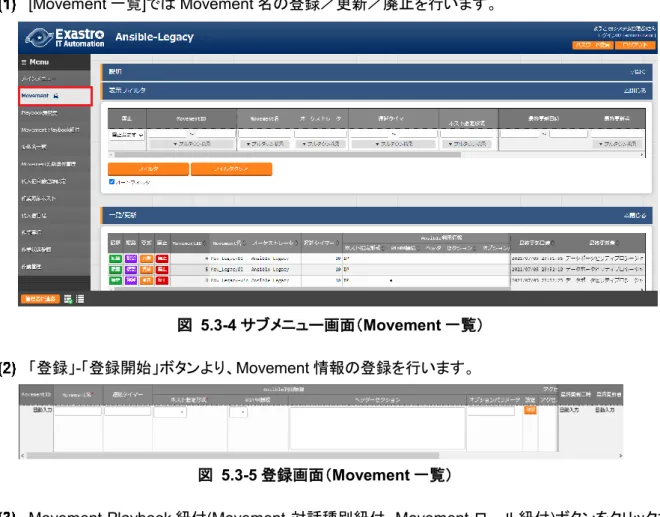
Movement一覧 ... 46
Playbook素材集(Ansible-Legacyのみ) ... 49
ロールパッケージ管理(Ansible-Legacy Roleのみ) ... 51
対話種別リスト(Ansible-Pioneerのみ) ... 53
対話ファイル素材集(Ansible-Pioneerのみ) ... 54
Movement-Playbook紐付(Movement-対話種別紐付、Movement-ロール紐付) ... 56
変数ネスト管理(Ansible-Legacy Roleのみ) ... 58
代入値自動登録設定 ... 61
作業対象ホスト ... 66
代入値管理 ... 67
作業状態確認 ... 72
作業管理 ... 75
作業実行 ... 76
Exastro-ITA_利用手順マニュアル_Ansible-driver 3 / 132
6 構築コード記述方法 ... 78
6.1 Playbook(Ansible-Legacy)の記述 ... 78
6.2 対話ファイル(Ansible-Pioneer)の記述 ... 79
6.3 ロールパッケージ(Ansible-Legacy Role)の記述 ... 97
6.4 ITAreadme(Ansible-Legacy Roleのみ)の記述 ... 101
6.5 読替表(Ansible-Legacy Roleのみ)の記述 ... 103
6.6 「ita_readme」と「読替表」の活用例(Ansible-Legacy Roleのみ) ... 105
6.7 BackYardコンテンツ ... 115
6.8 Ansible利用ガイドラインITA追加ルール ... 117
7 運用操作 ... 118
7.1 メンテナンス ... 118
7.2 メンテナンス方法について... 119
8 付録 ... 120
8.1 Ansible実行時に使用される投入データとITAメニューの紐づけ ... 120
Ansible-Legacy投入データ ... 121
Ansible-Pioneer投入データ ... 123
Ansible-LegacyRole投入データ ... 125
投入データを直接実行する方法 ... 127
8.2 Ansible実行時に作成される結果データ ... 128
Legacy/LegacyRole結果データに保存されるファイル一覧 ... 128
Pioneer結果データに保存されるファイル一覧 ... 129
8.3 オプションパラメータ一覧 ... 131
Exastro-ITA_利用手順マニュアル_Ansible-driver 4 / 132
はじめに
本書では、ITAの機能および操作方法について説明します。
Exastro-ITA_利用手順マニュアル_Ansible-driver 5 / 132
1 Ansible driver 概要
本章ではAnsible、AnsibleTowerおよびAnsible driverについて説明します。
1.1 Ansible Engine について
Ansible Engineとは、多数の構築管理対象に対して、アプリーケーション/システムのデプロイ作業を容易に
するPF構築自動化ツールです。
Ansible Engineは、PlaybookというYAML形式のテキストファイルに定型処理をタスクとして記述し、それ
をAnsible Engineに実行させることにより、さまざまな処理を実現できます。
タスクはモジュールと呼ばれる処理プログラムと紐付いており、さまざまな機器に対する制御を行うことがで きます。
Ansible Engineの詳細情報については、Ansible Engineの製品マニュアルを参照してください。
Ansible Engineのバージョンは2.2.1.0 となります。 最新の Ansible Engineに対応した記法は使えない
ことがありますので、注意してください。
1.2 AnsibleTower について
AnsibleTowerとは、PF構築自動化ツールであるAnsibleにアクセスコントロール、ジョブスケジューリング、
タスクの可視化などの機能を拡張した管理プラットフォームです。
“プロジェクト”、”インベントリ”、”認証情報”の組合せで”ジョブテンプレート”を作成しAnsibleを実行できます。
複数の“ジョブテンプレート”を組み合せて”ワークフロージョブテンプレート”を作成することによって、より多彩 な作業フローを表現することができます。
AnsibleTowerの詳細情報については、AnsibleTowerの製品マニュアルを参照してください。
本製品ITAで対応可能なAnsibleTowerのバージョンは、「システム構成/環境構築ガイド_Ansible-driver 編」を参照してください。
最新のバージョンに対応した記法は使えないことがありますので、ご注意ください。
Exastro-ITA_利用手順マニュアル_Ansible-driver 6 / 132
1.3 Ansible driver について
Ansible driverは、ITAシステムのオプションとして機能し、ITAシステムで登録した構築対象のサーバ・スト
レージ・ネットワーク各機器に対し、Ansible Engine、AnsibleTowerのどちらを経由するかを選択し、実際の 運用設定を自動的に行います。
Ansible driverには用途に応じて以下3つのモードを用意しています。
① Legacy モード
Ansible標準の機能を用いて各種ホストへ設定を投入します。
構築コードを単体YAMLファイルとして登録し、作業パターンをその組み合わせで構成します。
OS,NWの環境設定などの作業用に使われることを想定します。
② Legacy Role モード
Legacyモードと同じく、Ansible標準の機能を用いて各種ホストへ設定を投入します。
構築コードをパッケージとして登録し、作業パターンをRoleの組み合わせで構成します。
製品部門などが提供する Role パッケージを用いて、製品のインストール、環境構築などを行う際に使 われることを想定します。
③ Pioneer モード
Ansibleに独自モジュールを追加し、対話形式による設定投入を可能とします。
サーバ、ストレージ、ネットワークを問わず、Telnet, SSH でログイン可能なあらゆる機器に対応してい ます。対象機器と直接やり取りが必要となるため、相応のITスキルが必要となります。
また、Ansible driver は、Playbook 中の変数を画面から設定することができます。詳細は本書「2Ansible
driverでの変数取り扱い」をご参照ください。
Exastro-ITA_利用手順マニュアル_Ansible-driver 7 / 132
2 Ansible driver での変数取り扱い
2.1 変数の種類
Ansible driverでは、Playbook中の変数の具体値をITAの設定画面から設定することができます。
※設定方法の詳細は、本書 「5.3.11 代入値管理」を参照してください。
Playbook中の変数で、ITAの変数として扱える変数は以下の6種類があります。
表2.1変数の種類
種類 内容 Legacy Pioneer Legacy
Role
通常変数
変数名に対して具体値を1つ定義できる変数です。
Playbook内の変数は {{△VAR_xxx△}} で記述してください
△:半角スペース xxx: 半角英数字とアンダースコア( _ ) e.g.)
VAR_users: root
○ ○ ○
複数具体値変数
変数名に対して具体値を複数定義できる変数です。
Playbook 内の変数は {{△VAR_xxx△}} で記述してくださ い。
△:半角スペース xxx: 半角英数字とアンダースコア( _ ) e.g.)
VAR_users:
- root - mysql
○ ○ ○
多段変数
階層化された変数です。
Playbook 内の変数は {{△VAR_xxx△}} で記述してくださ い。
△:半角スペース xxx: 半角英数字とアンダースコア( _ ) e.g.)
VAR_users:
- user-name: alice authorized: password
メンバー変数名は、下記の7文字を除くascii文字 (0x20~0x7e)が使用出来ます。
" . [ ] ' ¥ :
尚、コーテーションで囲まないと変数名の先頭に使用出来
ない文字がいくつかあります。詳しくは、Ansibleドキュメント Yaml sntaxを参照くだ Yaml syntaxを参照下さい。
× × ○
グローバル変数 「グローバル変数」メニューから登録された変数です。 ○ ○ ○ メンバー変数
Exastro-ITA_利用手順マニュアル_Ansible-driver 8 / 132
種類 内容 Legac
y Pioneer Legacy
Role
ITA 独自変数
ITA 独自で定義された変数です。
基本コンソールの機器一覧の下記項目を変数として扱えます。
項目名 変数名
ホスト名 __loginhostname__
プロトコル __loginprotocol__
ログインユーザID __loginuser__
ログインパスワード __loginpassword__
変数名の前後の「__」は半角アンダーバー2文字です。
機器一覧については、「利用手順マニュアル_基本コンソール」を 参照してください。
作業実行時のオペレーションを変数として扱えます。
項目名 変数名
オペレーション __operation__
設定値 : 実施予定日時「YYYY/MM/DD HH:MM」_オペレーション ID:オペレーション名称
作業実行時のディレクトリパスを下記の変数として扱えます。
項目名 変数名
作業ディレクトリパス __workflowdir__
Playbook内で作業ディレクトリパス配下にファイルを作成すること
で、「作業実行」の結果データでファイルをダウンロードすることが できます。
Symphony実行時の各Movementで共有するディレクトリパスを
下記の変数として扱えます。
項目名 変数名
Symphony
作業ディレクトリパス __symphony_workflowdir__
Playbook内でSymphony作業ディレクトリパス配下にファイルを
作成することで、各Movement間でファイルを共有することが出来 ます。また、 ansible driver の作業実行から実行した場合は __workflowdir__と同じパスが設定されます。
Conductor実行時の各Movementで共有するディレクトリパスを
下記の変数として扱えます。
項目名 変数名
Conductor
作業ディレクトリパス __conductor_workflowdir__
Playbook内でConductor作業ディレクトリパス配下にファイルを
作成することで、各Movement間でファイルを共有することが出来 ま す 。 ま た 、ansible driver の 作 業 実 行 か ら 実 行 し た 場 合 は __workflowdir__と同じパスが設定されます。
収集機能の各ファイルパスを下記の変数として扱えます。
○ ○ ○
Exastro-ITA_利用手順マニュアル_Ansible-driver 9 / 132
項目名 変数名
作業ディレクトリ(in)
の「_parameters」の パス
__parameters_dir_for_epc__
作業ディレクトリ(in)
の
「_parameters_file」
のパス
__parameters_file_dir_for_epc__
作業結果ディレクト リ(out)の
「_parameters」のパ ス
__parameter_dir__
作業結果ディレクト リ(out)の
「_parameters_file」
のパス
__parameters_file_dir__
「_parameters」 :ソースファイル(パラメータ)格納先用
「_parameters_file」:収集したファイルの格納先用
※パラメータの対象がファイルアップロードカラムの場合のファイ ル配置
収集機能の詳細については、「ITA_利用手順マニュアル 収集機 能」を参照して下さい。
読替変数
Defaults変数定義ファイルまたは ITA readmeに定義されている
「VAR_×××」形式以外の変数を ITA で扱う場合の変数「LCA_
×××」です。
詳細は「6.7読替表の記述」を参照して下さい。
× × ○
Exastro-ITA_利用手順マニュアル_Ansible-driver 10 / 132
2.2 変数の抜出および具体値登録
各モードとも、ITAにアップロードしたPlaybook等の資材から変数を抜き出します。
変数の抜出方法は以下のとおりです。
Ansible-Legacy
「Playbook 素材集 (本書:5.3.3Playbook 素材集(Ansible-Legacy のみ))」でアップロードした
Playbookより、以下の書式の変数定義を抜出します。
{{△VAR_xxx△}}
※ △:半角スペース xxx: 半角英数字とアンダースコア( _ )
Ansible-Legacy では具体値の登録の仕方で通常変数か複数具体値変数かを決定します。詳しく
は「5.3.11代入値管理」を参照してください。
Ansible-Pioneer
「対話ファイル素材 (本書:5.3.6 対話ファイル素材集(Ansible-Pioneer のみ)」でアップロードした 対話ファイルより、Ansible-Legacyと同様の変数定義の抜出を行います。
Ansible-Legacy Role
「ロールパッケージ管理 (本書:5.3.4ロールパッケージ管理(Ansible-Legacy Roleのみ)」でアップ ロードしたロールパッケージ内のdefaults変数定義ファイルより、Ansible-Legacyと同様の変数定 義の抜出を行います。
詳しくは「ロールパッケージの記述(本書:5.3.4ロールパッケージ管理(Ansible-Legacy Roleのみ)」
を参照してください。
また、読替表を作成することで defaults 変数定義ファイルまたは ITA readme に定義されている
「VAR_xxx」以外の変数をITAで扱うことが出来ます。詳しくは「6.7 読替表の記述」を参照して下さ い。
ITAにアップロードされたPlaybookなどの資材から変数を抜出して具体値を登録できます。
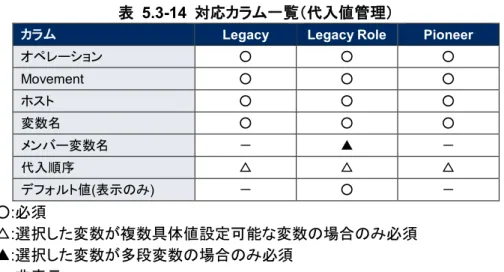
抜出した変数の具体値は、「5.3.9 代入値自動登録設定」や「5.3.11代入値管理」で具体値を登録します。
登録された変数と具体値は、作業実行時にホスト変数ファイルに出力されます。
Exastro-ITA_利用手順マニュアル_Ansible-driver 11 / 132
2.3 代入値登録による変数の扱い
Playbookで定義した変数の値は代入値登録機能により上書きすることができます。
Playbook中の変数と、代入値管理機能で登録した変数の値の関係を、以下の図に示します。
代入値管理機能で登録した変数の値は、各ホスト用に変数定義ファイル(host_vars)に出力され、
Ansibleで元のPlaybookと変数定義用ファイルを入力として各ホストに実行されます。
この結果、変数の値の優先順位は以下のようになります。
① 代入値管理機能で登録した値
② Playbook中の変数に指定した値
詳細は 「5.3.11代入値管理」 を参照してください。
ansible
実行結果 VAR_A: aaa VAR_B: zzz VAR_C:
- kkk VAR_D:
実行ディレクトリ defaults – main.yml
host_vars – [ホスト名]
VAR_A: aaa VAR_B: bbb VAR_C: []
VAR_D:
VAR_B: zzz VAR_C:
- kkk
ITA
代入値管理機能
kkk 1 VAR_C
zzz - VAR_B
変数名 具体値 代入順序
defaults – main.yml VAR_A: aaa VAR_B: bbb VAR_C: []
VAR_D:
Exastro-ITA_利用手順マニュアル_Ansible-driver 12 / 132
3 Ansible driver コンソールメニュー構成
本章では、ITAコンソールのメニュー構成について説明します
なお、Webコンソールへのログイン方法、およびメニュー画面の構成要素/基本的な操作については、
「ファーストステップガイド」を参照してください。
3.1 メニュー/画面一覧
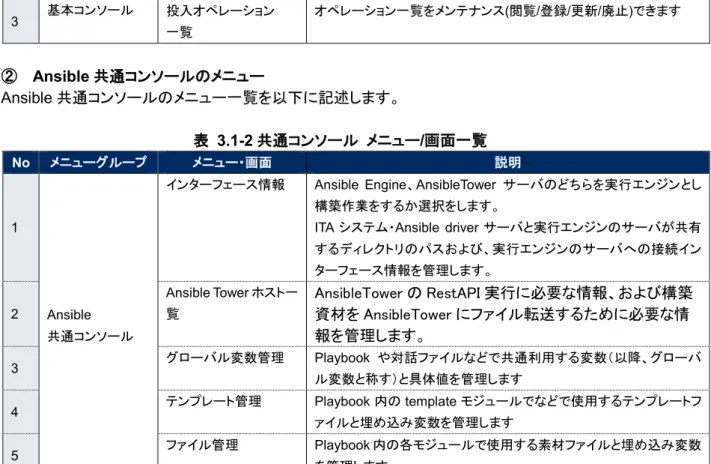
① ITA基本コンソールのメニュー
Ansible driverで利用するITA基本コンソールのメニュー一覧を以下に記述します。
表 3.1-1基本コンソール メニュー/画面一覧 No メニューグループ メニュー・画面 説明 1
ITA
基本コンソール
機器一覧 作業対象システム一覧をメンテナンス(閲覧/登録/更新/廃止)します 2 紐付対象メニュー 代入値自動登録設定と連携するCMDBを管理します
3 投入オペレーション
一覧
オペレーション一覧をメンテナンス(閲覧/登録/更新/廃止)できます
② Ansible共通コンソールのメニュー
Ansible共通コンソールのメニュー一覧を以下に記述します。
表 3.1-2共通コンソール メニュー/画面一覧 No メニューグループ メニュー・画面 説明
1
Ansible 共通コンソール
インターフェース情報 Ansible Engine、AnsibleTower サーバのどちらを実行エンジンとし 構築作業をするか選択をします。
ITAシステム・Ansible driverサーバと実行エンジンのサーバが共有 するディレクトリのパスおよび、実行エンジンのサーバへの接続イン ターフェース情報を管理します。
2
Ansible Towerホスト一 覧
AnsibleTower の RestAPI 実行に必要な情報、および構築 資材を AnsibleTower にファイル転送するために必要な情 報を管理します。
3 グローバル変数管理 Playbook や対話ファイルなどで共通利用する変数(以降、グローバ ル変数と称す)と具体値を管理します
4 テンプレート管理 Playbook内のtemplateモジュールでなどで使用するテンプレートフ ァイルと埋め込み変数を管理します
5 ファイル管理 Playbook内の各モジュールで使用する素材ファイルと埋め込み変数 を管理します
Exastro-ITA_利用手順マニュアル_Ansible-driver 13 / 132
③ Ansibleコンソールのメニュー
各Ansibleコンソールに対応するメニュー一覧を以下に記述します。
表 3.1-3 Ansible driverコンソール メニュー/画面一覧
No
メニューグループ
メニュー・画面 説明
Ansible コンソール
Legacy LegacyRole Pioneer
1 ○ OS種別 Pioneerより操作対象となる機器のOS種別を管理します。
2 ○ ○ ○ Movement一覧 Symphonyに登録するMovementの一覧を管理します
3 ○ Playbook素材集 Playbookファイルを管理します
4 ○ ロールパッケージ管理 ロールパッケージを管理します
5 ○ 対話種別リスト 同一目的の対話ファイルを対話種別としてまとめる種別を管理します 6 ○ 対話ファイル素材集 対話種別に紐づけるOS種別とITAシステム独自フォーマットの作業
手順ファイル(以降、対話ファイルと称す。)を管理します
7 ○ ○ ○
Movement-Playbook 紐付(Movement-対話 種別紐付、Movement- ロール紐付)
Movementとプレイブック素材の関連付けを管理します
8 ○ 変数ネスト管理 多段変数が繰返配列で構成されている場合の最大繰返配列数を管 理します
9 ○ ○ ○ 代入値自動登録設定 CMDB のメニューに登録されているオぺレーションとホスト毎の項目 値を紐付けるMovementと変数を管理します
10 ○ ○ ○ 作業対象ホスト Movementで使用するホストを管理します 11 ○ ○ ○ 代入値管理 変数の代入値を管理します
12 ○ ○ ○ 作業実行 作業実行するMovementとオペレーションを選択し実行を指示します 13 ○ ○ ○ 作業状態確認 作業実行状態を表示します
14 ○ ○ ○ 作業管理 作業実行履歴を管理します
※ Ansible RestAPIは、設定等ユーザー操作を行わないため、ここでの説明は省略します。
Exastro-ITA_利用手順マニュアル_Ansible-driver 14 / 132
4 Ansible driver 利用手順
各Ansibleコンソールの利用手順について説明します
4.1 作業フロー
各Ansibleコンソールにおける標準的な作業フローは以下のとおりです。
各作業の詳細は次項に記載しています。
ITA基本コンソールの利用方法は、「利用手順マニュアル_基本コンソール」を参照してください。
Ansible-Legacy作業フロー
以下は、Ansible-Legacyで作業を実行するまでの流れです。
① 機器情報にAnsible利用情報を設定
④ 作業パターン(Movement)の登録
⑤ プレイブックの登録
⑨ 作業対象ホストの指定 ※
⑩ 変数値の設定
⑪ 作業実行
⑫ 実行状態確認
⑦ 素材ファイルの登録
⑥ テンプレートファイルの登録
⑬ 作業履歴確認
※一度 Movement を設定してあれば、次回より 本手順以降から始めることができます。
必須タスク 任意タスク
【凡例】
⑧ Movementにプレイブック素材を指定
② 投入オペレーション名の登録
③ インターフェース情報の設定
Exastro-ITA_利用手順マニュアル_Ansible-driver 15 / 132
作業フロー詳細と参照先
① 機器情報にAnsible利用情報を設定
ITA基本コンソールの機器一覧の画面から、各機器に対してAnsible利用情報を設定します。
詳細は 5.1.1機器一覧 を参照してください。
② 投入オペレーション名の登録
ITA基本コンソールのオペレーション一覧の画面から、作業用の投入オペレーション名を登録します。
詳細は5.1.2 オペレーション一覧を参照してください。
③ インターフェース情報の登録
Ansible共通コンソールのインターフェース情報の画面から、Ansible Engine、AnsibleTowerサーバの
どちらを実行エンジンにするかを選択し、実行エンジンのサーバへの接続情報の登録します。
詳細は5.2.1インターフェース情報を参照してください。
④ 作業パターン(Movement)の登録
Ansible-LegacyコンソールのMovement一覧の画面から、作業用のMovementを登録します。
詳細は 5.3.2Movement一覧 を参照してください。
⑤ Playbookの登録
Ansible-LegacyコンソールのPlaybook素材集の画面から、作業で使用するPlaybookを登録します。
詳細は 5.3.3Playbook素材集(Ansible-Legacyのみ) を参照してください。
⑥ テンプレートファイルの登録(必要に応じて実施)
Ansible共通コンソールのテンプレート管理の画面から、Playbook内のtemplateモジュールなどで使
用しているtemplateファイル(src)とtemplate埋め込み変数の登録/更新/廃止を行います。
詳細は5.2.4テンプレート管理を参照してください。
⑦ 素材ファイルの登録 (必要に応じて実施)
Ansible共通コンソールのファイル管理の画面から、作業対象サーバに配置するファイルを登録します。
詳細は 5.2.5ファイル管理 を参照してください。
⑧ Movementにプレイブック素材を指定
Ansible-LegacyコンソールのMovement-Playbook紐付(Movement-対話種別紐付、Movement-ロー ル紐付)の画面から、登録したMovementにプレイブック素材を指定します。
詳細は 5.3.7 Movement-Playbook紐付(Movement-対話種別紐付、Movement-ロール紐付) を参 照してください。
⑨ 作業対象ホストの指定
Ansible-Legacyコンソールの作業対象ホストの画面から、作業対象ホストを指定します。
詳細は 5.3.10作業対象ホスト を参照してください。
⑩ 変数値の設定(必要に応じて実施)
Ansible-Legacyコンソールの代入値管理の画面から、Movementに登録した Playbook内で定義した
変数の値を設定します。変数を利用していない場合、設定は不要です。
詳細は 5.3.11代入値管理 を参照してください。
Exastro-ITA_利用手順マニュアル_Ansible-driver 16 / 132
⑪ 作業実行
Ansible-Legacyコンソールの作業実行の画面から、実行日時、投入オペレーションを選択して設定して
処理の実行を指示します。
詳細は 5.3.14作業実行 を参照してください。
⑫ 作業状態確認
Ansible-Legacyコンソールの作業状態確認の画面では、実行した作業の状態がリアルタイムで表示さ
れます。また、作業の緊急停止や、実行ログ、エラーログを監視することができます。
詳細は 5.3.12作業状態確認 を参照してください。
⑬ 作業履歴確認
Ansible-Legacyコンソールの作業管理の画面では、実行した作業の一覧が表示され履歴が確認できま
す。
詳細は 5.3.13作業管理 を参照してください。
Exastro-ITA_利用手順マニュアル_Ansible-driver 17 / 132
Ansible-Legacy Role作業フロー
以下は、Ansible-Legacy Roleで作業を実行するまでの流れです。
① 機器情報にAnsible利用情報を設定
④ 作業パターン(Movement)の登録
⑤ ロールパッケージの登録
⑩ 作業対象ホストの指定
⑫ 作業実行
⑬ 実行状態確認
⑧ Movementにロールパッケージを指定
⑭ 実行履歴確認
必須タスク 任意タスク
【凡例】
※一度 Movement を設定してあれば、次回より 本手順以降から始めることができます。
⑪ 変数値の設定
⑨ 多 段 変 数 の 最 大 繰 返 数 を 指 定
※
② 投入オペレーション名の登録
⑦ 素材ファイルの登録
③ インターフェース情報の設定
⑥ テンプレートファイルの登録
Exastro-ITA_利用手順マニュアル_Ansible-driver 18 / 132
作業フロー詳細と参照先
①機器情報にAnsible利用情報を設定
ITA基本コンソールの機器一覧の画面から、各機器に対してAnsible利用情報を設定します。
詳細は 5.1.1機器一覧 を参照してください。
② 投入オペレーション名の登録
ITA基本コンソールのオペレーション一覧の画面から、作業用の投入オペレーション名を登録します。
詳細は 5.1.2 オペレーション一覧 を参照してください。
③ インターフェース情報の登録
Ansible共通コンソールのインターフェース情報の画面から、Ansible Engine、AnsibleTowerサーバの
どちらを実行エンジンにするかを選択し、実行エンジンのサーバへの接続情報を登録します。
詳細は5.2.1インターフェース情報を参照してください。
④ 作業パターン(Movement)の登録
Ansible-Legacy RoleコンソールのMovement一覧の画面から、作業用のMovementを登録します。
詳細は 5.3.2Movement一覧 を参照してください。
⑤ ロールパッケージの登録
Ansible-Legacy Roleコンソールのロールパッケージ管理の画面から、作業で使用するロールパッケー
ジを登録します。
詳細は 5.3.4ロールパッケージ管理(Ansible-Legacy Roleのみ) を参照してください。
⑥ テンプレートファイルの登録(必要に応じて実施)
Ansible共通コンソールのテンプレート管理の画面から、ロールパッケージのtemplateモジュールなど
で使用しているtemplateファイル(src)とtemplate埋め込み変数の登録/更新/廃止を行います。
詳細は5.2.4 テンプレート管理を参照してください。
⑦ 素材ファイルの登録 (必要に応じて実施)
Ansible共通コンソールのファイル管理の画面から、作業対象サーバに配置するファイルを登録します。
詳細は 5.2.5ファイル管理 を参照してください。
⑧ Movementにロールパッケージを指定
Ansible-Legacy RoleコンソールのMovement-Playbook紐付(Movement-対話種別紐付、
Movement-ロール紐付)の画面から、登録したMovementにプレイブック素材を指定します。
詳細は 5.3.7 Movement-Playbook紐付(Movement-対話種別紐付、Movement-ロール紐付) を参 照してください。
⑨ 多段変数の最大繰返数を指定
Ansible-Legacy Roleコンソールの多段変数最大繰返管理の画面から、多段変数で配列定義されてい
るメンバー変数の配列の最大繰返数を指定します。
詳細は 5.3.8変数ネスト管理(Ansible-Legacy Roleのみ) を参照してください。
⑩ 作業対象ホストの指定
Ansible-Legacy Roleコンソールの作業対象ホストの画面から、作業対象ホストを指定します。
詳細は 5.3.10作業対象ホスト を参照してください。
Exastro-ITA_利用手順マニュアル_Ansible-driver 19 / 132
⑪ 変数値の設定
Ansible-Legacy Roleコンソールの代入値管理の画面から、Movementに登録したPlaybook内で定
義した変数の値を設定します。変数を利用していない場合、設定は不要です。
詳細は 5.3.11代入値管理 を参照してください。
⑫ 作業実行
Ansible-Legacy Roleコンソールの作業実行の画面から、実行日時、投入オペレーションを選択して設
定して処理の実行を指示します。
詳細は 5.3.14作業実行 を参照してください。
⑬ 作業状態確認
Ansible-Legacy Roleコンソールの作業状態確認の画面から、実行した作業の状態がリアルタイムで表
示されます。また、作業の緊急停止や、実行ログ、エラーログを監視することができます。
詳細は 5.3.12作業状態確認 を参照してください。
⑭ 作業履歴確認
Ansible-Legacy Roleコンソールの作業管理の画面から、実行した作業の一覧が表示され履歴が確認
できます。
詳細は 5.3.13作業管理 を参照してください。
Exastro-ITA_利用手順マニュアル_Ansible-driver 20 / 132
Ansible-Pioneer作業フロー
以下は、Ansible-Pioneerで作業を実行するまでの流れです。
作業フロー詳細と参照先
① OS種別の登録
Pioneerより操作対象となる機器のOS種別を設定します。
② 機器情報にAnsible利用情報を設定
ITA基本コンソールの機器一覧の画面から、各機器に対してAnsible利用情報を設定します。
詳細は 5.1.1機器一覧 を参照してください。
② 機器情報にAnsible利用情報を設定
⑤ 作業パターン(Movement)の登録
⑦ 対話ファイルの登録
⑪ 作業対象ホストの指定 ※
⑫ 変数値の設定
⑬ 作業実行
⑭ 実行状態確認
⑨ 素材ファイルの登録
⑧ テンプレートファイルの登録
⑮ 作業履歴確認
※一度 Movement を設定してあれば、次回より 本手順以降から始めることができます。
必須タスク 任意タスク
【凡例】
⑩ Movementに対話ファイルを指定
③ 投入オペレーション名の登録
⑥ 対話種別の登録
④ インターフェース情報の設定
① OS 種別を設定
Exastro-ITA_利用手順マニュアル_Ansible-driver 21 / 132
③ 投入オペレーション名の登録
ITA基本コンソールのオペレーション一覧の画面から、作業用の投入オペレーション名を登録します。
詳細は 5.1.2 オペレーション一覧を参照してください。
④ インターフェース情報の登録
Ansible共通コンソールのインターフェース情報の画面から、Ansible Engine、AnsibleTowerサーバの
どちらを実行エンジンにするかを選択し、実行エンジンのサーバへの接続情報の登録します。
詳細は5.2.1インタフェース情報を参照してください。
⑤ 作業パターン(Movement)の登録
Ansible-PioneerコンソールのMovement一覧の画面から、作業用のMovementを登録します。
詳細は 5.3.2Movement一覧 を参照してください。
⑥ 対話種別の登録
Ansible-Pioneerコンソールの対話種別リストの画面から、対話種別を登録します。
OS 種別ごとの差異を対話ファイルごとに定義し、同一目的の対話ファイルを対話種別として纏めて機 器差分を吸収(抽象化)します。
詳細は、対話種別リスト(Ansible-Pioneerのみ) を参照してください。
⑦ 対話ファイルの登録
Ansible-Pioneerコンソールの対話ファイル素材集の画面から、対話種別とOS種別の組み合わせに
対して対話ファイルを登録します。
詳細は 5.3.6対話ファイル素材集(Ansible-Pioneerのみ) を参照してください。
⑧ テンプレートファイルの登録(必要に応じて実施)
Ansible共通コンソールのテンプレート管理の画面から、対話ファイルで使用しているtemplateファイル
とtemplate埋め込み変数の登録/更新/廃止を行います。
詳細は5.2.4テンプレート管理 を参照してください。
⑨ 素材ファイルの登録(必要に応じて実施)
Ansible共通コンソールのファイル管理の画面から、作業対象サーバに配置するファイルを登録します。
詳細は 5.2.5ファイル管理 を参照してください。
⑩ Movementに対話ファイルを指定
Ansible-PioneerコンソールのMovement-Playbook紐付(Movement-対話種別紐付、Movement-ロ ール紐付)の画面から、登録したMovementに対話ファイルに対応した対話種別リストを指定します。
詳細は 5.3.7 Movement-Playbook紐付(Movement-対話種別紐付、Movement-ロール紐付)を参照 してください。
⑪ 作業対象ホストの指定
Ansible-Pioneerコンソールの作業対象ホストの画面から、作業対象ホストを指定します。
詳細は 5.3.10作業対象ホスト を参照してください。
⑫ 変数値の設定
Ansible-Pioneerコンソールの代入値管理の画面から、Movementに登録したPlaybook内で定義した
変数の値を設定します。変数を利用していない場合、設定は不要です。
詳細は 5.3.11代入値管理 を参照してください。
Exastro-ITA_利用手順マニュアル_Ansible-driver 22 / 132
⑬ 作業実行
Ansible-Pioneerコンソールの作業実行の画面から、実行日時、投入オペレーションを選択して設定して
処理の実行を指示します。
詳細は 5.3.14作業実行 を参照してください。
⑭ 作業状態確認
Ansible-Pioneerコンソールの作業状態確認の画面では、実行した作業の状態がリアルタイムで表示さ
れます。また、作業の緊急停止や、実行ログ、エラーログを監視することができます。
詳細は 5.3.12作業状態確認 を参照してください。
⑮ 作業履歴確認
Ansible-Pioneerコンソールの作業管理の画面では、実行した作業の一覧が表示され履歴が確認でき
ます。
詳細は 5.3.14作業管理 を参照してください。
■登録画面項目一覧凡例
次項に記載の登録画面項目一覧表の内容について説明します。
① ② ③ ④ ⑤
項目 説明 入力
必須
入力形式 制約事項
①項目
・サブメニュー内の項目名です
②説明
・項目に対する説明です
③入力必須
・○:項目に対する内容の入力が必須の項目 ・‐ :項目に対する内容の入力が任意の項目
④入力形式
・手動入力:手動での入力が必要な項目 ・自動入力:自動で内容が入力される項目 ・チェックボックス:チェックボックス形式の項目 ・ボタン:ラジオボタン形式の項目
・リスト選択:リストボックス形式の項目
⑤制約事項
・項目に対する制約事項(文字数制限など)です
②
②
Exastro-ITA_利用手順マニュアル_Ansible-driver 23 / 132
5 Ansible driver 機能・操作方法説明
本章では、Ansible driverで利用する各コンソールの機能について説明します。
5.1 基本コンソール
本節では、ITA基本コンソールでの操作について記載します。
本作業はITA基本コンソールマニュアルを参照して、ITA基本コンソール画面内で作業を実施してください。
機器一覧
[機器一覧]では、作業対象ホストの情報を登録/更新/廃止を行います。
本書では、主にAnsible driverの動作に必要となる項目について説明します。
「利用手順マニュアル_基本コンソール」と合わせて参照してください。
図 5.1-1サブメニュー画面(機器一覧)
Exastro-ITA_利用手順マニュアル_Ansible-driver 24 / 132
「登録」-「登録開始」ボタンより、機器情報の登録を行います。
図 5.1-2 登録画面(機器一覧 - 共通項目)
図 5.1-3 登録画面(機器一覧 - Ansible利用情報)
登録画面の共通項目一覧は以下のとおりです。
Web 画面のカラム名の後ろに赤のアスタリスク(*)が付いているカラムが必須入力になりますが、
Ansible driverを利用する場合には、Ansible利用情報を入力して下さい。
未入力で作業実行した場合、想定外エラーとなる場合があります。
表 5.1-1 登録画面項目一覧(機器一覧)
項目 説明 入
力 必 須
入力形式 制約事項
管理システム項番 登録情報を識別する一意のIDが自動入力されます - 自動入力 - ホスト名 ホスト名を記入します
※ホスト名をlocalhostに設定しpioneerで作業対象ホ ストとし使用する場合、作業実行でエラーになる場合が あります。その場合、インベントリファイル追加オプショ ンに下記パラメータで ansible サーバーにインストール されているpython3のパスを追記して下さい。
Exp)
ansible_python_interpreter: /usr/bin/python3
○ 手動入力 最大長128バイト
IPアドレス IPアドレス(xxx.xxx.xxx.xxx形式)を記入します ○ 手動入力 最大長15バイト EtherW
ake OnLan
MAC アドレス
MACアドレスを記入します - 手動入力 最大長17バイト ネ ッ ト ワ ー ク デ
バイス名
ネットワークデバイス名を記入します - 手動入力 最大長256バイト ログインユーザID ログインユーザIDを記入します ○ 手動入力 最大長30バイト ログイン 管理 ITAでパスワードを管理する場合「●」を選択します ○ リスト選択 -
Exastro-ITA_利用手順マニュアル_Ansible-driver 25 / 132
項目 説明 入
力 必 須
入力形式 制約事項
パ ス ワ ード
ログイン パスワード
パスワードを指定します ○ 手動入力 最大長128バイト ssh
鍵 認 証 情 報
ssh 秘密鍵ファ イル
ssh 秘密鍵ファイルを指定して鍵認証する場合の秘密 鍵ファイルを入力します。
アップロードしたファイルは暗号化されて保存されます。
登録後にダウンロードした場合、暗号化されたファイル がダウンロードされます。
- フ ァ イ ル 選択
最大サイズ 4G バ イト
パスフレーズ ssh 秘密鍵ファイルにパスフレーズが設定されている場 合、パスフレーズを入力します。
- 手動入力 最大長256バイト Ansible利用情報 Legacy/Role利用情報
認証方式 Ansible・AnsibleTower から機器へ接続する際の認証 方式を選択します。
●パスワード認証
ログインパスワードの管理で●の選択と、ログインパ スワードの入力が必須です。
●鍵認証(パスフレーズなし)
ssh 秘密鍵ファイル(id_ras)のアップロードが必須で す。
●鍵認証(パスフレーズあり)
ssh秘密鍵ファイル(id_ras)のアップロードと、パスフレ ーズの入力が必須です。
●鍵認証(鍵交換済み)※1
ssh秘密鍵ファイル(id_ras)のアップロードは必要あり ません。
●パスワード認証(winrm)
必要に応じてWinRM接続情報を入力します。
尚、パスワード認証(winrm)以外の認証方式の場合、
機器側に以下の設定が必要です。
ログインユーザの sudo 権限を NOPASSWD 付で /etc/sudoers に設定する。
Exp)
Demo_user ALL=(ALL) NOPASSWD:ALL
○ リスト選択 説明欄記載のとお り
WinRM接続情報
ポ ー ト 番 号
WindowsServerにWinRM接続する際のポート番号を
入力します。
未入力の場合はデフォルト(5985)での WinRM 接続と なります。
- 手動入力 説明欄記載のとお り
サーバ証明 書
WinRM接続ポートでhttps のポート番号を指定した場
合にサーバ゙証明書を入力します。
アップロードしたファイルは暗号化されて保存されます。
登録後にダウンロードした場合、暗号化されたファイル がダウンロードされます。
サーバ証明書の認証を省く場合、インベントリファイル 追加オプションに下記を追記して下さい。
ansible_winrm_server_cert_validation: ignore
- フ ァ イ ル 選択
最大サイズ 4G バイ ト
P
i
o
n
e
e
r
利
用
情
報 プロトコル Pioneer から対象機器にログインする際のプロトコル ○ リスト選択 -
Exastro-ITA_利用手順マニュアル_Ansible-driver 26 / 132
項目 説明 入
力 必 須
入力形式 制約事項
(ssh/telnet)を選択します。
●sshを選択した場合
認証方式はパスワード認証(winrm)以外を選択してくだ さい。
●telnetを選択した場合
認証方式に設定した値は使用せずにtelnetで接続しま す。
OS種別 対象機器のOSを選択します。
OS種別マスタで登録されているOS 種別がリスト表示 されます。
○ リスト選択 -
LANG Pioneer の対話ファイルを実行するユーザーの LANG
を選択します。
空白の場合はutf-8扱いとなります。
- リスト選択 -
接続オプション (ssh接続の場合)
/etc/ansible.cfg/ssh_argsに設定しているsshオプショ ン以外のオプションを設定したい場合、設定したいオプ ションを入力します。
(telnet接続の場合)
telnet接続時のオプションを設定したい場合、設定した
いオプションを入力します。
- 手動入力 最大長512バイト
インベントリファイル 追加オプション
ITAが設定していないインベントリファイルのオプション パラメータをyaml形式で入力します。
Exp)
ansible_connection: network_cli ansible_network_os: nxos
- 手動入力 最大長512バイト
Tower利用情報
イ ンス タ ンスグ ループ名※2
AnsibleTower が ク ラ ス タ ー 構 成 の 場 合 、
AnsibleTower のどのインスタンスグループで実行する
かを選択します。ここで設定した、インスタンスグループ
はTowerのインベントリオブジェクトに設定されます。
未選択の場合はAnsibleTowerのデフォルト (“Tower”) になります。
AnsibleTower がクラスター構成でない場合
は、未選択で構いません。
- リスト選択 -
Exastro-ITA_利用手順マニュアル_Ansible-driver 27 / 132
項目 説明 入
力 必 須
入力形式 制約事項
接続タイプ AnsibleTower 認証情報の接続タイプを設定します。通 常は machine を選択します。ansible_cnnection を
local に設定する必要がある Network OS の場合に
Networkを選択します。
Networkを選択した場合、インベントリファイル追加オプ
ションにPlatform Options(ansible_cnnection以外)を 設定する必要があります。
Exp)
インベントリファイル追加オプションの設定例 Network OSがiosの場合の設定値 ansible_network_os: ios
ansible_become: yes
ansible_become_method: enable
AnsibleTower の認証情 報の 接続 タイプ に ついては
Towerドキュメント 認証情報タイプ を参照して下さい。
Network OSと ansible_connection の関連やPlatform Options については、Ansible ドキュメント Platform Options を参照ください。
○ リスト選択
備考 自由記述欄です。 - 手動入力 最大長4000バイト
※1 認証方式が鍵認証(鍵交換済み)に設定する為に必要な公開鍵ファイルの配布
・Ansible Engine の場合
ansible がインストールされているサーバーの実行ユーザー「Ansible 共通コンソール=>インターフェース情報に設定さ れている実行ユーザー」から作業対象ホストに ssh 接続します。
実行ユーザーの公開鍵ファイルをログイン先ユーザーの authorized_keys にコピーして下さい。
・AnsibleTower の場合
Ansible Tower の awx ユーザーから作業対象ホストに ssh 接続しています。
awx ユーザーの公開鍵ファイルをログイン先ユーザーの authorized_keys にコピーして下さい。
Tower web の「設定」→「ジョブ」→「分離されたジョブに公開するパス」に設定が必要です。
詳細は「ITA システム構成/環境構築ガイド Ansible-driver 編 5 AnsibleTower 初期設定」を参照ください。
※2 Ansible driver のバックヤード機能 「AnsibleTower データ同期」により取得したデータから選択します。
Exastro-ITA_利用手順マニュアル_Ansible-driver 28 / 132 オペレーション一覧
[オペレーション一覧]画面では、オーケストレータで実行する作業対象ホストに対するオペレーションを 管理します。作業はITA基本コンソール内メニューより選択します。
図 5.1-4サブメニュー画面(オペレーション一覧)
登録方法の詳細は、関連マニュアルの「利用手順マニュアル_基本コンソール」をご参照下さい。
Exastro-ITA_利用手順マニュアル_Ansible-driver 29 / 132
5.2 Ansible 共通コンソール
本節では、Ansible共通コンソールでの操作について記載します。
インターフェース情報
[インターフェース情報]では、Ansible Engine、AnsibleTower サーバのどちらを実行エンジンにする
かを選択し、ITA システム・Ansible driver サーバと実行エンジンのサーバが共有するディレクトリの パスのおよび実行エンジンのサーバへの接続インターフェース情報を登録/更新/廃止を行います。
図 5.2-1サブメニュー画面(インタフェース情報)
「一覧」-「更新」ボタンより、インターフェース情報の登録を行います。
図 5.2-2 登録画面(インタフェース情報)
インタフェース情報画面の項目一覧は以下のとおりです。
インタフェース情報が未登録または、複数レコード登録されている状態で作業実行した場合、作業実 行は想定外エラーとなります。
Exastro-ITA_利用手順マニュアル_Ansible-driver 30 / 132
表 5.2-1 登録画面項目一覧(インタフェース情報)
項目 説明 入力
必須
入力形式 制約事項 実行エンジン 実 行 す る エ ン ジ ン が Ansible Engine か
AnsibleTowerを選択します。
AnsibleTowerを選択した場合もansible-vaultコマン ドを実行するAnsible Engineインターフェースが必要 です。
○ リスト選択
Ansible Engine インターフェース
ホスト Ansibleサーバのホスト名(またはIPアドレス)を入力
します。
HTTPS通信の場合はホスト名が推奨です。
○ 手動入力 最大長128バイト
プロトコル Ansible Engine、AnsibleTowerサーバとのプロトコル を
http / https のどちらかを入力します。
○ 手動入力 -
ポート Ansible Engine、AnsibleTowerサーバの接続ポート
(80/443)を入力します。通常はHTTPS(443)です。
○ 手動入力 - 実行ユーザー sudoコマンドでansible-playbook/ansible-vaultコマ
ンドを実行するとユーザーを入力します。
○ 手動入力 最大長64バイト ACCESS_KEY_
ID
Ansible Engineサーバ接続時の認証に使用するアク
セスキーを入力します。
○ 手動入力 最大長64バイト SECRET_ACCE
SS_KEY
Ansible Engine サーバ接続時の認証に使用するシ
ークレットアクセスキーを入力します。
○ 手動入力 最大長64バイト
Ansible Tower インターフェース
代表ホスト AnsibleTower ホスト一覧に登録されているホストの 一覧より、ITA と通信する AnsibleTower を選択しま す。
- リスト選択 実 行 エ ン ジ ン が AnsibleTower の 場 合 に入力必須
プロトコル Ansible Engine、AnsibleTowerサーバとのプロトコル を
http / https のどちらかを入力します。
- 手動入力 実 行 エ ン ジ ン が AnsibleTower の 場 合 に入力必須
ポート Ansible Engine、AnsibleTowerサーバの接続ポート
(80/443)を入力します。通常はHTTPS(443)です。
- 手動入力 実 行 エ ン ジ ン が AnsibleTower の 場 合 に必須入力
組織名 Ansible Tower サーバに登録されている組織名を選
択します。
- リスト選択 実 行 エ ン ジ ン が AnsibleTower の 場 合 に入力必須
認証トークン ITAからAnsible Towerサーバに接続するユーザー の認証トークンを入力します。
- 手動入力 最大長128バイト 実 行 エ ン ジ ン が AnsibleTower の 場 合 に入力必須
実 行 時 デ ー タ 削 除
作業実行時にAnsibleTower 内で自動的に生成され る実行時データを作業完了後に削除するかを選択し ます。
削除したい場合、リストより 「削除する」 を選択する
- リスト選択 実 行 エ ン ジ ン が AnsibleTower の場合に 入力必須