ハードウェア リファレンス ガイド
© Copyright 2013 Hewlett-Packard Development Company, L.P. 本書の内容 は、将来予告なしに変更されることがあり ます。 Windows は米国またはその他の国における Microsoft Corporation の商標または登録商 標です。 Intel および Core は、米国およびその他の国 におけるIntel Corporation の登録商標また は商標です。 Bluetooth は、その所有者が所有する商標で あり、使用許諾に基づいてHewlett-Packard Company が使用しています。 HP 製品およびサービスに対する保証は、当 該製品およびサービスに付属の限定的保証 規定に明示的に記載されているものに限ら れます。本書のいかなる内容も、当該保証 に新たに保証を追加するものではありませ ん。本書に記載されている製品情報は、日 本国内で販売されていないものも含まれて いる場合があります。本書の内容につきま しては万全を期しておりますが、本書の技 術的あるいは校正上の誤り、省略に対して は、責任を負いかねますのでご了承くださ い。 本書には、著作権によって保護された所有 権に関する情報が掲載されています。本書 のいかなる部分も、Hewlett-Packard Company の書面による承諾なしに複写、複 製、あるいは他言語へ翻訳することはでき ません。 初版:2013 年 1 月 製品番号:719013–291
このガイドについて
このガイドでは、このコンピューターの機能およびハードウェアのアップグレードについて説明しま す。 警告! その指示に従わないと、人体への傷害や生命の危険を引き起こすおそれがあるという警告事 項を表します。 注意: その指示に従わないと、装置の損傷やデータの損失を引き起こすおそれがあるという注意事 項を表します。 注記: 重要な補足情報です。 iii目次
1 製品の特徴 ... 1 概要 ... 1 前面の各部 ... 3 側面の各部 ... 4 背面の各部 ... 5 キーボードの機能 ... 6 コンピューターの位置調整 ... 6 高さを調節できるリクライニング スタンドの調整(オプション) ... 7 傾斜/回転角度を調節できるスタンドの調整(オプション) ... 8 2 ハードウェアの修理およびアップグレード ... 9 警告および注意 ... 9 追加情報 ... 10 電源の接続および切断 ... 10 電源の接続 ... 10 電源の切断 ... 11 背面コネクタ カバーの取り付けおよび取り外し ... 12 背面コネクタ カバーの取り付け ... 12 背面コネクタ カバーの取り外し ... 13 セキュリティ ロックの取り付け ... 13 アクセス パネルのセキュリティ ネジの取り付け ... 14 オプションの無線キーボードおよびマウスの同期 ... 15 オプションの無線キーボードおよびマウスの電池の取り外し ... 16 固定器具へのコンピューターの取り付け ... 17 スタンドの取り付けおよび取り外し ... 17 高さを調節できるリクライニング スタンドの取り付けおよび取り外し(オプション) 18 高さを調節できるリクライニング スタンドの取り付け ... 18 高さを調節できるリクライニング スタンドの取り外し ... 19 傾斜/回転角度を調節できるスタンドの取り付けおよび取り外し(オプション) ... 21 傾斜/回転角度を調節できるスタンドの取り付け ... 21 傾斜/回転角度を調節できるスタンドの取り外し ... 22 2 番目のディスプレイの接続 ... 24 内部部品の位置 ... 27 メモリの取り外しおよび取り付け ... 28 SODIMM ... 28 vDDR3-SDRAM SODIMM ... 28 SODIMM ソケットについて ... 29 SODIMM の取り付け ... 29 電池の交換 ... 32 ドライブの交換 ... 35 ハードディスク ドライブの交換 ... 35 ハードディスク ドライブの取り外し ... 35 3.5 インチ ハードディスク ドライブの取り外し ... 35 2.5 インチ ハードディスク ドライブの取り外し ... 37 ハードディスク ドライブの取り付け ... 40 3.5 インチ ハードディスク ドライブの取り付け ... 40 2.5 インチ ハードディスク ドライブの取り付け ... 41 オプティカル ディスク ドライブの交換 ... 44 付録 A 静電気対策 ... 48 静電気による損傷の防止 ... 48 アースの方法 ... 48 付録 B コンピューター操作のガイドラインおよび手入れと運搬時の注意 ... 49 コンピューター操作のガイドラインおよび手入れに関する注意 ... 49 オプティカル ディスク ドライブの使用上の注意 ... 50 運搬時の注意 ... 50 索引 ... 51 vi
1
製品の特徴
概要
図 1-1 HP ProOne 600 G1 All-in-One HP ProOne 600 G1 All-in-One には、以下の特徴があります。 ● 液晶一体型オールインワン構成 ● フルHD IPS の LED バックライト付き LCD ディスプレイ(1920 x 1080) ◦ 54.6 cm(21.5 インチ)(対角方向) ● スタンドのベースの下に回転パッドを装備 ● 傾斜角度の調節 ● 高さを調節できるリクライニング スタンド(オプション) ● コンピューター背面のパネルを取り外せるため、ユーザーまたは技術者が簡単かつ効率的にコン ピューターを整備可能 ● VESA 準拠の取り付け穴(100 mm × 100 mm) ● 第4 世代の Intel® Core™プロセッサ ● 最大2 TB のハードディスク ドライブ、160 GB のソリッド ステート ドライブ、256 GB の自 己暗号化ソリッド ステート ドライブ、500 GB の自己暗号化ドライブ、または 1 TB のソリッド ステート ハードディスク ドライブ ● トレイ式HP スーパーマルチ DVD+/-RW SATA オプティカル ディスク ドライブ、DVD-ROM ディスク ドライブ、またはBDXL 対応スリム型ブルーレイ書き込みドライブ ● インテルQ85 Express チップセット ● 最大16 GB の DDR3 SDRAM メモリを搭載し、デュアル チャネル メモリをサポートする 2 個 のSODIMM スロット ● Intel 製内蔵グラフィックス 概要 1● 2 番目のディスプレイをサポートするための DisplayPort ビデオ出力(オーディオ付き)
● MXM グラフィックス カード(オプション)
● DP オーディオ、DP - VGA/DVI/HDMI ドングルのサポート
● 内蔵ギガビットEthernet 対応(Intel i217LM GbE LOM)
● 無線接続(オプション):
◦ Intel Advanced-N 6205 無線 LAN、802.11 a/b/g/n
◦ 無線LAN/Bluetooth®コンボ カード、802.11 a/b/g/n Bluetooth 4.0
● フルHD 対応 Web カメラおよびデュアル マイク アレイ(オプション)
● 高音質ステレオ スピーカー
● 6in1 メディア カード リーダー(オプション)
● USB コネクタ×6:USB 3.0×4 および USB 2.0×2
● 有線または無線のキーボードおよびマウスを選択可能 ◦ 有線のUSB キーボードおよびマウス
◦ 有線のPS/2 キーボードおよびマウス ◦ 無線キーボードおよびマウス
● 32 ビット版または 64 ビット版 Windows® 7 Professional、または 64 ビット版 Windows 8
Professional オペレーティング システム
● 90%の省電力を達成する電源供給装置
● ENERGY STAR®適合、EPEAT®ゴールド+登録
前面の各部
図 1-2 前面の各部 表 1-1 前面の各部 名称 名称 1 プライバシー シャッター付きWeb カメラ(オプショ ン) 7 スピーカーのミュート(消音) 2 デュアル マイク アレイ(オプション) 8 音量下げ 3 Web カメラ動作ランプ(オプションの Web カメラ使 用時) 9 音量上げ 4 16:9 ワイドスクリーンの LED バックライト LCD ディスプレイ 10 マイクのミュート(消音) 5 電源ランプ 11 輝度下げ 6 高性能ステレオ スピーカー 12 輝度上げ 上図7~12 のアイコンがある領域をタッチしてこれらのアイコンを点灯させ、さらに機能を使用した いアイコンにタッチします。 音量または輝度を変更するには、該当するアイコンにタッチしてそのまま触れ続けるか、音量または 輝度が希望のレベルに達するまでタッチを繰り返します。 スピーカーまたはマイクをミュート(消音)するには、該当するアイコンに一度タッチするだけで す。スピーカーまたはマイクを再度有効にするためにもう一度アイコンにタッチするまで、アイコン は点灯したままです。 注記: スピーカーのミュートまたは再有効化をソフトウェア アプリケーションから行った場合、 アイコンはスピーカーの状態に応じて点灯または消灯します。 マイクのミュートや再有効化は、ソフトウェア アプリケーションからは行えません。 前面の各部 3側面の各部
図 1-3 側面の各部 表 1-2 側面の各部 名称 名称 1 ハードディスク ドライブ動作ランプ 6 ヘッドセット/ライン出力コネクタ 2 HP 6in1 メディア カード リーダー(オプション) 7 トレイ式オプティカル ディスク ドライブ 3 急速充電機能付きUSB 3.0 ポート 8 オプティカル ディスク取り出しボタン 4 USB 3.0 ポート 9 オプティカル ディスク ドライブ動作ランプ 5 マイク/ライン入力コネクタ 10 電源ボタン 4 第 1 章 製品の特徴背面の各部
図 1-4 背面の各部 表 1-3 背面の各部 名称 名称 1 アクセス パネル 7 RJ-45 Gigabit Ethernet コネクタ 2 アクセス パネルのラッチ 8 USB 3.0 ポート(×2) 3 セキュリティ ロック ケーブル用スロット 9 DisplayPort コネクタ 4 電源コネクタ 10 ステレオ オーディオ ライン出力 5 PS/2 マウスおよびキーボード コネクタ(×2) 11 アクセス パネルのセキュリティ ネジ 6 USB 2.0 ポート(×2) 12 シリアル コネクタ(オプション) 背面の各部 5キーボードの機能
図 1-5 キーボードの機能(日本語キーボードのキー配列は若干異なります) 表 1-4 キーボードの機能(日本語キーボードのキー配列は若干異なります) 名称 名称 1 スリープ 6 音量ミュート(消音) 2 巻き戻し 7 音量ダウン 3 再生/一時停止 8 音量アップ 4 停止 9 ファンクション 5 早送りコンピューターの位置調整
このコンピューターは、スタンドが取り付けられていない状態か、高さまたは傾斜/回転角度が調節で きるスタンドが取り付けられた状態で出荷されます。コンピューターの位置は、横向きにしてHP の ロゴが底辺にある状態か、縦向きにしてHP のロゴがコンピューターの正面から見て右側にある状態 に調整できます。 図 1-6 調整可能な位置および調整不可能な位置 注意: HP のロゴが上側または左側にある状態に位置を調整することはできません。 6 第 1 章 製品の特徴高さを調節できるリクライニング スタンドの調整(オプション)
このスタンドでは、以下の操作ができます。 ● コンピューターの高さを110 mm(4.3 インチ)の範囲で調節 ● コンピューターの向きを横向きから縦向きに回転 ● コンピューターを最大60°まで後方にリクライニング ● コンピューターをデスクトップの位置から30°まで傾斜 ● コンピューターを最大360°左右に回転 コンピューターを回転させるには、以下の操作を行います。 1. コンピューターの両方の側面をつかんでもっとも高い位置まで引き上げます(1)。 図 1-7 高さを調節できるリクライニング スタンド付きコンピューターの回転 2. コンピューターの上部を後方に押します(2)。 注意: コンピューターを持ち上げて傾け、コンピューターを回転させるための空間を確保する 必要があります。 3. コンピューターの右上および左下をつかみ、縦向きで固定されるまで反時計回りに慎重に回転さ せます(4)。 警告! 高さを調節できるリクライニング スタンドが取り付けられている場合は、コンピューター を寝かせて点検する前に、ディスプレイの両方の側面をつかんでディスプレイをもっとも高い位置ま で引き上げてください。 スタンドが低い位置にある状態でコンピューターを寝かせて置かないでください。スタンドが突然 外れて、怪我や装置の損傷につながるおそれがあります。 図 1-8 高さを調節できるリクライニング スタンド付きコンピューターの寝かせ方 コンピューターの位置調整 7傾斜
/回転角度を調節できるスタンドの調整(オプション)
このスタンドでは、コンピューターを前(最大-5 度)または後ろ(最大+30 度)に傾けて、見やすい 位置に設定できます。 図 1-9 傾斜角度の調節 傾斜/回転角度を調節できるスタンドの底面には回転パッドが付いているため、コンピューターを左右 どちらからでも最大360°回転させられます。最適な表示角度に設定します。 図 1-10 回転角度の調節 8 第 1 章 製品の特徴2
ハードウェアの修理およびアップグレー
ド
警告および注意
アップグレードを行う前に、このガイドに記載されている、該当する手順、注意、および警告を必ず よくお読みください。 警告! 感電、火傷、火災などの危険がありますので、以下の点に注意してください。 作業を行う前に、電源コードを電源コンセントから抜き、本体内部の温度が十分に下がっていること を確認してください。 電話回線のモジュラー ジャックを本体のリア パネルのネットワーク コネクタ(NIC)に接続しない でください。 必ず電源コードのアース端子を使用して接地してください。アース端子は、製品を安全に使用するた めに欠かせないものです。 電源コードは、製品の近くの手が届きやすい場所にあるアースされた電源コンセントに差し込んでく ださい。 安全のために、電源コードや電源ケーブルの上には物を置かないでください。また、コードやケーブ ルは、誤って踏んだり足を引っかけたりしないように配線してください。電源コードや電源ケーブル を引っぱらないでください。コンセントから抜くときは、プラグの部分を持ってください。電源コー ドおよび電源コンセントの外観は国や地域によって異なります。 安全性を高めるため、『快適に使用していただくために』をお読みください。正しい作業環境の整え 方や、作業をする際の姿勢、および健康上/作業上の習慣について説明しており、さらに、重要な電気 的/物理的安全基準についての情報も提供しています。このガイドは、HP の Web サイト、 http://www.hp.com/ergo/ (英語サイト)から[日本語]を選択してご覧になれます。 警告! 化粧だんす、本棚、棚、机、スピーカー、チェスト、またはカートなどの上に不適切にコン ピューターを設置した場合、コンピューターが倒れて怪我をするおそれがあります。 コンピューターに接続するすべてのコードおよびケーブルについて、抜けたり、引っかかったり、人 がつまずいたりしないように注意する必要があります。 警告! 内部には通電する部品や可動部品が含まれています。 アクセス パネルを取り外す前に、電源コードをコンセントから抜き、装置への外部電源の供給を遮 断してください。 装置を再び外部電源に接続する前に、取り外したすべてのアクセス パネルを元の位置にしっかりと 取り付けなおしてください。 注意: 静電気の放電によって、コンピューターや別売の電気部品が破損することがあります。作業 を始める前に、アースされた金属面に触れるなどして、身体にたまった静電気を放電してください。 詳しくは、48 ページの「静電気対策」を参照してください。 コンピューターが電源コンセントに接続されていると、電源が入っていなくてもシステム ボードに は常に電気が流れています。感電や内部部品の損傷を防ぐため、コンピューターのカバーを開ける場 合は、電源を切るだけでなく、必ず事前に電源コードをコンセントから抜いてください。 警告および注意 9追加情報
ハードウェア コンポーネントの取り外しと取り付け、[コンピューター セットアップ(F10)ユー ティリティ]、およびトラブルシューティングについて詳しくは、http://www.hp.com/ (英語サイト) に掲載されている、お使いのモデルのコンピューターの『Maintenance and Service Guide』(英語版 のみ)を参照してください。
電源の接続および切断
電源の接続
1. 背面コネクタ カバーを取り付けている場合は、取り外します。 2. ケーブル管理機能を使用して、電源ケーブルおよびすべての周辺機器のケーブルを配線します。 ● 高さを調節できるリクライニング スタンドが取り付けられている場合は、周辺機器のケー ブルがスタンド側にあるチューブを通るように配線します。 ● 傾斜/回転角度を調節できるスタンドが取り付けられている場合は、周辺機器のケーブルが スタンド台の開口部を通るように配線します。 3. 周辺機器のケーブルを適切なコネクタに接続します。 4. 電源アダプターのコードをコンピューターの背面の電源コネクタに差し込みます(1)。 図 2-1 電源の接続 5. コンピューターに付属していた電源コードの電源プラグを電源コンセントに差し込みます(2)。 10 第 2 章 ハードウェアの修理およびアップグレード6. 傾斜/回転角度を調節できるスタンドがコンピューターに取り付けられている場合は、ケーブル をまとめるためのカバーを取り付けるために、以下の操作を行います。 a. ケーブルをまとめるためのカバーをケーブルの下から当てて、カバーのフックをスタンドの スロットに合わせます。 b. カバーのフックをスタンドに挿入し、カバーを下方向にスライドさせて固定します。 図 2-2 ケーブルをまとめるためのカバーの取り付け 7. 背面コネクタ カバーを取り付けなおします。 8. コンピューターの前面にある電源ボタンを押してコンピューターの電源を入れます。
電源の切断
1. CD や USB フラッシュ ドライブなどのすべてのリムーバブル メディアをコンピューターから 取り出します。 2. オペレーティング システムを適切な手順でシャットダウンしてコンピューターの電源を切り、 外付けデバイスの電源もすべて切ります。 3. コンピューター背面にロック ケーブルを取り付けている場合は、ロック ケーブルを取り外しま す。 4. 背面コネクタ カバーを取り付けている場合は、取り外します。 5. 電源コードのプラグを電源コネクタから抜きます。 電源の接続および切断 11背面コネクタ カバーの取り付けおよび取り外し
背面コネクタ カバーの取り付け
1. すべてのケーブルが接続されていることを確認します。 2. 背面コネクタ カバーのセキュリティ ロック ケーブル用スロットがコンピューターのセキュリ ティ ロック ケーブル用スロットより約12 mm 下にくるようにカバーを当てます。背面コネ クタ カバーを上にスライドさせて、所定の位置に取り付けます。 図 2-3 背面コネクタ カバーの取り付け 12 第 2 章 ハードウェアの修理およびアップグレード背面コネクタ カバーの取り外し
1. 本体の背面にロック ケーブルを取り付けている場合は、ロック ケーブルを取り外します。 2. 背面コネクタ カバーを持ち、下に引き下げてコンピューターから取り外します。 図 2-4 背面コネクタ カバーの取り外しセキュリティ ロックの取り付け
別売のセキュリティ ロックを使用すると、コンピューターを守ることができます。ロック ケーブル は、鍵でロックするワイヤ ケーブル付きのデバイスです。ケーブルの一方の端をデスク(またはそ の他の固定物)に取り付け、もう一方の端をコンピューターのセキュリティ ロック ケーブル用ス ロットに取り付けます。鍵をかけて、ロック ケーブルを固定します。 図 2-5 ロック ケーブルの取り付け セキュリティ ロックの取り付け 13アクセス パネルのセキュリティ ネジの取り付け
アクセス パネルを固定することにより、内部部品へのアクセスを防ぐことができます。アクセス パ ネルの左側のラッチに不正開封防止ネジ(T15)を挿入して締め、パネルの取り外しを防ぎます。
図 2-6 アクセス パネルの固定
オプションの無線キーボードおよびマウスの同期
オプションの無線キーボードおよびマウスは簡単に設定できます。オプションの無線キーボードお よびマウスは一部の国または地域でのみ利用可能です。まずはキーボードとマウスの両方で、電池に 付いているタブを取り外して装着済みの電池を通電させます。また、マウスの底面にある電源スイッ チが「On」(オン)の位置にあることを確認します(キーボードには電源スイッチはありません)。そ の後、コンピューターの電源を入れて、以下の手順でキーボードおよびマウスを同期させます。 注記: マウスの電池寿命を保ち、マウスを正しく動作させるには、暗い色の面や光沢の強い面でマ ウスを使用しないでください。また、使用しないときはマウスの電源を切ってください。 無線キーボードおよびマウスを同期するには、以下の操作を行います。 1. キーボードおよびマウスがコンピューターの近く、30 cm 以内にあり、ほかのデバイスの干渉を 受けていないことを確認します。 2. コンピューターの電源を入れます。 3. マウスの底面にある電源スイッチが「On」(オン)の位置にあることを確認します。 4. 無線レシーバーをコンピューターのUSB ポートに差し込みます。 図 2-7 無線レシーバーの取り付け 5. 無線レシーバーの[Connect](接続)ボタンを、青色の動作ランプが点滅を始めるまで約 5 秒間 押し続けます。 注記: 青色の動作ランプが点滅を始めたら、約30 秒間でマウスと無線レシーバーが同期され ます。 6. マウスの底面にある[Connect](接続)ボタンを押して離します。同期が完了すると、無線レシー バーの青色の動作ランプが消灯します。 注記: マウスの底面にある[Connect]ボタンをもう一度押すと、無線レシーバーとマウスの同 期が停止されます。同期を復元するには、マウスの電源を切って入れなおしてください。 注記: この手順で機能しない場合は、無線キーボードおよびマウスのレシーバーをコンピューター の背面からいったん取り外し、取り付けなおしてから、キーボードおよびマウスを再度同期させてく ださい。それでも同期されない場合は、電池を取り外して交換します。 オプションの無線キーボードおよびマウスの同期 15オプションの無線キーボードおよびマウスの電池の取り外し
注記: 無線キーボードおよびマウスは別売のコンポーネントです。 無線キーボードの電池を取り外すには、キーボードの底面にある電池カバーを取り外し(1)、電池を 持ち上げて電池収納部分から取り出します(2)。 図 2-8 無線キーボードの電池の取り外し 無線マウスの電池を取り外すには、マウスの底面にある電池カバーを取り外し(1)、電池を持ち上げ て電池収納部分から取り出します(2)。 図 2-9 無線マウスの電池の取り外し 16 第 2 章 ハードウェアの修理およびアップグレード固定器具へのコンピューターの取り付け
コンピューターをスタンドから取り外して、壁に掛けたり、モニター アームやその他の固定器具に 取り付けたりできます。コンピューターの取り付けに使用するVESA 準拠の取り付け穴が、コン ピューター スタンドを取り外した下にあります。 表 2-1 コンピューターの寸法(スタンドを除く) コンピューターの寸法(スタンドを除く) 高さ 367.4 mm 幅 521.9 mm 奥行き 63.8 mm コンピューターの質量(スタンドを除く) 最小構成 6.6 kg オプションを含む 7.9 kg VESA 準拠の取り付け穴のパターン 高さ × 幅 100 mm × 100 mm 図 2-10 VESA 準拠の取り付け穴スタンドの取り付けおよび取り外し
このコンピューターでは、以下の2 つのスタンドが利用できます。 ● 高さを調節できるリクライニング スタンド ● 傾斜/回転角度を調節できるスタンド 固定器具へのコンピューターの取り付け 17高さを調節できるリクライニング スタンドの取り付けおよび取り外し(オプ
ション)
高さを調節できるリクライニング スタンドの取り付け
スタンドを取り付けるには、以下の操作を行います。 1. コンピューターの前面を下向きにして安定した平らな場所に置きます。パネルおよび画面を傷 やその他の損傷から守るため、下に毛布やタオル等の柔らかい布を敷くことをおすすめします。 2. スタンド上部のフックを下部パネル上部の2 つの大きな穴にはめ込み(1)、スタンドをコン ピューターの上に置きます。 図 2-11 スタンドの取り付け 3. 4 つの固定用ネジを締めて、スタンドをシャーシに固定します。 図 2-12 スタンドの固定 18 第 2 章 ハードウェアの修理およびアップグレード高さを調節できるリクライニング スタンドの取り外し
スタンドを取り外すには、以下の操作を行います。 1. CD や USB フラッシュ ドライブなどのすべてのリムーバブル メディアをコンピューターから 取り出します。 2. オペレーティング システムを適切な手順でシャットダウンしてコンピューターの電源を切り、 外付けデバイスの電源もすべて切ります。 3. 電源コードを電源コンセントから抜き、コンピューターからすべての外付けデバイスを取り外し ます。 注意: メモリ モジュールの取り付けまたは取り外しを行う場合は、電源コードを抜いて電力 が放電されるまで約30 秒待機してから作業する必要があります。コンピューターが電源コンセ ントに接続されている場合、電源が入っているかどうかに関係なく、メモリ モジュールには常 に電気が流れています。電気が流れている状態でメモリ モジュールの着脱を行うと、メモリ モ ジュールまたはシステム ボードを完全に破損するおそれがあります。 4. コンピューターが開かれないように保護しているセキュリティ デバイスをすべて取り外しま す。 5. コンピューターの前面を下向きにして安定した平らな場所に置きます。パネルおよび画面を傷 やその他の損傷から守るため、下に毛布やタオル等の柔らかい布を敷くことをおすすめします。 警告! コンピューターを寝かせて点検する前に、ディスプレイの両方の側面をつかんでもっと も高い位置まで引き上げてください。 スタンドが低い位置にある状態でコンピューターを寝かせて置かないでください。スタンドが 突然外れて、怪我や装置の損傷につながるおそれがあります。 図 2-13 高さを調節できるリクライニング スタンドの取り外し準備 スタンドの取り付けおよび取り外し 196. スタンドのベースを押し下げて(1)、スタンドをシャーシに固定している固定用ネジを緩めます (2)。 図 2-14 スタンドの取り外し 7. スタンドを持ち上げてコンピューターから取り外します。 図 2-15 スタンドの取り外し 20 第 2 章 ハードウェアの修理およびアップグレード
傾斜
/回転角度を調節できるスタンドの取り付けおよび取り外し(オプション)
傾斜/回転角度を調節できるスタンドの取り付け
スタンドを取り付けるには、以下の操作を行います。 1. コンピューターの前面を下向きにして安定した平らな場所に置きます。パネルおよび画面を傷 やその他の損傷から守るため、下に毛布やタオル等の柔らかい布を敷くことをおすすめします。 2. スタンドの底面のリリース ボタンを押して、スタンドの背面を引き離します。 3. スタンド上部のフックを下部パネル上部の2 つの大きな穴にはめ込み(1)、スタンドをコン ピューターの上に置きます。 図 2-16 スタンドの取り付け 4. 固定用ネジを締めて(2)、スタンドをシャーシに固定します。 図 2-17 スタンドの固定 スタンドの取り付けおよび取り外し 215. スタンドの背面カバーの上部をスタンドの位置と合わせて押し込み、カバーの左右両側もそれぞ れ順次押し込んで固定します。 図 2-18 スタンドの背面の取り付け
傾斜/回転角度を調節できるスタンドの取り外し
スタンドを取り外すには、以下の操作を行います。 1. CD や USB フラッシュ ドライブなどのすべてのリムーバブル メディアをコンピューターから 取り出します。 2. オペレーティング システムを適切な手順でシャットダウンしてコンピューターの電源を切り、 外付けデバイスの電源もすべて切ります。 3. 電源コードを電源コンセントから抜き、コンピューターからすべての外付けデバイスを取り外し ます。 注意: メモリ モジュールの取り付けまたは取り外しを行う場合は、電源コードを抜いて電力 が放電されるまで約30 秒待機してから作業する必要があります。コンピューターが電源コンセ ントに接続されている場合、電源が入っているかどうかに関係なく、メモリ モジュールには常 に電気が流れています。電気が流れている状態でメモリ モジュールの着脱を行うと、メモリ モ ジュールまたはシステム ボードを完全に破損するおそれがあります。 4. コンピューターが開かれないように保護しているセキュリティ デバイスをすべて取り外しま す。 5. コンピューターの前面を下向きにして安定した平らな場所に置きます。パネルおよび画面を傷 やその他の損傷から守るため、下に毛布やタオル等の柔らかい布を敷くことをおすすめします。 22 第 2 章 ハードウェアの修理およびアップグレード6. スタンドの底面のリリース ボタンを押して(1)、スタンドの背面をコンピューターから引き離 します(2)。 図 2-19 スタンドの背面の取り外し 7. スタンドのベースを押し下げて(1)、スタンドをシャーシに固定している固定用ネジを緩めます (2)。 図 2-20 スタンドの取り外し スタンドの取り付けおよび取り外し 23
8. スタンドを持ち上げてコンピューターから取り外します。 図 2-21 スタンドの取り外し
2 番目のディスプレイの接続
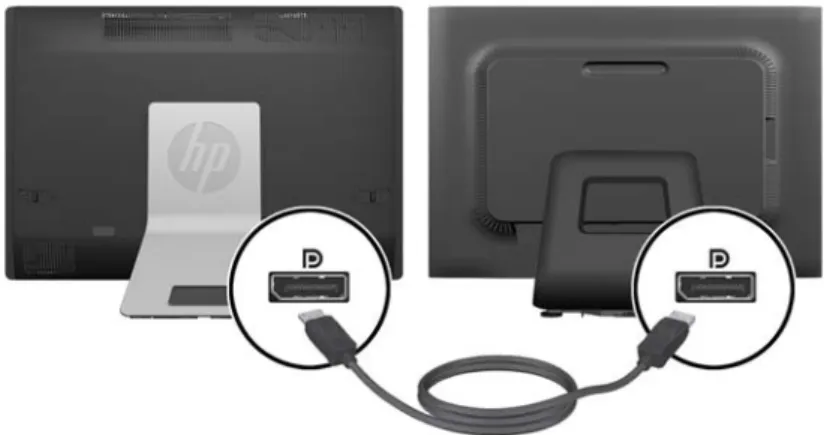
コンピューターの背面のDisplayPort コネクタを使用すると、2 番目のディスプレイをコンピューター に接続できます。 2 番目として追加するディスプレイに DisplayPort コネクタが装備されている場合は、DisplayPort ビ デオ アダプターは必要ありません。2 番目として追加するディスプレイに DisplayPort コネクタが装 備されていない場合は、お使いの構成に適したDisplayPort ビデオ アダプターを HP から購入できま す。オプションのDisplayPort ビデオ アダプターは一部の国または地域でのみ利用可能です。 DisplayPort アダプターおよびビデオ ケーブルは別売です。HP では、以下のアダプターを提供して います。 ● DisplayPort - VGA アダプター ● DisplayPort - DVI アダプター ● DisplayPort - HDMI アダプター 2 番目のディスプレイを接続するには、以下の操作を行います。 1. コンピューターおよびコンピューターに接続する2 番目のディスプレイの電源を切ります。 2. コンピューターの背面コネクタ カバーを取り外します。 24 第 2 章 ハードウェアの修理およびアップグレード3. 2 番目のディスプレイに DisplayPort コネクタが装備されている場合は、コンピューター背面の DisplayPort コネクタと 2 番目のディスプレイの DisplayPort コネクタを DisplayPort ケーブルで 直接接続します。
図 2-22 DisplayPort ケーブルの接続
図 2-23 2 番目のディスプレイの接続
4. 2 番目のディスプレイに DisplayPort コネクタが装備されていない場合は、DisplayPort ビデオ アダプターをコンピューターのDisplayPort コネクタに接続します。次に、アダプターと 2 番目 のディスプレイを構成等に応じてVGA、DVI、または HDMI ケーブルで接続します。 注記: DisplayPort アダプターを使用する場合、背面コネクタ カバーを取り付けるには、アダ プターとともにDisplayPort 延長用ケーブルも使用する必要があります。 図 2-24 DisplayPort アダプターを使用した 2 番目のディスプレイの接続 5. コンピューターの背面コネクタ カバーを取り付けなおします。 6. コンピューターおよび2 番目のディスプレイの電源を入れます。 注記: グラフィックス カードのソフトウェアまたはWindows の[画面の設定]を使用して、2 番目の ディスプレイにプライマリ ディスプレイと同じ画面を表示するか、プライマリ ディスプレイの画面 を広げるように設定できます。 26 第 2 章 ハードウェアの修理およびアップグレード
内部部品の位置
以下の内部部品の取り外しおよび取り付けの手順を次のセクション以降で説明します。 ● メモリ ● 電池 ● ハードディスク ドライブ、ソリッド ステート ドライブ、または自己暗号化ドライブ ● オプティカル ディスク ドライブ 図 2-25 内部部品の位置 名称 名称 1 オプティカル ディスク ドライブ 3 メモリ 2 ハードディスク ドライブ 4 電池 内部部品の位置 27メモリの取り外しおよび取り付け
お使いのコンピューターは、ダブル データ レート3 シンクロナス DRAM(DDR3-SDRAM)スモール アウトライン デュアル インライン メモリ モジュール(SODIMM)を装備しています。SODIMM
システム ボード上にあるメモリ ソケットには、業界標準のSODIMM を 2 つまで取り付けることが できます。これらのメモリ ソケットには、少なくとも1 つの SODIMM が標準装備されています。最 大容量のメモリ構成にするために、システム ボードにメモリを16 GB まで増設できます。DDR3-SDRAM SODIMM
システムのパフォーマンスを最大まで高めるためには、以下の条件を満たすSODIMM を使用するこ とをおすすめします。 ● 業界標準の204 ピン ● アンバッファード非ECC PC3-10600 DDR3-1,600 MHz 準拠 ● 1.5 ボルト DDR3-SDRAM SODIMM このとき、DDR3-SDRAM SODIMM は、以下の条件も満たしている必要があります。 ● CAS レイテンシ 11(DDR3/1,600 MHz、11-11-11 タイミング)をサポートしている● JEDEC(Joint Electronic Device Engineering Council)の仕様に準拠している さらに、お使いのコンピューターでは以下の機能やデバイスがサポートされます。
● 1 ギガビット、2 ギガビット、および 4 ギガビットの非 ECC メモリ テクノロジ
● 片面および両面SODIMM
● x8 および x16 の SDRAM で構成された SODIMM。x4 SDRAM で構成された SODIMM はサ ポートされない 注記: サポートされないSODIMM メモリが取り付けられている場合、システムは正常に動作しま せん。サポートされるSODIMM についての最新情報は、カタログまたは HP の Web サイト、 http://www.hp.com/jp/ の製品情報で確認してください。 HP では、このコンピューター用のアップグレード メモリを提供しています。サポートされていない 他社のメモリとの互換性の問題を回避するために、HP が提供するメモリを購入することをおすすめ します。 28 第 2 章 ハードウェアの修理およびアップグレード
SODIMM ソケットについて
取り付けられているSODIMM に応じて、システムは自動的にシングル チャネル モード、デュアル チャネル モード、またはフレックス モードで動作します。SODIMM チャネルの位置ついては、以下 の表を参照してください。 表 2-2 SODIMM の位置の確認 位置 システム ボード上の表記 チャネル 下部ソケット SODIMM1 チャネルA 上部ソケット SODIMM3 チャネルB ● 1 つのチャネルの SODIMM ソケットにのみ SODIMM が取り付けられている場合、システムはシ ングル チャネル モードで動作します。 ● チャネルA の SODIMM のメモリ容量とチャネル B の SODIMM のメモリ容量が異なる場合、シ ステムはフレックス モードで動作します。フレックス モードでは、最も容量の小さいメモリが 取り付けられているチャネルがデュアル チャネルに割り当てられるメモリの総量を表し、残り はシングル チャネルに割り当てられます。1 つのチャネルのメモリ容量が他方よりも多い場合 は、多い方をチャネルA に割り当てる必要があります。 ● チャネルA の SODIMM の合計メモリ容量とチャネル B の SODIMM の合計メモリ容量が等しい 場合、システムはより高性能なデュアル チャネル モードで動作します。 ● どのモードでも、最高動作速度はシステム内で最も動作の遅いSODIMM によって決定されます。SODIMM の取り付け
システム ボードには2 つのメモリ ソケットがあります。メモリ モジュールを着脱するには、以下 の操作を行います。 1. CD や USB フラッシュ ドライブなどのすべてのリムーバブル メディアをコンピューターから 取り出します。 2. オペレーティング システムを適切な手順でシャットダウンしてコンピューターの電源を切り、 外付けデバイスの電源もすべて切ります。 3. 電源コードを電源コンセントから抜き、コンピューターからすべての外付けデバイスを取り外し ます。 注意: メモリ モジュールの取り付けまたは取り外しを行う場合は、電源コードを抜いて電力 が放電されるまで約30 秒待機してから作業する必要があります。コンピューターが電源コンセ ントに接続されている場合、電源が入っているかどうかに関係なく、メモリ モジュールには常 に電気が流れています。電気が流れている状態でメモリ モジュールの着脱を行うと、メモリ モ ジュールまたはシステム ボードを完全に破損するおそれがあります。 4. コンピューターが開かれないように保護しているセキュリティ デバイスをすべて取り外しま す。 5. コンピューターの前面を下向きにして安定した平らな場所に置きます。パネルおよび画面を傷 やその他の損傷から守るため、下に毛布やタオル等の柔らかい布を敷くことをおすすめします。 メモリの取り外しおよび取り付け 296. アクセス パネルのラッチをシャーシの両端に向けてスライドさせ、次にアクセス パネル自体を コンピューターの上部に向けてスライドさせて、シャーシから取り外します。 図 2-26 アクセス パネルの取り外し 7. メモリ モジュールを取り出すには、SODIMM の両側にある 2 つのラッチを外側に引っ張り (1)、ソケットから SODIMM を引き出します(2)。 図 2-27 メモリ モジュールの取り外し 30 第 2 章 ハードウェアの修理およびアップグレード
8. メモリ モジュールを取り付けるには、SODIMM を約 30°の角度でソケットに差し込み(1)、ラッ チで正しい位置に固定されるまでSODIMM を押し下げます(2)。 図 2-28 メモリ モジュールの取り付け 注記: メモリ モジュールは、一方向にのみ取り付け可能です。メモリ モジュールのノッチ (切り込み)をソケットのタブ(凸部)に合わせます。 9. アクセス パネルを取り付けなおすには、コンピューター背面のスタンドの少し上にパネルを置 き、所定の位置まで下方向にスライドさせます。 図 2-29 アクセス パネルの取り付けなおし 10. 電源コードおよび外付けデバイスを接続しなおします。 11. アクセス パネルを取り外すときに外したセキュリティ デバイスをすべて取り付けなおします。 12. コンピューターを垂直に立てます。 13. コンピューターの電源を入れます。コンピューターの電源を入れたときに、増設したメモリが自 動的に認識されます。 メモリの取り外しおよび取り付け 31
電池の交換
電池は、システム ボード上のファンの右下にあります。お使いのコンピューターに付属の電池は、 リアルタイム クロックに電力を供給するためのものです。電池は消耗品です。電池を交換するとき は、コンピューターに最初に取り付けられていた電池と同等の電池を使用してください。コンピュー ターに付属の電池は、3 V のボタン型リチウム電池です。 警告! お使いのコンピューターには、二酸化マンガン リチウム電池が内蔵されています。電池の 取り扱いを誤ると、火災や火傷などの危険があります。けがをすることがないように、以下の点に注 意してください。 電池を充電しないでください。 電池を60° C を超える場所に放置しないでください。 電池を分解したり、つぶしたり、ショートさせたり、火中や水に投じたりしないでください。 交換用の電池は、必ずHP が指定したものを使用してください。 注意: 電池を交換する前に、コンピューターのCMOS 設定のバックアップを作成してください。 電池が取り出されたり交換されたりするときに、CMOS 設定がクリアされます。 静電気の放電によって、コンピューターやオプションの電子部品が破損することがあります。作業を 始める前に、アースされた金属面に触れるなどして、身体にたまった静電気を放電してください。 注記: リチウム電池の寿命は、コンピューターを電源コンセントに接続することで延長できます。 リチウム電池は、コンピューターが外部電源に接続されていない場合にのみ使用されます。 HP では、使用済みの電子機器や HP 製インク カートリッジのリサイクルを推奨しています。日本で のリサイクル プログラムについて詳しくは、http://www.hp.com/jp/hardwarerecycle/ を参照してくだ さい。 1. CD や USB フラッシュ ドライブなどのすべてのリムーバブル メディアをコンピューターから 取り出します。 2. オペレーティング システムを適切な手順でシャットダウンしてコンピューターを切り、外付け デバイスの電源もすべて切ります。 3. 電源コードを電源コンセントから抜き、コンピューターからすべての外付けデバイスを取り外し ます。 注意: メモリ モジュールの取り付けまたは取り外しを行う場合は、電源コードを抜いて電力 が放電されるまで約30 秒待機してから作業する必要があります。コンピューターが電源コンセ ントに接続されている場合、電源が入っているかどうかに関係なく、メモリ モジュールには常 に電気が流れています。電気が流れている状態でメモリ モジュールの着脱を行うと、メモリ モ ジュールまたはシステム ボードを完全に破損するおそれがあります。 4. コンピューターが開かれないように保護しているセキュリティ デバイスをすべて取り外しま す。 5. コンピューターの前面を下向きにして安定した平らな場所に置きます。パネルおよび画面を傷 やその他の損傷から守るため、下に毛布やタオル等の柔らかい布を敷くことをおすすめします。 32 第 2 章 ハードウェアの修理およびアップグレード6. アクセス パネルのラッチをシャーシの両端に向けてスライドさせ、次にアクセス パネル自体を コンピューターの上部に向けてスライドさせて、シャーシから取り外します。 図 2-30 アクセス パネルの取り外し ファンの右下にある電池が見えるようになります。 図 2-31 電池の位置 7. 電池をホルダーから取り出すために、電池の一方の端の上にある留め金を押し上げます。電池が 持ち上がったら、ホルダーから取り出します(1)。 電池の交換 33
8. 新しい電池を装着するには、交換する電池を、[+]と書かれている面を上にしてホルダーにスラ イドさせて装着します。電池の一方の端が留め具の下に収まるまで、もう一方の端を押し下げま す(2)。 図 2-32 ボタン型電池の取り出しおよび装着 9. アクセス パネルを取り付けなおすには、コンピューター背面のスタンドの少し上にパネルを置 き、所定の位置まで下方向にスライドさせます。 図 2-33 アクセス パネルの取り付けなおし 10. 電源コードおよび外付けデバイスを接続しなおします。 11. アクセス パネルを取り外すときに外したセキュリティ デバイスをすべて取り付けなおします。 12. コンピューターを垂直に立てます。 13. コンピューターの電源を入れます。 14. [コンピューター セットアップ(F10)ユーティリティ]を使用して、日付と時刻、パスワード、 およびその他の必要なシステム セットアップを設定しなおします。 34 第 2 章 ハードウェアの修理およびアップグレード
ドライブの交換
ハードディスク ドライブの交換
ハードディスク ドライブは、コンピューターの背面に向かって左下にあるアクセス パネルの裏にあ ります。ドライブは、取り外し可能なケージに格納されています。 以下のどれかがコンピューターに取り付けられています。 ● 1 台の 3.5 インチ ハードディスク ドライブ ● 1 台の 2.5 インチ ソリッド ステート ドライブ(SSD)または自己暗号化ドライブ(SED) ● 2 台の 2.5 インチ ソリッド ステート ドライブまたは自己暗号化ドライブ 注記: 3.5 インチ ドライブから 2.5 インチ ドライブへの交換はサポートされていません。 ● ハードディスク ドライブの取り外し ● ハードディスク ドライブの取り付けハードディスク ドライブの取り外し
● 3.5 インチ ハードディスク ドライブの取り外し ● 2.5 インチ ハードディスク ドライブの取り外し 3.5 インチ ハードディスク ドライブの取り外し 1. CD や USB フラッシュ ドライブなどのすべてのリムーバブル メディアをコンピューターから 取り出します。 2. オペレーティング システムを適切な手順でシャットダウンしてコンピューターの電源を切り、 外付けデバイスの電源もすべて切ります。 3. 電源コードを電源コンセントから抜き、コンピューターからすべての外付けデバイスを取り外し ます。 注意: システムが電源コンセントに接続されている場合、電源が入っているかどうかに関係な く、システム ボードには常に電気が流れています。感電やコンピューターの内部部品の損傷を 防ぐため、必ず電源コードを抜いてください。 4. コンピューターが開かれないように保護しているセキュリティ デバイスをすべて取り外しま す。 5. コンピューターの前面を下向きにして安定した平らな場所に置きます。パネルおよび画面を傷 やその他の損傷から守るため、下に毛布やタオル等の柔らかい布を敷くことをおすすめします。 ドライブの交換 356. アクセス パネルのラッチをシャーシの両端に向けてスライドさせ、次にアクセス パネル自体を コンピューターの上部に向けてスライドさせて、シャーシから取り外します。 図 2-34 アクセス パネルの取り外し 7. ドライブ ケージの下側の隅にあるラッチをケージとは逆方向に引いて固定を解除し(1)、ケー ジをシャーシの端に向けてスライドさせてから(2)持ち上げて(3)取り外します。 図 2-35 ドライブ ケージの取り外し 36 第 2 章 ハードウェアの修理およびアップグレード
8. ドライブ ケージの片側のラッチを持ち上げ(1)、ハードディスク ドライブをケージから引き出 します(2)。 図 2-36 ケージからの3.5 インチ ハードディスク ドライブの取り外し 9. 3.5 インチ ハードディスク ドライブから 4 本の取り付けネジを取り外します。交換用ディスク ドライブを取り付けるために使用する青色の耐振動用ゴムが、ネジに付いていることを確認して ください。 図 2-37 取り付けネジの取り外し ハードディスク ドライブを取り付ける方法について詳しくは、40 ページの「ハードディスク ドラ イブの取り付け」を参照してください。 2.5 インチ ハードディスク ドライブの取り外し 1. CD や USB フラッシュ ドライブなどのすべてのリムーバブル メディアをコンピューターから 取り出します。 2. オペレーティング システムを適切な手順でシャットダウンしてコンピューターの電源を切り、 外付けデバイスの電源もすべて切ります。 ドライブの交換 37
3. 電源コードを電源コンセントから抜き、コンピューターからすべての外付けデバイスを取り外し ます。 注意: システムが電源コンセントに接続されている場合、電源が入っているかどうかに関係な く、システム ボードには常に電気が流れています。感電やコンピューターの内部部品の損傷を 防ぐため、必ず電源コードを抜いてください。 4. コンピューターが開かれないように保護しているセキュリティ デバイスをすべて取り外しま す。 5. コンピューターの前面を下向きにして安定した平らな場所に置きます。パネルおよび画面を傷 やその他の損傷から守るため、下に毛布やタオル等の柔らかい布を敷くことをおすすめします。 6. アクセス パネルのラッチをシャーシの両端に向けてスライドさせ、次にアクセス パネル自体を コンピューターの上部に向けてスライドさせて、シャーシから取り外します。 図 2-38 アクセス パネルの取り外し 7. ドライブ ケージの下側の隅にあるラッチをケージとは逆方向に引いて固定を解除し(1)、ケー ジをシャーシの端に向けてスライドさせてから(2)持ち上げて(3)取り外します。 図 2-39 ドライブ ケージの取り外し 8. 2 番目のディスク ドライブが 2.5 インチ ドライブ アダプターにある場合は、ケーブルを取り外 します。 38 第 2 章 ハードウェアの修理およびアップグレード
9. 2.5 インチ ドライブを固定しているドライブ アダプターをスライドさせ、ドライブ ケージから 取り出します。 図 2-40 ドライブ ケージからの2.5 インチ ドライブ アダプターの取り外し 10. 2.5 インチ ハードディスク ドライブ アダプターから 4 本の取り付けネジを外します。交換用 ドライブを取り付けるために使用する青色の耐振動用ゴムが、ネジに付いていることを確認して ください。 注記: プライマリ ドライブの位置は、ドライブ ケージの下です。ドライブを1 つだけ取り付 ける場合は、この位置に取り付ける必要があります。 図 2-41 2.5 インチ ドライブ アダプターからの取り付けネジの取り外し 11. 2.5 インチ ハードディスク ドライブを 2.5 インチ ドライブ アダプターから取り外します。 ハードディスク ドライブを取り付ける方法について詳しくは、40 ページの「ハードディスク ドラ イブの取り付け」を参照してください。 ドライブの交換 39
ハードディスク ドライブの取り付け
● 3.5 インチ ハードディスク ドライブの取り付け ● 2.5 インチ ハードディスク ドライブの取り付け 3.5 インチ ハードディスク ドライブの取り付け 1. 3.5 インチ ハードディスク ドライブに 4 本の取り付けネジを取り付けます。各ネジのネジ穴に 付いている青色の耐振動用ゴムは取り外さないでください。 図 2-42 取り付けネジの取り付け 2. 3.5 インチ ハードディスク ドライブのコネクタがシャーシ中央を向くようにして、ハードディ スク ドライブ ケージをシャーシに入れ、中央に向けてスライドさせて正しい位置に固定しま す。 図 2-43 ケージへの3.5 インチ ハードディスク ドライブの取り付け 40 第 2 章 ハードウェアの修理およびアップグレード3. 3.5 インチ ハードディスク ドライブのコネクタがシャーシ中央を向くようにして、ハードディ スク ドライブ ケージをシャーシに入れ、中央に向けてスライドさせて正しい位置に固定しま す。 図 2-44 3.5 インチ ハードディスク ドライブ ケージの取り付け 4. アクセス パネルを取り付けなおすには、コンピューター背面のスタンドの少し上にパネルを置 き、所定の位置まで下方向にスライドさせます。 図 2-45 アクセス パネルの取り付けなおし 5. 電源コードおよび外付けデバイスを接続しなおします。 6. アクセス パネルを取り外すときに外したセキュリティ デバイスをすべて取り付けなおします。 7. コンピューターを垂直に立てます。 8. コンピューターの電源を入れます。 2.5 インチ ハードディスク ドライブの取り付け 1. 2.5 インチ ハードディスク ドライブを 2.5 インチ ディスク ドライブ アダプターに取り付け ます。コネクタとアダプターの開口部の位置が合っていることを確認してください。 注記: プライマリ ドライブの位置は、ドライブ アダプターの下です。ドライブを1 つだけ取 り付ける場合は、この位置に取り付ける必要があります。 ドライブの交換 41
2. 4 つのゴム付き取り付けネジを、2.5 インチ ドライブ アダプターの両側に取り付けます。 図 2-46 2.5 インチ ドライブ アダプターへの取り付けネジの取り付け 3. 2.5 インチ ドライブを固定しているドライブ アダプターをスライドさせ、ドライブ ケージに取 り付けます。 図 2-47 ドライブ ケージへの2.5 インチ ドライブ アダプターの取り付け 42 第 2 章 ハードウェアの修理およびアップグレード
4. ハードディスク ドライブのコネクタがシャーシ中央に向くように、ドライブ ケージを持ちま す。ドライブ ケージにセカンダリ(上部)ドライブがある場合は、ドライブ ケージの右側にあ るSATA ケーブルをセカンダリ ドライブに接続します。 図 2-48 セカンダリ2.5 インチ ドライブの接続 5. ドライブ ケージをシャーシに入れ、中央に向けてスライドさせて正しい位置に固定します。 図 2-49 ドライブ ケージの取り付け ドライブの交換 43
6. アクセス パネルを取り付けなおすには、コンピューター背面のスタンドの少し上にパネルを置 き、所定の位置まで下方向にスライドさせます。 図 2-50 アクセス パネルの取り付けなおし 7. 電源コードおよび外付けデバイスを接続しなおします。 8. アクセス パネルを取り外すときに外したセキュリティ デバイスをすべて取り付けなおします。 9. コンピューターを垂直に立てます。 10. コンピューターの電源を入れます。
オプティカル ディスク ドライブの交換
オプティカル ドライブは、コンピューターの背面に向かって左側にあるハードディスク ドライブの 上にあります。 1. CD や USB フラッシュ ドライブなどのすべてのリムーバブル メディアをコンピューターから 取り出します。 2. オペレーティング システムを適切な手順でシャットダウンしてコンピューターの電源を切り、 外付けデバイスの電源もすべて切ります。 3. 電源コードを電源コンセントから抜き、コンピューターからすべての外付けデバイスを取り外し ます。 注意: システムが電源コンセントに接続されている場合、電源が入っているかどうかに関係な く、システム ボードには常に電気が流れています。感電やコンピューターの内部部品の損傷を 防ぐため、必ず電源コードを抜いてください。 4. コンピューターが開かれないように保護しているセキュリティ デバイスをすべて取り外しま す。 5. コンピューターの前面を下向きにして安定した平らな場所に置きます。パネルおよび画面を傷 やその他の損傷から守るため、下に毛布やタオル等の柔らかい布を敷くことをおすすめします。 44 第 2 章 ハードウェアの修理およびアップグレード6. アクセス パネルのラッチをシャーシの両端に向けてスライドさせ、次にアクセス パネル自体を コンピューターの上部に向けてスライドさせて、シャーシから取り外します。 図 2-51 アクセス パネルの取り外し 7. オプティカル ディスク ドライブのエンクロージャの背面のタブを持ち上げて固定を解除し (1)、ドライブを取り出します(2)。 図 2-52 オプティカル ドライブ ディスクの取り外し ドライブの交換 45
8. オプティカル ディスク ドライブ ブラケットをドライブに固定している2 つのネジを取り外し ます。 図 2-53 オプティカル ドライブ ディスクのブラケットの取り外し 9. オプティカル ディスク ドライブ ブラケットを2 つのネジで新しいドライブに固定します。 図 2-54 オプティカル ディスク ドライブのブラケットの取り付け 46 第 2 章 ハードウェアの修理およびアップグレード
10. 新しいオプティカル ディスク ドライブとコンピューター側面の開口部の位置を合わせます。 ドライブが正しい位置に固定されるまで、ドライブをしっかりと押し込みます。 注記: オプティカル ディスク ドライブは、一方向にのみ取り付け可能です。 図 2-55 オプティカル ディスク ドライブの取り付け 11. アクセス パネルを取り付けなおすには、コンピューター背面のスタンドの少し上にパネルを置 き、所定の位置まで下方向にスライドさせます。 図 2-56 アクセス パネルの取り付けなおし 12. 電源コードおよび外付けデバイスを接続しなおします。 13. アクセス パネルを取り外すときに外したセキュリティ デバイスをすべて取り付けなおします。 14. コンピューターを垂直に立てます。 15. コンピューターの電源を入れます。 ドライブの交換 47