
アクセス・ポイント・オン・デマンド(APOD)
2017 年 1 月
目次
概要……… 3 確認事項……… 4 アクセス・ポイント・オン・デマンドの作成法……… 5 ソフトウエア・テスト/TOUR INSTALL………..………… 15 よくある質問(FAQ)……… 16 APOD 管理者……… 17概要
APOD、アクセス・ポイント、端末タイプ アクセス・ポイント・オン・デマンド(APOD)は、PC にブルームバーグ・ソフトウエアをインストールできるよう に設計されています。 接続タイプ(ブルームバーグ・ルータまたはインターネット)により、認証方法は異なります。 APOD アクセス・ポイント・オン・デマンド(Access Point On Demand=APOD)を使用し、ブルームバーグ の担当者を通さずに、インストール型ブルームバーグ・アクセス・ポイントを設定・作成できます。 ブルームバーグから提供されたルータ/回線(「プライベート IP」とも呼ばれる)に接続された PC を 使用する場合、認証作業(ログイン名/パスワード、または B-Unit スクリーンシンク(画面同期)など) なしで簡単に APOD を作成できます。このとき、初期設定では取引機能が有効化されています。ブ ルームバーグ・ルータが複数のファームで共有されている場合、APOD の作成にはブルームバー グ・ログイン名が必要です(本資料 10 ページの備考を参照)。 ブルームバーグ・ルータに接続されていない PC を使用する場合(インターネット接続)は、有効 な Bloomberg Anywhere のログイン名、パスワード、および B-Unit スクリーンシンクが必要で す。初期設定では、取引機能を持たない APOD が作成されます。 CONN<GO>と入力すると接続ウィザードが表示されます。このウィザードの[アクセス・ポイ ント]タブからブルームバーグ・アクセス・ポイント(APOD)を作成できます。 アクセス・ポイント ブルームバーグ・アクセス・ポイント(BAP)は、トレーディング用アプリケーションにアクセスする際必 要になります。ブルームバーグ・ソフトウエアをインストールするには、事前にブルームバーグに申請 する必要があります。詳細はお客さまのアカウント・マネジャーまでお問い合わせください。
概要
確認事項 コンピューターが、ブルームバーグのソフトウエア/ハードウエアの推奨仕様を満たしているかどう かを確認するには、www.bloombergsoftware.com.から必要書類およびその技術仕様書 (「Documents」セクションの「PC Requirements」)を参照してください(中国本土のお客さまは、 http://www.blpprofessional.com にアクセス)。 デスクトップにアイコンが表示されていることをご確認ください(図 3 を参照)。 デスクトップ上にブルームバーグ・アイコンが表示されていない場合は、「ソフトウエア・ダウンロード」に 進みます。 アイコンがある場合は、ダブルクリックします。ブルームバーグ・アプリケーションがアクティブ状態 であれば、ブルームバーグ・サービスが起動し、ログインできます。一方、ブルームバーグバーグ・ アプリケーションが非アクティブ状態であれば、APOD を再作成する必要があります。 Bloomberg Anywhere ユーザーは、複数の PC で APOD を作成できます。
APOD/アクセス・ポイントを取得できるのは、ワークステーション/PC 1 台につき 1 つのみです。 ブルームバーグ APOD/アクセス・ポイントは、自動的に有効期限が切れるように設定されています。 ログインしていない状態が一定期間経過すると(以下参照)、シリアル番号の有効期限は自動的に無 効になります。その場合、新たに APOD/アクセス・ポイントを作成する必要があります。 自動有効期限 30 日=インターネット接続 60 日=ルータ接続/プライベート IP
Bloomberg Anywhere ユーザーでない方が当サービスをご希望の場合には、Bloomberg Anywhere への切り替えが必要です。詳しくは弊社担当者までお問い合わせください。
ブルームバーグ・ソフトウエアは、Windows ベースです。Mac には対応しておりません。ただし、 Mac で Windows オペレーティング・システムを実行している場合は、ブルームバーグ・ソフトウエ アをインストールできます。
アクセス・ポイント・オン・デマンドの作成法
ステップ 1:ブルームバーグのウェブサイト http://www.bloombergsoftware.com から、ブルームバーグプロフェッショナ ル・ソフトウエアの最新バージョンをダウンロードします。
(中国本土のお客さまは、http://www.blpprofessional.com.にアクセス) 「Terminal - New Installation」をクリックします。
アプリケーションを一旦デスクトップに保存して実行し、インストールすることを推奨します。
図 1
「Software Installation Guide」は、ブルームバーグプロフェッショナル ウェブサイトの Documentation セクシ
ョンから利用できます。
中国本土のお客さまは、http://blpprofessional.com/ の[Documents]セクションから「Software Installation Guide」を取得できます。
アクセス・ポイント・オン・デマンドの作成法
ステップ 2: インストール・ウィザードのステップに従って、以下の画面が表示されるまで[Accept]および[OK](初期設 定を使用)をクリックします。この画面で、ブルームバーグ・ソフトウエアのインストールが完了したことを確認 します。 図 2 ステップ 3: [Exit]を選択すると、ブルームバーグのアイコンがデスクトップ上に表示されます。 図 3アクセス・ポイント・オン・デマンドの作成法
ステップ 4: ブルームバーグのアイコンをダブルクリックすると「接続ウィザード」ウィンドウが自動的に起動し、[シリアル番 号]タブが表示されます。 インストール後は、ブルームバーグ画面から CONN<GO>と入力し、同画面にアクセスすることも可能です。 図 4アクセス・ポイント・オン・デマンドの作成法
ステップ 5: [設定]タブを選択すると、以下の画面が表示されます。 図 5 a. 「プロファイル接続」 で、正しい接続タイプ( 「プライベート IP ネットワークを使用してブルームバ ーグへ接続」 または 「インターネットを使用してブルームバーグに接続」 のいずれか)が選択されている ことを確認します。接続タイプを変更した場合は、必ず[OK]をクリックして設定を保存してください。 b. お客さまのワークステーションがプロキシサーバーに接続する場合、[設定]タブで「SOCKS バージョン 5 プロキシサーバーで接続」 のボックスにチェックマーク (✓) を入れ、「プロキシ・アドレス」 ボックスに IP アドレスを入力した後[OK]をクリックして設定を保存します。完了後、ステップ 6 に進みま す。 c. お客さまのワークステーションがプロキシサーバーに接続しない場合、初期設定を変えずにそ のままステップ 6 へ進みます。アクセス・ポイント・オン・デマンドの作成法
ステップ 6: [アクセス・ポイント]タブを選択すると、以下の画面が表示されます: 図 6 ブルームバーグ・ルータが検出される場合はプライベート IP で、ルータが検出されない場合はインターネット でブルームバーグに接続します。[OK]ボタンは、このプロセスが完了するまで(最大 15 秒間)選択できませ ん。プライベート IP で接続する場合は、ステップ 7 へ進みます。インターネットで接続する場合は、ステップ 8 へ進みます。 トランザクション・プロダクト(取引)機能に関する重要事項:
ブルームバーグ・ルータが検出される場合は、トランザクション・プロダクト機能を持った APOD が作成されます。
ブルームバーグ・ルータが検出されない場合は、トランザクション・プロダクト機能を持たな い APOD が作成されます。
トランザクション・プロダクトのアクセス権については、本資料の「APOD 管理者」のセクショ ンを参照してください。アクセス・ポイント・オン・デマンドの作成法
ステップ 7: プライベート IP 接続を確認した後、システムは認証なしで APOD のインストールを完了します。 図 7 プライベート IP 接続に関する重要事項:
APOD がブルームバーグ・ルータに関連した複数のファームを検出すると、システムからログイ ン名を入力するよう指示されます。このログイン名には、顧客番号の下に表示されるログイン名 を使用します。B-Unit 認証は必要ありません。この作業により、APOD は作成者のログインと同 じアカウントにインストールされます。アクセス・ポイント・オン・デマンドの作成法
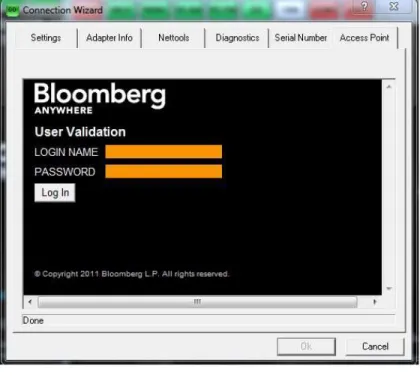
ステップ 8:インターネット接続が確立された後、Bloomberg Anywhere ユーザーは、登録済みの B-Unit を使用してログイ ン名とパスワードを入力し、[Log In]を選択します。
図 8 ステップ 9:
次の操作には、以下の 3 つのオプションがあります:
1) オプション 1:B-Unit のスクリーンシンク(画面同期)を行います。B-Unit に表示された「B-Unit コード」 を入力します(図 9 を参照)。
2) オプション 2:フラッシャー(点滅)が表示されない場合、[Click here “If the B-Unit Flasher does not display”]を選択し、点滅ボックスで再度スクリーンシンクを行います(図 10 を参照)。 3) オプション 3:B-Unit をお持ちでないお客さまや B-Unit に不具合がある場合は[Click here “if you
are unable to get the B-Unit code”]を選択します(図 11 を参照)。
アクセス・ポイント・オン・デマンドの作成法
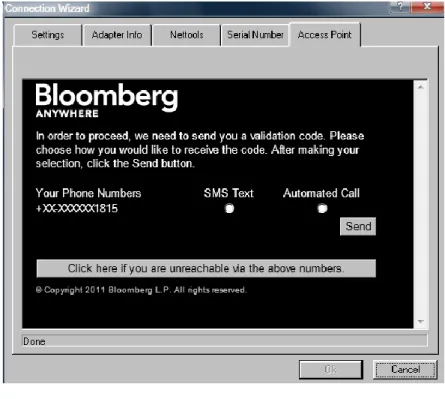
図 11 にて 4 つのオプションのいずれかを選択すると、SMS テキスト・メッセージまたは自動電話システムで 認証コードを受信し、APOD の作成を続行できます(図 12)。
図 12
画面に表示された電話番号以外の番号で確認コードを受信したい場合、[Click here if you are
unreachable via the above numbers]を選択して別の電話番号を入力し、ブルームバーグの担当者から の折り返し電話を依頼できます。このとき、問い合わせ用チケットと参照番号も作成されます。(図 13 と 14 を参照)。
アクセス・ポイント・オン・デマンドの作成法
テキスト・メッセージまたは自動電話システムから認証コードを受信した場合、受信したコードを黄色の欄に 入力します(図 13)。
図 13
アクセス・ポイント・オン・デマンドの作成法
折り返し電話(図 12)を依頼しますと、参照番号作成後に、ブルームバーグの担当者よりお電話を差し上げ ます。「Click here to return to the APOD Login Page」のリンクをクリックして APOD を作成します。 認証コードを入力すると(2 分以内)、以下のブルームバーグ・ウィンドウが表示されます。[OK]を選択する と、ブルームバーグ・アプリケーションが起動します(図 15 を参照)。 図 15 ログイン名、パスワード、および B-Unit を使用し、通常と同じ方法でブルームバーグにログインします。 自己認証用携帯番号の追加に関する重要事項
プロフィール画面の携帯番号を更新して SMS テキスト・メッセージまたは IVR(双方向音声 応答)認識機能を使用するには、グローバル・カスタマー・サポートにご連絡いただくか、 CTOC<GO>と入力して折り返し電話をご依頼ください。
ソフトウエア・テスト/TOUR INSTALL
APOD を作成する技術担当者向けに、TOUR INSTALL を提供しています。この手順に従い、以下のブル ームバーグ機能をテストできます。 1) ソフトウエア更新 2) キーボード・テスト 3) PDF ダウンロード 4) ブルームバーグ・ビデオ/音声 5) ブルームバーグ API 6) ブルームバーグ・スマートクライアント 7) ウェブアクセス 8) 印刷 ブルームバーグ第 1 画面で<Esc>キーを押します。次に、「TOUR INSTALL」と入力して<Enter>キーを押 します。
システムは、「TOURINST」 というユーザー名で自動ログインします。続けて表示される TOUR INSTALL の言語ページから、言語を選択して次に進みます。各ステップを手動で実行してください。
テストで使用される機能は、ブルームバーグの第 2 画面に表示されます。
よくある質問(FAQ)
Q. ソフトウエアはどこからダウンロードするのですか。
A. www.bloombergsoftware.com の「New Installation」からファイルをダウンロードします。
Q. ソフトウエアはどのようにインストールするのですか。
A.http://www.bloomberg.com/professional/systems-support/downloads/ の「Software Installation Guide」の
手順で行ってください。
(中国本土のお客さま用サイト:http://www.blpprofessional.com )。
Q. APOD を作成しましたが、接続できません。
A. 以下のウェブサイトにある「Transport and Security Specifications」をダウンロードして参照してください。
https://data.bloomberglp.com/professional/sites/4/Transport_Security_Specificati on_61.pdf (中国本土のお客さま用サイト: https://www.bbhub.io/software/sites/2/2016/06/Transport_Security_Specification_6 1.pdf)。 Q. トラブルシューティング用の FAQ(よくある質問)ページはありますか。 A. トラブルシューティング用 FAQ は、以下のウェブサイトの FAQ セクションを参照してください。 http://www.bloomberg.com/professional/systems-support/faqs/ (中国本土のお客さま用サイト:http://www.blpprofessional.com/faq/ )。 Q. テクニカルサポートはログインを持っていません。ソフトウエア・テスト用のログインはありますか。 A. テストを行うには、まずブルームバーグ第 1 画面で<Esc>を押します。次に「TOUR INSTALL」と入力し て<Enter>キーを押すと、各種端末機能(ソフトウエア更新、キーボード・タイプ、ブルームバーグ・ビデオ/ 音声、API、スマートクライアント、ウェブアクセス、印刷)をテストできます。
APOD 管理者
APOD 管理者は、「アクセス・ポイント表示」画面(APOD<GO>)から、社内またはアカウントに属するすべて の APOD/アクセス・ポイント/モバイル・デバイスにおけるトランザクション・プロダクト/取引システム機能 に対し、アクセス権を有効化したり無効化したりすることができます。
APOD 管理者を登録するには、社内コンプライアンス・オフィサーを通してブルームバーグへご連絡ください。 APOD 管理者は、Bloomberg Anywhere ユーザーであることが条件となります。
登録された APOD 管理者は、APOD 契約書に電子システムを介して同意していただく必要があります (最 初のアクセス時、APOD 管理者ごとに必要)。同意後、管理者には APOD トランザクション・プロダクト機能 へのアクセス権を更新する許可が与えられます。
APOD 管理者は、ブルームバーグ端末から APOD<GO>機能を起動できます。
APOD 管理者
1) APOD I<GO>:個人の APOD を表示
APOD 管理者
2) APOD F<GO>:社内全ユーザーの APOD を表示
ファーム(企業)番号内の異なるアカウントに作成されたすべての APOD/アクセス・ポイント/モバ イル・デバイスが一覧で表示されます。 図(2013 年 5 月 1 日) TP(画面右端の項目)は、トランザクショナル・プロダクト(=Transactional Products)(取引システ ム機能)を意味します。 Y=Yes トランザクショナル・プロダクト(取引システム機能)が有効であることを示します。 N=No トランザクショナル・プロダクト(取引システム機能)が無効であることを示します。 Conn(接続タイプ) RTR=ルータ/プライベート IP(PIP)接続 INET=インターネット接続 表示 すべて=すべての APOD、アクセス・ポイント、およびモバイル・デバイス ID を表示 APOD=ユーザーが作成した端末シリアル番号(ブルームバーグ注文番号なし) アクセス・ポイント=ブルームバーグ注文番号を使用して作成された端末シリアル番号 モバイル・デバイス=モバイル・デバイス(iPad)からのブルームバーグ端末アクセス 3) APOD SN<GO>:端末 S/N でアクセス・ポイントを検索 APOD/アクセス・ポイントをシルアル番号で検索します。 S/N は、<CANCEL>/<Esc>キーを押して表示されるブルームバーグ画面の左下で確認できます。
APOD 管理者
4) APOD SID<GO>:端末 SID でアクセス・ポイントを検索 APOD/アクセス・ポイントを SID で検索します。
SID 番号は、SID リポートや、<CANCEL>/<Esc>キーを押して表示されるブルームバーグ画面の 右下で確認できます。
5) APOD D<GO>:APOD 設定マニュアルを表示
ユーザーの初期設定言語で書かれた当マニュアルが表示されます。
6) APOD AL<GO>:ファーム番号で APOD 管理者を表示
登録済み APOD 管理者(APOD/アクセス・ポイントにおけるトランザクショナル・プロダクト/取引 システムの有効化・無効化を行う管理者)が一覧で表示されます。
APOD 管理者
7) APOD M<GO> ID でモバイル・デバイスを検索
モバイル ID でモバイル・デバイスを検索できます(「M」から始まる ID)。
モバイル ID(MDID)は、iPad 上の Bloomberg Anywhere アプリケーションの「info session」で 確認できます。
8) APOD N<GO>:APOD 通知を管理
APOD 管理者は、APOD がインターネット経由で作成されると通知を受信するよう設定 できます。通知の頻度は、即時、毎日、および指定した受信時刻から選択することが可 能です。
APOD 管理者
9) APOD U<GO> 社内ユーザーにトランザクション・プロダクトを許可/ブロック APOD 管理者は特定のユーザーに対し、インストール型ブルームバーグ・ソフトウエアに指紋認証でロ グインしている際にトランザクション・プロダクト機能を使用する権限を付与することができます。 オーバーライド(指紋認証なし)でログインしている場合もトランザクション・プロダクト機能を使用できる よう設定することもできます。 ユーザーを選択/検索すると以下の画面が表示されます。APOD 管理者
ション・プロダクト機能の使用権限を付与します。 S/N、SID 番号を検索し、トランザクション・プロダクト/トレーディングシステム機能を APOD で許可/ブロ ックできます。 トランザクション・プロダクト/トレーディングシステム機能を許可/ブロックするには、 95<GO>をクリックします。以下の画面が表示されます:APOD 管理者
APOD トランザクション・プロダクト/取引システム機能のアクセス権の変更履歴を表示す るには、[96)Trans. Products History]をクリックするか 96<GO>と入力します。
![トミーヒルフィガー取扱説明書 多軸モデル 日付 /24 時間のデュアルタイム /24 時間形式の針付き [ 日付表示付モデル ] (VD31) [ 日付表示なしモデル ] (VD32) 時針 分針 時針 分針 同期 同期 デュアルタイム 24 時間針 A ボタン デュアルタイム 24 時間針 A ボ](data:image/gif;base64,R0lGODlhAQABAIAAAP///wAAACH5BAEAAAAALAAAAAABAAEAAAICRAEAOw==)