平成 16 年 1 月 8 日 総 ) 広 報 部 長 決 裁
札幌市公式ホームページガイドライン
目次
はじめに ...3 誰にも分かりやすく利用しやすいホームページを目指して...3 総則 ...4 運用システム・ドメイン・対応ブラウザ ...5 札幌市公式ホームページ運用システム ...5 ドメインの取り扱い ...5 対応ブラウザ ...5 アクセシビリティ ...6 アクセシビリティとは ...6 なぜホームページのアクセシビリティが必要か...7 どんなことに困っているのか ...8 タイトル・見出し ...9 各ページには内容を具体的に示すタイトルをつける...9 ページには必ず見出しを設定する ...10 パンくずリスト ...11 パンくずリストを各ページにつける ...11 お問い合わせ先 ...12 ページにはお問い合わせ先を記載する ...12 ファイル管理 ...13 ファイル名・フォルダ名に使用できる文字...13 適切なページ構成を維持する ...14 表 ...15 表組みをレイアウト目的で使用しない ...15 表にわかりやすいタイトルをつける ...16 表の読み上げ順を考慮する ...17 複雑な構成の表はできるだけ作成しない ...18 表の行や列に見出しを設定する ...19 画像 ...20 画像ファイルは gif・jpeg・png 形式のみとし、適切なサイズを用いる ...20 画像に適切な代替テキストをつける ...21 動画 ...22 動画ファイルは 2 種類用意し、映像タイトル・著作権について記載する...22 動画には適切な代替テキストと説明文をつける...23 表記 ...24 日付や曜日は省略せずに表記する ...24文字のサイズや種類を固定しない ...27 機種依存文字や半角カタカナを使用しない...28 英数字は半角小文字で表記する ...29 色 ...30 背景色と文字色は識別しやすい色の組み合わせを使う...30 色だけで情報を区別しない ...31 リンク ...32 リンク部分の文字色等は変更しない ...32 リンクの文言はリンク先の内容がわかるようにする...32 PDFなど HTML ファイル以外の情報...33 PDFファイルのみによる情報提供はしない ...33 PDFにはタイトルと作成者を設定する ...34 Word・Excel ファイル掲載時は、PDF ファイルも用意する ...35 申請書類は、様式ダウンロード専用ホームページに掲載する...35 その他 ...36 メールフォームからの送信データの暗号化...36 Flash、Javascript、アクセスカウンターを使用しない ...36 携帯電話用ホームページ作成時の注意点 ...36
はじめに
誰にも分かりやすく利用しやすいホームページを目指して
報処理技術や情報通信技術の飛躍的な発達によって、われわれの社会は急速に「ネット社会(高度情 報通信ネットワーク社会)」に向かって進展しつつあります。特にインターネットを媒体とするコミュニ ケーション手段が普及し、社会基盤として浸透した結果、ホームページや電子メールの利用は市民生活 に不可欠なものとなりつつあります。 こうした状況の変化に対して、本市は平成 9 年(1997 年)に「札幌市役所公式ホームページ」を開設 し、情報提供手段やコミュニケーション手段の拡大を図ってきました。この結果、ホームページは、従 来の広報誌やパンフレット等の紙媒体やテレビやラジオなどのマスメディアに次ぐ有力な広報・広聴手 段となってきています。さらに情報公開や政策形成、協働をスムーズに進める道具として有効であるこ とが、各種社会実験によって認知されており、その重要性は一層高まっております。 一方、本市のホームページは、各課等の個別的広報活動の位置づけで設置、運営されるページの集合 体となっており、急速にその数を増やしてきたことから、デザインや記事の表記方法などが統一されて いません。このため、利用者にとって必ずしも使いやすく、わかりやすいホームページとはなっていな いのが現状です。 また、インターネットは、年齢や性別、障がいの有無、あるいは国を超えて様々な人々が利用してい るので、インターネットを利用している環境や条件も様々です。この「様々な人」や「様々な環境」に 配慮し、「すべての人」にわかりやすい、いわゆる「ユニバーサルデザイン」の考え方に基づいたホーム ページづくりが望まれています。 このような状況を踏まえ、本市が設置、運営する公式ホームページにおける各ページの統一性・一貫 性を高め、利用者満足度を向上させるため、札幌市公式ホームページに関する基本方針に基づき、札幌 市公式ホームページガイドラインを定めます。総則
適用範囲 このガイドラインは、札幌市公式ホームページ取扱要綱第2条(平成16年1月8日総務局長、企画 調整局長決裁)に定める公式ホームページを対象に適用します。ただし、すでに公式ホームページを開 設し、直ちにこのガイドラインに適合する改修を施すことが困難な場合、今後早急に適合するように努 力するものとします。 前提とする考え方 ア 「公式ホームページ」を広報誌や印刷物、テレビ・ラジオ放送等と同等の、広報・広聴・コミュ ニケーション媒体として位置づけ、より積極的に活用します。 イ 「様々な人」や「様々な環境」で利用されることを前提に、「誰にでも読みやすい」デザインや「誰 にでも使いやすい」仕組みにします。 ウ 各ページのデザインや操作性、記事の表記方法などを統一し、公式ホームページ全体の一貫性を 維持することによって、利用者から見た使い勝手を向上させます。 エ インターネットの速報性の利点を最大限に生かし、「迅速」に情報を更新するようにします。 オ 市が「伝えたい情報」と市民が「知りたい情報」の間にかい離が生じないよう、情報の優先度と 取捨選択を意識して表記します。 カ 個人情報を保護するために必要なシステム上の措置を講じます。 キ 作成や運用管理にかかる無駄な経費と労力を低減できるようにします。 ク 利用者の意見やアクセス記録の分析をもとに、絶えず改善を図ります。 基準を統一するうえで特に配慮する視点 ア JIS X 8341-3 を尊重し、誰もが容易に利用できるために、以下に配慮します。 (ア) 利用者のさまざまなインターネット環境(回線速度、ブラウザの種類等)に配慮します。 (イ) 障がいのある方、高齢の方、子ども、IT リテラシー(情報技術を利用する基礎的能力)が十 分でない人に配慮します。 イ ホームページの作成や運用管理にかかる無駄な経費と労力を低減できるようにします。 統一する原則運用システム・ドメイン・対応ブラウザ
札幌市公式ホームページ運用システム
本市では、誰にでもわかりやすく使いやすいホームページを実現するため、ホームページの作成・運 用管理にあたり、札幌市公式ホームページ運用システム(以下、「システム」といいます。)を導入して います。ドメインの取り扱い
本市のドメイン名は、「city.sapporo.jp」とします。サブドメイン名とは、ドメイン名の 1 階層下に設置 するドメインをいいます(例:welcome.city.sapporo.jp)。 札幌市公式ホームページは、原則として本市ドメイン名(サブドメイン名を含む)を使用するものと します。また、以下の要件を満たす場合、札幌市公式ホームページ以外のホームページでも、本市ドメ イン名(サブドメイン名)を使用できます。 ・ 本市が事務局を担う法人格のない団体(運営会議、市民会議、実行委員会、運営委員会等)の場 合対応ブラウザ
アクセシビリティ
アクセシビリティとは
アクセシビリティとは、「アクセスのしやすさ」を意味します。年齢や障がいの有無などに関わらず、 すべての人が、ホームページで提供されている情報に問題なくアクセスでき、誰もが平等に利用できる かどうかを表す言葉です。 日本では、アクセシビリティに関する指針として、日本工業規格である JIS X8341-3 が定められてい ます。JIS X8341-3 は、平成 16 年(2004 年)6 月 20 日にはじめて制定され、平成 22 年(2010 年)8 月 20日に改訂されました。主に高齢の方や障がいのある方の情報アクセシビリティを確保し、向上させる ために、ウェブコンテンツの企画、設計、開発、制作、保守及び運用をするときに配慮すべき事項につ いて規定されています。 本市では、JIS X8341-3 の考え方に基づき、誰にでもわかりやすく使いやすいホームページを実現する ため、本ガイドラインを定めています。なぜホームページのアクセシビリティが必要か
ホームページに限らず行政機関・自治体の情報提供には公平性が求められます。高齢や障がいを理由 に情報を得ることができないということがあってはなりません。しかし、高齢の方や障がいのある方の 中には、テレビや新聞などの媒体から情報を得ることができない人もいます。 そのような方にとって、ホームページは貴重な情報源となります。ホームページであれば、高齢の方 や障がいのある方でも、音声読み上げソフトや文字拡大などの支援技術・機能を利用して、ページ上に 掲載された情報を得ることができるからです。 一方、これらの支援技術・機能は、ページ自体がアクセシビリティに配慮した作りとなっていないと うまく働きません。誰もが平等に利用できるホームページの実現のためには、アクセシビリティに配慮 することが、ページ作成者の責任なのです。 総務所情報通信政策研究所の「障害のある方々のインターネット等の利用に関する調査報告書」によ ると、障がい者のインターネット利用率は、視覚に障がいのある方で 7 割近く、聴覚に障がいのある方 では 8 割以上にのぼっています。また、インターネットを利用する障がい者の約 9 割が、利用後の生活 の変化を、「よい方向にかわった」または「どちらかと言えばよい方向に変わった」と回答しています。どんなことに困っているのか
ひとくちに高齢の方や障がいのある方といっても、ホームページを利用する場面で、どのようなこと に困るのかは人それぞれです。また健常者であっても、怪我や病気などで一時的に不自由になることも あります。どのような方が、どのようなことに困っているのかを理解しましょう。【障がいとは】
全盲: 画面を見ることができない。マウスを操作できない。 弱視: 画面を拡大しないと見えにくい。 色覚特性: 識別できない色がある。 聴覚障がい: 音声が聞こえない。聞きづらい。 運動障がい: 手や指先が動かない。動かしづらい。【加齢に伴う変化】
加齢に伴い、視覚・聴覚が変化する。 思い通りに体を動かせなくなる。 全体的な傾向としては、IT 関係の専門用語や新語は苦手である。タイトル・見出し
各ページには内容を具体的に示すタイトルをつける
ページのタイトルには、閲覧者がページの内容を識別できる名称をつけましょう。音声読み上げソフ トでは最初にページタイトルを読み上げるため、タイトルのつけ方が曖昧だと、何のページなのかがわ かりづらく、自分に必要なページなのかそうでないのかも判断できません。 また、お気に入り(ブックマーク)に登録する場合や検索結果の画面でも、ページタイトルが表示さ れます。重複しないよう各ページ固有のタイトルをつけましょう。 ページタイトルの例: 検索結果の例:システム
新規ページ作成時、適切なタイトルを 必ず入力してください。ページには必ず見出しを設定する
ページには必ず見出しを設定しましょう。見出しはページの概要や要点を伝える非常に重要な部分で す。見出しを設定することで、文章にメリハリがつき、ページ全体の内容を掴みやすくなります。ペー ジ全体の構成を考慮して、続く本文の内容を適切かつ簡潔に表す見出しをつけるようにしましょう。 また、音声読み上げソフトの利用者は、見出しのみを読み上げ、自分の欲しい情報を探すことがあり ます。見出し設定をせず、文字を画像にしたり、色やフォントのサイズなど見た目の装飾で「見出し」 のように見せてはいけません。 なお、見出しは、大見出し、中見出し、といった、意味合い上の大小に応じて、1∼6の数字がつい ています。文章の構造を考慮して、適切な見出しをつけてください。 不適切な見出しの例 ×見出し 1 のすぐ下に見出し 3 がある 適切な見出しの例 ○見出し構造が適切システム
ページ編集時、「フォーマット」より 適切な見出しを設定してください。 見出し1 見出し3 見出し2 見出し3 見出し1 見出し2 見出し3 見出し2パンくずリスト
パンくずリストを各ページにつける
ページには必ず適切なパンくずリストをつけましょう。パンくずリストとは、現在閲覧しているペー ジのサイト内での位置と、各階層へのリンクを簡潔に示したものです。利用者はサイトの構成を把握で きるとともに、関連するページや他のページに移動しやすくなります。システム
新規ページ作成時 作成する手前のページ(親ページ)を開いて から作成してください。 ページ編集時 ページ設定→親ページの設定で設定してく ださい。お問い合わせ先
ページにはお問い合わせ先を記載する
ホームページをご覧になった方が、内容について詳しく問い合わせることができるよう、担当部署の 所在地、連絡先を記載しましょう。システム
システムでは、ページ作成部署のお問い合わせ先が自動表示されます。ファイル管理
ファイル名・フォルダ名に使用できる文字
ファイル名やフォルダ名には半角英数字、ハイフン(-)、アンダーバー(_)のみ使用できます。漢字 やひらがな、全角英数字、空白をファイル名に使うと、ページを表示できない場合がありますので、使 用しないでください。 また、ファイル名やフォルダ名が長すぎるとアドレスが長くなり、直接入力する場合に入力ミスが発 生する恐れがあります。短くわかりやすいファイル名をつけるようにしましょう。 なお、ローマ字表記は英文表記ガイドラインに従ってください。 ※英文表記ガイドライン(総務局国際部所管) http://www.city.sapporo.jp/kokusai/guideline.htmlあ
a
い
i
う
u
え
e
お
o
か
ka
き
ki
く
ku
け
ke
こ
ko
さ
sa
し
shi
す
su
せ
se
そ
so
た
ta
ち
chi
つ
tsu
て
te
と
to
な
na
に
ni
ぬ
nu
ね
ne
の
no
は
ha
ひ
hi
ふ
fu
へ
he
ほ
ho
ま
ma
み
mi
む
mu
め
me
も
mo
や
ya
ゆ
yu
よ
yo
ら
ra
り
ri
る
ru
れ
re
ろ
ro
50
音
わ
wa
ゐ
i
ゑ
e
を
o
が
ga
ぎ
gi
ぐ
gu
げ
ge
ご
go
ざ
za
じ
ji
ず
zu
ぜ
ze
ぞ
zo
だ
da
ぢ
ji
づ
zu
で
de
ど
do
ば
ba
び
bi
ぶ
bu
べ
be
ぼ
bo
濁音
半濁音
ぱ
pa
ぴ
pi
ぷ
pu
ぺ
pe
ぽ
po
きゃ
kya
きゅ
kyu
きょ
kyo
ぎゃ
gya
ぎゅ
gyu
しゃ
sha
しゅ
shu
しょ
sho
じゃ
ja
じゅ
ju
ちゃ
cha
ちゅ
chu
ちょ
cho
びゃ
bya
びゅ
byu
にゃ
nya
にゅ
nyu
にょ
nyo
ぴゃ
pya
ぴゅ
pyu
拗音
適切なページ構成を維持する
適切なページ構成を維持するため、サイトマップを作成し、随時更新しましょう。また、定期的に リンクチェックなどを行い、ページ品質の保持に努めましょう。
システム
表
表組みをレイアウト目的で使用しない
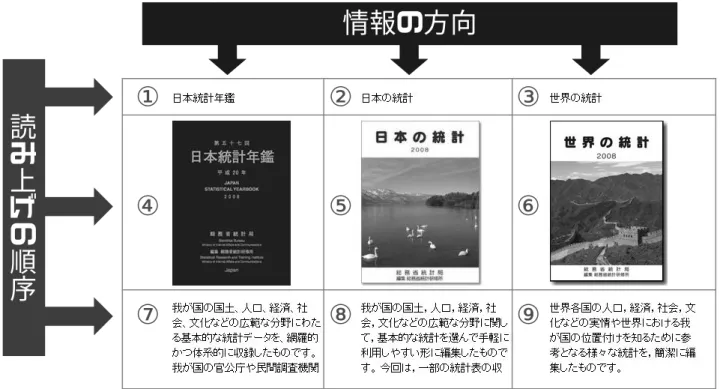
見た目を整えるために表組みを使ってレイアウトするのは避けましょう。表の組み方によっては、音 声読み上げソフトを利用した場合の読み上げの順序と、情報の方向が一致せず、閲覧者が内容を把握し づらくなってしまいます。 例:読み上げの順序と情報の方向が一致していない表組み読み上げの順序
情報の方向
①
②
③
④
⑤
⑥
⑦
⑧
⑨
表にわかりやすいタイトルをつける
表には分かりやすいタイトルをつけて、内容を明示しましょう。 表にタイトルを適用した例:システム
1. 表作成時、表を右クリックします。 2. 「表の設定」を選択します。 3. 【表の設定】ウィンドウで 「表のタイトル」に表題を入力します。 表のタイトル表の読み上げ順を考慮する
音声読み上げソフトは、最初に表のタイトルを読み上げ、表内を左→右、上→下の順番で読み上げま す。表組みをする際は、読み上げたときに内容が理解できるように注意しましょう。 音声ブラウザでの表の読み上げ順: 表のタイトル①
②
③
④
⑤
⑥
⑦
⑧
⑨
⑩
⑪
⑫
⑬
複雑な構成の表はできるだけ作成しない
表を作る際は、できるだけ簡素な表にするよう心がけましょう。セルの結合などを多用した複雑な表 は、音声読み上げソフトを利用した際にわかりづらくなってしまいます。 セルを結合した際の読み上げ順: 上記表の修正例(表を分割):①
②
③
④
⑤
⑥
⑦
⑧
⑨
⑩
⑪
⑫
⑬
表の行や列に見出しを設定する
行や列の見出しとしたいセルには見出しの設定をしましょう。表に適切な見出しを設定しておくと、 音声読み上げソフトで表の各項目を読み上げる際に、見出しセルもあわせて読み上げるため、よりわか りやすくなります。 表に見出しを適用した例: 上記表を読み上げた例: キャプション→見出し行→見出し→項目→見出し→項目→・・・ の順で読み上げます。 「0∼14 歳」→ 「年次(年)」→「人口(万人)」→「割合(パーセント)」→ 「年次(年)」→「平成 18」→「人口(万人)」→「1,743」→「割合(パーセント)」→「13.6」→ 「年次(年)」→「平成 19」→「人口(万人)」→「1,738」→「割合(パーセント)」→「13.5」→ 「年次(年)」→「平成 20」→「人口(万人)」→「1,725」→「割合(パーセント)」→「13.5」 見出しシステム
1. 見出しになるセルを選択し、右クリックします。 2. 「セル」→「セル プロパティ」を選択します。 3. 【セル プロパティ】ウィンドウを表示します。 4. をチェックします。画像
画像ファイルは gif・jpeg・png 形式のみとし、適切なサイズを用いる
・ gif、jpeg、png 形式のみ使用できます。 ・ アニメーション GIF の使用は禁止します。 ・ 画像サイズは、横 700 ピクセル、縦 800 ピクセルまでとします。 ・ クリッカブルマップ(画像の一部分をリンクとする表現)の使用は禁止します。 ・ 適度な大きさに加工してください。特にデジタルカメラで撮影した画像は、そのまま使用すると ファイルサイズが非常に大きいので、注意が必要です。画像に適切な代替テキストをつける
画像には、必ず代替テキストを設定しましょう。代替テキストとは、画像の代わりとなる文言のこと で、何らかの理由で画像が表示されない場合に、設定した代替テキストが表示されます。また、音声読 み上げソフトでは、画像のかわりに設定された代替テキストを読み上げます。 そのため、代替テキストには、画像の内容を具体的に示す、わかりやすい内容を記述してください。 画像が表示されない場合の代替テキストの表示例: 望ましくない代替テキスト例: ×:花、写真、しょうぶ など 適切な代替テキストの設定例: ○:写真の内容を具体的に表しているシステム
画像を挿入する際に代替テキストを設定します。 その後、【画像設定】画面で変更することも可能です。動画
動画ファイルは 2 種類用意し、映像タイトル・著作権について記載する
動画ファイルを掲載する場合は、以下の点を遵守してください。ア ストリーミング配信とすること
イ 動画ファイルは wmv 形式もしくは wma 形式とすること
ウ Microsoft Windows Media Player バージョン 9 以降で再生可能であること
エ 利用者の通信速度を考慮し、150Kbps∼200Kbps、500Kbps∼700Kbps の 2 種類のファイルを掲載 すること。
動画には適切な代替テキストと説明文をつける
動画には、必ず代替テキストと説明文を設定しましょう。 代替テキストとは、掲載する動画の代わりとなる文言のことで、何らかの理由で動画が表示されない 場合に、設定した代替テキストが表示されます。そのため、代替テキストには、画像の内容を具体的に 示す、わかりやすい内容を記述してください。 また、視覚に障がいのある方や聴覚に障がいのある方が動画の内容を把握できるように、可能な限り、 以下の点に配慮してください。 動画にテロップやナレーションなどを入れる。 動画の内容を説明するページを作成する。システム
システムへ動画を登録する際に動画のタイトルを 登録します。 入力した内容が代替テキストになります。表記
日付や曜日は省略せずに表記する
日付の表記に記号(「.」や「/」など)を用いたり、曜日を省略して表記するのは避けましょう。下 記の例のように、音声読み上げソフトの利用者が日付や曜日であることを把握しづらくなってしまいま す。 音声読み上げ例: ×:2006/3/3 → 「ニセンロクサンサン」 ○:2006 年 3 月 3 日 ⇒ 「ニセンロクネンサンガツミッカ」 ×:(月)(火)(水) → 「ツキ」「ヒ」「ミズ」 ○:(月曜日)(火曜日)(水曜日) ⇒ 「ゲツヨウビ」「カヨウビ」「スイヨウビ」システム
ページ作成後、必ずアクセシビリティチェック を行ってください。 推奨されない表記の箇所を候補として表示しま す。チェックボックスにチェックされた箇所の みが変換の対象となります。 をクリックして変換してく ださい。 2011年 3 月 10 日(木曜日)時刻は省略せずに 24 時間制で表記する
時刻を表記するときに記号(「:」など)を用いるのは避けましょう。下記の例のように、音声読み上 げソフトの利用者が時刻であることを把握しづらくなってしまいます。時刻の表記は 24 時間制を用いま しょう。 音声読み上げ例: ×:15:30 → 「ジュウゴ サンジュウ」 ○:15 時 30 分 ⇒ 「ジュウゴジサンジュップン」システム
ページ作成後、必ずアクセシビリティチェックを 行ってください。 推奨されない表記の箇所を候補として表示しま す。チェックボックスにチェックされた箇所のみ が変換の対象となります。 をクリックして変換してく ださい。 11時 30 分電話番号・所在地は省略せずに表記する
電話番号や、所在地を記載する場合には、以下の点に注意してください。 ・ 「TEL」「tel」とは書かずに、「電話」と表記してください。 ・ 所在地は、「札幌市」から書き始めてください。 ・ 「2 条 5 丁目」を「2-5」などと略さないでください。 ・ 郵便が届く可能性がある場合は、「〒000-0000」のように、郵便番号を明記してください。 ・ ビル名を明記してください。 ・ 階数を記載する場合は、「2F」「B1F」のように書かず、「2 階」「地下 1 階」と記載してください。 ・ 行き先案内の場合は、最寄りの公共交通機関を記載してください。単語の途中にスペース(空白)や改行を入れない
見た目を整える目的などで単語の途中にスペースや改行を入れるのはやめましょう。音声読み上げソ フトで単語として認識できず、的確な読み上げができない恐れがあります。 スペースを入れたときの音声読み上げ例: ×:「住 所」 → 「ジュウ トコロ」 ○:「住所」 ⇒ 「ジュウショ」 改行を入れたときの音声読み上げ例: ×:火 災 → 「ひわざわいけいほううつわ」 警 報 器 ○:火災警報器 ⇒ 「かさいけいほうき」簡単でわかりやすい文章を心がける
中学校 3 年生が理解できることを目標に、「文書ハンドブック」(行政部総務課発行)を基本にわかり やすい言葉づかいを心がけましょう。 ページ内で人名や地名などの固有名詞や専門用語に難しい漢字を用いると、閲覧者がその語句を読め ない恐れがあります。音声読み上げソフトでも正しく読み上げられない恐れがありますので、できるだ け平易な言葉を使うようにしましょう。どうしても専門用語などを使わなければない場合は、括弧書き で説明を併記したり、注釈をつけるように工夫してください。文字のサイズや種類を固定しない
文字のサイズや種類を固定するのはやめましょう。 高齢の方や弱視の方がホームページを閲覧する際、文字が小さくて読みづらいことがあります。ホー ムページ閲覧ソフトには、閲覧者が文字のサイズを変更できる機能がありますが、作成者が文字サイズ を固定するとその機能を利用できません。 なお、システムでは作成者が文字の大きさや種類を固定することはできません。例
文字の後ろに括弧書きで表記します。 簾舞(みすまい) ホームページ閲覧ソフトやページの文字サイズ変更機能機種依存文字や半角カタカナを使用しない
℡、①、㈱などのような特定機種にのみ存在する「機種依存文字」や「半角カタカナ」は使用しては いけません。機種依存文字や半角カタカナを使用すると、閲覧者の環境の違いにより文字化けが起きた り、違う文字として表示されてしまいます。 <代表的な機種依存文字一覧>№ ㏍ ℡ ㊤ ㊥ ㊦ ㊧ ㊨ ㈱ ㈲ ㈹ ㍾ ㍽ ㍼ ㍻
㍉ ㎜ ㎝ ㎞ ㎎ ㎏ ㏄ ㍉ ㌔ ㌢ ㍍ ㌘ ㌧ ㌃ ㌶ ㍑ ㍗ ㌍ ㌦ ㌣ ㌫ ㍊ ㌻
① ② ③ ④ ⑤ ⑥ ⑦ ⑧ ⑨ ⑩ ⑪ ⑫ ⑬ ⑭ ⑮ ⑯ ⑰ ⑱ ⑲ ⑳
Ⅰ Ⅱ Ⅲ Ⅳ Ⅴ Ⅵ Ⅶ Ⅷ Ⅸ Ⅹ
機種依存文字が文字化けする例
Windowsの「①」という記号は Macintosh では「(日) 」という記号で表示されます。このように、 機種依存文字を使用すると OS によって文意が変わってしまう場合があります。システム
ページ作成後、必ずアクセシビリティチェックを 行ってください。 推奨されない表記の箇所を候補として表示しま す。チェックボックスにチェックされた箇所のみ が変換の対象となります。 をクリックして変換してく ださい。英数字は半角小文字で表記する
アルファベットや数値は、原則として半角小文字で表記しましょう。アルファベットや数字が全角文 字で表記されている場合、音声読み上げソフトでは、1 文字ずつ読み上げる恐れがあります。 ただし、「NPO」「PHS」などのように略語等で大文字表記が通例となっている場合や製品名などの固 有名詞はこの限りではありません。英単語の読み上げ例
×「TEL」 → 「ティーイーエル」 ○「電話番号」システム
ページ作成後、必ずアクセシビリティチェックを 行ってください。 全角英数字は変換の対象となります。 をクリックして変換してく ださい。 ABC数値の読み上げ例
×123 → 「イチ ニ サン」 ○123 → 「ヒャクニジュウサン」色
背景色と文字色は識別しやすい色の組み合わせを使う
ホームページで文字色や背景色を変更する場合、色の組み合わせに注意しましょう。色の組み合わせ によっては、弱視・高齢の閲覧者にとって文字が読みにくい、または全く読めないといった問題が起き る恐れがあります。背景色と前景色、背景色と文字色のコントラスト(明度差)に配慮が必要です。 悪い例:十分なコントラストが確保されていないため、文字が読みにくい 良い例:十分なコントラストが確保されているため、文字が読みやすいシステム
システム上コントラストをチェックする、色の 組み合わせチェック機能がありますが、ページ 作成時に不適な組み合わせができないようにし ているため、必須ではありません。色だけで情報を区別しない
色だけで情報を区別するのはやめましょう。下記の例のように、ページをモノクロ印刷したときや、 色覚に障がいのある方が見たときに、情報が的確に伝わらない恐れがあります。また、見た目だけのた めの色の指定も避けるようにしましょう。 入力フォーム中で「赤字は必須項目」を指示する場合 休館日カレンダーで「赤字は休館日」を指示する場合 悪い例 良い例 モノクロ印刷、または 色覚に障がいのある方の見え方 円グラフの内容を示す場合 悪い例 良い例 モノクロ印刷、または 色覚に障がいのある方の見え方 文字の強調を色で行う場合(注意書きなど) 悪い例 モノクロ印刷、または色覚に障害のある方の見え方リンク
リンク部分の文字色等は変更しない
リンク部分の色を変えてしまうと、どこがリンクなのかがわかりづらくなり、利用者を混乱させてし まいます。リンク部分の設定は、初期状態(文字色が青で、下線有り)のまま変更しないようにしましょ う。 また、リンク部分以外に、青文字で下線を引くのはやめましょう。リンクの文言はリンク先の内容がわかるようにする
リンクに設定する文言は、リンク先の内容を具体的に表すものにしましょう。「こちら」や「詳細」の みにリンクを設定すると、リンク先の内容が想像できず、音声読み上げソフトの利用者はどこへリンク されているのか判断することができません。など HTML ファイル以外の情報
ファイルのみによる情報提供はしない
PDFのみによる情報提供は避けましょう。重要な情報や PDF でなくても表現できる情報は、できるだ けページの本文に記載するようにしましょう。 PDFは、申込書などの様式や報告書、計画書など、ある程度まとまった文書を載せるときに使うもの で、ページ作成の手間を省くためのものではありません。PDF を見るためには、閲覧用ソフトを起動さ せなければならず、利用者にとって煩わしいものです。 また、PDF を添付する際は、何のファイルで、どのくらいのサイズであるかを明記しましょう。ファ イルサイズは、5MB までとしてください。 悪い例:PDF ファイルを開かないとイベントの概要がわからない ○○イベントを開催します。 詳しくは開催案内チラシ(PDF:100KB)をご覧ください。 良い例:ページの本文にイベントの概要を記載する ○○イベントを開催します。 開催日 平成 23 年 4 月 1 日 13 時 場所 札幌市中央区北 1 条西 2 丁目 詳細 開催案内チラシ(PDF:100KB)をご覧くださいシステム
添付ファイルをシステムに登録しリンクすると、自動的にファイルの種類とサイズが挿入されま す。にはタイトルと作成者を設定する
PDF には、ファイルの情報を表す「属性」があります。この属性のうち、「タイトル」と「作成者」 を設定しましょう。これらはその PDF を作成した責任の所在を明らかにするために必須のものです。委 託業者の名前や職員の個人名、職員コードなどがそのまま入っていることのないように注意してくださ い。 また、設定したタイトルは検索エンジンの検索結果画面でも表示されます。タイトルをつけ忘れると ファイル名がそのまま表示されてしまい、音声読み上げソフトの利用者がリンク先の内容を把握しづら くなってしまいます。 タイトルと作成者の設定例: 検索結果の表示例:Word
・Excel ファイル掲載時は、PDF ファイルも用意する
Microsoft Word、Microsoft Excel は、有料ソフトのため、一部の利用者は閲覧できません。Word、Excel ファイルを掲載する際は、同じ内容の PDF ファイルも併せて掲載してください。
また、適切なタイトル・作成者を設定するなど、PDF と同様の配慮を行ってください。
申請書類は、様式ダウンロード専用ホームページに掲載する
本市が実施もしくは、外部に委託している事業にかかわる申請書類(様式)を公開する場合は、別途 IT推進課が設置している様式ダウンロード専用ホームページに掲載してください。