SoftBank 安否確認
利用マニュアル
Ver 1.8
目次
Chapter1 ... 3 はじめに ... 3 1 サービス概要 ... 3 2 ご利用上のご注意 ... 3 3 アクセス方法 ... 5 4 メッセージタイプ一覧 ... 6 Chapter 2 ... 8 事前準備 ... 8 1 アプリダウンロード依頼をする ... 8 1.1 全員にアプリダウンロード依頼メールを送信する... 8 1.2 送信するユーザを選ぶ... 10 Chapter 3 ... 16 安否登録依頼/確認 ... 16 2 安否登録依頼をする ... 16 2.1 安否登録依頼メールを送信する ... 16 2.2 送信するユーザを選ぶ... 22 3 安否確認をする ... 29 Chapter 4 ... 32 送信履歴 ... 32 1 送信履歴を確認する ... 32 Appendix ... 36 メールアドレスを登録する ... 36 メッセージ作成時の利用文字 ... 38 添付ファイル早見表 ... 40 操作画面の表示方法 ... 41 2 「携帯電話番号一覧の選択」の対象者の絞込み ... 41 2.1 【チェックボックス】 ... 41 2.2 【検索ツールボックス】 ... 42 2.3 表示件数の変更 ... 42 3 「グループからの選択」の対象者の絞込み ... 43 3.1 【チェックボックス】 ... 43 グループの作成... 44 エラーメッセージ早見表 ... 46Chapter1
はじめに
1
サービス概要
「安否確認」サービスは、社員が登録した安否情報を法人コンシェルサイトから確認出来るサービスです。2
ご利用上のご注意
本サービスは、3G 通信サービスまたは 4G 通信サービスを法人名義にてご契約いただいていて、 かつ法人基本パック、法人基本パックプラス、スマートフォン法人基本パック、iPhone 法人基本パッ ク、iPad 法人基本パック、法人基本パック for 4G ケータイ、法人基本パックプラス for 4G ケータイ のいずれかにご契約いただいているお客さまがご利用になれます。また、パケット通信をご利用に なる場合は、ウェブ使用料、ウェブ使用料(i)のご加入も必要になります。 本サービスのメッセージ受信に関しては、携帯電話機の電波状況やエリアによって受信しづらい、 或は受信できない場合があります。 システムメンテナンスなどにより、一時的に本サービスを停止する場合がありますので、予めご了 承ください。 ご利用者は、本サービスに関する一切の権利を第三者に譲渡・転貸することはできません。 本サービスのご利用には、「法人コンシェルサイト」の管理者 ID/ログインパスワードを取得いただく 必要があります。管理者 ID/ログインパスワードは、ご利用者自身で責任を持って取得・管理いた だきますようお願いします。 本サービスの提供、遅滞、変更、中止もしくは廃止、本サービスを通じて提供される情報等の消失、 その他本サービスに関連して発生したご利用者の損害について、理由の如何を問わず当社は一切 責任を負わないものとします。 法人基本パック、法人基本パックプラス、法人基本パック for 4G ケータイ、法人基本パックプラス for 4G ケータイのいずれかにご契約いただいていて、安心遠隔ロック及び、ケータイ機能制御の 「メール」ロックなどで受信を規制されている場合、メッセージを受信することができません。 送信先対象者に安心遠隔ロックでロックを行っている場合、自動再送期間中にロックを解除した場 合、メッセージを受信することができますが、自動送信期間満了してしまうとロック中に送信された メッセージは受信できません。 ケータイ機能制御の「メール」ロックで受信を規制している場合、送信先対象者にメッセージは届き ません。尚、管理者には送信が完了したように見えますので、ロックと送信が競合しないようにご注 意ください。 3G ケータイ、4G ケータイ、スマートフォン にて、迷惑メールフォルダの設定(電話帳に登録されて いないメールアドレスからのメールを振り分ける機能)をしている方は、あらかじめ送信元となるメー ルアドレスを電話帳登録すると着信鳴動なく迷惑メールフォルダに振り分けられることはありません。 なお、メールアドレスの大文字と小文字は区別されますのでご注意ください。 法人基本パックまたは法人基本パックプラスにご契約いただいていて、ケータイ機能制御やウェブ アクセス指定でブラウザの制御をされている場合、災害用伝言板から安否情報を登録することがで きません。 本サービスは、回線停止中や着信規制中などでメールの受信が規制されている場合、メッセージを 受信することができません。 「世界対応ケータイ」のご利用内で、海外ローミングの利用が可能です。尚、海外ローミング中に安 否登録依頼メールを受け返信する場合、現地の通信料が適用されパケット料が高額になる場合が ありますのでご注意ください。合は発生しません。メッセージ送信料は、携帯電話ご契約者に請求いたします。E メールタイプをご 利用の場合は送信料は無料です。なお、ご契約料金プランによって別途パケット料が必要となりま す。ホワイトプラン、ホワイトプラン(i)、ゴールドプラン、ゴールドプラン(i)をご契約の場合は、メッ セージ送信料のみかかります。 事前に E メールアドレスが登録されていない回線に対しては、MMS タイプでメッセージが送信され ます。その場合は1通 1 円(税抜)が発生します。 その他、サービスのお申し込み・ご利用にあたっては「安否確認の利用規約」をお読みいただき、ご 承諾いただきます。利用規約は法人コンシェルサイトをご確認ください。 法人コンシェルサイトの推奨動作環境は、こちらをご確認ください。
3
アクセス方法
本サービスは、「法人コンシェルサイト」からご利用可能です。 法人コンシェルサイトメインメニューより[安否確認]を押下してご利用ください。 (URL:https://portal.business.mb.softbank.jp/portal/) 管理者 ID・ログインパスワードは半角英数字にて入力してください ログインパスワードは 3 ヶ月以上変更されていない場合、ログイン時にログイン パスワード変更のメッセージが表示されます。指示に従ってログインパスワード を変更してください。4
メッセージタイプ一覧
安否確認のメニューによって選択できるメッセージタイプが異なります。各メッセージタイプの機能は以下 の通りです。 メッセージタイプ E メール S!メール(MMS)※1 宛先 △△△@softbank.ne.jp xxx@□□□.co.jp 080-XXXX-XXXX 件名 有 有 メール本文 有 有 差出人 (自動設定) [email protected] 080-3939-2207 差出人変更 不可 可 返信先指定 可 可 返信先 「差出人メールアドレス」に 入力したアドレス 「差出人メールアドレス」に 入力したアドレス 送信料 無料 1 円(税抜)/回線※2 受信料 (パケット通信料) 料金プランに準ずる 料金プランに準ずる 最大送信量 100KB 100KB ファイル添付 PDF、画像 PDF、画像 ※1…E メールアドレスが登録されていない場合、iPad 以外の機種を宛先としたメッセージは自動で S!メー ル(MMS)に設定されます。この場合、1通 1 円(税抜)の送信料がかかります。また、iPad を宛先としたメッ セージで E メールアドレスが登録されていない場合はエラーとなり送信できません。 ※2…安否登録依頼メールを送信した際に送信料が発生します。アプリダウンロード依頼メール送信時には 発生しません。 システムやネットワークの混雑状態において、メッセージの送信までに時間を要すS!メール(MMS)、E メールともに全角 170 文字(512Byte)まで入力可能で す。 メール本文 S!メール(MMS)、E メールは全角 10,000 文字まで入力可能です。 差出人 (自動設定) 携帯電話の受信メール画面で差出人名に表示されます。自動設定され た電話番号およびメールアドレスに返信することはできません。 差出人として自動設定されている電話番号およびメールアドレスを変更 します。 差出人変更 メールを受信したユーザから返信を受けたい場合、返信先のアドレスを 指定することができます。 返信先指定 S!メールは、差出人として任意で設定したアドレスに対して返信すること ができます。E メールは差出人を設定することができないため、返信先は メール本文内に記載されます。 返信先 S!メール(MMS)で安否登録依頼メールをご利用の場合、メッセージ送信 料として 1 通 1 円(税抜)がかかり、携帯電話にメッセージが届いたとき に発生し、システムエラーの場合は発生しません。ッセージ送信料は、携 帯電話ご契約者に請求いたします。アプリダウンロード依頼メールおよび E メールをご利用の場合送信料は無料です。 送信料 S!メール(MMS)または E メールをご利用の場合はご契約料金プランに よって別途パケット料が必要となります。ホワイトプラン、ホワイトプラン (i)、ゴールドプラン、ゴールドプラン(i)をご契約の場合は、メッセージ送信 料のみかかります。 受信料 (パケット通信料) 3G ケータイ、4G ケータイ、スマートフォン、iPhone、は自動で S!メール (MMS)が選択されます。iPad は自動で E メールが選択されており、S!メー ル(MMS)は選択できません。 S!メール(MMS)の送信先は電話番号です。E メールの送信先は、 SoftBank のドメインメール、E メール(i)、外部ドメインメールなど@を含む メールアドレスです。 メッセージタイプ 送信先 件名 ファイル添付 S!メール(MMS)、E メールはメッセージにファイルを添付することができま す。添付できるファイルの種類は「Appendix 添付ファイル早見表」をご覧 ください。 最大送信量 S!メール(MMS)、E メールはメール本文で 30KB(全角最大 10,000 文字ま で)、添付ファイルも含めて最大 100KB までのメッセージを送信できま す。
Chapter 2
事前準備
iPhone、iPad、スマートフォンをご利用のお客さまは、事前に災害用伝言板アプリケーションをダウンロードしてお く必要があります。1
アプリダウンロード依頼をする
法人コンシェルサイトから従業員に、災害用伝言板アプリケーションのダウンロード依頼メッセージを送信する事 が出来ます。 全員にメッセージを送信する方法と送信先を選ぶ方法があります。1.1 全員にアプリダウンロード依頼メールを送信する
① 法人コンシェルサイトより「安否確認」のメニューへアクセスします。②「事前準備」を押下します。
② メッセージを確認し「メッセージ送信」を押下します。
③ ポップアップ画面が表示されますので「OK」を押下します。
1.2
送信するユーザを選ぶ
① 「メッセージ送信&作成」画面の「送信先」を押下します。 ②「携帯電話番号一覧から選択」「グループから選択」のいずれかを押下します。 「携帯電話番号一覧から選択」のご説明は「1.2.1 携帯電話番号一覧から選択」、「グループから選択」のご説明 は「1.2.2 グループから選択」をご覧ください。 メッセージは定型文のため編集できません。1.2.1
携帯電話番号一覧から選択
①ご契約名義の携帯電話番号一覧から、送信先を選択することができます。 「送信先の確認/変更」画面から、「携帯電話番号一覧から選択」を押下します。 「選択」項目にチェックを入れ、「決定」を押下します。
②「メッセージタイプ」と「E メールアドレス」を確認し、「決定」を押下します。 全回線を選択する 場合はチェックを入 れてください。 設定したい回線 を選択します。 ページ内の全選 択/解除ができま す。
1.2.2
グループから選択
①グループ管理機能にてご登録済みのグループから、送信先を選択することができます。「グループ管理」のご 説明は「Appendix グループの作成」をご覧ください。 「送信先の確認/変更」画面から、「グループから選択」を押下します。 「選択」項目にチェックを入れ、「決定」を押下します。 グループを選択すると、グループ配下のユーザすべてが対象となります。 なお、当サービス未加入ユーザが存在するグループは選択できません。 全グループを選択 する場合はチェック を入れてください。 設定したいグ ループを選択し ます。 ページ内の全選 択/解除ができま す。②「メッセージタイプ」と「E メールアドレス」を確認し、「決定」を押下します。
③「OK」を押下します。
送信するユーザを選ぶ場合、「選択」項目のチェックボックスまたは「ページ内全選択」を使 用して送信先を選択する際、一度に選択できる件数は 50 件までとなります。
Chapter 3
安否登録依頼/確認
災害用伝言板が公開されているとき、法人コンシェルサイトから安否登録の依頼と、安否登録の内容を確認でき ます。2
安否登録依頼をする
法人コンシェルサイトから従業員に安否登録依頼をします。2.1
安否登録依頼メールを送信する
① 「安否確認依頼/確認」を押下します。 災害用伝言板が公開中の場合のみ「災害用伝言板は公開中です。」のメッセージが表示さ れます。公開されていない場合は、「災害用伝言版は公開されておりません。」と表示されま す。 災害用伝言板が公開されているときのみ安否情報の登録、取得が可能です。 災害用伝言板は災害時に公開されますが、訓練時にも利用できるよう体験サービスとして 特定の期間にも公開されます。詳細は災害用伝言板ホームページをご確認ください。 (http://www.softbank.jp/mobile/service/dengon/trial/) アプリダウンロード依頼メールの送信と、送信履歴の確認は災害用伝言板が公開されてい ない場合でもご利用いただけます。②依頼メールの対象者を選択します。
全回線に一斉にメールを送信します。
2 度目以降、安否情報未登録者へ、再度メールを送信します。
③メッセージの作成・確認を行い「決定」を押下します。
②
③ ①
①件名 件名の変更ができます。 全角 170 文字(512Byte)まで入力可能です。 一部の記号など、ご利用頂けない文字がございます。詳しくは「メッセージ 作成時の利用文字」をご参照下さい。 メール本文の変更ができます。 一部の記号など、ご利用頂けない文字がございます。詳しくは「メッセージ作 成時の利用文字」をご参照下さい。 1 行に 200 文字以上入力すると自動で改行が入ります。改行位置は送信確 認画面でご確認ください。 ②メール本文 ③差出人設定 メッセージの差出人(From アドレス)を設定することができます。 利用規約を確認し、「上記内容を確認した上で、同意する」にチェックを入れ てください。 半角 72 文字まで入力できます。 全角文字、半角カナ、および"@"、"."、"-"、"_"以外の記号は利用できません。 E メールでメッセージを送信した場合は、差出人(From アドレス)は変更され ません。差出人メールアドレスは本文中に表示されます。 ④ファイル添付 ファイルを添付することができます。 メール全体で 100KB を超えないサイズのファイルを添付できます。 ファイル名が半角英数字のファイルのみ添付できます。 2MB 以上のファイルをアップロードしようとすると、他項目の入力情報が消 えてしまう場合がありますので、ご注意下さい。
⑤「OK」を押下します。 ⑥「決定」を押下します。 ご利用頂けない文字をご使用になった場合、受信した携帯電話で正しく表示さ れない場合があります。 お客さまにて予め用意されたメールアドレスに返信を送ることは可能ですが、法 人コンシェルサイトへメッセージを返信することはできません。
2.2
送信するユーザを選ぶ
①「メッセージ作成&送信」画面で、「送信先」を押下します。
②「携帯電話番号一覧から選択」「グループから選択」のいずれかを押下します。
「携帯電話番号一覧から選択」のご説明は「1.2.1 携帯電話番号一覧から選択」、「グループから選択」のご説明 は「1.2.2 グループから選択」をご覧ください。
2.2.1
携帯電話番号一覧から選択
①ご契約名義の携帯電話番号一覧から、送信先を選択することができます。 「送信先の確認/変更」画面から、「携帯電話番号一覧から選択」を押下します。 「選択」項目にチェックを入れ、「決定」を押下します。 全回線を選択する 場合はチェックを入 れてください。 設定したい回線 を選択します。 ページ内の全選 択/解除ができま す。②「メッセージタイプ」と「E メールアドレス」を確認し、「決定」を押下します。
④メッセージ内容を確認後、「メッセージ送信」を押下します。
④ 「OK」を押下します。
2.2.2
グループから選択
①グループ管理機能にてご登録済みのグループから、送信先を選択することができます。「グループ管理」のご 説明は「Appendix グループの作成」をご覧ください。 「送信先の確認/変更」画面から、「グループから選択」を押下します。 「選択」項目にチェックを入れ、「決定」を押下します。 全グループを選択 する場合はチェック を入れてください。 設定したいグ ループを選択し ます。 ページ内の全選 択/解除ができま す。②「メッセージタイプ」と「E メールアドレス」を確認し、「決定」を押下します。
③「OK」を押下します。
④メッセージ内容を確認後、「メッセージ送信」を押下します。
グループを選択すると、グループ配下のユーザすべてが対象となります。 なお、当サービス未加入ユーザが存在するグループは選択できません。
3
安否確認をする
従業員が災害用伝言板に登録した安否状況を、法人コンシェルサイトから確認できます。 ① 「安否確認依頼/確認」を押下します。 ②最新の情報を取得するために、「更新」ボタンを押下します。 送信するユーザを選ぶ場合、「選択」項目のチェックボックスまたは「ページ内全選択」を使 用して送信先を選択する際、一度に選択できる件数は 50 件までとなります。①更新 安否状況は自動で更新されませんので、安否状況を確認する際は必ず 「更新」を押下してください。結果の表示には時間がかかる場合がありま す。 災害用伝言板に登録した日付で検索ができます。 検索したい日付を指定して「検索」を押下してください。 ②災害用伝言板 登録日 ③検索 各項目毎の絞込み検索ができます。 検索したい項目をプルダウンから選択し、右横のボックスに文言を記入し 「検索」を押下してください。 登録された安否状況を確認できます。またコメントがあった場合はコメントも ④CSV ファイル出力 現在の集計結果を CSV ファイルでダウンロードします。 ⑤ ③ ② ① ④
取得結果は次に災害用伝言板が公開されるまでの間、閲覧可能です。災害発生や体験 サービス開始によって公開されると、取得結果は更新され、以前の取得結果は閲覧不可に なります。 災害用伝言板の公開期間は災害状況や体験サービス期間によって異なります。 同一時刻登録があったものについては、分以内の最新のものだけを最新情報として表示し ます。
Chapter 4
送信履歴
災害用伝言版のアプリケーションダウンロード依頼のメールと安否状況の登録依頼のメール送信履歴を確認で きます。1
送信履歴を確認する
① 「送信履歴」を押下します。 ②確認したい送信 No を押下します。 ② ①送信履歴画面に表示される項目は以下の通りです。 ③送信履歴の詳細が確認できます。 項 目 内 容 送信 No 一度に送信したメッセージ単位で No を表示します。 送信日時 メッセージの送信日時を表示します。 件名 メッセージの件名を表示します。 送信者 メッセージを送信した管理者(管理者・グループ管理者)の管理者 ID を表示しま す。 送信状況 メッセージの送信状況を表示します。 「成功」…送信先すべてに送信しました。 「処理中」…送信したメッセージの受付処理中です。 「受付完了」…受付完了した回線が存在しています。 「失敗あり」…送信失敗した回線が存在しています。 ①検索 各項目毎の絞込み検索ができます。 検索したい項目をプルダウンから選択し、右横のボックスに文言を記入し 「検索」を押下してください。 送信毎に No.が分かれています。 確認したい送信 No.を押下してください。 ②送信 No.
メッセージ詳細の表示/非表示 図 「送信内容を開く」画面イメージ 送信履歴画面に表示される項目は以下の通りです。 項 目 内 容 グループ名 送信したグループ名を表示します。 携帯電話番号 送信した携帯電話番号を表示します。 氏名 送信した対象者の名前を表示します。 メッセージタイプ 送信したメッセージのタイプを表示します。 E メールアドレス E メールタイプで送信した場合、E メールアドレスを表示します。 送信状況 メッセージの送信状況を表示します。 詳細は以下の表をご覧ください。 「安否登録依頼/確認」画面に遷移できます。安否登録依頼メールを再送し たいときにご利用ください。 ②安否登録依頼/確認 送信した安否登録依頼メールの内容と、対象者への送信結果が確認できま す。安否登録依頼メールを再送する場合はこの画面より内容をコピーしてい ただくと便利です。画面イメージは下記をご覧ください。 ①送信内容を開く
送信履歴詳細画面の送信状況に表示される内容は、以下のとおりです。 表示メッセージ 内 容 送信しました。 メッセージが送信されました。 送信処理中 送信処理中です。 送信できませんでした。 登録したメールアドレスの@以降が正しいか再 度ご確認ください。 管理者が登録したメールアドレスの@以降が不 正です。 送信できませんでした。 登録したメールアドレスの@以前が正しいか再 度ご確認ください。 管理者が登録したメールアドレスの@以前が不 正です。 システムエラーにより送信できませんでした。 (3)(7)(8) ご利用ドメインのメールサービスのシステムのエ ラーにより送信できませんでした。 システムエラーにより送信できませんでした。 システムエラーにより送信できませんでした。 送信できませんでした。 お客さまの設定により受信拒否されました。 ご利用ドメインのメールサービスの受信設定によ り送信できませんでした。 送信できませんでした。 お客さまがご利用しているメールボックスの容 量が不足しています。 ご利用ドメインのメールサービスのメールボック スの容量が不足しているため送信できませんで した。 送信できませんでした。登録したメールアドレス が正しいか再度ご確認ください。 管理者が登録したメールアドレスが不正です。 送信できませんでした。 E メールアドレスが登録されているかご確認くだ さい。 E メールアドレスが登録されていません。 システムエラーにより送信できませんでした。 (35) タイムアウトしたため送信できませんでした。 システムエラーにより送信できませんでした。 (52) 受信側の携帯電話に不具合がある可能性があ ります。 送信できませんでした。 しばらくたってからもう一度送信し直してくださ い。(58) 携帯電話の電源がオフになっているか圏外に なっているため、携帯電話にメールは届いていま せん。 送信できませんでした。 しばらくたってからもう一度送信し直してくださ い。(41)(62)(64)(65) システムへのアクセスが集中したため送信でき ませんでした。
Appendix
メールアドレスを登録する
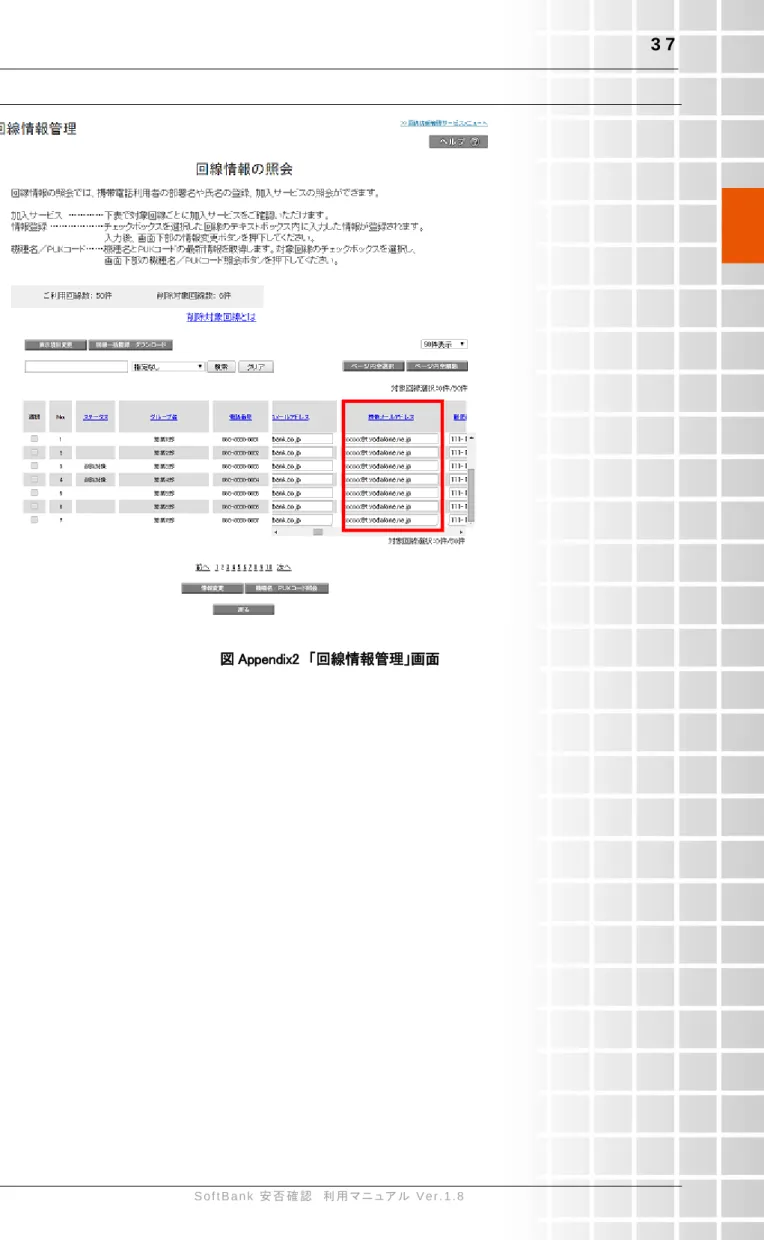
E メールアドレスは事前に登録しておくことができます。 「安否確認」サービスメニューの「回線情報管理からメールアドレスを登録する場合はこちら」を押下します。 図 Appendix1 「安否確認 サービスメニュー」画面 回線情報管理の画面にある「携帯メールアドレス」項目にメールアドレスを入力します。半角英数の 100 文字以 内(例:[email protected])で入力し、「情報変更」を押下し決定します。 災害用伝言板は公開されていません。メッセージ作成時の利用文字
安否確認でメッセージ作成する際にご利用頂ける文字は、全角ひらがな、全角カタカナ、半角カタカナ、全角英数 字、半角英数字となります。尚、半角で記載しても1文字2バイトとして扱われます。 また、一部の漢字や記号などでご利用になれない、或いは、受信した携帯電話の画面で正しく表示されないもの があります。 ご利用頂ける主な記号は表 1 に示します。表 2 はご利用できない文字や記号となります。 漢字は、第二水準や表 3 に記載の漢字などはご利用頂けません。 1 2 3 4 5 6 7 8 9 10 1 < > < > ( ) ( ) 【 】 2 { } 。 、 , , . . 3 ・ ・ ? ? ! ! / / 「 」 4 : : ; ; △ ▲ ▽ ▼ ○ ◎ 5 ● □ ■ ☆ ★ ♯ ♭ = = ± 6 + × ÷ - & & % % $ $ 7 ¥ \ @ @ | | ℃ ° μ スペース ※ 全角のマイナス「-」、全角の波形「~」、全角のダッシュ「―」はご利用頂けません。 ※ スペースはご利用頂けます。 ※ 表の番号は文字コードではありません。 表 1 ご利用可能な記号 1 2 3 4 5 6 7 8 9 10 1 ① ② ③ ④ ⑤ ⑥ ⑦ ⑧ ⑨ ⑩ 2 ⑪ ⑫ ⑬ ⑭ ⑮ ⑯ ⑰ ⑱ ⑲ ⑳ 3 Ⅰ Ⅱ Ⅲ Ⅳ Ⅴ Ⅵ Ⅶ Ⅷ Ⅸ Ⅹ 4 ⅰ ⅱ ⅲ ⅳ ⅴ ⅵ ⅶ ⅷ ⅸ ⅹ 5 ― ~ ∥ - ¢ £ € ㍉ ㌔ ㌢ 6 ㍍ ㌘ ㌧ ㌃ ㌶ ㍑ ㍗ ㌍ ㌦ ㌣ 7 ㌫ ㍊ ㌻ ㎜ ㎝ ㎞ ㎎ ㎏ ㏄ ㎡ 8 〝 〟 № ㏍ ℡ ㊤ ㊥ ㊦ ㊧ ㊨ 9 ㍻ ㍼ ㍽ ㍾ ㈱ ㈲ ㈹ ∮ ∑ ∟ 10 ⊿ ¬ ¦ ' " 丨 ∵ ∩ ∪ ≒ 11 ≡ ∫ √ ⊥ ∠ ※表の番号は文字コードではありません。 表 2 ご利用不可記号 1 2 3 4 5 6 7 8 9 10 1 纊 褜 鍈 銈 蓜 俉 炻 昱 棈 鋹 2 曻 彅 丨 仡 仼 伀 伃 伹 佖 侒 3 侊 侚 侔 俍 偀 倢 倞 偆 偰 偂 4 傔 僴 僘 兊 兤 冝 冾 凬 刕 劜 5 劦 勀 勛 匀 匤 卲 厓 厲 叝 﨎 6 咜 咊 咩 哿 喆 坙 坥 垬 埈 埇 7 﨏 塚 增 墲 夋 奓 奛 奝 奣 妤 8 妺 孖 寀 甯 寬 尞 岦 岺 峵 崧 9 嵓 﨑 嵂 嵭 嶸 嶹 巐 弡 弴 彧 10 德 忞 恝 悅 悊 惞 惕 愠 惲 愑14 枻 桒 柀 栁 桄 棏 﨓 楨 﨔 榘 15 槢 樰 橫 橆 橳 橾 櫢 櫤 毖 氿 16 汜 沆 汯 泚 洄 涇 浯 涖 涬 淏 17 淸 淲 淼 渹 湜 渧 渼 溿 澈 澵 18 濵 瀅 瀇 瀨 炅 炫 焏 焄 煜 煆 19 煇 凞 燁 燾 犱 犾 猤 猪 獷 玽 20 珉 珖 珣 珒 琇 珵 琦 琪 琩 琮 21 瑢 璉 璟 甁 畯 皂 皜 皞 皛 皦 22 益 睆 劯 砡 硎 硤 硺 礰 礼 神 23 祥 禔 福 禛 竑 竧 靖 竫 箞 精 24 絈 絜 綷 綠 緖 繒 罇 羡 羽 茁 25 荢 荿 菇 菶 葈 蒴 蕓 蕙 蕫 﨟 26 薰 蘒 﨡 蠇 裵 訒 訷 詹 誧 誾 27 諟 諸 諶 譓 譿 賰 賴 贒 赶 﨣 28 軏 﨤 逸 遧 郞 都 鄕 鄧 釚 釗 29 釞 釭 釮 釤 釥 鈆 鈐 鈊 鈺 鉀 30 鈼 鉎 鉙 鉑 鈹 鉧 銧 鉷 鉸 鋧 31 鋗 鋙 鋐 﨧 鋕 鋠 鋓 錥 錡 鋻 32 﨨 錞 鋿 錝 錂 鍰 鍗 鎤 鏆 鏞 33 鏸 鐱 鑅 鑈 閒 隆 﨩 隝 隯 霳 34 霻 靃 靍 靏 靑 靕 顗 顥 飯 飼 35 餧 館 馞 驎 髙 髜 魵 魲 鮏 鮱 36 鮻 鰀 鵰 鵫 鶴 鸙 黑 俿 寘 ※表の番号は文字コードではありません。 表 3 ご利用不可漢字 ご利用頂けない文字や記号をご使用になった場合、携帯電話で正しく表示されない場 合があります。 携帯電話の機種により表示されない文字があります。
添付ファイル早見表
メッセージに添付できるファイルの種類は以下の通りです。 No 拡張子 コンテンツタイプ S!メール(MMS) E メール 1 jpg image/jpeg ○ ○ 2 jpeg image/jpeg ○ ○ 3 jpe image/jpeg ○ ○ 4 gif image/gif ○ ○ 5 png image/png ○ ○ 6 bmp image/bmp ○ ○ 7 3gp video/3gpp ○ × 8 mp4 video/mp4 ○ × 9 txt text/plain ○ × 10 vcf text/x-vCard ○ × 11 pdf application/pdf ○ ○ 12 doc application/msword ○ × 13 xls application/vnd.ms-excel ○ × 14 ppt application/vnd.ms-powerpoint ○ × 15 docx application/msword ○ × 16 xlsx application/msexcel ○ × 17 pptx application/mspowerpoint ○ ×操作画面の表示方法
操作画面の表示方法について記載します。ここでは、「携帯電話番号一覧の選択」、「グループから選択」を例に とって説明します。2
「携帯電話番号一覧の選択」の対象者の絞込み
表示された一覧から対象者の絞込みをおこないます。 絞込みの条件は以下の通りです。2.1
【チェックボックス】
安否確認の対象者のチェックボックスにチェックを付けて選択します。 全選択ボタンを押下することにより、表示ページ内のチェックボックスを一括して選択することが可能です。 全解除ボタンを押下することにより、表示ページ内でチェック済のチェックボックスを一括して選択解除す ることが可能です。 図 Appendix3 「チェックボックス」画面①
②
③
チェックボックス 一斉送信したい対象者 にチェックをつけます。 ぺージ内全選択・全解除ボタン ①のチェックボックスの一括選択 or 一括解除をおこないます。 ページ選択リンク 選択者が複数ページにわたる場合 は、ページ毎に選択をおこなってくださ い。対象者が少ない場合は表示され ません。 決定ボタン 同期対象者を決定します。④
• チェックボックスで一度に選択できる対象者は 50 名までとなります。 • 全選択ボタンは表示画面内の対象者を一括選択します。複数ページを全選択する 場合は、ページ毎に全選択ボタンを押下してください。
2.2
【検索ツールボックス】
画面上部のツールボックスより条件を指定して絞込みをおこないます。 指定項目は以下の通りです。 グループ名 電話番号 氏名2.3
表示件数の変更
画面右上のプルダウンメニューで一覧の表示件数を変更することができます。 選択できる件数は画面ごとに異なっており[20 件・30 件・50 件] あるいは[50 件・100 件・200 件]です。①
②
検索ツールボックス ① プルダウンメニューより検索 する項目を選択します。 ② 検索する項目名を指定します ③ 検索ボタンをクリックします③
3
「グループからの選択」の対象者の絞込み
表示された一覧から検索グループ名の絞込みを行います。 絞込みの条件は以下の通りです。3.1
【チェックボックス】
安否確認したい対象者のチェックボックスにチェックを付けて選択します。 全選択ボタンを押下することにより、表示ページ内のチェックボックスを一括して選択することが可能です。 全解除ボタンを押下することにより、表示ページ内で選択済のチェックボックスを一括して選択解除する ことが可能です。 「ページ内全選択」で一度に選択できるグループ内の対象者は 50 名までとなりま す。複数グループを選択する場合は、対象者合計が 50 名を超えないようご注意く ださい。 全選択ボタンは表示画面内の対象者を一括選択します。複数ページを全選択す る場合は、ページ毎に全選択ボタンを押下してください。 「グループ一覧」画面で選択のチェックボックスが選べない場合は、グループの中 で法人基本パック或いは法人基本パックプラスに加入していない対象者が含まれ ています。その場合には「携帯電話番号一覧から選択」画面から、パックに加入し ている対象者のみを指定してください。 決定ボタン 同期対象者を決定します。 ③ ④ 図 Appendix6 「グループ一覧チェックボックス」画面 チェックボックス 同期したい対象者に チェックをつけます ① ページ内全選択・全解除ボタン ①のチェックボックスの一括選択 or 一括解除をおこないます ② ページ選択リンク 選択者が複数ページにわたる場合は、 ページ毎に選択をおこなってください。対 象者が少ない場合は表示されません。グループの作成
本サービスは、法人コンシェルサイトの「管理メニュー」から[グループ管理]を選択してグループを作成します。 詳細については、法人コンシェルサイトの利用マニュアルをご覧ください。 本画面は親管理者のみ表示可能です。 グループを作成する場合、 ここからグループ管理者を 登録します。 グループを作成します。 Step1 と Step2 で作成した グループ管理者とグループ の紐付けを設定します。 Step3 で設定したグループ の管理者が操作可能な サービスの設定を行います 下記のサービスから管理者が操作可能 とするためにチェックボックスにチェックし ます。 (1)ケータイ機能制御 (2)安心遠隔ロック (3)ウェブアクセス指定 (4)共有電話帳 (5)位置ナビ一斉検索 (6)ご利用料金分析サービス (7)かんたん会社メール (8)安否確認 Step2 で設定したグループ内 のメンバーを設定します。 Step2 で作成したグループを 選択します。 グループに含めるメン バーのチェックボックス図 Appendix7 グループの作成フロー グループ管理者は、追加料金なしで最大 99 名まで作成することができます。 グループは、追加料金なしで最大 100 グループまで作成することができます。 作成した小グループを管理するグループ管理者は[STEP3 グループ管理者 管理グループ 設定]にて行います。 回線をグループにメンバー登録する際には、サービス加入状況が同じ回線を 1 グループとし てください。1 回線でもサービスに加入していない回線がグループに含まれているとグループ 単位でのサービス利用が実行できませんのでご注意ください。
エラーメッセージ早見表
項番 表 示 画 面 エラーメッセージ 対 策 1 メッセージ作成&送信画面 「決定」ボタン押下時 件名を入力してください。 件名を入力します。件名が無いメッ セージは送れません。 2 件名は 512Byte 以内で入力し てください。 件名は、XXXByte 入力されて います。 件名は 512Byte 以内で入力してくだ さい。 表示されているバイト数を参考に 512Byte をこえないように入力してく ださい。 3 メッセージ本文を入力してくださ い。 送信したいメッセージ本文を入力しま す。本文が無いメッセージは送れませ ん。 4 メール本文 は、30KByte 以内 で入力して下さい。 メール本文は、XXXByte 入力 されています。 メール本文は 30KByte 以内で入力し てください。 表示されているバイト数を参考に 30KByte をこえないように入力してく ださい。 5 送信元アドレスを変更する場合 は、必ず利用規約に同意して いただく必要があります。 同意の選択状況を確認くださ い。 「上記内容を確認した上で、同意す る」を選択してください。 6 差出人メールアドレス にご利 用頂けない文字が含まれま す。 利用可能文字を確認して再入力してく ださい。 7 差出人メールアドレス の形式 が不正です。 メールアドレスの形式を再度確認して ください。 8 差出人メールアドレスの「@」よ り前は、21Byte 以内で入力し て下さい。 差出人メールアドレスの「@」よ り後は、50Byte 以内で入力し て下さい。 差出人メールアドレスの「@」よ り前は、XXXByte 入力されてい ます。 差出人メールアドレスの「@」よ り後は、XXXByte 入力されてい ます。 差出人メールアドレスは指定した Byte 以内で入力してください。 表示されているバイト数を参考に再入 力してください。 9 ファイル名にご利用頂けない文 字が含まれます。 利用可能文字を確認して再入力してく ださい。 10 ファイル名は、200byte 以内で 設定して下さい。 ファイル名は、200byte 以内で設定し て下さい。12 メッセージ作成&送信画面 (送信内容の確認) 送信できる対象は 5000 名まで です。「送信先」ボタンを押下 し、送信対象を選択し直して下 さい。 送信できる対象は 5000 名までです。 「送信先」ボタンを押下し、送信対象を 選択し直して下さい。 13 メッセージ作成&送信画面 (送信内容の確認) 「メッセージ送信」ボタン押 下時 送信できる対象は 5000 名まで です。「送信先」ボタンを押下 し、送信対象を選択し直して下 さい。 送信できる対象は 5000 名までです。 「送信先」ボタンを押下し、送信対象を 選択し直して下さい。 14 携帯電話番号一覧から選 択画面 「決定」ボタン押下時 対象者が選択されていません。 対象者を選択して再度「決定」ボタン を押下してください。 15 選択できる対象者は 5000 名ま でです。 対象者を 5000 名以内にして再度「決 定」ボタンを押下してください。 16 グループから選択画面 「決定」ボタン押下時 グループが選択されていませ ん。 グループを選択して再度「決定」ボタ ンを押下してください。 17 選択できる対象者は合計で 5000 名までです。 対象者を 5000 名以内にして再度「決 定」ボタンを押下してください。 19 メッセージタイプ選択 「決定」ボタン押下時 メッセージタイプが選択されて いません。 メッセージタイプを選択して再度「決 定」ボタンを押下してください。 20 E メールアドレスにご利用頂け ない文字が含まれます。 利用可能文字を確認して再入力してく ださい。 21 E メールアドレスの形式が不正 です。 メールアドレスの形式を再度確認して ください。 22 E メールアドレスは半角 100 文 字以内で入力してください。 E メールアドレスは半角 100 文字以 内で入力してください。 23 送信履歴画面 該当する履歴が存在しません。 該当する履歴が存在しません。 24 送信履歴画面 「検索」ボタン押下時 送信日時(開始)は日時形式 (yyyy/mm/dd hh:mm:ss)で入力 してください。 送信日時(開始)は日時形式 (yyyy/mm/dd hh:mm:ss)で入力してく ださい。 25 送信日時(終了)は日時形式 (yyyy/mm/dd hh:mm:ss)で入力 してください。 送信日時(終了)は日時形式 (yyyy/mm/dd hh:mm:ss)で入力してく ださい。 26 災害伝言板登録日の開始日は 終了日より前でなければなりま せん。 災害伝言板登録日の開始日は終了 日より前でなければなりません。 27 該当する履歴が存在しません。 該当する履歴が存在しません。 28 送信履歴詳細画面 「検索」ボタン押下時 該当する履歴が存在しません。 該当する履歴が存在しません。 29 安否確認サービスメニュー 画面 災害用伝言板は公開されてお りません。 災害用伝言板が公開されていないた め安否登録はご利用できません。 30 災害用伝言板は公開中です。 災害用伝言板が公開されているため 安否登録がご利用可能です。 31 災害用伝言板は訓練用として 公開中です。 災害用伝言板(体験版)が公開されて いるため安否登録がご利用可能で す。
32 安否登録依頼/確認画面 災害用伝言板は公開されてお りません。 災害用伝言板が公開されていないた め安否登録はご利用できません。 33 災害用伝言板は公開中です。 災害用伝言板が公開されているため 安否登録がご利用可能です。 34 災害用伝言板は訓練用として 公開中です。 災害用伝言板(体験版)が公開されて いるため安否登録がご利用可能で す。 35 安否登録依頼/確認画面 「検索」ボタン押下時 災害伝言板登録日(開始)は日 時形式(yyyy/mm/dd hh:mm)で 入力してください。 災害伝言板登録日(開始)は日時形 式(yyyy/mm/dd hh:mm)で入力してく ださい。 36 災害伝言板登録日(終了)は日 時形式(yyyy/mm/dd hh:mm)で 入力してください。 災害伝言板登録日(終了)は日時形 式(yyyy/mm/dd hh:mm)で入力してく ださい。 37 災害伝言板登録日の開始日は 終了日より前でなければなりま せん。 災害伝言板登録日の開始日は終了 日より前でなければなりません。 38 該当する安否確認情報が存在 しません。 該当する安否確認情報が存在しませ ん。 39 安否登録依頼/確認画面 「未登録者に送信」ボタン押 下時 送信対象者が存在しません。 送信対象者が存在しません。