取扱説明書
AR415S
スタンダードVPNアクセス・ルーター
本製品は、医療・原子力・航空・海運・軍事・宇宙産業など人命に関わる場合や高
度な安全性・信頼性を必要とするシステムや機器としての使用またはこれらに組み
込んでの使用を意図した設計および製造はされておりません。
したがって、これらのシステムや機器としての使用またはこれらに組み込んで本製
品が使用されることによって、お客様もしくは第三者に損害が生じても、かかる損
害が直接的または間接的または付随的なものであるかどうかにかかわりなく、弊社
は一切の責任を負いません。
お客様の責任において、このようなシステムや機器としての使用またはこれらに組
み込んで使用する場合には、使用環境・条件等に充分配慮し、システムの冗長化な
どによる故障対策や、誤動作防止対策・火災延焼対策などの安全性・信頼性の向上
対策を施すなど万全を期されるようご注意願います。
本製品のご使用にあたって
CentreCOM AR415S
取 扱 説 明 書
設置・移動の時は電源プラグを抜く
感電の原因となります。 プラグを 抜くコンセントや配線器具の定格を超える使い方はしない
たこ足配線などで定格を超えると発熱による火災の原因となります。 たこ足禁止正しい電源ケーブル・コンセントを使用する
不適切な電源ケーブル・コンセントは火災や感電の原因となります。 接地端子付きの 3 ピン電源ケーブルを使用し、接地端子付きの 3 ピン電源コンセント に接続してください。 3ピン コンセント表示以外の電圧では使用しない
火災や感電の原因となります。 本製品は AC100-240V で動作します。 なお、本製品に付属の電源ケーブルは 100V 用ですのでご注意ください。 電圧注意湿気やほこりの多いところ、油煙や湯気の
あたる場所には置かない
内部回路のショートの原因になり、火災や感電のおそれがあります。 設置場所 注意通風口はふさがない
内部に熱がこもり、火災の原因となります。 ふさがない異物は入れない 水は禁物
火災や感電のおそれがあります。水や異物を入れないように注意して ください。万一水や異物が入った場合は、電源プラグをコンセント から抜いてください。(弊社のサポートセンターまたは販売店にご連絡 ください。) 異物厳禁雷のときはケーブル類・機器類にさわらない
感電の原因となります。 雷のときは さわらない分解や改造をしない
本製品は、取扱説明書に記載のない分解や改造はしないでください。 火災や感電、けがの原因となります。 分解禁止警告
下記の注意事項を守らないと火災・感電により、
死亡や大けがの原因となります。
必ずお守りください
安全のために
ご使用にあたってのお願い
ケーブル類を傷つけない
特に電源ケーブルは火災や感電の原因となります。 電源ケーブルやプラグの取扱上の注意 ・加工しない、傷つけない。 ・重いものをのせない。 ・熱器具に近づけない、加熱しない。 ・ケーブル類をコンセントから抜くときは、必ずプラグを持って抜く。 傷つけない適切な部品で正しく設置する
取扱説明書に従い、適切な設置部品を用いて正しく設置してください。 指定以外の設置部品の使用や不適切な設置は、火災や感電の原因となります。 正しく設置次のような場所での使用や保管はしないでください
・直射日光の当たる場所 ・ 暖房器具の近くなどの高温になる場所 ・ 急激な温度変化のある場所(結露するような場所) ・湿気の多い場所や、水などの液体がかかる場所(仕様に定められた環境条件下でご使用ください) ・ 振動の激しい場所 ・ほこりの多い場所や、ジュータンを敷いた場所(静電気障害の原因になります) ・腐食性ガスの発生する場所静電気注意
本製品は、静電気に敏感な部品を使用しています。部品が静電破壊されるおそれがあります ので、コネクターの接点部分、ポート、部品などに素手で触れないでください。取り扱いはていねいに
落としたり、ぶつけたり、強いショックを与えたりしないでください。お手入れについて
清掃するときは電源を切った状態で
誤動作の原因になります。 プラグを 抜く 固く絞る機器は、乾いた柔らかい布で拭く
汚れがひどい場合は、柔らかい布に薄めた台所用洗剤(中性)をしみ こませ、固く絞ったもので拭き、乾いた柔らかい布で仕上げてください。 中性洗剤 使用 ぬらさない 中 性 シンナー 類不可お手入れには次のものは使わないでください
石油・シンナー・ベンジン・ワックス・熱湯・粉せっけん・みがき粉 (化学ぞうきんをご使用のときは、その注意書に従ってください。)0 はじめに
この度は、CentreCOM AR415S をお買いあげいただき、誠にあり がとうございます。 CentreCOM AR415S(以下本製品)は、SOHO から中規模オフィ ス向けのブロードバンド &ISDN ルーターです。3DES、AES、暗号 処理プロセッサーを標準装備しており、IPsec による高速かつ高度な 安全性を持つ VPN の構築が可能です。また、PIC ベイに拡張モジュー ルを装着することにより、ISDN 回線、デジタル専用線の利用も可能 です。0.1 最新のファームウェアについて
弊社は、改良(機能拡張、不具合修正など)のために、予告なく本製 品のファームウェアのバージョンアップやパッチレベルアップを行 うことがあります。最新のファームウェアは、弊社ホームページから 入手してくださいますようお願い申し上げます。 本書「11 バージョンアップ」(p.67) なお、最新のファームウェアをご利用の際は、必ず弊社ホームページ に掲載のリリースノートの内容をご確認ください。 http://www.allied-telesis.co.jp/0.2 マニュアルの構成
本製品のマニュアルは、次の 4 部で構成されています。各マニュア ルをよくお読みのうえ、本製品をただしくご使用ください。また、お 読みになった後も、製品保証書とともに大切に保管してください。 取扱説明書(本書) はじめて本製品に触れるお客様が、本製品を使い始めるための情 報が記載されています。また、章を読み進むごとに、段階を追っ て理解を深めていけるよう、ストーリーだてた構成となっていま す。 本書には、紙面の都合により、基本的な情報のみが記載されてお ります。より高度な設定のための情報は、弊社ホームページに掲 載の「コマンドリファレンス」「設定例集」をご覧ください。 本書は、本製品のファームウェアバージョン「2.8.1-04」をも とに記述されていますが、「2.8.1-04」よりも新しいバージョン のファームウェアが搭載された製品に同梱されることがありま す。本製品のご使用に当たっては、必ず弊社ホームページに掲載 のリリースノートをお読みになり、最新の情報をご確認くださ い。 リリースノート(弊社ホームページに掲載) ファームウェアリリースで追加された機能、変更点、注意点や、 取扱説明書とコマンドリファレンスの内容を補足する最新の情 報が記載されています。 リリースノートは本製品に同梱されておりません。弊社ホーム ページから入手してくださいますようお願い申し上げます。 http://www.allied-telesis.co.jp/ コマンドリファレンス(弊社ホームページに掲載) コマンドや、コマンドが取るパラメーターの詳細、機能の解説が 記載されています。本書の内容を含む、本製品の完全な情報が記 載されており、関連する設定例へのリンクがあります。 CommRef.tiff 図 0.2.1 コマンドリファレンス コマンドリファレンスは本製品に同梱されておりません。弊社 ホームページから入手してくださいますようお願い申し上げま す。 http://www.allied-telesis.co.jp/ 設定例集(弊社ホームページに掲載) 具体的な構成例を図解で示し、構成に関する設定の要点を簡潔に 説明したマニュアルです。構成例のリストは、番号順、回線別、 機能別にソートして、簡単に設定例を探しあてられるよう工夫さ れています。 トップメニュー(機能) サブメニュー(コマンド、機能の解説、設定例)ConfigExam.tif 図 0.2.2 設定例集 設定例集は本製品に同梱されておりません。弊社ホームページか ら入手してくださいますようお願い申し上げます。 http://www.allied-telesis.co.jp/
0.3 表記について
アイコン
本書で使用しているアイコンには、次のような意味があります。 iconlist04'.eps 図 0.3.1キー入力における表記
・「Ctrl/ △」は、Ctrl キーを押しながら、△キーを押す操作を表 します。 ・「○ , △」は、○キーを押し、○キーを離してから、△キーを押 す操作を表します。 例 「Ctrl/K, Ctrl/X」は、Ctrl キーを押しながら K キーを押し、 Ctrl と K キーを離して、Ctrl キーを押しながら X キーを押 します(Ctrl キーを押しながら K キーを押し、K キーのみ を離して、X キーを押してもかまいません)。画面表示
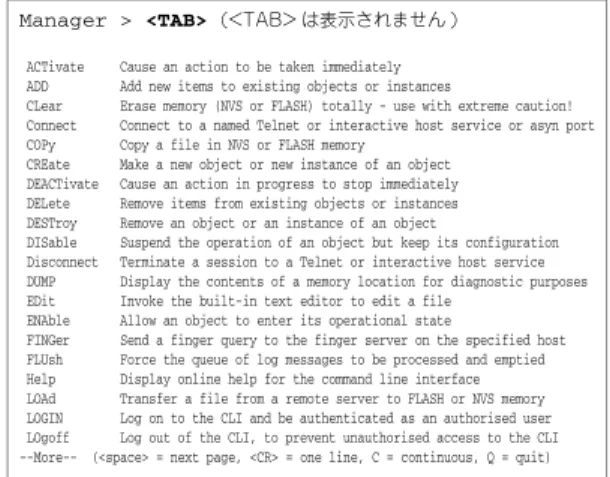
・コンソールターミナルに表示された内容や入力した文字を説明 する場合、枠線で囲んでいます。 ・入力する文字を明示的に示す場合、太文字を使用します(下記の 例では「HELP」)。 ・太文字以外の表示は、自動的に表示される文字です。 ・コマンドを最後まで入力したら、リターンキーまたはエンター キーを 1 度押します(以後「リターンキーを押す」というよう に表現します)。 リターンキーは、「」マークで表します。下記では、「HELP」 を入力し、リターンキーを押しています。 図 0.3.2 表示画面の例 ヒント 注意 警告 参照 アイコン 意 味 説 明 注 意 ヒント 参照 警 告 知っていると便利な情報、操作の手助けに なる情報を示しています。 物的損害や使用者が傷害を負うことが想定 される内容を示しています。 使用者が死亡または重傷を負うことが想定 される内容を示しています。 関連する情報が書かれているところを示し ています。 Manager > HELP AR415S オンラインヘルプ - V2.8 Rev.01 2006/11/09This online help is written in Japanese (Shift-JIS). ヘルプは次のトピックを説明しています。
入力は大文字の部分だけでかまいません("HELP OPERATION" は "H O" と省略可)。 Help Operation 運用・管理
Help INterface インターフェース Help ISdn ISDN Help Tdm 専用線 Help Ppp PPP Help VLan VLAN Help Bridge ブリッジング Help IP IP Help IPMulticast IPマルチキャスト Help Firewall ファイアウォール Help VRrp VRRP Help Dhcp DHCPサーバー
・長いコマンドを紙面の都合で折り返す場合は、2 行目以降を字 下げして表します。実際にコマンドを入力する場合は、字下げ されている行の前でスペース 1 つを入力してください(下記で は、「SM=...」「DM=...」「AC=...」の前にスペースが 1 つ入っ ています)。すべての行を入力し、最後にリターンキーを押して ください。 図 0.3.3 紙面の都合でコマンドに折り返しがある例
デフォルト
デフォルトは、何も指定しなかったときに採用されるもの、パラメー ターなどを省略したときに採用される数値、またはご購入時設定を意 味します。製品名
本書では、「CentreCOM AR415S」を「本製品」と略します。固有の文字列、グローバル IP アドレスについ
てのお断り
本書は、説明のために以下のような架空の文字列、グローバル IP ア ドレスを使用します。以下のグローバル IP アドレスは、お客様の環 境でご使用いただくことはできません。実際の設定では、お客様の環 境におけるものに適宜読み替えていただけますようお願い申し上げ ます。 ・PPP 接続のためのログイン名として「[email protected]」 「[email protected]」「[email protected]」 ・PPP 接続のためのパスワードとして「passwd_a」 「passwd_b」「passwd_c」 ・プロバイダーから与えられたコンピューター名として 「zy1234567-a」 ・プロバイダー側の DHCP サーバーとして「123.45.11.5」 ・プロバイダー側の DNS サーバーのアドレスとして 「87.65.43.21」「87.65.43.22」 ・プロバイダー側のルーターとして「123.45.11.1」 ・プロバイダーから取得したグローバル IP アドレスとして 「123.45.67.80 ∼ 123.45.67.87」「123.45.11.22」 「12.34.56.78」ADD IP FILT=1 SO=192.168.20.4
SM=255.255.255.255 DES=192.168.10.2 DM=255.255.255.255 DP=23 PROT=TCP SESS=ANY AC=INCL
0 はじめに... 6 0.1 最新のファームウェアについて...6 0.2 マニュアルの構成...6 0.3 表記について...7 アイコン ...7 キー入力における表記 ...7 画面表示 ...7 デフォルト ...8 製品名 ...8 固有の文字列、グローバル IP アドレスについてのお断り ...8
第 1 部 基礎編
...13
1 お使いになる前に ... 15 1.1 パッケージの確認... 15 1.2 特長 ... 16 1.3 各部の名称と働き... 18 2 設置・配線... 21 2.1 設置方法 ... 21 設置するときの注意 ... 21 2.2 オプションを利用して設置する... 21 19 インチラックマウントキットを使用する場合... 22 壁設置ブラケットを使用する場合... 22 壁設置用磁石を使用する場合... 23 2.3 基本的なネットワーク構成 ... 23 2.4 配線 ... 24 準備 ... 24 ONU、ADSL/ ケーブルモデムの接続 ... 24 コンピューターの接続 ... 24 コンソールターミナルの接続... 24 電源ケーブルの接続 ... 24 2.5 スイッチのカスケード接続 ... 25 3 起動・設定の保存・再起動... 27 3.1 コンソールターミナルの設定... 27 3.2 起動 ... 27 トラブルシューティング ... 27 3.3 ログイン(ご購入時)... 28 3.4 パスワードの変更... 28 3.5 システム名の変更... 29 3.6 システム時間の設定 ... 29 3.7 設定の保存 ... 30 3.8 起動スクリプトの指定 ... 31 3.9 再起動 ... 31 RESTART ROUTER コマンドの入力 ... 31 RESTART REBOOT コマンドの入力 ... 32 電源のオフ / オン... 32 再起動時のご注意... 32 3.10 ログアウト... 32 3.11 停止 ... 32 3.12 ご購入時の状態に戻す ... 33 3.13 ロックアウトされてしまったとき ... 33 3.14 設定情報の表示 ... 34 4 設定のための基礎知識... 35 4.1 コマンドプロセッサー ... 35 コマンド入力の注意点 ... 35 コンソールメッセージ ... 35 コマンドライン編集キー... 36 TAB によるキーワード補完 ... 36 ? によるキーワードの候補の表示... 37 パラメーターの値の説明の表示 ... 37 キーワードの省略形 ... 38 コマンドの分割入力 ... 38 4.2 コマンドの分類 ... 38 設定コマンド ... 38 実行コマンド ... 39 4.3 オンラインヘルプ ... 40 4.4 インターフェース ... 41 インターフェースの階層構造... 41 インターフェース名 ... 41 物理インターフェース ... 42 データリンク層インターフェース ... 42 ネットワーク層インターフェース ... 43 4.5 ルーティング(スタティック)... 45 2 つの LAN の接続 ... 45 3 つの LAN の接続 ... 46 デフォルトルート ... 47 インターネットからの戻りのルート ... 48 コンピューターにおけるデフォルトルート... 48 5 ユーザー管理とセキュリティー ... 49 5.1 ユーザーレベル ... 49 5.2 ユーザー認証データベース... 49 5.3 ユーザーの登録と情報の変更... 50 新規ユーザー登録 ... 50 ユーザー情報変更 ... 50 パスワード変更 ... 51 ユーザー情報表示 ... 51 ユーザー削除 ... 51 ユーザー一括削除 ... 51 5.4 ノーマルモード / セキュリティーモード... 52 セキュリティーモードへの移行 ... 52 ノーマルモードへ戻る ... 53 6 テキストエディター... 55 6.1 Edit の実行 ... 55 6.2 キー操作... 56目次
7 Telnet を使う...57 7.1 本製品に Telnet でログインする ...57 7.2 ブリッジングにおける Telnet ...57 7.3 TELNET コマンドの実行 ...58 IP アドレスのホスト名を設定する...58 DNS サーバーを参照するように設定する ...58 8 Ping・Trace ...59 8.1 Ping ...59 8.2 Trace...59 9 ファイルシステム ...61 9.1 ファイルシステム...61 フラッシュメモリーのコンパクション...62 9.2 ファイル名 ...62 9.3 ワイルドカード...63 10 設定ファイルのバックアップとリストア ...65 10.1 TFTP ...65 ダウンロード ...65 アップロード ...65 10.2 Zmodem...66 ダウンロード ...66 アップロード ...66 11 バージョンアップ ...67 11.1 必要なもの ...67 11.2 ファイルのバージョン表記 ...67 ファームウェアファイル ...67 ダウンロードモジュール ...67 12 困ったときに...69 12.1 トラブルへの対処法...69 LED の観察 ...69 自己診断テストの結果の確認 ...69 本製品のログを見る...69 12.2 トラブル例 ...70 コンソールターミナルに文字が入力できない ...70 コンソールターミナルで文字化けする...70 EDIT のトラブル ...70 再起動したらプロバイダーに接続しない ...70 POWER LED が点灯しない ...70 SYSTEM LED が点灯する...70 LINK LED が点灯しない ...70 LINK LED が点灯しているのに通信できない...71
第 2 部 設定例編
... 73
13 構成例 ...75 13.1 設定をはじめる前に...75 コマンド入力における注意... 75 コマンド入力の便宜のために... 75 13.2 PPPoE による端末型インターネット接続 ... 76 プロバイダーから提供される情報 ... 76 設定の方針... 76 設定 ... 77 まとめ ... 80 13.3 PPPoE による LAN 型インターネット接続(アンナン バード)... 80 プロバイダーから提供される情報 ... 81 設定の方針... 81 設定 ... 81 まとめ ... 84 13.4 Ethernet による端末型インターネット接続 ... 84 プロバイダーから提供される情報 ... 85 設定の方針... 85 設定 ... 85 まとめ ... 88 13.5 インターネット接続による 2 点間 IPsec VPN... 88 プロバイダーから提供される情報 ... 89 設定の方針... 89 拠点 A の設定... 90 拠点 B の設定... 94 接続の確認... 97 まとめ ... 97 13.6 インターネット接続による 3 点間 IPsec VPN... 99 プロバイダーから提供される情報 ... 99 設定の方針...100 拠点 A の設定...101 拠点 B、拠点 C の設定 ...105 接続の確認...109 まとめ ...110 13.7 インターネットと CUG サービスの同時接続 ( 端末型 ) ...112 プロバイダーから提供される情報 ...112 設定の方針...112 設定 ...113 まとめ ...116 13.8 インターネットと CUG サービスの同時接続(LAN 型 ) ...116 プロバイダーから提供される情報 ...117 設定の方針...117 設定 ...117 まとめ ...121 13.9 設定上の注意事項 ...122 PPPoE セッションの手動による切断 ...122 PPPoE セッションの再接続 ...122 PPPoE におけるアンナンバード...122付録
...123
A 付録 ... 125
A.1 コンピューターの設定 ... 125
Windows XP Professional... 125
Mac OS X... 126
A.2 Microsoft Telnet の設定 ... 127
A.3 ハイパーターミナルの設定 ... 128
ハイパーターミナルの設定の保存... 130
ハイパーターミナルの終了 ... 130
A.4 CONSOLE ポート... 130
A.5 10BASE-T/100BASE-TX インターフェース... 131
A.6 PIC(Port Interface Card)... 132
PIC の取り付け ... 132 PIC の取り外し ... 132 AR021 V2(BRI)... 133 A.7 製品仕様 ... 135 ハードウェア... 135 ソフトウェア... 136 B ユーザーサポート ... 137 B.1 保証について... 137 保証の制限 ... 137 B.2 ユーザーサポート... 137 サポートに必要な情報 ... 137 ご注意 ... 138 商標について... 138 電波障害自主規制について ... 138 廃棄方法について... 138 輸出管理と国外使用について... 138 マニュアルバージョン ... 138
第 1 部 基礎編
ここでは、本製品のパッケージを開けら
れた時点から、ご活用いただくまでのさ
まざまな場面で必要となる、基本的な情
報について説明します。
第
1
部
基
礎
編
1 お使いになる前に
1.1 パッケージの確認
最初に梱包箱の中身を確認してください。 □ルーター本体 1 台 AR_front_no_explan_packing.eps 本製品の設定を行うためには、別売のコンソールケー ブル(CentreCOM VT-Kit2 または VT-Kit2 plus)が 必要です。 □電源ケーブル (1.8m)1 本 Power_cable.eps 同梱の電源ケーブルは AC100V 用です。AC200V で ご使用の場合は、設置業者にご相談ください。 同梱の電源ケーブルは本製品専用です。他の電気機器 では使用できませんので、ご注意ください。 □電源ケーブル抜け防止フック 1 個 CableRock.eps □取扱説明書 1 冊 manual.eps 本製品のコマンドリファレンス、設定例集は、弊社ホームページ から入手してくださいますようお願い申し上げます。 http://www.allied-telesis.co.jp/ □製品保証書 1 枚 □シリアル番号シール 2 枚 hosyosyo_SN.eps 本製品を移送する場合は、ご購入時と同じ梱包箱で再 梱包されることが望まれます。再梱包のために、本製 品が納められていた梱包箱、緩衝材などは捨てずに保 管してください。 AR415SBROADBAND & ISDN ROUTER
10BASE-T/100BASE-TX NETWORK PORTS STATUS BAY WAN/ETH LAN LINK/ACT 100M 1234FULL0 LINK/ACT 100M
POWERSYSTEMENABLED
1.2 特長
本製品は、SOHO から中規模オフィス向けのブロードバンド &ISDN ルーターです。本製品は、次のような特長を持っています。 インターネット接続と SOHO 環境の構築 WAN ポートを 1 つ、LAN 側として 4 ポートのスイッチを装備 しています。他の HUB/ スイッチを用意せずに、4 台までのコ ンピューターを接続できます。 さまざまな回線や接続サービスをサポート ADSL、CATV、FTTH などのブロードバンド系サービスに対応 しています。PPPoE(PPP over Ethernet)に対応した ADSL、FTTH 系の インターネット接続サービスが利用できます。PPPoE は、接続 サービスが対応していれば、同時に 5 セッションまでの接続が 可能です。アンナンバードによる接続に対応しておりますので、 複数グローバル IP 固定割り当てサービス(アンナンバード接続) の利用も可能です。 DHCP クライアントも実装されておりますので、DHCP を利用 したインターネット接続サービスも利用できます。 拡張スロットを装備しておりますので、AR021 V2(別売)を 装着すれば、ISDN、専用線への接続も可能です。 PPPoE セッションキープアライブ LCP Echo や LQR パケットを使って PPP リンクの状態を監視 し、自動的に PPPoE のセッションを再接続します。 IP アドレスの有効利用 NAT/EnhancedNAT により、プロバイダーから取得したグロー バルアドレスを共有し、LAN 側の複数のコンピューターでイン ターネットを利用できます。グローバル IP 固定型のサービスを 利用すれば、Web サーバーの公開も可能です。 DHCP サーバー / リレーエージェント IP アドレス、デフォルトルート、DNS アドレスといった、LAN 環境のコンピューターの設定情報を、DHCP サーバーによって 一括管理することにより、管理の労力を削減できます。また、 DHCP リレーエージェントにより、他のサブネットに存在する DHCP サーバーに対して、DHCP リクエストを中継することが できます。 DNS LAN 環境のコンピューターからの DNS リクエストに対して、本 製品が代理で DNS 問い合わせを行い、その結果をコンピュー ターに返すことができます。DHCP サーバーと併用する場合、コ ンピューターに通知する DNS アドレスとして、本製品の LAN 側 IP アドレスを設定しておきます。 また、DNS サーバーからの応答をメモリーに保存しておくこと により、2 回目以降の問い合わせを行わず、メモリー上の情報を 参照する DNS キャッシュや、問い合わせ先のドメインごとに参 照する DNS サーバーを変えることもできます。 ファイアウォールと IP フィルター IP トラフィックフローの開始・終了を認識し、これに応じて動 的なパケットフィルタリングを行うステートフル・インスペク ション型のファイアウォールが搭載されています。 また、ヘッダー情報に基づき、受信 IP インターフェースにおけ る、パケットの破棄・通過を行う IP フィルター(トラフィック フィルター)も搭載されています。 汎用設計のIPフィルターに対して、ファイアウォールはインター ネット接続を念頭に置いた設計になっており、最小限の設定で高 い安全性を確保できるようになっています。ファイアウォールと IP フィルターは、運用上のニーズに応じて、使い分けたり、併 用することができます。 セキュリティーを保ちながら通信コストをカット(VPN) 3DES、AES、暗号処理プロセッサーを標準装備しており、IPsec による高速かつ高度な安全性を持つ VPN の構築が可能です。 IPsec VPN によりインターネットを経由したローコストな LAN 間接続が可能です。 ルーティングプロトコル RIP V1/V2、OSPF に対応しています。スタティックな経路情 報も設定できます。 通信サービスの管理 プライオリティー・ベースド・ルーティングにより、受信パケッ トのヘッダー情報に基づき、パケットを送信するときに 8 段階 の絶対優先度を設定することができます。 ポリシー・ベースド・ルーティングにより、受信パケットのヘッ ダー情報に基づき、パケットに経路選択ポリシー(サービスタイ プ)を割り当て、サービスタイプに該当するパケットごとに異な る経路をとらせることできます。
第
1
部
基
礎
編
ブリッジングではプロトコル別に 5 段階の優先度を設定できま す。また、LAN 側スイッチポートにおいては、VLAN タグヘッ ダーの IEEE 802.1p ユーザープライオリティー値に基づきパ ケットに送信キューを割り当てる 802.1p QoS もサポートして います。 高い信頼性を持つ IP ネットワークの構築VRRP(Virtual Router Redundancy Protocol)をサポートし ています。VRRP は、複数のルーターをグループ化して(マス ターと 1 台以上のバックアップ)、あたかも 1 台のルーターであ るかのように見せかけるプロトコルです。マスタールーターの故 障やリンクダウンなどの障害が発生した場合、バックアップルー ターがマスタールーターに昇格し、障害が発生したルーターの動 作を引き継ぎます。VRRP により、システムは冗長性を持ち、高 い信頼性を持つ IP ネットワークを構築できます。 PPP 認証と IP アドレスプール PPP による接続における認証方法として、本製品のデータベー スまたは認証サーバー(RADIUS)を使用できます。接続ユー ザーに対して IP アドレスを与える場合、IP アドレスプールから 動的に IP アドレスを割り当てることができます。 扱いやすいファイルシステム コンフィグレーションは、設定ファイル(テキスト)として、フ ラッシュメモリー(ファイルシステム)に保存されます。ファイ ルシステムには、複数の設定ファイルを保存しておけます。トリ ガーと組み合わせることにより、環境の変化に合わせて、自動的 に設定を切りかえるなど、柔軟な運用が可能です。 バッチファイルによるコマンドの実行ができます。バッチファイ ル(.SCP)には、設定ファイル(.CFG)に直接記述できないコ マンドを記述することができ、実行結果のログも出力されます。 この機能は、多くのルーターを管理する場合に、非常に便利です。 TFTP、Zmodem による設定ファイルのバックアップ(アップ ロード)、リストア(ダウンロード)ができます。また、テキス トエディターを利用して設定ファイルを編集することもできま す。 システムの運用や管理 SSH(SecureShell)、Telnet による、本製品の遠隔管理ができ ます。 日時や曜日、特定インターフェースのリンクアップやダウンな ど、様々なイベントによるトリガーを発生できます。例えば、あ る時間内のみ通信を許可するといったことが可能です。 インターネットからのアタック、回線のリンク状態の変化、ログ などを、メールとして送信できます(SMTP)。 Syslog サーバーに対して、ログの出力ができます。ログは、コ ンソール、SSH、Telnet で確認することもできます。 NTP クライアントによる時間の同期が可能です。 SNMP をサポートしているので、インテリジェント HUB/ ス イッチなどを含めた統合的なネットワーク管理が可能です。 ファームウェアインストーラーによって、ファームウェアのバー ジョンアップが簡単にできます。最新ファームウェア、セット アップツールは、弊社の Web ページからダウンロードできます。 オプション(別売) ・AR シリーズ用 PIC モジュール
CentreCOM AR021 V2 BRI インターフェース
・ケーブル
ARCBL-BRI BRI ケーブル
CentreCOM VT-Kit2
コンソールケーブル(RJ-45/D-Sub 9 ピン(メス)変換) CentreCOM VT-Kit2 plus
コンソールケーブル(RJ-45/USB または RJ-45/D-Sub 9 ピン(メス)変換) ・19 インチラックマウントキット AT-RKMT-J07 ・壁設置用ブラケット AT-BRKT-J22 ・壁設置用磁石 マグネットシート M、マグネットシート L ※ マグネットシート M は 2 枚必要です。 ・L 字型コネクター電源ケーブル(左) AT-PWRCBL-J01L 機能は、本製品にロードされているファームウェアのバージョン に依存します。最新の機能は、リリースノートをご覧ください。
1.3 各部の名称と働き
AR_front_explan.eps 図 1.3.1 前面図 LEDs.eps 図 1.3.2 LED ① STATUS LED 本製品のシステム的な状態を表示する LED です。 ② BAY LEDPIC ベイに装着された PIC の状態を表示する LED です。
③ LAN LED LAN 側の各ネットワークポートの接続状態や、ネットワークの アクティビティーを表示する LED です。LED は各ポートごとに 存在します(4 組)。 ④ WAN/ETH LED WAN 側ポート(ETH0)の接続状態や、ネットワークのアクティ ビティーを表示する LED です。 AR_back_explan.eps LED 色 状態 表示の内容 POWER 緑 点灯 本製品に電源が供給されていま す。 消灯 本製品に電源が供給されていま せん。 SYSTEM 橙 点灯 a a. 起動時の一時的な点灯は正常です。また、起動時の点灯 から消灯への変遷は、起動の完了を示すものではありま せん。 本製品に異常が発生しています。 消灯 本製品は正常に動作しています。 LED 色 状態 表示の内容 ENABLED 緑 点灯
BAY0 に PIC(Port Interface Card) が装着されており、本製品によって PIC が認識されています。 消灯 BAY0 に PIC が装着されていません。 または、本製品によって PIC が認識 されていません。 AR415S
BROADBAND & ISDN ROUTER
10BASE-T/100BASE-TX NETWORK PORTS STATUS BAY WAN/ETH LAN LINK/ACT 100M 12 3 4 0 FULL LINK/ACT 100M POWERSYSTEMENABLED
FULL
① ② ③ ④
10BASE-T/100BASE-TX NETWORK PORTS
STATUS BAY WAN/ETH LAN LINK/ACT 100M 1 2 3 4 0 FULL LINK/ACT 100M
POWER SYSTEM ENABLED
FULL ① ② ③ ④ LED 色 状態 表示の内容 FULL 緑 点灯 オートネゴシエーション(デフォル ト)でリンクが確立し Full Duplex (全二重)となりました。または、 Full Duplex に固定設定されていま す。 消灯 オートネゴシエーション(デフォル ト)でリンクが確立し Half Duplex (全二重)となりました。または、 Half Duplex に固定設定されていま す。 LINK/ACT 緑 点灯 リンクが確立しています。 点滅 パケットの送受信が行われています。 消灯 リンクが確立していません。 100M 緑 点灯 オートネゴシエーション(デフォル ト)でリンクが確立し 100Mbps と なりました。または、100Mbps に固 定設定されています。 消灯 オートネゴシエーション(デフォル ト)でリンクが確立し 10Mbps とな りました。または、10Mbps に固定 設定されています。 LED 色 状態 表示の内容 FULL 緑 点灯 Full Duplex(全二重)でリンクが確立しています。 消灯 Half Duplex(半二重)でリンクが確立しています。 LINK/ACT 緑 点灯 リンクが確立しています。 点滅 パケットの送受信が行われています。 消灯 リンクが確立していません。 100M 緑 点灯 100Mbps でリンクが確立していま す。 消灯 10Mbps でリンクが確立しています。
第
1
部
基
礎
編
図 1.3.3 背面図 ports.eps 図 1.3.4 ポート ⑤電源ケーブル抜け防止フック 電源ケーブルの抜け落ちを防止する金具です(ご購入時は、フッ クは取り外された状態で、同梱されています)。 ⑥ BAY0PIC(Port Interface Card)を装着するためのベイ(スロット) です。使用しない場合は、ブランクパネルを取り付けておきます。
本書「A.6 PIC(Port Interface Card)」(p.132) ⑦電源スイッチ 本製品に供給される電源をオン、オフするためのスイッチです。 ⑧電源コネクター 電源ケーブルを接続するためのコネクターです。本製品に付属の 電源ケーブルは AC100V 用です。AC200V でご使用の場合は、 設置業者にご相談ください。 ⑨ WAN/ETH ポート
WAN 側の UTP ポートです。100BASE-TX、10BASE-T に対 応しています。通信モードは、デフォルトでオートネゴシエー ションが設定されています。オートネゴシエーション設定時は MDI/MDI-X 自動認識機能が有効で、接続先のポートの種類 (MDI/MDI-X)に関わらず、ストレートまたはクロスのどちらの ケーブルタイプでも使用することができます。 ⑩ LAN ポート
LAN 側の UTP ポートです。4 つのポートがあり、100BASE-TX、10BASE-T に対応しています。LAN 側の各ポート間の通 信はスイッチングにより行われます。通信モードは、デフォルト でオートネゴシエーションが設定されています。常に MDI/MDI-X 自動認識機能が有効で、接続先のポートの種類(MDI/MDI-MDI/MDI-X) に関わらず、ストレートまたはクロスのどちらのケーブルタイプ でも使用することができます。 ⑪ CONSOLE ポート 本製品を設定するためのコンソールターミナルを接続する RJ-45 コネクターです。コンソールケーブルは、オプション(別売) の「CentreCOM VT-Kit2 plus」または「CentreCOM VT-Kit2」 を使用してください。 AR_side.eps 図 1.3.5 側面図 ⑫フック取付プレート 電源ケーブル抜け防止フックを取り付けるプレートです。 ⑬ブラケット用ネジ穴 19 インチラックマウントキット(別売)を取り付けるためのネ ジ穴です。ラックマウントキットは、前面側または背面側に取り 付けることができます。 ⑭ゴム足 据え置き設置の際、本製品を固定するゴム足です。ゴム足は、本 製品への衝撃を吸収したり、本製品の滑りや設置面の傷つきを防 止します。 ⑮通気口 換気により、本体内部の熱を逃がすための通気口です。 通気口をふさいだり、周囲に物を置いたりしないでく ださい。 CONSOLE BAY0 ASYN0 1 0 3 4 2 ON OFF LAN WAN/ETH
10BASE-T/100BASE-TX NETWORK PORTS (AUTO MDI/MDI-X)
⑨ ⑩ ⑪ ⑦ ⑧ ⑤ ⑥ CONSOLE ASYN0 1 0 3 4 2 LAN WAN/ETH
10BASE-T/100BASE-TX NETWORK PORTS (AUTO MDI/MDI-X)
⑨ ⑩ ⑪ ⑭ ⑭ ⑫ ⑤ ⑬ ⑬ ⑮ 前面 背面
第
1
部
基
礎
編
2 設置・配線
本製品の設置時の注意点、電源ケーブル抜け防止フックの取り付け、 FTTH、ADSL、CATV などのブロードバンド系サービスを利用する 場合の配線について説明します。ISDN 回線への接続については、付 録をご覧ください。「A.6 PIC(Port Interface Card)」(p.132)
2.1 設置方法
本製品は、次の 4 つの方法による設置ができます。 ・ゴム足による水平方向の設置 本製品を卓上や棚などの水平な場所に設置する場合は、底面のゴ ム足を使用して設置してください。ゴム足は、本製品への衝撃を 吸収したり、本製品の滑りや設置面の傷付きを防止したりしま す。 ・ラックマウントキットによる 19 インチラックへの設置(p.22) ・壁設置ブラケットによる壁面への設置(p.22) ・壁設置用磁石によるスチール製壁面への設置(p.23) 弊社指定品以外の設置金具を使用した設置を行わない でください。また、本書に記載されていない方法によ る設置を行わないでください。不適切な方法による設 置は、火災、故障の原因となります。 水平方向以外に設置した場合、「取り付け可能な方向」 であっても、水平方向に設置した場合に比べほこりが たまりやすくなる可能性があります。定期的に製品の 状態を確認し、異常がある場合には直ちに使用を止め、 弊社サポートセンターにご連絡ください。 電源部が下向きになる方向で設置する場合には、必ず、 同梱の電源ケーブル抜け防止フックを使用し、電源 ケーブルを固定してください。 製品に関する最新情報は弊社ホームページにて公開し ておりますので、設置の際は、付属のマニュアルとあ わせてご確認のうえ、適切に設置を行ってください。設置するときの注意
本製品の設置や保守を始める前に、必ず「安全のために」(p.4)をよ くお読みください。設置については、次の点にご注意ください。 ・電源ケーブルや各メディアのケーブルに無理な力が加わるよう な設置はさけてください。 ・テレビ、ラジオ、無線機などのそばに設置しないでください。 ・傾いた場所や、不安定な場所に設置しないでください。 ・底部を上にして設置しないでください。 ・充分な換気ができるように、本製品の通気口をふさがないように 設置してください。 ・本体の上にものを置かないでください。 ・直射日光のあたる場所、多湿な場所、ほこりの多い場所に設置し ないでください。 ・本製品は屋外ではご使用になれません。 ・コネクターの端子にはさわらないでください。(静電気を帯びた 手(体)でコネクターの端子に触れると、静電気の放電により故 障の原因となります。)2.2 オプションを利用して設置する
本製品は以下のオプション(別売)を使用して EIA 規格の 19 インチ ラックや壁面に取り付けることができます。 取り付け方法については、各オプションに付属の取扱説明書を参照し てください。 ・19 インチラックマウントキット「AT-RKMT-J07」を使用して 19 インチラックに取り付ける ・壁設置ブラケット「AT-BRKT-J22」を使用して壁面に取り付 ける ・壁設置用磁石「マグネットシート L」または「マグネットシート M」を使用してスチール製壁面に取り付ける ※ マグネットシート M は 2 枚必要です。19 インチラックマウントキットを使用する場合
必ず下図の○の方向に設置してください。 図 2.2.1 19 インチラックにおける設置方向 必ず○の方向に設置してください。それ以外の方向に 設置すると、正常な放熱ができなくなり、火災や故障 の原因となります。 本製品をオプションの 19 インチラックマウントキット を使用して 19 インチラックに取り付ける際は、適切な ネジで確実に固定してください。固定が不充分な場合、 落下などにより重大な事故が発生する恐れがありま す。 本製品へのラックマウントキットの取り付けは、ラッ クマウントキットの取扱説明書に従って正しく行って ください。指定以外のネジなどを使用した場合、火災 や感電、故障の原因となることがあります。壁設置ブラケットを使用する場合
必ず下図の○の方向に設置してください。 図 2.2.2 壁面における設置方向 壁設置ブラケットに取り付け用ネジは同梱されていま せん。別途ご用意ください。 また、壁設置ブラケットを使用する際は、本製品から ゴム足をはずしてください。 PIC ベイへの拡張モジュールの取り付け・取り外しは、 壁設置ブラケットを本製品に取り付けた状態ではでき ません。本製品から壁設置ブラケットを取り外した状 態で行ってください。 必ず○の方向に設置してください。それ以外の方向に 設置すると、正常な放熱ができなくなり、火災や故障 の原因となります。 壁設置ブラケットを使用して壁面に取り付ける際は、 適切なネジで確実に固定してください。固定が不充分 な場合、落下などにより重大な事故が発生する恐れが あります。第
1
部
基
礎
編
壁設置用磁石を使用する場合
必ず下図の○の方向に設置してください。 図 2.2.3 スチール製壁面における設置方向 設置面の状態によっては、マグネットの充分な強度を 得られない場合があります。 必ず○の方向に設置してください。それ以外の方向に 設置すると、正常な放熱ができなくなり、火災や故障 の原因となります。 マグネットの取り付けおよび機器の設置は、ケーブル などの重みにより機器が落下しないように確実に行っ てください。ケガや機器破損の原因となるおそれがあ ります。 マグネットの取り付けは、マグネットシートの取扱説 明書に従って正しく行ってください。2.3 基本的なネットワーク構成
FTTH、ADSL、CATV などのブロードバンド系サービスを利用する 場合の基本的な接続例を示します。 wireing_LAN_WAN3.eps 図 2.3.1 ブロードバンド系サービスを利用する場合の接続例 CONSOLE BAY0 ASYN0 1 0 3 4 2 ON OFF LAN WAN/ETH10BASE-T/100BASE-TX NETWORK PORTS (AUTO MDI/MDI-X)
UTPケーブル (ストレート) AR415S ※全ポートともMDI/MDI-X 自動認識 ONU、ADSLモデム またはケーブルモデム UTPケーブル(ストレート) コンソールターミナル プロバイダーに接続 コンソールケーブル (別売)
2.4 配線
稲妻が発生しているときは、本製品の設置や、ケーブ ルの配線などの作業を行わないでください。落雷によ り感電する恐れがあります。準備
・19 インチラック、壁面に取り付ける場合、あらかじめ「2.2 オ プションを利用して設置する」(p.21)、「 壁設置ブラケットを使 用する場合」(p.22)、「 壁設置用磁石を使用する場合」(p.23) に従って、設置を完了しておきます。 ・以下の手順は、回線から ONU、ADSL モデムまたはケーブルモ デムまでの工事(配線)が完了しているものとします。 ・10BASE-T の場合はカテゴリー 3 以上、100BASE-TX の場合 はカテゴリー 5 以上の UTP ケーブル(ストレートタイプ)を必 要な本数だけご用意ください。 各 UTP ケーブルの長さは、100m 以内にしてください。 本製品の全ポートは MDI/MDI-X 自動認識機能を持つ ので、ストレートまたはクロスのどちらのタイプの UTP ケーブルを使用してもリンクが確立しますが、本 書ではストレートタイプを使用します。 ・本製品に接続するコンピューターが TCP/IP プロトコルを使用 できるように設定しておきます。 本書「A.1 コンピューターの設定」(p.125)ONU、ADSL/ ケーブルモデムの接続
1 UTP ケーブルのプラグを WAN/ETH0 ポートに挿入して、カ チッと音がするまで差し込んでください(図 2.3.1、p.23)。 2 UTP ケーブルのもう一端のプラグを、ONU、ADSL モデムまた はケーブルモデムに接続してください。コンピューターの接続
1 UTP ケーブルのプラグを LAN ポートに挿入して、カチッと音が するまで差し込んでください(図 2.3.1、p.23)。 2 UTP ケーブルのもう一端のプラグを、コンピューターのネット ワークポートに接続してください。 3 手順 1、手順 2 を繰り返し、すべてのコンピューターを本製品に 接続してください。コンソールターミナルの接続
コンソールポートを使用して、本製品の設定*1を行う場合は、コン ソールターミナル(コンピューター)を接続します。 1 コンソールケーブル(別売)の RJ-45 プラグを、本製品の CONSOLE ポートに接続してください(図 2.3.1、p.23)。 2 コンソールケーブルの D-Sub コネクターをコンピューターの COM ポートに接続し、ケーブルのネジを止めてください。COM ポートは、機種により、「SERIAL」「I ○ I ○ I」などと表示され ています。電源ケーブルの接続
本製品は、次の電源ケーブルを使用できます。 ・同梱の電源ケーブル(AC100V 用) ・オプション(別売)の L 字型コネクター電源ケーブル 背面スペースが限られた場所でも、奥行きをとらずに設置できま す。 AT-PWRCBL-J01L 同梱の電源ケーブルは AC100V 用です。AC200V で 使用する場合は、設置業者にご相談ください。 不適切な電源ケーブルや電源コンセントを使用する と、発熱による発火や感電の恐れがあります。 L 字型コネクター電源ケーブルと電源ケーブル抜け防 止フックは同時に使用できません。(L 字型コネクター 電源ケーブルは、同梱の電源ケーブルに比べて抜けに くいケーブルです。) 1 付属の電源ケーブル抜け防止フックを、下図のようにフック取付 プレートに取り付けてください。 図 2.4.1 電源ケーブル抜け防止フックの取り付け *1 Telnet による設定も可能です。 フック取付プレート 電源ケーブル抜け防止フック第
1
部
基
礎
編
2 付属の電源ケーブルを本製品背面の電源コネクターに接続して ください。 connect_power.eps(65) 図 2.4.2 電源ケーブルの接続 3 電源ケーブルのプラグを電源コンセントに接続してください。 電源プラグは 3 ピンになっています。接地付きの 3 ピンコンセ ントに接続してください。 4 電源ケーブル抜け防止フックで、電源ケーブルが抜け落ちないよ うにロックしてください。 Rock_PowerCable.eps 図 2.4.3 電源ケーブルのロック2.5 スイッチのカスケード接続
本製品には、4 台までのコンピューターを接続できますが、更に多く のコンピューターを接続したい場合は、スイッチや HUB をカスケー ド接続してください。 connect_HUB.eps 図 2.5.1 スイッチの接続 1 UTP ケーブルのプラグを LAN ポートに挿入して、カチッと音が するまで差し込んでください。どの LAN ポートでもかまいませ ん。 2 UTP ケーブルのもう一端のプラグを、スイッチまたは HUB に 接続してください。 0 ON OFF WAN/ETH 10BASE-T/100BASE 電源ケーブル 3ピン電源コンセント 電源ケーブル CONSOLE BAY0 ASYN0 1 0 3 4 2 ON OFF LAN WAN/ETH10BASE-T/100BASE-TX NETWORK PORTS (AUTO MDI/MDI-X)
スイッチまたはHUB
UTPケーブル (ストレート)
第
1
部
基
礎
編
3 起動・設定の保存・再起動
本製品の起動や停止、ログインやログアウト、本製品に施した設定の 保存など、本製品を運用管理するための基本的な操作について説明し ます。はじめて本製品をご使用になるお客様は、この章の各節を順に お読みになることにより、本製品の運用上の特徴的な部分を理解する ことができます。3.1 コンソールターミナルの設定
本製品に対する設定や管理は、背面の CONSOLE ポートに接続した コンソールターミナル、または Telnet*1を使用して行います。コン ソールターミナルとして、下記を使用できます。 コンソールポートに接続するコンソールターミナルとして下記のも のが使用できます。 ・Windows 2000/XP に付属のハイパーターミナル ・Windows 2000/XP で動作する VT100 をサポートした通信ソ フトウェア ・非同期の RS-232 インタフェースを持つ VT100 端末装置 通信ソフトウェアに設定するパラメーターは、下記の通りです。エ ミュレーション、「BackSpace」キーのコードは「EDIT」コマンド のための設定です。文字セットは、「HELP」コマンド(日本語オン ラインヘルプ)のための設定です。 コンソールターミナルとして、ハイパーターミナルを使用するための 設定手順は下記をご覧ください。 本書「A.3 ハイパーターミナルの設定」(p.128)3.2 起動
1 コンピューターの電源をオンにし、ハイパーターミナル(通信ソ フトウェア)を起動してください。 2 本製品の電源スイッチをオンにしてください。 3 自己診断テストが実行され、ファームウェアがロードされます。 また、起動スクリプトが指定されていれば実行します。起動ス クリプトが指定されていない場合は、「boot.cfg」を実行しま す。 図 3.2.1 ご購入時における起動メッセージ 4 login: と表示されたら、次の「3.3 ログイン(ご購入時)」にお 進みください。トラブルシューティング
うまくいかない場合は、下記をご確認ください。 「login:」と表示されない ・リターンキーを数回押してみる。 ・本製品の電源ケーブルが正しく接続されているか確認する。 ・コンソールケーブルが正しく接続されているか確認する。 文字化けする ・ハ イ パ ー タ ー ミ ナ ル(通 信 ソ フ ト ウ ェ ア)の 通 信 速 度 が 9,600bps に設定されているか確認する。 ・別のフォントを選択してみる。 それでもうまくいかないときは、一旦本製品の電源スイッチをオフに し、しばらく待ってから、電源スイッチをオンにしてみます。まだう まくいかない場合には、ハイパーターミナルを一旦終了し、再起動し てみます。また、Windows を再起動してみます。 *1 Telnet を使って設定を行う場合、あらかじめコンソール ターミナルで本製品に IP アドレスを割り当てておかなけ ればなりません。Telnet は、本書「7 Telnet を使う」 (p.57)で説明しています。 表 3.1.1 コンソールターミナルの設定 項目 値 インターフェース速度 9,600bps データビット 8 パリティ なし ストップビット 1 フロー制御 ハードウェア(RTS/CTS) エミュレーション VT100 BackSpace キーのコード Delete エンコード SJISINFO: Self tests beginning. INFO: RAM test beginning. PASS: RAM test, 32768k bytes found. INFO: Self tests complete. INFO: Downloading router software. Force EPROM download (Y) ? INFO: Initial download successful. INFO: Initialising Flash File System.
INFO: Router startup complete login:
3.3 ログイン(ご購入時)
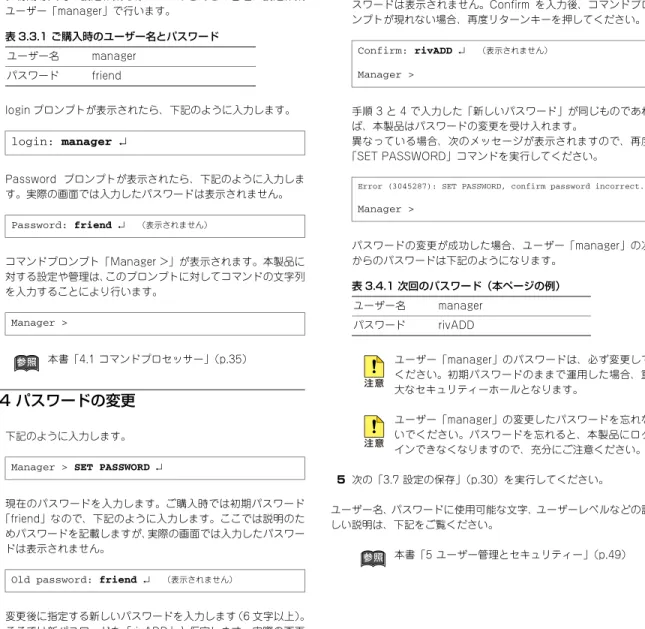
設定や管理を行うためには、本製品にログインしなければなりませ ん。ご購入時の状態では、Manager(管理者)レベルのユーザー 「manager」のみが登録されています。初期パスワードは「friend」 です。初期導入時の設定作業をはじめ、ほとんどの管理、設定作業 は、ユーザー「manager」で行います。 1 login プロンプトが表示されたら、下記のように入力します。 2 Password プロンプトが表示されたら、下記のように入力しま す。実際の画面では入力したパスワードは表示されません。 3 コマンドプロンプト「Manager >」が表示されます。本製品に 対する設定や管理は、このプロンプトに対してコマンドの文字列 を入力することにより行います。 本書「4.1 コマンドプロセッサー」(p.35)3.4 パスワードの変更
1 下記のように入力します。 2 現在のパスワードを入力します。ご購入時では初期パスワード 「friend」なので、下記のように入力します。ここでは説明のた めパスワードを記載しますが、実際の画面では入力したパスワー ドは表示されません。 3 変更後に指定する新しいパスワードを入力します(6 文字以上)。 ここでは新パスワードを「rivADD」と仮定します。実際の画面 では入力したパスワードは表示されません。 4 確認のために、再度新しいパスワードを入力します。ここでは説 明のためパスワードを記載しますが、実際の画面では入力したパ スワードは表示されません。Confirm を入力後、コマンドプロ ンプトが現れない場合、再度リターンキーを押してください。 手順 3 と 4 で入力した「新しいパスワード」が同じものであれ ば、本製品はパスワードの変更を受け入れます。 異なっている場合、次のメッセージが表示されますので、再度 「SET PASSWORD」コマンドを実行してください。 パスワードの変更が成功した場合、ユーザー「manager」の次 からのパスワードは下記のようになります。 ユーザー「manager」のパスワードは、必ず変更して ください。初期パスワードのままで運用した場合、重 大なセキュリティーホールとなります。 ユーザー「manager」の変更したパスワードを忘れな いでください。パスワードを忘れると、本製品にログ インできなくなりますので、充分にご注意ください。 5 次の「3.7 設定の保存」(p.30)を実行してください。 ユーザー名、パスワードに使用可能な文字、ユーザーレベルなどの詳 しい説明は、下記をご覧ください。 本書「5 ユーザー管理とセキュリティー」(p.49) 表 3.3.1 ご購入時のユーザー名とパスワード ユーザー名 manager パスワード friend login: manager Password: friend (表示されません) Manager >Manager > SET PASSWORD
Old password: friend (表示されません)
New password: rivADD (表示されません)
Confirm: rivADD (表示されません)
Manager >
Error (3045287): SET PASSWORD, confirm password incorrect.
Manager >
表 3.4.1 次回のパスワード(本ページの例)
ユーザー名 manager
第
1
部
基
礎
編
3.5 システム名の変更
システム名(MIB Ⅱオブジェクト sysName)を設定すると、プロン プトにシステム名が表示されるようになります。複数のシステムを管 理しているときは、各システムに異なる名前を設定しておくと、どの システムにログインしているのかがわかりやすくなり便利です。 1 下 記 の コ マ ン ド を 実 行 し ま す。下 記 で は、シ ス テ ム 名 を 「OSAKA」に設定しています。 2 プロンプトが「Manager OSAKA>」に変わります。 また、login プロンプトにもシステム名が表示されるようになり ます。 3 次の「3.7 設定の保存」を実行してください。3.6 システム時間の設定
本製品に内蔵の時計(リアルタイムクロック)を現在の時間に合わせ ます。 1 現在の日時を入力します。例では、2005 年 3 月 26 日の 13 時 53 分に合わせています。 2 下記のようなメッセージが表示されれば、時計合わせは完了で す。 本製品の現在時刻は、「SHOW TIME」で確認することができま す。 「SET TIME」コマンドは、電池によってバックアップされたリアル タイムクロックに対して実行され、効果は電源スイッチのオフ後も持 続します。そのため「CREATE CONFIG」コマンドで作成される設 定スクリプトに反映されません。 NTP プロトコルによって、NTP サーバーと時間を同期することもで きます。詳しくは、下記をご覧ください。 コマンドリファレンス「運用・管理」の「NTP」 Manager > SET SYSTEM NAME="OSAKA" Info (1034003): Operation successful.
Manager OSAKA>
OSAKA login:
Manager > SET TIME=13:53:00 DATE=26-MAR-2005
System time is 13:53:00 on Saturday 26-Mar-2005.
Manager > SHOW TIME
3.7 設定の保存
入力したコマンドはただちに実行されますが、コマンドによって設定 された内容はランタイムメモリー上にあるため、本製品の電源スイッ チのオフや、再起動コマンドの実行で消失してしまいます。 現在の設定を、例えば先ほどのパスワードやシステム名を、次回の起 動時に再現するために、設定スクリプトファイルを作成し、フラッ シュメモリーに保存しておきます。 「CREATE CONFIG」コマンドは、ランタイムメモリー上に存在す る現在の設定内容から、「その設定内容を作り出すために入力しなけ ればならない一連のコマンド」(スクリプトファイル)を作成し、フ ラッシュメモリーに保存します。 create_config.eps 図 3.7.1 スクリプトの作成と保存 1 プロンプトに対して、「CREATE CONFIG=filename.CFG」コ マンドを入力します。この例では、設定スクリプトのファイル名 を「test01.cfg」と仮定しています。 設定スクリプトのファイル名には、通常「.cfg」という拡張子を つけます。ファイル名部分として、16 文字以内の英数半角文字 とハイフン「-」が使用できます。同じ名のファイルが既に存在 する場合、上書きされます。存在しない場合は、新規に作成され ます。 2 フ ァ イ ル が 正 し く 作 成 さ れ た こ と を 確 認 し て み ま し ょ う。 「SHOW FILE」コマンドで、ファイル名がリスト表示されます (ファイルサイズと日付は一例です)。 設定スクリプトは、テキストファイルです。「SHOW FILE」コ マンドでファイル名を指定すると、内容を見ることができます。 「スペース」バーを押すと画面がスクロールします。「Q」キーを 押すと表示を終了します。 既存の起動スクリプトで動作している本製品に対して、設定を追加し たときには、手順 1 の「CREATE CONFIG」で既存の起動スクリプ ト名を指定します。例えば、今作った test01.cfg に、後で IP 情報な どを追加した場合には、「create config=test01.cfg」で上書き保存 します。 ファイル名に使用可能な文字、ファイルシステムなどの詳しい説明 は、下記をご覧ください。 本書「9 ファイルシステム」(p.61) コマンドリファレンス「運用・管理」の「記憶装置と ファイルシステム」Manager > CREATE CONFIG=test01.cfg
フラッシュメモリー (ファイルシステム) ## SYSTEM configuration # ## SERVICE configuration # ## LOAD configuration # ## USER configuration #set user=manager pass=3af00c6.... set user=manager desc="Man... ... ...
create config=test01.cfg
Manager > set password Old password: New password: Confirm: Manager > コンソールターミナル コマンドによって 設定された内容 ランタイムメモリー (RAM)
Manager > SHOW FILE
Filename Device Size Created Locks ---54281-04.rez flash 4857208 09-Nov-2006 16:22:18 0 config.ins flash 32 10-Nov-2006 11:32:55 0 feature.lic flash 39 09-Nov-2006 16:24:48 0 help.hlp flash 75892 10-Nov-2006 10:08:39 0 longname.lfn flash 17 10-Nov-2006 10:10:17 0 prefer.ins flash 64 09-Nov-2006 16:23:03 0 release.lic flash 32 09-Nov-2006 16:23:01 0 test01.cfg flash 2952 09-Nov-2006 16:46:10 0 test02.cfg flash 2352 10-Nov-2006 11:30:24 0
---Manager > SHOW FILE=test01.cfg
File : test01.cfg 1:
2:# Command Handler configuration 3:
4:# System configuration 5:
6:# TIMEZONE configuration 7:
8:# Flash memory configuration 9:
10:# LOADER configuration 11:
12:# User configuration
13:set user=manager pass=3af00c6cad11f7ab5db4467b66ce503eff priv=manager lo=yes 14:set user=manager telnet=yes desc="Manager Account"
15:
16:# TTY configuration 17:
18:# ASYN configuration
第
1
部
基
礎
編
3.8 起動スクリプトの指定
本製品が起動するとき、作成した設定スクリプトが実行されるように 設定します。起動時に実行される設定スクリプトのことを、「起動ス クリプト」と呼びます。 1 「SET CONFIG=filename.CFG」コマンドで起動スクリプトを 指定します。この例では、ファイル名を「test01.cfg」と仮定し ています。 2 これで起動スクリプトを指定できました。現在指定されている起 動スクリプトは、「SHOW CONFIG」コマンドで確認できます。「Boot configuration file:」は現在指定されている起動スクリプ トファイル、「Current configuration:」は起動したとき実行し たスクリプトファイルです。
上記の例で「Current configuration: flash:boot.cfg」となって いるのは、起動スクリプトとして「test01.cfg」は指定されてい るが、指定直後であり、再起動されていないことを示しています。 本書「3.2 起動」(p.27)
3.9 再起動
本製品を再起動する方法は、次の 3 つがあります。 ・RESTART ROUTER コマンドの入力 ・RESTART REBOOT コマンドの入力 ・電源スイッチのオフ / オン boot_sequence.eps 図 3.9.1 ブートシーケンスRESTART ROUTER コマンドの入力
ソフトウェア的なリセットを行います(ウォームスタート)。起動ス クリプトだけを読み直して設定を初期化します(起動スクリプトは 「SET CONFIG」コマンドで指定します)。 起動スクリプト(filename.cfg)だけを変更した場合に、このコマン ドを使用します。 1 プロンプトが表示された状態で、下記のように入力します。 2 login プロンプトが表示されたら、再起動は完了です。下記では、 起動メッセージにより「test01.cfg」が読み込まれたことが表示 されています。Manager > SET CONFIG=test01.cfg
Manager > SHOW CONFIG
Boot configuration file: flash:test01.cfg (exists)
Current configuration: flash:boot.cfg (default)
Manager > RESTART ROUTER
RESTART REBOOT 電源オン RESTART ROUTER 自己診断テスト の実行 起動完了 ファームウェアの 読み込みと実行 ご購入時の状態に 初期化 起動スクリプトの 読み込みと実行 ※起動スクリプトが 存在する場合
RESTART REBOOT コマンドの入力
次の「電源のオフ / オン」と同じ動作を行うコマンドです(コールド スタート)。ハードウェア的にリセットされ、自己診断テストの実行、 ファームウェアをロードした後、起動スクリプトを読み込み、起動ス クリプトの内容による動作を開始します。本製品のファームウェアを バージョンアップした場合は、この操作を実行しなければなりませ ん。 1 プロンプトが表示された状態で、下記のように入力します。 2 login プロンプトが表示されたら、再起動は完了です。下記では、 起動メッセージにより「test01.cfg」が読み込まれたことが表示 されています。電源のオフ / オン
本製品の電源スイッチをオフにした後、オンにします。ハードウェア 的にリセットされ、自己診断テストの実行、ファームウェアをロード した後、起動スクリプトを読み込み、起動スクリプトの内容による動 作を開始します。本製品のファームウェアをバージョンアップした場 合は、この操作を実行しなければなりません。 1 本製品の電源スイッチをオフにします。 2 しばらく待ってから、電源スイッチをオンにします。 3 login プロンプトが表示されたら、再起動は完了です。再起動時のご注意
PPPoE によってプロバイダーと接続している場合、本製品の再起動 は、PPPoE の接続が確立していない状態で行なってください。接続 が確立したままで再起動してしまうと、PPPoE の接続相手の装置で 矛盾が生じてしまうため、プロバイダーによっては本製品の起動後、 しばらくの間再接続ができなくなることがあります。 1 「DISABLE PPP」コマンドによって、接続を正しく切断します。 詳しくは、下記をご覧ください。 本書「PPPoE セッションの手動による切断」(p.122) 2 電源スイッチのオフや、「RESTART」コマンドを実行してくだ さい。3.10 ログアウト
本製品の設定が終了したら、本製品からログアウトして通信ソフト ウェアを終了します。 1 次のプロンプトが表示された状態で、下記のように入力します。 2 こ れ で ロ グ ア ウ ト が 完 了 で す。ロ グ ア ウ ト コ マ ン ド は、 「LOGOFF」の代わりに「LOGOUT」や「LO」でも可能です。 通信ソフトウェア(コンソールターミナル)を終了す る前に、必ずログアウトしてください。ログアウトせ ず通信ソフトウェアを終了すると、コンソールターミ ナルを使用できる誰でもManagerレベル権限を得るこ とができます。セキュリティーのために、必ずログア ウトしてください。3.11 停止
本製品は、下記の方法で停止します。 1 本製品にログインしている場合は、ログアウトしてください。 2 本製品の電源スイッチをオフにします。 3 これで本製品は停止しました。 INFO: Initialising Flash File System.INFO: Executing configuration script <flash:test01.cfg> INFO: Router startup complete
login:
Manager > RESTART REBOOT
INFO: Self tests beginning. INFO: RAM test beginning. PASS: RAM test, 32768k bytes found. INFO: Self tests complete. INFO: Downloading router software. Force EPROM download (Y) ? INFO: Initial download successful. INFO: Initialising Flash File System.
INFO: Executing configuration script <flash:test01.cfg> INFO: Router startup complete
login: