JavaScript を用いた中学生向けプログラミング教育
山 守 一 徳*
Programming Education for Junior High School Students using JavaScript
Kazunori YAMAMORI
要 旨
日本では、小学校からプログラミング的思考を取り入れた授業を2020年までに展開するように要請されている が、中学校ではプログラミング教育をどのように実施したら良いか悩ましい問題がある。小学校向けにはScratch を利用したプログラミング教育が多く行われ始めており、筆者は、その題材を提供してきているが、中学生向き
にはScratchによるプログラミングでなく、もう少し進んだプログラミングを教えた方が良いと考える。そこで、
本論文では、中学生向けのJavaScriptプログラミングを提案する。
1.はじめに
プログラミング教育は、今後の日本の技術レベルを上げるには必須のものであろうと気付き始め、小 学校の段階から授業の中に取り入れるように指示が出ている。現状では、プログラミング言語の授業は、
大学入学後にようやく履修する場合がほとんどであり、学生によっては理解できずにプログラミングを 毛嫌いする学生も多い。その中で、小学校段階からプログラミング的思考を育む授業を実施するように 指示が出ても、学校現場では戸惑いが多いのが実情である。筆者は、これまで小学校向けに Scratch を使っ た授業実践を行ってきており、小学校向けには多くの素材を提供してきているが、中学生向けには
Scratchプログラミングよりも一歩進んだ素材を用いた方が良い。Scratchでは、大学の授業で使われてい
るプログラミング言語とは程遠く、Scratchは小学生向けのツールであるからである。そこで、中学生向
けにJavaScriptを用いたプログラミング教育を行うことを提案する。JavaScriptは、Webブラウザで動作
確認することができ、中学校に通常存在しているパソコン上で特別なソフトをインストールする必要も なく実践できるからである。本文では、実際に利用する JavaScript プログラムの具体策を提示し、授業 実践の進め方について述べる。
2.JavaScript プログラミング
JavaScriptは、HTMLファイルの中に直接書き込むか、別ファイルにJavaScript言語を記載しそのファ
イルをHTMLファイルの中へ呼び込む形にすることで、プログラミングを行う。テキストエディタ(メ モ帳、K2Editor 等)を使って、プログラム文字列を打ち込み、Webブラウザ(Internet Explorer、Firefox、
Chrome等)を使って、動作させる。WWWサーバ上にHTMLファイルやJavaScriptファイルを置いて、
クライアント端末上の Web ブラウザからアクセスする形態にする必要はなく、生徒の端末上に HTML ファイルやJavaScriptファイルを直接置いて、その端末上のWebブラウザからアクセスするだけで良い。
*三重大学教育学部情報教育講座
中学校の端末教室の個々の端末だけで十分に利用することができる。
デバッグの方法は、用いるWebbブラウザによって少し異なるが、Internet Explorerの場合は、右上の 歯車ツールの中の「開発者ツール」にチェックを入れる。Firefoxの場合は、右上のメニューの中の「開 発ツール」を選び、「開発ツールを表示」をクリックする。Chrome の場合は、右上の「Google Chrome の設定」を選び、「その他ツール」の中の「デベロッパーツール」をクリックするが、使い勝手はあまり 良くない。
JavaScript言語は、Java言語に似たところがあり、逐次処理、繰り返し処理、条件分岐処理などのプロ
グラムの流れを理解するだけでなく、変数、配列、関数定義、関数呼び出しなどのプログラムの書き方 を理解する必要があるため、将来本格的にプログラミングを行う時に知識が大いに役に立つ言語である。
3.他のツールとの比較
小学校向けにはScratchが流行っているが、それ以外にプログラミング教育用として考えられるツール を紹介する。いずれもプログラミングを小学生に対して教える場面で使うことを目指しており、中学生 向けには物足りない感じがする。
(1)Code Monkey
猿がバナナを取りに行く動きをするゲームの感覚でプログラミングを学習する。イスラエルで開発さ れ商品として安価に売られているが、日本語に対応したオンライン体験版が提供されている。プログラ ムのコードを書くという操作をさせるので、プログラミングに近い。
(2)Lightbot
ロボットが電灯を点灯しに行く動きをするゲームの感覚でプログラミングを学習する。マウスでブロッ クを組み立てていくという操作をするので、低学年向きである。コードを書く必要がなくプログラムの ロジックを学習するのに有効である。最初は、Flashのゲームとして提供され、その後iOSとAndroid向 け無料ゲームとしても提供されている。
(3)Osmo
iPadかiPhoneの前で、ブロックを並べると、iOSのカメラがそのブロックを読み取って動作するもの
で、音楽を作成するCoding Jamやキャラクターに苺摘みの冒険に行かせる動きをするCoding Awbieと いうソフト等がある。専用ブロックを使うので費用が掛かり、低学年向きである。
(4)Robot Turtles
パソコンを使わないカードゲームであり、亀に宝石を取りに行かせるために「前へ進む」「右へ回る」
等のカードをボード上に置かせるゲームである。親と子どもで遊ぶような使い方をし、子どもが提示し たカードに従って亀を移動させる操作を親が行う。カードを選び並べるという操作がプログラミングに 近い。
(5)Viscuit
Scratchに似ているが、ブロックを操作して動作させるのでなく、絵を描いて、眼鏡のイラストの中に
2つの絵を貼り、左右の2つの絵の違いをコンピュータが動きに変えて見せてくれる。眼鏡を複数個使 って複雑な動きにすることができる。
4.提案する授業実践サンプル
「じゃんけんゲームを作ろう」のタイトルで、JavaScriptプログラミング体験を行うことを提案する。
<html>
<body>
氏名
<br>
<script type="text/javascript">
document.write("Hello World!");
</script>
<br>
〇年〇組
</body>
</html>
図 2 初期画面(Firefox の場合)
短いプログラムで動くことが必要であり、興味を持たせて意欲的に取り組ませるには最適と考える。
4.1 第 1 段階
最初の段階は、Hello World! の文字列を表示させるプログ ラムをテキストエディタ(メモ帳、K2Editor 等)を使って、
打ち込ませる。図1にそのプログラムを示す。ファイル名は
start.htmlといった名前でhtmlファイル形式で良い。
図1の中の3行目の氏名は、生徒の名前、9行目の〇年〇 組は、所属するクラスを入力させる。
このファイルを Web ブラウザで表示させる。すなわち、
start.html が 、d ド ラ イ ブ の 直 下 に 存 在 す る な ら ば 、
file:///D:/start.html とWebブラウザのURL欄に入れるだけで
良い。
図2に、「開発ツールを表示」状態にした場合の実行結果の 画面を示す。氏名とHello World!と〇年〇組の3行が表示さ れた状態になる。この3行の部
分は、図1の中の3行目の氏名 と6行目のHello World!と9行 目の〇年〇組に対応している。
重要なのは、6行目のdocument.
write ("Hello World!"); の実行に
よって、Hello World! が画面に
出 力 さ れ る こ と で あ り 、
document.write という関数が画
面出力させる機能を持つことで ある。この第1段階では、関数 が事前に用意されていて、それ を呼び出して使うにはどうやっ
て 書 く の か を 教 え る 。JavaScript の プ ロ グ ラ ム は 、5 行 目 の<script type="text/javascript">と7行目の</script>で囲まれた部分に書くことによっ て実行される。この6行目の部分を、以後、拡大していけば複雑なプログ ラムを書くことができる。JavaScriptの部分は、動作後にはHTMLによる 記述に置き換えられ、そのHTMLの文がWebブラウザで表示される。そ のことを教えれば、図1のプログラムは、図3のHTMLファイルを書いて いることと同じであると理解できる。 HTML の文章を教える必要がある が、<html><body></body></html>は定型の決まり文として教え、<br>と書 くと改行されることを教えるだけで済む。
4.2 第 2 段階
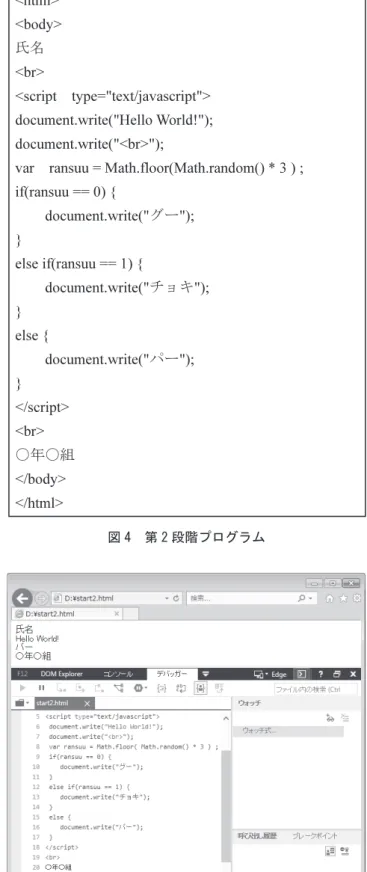
次の段階では、じゃんけんゲームに近付けるために、「グー」「チョキ」「パー」のいずれかが表示され るようにする。乱数の発生関数を教え、乱数の出た値によって、条件分岐させて「グー」「チョキ」「パー」
を表示させる。
<html>
<body>
氏名
<br>
Hello World!
<br>
〇年〇組
</body>
</html>
図 1 初期プログラム
図 3 動作後の HTML
図 4 第 2 段階プログラム
図 5 第 2 段階の画面(IE の場合)
図4に第2段階のプログラムを示す。初期 の プ ロ グ ラ ム の document.write ("Hello
World!"); の行の下に追加させる。ここで重要
なのは、if文による分岐とMath.random()関数
と Math.floor() 関 数 の 動 き で あ る 。
Math.random()と書くことによって、関数が呼
び出され0以上1未満の小数点の値が返され てくる。* 3で3倍することで0以上3未満の 小数点の値になり、Math.floor()関数に渡すこ とで、小数点以下切り捨ての値が返されてく
る。var ransuu でransuuという名前の変数を
用意し、そこに0か1か2の値が代入される。
if文の書き方を教えて、0か1か2かの値に よってグーかチョキかパーが出力される。if 文の条件分岐は、プログラミングを教える時 の基本であるので、ここまででプログラミン グというものはどういう作業をするのかを把 握できて、今後にも繋がる能力を身に付けた ことになる。図5に、「開発者ツール」を表示 状態にした場合の第 2 段階の実行結果の画面
を示す。Hello World!と○年○組の間に、「グー」
「チョキ」「パー」のいずれかが表示される。
7 行目に document.write("<br>"); を入れるこ とによって、Hello World!の行の下にじゃんけ んの手が表示され、document.write("<br>"); を 入れないと、Hello World! の右にじゃんけんの 手が表示されるので、document.write("<br>");
の役目も理解できると思われる。
4.3 第 3 段階
第3段階では、配列の使い方を教え、第4 段階へ繋げたい。第2段階と同じ画面出力に なるが、いろいろな書き方があることも知る ことになる。図6に第3段階のプログラムを 示す。プログラムの行数では、第3段階の方 が第2段階よりも短くなる。jankenという変 数を用意し、1番目の要素に"グー"を 2番目 の要素に"チョキ"を 3番目の要素に"パー"を 入れた配列を代入しておけば、janken[ransuu]
によって、要素の値を取り出すことができる。
この時注意が必要なのは、配列の要素を示す
<html>
<body>
氏名
<br>
<script type="text/javascript">
document.write("Hello World!");
document.write("<br>");
var ransuu = Math.floor(Math.random() * 3 ) ; if(ransuu == 0) {
document.write("グー");
}
else if(ransuu == 1) {
document.write("チョキ");
} else {
document.write("パー");
}
</script>
<br>
〇年〇組
</body>
</html>
図 6 第 3 段階プログラム
図 7 第 4 段階プログラム 図 8 第 4 段階の画面
時に0から数えることである。先頭の1番目の 要素はjanken[0]で取り出される。ransuuの値は、
0、1、2のいずれかであるので、1番目、2番目、
3番目がそれぞれ取り出される。
4.4 第4段階
第4段階では、自分で関数を定義し、その関 数を呼び出すことを教え、第5段階へ繋げたい。
画面上にボタンを配置し、そのボタンを押すこ とで関数が呼び出されるプログラムとする。図 7に第4段階のプログラムを示す。第3段階で 配列を知ることができたので、第4段階では配 列を活用する。関数の定義は、<head></head>
の中に書くことを教える。<body></body>の中 はWeb ページの本体部分を書く箇所であるが、
<head></head>の中は本体で使用する準備部分 を書く箇所である。<input の行は、ボタンを表 示させるためのHTML言語の記述文であり、ボ タンを押した時にjankenpon()関数を呼び出すた めの記述文である。
第4段階のプログラムをWebブラウザで表示 させた結果を図8に示す。ジャンケンポンのボ タンが、Hello World!と○年○組の間の行に表示 され、このボタンを押すと、document.write ( janken[ransuu] );の実行によって、グー、チョキ、
パーのいずれかの文字のみが表示された画面と なる。第2段階、第3段階では、ページを再表 示させるごとにじゃんけんの手が変わるが、第 4段階では、ボタンを押すことによってじゃん けんの手が変わる。
<html>
<body>
氏名
<br>
<script type="text/javascript">
document.write("Hello World!");
document.write("<br>");
var ransuu = Math.floor(Math.random() * 3 ) ; var janken = ["グー","チョキ","パー"];
document.write( janken[ransuu] );
</script>
<br>
〇年〇組
</body>
</html>
<html>
<head>
<script type="text/javascript">
function jankenpon () {
var ransuu=Math.floor(Math.random() * 3 ) ; var janken = ["グー","チョキ","パー"];
document.write( janken[ransuu] );
}
</script>
</head>
<body>
氏名
<br>
<script type="text/javascript">
document.write("Hello World!");
</script>
<br>
<input onclick="jankenpon();" type="button" value="
ジャンケンポン" />
<br>
〇年〇組
</body>
</html>
4.5 第5段階
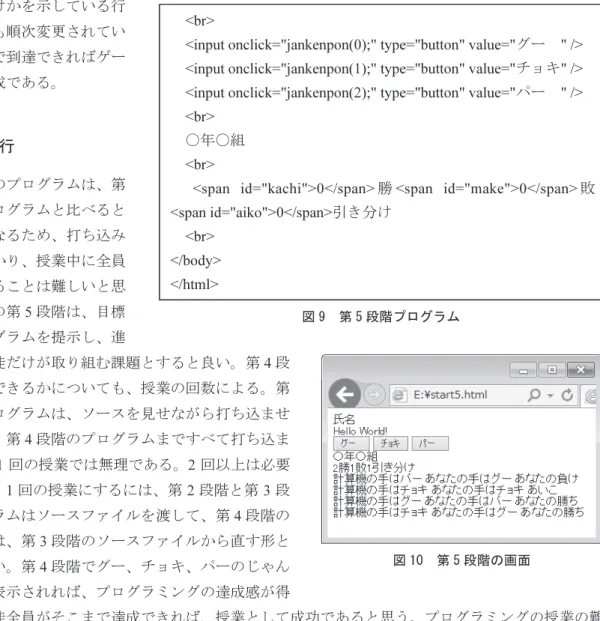
第4段階まで進むと、あとは ゲームに近付けるようにしたい。
乱数発生で計算機がじゃんけん の手を出し、人間が出すじゃん けんの手と勝ち負けを競いたい。
グー、チョキ、パーの3つのボ タンを用意し、人間が出す手は、
どのボタンが押されたかで判断 する。勝ち負けの判定もプログ ラムで行い、何勝何敗何引き分 けかを表示させるところまで行 う。図9に第5段階のプログラ ムを示す。document.body.inner HTML += " " ; の書き方が新 しいが、+=の演算子は、document.
body.innerHTML = document.body.
innerHTML + " " ; と等価 であり、” ”を後ろに加 える形で代入することになる。
” ”は、空白文字を意味す
る 。document.body.innerHTML は、Webページの本体の文字列 を指し、文字列に対して+の演 算子は、文字列を繋げる演算を
行う。aikosuu += 1; の場合は、
aikosuu が初期値 0 からカウン
トアップしていく整数の役目を 果 た し て い る 。 document.
getElementById("aiko").innerHT ML=aikosuu;は、<span id="aiko">
0</span> と書かれている部分
を aikosuu の値に置き換える動
きをなす。
第5段階のプログラムをWeb ブラウザで表示させた結果を図 10に示す。グー、チョキ、パー の3つのボタンが並び、ボタン を押す度に、1行追加され、「計 算機の手」と「あなたの手」と 勝ち負けが表示される。何勝何
<html>
<head>
<script type="text/javascript">
function jankenpon (dasute) {
var ransuu = Math.floor( Math.random() * 3 ) ; var janken = ["グー","チョキ","パー"];
document.body.innerHTML += "計算機の手は" ; document.body.innerHTML += janken[ransuu] ; document.body.innerHTML += " " ; document.body.innerHTML += "あなたの手は" ; document.body.innerHTML += janken[dasute] ; document.body.innerHTML += " " ; if(ransuu == dasute) {
document.body.innerHTML += "あいこ";
aikosuu += 1;
}
else if(dasute - ransuu == 1 || dasute - ransuu == -2) { document.body.innerHTML += "あなたの負け";
makesuu += 1;
} else {
document.body.innerHTML += "あなたの勝ち";
kachisuu += 1;
}
document.body.innerHTML += "<br>"
document.getElementById("kachi").innerHTML=kachisuu;
document.getElementById("make").innerHTML=makesuu;
document.getElementById("aiko").innerHTML=aikosuu;
}
</script>
</head>
<body>
氏名
<br>
<script type="text/javascript">
document.body.innerHTML +="Hello World!";
var kachisuu=0;
var makesuu=0;
var aikosuu=0;
</script>
図 9 第 5 段階プログラム
図 10 第 5 段階の画面 敗何引き分けかを示している行
の中の数字も順次変更されてい く。ここまで到達できればゲー ムとして完成である。
5.授業進行
第5段階のプログラムは、第 4 段階のプログラムと比べると 行数が多くなるため、打ち込み に時間が掛かり、授業中に全員 を成功させることは難しいと思 われる。この第5段階は、目標 としてプログラムを提示し、進
捗の早い生徒だけが取り組む課題とすると良い。第4段 階まで到達できるかについても、授業の回数による。第 1 段階のプログラムは、ソースを見せながら打ち込ませ ると良いが、第4段階のプログラムまですべて打ち込ま せていては1回の授業では無理である。2回以上は必要 と思われる。1回の授業にするには、第2段階と第3段 階のプログラムはソースファイルを渡して、第4段階の プログラムは、第3段階のソースファイルから直す形と するのが良い。第4段階でグー、チョキ、パーのじゃん けんの手が表示されれば、プログラミングの達成感が得
られる。生徒全員がそこまで達成できれば、授業として成功であると思う。プログラミングの授業の難 しいところは、生徒によって進度が違いすぎるところにあり、早い生徒用の課題を用意しつつ進めない といけない。第5段階のプログラムはそのために活用して欲しい。
6.まとめ
中学生向けのプログラミングは、教えるレベルが簡単すぎても役に立たないし、難しすぎても全員が 完成しないことになる。先生1名で、クラス全員の生徒に対して、プログラミングを教えると、動かな い生徒のプログラムの原因を探るのに時間が取られ、先生が予定通りに授業を進められないことが起き る。端末教室は通常は鍵で閉じられており、生徒が自由な時間に端末を触れる訳でない。宿題として残 しても自宅で演習できる生徒と自宅では演習できない生徒に分かれ、宿題の遂行率も低いものとなる。
その中で、プログラミング能力を高めるような授業を実践するように文部科学省から指導されても、ノー トPCを全生徒に支給する訳でもなく、達成方法は困難を極める。それを補うには、教える内容にアイ デアが必要である。今回、プログラムを提示し、それらの参考になれば幸いである。
なお、HTML も HTML5形式になって仕様が変わってきており、提示したプログラムは、HTML5 形 式になっておらず、HTMLを教えるという点で利用されると適切でないことに注意して下さい。
<br>
<input onclick="jankenpon(0);" type="button" value="グー " />
<input onclick="jankenpon(1);" type="button" value="チョキ" />
<input onclick="jankenpon(2);" type="button" value="パー " />
<br>
〇年〇組
<br>
<span id="kachi">0</span>勝<span id="make">0</span>敗
<span id="aiko">0</span>引き分け
<br>
</body>
</html>
参考文献
1)狩野祐東:「確かな力が身につくJavaScript「超」入門」SBクリエイティブ(株)(2015)
2)山守一徳:「Scratchを用いた小学生向けプログラミング」高田短期大学キャリア研究センター紀要・年報 3号 pp.63-72 (2017.3)
3)Code Monkey:https://codemonkey.jp/ (2017.10現在) 4)Lightbot:http://lightbot.com/ (2017.10現在) 5)Osmo:https://www.playosmo.com/ja/ (2017.10現在) 6)Robot Turtles:http://www.robotturtles.com/ (2017.10現在) 7)Viscuit:http://www.viscuit.com/ (2017.10現在)
![図 6 第 3 段階プログラム 図 7 第 4 段階プログラム図 8 第 4 段階の画面時に0から数えることである。先頭の1番目の要素はjanken[0]で取り出される。ransuuの値は、0、1、2のいずれかであるので、1番目、2番目、3番目がそれぞれ取り出される。4.4 第4段階 第4段階では、自分で関数を定義し、その関数を呼び出すことを教え、第5段階へ繋げたい。画面上にボタンを配置し、そのボタンを押すことで関数が呼び出されるプログラムとする。図7に第4段階のプログラムを示す。第3段階で配列を知](https://thumb-ap.123doks.com/thumbv2/123deta/5803515.2045075/5.892.437.792.111.1135/プログラムプログラム取り出さそれぞれプログラムプログラム.webp)