
Moodle 課題モジュールの活用
-ルーブリックを利用した課題の採点-
総合情報基盤センター 准教授 上木 佐季子
1.はじめに
Moodle
の課題は,課題内容の提示,課題レポートの収集,評価を行うことができる活動モジュ ールである。評価方法としては,数字,評価尺度,
ルーブリックのような高度な評定方法を使って評 定することができる[1]。本稿では,
Moodle
の課題 において,まずはルーブリック評定を利用した採 点手順を紹介し,次にそのルーブリック評定のフ ォーム定義および編集について解説する。2.ルーブリック評定を利用した提出課題の採点
ここでは,サンプル画面を示しながら,提出さ れた課題をルーブリックで採点する流れを紹介す る。
(1)
課題の提出一覧表示採点する課題タイトルをクリックし,評定概要 画面から[すべての提出を表示する]ボタンをク リックすると,提出された課題の一覧を表示され る(図
1
)。(2) 個々の提出課題の評価ページ表示
課題の提出一覧より,いずれかの[評点]ボタ ンをクリックすると,提出課題の評価ページが表 示される(図
2
)。(提出一覧を表示せずに評定 概要画面の[評点]ボタンより評価ページを表示 することもできる。なお,その場合は,提出一覧 最初の学生の評価ページが表示される。)図
2.
個々の提出課題の評価ページ表示(3) ルーブリックによる評価
評価基準ごとのレベルを選択するには,そのレ ベルのセルをクリックする。選択されたレベルは,
そのセルの背景の色が変わる(図
3
)。[変更を 保存する]または[保存して次を表示する]をク リックすれば,評点が計算される(図4
)。学生5
図
3.
ルーブリックによる評価図
4.
評点の計算図
5.
学生から見た評定画面3.課題の設定とルーブリック定義
コースの教師が課題の評価方法として,ルーブ リックを利用する手順について,次に示す。
3-1.課題の設定
まずは,次に示すように課題の基本設定をする。
(1)
課題の追加編集モード画面で[活動またはリソースを追加 する](図
6
)をクリックし,活動一覧から[課 題]を選択し,[追加]ボタンをクリックする(図7
)。図
6.
活動またはリソースを追加する図
7.
活動一覧から課題を追加(2)
課題の設定(一般)課題の設定画面では,まずは,その課題の課題 名を入力する。項目名右横上に赤の*印がついた ものは,入力必須である。「説明」欄には,課題 の内容などを必要に応じて入力する(図
8
)。図
8.
課題の課題名と説明(3)
課題の設定(評点)次に,評点に関して設定する。ここでは,採点 にルーブリックを使用するために,評定方法とし て「ルーブリック」を選択する(図
9
)。必要に応 じて,最大評点も変更する(最大評点のデフォル トは100
)。図
9.
課題の評定方法「ルーブリック」以上の設定後,[保存してコースに戻る]ボタン
(図
10)をクリックする。これで課題の設定内容
が保存される。
図
10.
課題の保存3-2.ルーブリックの定義
課題の基本設定後に,次に示すようにルーブリ ックの定義をする。
(1)課題の「設定を編集する」画面を開く
課題の設定編集画面を図
11
で示す手順で開く。図
11.
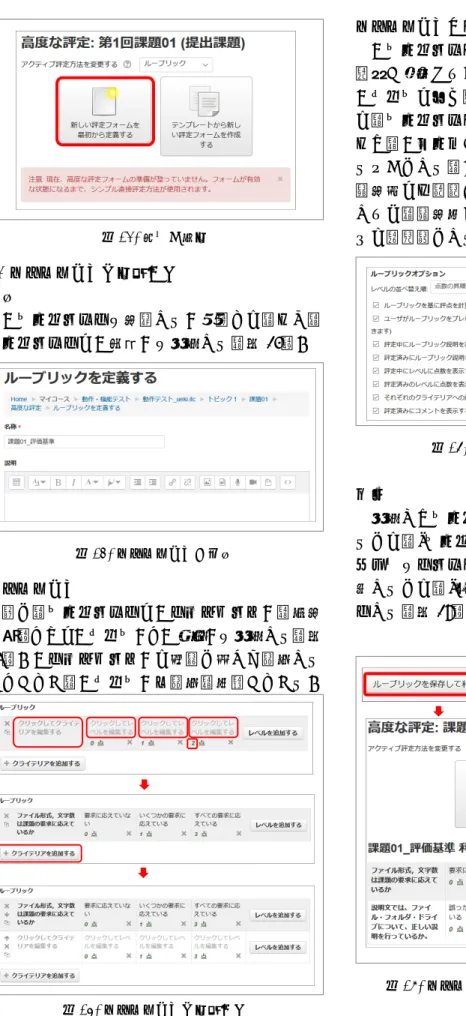
課題の設定編集画面(2)「ルーブリックを定義する」画面を開く
「管理」ブロックの[課題管理]>[高度な評定]
の[ルーブリックを定義する](図
12)をクリック
し,表示された「高度な評定」画面(図13)で「新
しい評定フォームを最初から定義する」ボタンを クリックする(既に定義されたルーブリックがあ れば,「テンプレートから新しい評定フォームを 作成する」ボタンより,作成済みの評定フォーム を読み込み,それを編集することもできる)。図
12.
管理ブロックのメニュー(高度な評定)図
13.
高度な評定(3)ルーブリックを定義する
名称「ルーブリックを定義する」画面では,まず,
ルーブリックの「名称」を入力する(図
14)。
図
14.
ルーブリックの名称ルーブリック
次に,ルーブリックの「クライテリア」(判定 基準)とその「レベル」と「点数」を入力する(図
15)。「クライテリア」は必要に応じて追加する
ことができ,「レベル」も追加,削除ができる。図
15.
ルーブリックを定義するルーブリックオプション
「ルーブリックオプション」として,図
16
示す 項目が用意されている。オプションの最初にある「レベルの並び替え順」の「点数の昇順/降順」
は,ルーブリックを保存したときに有効になる。
また,「ユーザがルーブリックをプレビューでき るようにする(そうでない場合,ルーブリックは 評定後のみ閲覧できます)」オプションを無効に すれば,評定前は課題の判定基準を学生ユーザか らは非表示にすることができる。
図
16.
ルーブリックオプション保存
入力したルーブリックを保存して利用可能にす るには,[ルーブリックを保存して利用可にする]
ボタンをクリックする(図
17)。作業の途中で保
存するには,[下書きとして保存]ボタンをクリッ クする(図18)。
図
17.
ルーブリックを保存して利用可能にする図
18.
作成途中のルーブリックを下書きとして保存する 4.おわりに今回,
Moodle
の課題におけるルーブリック評定について簡単に解説した。詳しくは,富山大学 総合情報基盤センター
Web
サイトのMoodle
イ ンストラクタ用ガイド(富山大学版)[2]をご覧い ただきたい。参考文献
[1] "MoodleDocs"
,https://docs.moodle.org/
(2019.3.31
)[2]
富山大学総合情報基盤センター,"Moodle
インストラクタ用ガイド(富山大学版)
"
,http://www.itc.u-toyama.ac.jp/moodle3/guide/
(
をクリックし,活動一覧から[課題]を選択し,[追加]ボタンをクリックする(図7)。図6](https://thumb-ap.123doks.com/thumbv2/123deta/10105529.1940175/2.892.93.434.129.656/ルーブリックルーブリックルーブリックについてリソースクリック.webp)
![図 18. 作成途中のルーブリックを下書きとして保存する 4.おわりに 今回, Moodle の課題におけるルーブリック評 定について簡単に解説した。詳しくは,富山大学 総合情報基盤センター Web サイトの Moodle イ ンストラクタ用ガイド(富山大学版) [2] をご覧い ただきたい。 参考文献 [1] "MoodleDocs" , https://docs.moodle.org/ ( 2019.3.31 ) [2] 富山大学総合情報基盤センター, "Moodle イ](https://thumb-ap.123doks.com/thumbv2/123deta/10105529.1940175/5.892.91.429.129.418/ルーブリックルーブリックについてセンターンストラクタ.webp)
