設計・製造支援アプリケーション構築プラットフォーム
MZ Platform
デ
デ
ー
ー
タ
タ
ベ
ベ
ー
ー
ス
ス
ア
ア
ク
ク
セ
セ
ス
ス
チ
チ
ュ
ュ
ー
ー
ト
ト
リ
リ
ア
ア
ル
ル
このチュートリアルでは、『データベースアクセス』コンポーネントを使用した簡単なデータベースアプリ ケーションの構築を通して、データベースへのアクセス方法を習得します。◆目次
データベースを操作してみよう
...1
Step.1 データベース操作の手順を理解する ... 1 Step.2 データベースに接続する ... 3 Step.3 データベースを検索する ...11 Step.4 データベース構造をツリー表示する ... 17 Step.5 ツリー表示に制限を加える... 26 Step.6 テーブル表示に制限を加える ... 30◆図表目次
◇図目次
図1 データベースアクセスアプリケーションの画面イメージ... 1 図2 データベース接続フレームの画面イメージ... 3 図3 データベース接続フレームのコンポーネント接続関係 ... 7 図4 データベース接続失敗のエラー... 10 図5 データベースアクセスアプリケーションのコンポーネント接続関係(その1)... 10 図6 データベース検索フレームの画面イメージ...11 図7 データベース検索フレームのコンポーネント接続関係(その1) ... 13 図8 データベースアクセスアプリケーションのコンポーネント接続関係(その2)... 15 図9 データベース検索実行の画面イメージ... 16 図10 データベースツリー表示の画面イメージ(その1) ... 18 図11 データベース検索フレームのコンポーネント接続関係(その2) ... 23 図12 データベースアクセスアプリケーションのコンポーネント接続関係(その3)... 24 図13 データベースツリー表示の画面イメージ(その2) ... 26 図14 データベース検索フレームのコンポーネント接続関係(その3) ... 28 図15 データベースアクセスアプリケーションのコンポーネント接続関係(その4)... 29 図16 データベース検索フレームのコンポーネント接続関係(その4) ... 32 図17 データベースアクセスアプリケーションのコンポーネント接続関係(その5)... 33◇表目次
表1 コンポーネント接続関係(サーバ名とデータベース名の結合)... 5 表2 コンポーネント接続関係(複合コンポーネント外へのイベントの伝播) ... 6 表3 複合コンポーネントの公開メソッド(その1) ... 7 表4 コンポーネント接続関係(データベースへの接続) ... 8 表5 コンポーネント接続関係(データベースとの接続の切断) ... 9 表6 コンポーネント接続関係(アプリケーションの開始・終了処理)(その1) ... 9 表7 コンポーネント接続関係(SQL文の伝播) ... 12 表8 複合コンポーネントの公開メソッド(その2) ... 13 表9 コンポーネント接続関係(SQL文の実行と結果の取得)... 14 表10 コンポーネント接続関係(アプリケーションの開始・終了処理)(その2) ... 14表11 複合コンポーネントの公開メソッド(その3) ... 17 表12 コンポーネント接続関係(ツリーデータの設定)... 17 表13 コンポーネント接続関係(ツリーからのSQL文の生成と伝播)... 19 表14 複合コンポーネントの公開メソッド(その4) ... 22 表15 コンポーネント接続関係(データベースの選択)... 24 表16 ツリーコンポーネントの制限可能操作とイベント番号 ... 26 表17 コンポーネント接続関係(ツリーのノード操作の制限)(その1) ... 27 表18 複合コンポーネントの公開メソッド(その5) ... 27 表19 コンポーネント接続関係(ツリーのノード操作の制限)(その2) ... 27 表20 テーブルコンポーネントの制限可能操作とイベント番号... 30 表21 コンポーネント接続関係(テーブルのセル更新の制限)(その1) ... 30 表22 複合コンポーネントの公開メソッド(その6) ... 31 表23 コンポーネント接続関係(テーブルのセル更新の制限)(その2) ... 31
データベースを操作してみよう
ここではデータベースの操作を行うコンポーネントである『データベースアクセス』を使用します。『データベースアクセス』を 使ってSQL データベースの操作を行う簡単なアプリケーションを構築してみましょう。このアプリケーションの構築には『複合 コンポーネント』を使用します。
Step.1 データベース操作の手順を理解する
SQL データベースは、SQL(Structured Query Language)と呼ばれる問い合わせ言語を用いて、表とし て格納されたデータの操作を行うデータベース管理システムです。ここでは、「表」をテーブル、表の「行」 をレコード、表の「列」をフィールドと呼ぶことにします。SQL ではデータの取り出し(検索)、テーブル の作成、レコードの追加、削除、更新といった操作をサポートしています。SQL の詳細に関しましては市販 の参考書をご覧下さい。 データベースの操作は、『データベースへ接続する』、『データベースを検索する(SQL 文をデータベース へ送信し結果を受信する)』、『データベースから切断する』、という手順で行います。このレッスンでは、こ の手順を実現するため、『データベースアクセス』コンポーネントと次の複合コンポーネントを作成します。 ・データベース接続フレーム ・データベース検索フレーム データベースの接続と切断には、データベース接続フレームと『データベースアクセス』を、データベー スの検索には、データベース検索フレームと『データベースアクセス』を使用します。このレッスンで作成 するアプリケーションの実行画面を下図に示します。 それでは順に複合コンポーネントを作成しながら、アプリケーションを構築していきましょう。 図1 データベースアクセスアプリケーションの画面イメージ
注意:このアプリケーションの実行には、JDBC(Java DataBase Connectivity)を介してアクセス可能な MySQL等のSQLデータベースが必要です。JDBCドライバの入手と設定については「(参考)JDBCドラ イバのインストール」のページをご参照ください。MySQLのインストールに関しては「工程管理シス テム導入マニュアル」を参照してください。また、以下では、サンプルのデータベース「production」が 既に存在することを仮定しています(他のデータベース、テーブルでも構いません)。サンプルのデー タベース「production」についても、「工程管理システム導入マニュアル」を参照してください。 (ODBC(Open Database Connectivity)の設定をすれば、Microsoft Access や Excel へのアクセスも
可能です。ODBC の設定に関しては「エクセル連携導入チュートリアル」を参照してください。)
テーブル名 テーブル内容・検索結果 データベース名
データベース接続フレーム
(参考)JDBCドライバのインストール
1) JDBC ドライバファイルの入手
JDBC ドライバは各社データベースのインストール時に同時にインストールされるか、インストール CD に同梱されています。また下記のURL のホームページからも入手できます。
ダウンロードの際は必ず使っているデータベース、OS、JRE(MZ Platform では jre6u10 以降を推奨)の バージョンに適合しているか確認してください。
データベース名 ドライバファイル入手先
MySQL Connector/J 5.1.18 を『MySQL』のサイトから入手 http://dev.mysql.com/downloads/connector/j/
PostgreSQL バージョンに合わせ「JDBC 4」を『PostgreSQL』のサイトから入手 (9.1-901 JDBC 4 は PostgreSQL version7.2 以上用)
http://jdbc.postgresql.org/download.html
Oracle 『Oracle Technology Network』(会員登録要)からバージョンに合わせ入手 (Oracle JDBC Driver Database 11g Release 2 (11.2.0.2.0)は
OracleDatabase11g,10g に適合)
http://www.oracle.com/technology/global/jp/software/tech/java/sqlj_jdbc/ind ex.html
Micrsoft SQL Server 『Microsoft ダウンロードセンター』から Microsoft SQL Server JDBC Driver 3.0 を 入手 * 2011 年 11 月現在の最新版を例に挙げて説明しています。 2) ドライバファイルの設定 データベース名 ドライバファイル名 MySQL mysql-connector-java-5.1.xx-bin.jar PostgreSQL postgresql-9.1-901.jdbc4.jar Oracle ojdbc6.jar Micrsoft SQL Server sqljdbc4.jar
入手したJDBC ドライバは以下のフォルダにコピーします。 MZ Platform とともに Java 実行環境をインストールした場合 ・MZ Platform インストールフォルダ¥Java¥jre6¥lib¥ext 例:C:¥MZPlatform¥Java¥ jre6¥lib¥ext 独自にJava 実行環境をインストールした場合 ・Java インストールフォルダ¥jre¥lib¥ext(このフォルダが存在しない場合、コピーは不要) 例:C:¥Program Files¥Java¥jdk1.6.0_10¥jre¥lib¥ext ・Java インストールフォルダ¥lib¥ext(このフォルダが存在しない場合、コピーは不要) 例:C:¥Program Files¥Java¥jre6¥lib¥ext
Step.2 データベースに接続する
データベースにアクセスするため、『データベースアクセス』コンポーネントを用います。データベースに 接続するためには、『データベースアクセス』のメソッド『データベースに接続する(String, String, String, String) 』を用います。各引数の意味は次のとおりです。 第 1 引数:ドライバ名 第 2 引数:データベースの URL(サーバ名 + データベース名) 第 3 引数:ユーザ名 第 4 引数:パスワード ( 各社データベースに接続する際の設定値については、「(参考) データベースアクセスコンポーネント の引数設定」のページをご参照ください。) はじめに、これらの情報を入力する複合コンポーネント「データベース接続フレーム」を作成しましょう。 ビルダー画面上でマウスを右クリックし、[複合コンポーネント作成]-[コンポーネント]を選択し、複合コ ンポーネントを生成します。このコンポーネントをダブルクリックし、複合コンポーネントの構築画面に移 ります。複合コンポーネントには「データベース接続フレーム」と名前を付けることとします。 複合コンポーネントで使用するコンポーネントは、『フレーム』(1つ)、『ボタン』(2つ)、『ラベル』(5 つ)、『テキストフィールド』(4つ)、『パスワード入力フィールド』(1つ)、『文字列格納変数』(1つ)です。 コンポーネントのカテゴリは以下のとおりです。 画面編集ボタンを押して、文字列格納変数(ID:1-14)以外のコンポーネントを以下の画面イメージに従っ て配置し、属性等を設定しましょう。 図2 データベース接続フレームの画面イメージ コンポーネント名 必要数 ■フレーム 1 [画面構成部品]-[ウィンドウ]-[フレーム] ■ボタン 2 [画面構成部品]-[ボタン]-[ボタン] ■ラベル 5 [画面構成部品]-[テキスト]-[ラベル] ■テキストフィールド 4 [画面構成部品]-[テキスト]-[テキストフィールド] ■パスワード入力フィー ルド 1 [画面構成部品]-[テキスト]-[パスワード入力フィールド] ■文字列格納変数 1 [処理部品]-[変数]-[文字列格納変数]
(参考) データベースアクセスコンポーネントの引数設定
各社データベースに接続する際にメソッド「データベースに接続する(String, String, String, String)」 に設定する引数は次のとおりです。
その他、各社データベースにより独自の設定が必要な場合があります。 MySQL
ドライバ名 com.mysql.jdbc.Driver
データベースの URL jdbc:mysql://ホスト名:3306/データベース名 例:jdbc:mysql://localhost:3306/DBName
ユーザ名 (必須) パスワード (必須) 省略時デフォルトポート:3306 ポート番号省略時のデータベースの URL は jdbc:mysql://localhost/データベース名 PostgreSQL ドライバ名 org.postgresql.Driver
データベースの URL jdbc:postgresql://ホスト名:ポート名/データベース名 例:jdbc:postgresql://localhost:5432/DBName
ユーザ名 (必須) パスワード (必須) 省略時デフォルトホスト:localhost ポート:5432 ホスト、ポート番号省略時のデータベースの URL は jdbc:postgresql:データベース名 データベース名必須 Oracl (Thin ドライバ) ドライバ名 oracle.jdbc.driver.OracleDriver データベースの URL jdbc:oracle:thin:@ホスト名:ポート番号:SID 例:jdbc:oracle:thin:@ server1:1521:orcl ユーザ名 (必須) パスワード (必須) Microsoft SQL Server ドライバ名 com.microsoft.sqlserver.jdbc.SQLServerDriver データベースの URL jdbc:sqlserver://localhost:1433 ユーザ名 (必須) パスワード (必須) 省略時デフォルトポート:1433 データベース指定時 URL:jdbc:sqlserver://localhost:1433;databaseName=データベース名 Microsoft ACCESS, EXCEL
ドライバ名 sun.jdbc.odbc.JdbcOdbcDriver データベースの URL jdbc:odbc:データソース名 例:jdbc:odbc:dispatch
ユーザ名 (任意)
パスワード (任意)
[接続]ボタンが押されたときに、対応するテキストフィールド及びパスワード入力フィールドからテキス トを取得し、『データベースアクセス』のメソッド『データベースに接続する(String, String, String, String) 』に設定すればよいのですが、注意が必要です。このメソッドの第1引数、第3引数、第4引数は 対応するテキストフィールド又はパスワード入力フィールドから取得し設定すればよいのですが、第2引数 (データベースの URL)は「サーバ名」+「データベース名」になります。従って、テキストをつなぎ合わせる処 理が必要になります。この処理は『文字列格納変数』で行うことができます。[接続]ボタンが押されたとき に、この処理が実行されるようにコンポーネント間を接続しましょう。 表1 コンポーネント接続関係(サーバ名とデータベース名の結合) 項目 内容 イベント発生元コンポーネント ■ボタン(ID:1-2) 発生イベント アクションイベント イベント番号 定常起動 ①文字列の設定 ◇接続先コンポーネント ■文字列格納変数(ID:1-14) ◇起動メソッド 文字列を設定する(String) <引数:文字列> 取得方法:『メソッド戻り値』 コンポーネント:テキストフィールド(ID:1-10) メソッド/値:“テキストを取得する” 接続先 ②文字列の追加 ◇接続先コンポーネント ■文字列格納変数(ID:1-14) ◇起動メソッド 指定した文字列と連結して置き換える (String) <引数:連結する文字列> 取得方法:『メソッド戻り値』 コンポーネント:テキストフィールド(ID:1-12) メソッド/値:“テキストを取得する” また、フレームが閉じられたこと、ボタンが押されたことを複合コンポーネントの外に知らせる(イベン トを外部に伝播する)ために、次の接続を行います。ただし、発生させるイベントがどれもアクションイベ ントであり、区別をつけるため、それぞれイベント番号(0~2)を設定します。
表2 コンポーネント接続関係(複合コンポーネント外へのイベントの伝播) 項目 内容 イベント発生元コンポーネント ■フレーム(ID:1-1) 発生イベント アクションイベント イベント番号 定常起動 接続先 ◇接続先コンポーネント ■データベース接続フレーム(ID:1) ◇起動メソッド イベント番号を指定してイベントを伝播させる(PFEvent, int) <引数:対象イベント> 取得方法:『イベント』 <引数:指定するイベント番号> 取得方法:『固定値』 メソッド/値:“0” 項目 内容 イベント発生元コンポーネント ■ボタン(ID:1-2) 発生イベント アクションイベント イベント番号 定常起動 接続先 ◇接続先コンポーネント ■データベース接続フレーム(ID:1) ◇起動メソッド イベント番号を指定してイベントを伝播させる(PFEvent, int) <引数:対象イベント> 取得方法:『イベント』 <引数:指定するイベント番号> 取得方法:『固定値』 メソッド/値:“1” 項目 内容 イベント発生元コンポーネント ■ボタン(ID:1-3) 発生イベント アクションイベント イベント番号 定常起動 接続先 ◇接続先コンポーネント ■データベース接続フレーム(ID:1) ◇起動メソッド イベント番号を指定してイベントを伝播させる(PFEvent, int) <引数:対象イベント> 取得方法:『イベント』 <引数:指定するイベント番号> 取得方法:『固定値』 メソッド/値:“2”
更に、[接続]ボタンが押された際に、外部のコンポーネントである『データベースアクセス』からメソッ ド『データベースに接続する(String, String, String, String) 』の4つの引数に相当する文字列を取得可 能なように、メソッドを公開します。 表3 複合コンポーネントの公開メソッド(その1) コンポーネント名 メソッド名 公開メソッド名(変更後) ■フレーム(ID:1-1) フレームを表示する() 同左 ■フレーム(ID:1-1) フレームを閉じる() 同左 ■テキストフィールド(ID:1-9) テキストを取得する() ドライバ名を取得する() ■テキストフィールド(ID:1-11) テキストを取得する() ユーザ名を取得する() ■パ ス ワ ー ド 入 力 フ ィ ー ル ド (ID:1-13) パスワード文字列を取得する() 同左 ■文字列格納変数(ID:1-14) 文字列を取得する() データベースの URL を取得する() 図3 データベース接続フレームのコンポーネント接続関係
右上の を押して、アプリケーションのビルダー画面に戻り、『データベースアクセス』コンポーネント と接続しましょう。はじめに、『データベースアクセス』コンポーネントを生成します。カテゴリは次のとお りです。 データベース接続フレーム(ID:1)の[接続]ボタンが押された際にデータベースに接続するようにコンポー ネント間を接続します。[接続]ボタンが押された際に、複合コンポーネントからアクションイベントがイベ ント番号“1”で発生することにしましたので、次のようにコンポーネント間を接続します。 表4 コンポーネント接続関係(データベースへの接続) 項目 内容 イベント発生元コンポーネント ■データベース接続フレーム(ID:1) 発生イベント アクションイベント イベント番号 1 接続先 ◇接続先コンポーネント ■データベースアクセス(ID:2) ◇起動メソッド
データベースに接続する(String, String, String, String) <引数:ドライバ名> 取得方法:『メソッド戻り値』 コンポーネント:データベース接続フレーム(ID:1) メソッド/値:“ドライバ名を取得する” <引数:データベースの URL> 取得方法:『メソッド戻り値』 コンポーネント:データベース接続フレーム(ID:1) メソッド/値:“データベースの URL を取得する” <引数:ユーザ名> 取得方法:『メソッド戻り値』 コンポーネント:データベース接続フレーム(ID:1) メソッド/値:“ユーザ名を取得する” <引数:パスワード> 取得方法:『メソッド戻り値』 コンポーネント:データベース接続フレーム(ID:1) メソッド/値:“パスワードを取得する” データベース接続フレーム(ID:1)の[切断]ボタンが押された際には、アクションイベントがイベント番号 “2”で発生するように設定しました。また、データベース接続フレーム(ID:1)、つまり、フレーム(ID:1-1) が閉じられたときに、アクションイベントがイベント番号“0”で発生するように設定しました。このときに データベースとの接続を切断するように、次のようにコンポーネント間を接続します。 コンポーネント名 必要数 ■データベースアクセス 1 [入出力]-[データベース]-[データベースアクセス]
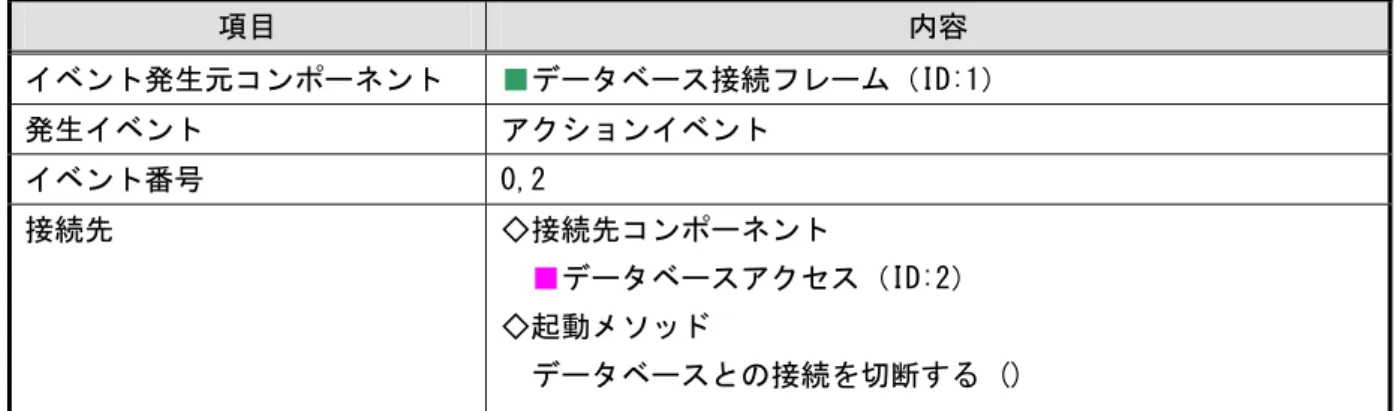
表5 コンポーネント接続関係(データベースとの接続の切断) 項目 内容 イベント発生元コンポーネント ■データベース接続フレーム(ID:1) 発生イベント アクションイベント イベント番号 0,2 接続先 ◇接続先コンポーネント ■データベースアクセス(ID:2) ◇起動メソッド データベースとの接続を切断する () このステップの最後に、アプリケーションが開始したときにデータベース接続フレーム(ID:1)を表示する、 データベース接続フレーム(ID:1)が閉じたとき(アクションイベント、イベント番号“0”)にアプリケーシ ョンを終了する、アプリケーションが終了したときにデータベース接続フレーム(ID:1)を閉じる、ようにコ ンポーネント間を接続します。 表6 コンポーネント接続関係(アプリケーションの開始・終了処理)(その1) 項目 内容 イベント発生元コンポーネント ■データベース接続フレーム(ID:1) 発生イベント アクションイベント イベント番号 0 接続先 ◇接続先コンポーネント ■アプリケーション ◇起動メソッド アプリケーションを終了する() 項目 内容 イベント発生元コンポーネント ■アプリケーション 発生イベント アプリケーション開始イベント イベント番号 定常起動 接続先 ◇接続先コンポーネント ■データベース接続フレーム(ID:1) ◇起動メソッド フレームを表示する () 項目 内容 イベント発生元コンポーネント ■アプリケーション 発生イベント アプリケーション終了イベント イベント番号 定常起動 接続先 ◇接続先コンポーネント ■データベース接続フレーム(ID:1) ◇起動メソッド フレームを閉じる()
それでは、実行(設定可)ボタンを押して、ここまで作成したアプリケーションを実行させ、データベー スに接続してみましょう。はじめに、ドライバ名、サーバ名、ユーザ名、パスワード、データベース名を入 力 し ま す 。 例 え ば 、 MySQL に JDBC ド ラ イ バ を 用 い て 接 続 す る 場 合 に は 、 ド ラ イ バ 名 に は “com.mysql.jdbc.Driver”、サーバ名には“jdbc:mysql://ホスト名/”と記入します。MZ Platform と同じ パソコンに MySQL がインストールされている場合、ホスト名は“localhost”と記入します。ユーザ名、パス ワード、データベース名には、それぞれデータベースインストール時に設定したものを入力します。例えば、 MZ Platform に添付のデータベース“production”をインストール済みの場合は、データベース名は “production”、ユーザ名とパスワードはデータベースインストール時に設定した値を記入します。この状態 で、念のためアプリケーションを保存することをお勧めします。それでは[接続]ボタンを押してみましょう。 正しく接続された場合には、何も起こりません。接続に失敗した場合、次のようなエラーダイアログが表示 されます(他のダイアログが表示される場合もあります)。このようなダイアログが出た場合には、ドライバ 名、サーバ名、ユーザ名、パスワード、データベース名が正しく入力されているかもう一度確認して、再度 接続を試みてください。 図4 データベース接続失敗のエラー 図5 データベースアクセスアプリケーションのコンポーネント接続関係(その1) このステップまでに作成したアプリケーションをインストールフォルダ内“AP_DATA\Tutorial”にファイ ル名“データベースアクセス 1.mzax”として収録してあります。
Step.3 データベースを検索する
データベースに接続ができましたので、今度はデータベースを検索してみましょう。『データベースアクセ ス』コンポーネントでは次の手順で、検索を実行し結果を得ることができます。 検索実行:SQL 文(文字列)を引数としてメソッド『SQL 文を実行する(String)』を実行する 検索結果:テーブルデータがデータ生成イベントの内包データとして返ってくる はじめに、検索を実行する複合コンポーネント「データベース検索フレーム」を作成しましょう。ビルダー 画面上でマウスを右クリックし、[複合コンポーネント追加]-[コンポーネント生成]を選択し、複合コンポ ーネントを生成します。このコンポーネントをダブルクリックし、複合コンポーネントの構築画面に移りま す。複合コンポーネントには「データベース検索フレーム」と名前を付けることとします。 使用するコンポーネントは、『フレーム』、『テーブル』、『パネル』、『テキストフィールド』、『ボタン』、『イ ベント生成』です。コンポーネントのカテゴリは以下のとおりです。 テキストフィールド(ID:3-4)は検索の際に必要となる SQL 文を入力するために使用し、テーブル(ID:3-2) は検索結果を表示するために使用します。画面編集ボタンを押して、イベント生成(ID:3-6)以外のコンポー ネントを以下の画面イメージに従って配置し、属性等を設定しましょう。ここで、テキストフィールド (ID:3-4)とボタン(ID:3-5)はパネル(ID:3-3)に貼り付け、「領域配置」のモードで、パネル(ID:3-3)をフレー ム(ID:3-1)の「North」に、テーブル(ID:3-2)を「Center」に配置します。 図6 データベース検索フレームの画面イメージ コンポーネント名 必要数 ■フレーム 1 [画面構成部品]-[ウィンドウ]-[フレーム] ■テーブル 1 [画面構成部品]-[テーブル]-[テーブル] ■パネル 1 [画面構成部品]-[パネル]-[パネル] ■テキストフィールド 1 [画面構成部品]-[テキスト]-[テキストフィールド] ■ボタン 1 [画面構成部品]-[ボタン]-[ボタン] ■イベント生成 1 [処理部品]-[イベント]-[イベント生成]ここでは、[実行]ボタンが押されたときに、テキストフィールド(ID:3-4)に記述された SQL 文を、「デー タ設定イベント」に内包させて、複合コンポーネント外部に伝播することにします。ボタンから発生するイベ ントは「アクションイベント」ですので、「データ設定イベント」を生成しなければなりません。任意のイベン トを生成するコンポーネントが『イベント生成』コンポーネントです。「データ設定イベント」を生成するに はメソッド『データ設定イベントの発生(Object, int)』を用います。第 1 引数と第 2 引数は次のとおりです。 第 1 引数:設定データ(データ設定イベントに内包されるデータ) 第 2 引数:イベント番号 [実行]ボタンが押されたときに、テキストフィールド(ID:3-4)に記述された SQL 文を、「データ設定イベ ント」に内包し、複合コンポーネント外部に伝播するように、次のようにコンポーネント間を接続します。ま た、フレームが閉じられたことを複合コンポーネントの外部に伝播するための接続も行っておきます。ただ し、イベント番号は“0”に設定します。 表7 コンポーネント接続関係(SQL 文の伝播) 項目 内容 イベント発生元コンポーネント ■ボタン(ID:3-5) 発生イベント アクションイベント イベント番号 定常起動 接続先 ◇接続先コンポーネント ■イベント生成(ID:3-6) ◇起動メソッド データ設定イベントの発生 (Object, int) <引数:設定データ> 取得方法:『メソッド戻り値』 コンポーネント:テキストフィールド(ID:3-4) メソッド/値:“テキストを取得する” <引数:イベント番号> 取得方法:『固定値』 メソッド/値:“0” 項目 内容 イベント発生元コンポーネント ■イベント生成(ID:3-6) 発生イベント データ設定イベント イベント番号 定常起動 接続先 ◇接続先コンポーネント ■データベース検索フレーム(ID:3) ◇起動メソッド イベントを伝播させる(PFEvent) <引数:対象イベント> 取得方法:『イベント』 項目 内容 イベント発生元コンポーネント ■フレームコンポーネント(ID:3-1) 発生イベント アクションイベント
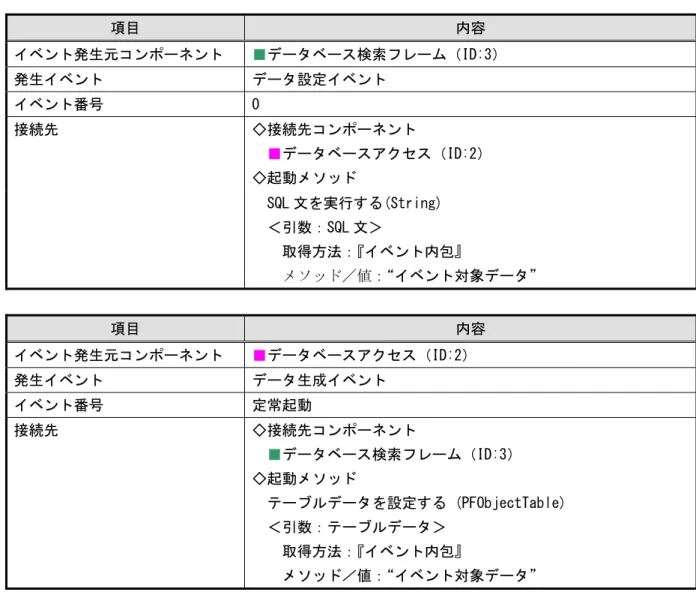
イベント番号 定常起動 接続先 ◇接続先コンポーネント ■データベース検索フレーム(ID:3) ◇起動メソッド イベント番号を指定してイベントを伝播させる(PFEvent, int) <引数:対象イベント> 取得方法:『イベント』 <引数:指定するイベント番号> 取得方法:『固定値』 メソッド/値:“0” SQL 文による検索結果を外部のデータベースアクセスコンポーネント(ID:2)から受け取れるように、テー ブル(ID:3-2)のメソッド『テーブルデータを設定する(PFObjectTable)』を公開メソッドとして公開します。 また同時に、フレームを外部から表示又は閉じられるように、メソッドを公開します。 表8 複合コンポーネントの公開メソッド(その2) コンポーネント名 メソッド名 公開メソッド名(変更後) ■フレーム(ID:3-1) フレームを表示する() 同左 ■フレーム(ID:3-1) フレームを閉じる() 同左 ■テーブル(ID:3-2) テ ー ブ ル デ ー タ を 設 定 す る (PFObjectTable) 同左 図7 データベース検索フレームのコンポーネント接続関係(その1) それでは、右上の を押して、アプリケーションのビルダー画面に戻り、データベースアクセスコンポー ネント(ID:2)と接続しましょう。はじめに、データベース検索フレーム(ID:3)からのデータ設定イベントに 内包されている SQL 文を受け取り、この文字列を引数としてデータベースアクセス(ID:2)のメソッド『SQL 文を実行する(String)』を実行します。次に、検索実行時にデータベースアクセス(ID:2)から発生するデー タ生成イベントに内包されるテーブルデータをデータベース検索フレーム(ID:3)のテーブルに設定します。 コンポーネント間を次のように接続します。
表9 コンポーネント接続関係(SQL 文の実行と結果の取得) 項目 内容 イベント発生元コンポーネント ■データベース検索フレーム(ID:3) 発生イベント データ設定イベント イベント番号 0 接続先 ◇接続先コンポーネント ■データベースアクセス(ID:2) ◇起動メソッド SQL 文を実行する(String) <引数:SQL 文> 取得方法:『イベント内包』 メソッド/値:“イベント対象データ” 項目 内容 イベント発生元コンポーネント ■データベースアクセス(ID:2) 発生イベント データ生成イベント イベント番号 定常起動 接続先 ◇接続先コンポーネント ■データベース検索フレーム(ID:3) ◇起動メソッド テーブルデータを設定する (PFObjectTable) <引数:テーブルデータ> 取得方法:『イベント内包』 メソッド/値:“イベント対象データ” このステップの最後に、データベース検索フレーム(ID:3)が閉じたとき(アクションイベント、イベント 番号“0”)にアプリケーションを終了する、アプリケーションが開始したときにデータベース検索フレーム (ID:3)を表示する、アプリケーションが終了したときにデータベース検索フレーム(ID:3)を閉じるようにコ ンポーネント間を接続します。 表10 コンポーネント接続関係(アプリケーションの開始・終了処理)(その2) 項目 内容 イベント発生元コンポーネント ■データベース検索フレーム(ID:3) 発生イベント アクションイベント イベント番号 0 接続先 ◇接続先コンポーネント ■アプリケーション ◇起動メソッド アプリケーションを終了する()
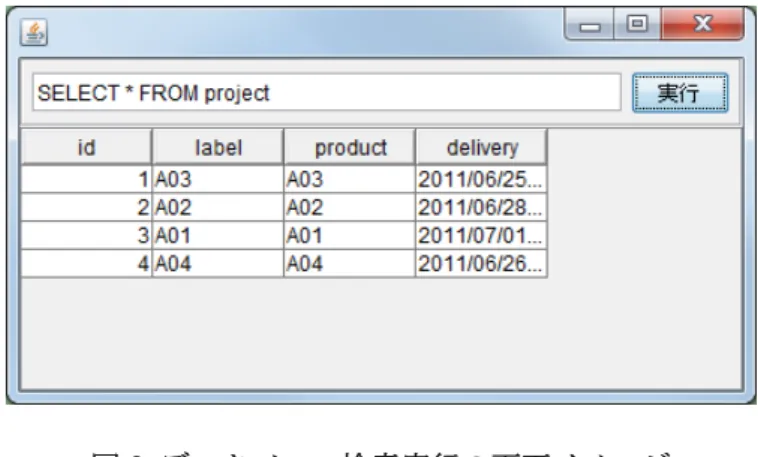
項目 内容 イベント発生元コンポーネント ■アプリケーション 発生イベント アプリケーション開始イベント イベント番号 定常起動 接続先 ◇接続先コンポーネント ■データベース検索フレーム(ID:3) ◇起動メソッド フレームを表示する () 項目 内容 イベント発生元コンポーネント ■アプリケーション 発生イベント アプリケーション終了イベント イベント番号 定常起動 接続先 ◇接続先コンポーネント ■データベース検索フレーム(ID:3) ◇起動メソッド フレームを閉じる() 図8 データベースアクセスアプリケーションのコンポーネント接続関係(その2) それでは、ここまで作成したアプリケーションを保存後、実行させて、検索を実行してみましょう。デー タベースに接続後、「SELECT * FROM project」と入力し(project はデータベース production に存在するテー ブル)、[実行]ボタンを押して検索を実行してみましょう。次の図のように検索結果が表示されましたか?
図9 データベース検索実行の画面イメージ このステップまでに作成したアプリケーションをインストールフォルダ内“AP_DATA\Tutorial”にファイ ル名“データベースアクセス 2.mzax”として収録してあります。また、複合コンポーネントを用いないアプ リケーション作成例についてもファイル名“データベースアクセス 0.mzax”として収録してあります。 注意:データベースの種類や設定によっては、検索結果に日本語が含まれる場合、文字化けする場合があり ます。この場合、使用する文字コードを指定することにより解決する場合があります。MySQL の場合 には、データベース接続フレームのデータベース名の欄に、使用する文字コードをデータベース名と ともに“データベース名?useUnicode=true&characterEncoding=SJIS”のように記述し、再接続しま す。すなわち、データベースアクセスコンポーネントのメソッド「データベースに接続する(String, String, String, String)」の第2引数(データベースの URL)に“jdbc:mysql://ホスト名/データベー ス名?useUnicode=true&characterEncoding=SJIS”と設定されることになります。詳細は各データベ ースの解説書をご覧下さい。
Step.4 データベース構造をツリー表示する
これまでの画面では、データベースがどのように構成され、どういうテーブルが存在するかわかりません でした。そのため、インストール時に覚えていたデータベース名とテーブル名を使用して検索を実行しまし た。このステップではデータベースの構造がツリーで表示され、ツリー中のテーブル名をクリックしたとき に、データが自動的に表示される便利な機能を追加します。『データベースアクセス』コンポーネントにはデ ータベースのツリー構造を得る便利なメソッドが用意されています。そのメソッドは『getDatabaseTree()』 です。 はじめに、データベース検索フレーム(ID:3)に『ツリー』を追加し、上述のメソッドを使用してデータベー スのツリーを表示してみましょう。データベース検索フレーム(ID:3)をダブルクリックして、複合コンポーネ ントの編集画面に移り、『ツリー』を追加します。『ツリー』のカテゴリは次のとおりです。 画面編集のモードで、このツリー(ID:3-7)をフレームの「West」に配置します。また、外部からツリーデ ータを設定できるようにツリー(ID:3-7)のメソッドを公開します。 表11 複合コンポーネントの公開メソッド(その3) コンポーネント名 メソッド名 公開メソッド名(変更後) ■ツリー(ID:3-7) ツ リ ー デ ー タ を 設 定 す る (PFObjectTree) 同左 それでは、右上の を押して、アプリケーションのビルダー画面に移り、データベース接続時にデータベ ースアクセス(ID:2)からデータベースのツリーデータを取得し、データベース検索フレーム(ID:3)にツリーデ ータを設定しましょう。コンポーネント間の接続は次のとおりです。 表12 コンポーネント接続関係(ツリーデータの設定) 項目 内容 イベント発生元コンポーネント ■データベース接続フレーム(ID:1) 発生イベント アクションイベント イベント番号 1 接続先 ◇接続先コンポーネント ■データベース検索フレーム(ID:3) ◇起動メソッド ツリーデータを設定する (PFObjectTree) <引数:ツリーデータ> 取得方法:『メソッド戻り値』 コンポーネント:データベースアクセス(ID:2) メソッド/値:“getDatabaseTree” コンポーネント名 必要数 ■ツリー 1 [画面構成部品]-[ツリー]-[ツリー]それでは実行してみます。データベース接続フレーム(ID:1)の[接続]ボタンを押してデータベースに接続 後、次の図のようにデータベースの構成が表示されるはずです。 図10 データベースツリー表示の画面イメージ(その1) ここまでの手順で作成したアプリケーションをインストールフォルダ内“AP_DATA\Tutorial”にファイル 名“データベースアクセス 3.mzax”として収録してあります。 この状態でツリーのノードを開いてテーブル名をクリックしても何も起こりません。このステップの後半 では、テーブル名がクリックされた際にテーブルの内容を右側のテーブル(ID:3-2)に表示するようにしま す。表示までにはいくつかの段階が必要です。はじめに、ツリー(ID:3-7)がクリックされた際に、テーブ ル名を取得する必要があります。またこの際、マウスクリックで自由にデータベースを変更できることから、 データベースを指定しなおす必要があり、データベース名も同時に取得する必要があります。次に、テーブ ル名から、このテーブルのデータ全体を取得するSQL 文を生成し(テーブル名が「project の場合」、「SELECT * FROM project」)、データベースアクセス(ID:2)で検索を実行する必要があります。これらの処理を実現する ため、『ツリーノード格納変数』(1つ)、『リスト格納変数』(1つ)、『比較演算(≧)』(2つ)、『文字格納変数』 (3つ)を『データベース検索フレーム』(ID:3)に追加します。コンポーネントのカテゴリは以下のとおり です。 処理の手順は次のとおりです。ツリー(ID:3-7)のノードが選択されたとき、データ選択イベントが発生し ます。このイベントには選択されたツリーのノードが内包されています。このノードをツリーノード格納変 数(ID:3-8)に格納します。ツリーノード格納変数を用いると、ノードのパス(ルートからこのノードに至 るまでに通過するノードのリスト)をリストとして取得することができます。このリストの要素数が“2”以 上であれば、このリストのインデクス“1”の要素としてデータベース名が取得でき、要素数が“3”以上で あればインデクス“2”の要素としてテーブル名も取得できます。これらデータベース名、テーブル名を文字 コンポーネント名 必要数 ■ツリーノード格納変数 1 [処理部品]-[変数]-[ツリーノード格納変数] ■リスト格納変数 1 [処理部品]-[変数]-[リスト格納変数] ■比較演算(≧) 2 [処理部品]-[条件制御]-[比較演算(≧)] ■文字格納変数 3 [処理部品]-[変数]-[文字格納変数] テーブル名 データベース名
格 納 変 数 ( ID:3-12,3-13 ) に そ れ ぞ れ 格 納 し ま す 。 リ ス ト の 要 素 数 の 判 定 は 、 2 つ の 比 較 演 算 ( ≧ ) (ID:3-10,3-11)にリストの要素数を設定して実行します。文字格納変数(ID:3-14)を使用して、取得したテ ーブル名から SQL 文を作成し、イベント生成(ID:3-6)を介して外部に伝播し、データベースアクセス(ID:2) で検索を実行します。このときのイベント番号は以前に設定したイベントと区別するため“1”とします。こ のような手順を実行するように、次のようにコンポーネント間を接続します。 表13 コンポーネント接続関係(ツリーからの SQL 文の生成と伝播) 項目 内容 イベント発生元コンポーネント ■ツリー(ID:3-7) 発生イベント データ選択イベント イベント番号 定常起動 接続先 ◇接続先コンポーネント ■ツリーノード格納変数(ID:3-8) ◇起動メソッド ツリーノードを設定する (PFObjectTreeNode) <引数:ツリーノード> 取得方法:『イベント内包』 メソッド/値:“選択データ” 項目 内容 イベント発生元コンポーネント ■ツリーノード格納変数(ID:3-8) 発生イベント データ設定イベント イベント番号 定常起動 接続先 ◇接続先コンポーネント ■リスト格納変数(ID:3-9) ◇起動メソッド リストを設定する (PFObjectList) <引数:リスト> 取得方法:『メソッド戻り値』 コンポーネント:ツリーノード格納変数(ID:3-8) メソッド/値:“パスを取得する”
項目 内容 イベント発生元コンポーネント ■リスト格納変数(ID:3-9) 発生イベント データ設定イベント イベント番号 定常起動 接続先 ◇接続先コンポーネント ■比較演算(≧)(ID:3-10) ◇起動メソッド 数値に変換して左右オペランドに設定した後で演算を行う (String, String) <引数:左オペランド> 取得方法:『メソッド戻り値』 コンポーネント:リスト格納変数(ID:3-9) メソッド/値:“要素数を取得する” <引数:ツリーノード> 取得方法:『固定値』 メソッド/値:“2” 項目 内容 イベント発生元コンポーネント ■比較演算(≧)(ID:3-10) 発生イベント 処理完了イベント イベント番号 1 接続先 ①要素の取得 ◇接続先コンポーネント ■リスト格納変数(ID:3-9) ◇起動メソッド 要素を指定位置で取得する(int) <引数:位置> 取得方法:『固定値』 メソッド/値:“1” ②文字列設定 ◇接続先コンポーネント ■文字列格納変数(ID:3-12) ◇起動メソッド 文字列を設定する(String) <引数:文字列> 取得方法:『メソッド処理結果』 メソッド/値:“要素を指定位置で取得する (リスト格納変数[ID:3-9])”
③比較演算 ◇接続先コンポーネント ■比較演算(≧)(ID:3-11) ◇起動メソッド 数値に変換して左右オペランドに設定した後で演算を行う (String, String) <引数:左オペランド> 取得方法:『メソッド戻り値』 コンポーネント:リスト格納変数(ID:3-9) メソッド/値:“要素数を取得する ” <引数:ツリーノード> 取得方法:『固定値』 メソッド/値:“3” 項目 内容 イベント発生元コンポーネント ■比較演算(≧)(ID:3-11) 発生イベント 処理完了イベント イベント番号 1 接続先 ①要素の取得 ◇接続先コンポーネント ■リスト格納変数(ID:3-9) ◇起動メソッド 要素を指定位置で取得する(int) <引数:位置> 取得方法:『固定値』 メソッド/値:“2” ②文字列設定 ◇接続先コンポーネント ■文字列格納変数(ID:3-13) ◇起動メソッド 文字列を設定する(String) <引数:文字列> 取得方法:『メソッド処理結果』 メソッド/値:“要素を指定位置で取得する (リスト格納変数[ID:3-9])” ③文字列設定(SQL 文生成) ◇接続先コンポーネント ■文字列格納変数(ID:3-14) ◇起動メソッド 文字列を設定する(String) <引数:文字列> 取得方法:『固定値』 メソッド/値:“SELECT * FROM ”(注意:最後はスペースです)
④文字列設定(SQL 文生成) ◇接続先コンポーネント ■文字列格納変数(ID:3-14) ◇起動メソッド 指定した文字列と連結して置き換える(String) <引数:文字列> 取得方法:『メソッド戻り値』 コンポーネント:文字列格納変数(ID:3-13) メソッド/値:“文字列を取得する ” ⑤イベント生成 ◇接続先コンポーネント ■イベント生成(ID:3-6) ◇起動メソッド データ設定イベントの発生(Object, int) <引数:設定データ> 取得方法:『メソッド戻り値』 コンポーネント:文字列格納変数(ID:3-14) メソッド/値:“文字列を取得する ” <引数:イベント番号> 取得方法:『固定値』 メソッド/値:“1” また、外部から選択されたデータベース名を取得できるように、文字列格納変数(ID:3-12)のメソッドを公 開します。 表14 複合コンポーネントの公開メソッド(その4) コンポーネント名 メソッド名 公開メソッド名(変更後) ■文字列格納変数(ID:3-12) 文字列を取得する () データベース名を取得する()
図11 データベース検索フレームのコンポーネント接続関係(その2)
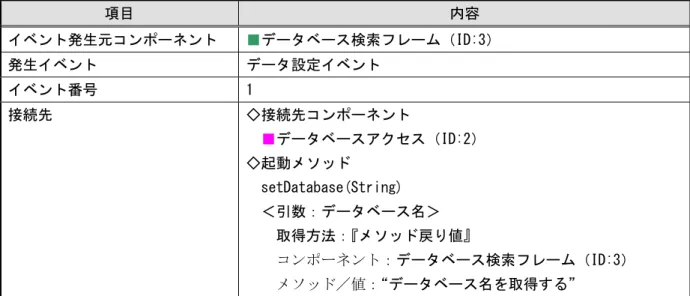
右上の を押して、アプリケーションのビルダー画面に移り、データベースアクセス(ID:2)と接続します。 は じ め に 、 現 在 選 択 さ れ て い る デ ー タ ベ ー ス 名 を デ ー タ ベ ー ス ア ク セ ス(ID:2) の メ ソ ッ ド 『setDatabase(String)』を使用して設定する必要があります。前のステップまではデータベース名が変更す ることが無かったので設定の必要がありませんでした。コンポーネント間の接続は次のとおりです。
表15 コンポーネント接続関係(データベースの選択) 項目 内容 イベント発生元コンポーネント ■データベース検索フレーム(ID:3) 発生イベント データ設定イベント イベント番号 1 接続先 ◇接続先コンポーネント ■データベースアクセス(ID:2) ◇起動メソッド setDatabase(String) <引数:データベース名> 取得方法:『メソッド戻り値』 コンポーネント:データベース検索フレーム(ID:3) メソッド/値:“データベース名を取得する” 次に、既に設定されているコンポーネント間の接続を変更します。データベース検索フレーム(ID:3)は データベースアクセス(ID:2)に『SQL 文を実行する』を介して接続されていますが、イベント番号に『1』を 追加し、順序を setDatabase (String)による接続の後ろ(下)に移動させます。 図12 データベースアクセスアプリケーションのコンポーネント接続関係(その3)
それでは保存し、実行してみましょう。ツリーのノードを選択した際にテーブルの内容が表示されました か?ご覧のように、データベース検索フレーム(ID:3)のコンポーネント接続はとても複雑になっています。ツ リーノード選択からSQL 文生成までを複合コンポーネントにしてみてはいかがでしょうか? このステップまでに作成したアプリケーションをインストールフォルダ内“AP_DATA\Tutorial”にファイ ル名“データベースアクセス 4.mzax”として収録してあります。 注意:MySQL を用いる場合、ツリーに「mysql」と言うデータベースが表示されます。このデータベース中の テーブルはMySQL が管理しているため、データの操作はお勧めできません。
Step.5 ツリー表示に制限を加える
前のステップまでで機能的にはほぼアプリケーションが完成しました。しかし、このままでは、下図に示 すように、データベースのツリー表示において、データベース名やテーブル名等のノードをつかんで、他の 場所に移動できてしまいます。 図13 データベースツリー表示の画面イメージ(その2) しかし、データベースの実際の構造は変化していないわけですから、このようなツリーの操作に対して制 限を設けなければなりません。『ツリー』コンポーネントでは、このようなツリーの情報の変更前に「変更前 イベント」として、処理要求イベントが発生する仕様になっており、その接続先に論理値を戻り値として返す メソッドを設定しておけば、操作を制限することができます。すなわち“true”が戻り値として返される場 合には更新が実行され、“false”が返される場合には更新が無効となります。『ツリー』において、制限でき る操作項目は以下のとおりで、発生する処理要求イベントに対するイベント番号で区別されます。 表16 ツリーコンポーネントの制限可能操作とイベント番号 操作 イベント番号 ノードの更新 0 ノードの追加 1 ノードの削除 2 ノードの移動 3 ノードを開く 4 ノードを閉じる 5 それでは実際にツリーの操作を制限する処理を追加してみましょう。データベース検索フレーム(ID:3) の編集画面に移ります。ここで操作の可否を格納するコンポーネントとして『論理値(Boolean)格納変数』 を追加します。このコンポーネントのカテゴリは次のとおりです。 コンポーネント名 必要数 ■論理値(Boolean)格納 変数 1 [処理部品]-[変数]-[論理値(Boolean)格納変数]いま制限したいのは、ツリーノードの移動ですから、次のようにコンポーネント間を接続します。 表17 コンポーネント接続関係(ツリーのノード操作の制限)(その1) 項目 内容 イベント発生元コンポーネント ■ツリー(ID:3-7) 発生イベント 処理要求イベント イベント番号 3 接続先 ◇接続先コンポーネント ■論理値(Boolean)格納変数(ID:3-15) ◇起動メソッド 論理値(Boolean)を取得する() 外部からツリーのノード移動の可否を設定可能とするために、次のメソッドを公開します。 表18 複合コンポーネントの公開メソッド(その5) コンポーネント名 メソッド名 公開メソッド名(変更後) ■論理値(Boolean)格納変数(ID:3-15) 文 字 列 に よ り 論 理 値 (Boolean) を設定する(String) ツリーノードの移動可否 を設定する(String) 右上の を押して、アプリケーションのビルダー画面に移り、アプリケーション起動時にツリーノードの 移動不可を指定するため、次のようにコンポーネント間を接続します。 表19 コンポーネント接続関係(ツリーのノード操作の制限)(その2) 項目 内容 イベント発生元コンポーネント ■アプリケーション 発生イベント アプリケーション開始イベント イベント番号 定常起動 接続先 ◇接続先コンポーネント ■データベース検索フレーム(ID:3) ◇起動メソッド ツリーノードの移動可否を設定する(String) <引数:論理値> 取得方法:『固定値』 メソッド/値:“false” これでツリー表示の設定が完了しました。それでは保存後に実行してみます。ツリーのノードの移動は制 限されましたか?うまくいかない場合にはもう一度、コンポーネント間の接続関係を確かめてください。確 認のため、以下に、データベース検索フレーム(ID:3)とアプリケーション全体のコンポーネント接続関係を示 します。
図15 データベースアクセスアプリケーションのコンポーネント接続関係(その4)
このステップまでに作成したアプリケーションをインストールフォルダ内“AP_DATA\Tutorial”にファイ ル名“データベースアクセス 5.mzax”として収録してあります。
Step.6 テーブル表示に制限を加える
ツリーと同様にテーブルの表示にも制限を加えることが可能です。実際に画面上のテーブルのセルの値を 変更しても、データベースのデータには変更が無いわけですから、このようなテーブルのセルの値の更新を 制限しましょう。テーブルもツリーと同じように情報の変更前に「変更前イベント」として、処理要求イベン トが発生する仕様になっています。その接続先に論理値を戻り値として返すメソッドを設定しておけば、操 作を制限することができます。『テーブル』において、制限できる操作項目は以下のとおりで、発生する処理 要求イベントに対するイベント番号で区別されます。 表20 テーブルコンポーネントの制限可能操作とイベント番号 操作 イベント番号 セル更新 0 1 行更新 1 1 列更新 2 単一行追加 10 複数行追加 11 単一列追加 12 複数列追加 13 1 行削除 20 全行削除 21 1 列削除 22 全列削除 23 全行全列削除 24 それでは実際にテーブルの操作を制限する処理を追加します。データベース検索フレーム(ID:3)の編集 画面に移ります。ここで操作の可否を格納するコンポーネントとして、ツリーと同様に『論理値(Boolean) 格納変数』を追加します。テーブルのセルの更新ですから、次のようにコンポーネント間を接続します。 表21 コンポーネント接続関係(テーブルのセル更新の制限)(その1) 項目 内容 イベント発生元コンポーネント ■テーブル(ID:3-2) 発生イベント 処理要求イベント イベント番号 0 接続先 ◇接続先コンポーネント ■論理値(Boolean)格納変数(ID:3-16) ◇起動メソッド 論理値(Boolean)を取得する() 外部からテーブルのセルの更新の可否を設定可能とするために、次のメソッドを公開します。表22 複合コンポーネントの公開メソッド(その6) コンポーネント名 メソッド名 公開メソッド名(変更後) ■論理値(Boolean)格納変数(ID:3-16) 文 字 列 に よ り 論 理 値 (Boolean) を設定する(String) テーブルセルの更新可否 を設定する(String) 右上の を押して、アプリケーションのビルダー画面に移り、アプリケーション起動時にテーブルのセル の更新不可を指定するため、次のようにコンポーネント間を接続します。 表23 コンポーネント接続関係(テーブルのセル更新の制限)(その2) 項目 内容 イベント発生元コンポーネント ■アプリケーション 発生イベント アプリケーション開始イベント イベント番号 定常起動 接続先 ◇接続先コンポーネント ■データベース検索フレーム(ID:3) ◇起動メソッド テーブルセルの更新可否を設定する(String) <引数:論理値> 取得方法:『固定値』 メソッド/値:“false” これでデータベースアクセスアプリケーションが完成しました。それでは保存後、実行してみます。テー ブルのセルの更新は制限されましたか?うまくいかない場合には、コンポーネント間の接続関係を確かめて ください。確認のため、データベース検索フレーム(ID:3)とアプリケーション全体のコンポーネント接続関係 を示します。
図17 データベースアクセスアプリケーションのコンポーネント接続関係(その5)
このステップまでに作成したアプリケーションをインストールフォルダ内“AP_DATA\Tutorial”にファイ ル名“データベースアクセス 6.mzax”として収録してあります。