
VMware Horizon Client for Windows
の
インストールとセットアップ
ガイド
変更日:
2017
年
10
月
4
日
VMware Horizon Client for Windows 4.6
VMware Horizon Client for Windows 4.6.1
最新の技術ドキュメントは
VMware
のWeb
サイト(https://docs.vmware.com/jp/
)にありますVMware
のWeb
サイトでは最新の製品アップデートも提供されています。このドキュメントに関するご意見およびご感想がある場合は、
[email protected]
までお送りください。Copyright
©2013
年~2017
年VMware, Inc.
無断転載を禁ず。著作権および商標情報。VMware, Inc.
3401 Hillview Ave.
Palo Alto, CA 94304
www.vmware.com
ヴイエムウェア株式会社105-0013
東京都港区浜松町1-30-5
浜松町スクエア13F
www.vmware.com/jp
VMware Horizon Client for Windows
のインストールとセットアップ
ガイド
7
1
Windows
ベースのクライアントのシステム要件とセットアップ
9
Windows クライアントシステムのシステム要件 9 Horizon Client 機能のシステム要件 11 スマートカード認証の要件 11 リアルタイムオーディオビデオのシステム要件 13 スキャナリダイレクトのシステム要件 13 シリアルポートリダイレクトのシステム要件 14 マルチメディアリダイレクト (MMR) のシステム要件 14 Flash リダイレクトのシステム要件 15 Flash URL リダイレクトの使用の要件 16 HTML5 マルチメディアリダイレクトのシステム要件 16Horizon Client で Microsoft Lync を使用するためのシステム要件 17 URL コンテンツリダイレクトを使用するための要件 19
Horizon Client と Skype for Business を使用するための要件 19 サポートされているデスクトップのオペレーティングシステム 19 Horizon Client 向けの接続サーバの準備 20
サーバへのログインに使用された前回のユーザー名のクリア 21 VMware Blast オプションの構成 21
Internet Explorer のプロキシ設定の使用 22
VMware によって収集される Horizon Client データ 23
2
Horizon Client for Windows
のインストール
25
Windows クライアントオペレーティングシステムでの FIPS モードの有効化 25 Horizon Client for Windows のインストール 26
コマンドラインからの Horizon Client のインストール 27 Horizon Client のインストールコマンド 27 Horizon Client のインストールプロパティ 28 コマンドラインからの Horizon Client のインストール 31 URL コンテンツリダイレクトのインストールの確認 32 Horizon Client オンライン更新 32
3
エンド
ユーザー向け
Horizon Client
の構成
35
一般的な設定 35URI を使用した Horizon Client の構成 36 vmware-view URI を作成するための構文 36 vmware-view URI の例 39
Horizon Client の証明書検証モードの設定 41 エンドユーザーの証明書確認の構成 42 TLS/SSL 詳細オプションの構成 43
再接続時におけるアプリケーションの動作の構成 44
グループポリシーテンプレートを使用した VMware Horizon Client for Windows の構成 44 クライアント GPO のスクリプト定義設定 45 クライアント GPO のセキュリティ設定 47 クライアント GPO の RDP 設定 50 クライアント GPO の全般設定 53 クライアント GPO の USB 設定 56 PCoIP クライアントのセッション変数 ADMX テンプレートの設定 59 コマンドラインからの Horizon Client の実行 62 Horizon Client のコマンドの使用方法 62 Horizon Client 構成ファイル 66
Windows レジストリを使用した Horizon Client の構成 67
4
リモート
デスクトップおよびアプリケーション接続の管理
69
リモートデスクトップまたはアプリケーションへの接続 69 リモートアプリケーションへの接続での非認証アクセスの使用 72 デスクトップとアプリケーションの選択の使用のヒント 73
クライアントドライブのリダイレクトによるローカルフォルダおよびドライブの共有 74 VMware Horizon Client ウィンドウを非表示にする 76
デスクトップまたはアプリケーションへの再接続 76 クライアントデスクトップまたはスタートメニューでのデスクトップまたはアプリケーションショートカット の作成 76 サーバが作成したスタートメニューショートカットの使用 77 スタートメニューショートカットの更新動作の設定 77 デスクトップまたはアプリケーションの切り替え 78 ログオフまたは切断 78
5
リモート
デスクトップまたはアプリケーションの操作
81
Windows クライアントの機能サポート一覧 81 ネストモードでサポートされる機能 84 国際化 85 リモートアプリケーションでのローカル IME の使用 85 オンスクリーンキーボードのサポートの有効化 86 リモートデスクトップウィンドウのサイズ変更 86 モニターおよび画面解像度 86 サポートされる複数のモニター構成 86 複数のモニター環境での特定のモニターの選択 87 複数のモニター環境におけるモニター 1 台の使用 88 ディスプレイのスケーリング機能の使用 88 DPI 同期の使用 89 デスクトップウィンドウが開いているときに表示モードを変更する 90 USB リダイレクトでの USB デバイスの接続 91 USB デバイス再起動時に再接続するためのクライアント構成 93 Web カメラとマイクでリアルタイムオーディオビデオ機能を使用 94 Webcam を使用できる場合 95 Windows クライアントシステムでの優先する Web カメラまたはマイクロフォンの選択 95 テキストとイメージのコピーおよび貼り付け 96リモートアプリケーションの使用 97 リモートアプリケーションへのドキュメントの保存 97 リモートデスクトップまたはアプリケーションからの印刷 97 リモートデスクトップでの仮想印刷機能の印刷設定 98 USB プリンタの使用 99 Adobe Flash の表示の制御 99
Horizon Client の外部で開く URL リンクのクリック 100 CAD および 3D アプリケーション用の相対マウス機能の使用 100 スキャナの使用 101 シリアルポートリダイレクトの使用 102 キーボードショートカット 103
6
Horizon Client
のトラブルシューティング
107
リモートデスクトップの再起動 107 リモートデスクトップまたはリモートアプリケーションのリセット 108 Horizon Client for Windows の修復 108Horizon Client for Windows のアンインストール 109 キーボード入力の問題 109
Horizon Client が予期せずに終了する場合の対処 110 Workspace ONE モードでのサーバへの接続 110
とセットアップ
ガイド
この『VMware Horizon Client for Windows のインストールとセットアップガイド』では、VMware Horizon® Client ™ ソフトウェアを Microsoft Windows クライアントシステムにインストールして設定し、使用する方法について説明し ます。
この情報は、デスクトップやノート PC などの Microsoft Windows クライアントシステムを含む Horizon の導入設定 を行う必要がある管理者向けです。これらの情報は、仮想マシンテクノロジーおよびデータセンターの運用に精通してい る経験豊富なシステム管理者向けに記述されています。
Windows
ベースのクライアントのシステ
ム要件とセットアップ
1
Horizon Client を実行するシステムは、一定のハードウェアおよびソフトウェア要件を満たす必要があります。 Windows システムの Horizon Client は、サーバに接続するときに、Internet Explorer のインターネット設定(プロキ シ設定を含む)を使用します。Internet Explorer の設定が適切で、Internet Explorer からサーバの URL にアクセスで きることを確認してください。 この章では次のトピックについて説明します。 n Windows クライアントシステムのシステム要件 (P. 9) n Horizon Client 機能のシステム要件 (P. 11) n サポートされているデスクトップのオペレーティングシステム (P. 19) n Horizon Client 向けの接続サーバの準備 (P. 20) n サーバへのログインに使用された前回のユーザー名のクリア (P. 21) n VMware Blast オプションの構成 (P. 21) n Internet Explorer のプロキシ設定の使用 (P. 22)
n VMware によって収集される Horizon Client データ (P. 23)
Windows
クライアント
システムのシステム要件
サポート対象の Microsoft Windows オペレーティングシステムを使用している PC またはラップトップに Horizon Client for Windows をインストールできます。 Horizon Client をインストールする PC またはノート PC とその周辺機器は、一定のシステム要件を満たしている必要が あります。 モデル すべての x86 または x86-64 Windows デバイス メモリ 1GB 以上の RAM オペレーティングシステム 次の OS がサポートされています。
OS バージョン サービスパックまたはサービスオ プション サポートされるエディ ション Windows 10 32 ビットまた は 64 ビット Current Branch (CB) バージョン 1703 (Creators Update) Current Branch (CB) バージョン 1607 (Anniversary Update) Current Branch for Business (CBB) バージョン 1607
(Anniversary Update) Long-Term Servicing Branch (LTSB) バージョン 1607
(Anniversary Update) Long-Term Servicing Branch (LTSB) バージョン 1507 Home、Pro、 Enterprise および IoT Enterprise Windows 8 ま たは 8.1 32 ビットまた は 64 ビット
なし、または Update 2 Pro、Enterprise、お よび Industry Embedded Windows 7 32 ビットまた は 64 ビット SP1 Home、Enterprise、 Professional、 Ultimate Windows Server 2008 R2 64 ビット 最新の更新 Standard Windows Server 2012 R2 64 ビット 最新の更新 Standard
Windows Server 2008 R2 および Windows Server 2012 R2 は、Horizon Client を ネストモードで実行するためにサポートされます。詳細については、「ネストモード でサポートされる機能 (P. 84)」を参照してください。 接続サーバ、セキュリティ サーバ、および View Agent または Horizon Agent Horizon 6 バージョン 6.x 以降の最新メンテナンスリリース。 クライアントシステムが企業のファイアウォールの外部から接続する場合、クライア ントシステムで VPN 接続が不要となるように、セキュリティサーバや
Unified Access Gateway アプライアンスを使用することを VMware は推奨していま す。
表示プロトコル VMware Blast、PCoIP、および RDP PCoIP と VMware Blast の
ハードウェア要件
n SSE2 拡張命令に対応する x86 ベースのプロセッサ。800MHz 以上のプロセッサ 処理速度。
n さまざまなモニターセットアップをサポートするための、システム要件を超える RAM 空き容量。一般的な目安として次の式を使用してください。
20MB + (24 * (# monitors) * (monitor width) * (monitor height)) 大まかな目安として、次の計算が使用できます。 1 monitor: 1600 x 1200: 64MB 2 monitors: 1600 x 1200: 128MB 3 monitors: 1600 x 1200: 256MB RDP のハードウェア要件 n SSE2 拡張命令に対応する x86 ベースのプロセッサ。800MHz 以上のプロセッサ 処理速度。
n 128MB RAM。 RDP のソフトウェア要件 n Windows 7 の場合は、RDP 7.1 または 8.0 を使用します。Windows 7 には RDP 7 が含まれます。Windows 7 SP1 には RDP 7.1 が含まれます。 n Windows 8 の場合は、RDP 8.0 を使用します。Windows 8.1 の場合は、RDP 8.1 を使用します。 n Windows 10 の場合は、RDP 10.0 を使用します。
n (View Agent 6.0.2 以前でのみサポートされる)Windows XP デスクトップ仮想 マシンの場合、Microsoft サポート技術情報 (KB) の記事 323497 および 884020 に記載されている RDP パッチをインストールする必要があります。RDP パッチ をインストールしないと、Windows ソケットの失敗エラーメッセージがクライアン トに表示される可能性があります。 n エージェントインストーラによって、ホストオペレーティングシステムの現在 の RDP ポート(通常は 3389)に合わせて受信 RDP 接続のローカルファイア ウォールルールが構成されます。この RDP ポート番号を変更する場合は、関連 するファイアウォールルールも変更する必要があります。 リモートデスクトップクライアントのバージョンは、Microsoft ダウンロードセン ターからダウンロードできます。 ビデオとグラフィックの要件 n Direct3D 11 ビデオをサポートするグラフィックカード。 n 最新のビデオグラフィックカードドライバ。
n Windows 7 SP1 の場合、Windows 7 SP1 と Windows Server 2008 R2 SP1 のプラットフォーム更新をインストールします。詳細については、 https://support.microsoft.com/ja-jp/kb/2670838を参照してください。
Horizon Client
機能のシステム要件
Horizon Client 機能には、特定のハードウェアおよびソフトウェア要件があります。スマート
カード認証の要件
ユーザー認証にスマートカードを使用するクライアントシステムは、特定の要件を満たす必要があります。クライアントのハードウェア要件とソフトウェア要件
ユーザー認証にスマートカードを使用する各クライアントシステムには、次のハードウェアおよびソフトウェアが必要 です。 n Horizon Client n 互換性のあるスマートカードリーダーHorizon Client では、PKCS#11 または Microsoft CryptoAPI プロバイダを使用するスマートカードおよびスマー トカードリーダーがサポートされています。必要に応じて、ActivIdentity ActivClient ソフトウェアスイートをイ ンストールできます。このソフトウェアは、スマートカードと対話するためのツールを提供します。
n 製品固有のアプリケーションドライバ
スマートカードで認証を行うユーザーはスマートカードまたは USB スマートカードトークンを所有している必要があ り、各スマートカードにはユーザー証明書が含まれる必要があります。
スマート
カード登録の要件
スマートカードに証明書をインストールするには、管理者が登録局として機能するようにコンピュータを設定する必要が あります。このコンピュータは、ユーザーにスマートカードを発行するための権限を持っている必要があり、証明書を発 行するドメインのメンバーである必要があります。 スマートカードを登録するときに、生成される証明書の鍵サイズを選択できます。ローカルデスクトップでスマートカー ドを使用するには、スマートカードの登録時に 1024 ビットまたは 2048 ビットのキーサイズを選択する必要がありま す。512 ビットの鍵の証明書はサポートされていません。Microsoft TechNet の Web サイトでは、Windows システム用にスマートカード認証を計画して実装する方法につい ての詳細情報が提供されています。
リモート
デスクトップおよびアプリケーションのソフトウェア要件
Horizon 管理者は、リモートデスクトップまたは RDS ホストに製品固有のアプリケーションドライバをインストールす る必要があります。Horizon Client
で
[
ユーザー名のヒント
]
フィールドを有効にする
いくつかの環境では、スマートカードユーザーは、単一のスマートカード証明書を使用して、複数のユーザーアカウン トを認証できます。スマートカードによるサインイン時に、ユーザーが[ユーザー名のヒント] フィールドにユーザー名を 入力します。Horizon Client のログインダイアログボックスで [ユーザー名のヒント] フィールドを表示させるには、Horizon Administrator の接続サーバインスタンスでスマートカードユーザー名のヒント機能を有効にする必要があります。ス マートカードユーザー名のヒント機能は、Horizon 7 バージョン 7.0.2 以降のサーバとエージェントでのみサポートされ ます。スマートカードユーザー名のヒント機能を有効にする方法については、『View 管理』を参照してください。 外部アクセスのセキュリティを確保するために、お使いの環境でセキュリティサーバではなく Unified Access Gateway アプライアンスを使用している場合、スマートカードユーザー名のヒント機能をサポートするように、
Unified Access Gateway アプライアンスを構成する必要があります。スマートカードユーザー名のヒント機能は、 Unified Access Gateway 2.7.2 以降でのみサポートされます。Unified Access Gateway でスマートカードユーザー名 のヒント機能を有効にする方法については、『Unified Access Gateway の導入および設定』ドキュメントを参照してく ださい。
注意 Horizon Client は、スマートカードユーザー名のヒント機能が有効な場合、単一アカウントのスマートカード証 明書も引き続きサポートします。
スマート
カード認証の追加要件
Horizon Client システムのスマートカード要件以外に、他の Horizon コンポーネントは、スマートカードをサポートす るための特定の構成要件を満たす必要があります。 接続サーバおよびセキュリ ティサーバホスト 管理者は、すべての信頼されたユーザー証明書に適用可能なすべての証明機関 (CA) 証 明書を接続サーバホストまたはセキュリティサーバホスト上のサーバ信頼ストアファ イルに追加する必要があります。これらの証明書にはルート証明書が含まれ、ユーザー のスマートカード証明書が中間証明機関によって発行された場合には中間証明書を含 める必要があります。 スマートカードの使用をサポートするように接続サーバを構成する方法については、 『View 管理』を参照してください。
Active Directory スマートカード認証のために管理者が Active Directory で実行する必要があるタスク については、『View 管理』ドキュメントを参照してください。
リアルタイム
オーディオ
ビデオのシステム要件
リアルタイムオーディオビデオは、標準的な webcam、USB オーディオ、およびアナログオーディオデバイス、そし て Skype、WebEx、および Google Hangouts などの標準的な会議アプリケーションで動作します。リアルタイムオー ディオビデオをサポートするには、Horizon 環境が特定のソフトウェアおよびハードウェア要件を満たす必要があります。 リモートデスクトップ デスクトップには、View Agent 6.0 または Horizon Agent 7.0 以降がインストール
されている必要があります。公開デスクトップおよびアプリケーションでリアルタイム オーディオビデオを使用する場合には、Horizon Agent 7.0.2 以降がインストールさ れている必要があります。 Horizon Client コンピュータ またはクライアントアクセス デバイス
n リアルタイムオーディオビデオは、Horizon Client for Windows を実行するす べてのオペレーティングシステムでサポートされます。詳細については、 「Windows クライアントシステムのシステム要件 (P. 9)」を参照してください。 n webcam およびオーディオデバイスドライバをインストールする必要があり、 webcam およびオーディオデバイスがクライアントコンピュータで操作可能で ある必要があります。 n リアルタイムオーディオビデオをサポートするために、エージェントがインス トールされているリモートデスクトップオペレーティングシステムにデバイス ドライバをインストールする必要はありません。 表示プロトコル n PCoIP
n VMware Blast(Horizon Agent 7.0 以降が必要)
スキャナ
リダイレクトのシステム要件
エンドユーザーは、ローカルクライアントシステムに接続されているスキャナを使用して、リモートデスクトップおよ びアプリケーションの情報をスキャンできます。この機能を使用するには、リモートデスクトップ、アプリケーション、 クライアントコンピュータが一定のシステム要件を満たしている必要があります。
リモートデスクトップ 親またはテンプレート仮想マシンまたは RDS ホスト上のリモートデスクトップには、 View Agent 6.0.2 以降または Horizon Agent 7.0 以降をインストールし、スキャナ リダイレクトセットアップオプションを設定する必要があります。Windows デスク トップおよび Windows Server ゲスト OS では、Horizon Agent スキャナリダイレ クトセットアップオプションがデフォルトでオフになっています。 シングルユーザーの仮想マシンおよび RDS ホストでサポートされているゲスト OS に ついて、およびリモートデスクトップとアプリケーションでのスキャナリダイレクト の設定については、『Horizon 7 でのリモートデスクトップ機能の構成』ドキュメント の「スキャナリダイレクトの設定」を参照してください。 Horizon Client コンピュータ またはクライアントアクセス デバイス
n スキャナリダイレクトは、Windows 7、Windows 8/8.1、および Windows 10 でサポートされています。 n スキャナデバイスドライバをインストールする必要があり、スキャナがクライア ントコンピュータで操作可能である必要があります。エージェントがインストー ルされているリモートデスクトップのオペレーティングシステムにスキャナのデ バイスドライバをインストールする必要はありません。 スキャンデバイスの標準 TWAIN または WIA 表示プロトコル n PCoIP
n VMware Blast(Horizon Agent 7.0 以降が必要) スキャナリダイレクトは、RDP デスクトップセッションでサポートされません。
シリアル
ポート
リダイレクトのシステム要件
この機能を使用すると、エンドユーザーは、内蔵の RS232 ポートまたは USB シリアルアダプタなど、ローカルに接続 されたシリアル (COM) ポートをリモートデスクトップにリダイレクトできます。シリアルポートリダイレクトをサポー トするには、Horizon 環境が特定のソフトウェアおよびハードウェア要件を満たす必要があります。 リモートデスクトップ 親またはテンプレート仮想マシン上のリモートデスクトップには、View Agent 6.1.1 以降または Horizon Agent 7.0 以降をインストールし、シリアルポートリダイレク ト設定オプションを設定する必要があります。デフォルトではこの設定オプションは選 択解除されています。 次のゲスト OS はシングルセッションの仮想マシンでサポートされています。 n 32 ビットまたは 64 ビットの Windows 7 n 32 ビットまたは 64 ビットの Windows 8.x n 32 ビットまたは 64 ビットの Windows 10 n デスクトップとして構成されている Windows Server 2008 R2 n デスクトップとして構成されている Windows Server 2012 R2 n デスクトップとして構成されている Windows Server 2016 この機能は Windows Server RDS ホスト向けには現在サポートされていません。 エージェントがインストールされているデスクトップオペレーティングシステムにシ リアルポートデバイスドライバをインストールする必要はありません。 注意 リモートデスクトップのシリアルポートリダイレクトに関する詳細について は、『Horizon 7 でのリモートデスクトップ機能の構成』の「シリアルポートリダイ レクトの構成」を参照してください。 Horizon Client コンピュータ またはクライアントアクセス デバイス n シリアルポートリダイレクトは、Windows 7、Windows 8.x クライアントシ ステム、および Windows 10 でサポートされています。 n 必要なシリアルポートデバイスドライバをすべてインストールする必要があり、 シリアルポートがクライアントコンピュータ上で操作可能である必要がありま す。エージェントがインストールされているリモートデスクトップのオペレー ティングシステムにデバイスドライバをインストールする必要はありません。 表示プロトコル n PCoIPn VMware Blast(Horizon Agent 7.0 以降が必要)
VMware Horizonシリアルポートリダイレクトは、RDP デスクトップセッションで サポートされません。
マルチメディア
リダイレクト
(MMR)
のシステム要件
マルチメディアリダイレクト (MMR) を使用すると、クライアントシステムでマルチメディアストリームが処理(デコー ド)されます。クライアントシステムはメディアコンテンツを再生し、ESXi ホストのロードを低減します。
n RDS ホストでのセッションベースのデスクトップには、View Agent 6.1.1 以降、 または Horizon Agent 7.0 以降がインストールされている必要があります。 n リモートデスクトップやアプリケーションに関するオペレーティングシステム要
件、その他のソフトウェア要件、および設定については、『Horizon 7 でのリモー トデスクトップ機能の構成』で Windows Media Multimedia リダイレクトに 関するトピックを参照してください。
Horizon Client コンピュータ またはクライアントアクセス デバイス
32 ビットまたは 64 ビット Windows 7、Windows 8.x、または Windows 10
サポートされるメディア フォーマット
Windows Media Player でサポートされるメディアフォーマットがサポートされま す。たとえば、M4V、MOV、MP4、WMP、MPEG-4 Part 2、WMV 7/8/9、WMA、 AVI、ACE、MP3、WAV などです。
注意 DRM で保護されたコンテンツは、Windows Media MMR 経由でリダイレクト されません。
Flash
リダイレクトのシステム要件
Horizon Agent と Horizon Client、エージェントとクライアントソフトウェアをインストールするリモートデスクトッ プとクライアントシステムは、Flash リダイレクト機能をサポートする特定の要件を満たす必要があります。
エンドユーザーが Internet Explorer 9、10 または 11 を使用している場合、Flash リダイレクトは Flash コンテンツを クライアントシステムに送信します。これにより、ESXi ホストの負荷が軽減されます。クライアントシステムは、Flash Player ActiveX バージョンを使用し、Flash コンテナウィンドウでメディアコンテンツを再生します。
リモートデスクトップ n Horizon Agent 7.0 以降の場合、Flash リダイレクトカスタムセットアップオ プションを選択されている仮想デスクトップにインストールする必要があります。 Flash リダイレクトカスタムセットアップオプションはデフォルトで選択されて いません。『Horizon 7 での仮想デスクトップのセットアップ』ドキュメントで、 Horizon Agent のインストールに関するトピックを参照してください。 n 適切なグループポリシー設定が構成されている必要があります。『Horizon 7 で のリモートデスクトップ機能の構成』の Flash リダイレクトの構成に関するト ピックを参照してください。
n Flash リダイレクトは、Windows 7、Windows 8、Windows 8.1、Windows 10 の仮想デスクトップでサポートされています。
n Internet Explorer 9、10、または 11 が、対応する Flash ActiveX プラグインと ともにインストールされている必要があります。
n インストールした後に、VMware View FlashMMR Server アドオンを Internet Explorer で有効にする必要があります。
Horizon Client コンピュータ またはクライアントアクセス デバイス
n Horizon Client がインストールされ、Flash リダイレクトオプションが有効に なっている必要があります。Flash リダイレクトオプションはデフォルトで有効 です。
n Flash リダイレクトは、Windows 7、Windows 8、Windows 8.1、および Windows 10 でサポートされています。
n Flash ActiveX プラグインがインストールされ、有効になっている必要があります リモートセッションの表示プ
ロトコル
n VMware Blast(Horizon Agent 7.0 以降が必要)
Flash URL
リダイレクトの使用の要件
Adobe Media Server からクライアントエンドポイントに Flash コンテンツを直接ストリーミングするとデータセンター ESXi ホストへの負荷が軽減され、データセンターを経由する余分なルーティングが不要になり、複数のクライアントエ ンドポイントにライブビデオイベントを同時にストリームするために必要となるバンド幅が削減されます。
Flash URL リダイレクト機能は、Web ページの管理者によって Web ページ内に組み込まれた JavaScript を使用しま す。仮想デスクトップユーザーが Web ページ内に指定された URL リンクをクリックすると、JavaScript は、 ShockWave ファイル (SWF) をインターセプトし、仮想デスクトップセッションからクライアントエンドポイントにリダイレクトし ます。エンドポイントは次に仮想デスクトップセクションの外のローカル VMware Flash Projector を開き、メディア ストリームをローカルで再生します。マルチキャストとユニキャストの両方がサポートされます。
この機能は、エージェントソフトウェアの正しいバージョンと組み合わせた場合に使用できます。View 6.0 以降では、 この機能が View Agent または Horizon Agent に含まれています。
この機能を使用するには、Web ページおよびクライアントデバイスをセットアップする必要があります。クライアント システムは、一定のソフトウェア要件を満たす必要があります。
n クライアントシステムは、マルチキャストまたはユニキャストのストリーミングを開始する ShockWave ファイル (SWF) をホストする Adobe Web サーバに IP 接続する必要があります。必要に応じて、クライアントデバイスが このサーバにアクセスすることを許可するために適切なポートを開くためにファイアウォールを構成します。 n クライアントシステムには、Internet Explorer (ActiveX を使用している) 用の Adobe Flash Player 10.1 以降が必
要です。
Flash URL リダイレクトのリモートデスクトップ要件のリスト、およびマルチキャストまたはユニキャストのストリーム を提供するために Web ページを構成する方法については、Horizon のドキュメントを参照してください。
HTML5
マルチメディア
リダイレクトのシステム要件
Horizon Agent と Horizon Client、エージェントとクライアントソフトウェアをインストールするリモートデスクトッ プとクライアントシステムは、HTML5 マルチメディアリダイレクト機能をサポートする特定の要件を満たす必要があり ます。 エンドユーザーが Chrome ブラウザを使用している場合、HTML5 マルチメディアリダイレクトは HTML5 マルチメディ アコンテンツをクライアントシステムに送信します。クライアントシステムがマルチメディアコンテンツを再生するの で、ESXi ホストの負荷が軽減され、オーディオとビデオのユーザーエクスペリエンスが向上します。 リモートデスクトップ n HTML5 マルチメディアリダイレクトカスタムセットアップオプションを選択 して、仮想デスクトップに Horizon Agent 7.3 以降がインストールされている必 要があります。デフォルトではこのオプションが選択されていません。『Horizon 7 での仮想デスクトップのセットアップ』ドキュメントで、Horizon Agent のイ ンストールに関するトピックを参照してください。 n HTML5 マルチメディアリダイレクトカスタムセットアップオプションを選択 して、公開デスクトップの RDS ホストに Horizon Agent 7.3 以降がインストー ルされている必要があります。デフォルトではこのオプションが選択されていま せん。『Horizon 7 での公開されたデスクトップとアプリケーションのセットアッ プ』ドキュメントで、Horizon Agent のインストールに関するトピックを参照し てください。 n Active Directory サーバで HTML5 マルチメディアリダイレクトのグループポ リシー設定が使用されている必要があります。『Horizon 7 でのリモートデスク トップ機能の構成』ドキュメントで、HTML5 マルチメディアリダイレクトの設 定に関するトピックを参照してください。
n Chrome ブラウザに VMware Horizon HTML5 マルチメディアリダイレクト拡 張機能がインストールされている必要があります。『Horizon 7 でのリモートデ スクトップ機能の構成』ドキュメントで、HTML5 マルチメディアリダイレクト の設定に関するトピックを参照してください。 クライアントシステム n Horizon Client をインストールするときに、HTML5 マルチメディアリダイレク トサポートのカスタムセットアップオプションを選択する必要があります。こ のオプションはデフォルトで選択されています。 リモートセッションの表示プ ロトコル n PCoIP n VMware Blast
Horizon Client
で
Microsoft Lync
を使用するためのシステム要件
エンドユーザーは、Microsoft Lync 2013 クライアントをリモートデスクトップで使用して、Unified Communications (UC) VoIP (voice over IP) および Lync 認定の USB オーディオおよびビデオデバイスでビデオチャット電話に参加でき ます。専用の IP 電話が不要になります。
このアーキテクチャでは、リモートデスクトップに Microsoft Lync 2013 クライアントをインストールし、クライアン トエンドポイントに Microsoft Lync VDI プラグインをインストールする必要があります。エンドユーザーは Microsoft Lync 2013 クライアントを使用して、プレゼンス、インスタントメッセージ、Web 会議、および Microsoft Office 機 能を使用できます。
Lync VoIP またはビデオチャットが行われると、Lync VDI プラグインはデータセンターサーバからクライアントエン ドポイントにすべてのメディア処理をオフロードし、すべてのメディアを Lync で最適化されたオーディオおよびビデオ codec にエンコードします。この最適化されたアーキテクチャは拡張性が高く、低いネットワークバンド幅を使用し、品 質の高いリアルタイム VoIP およびビデオがサポートされたポイントツーポイントのメディア配信を提供します。詳細に ついては、
http://www.vmware.com/files/pdf/techpaper/vmware-horizon-view-microsoft-lync-install-configure.pdfに 掲載されている Horizon 6 および Microsoft Lync 2013 に関するホワイトペーパーを参照してください。
注意 オーディオ録音はサポートされません。この統合は、PCiIP 表示プロトコルでのみサポートされます。 この機能には次の要件があります。
オペレーティングシステム n クライアントオペレーティングシステム:Windows 7 SP1、Windows 8.x、ま たは Windows 10
n 仮想マシン(エージェント)のオペレーティングシステムは、エージェントの バージョンによって異なります。 バージョン ゲスト OS View Agent 6.2 以降、 または Horizon Agent 7.0 以降 32 ビットまたは 64 ビットの Windows 7 SP1、Windows 8.x、
Windows 10、または 64 ビットの Windows Server 2008 R2
SP1、Windows Server 2012 R2
Microsoft RDS ホストの場合:Windows Server 2008 R2、
Windows Server 2012、または Windows 2012 R2
View Agent 6.0 または
6.1 32
ビットまたは 64 ビットの Windows 7 SP1、Windows 8.x、 または 64 ビットの Windows Server 2008 R2 SP1、Windows
Server 2012 R2 クライアントシステムソフト
ウェア
n Microsoft Lync VDI プラグインの 32 ビットまたは 64 ビットバージョン。 Horizon Client の 32 ビットバージョンをインストールする場合は、32 ビット プラグインをインストールします。Horizon Client の 64 ビットバージョンをイ ンストールする場合は、64 ビットプラグインをインストールします。
重要 32 ビットの Microsoft Lync VDI プラグインをインストールする場合、 Microsoft Office の 64 ビットバージョンをクライアントマシンにインストール しないでください。32 ビットの Microsoft Lync VDI プラグインは、64 ビット の Microsoft Office 2013 と互換性がありません。
n Microsoft Lync Server 2013 展開中に生成されたセキュリティ証明書は、信頼さ れたルート証明機関のディレクトリにインポートする必要があります。
リモートデスクトップ(エー ジェント)ソフトウェア
n View Agent 6.0 以降、または Horizon Agent 7.0 以降 n Microsoft Lync 2013 クライアント
n Microsoft Lync Server 2013 展開中に生成されたセキュリティ証明書は、信頼さ れたルート証明機関のディレクトリにインポートする必要があります
必要なサーバ n 接続サーバ 6.0 以降を実行しているサーバ
n Microsoft Lync Server 2013 を実行しているサーバ
n 仮想マシンをホストするための vSphere インフラストラクチャ
vCenter Server および ESXi ホストは、vSphere 5.0 以降を実行する必要があり ます。
ハードウェア n 以前にリストした必要なソフトウェアコンポーネントのそれぞれをサポートする ハードウェア
n クライアントエンドポイント: 1.5GHz またはそれより高速の CPU および Microsoft Lync 2013 プラグイン用に最小 2GB の RAM
URL
コンテンツ
リダイレクトを使用するための要件
URL コンテンツリダイレクト機能を使用すると、URL コンテンツをクライアントマシンからリモートデスクトップまた はアプリケーションにリダイレクトしたり(クライアントからエージェントへのリダイレクト)、リモートデスクトップ またはアプリケーションからクライアントマシンにリダイレクトできます(エージェントからクライアントへのリダイレ クト)。 たとえば、エンドユーザーは、クライアントでネイティブ Microsoft Word アプリケーションのリンクをクリックして、 リモートの Internet Explorer アプリケーションでリンクを開くことができます。また、リモートの Internet Explorer アプリケーションのリンクをクリックして、クライアントマシンのネイティブブラウザでリンクを開くこともできます。 リダイレクトには、HTTP、mailto、callto など、任意の数のプロトコルを設定できます。URL を入力またはクリックしたときのその URL のリダイレクトをサポートしているブラウザは、Internet Explorer 9、 10、および 11 です。
注意 この機能は、Microsoft Edge ブラウザなどの、Windows 10 ユニバーサルアプリケーション内でクリックされる リンクには動作しません。
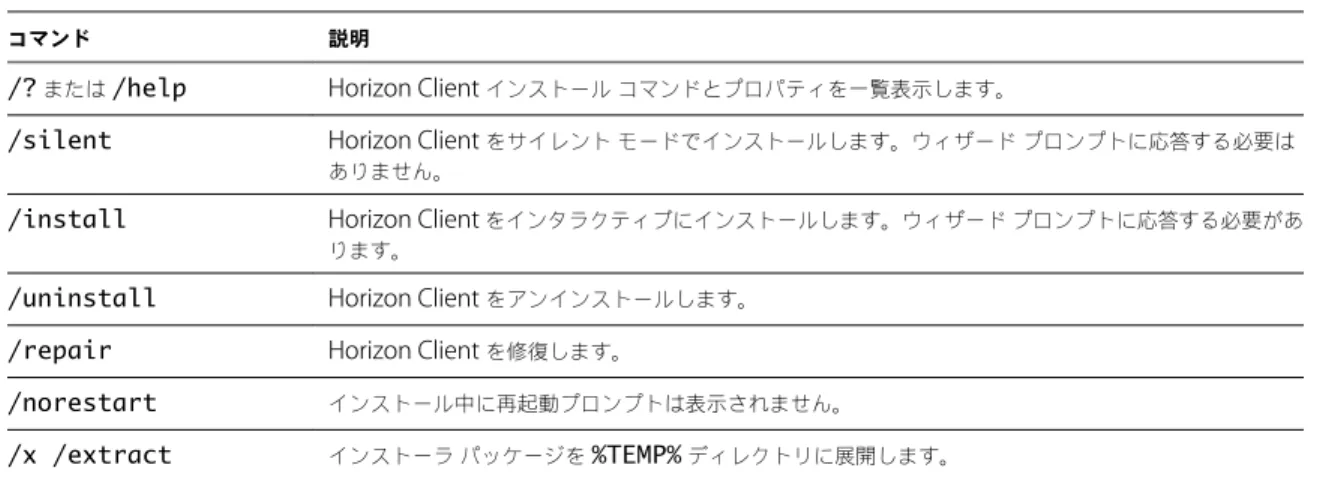
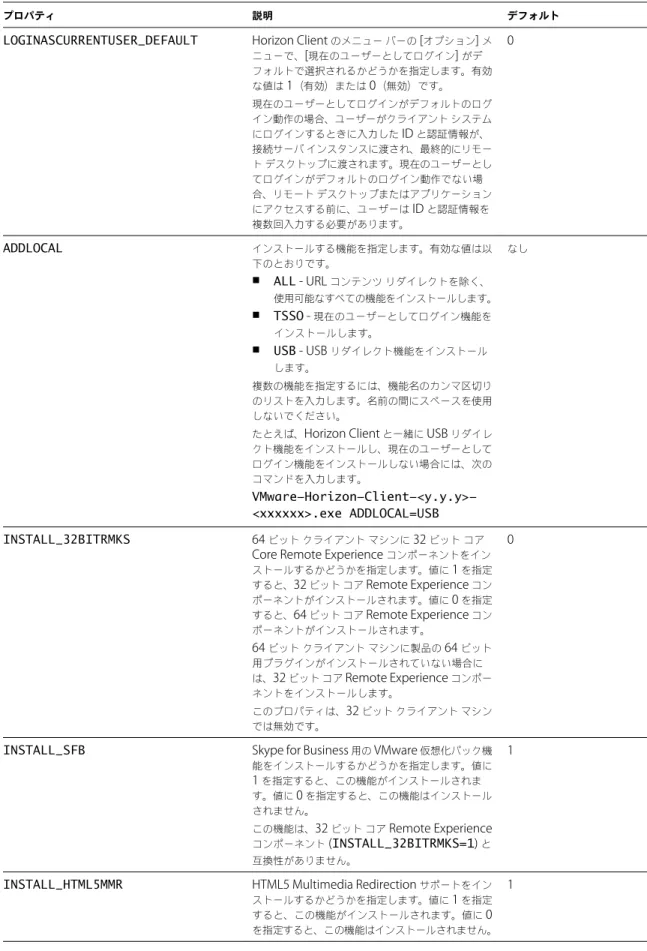
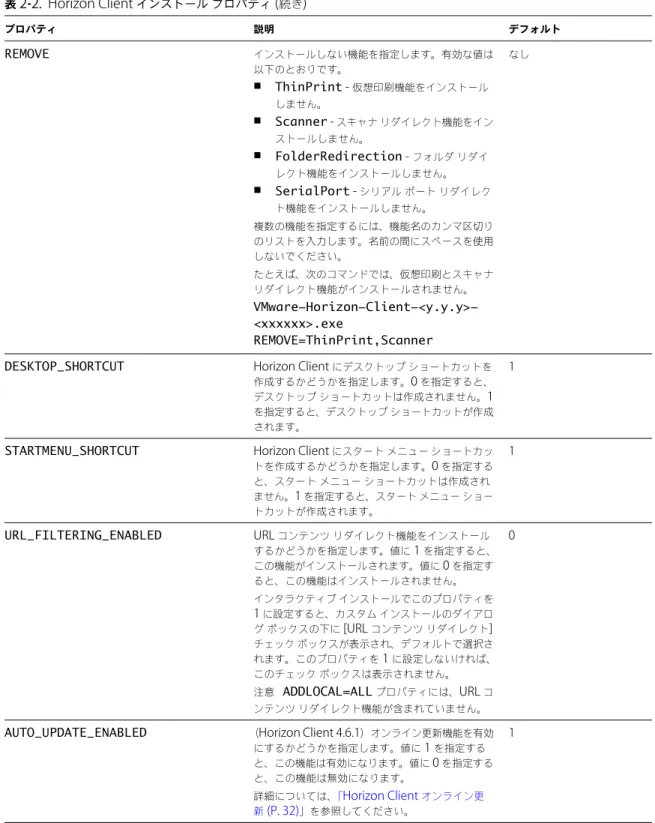
クライアントからエージェントへのリダイレクトを使用する場合には、Horizon Client のインストール時に URL コンテ ンツリダイレクトを有効にする必要があります。URL コンテンツリダイレクトを有効にするには、コマンドラインから Horizon Client をインストールする必要があります。詳細については、「コマンドラインからの Horizon Client のイン ストール (P. 27)」を参照してください。
エージェントからクライアントへのリダイレクトを使用する場合には、Horizon 管理者が Horizon Agent のインストー ル時に URL コンテンツリダイレクトを有効にする必要があります。詳細については、『Horizon 7 での仮想デスクトップ のセットアップ』または『Horizon 7 での公開されたデスクトップとアプリケーションのセットアップ』ドキュメントを 参照してください。
Horizon 管理者は、Horizon Client がクライアントシステムからリモートデスクトップまたはアプリケーションに URL コンテンツをリダイレクトする方法、または Horizon Agent がリモートデスクトップまたはアプリケーションからクラ イアントマシンに URL コンテンツをリダイレクトする方法も設定する必要があります。設定の詳細については、『Horizon 7 でのリモートデスクトップ機能の構成』を参照してください。
Horizon Client
と
Skype for Business
を使用するための要件
仮想インフラストラクチャに影響を及ぼしたり、ネットワークを過負荷状態にすることなく、エンドユーザーは仮想デス クトップ内で Skype for Business を実行できます。Skype の音声通話またはビデオ通話中は、仮想デスクトップではな くクライアントマシンですべてのメディア処理が実行されます。
この機能を使用するには、Horizon Client for Windows のインストール時に Skype for Business 用の仮想化パックを クライアントマシンにインストールする必要があります。詳細については、第 2 章「Horizon Client for Windows のイ ンストール (P. 25)」を参照してください。
また、Horizon Agent のインストール時に、Horizon 管理者が Skype for Business 用の VMware 仮想化パック機能を 仮想デスクトップにインストールする必要があります。詳細については、『Horizon 7 での仮想デスクトップのセットアッ プ』ドキュメントを参照してください。 詳しい要件については、『Horizon 7 でのリモートデスクトップ機能の構成』ドキュメントを参照してください。
サポートされているデスクトップのオペレーティング
システム
Horizon 管理者は、ゲスト OS を実行する仮想マシンを作成して、ゲスト OS にエージェントソフトウェアをインストー ルします。エンドユーザーは、クライアントデバイスからこれらの仮想マシンにログインできます。 サポートされる Windows ゲスト OS のリストについては、『View のインストール』を参照してください。また、View Agent 6.1.1 以降または Horizon Agent 7.0 以降を使用している場合、いくつかの Linux ゲスト OS がサ ポートされます。システム要件、Horizonで使用するための Linux 仮想マシンの構成、およびサポートされている機能の リストについては、『Horizon 6 for Linux デスクトップのセットアップ』または『Horizon 7 for Linux デスクトップの セットアップ』を参照してください。
Horizon Client
向けの接続サーバの準備
エンドユーザーがリモートデスクトップおよびアプリケーションに接続できるようにするには、Horizon 管理者が特定 のタスクを実行する必要があります。 エンドユーザーが接続サーバインスタンスまたはセキュリティサーバに接続して、リモートデスクトップまたはアプリ ケーションにアクセスするには、Horizon 管理者が特定のプールとセキュリティを設定する必要があります。n Unified Access Gateway を使用することを計画している場合、Unified Access Gateway と連携するように接続 サーバを構成します。『Unified Access Gateway の導入および設定』ドキュメントを参照してください。 Unified Access Gateway アプライアンスは、セキュリティサーバのみがこれまで果たしてきたのと同じ役割を果 たします。 n セキュリティサーバを使用している場合は、接続サーバ 6.x の最新メンテナンスリリースとセキュリティサーバ 6.x 以降のリリースを使用していることを確認します。詳細については、『View のインストール』を参照してください。 n クライアントデバイスにセキュアなトンネル接続を使用し、その安全な接続を接続サーバまたはセキュリティサー バの DNS ホスト名を使用して構成する場合には、クライアントデバイスがこの DNS 名を解決できることを確認し ます。
セキュアなトンネルを有効または無効にするには、Horizon Administrator で [Horizon 接続サーバ設定の編集] ダ イアログボックスに移動して、[デスクトップへのセキュアなトンネル接続を使用する] チェックボックスを使用しま す。 n デスクトップまたはアプリケーションプールが作成済みであること、および使用する予定のユーザーアカウントに プールへのアクセス権が付与されていることを確認します。詳細については、『Horizon 7 での仮想デスクトップの セットアップ』または『Horizon 7 での公開されたデスクトップとアプリケーションのセットアップ』を参照してく ださい。 重要 エンドユーザーが高解像度ディスプレイを使用していて、高解像度モードのクライアント設定を使用して同時 に全画面表示モードでリモートデスクトップを表示する場合は、Windows 7 以降のそれぞれのリモートデスクトッ プに十分な VRAM を割り当てる必要があります。vRAM の容量はエンドユーザー用に構成したモニターの数とディ スプレイの解像度に左右されます。必要となる vRAM の量を推定するには、『View アーキテクチャの計画』を参照 してください。
n Horizon Client で、RSA SecurID または RADIUS 認証などの 2 要素認証を使用するには、接続サーバでこの機能を 有効にする必要があります。詳細については、『View 管理』の 2 要素認証についてのトピックを参照してください。 n サーバ URL 情報や [ドメイン] ドロップダウンメニューなどの Horizon Client でセキュリティ情報を非表示にする
には、Horizon Administrator で [クライアントのユーザーインターフェイスでサーバ情報を非表示] および [クラ イアントのユーザーインターフェイスでドメインリストを非表示] を有効にします。これらのグローバル設定は、 Horizon 7 バージョン 7.1 以降で使用できます。グローバル設定の構成については、『View 管理』を参照してくだ さい。 [ドメイン] ドロップダウンメニューが表示されていない場合、<domain>\<username> または <user>name@<domain> の形式でユーザー名を [ユーザー名] テキストボックスに入力して、ドメイン情報を指定 する必要があります。 重要 [クライアントのユーザーインターフェイスでサーバ情報を非表示] および [クライアントのユーザーインター フェイスでドメインリストを非表示] 設定を有効にしており、接続サーバインスタンスで 2 要素認証(RSA SecureID または RADIUS)を選択している場合、Windows ユーザー名の一致を強制しないでください。Windows ユーザー 名の一致を強制すると、ユーザーはユーザー名のテキストボックスにドメイン情報を入力できなくなり、ログインが 常に失敗するようになります。詳細については、『View 管理』の 2 要素認証についてのトピックを参照してください。
n エンドユーザーが認証しなくても Horizon Client で公開されたアプリケーションにアクセスできるようにするに は、接続サーバでこの機能を有効にする必要があります。詳細については、『View 管理』の非認証アクセスについて のトピックを参照してください。
サーバへのログインに使用された前回のユーザー名のクリア
[クライアントのユーザーインターフェイスでドメインリストを非表示] グローバル設定が有効になっている接続サーバに ユーザーがログインすると、[ドメイン] ドロップダウンメニューが Horizon Client で非表示になり、ユーザーはドメイ ン情報をHorizon Client の [ユーザー名] テキストボックスに指定する必要があります。たとえば、ユーザーは <domain>\<username> または <username>@<domain> の形式でユーザー名を入力する必要があります。 前回のユーザー名が保存され、ユーザーが次回サーバにログインするときに [ユーザー名] テキストボックスに表示される ようにするかどうかは、レジストリキーによって決定されます。[ユーザー名] テキストボックスに前回のユーザー名を表 示せず、ドメイン情報を公開しないようにするには、Windows クライアントシステムで HKEY_LOCAL_MACHINE\SOFTWARE\Microsoft\Windows\CurrentVersion\Policies\System\dontdispl aylastusername レジストリキーの値を 1 に設定する必要があります。Horizon Client で [ドメイン] ドロップダウンメニューやサーバ URL 情報などのセキュリティ情報を非表示にする方法に ついては、『View 管理』のグローバル設定に関するトピックを参照してください。
VMware Blast
オプションの構成
VMware Blast 表示プロトコルを使用するリモートデスクトップセッションとアプリケーションセッションの、H.264 デコードとネットワーク条件のオプションを構成できます。 サポートされている最大解像度は、クライアントの画像処理装置 (GPU) の処理能力によって異なります。JPEG/PNG の 4K 解像度をサポートできる GPU であっても、H.264 の 4K 解像度をサポートしない場合があります。H.264 で解像度が サポートされていない場合、Horizon Client は JPEG/PNG を代わりに使用します。サーバに接続した後は、ネットワーク条件オプションは変更できません。H.264 デコードは、サーバに接続する前または 後で設定できます。 開始する前に この機能を使用するには、Horizon Agent 7.0 以降をインストールする必要があります。 手順 1 メニューバーで [オプション] ボタンをクリックして、[VMware Blast の構成] を選択します。 サーバにログインしている場合は、[設定](歯車)アイコンをクリックし、[VMware Blast] を選択できます。サー バにログインした後は、ネットワーク条件オプションは変更できません。
2 デコードとネットワーク条件のオプションを構成します。 オプション アクション H.264 H.264 デコードを Horizon Client で許可するには、このオプションを設定します。 このオプションが選択されると(デフォルト設定)、エージェントが H.264 ソフトウェ アまたはハードウェアエンコードをサポートしている場合に、Horizon Client は H. 264 デコードを使用します。エージェントが H.264 ソフトウェアまたはハードウェ アエンコードをサポートしていない場合、Horizon Client は JPG/PNG デコードを 使用します。 JPG/PNG デコードを使用するには、このオプションを選択解除します。 最適な環境のためのネットワーク条件を選択 します 次のネットワーク条件オプションのいずれかを選択します。 n [良好] - Horizon Client TCP ネットワークのみを使用します。このオプションは LAN 環境で理想的です。 n [通常 (デフォルト) ] - Horizon Client 混合モードで動作します。混合モードで は、Horizon Client は、サーバに接続するときに TCP ネットワークを使用し、 エージェントと Blast Security Gateway(有効な場合)が Blast Extreme
Adaptive Transport (BEAT) 接続をサポートしている場合に、BEAT を使用しま す。このオプションがデフォルトの設定です。
n [不良] - Horizon Client BEAT トンネルサーバがサーバで有効になっている場合 は BEAT ネットワークのみを使用し、有効になっていない場合は混合モードに切 り替えます。
注意 Horizon 7 バージョン 7.1 以前では、接続サーバおよびセキュリティサーバイ ンスタンスは BEAT トンネルサーバをサポートしません。Unified Access Gateway 2.9 以降では、BEAT トンネルサーバをサポートします。
接続サーバおよびセキュリティサーバインスタンスの Blast Security Gateway は、
BEAT ネットワークをサポートしません。
3 [OK] をクリックして変更を保存します。
H.264 の変更は、ユーザーが次にリモートデスクトップまたはアプリケーションに接続して、VMware Blast 表示プロト コルを選択したときに有効になります。変更内容は、既存の VMware Blast セッションには影響しません。
Internet Explorer
のプロキシ設定の使用
Horizon Client は、Internet Explorer のプロキシ設定を使用します。
プロキシ設定のバイパス
Horizon Client は、Internet Explorer のプロキシバイパス設定を使用して、接続サーバホスト、セキュリティサーバ、 または Unified Access Gateway アプライアンスへの HTTPS 接続をバイパスします。
接続サーバホスト、セキュリティサーバ、または Unified Access Gateway アプライアンスで安全なトンネルが有効に なっている場合、トンネル接続をバイパスするアドレスリストを指定するには、Horizon Client 設定 ADM または ADMX テンプレートファイルでトンネル プロキシ バイパス アドレス リストのグループポリシー設定を使用する必要があります。こ れらのアドレスにはプロキシサーバは使用されません。複数のエントリを区切るにはセミコロン(;)を使用します。この グループポリシー設定により、次のレジストリキーが作成されます。
HKEY_LOCAL_MACHINE\SOFTWARE\Policies\VMware, Inc.\VMware VDM\Client\TunnelProxyBypass 直接接続する場合、このグループポリシー設定は使用できません。グループポリシー設定を適用しても期待通りに機能 しない場合、ローカルアドレスでプロキシをバイパスしてみます。詳細については、
https://blogs.msdn.microsoft.com/askie/2015/10/12/how-to-configure-proxy-settings-for-ie10-and-ie11-as-iem-is-not-available/を参照してください。
プロキシ
フェイル
オーバー
Horizon Client では、Internet Explorer の [インターネットオプション] > [接続] > [ローカルエリアネットワーク (LAN) の設定] にある [自動構成] の [自動構成スクリプトを使用する] 設定を使用して、プロキシのフェイルオーバーがサポート されます。この設定を使用するには、複数のプロキシサーバを返す自動構成スクリプトを作成する必要があります。
VMware
によって収集される
Horizon Client
データ
所属する企業がカスタマーエクスペリエンス向上プログラムに参加している場合、VMware は Horizon Client の特定 フィールドのデータを収集します。機密情報が含まれるフィールドは匿名扱いとなります。 VMware は、クライアントシステムで情報を収集し、ハードウェアとソフトウェアの互換性を優先度付けします。社内 の管理者がカスタマエクスペリエンス改善プログラムへの参加を決めた場合、VMware はお客様のご要望に対する対応 を改善する目的で、現在ご使用の環境に関する匿名データを収集します。VMware は、組織を特定するデータを収集しま せん。Horizon Client の情報は最初に接続サーバインスタンスに送信されてから、接続サーバ、デスクトッププール、 およびリモートデスクトップのデータと共に VMware に送信されます。 情報は接続サーバインスタンスへ送信される途中で暗号化されますが、クライアントシステムの情報は暗号化されずに、 ユーザー固有のディレクトリ内に記録されます。この記録には、個人情報は含まれません。 接続サーバをインストールする管理者は、接続サーバインストールウィザードの実行時に VMware カスタマーエクスペ リエンス改善プログラムに参加するかどうかを選択できます。管理者はインストール後に Horizon Administrator でオ プションを設定できます。 表 1‑1. カスタマーエクスペリエンス向上プログラムに関して Horizon Client で収集されるデータ 説明 このフィールド は匿名になりま すか? 値の例 Horizon Client アプリケーションを開発する 企業 いいえ VMware
製品名 いいえ VMware Horizon Client
クライアント製品のバージョン いいえ (形式は <x.x.x-yyyyyy> で、<x.x.x> はクライアントのバージョン 番号、<yyyyyy> はビルド番号です。) クライアントのバイナリアーキテクチャ いいえ 以下に例を挙げます。 n i386 n x86_64 n arm クライアントのビルド名 いいえ 以下に例を挙げます。 n VMware-Horizon-Client-Win32-Windows n VMware-Horizon-Client-Linux n VMware-Horizon-Client-iOS n VMware-Horizon-Client-Mac n VMware-Horizon-Client-Android n VMware-Horizon-Client-WinStore ホスト OS いいえ 以下に例を挙げます。 n Windows 8.1
n Windows 7、64 ビット Service Pack 1 (Build 7601) n iPhone OS 5.1.1 (9B206)
n Ubuntu 12.04.4 LTS
表 1‑1. カスタマーエクスペリエンス向上プログラムに関して Horizon Client で収集されるデータ (続き) 説明 このフィールド は匿名になりま すか? 値の例 ホスト OS のカーネル いいえ 以下に例を挙げます。 n Windows 6.1.7601 SP1
n Darwin Kernel バージョン 11.0.0:Sun Apr 8 21:52:26 PDT
2012;root:xnu-1878.11.10~1/RELEASE_ARM_S5L8945X
n Darwin 11.4.2
n Linux 2.6.32-44-generic #98-Ubuntu SMP Mon Sep 24 17:27:10 UTC 2012 n 不明(Windows ストア版) ホスト OS のアーキテクチャ いいえ 以下に例を挙げます。 n x86_64 n i386 n armv71 n ARM ホストシステムのモデル いいえ 以下に例を挙げます。 n Dell Inc. OptiPlex 960
n iPad3,3
n MacBookPro8,2
n Dell Inc. Precision WorkStation T3400 (A04 03/21/2008)
ホストシステムの CPU いいえ 以下に例を挙げます。
n Intel(R) Core(TM)2 Duo CPU E8400 @ 3.00GH n Intel(R) Core(TM)2 Quad CPU Q6600 @ 2.40GH n 不明 (iPad)
ホストシステムのプロセッサのコア数 いいえ 例:4
ホストシステムのメモリ容量(MB) いいえ 以下に例を挙げます。 n 4096
n 不明(Windows ストア版)
接続された USB デバイスの数 いいえ 2(USB デバイスのリダイレクトは Linux、Windows および Mac
クライアントでのみサポートされています。) 同時並行する USB デバイスの最大接続数 いいえ 2 USB デバイスベンダー ID いいえ 以下に例を挙げます。 n Kingston n NEC n Nokia n Wacom USB デバイス製品 ID いいえ 以下に例を挙げます。 n DataTraveler n ゲームパッド n ストレージドライブ n 無線マウス USB デバイスファミリ いいえ 以下に例を挙げます。 n セキュリティ n ヒューマンインターフェイスデバイス n イメージング USB デバイス使用数 いいえ (デバイスが共有された回数)
Horizon Client for Windows
のインス
トール
2
Windows ベースの Horizon Client インストーラは、VMware Web サイト、または接続サーバで提供される Web アク セスページから入手できます。Horizon Client をインストールした後で、エンドユーザー向けのさまざまな起動オプショ ンを設定できます。
この章では次のトピックについて説明します。
n Windows クライアントオペレーティングシステムでの FIPS モードの有効化 (P. 25)
n Horizon Client for Windows のインストール (P. 26)
n コマンドラインからの Horizon Client のインストール (P. 27)
n URL コンテンツリダイレクトのインストールの確認 (P. 32)
n Horizon Client オンライン更新 (P. 32)
Windows
クライアント
オペレーティング
システムでの
FIPS
モードの有効化
連邦情報処理標準 (FIPS) 準拠の暗号を使用して Horizon Client をインストールする場合、Horizon Client インストーラ を実行する前にクライアントオペレーティングシステムで FIPS モードを有効にする必要があります。クライアントオペレーティングシステムで FIPS モードが有効になっている場合、FIPS-140 に準拠し、FIPS で承認され ている動作モードに準拠した暗号アルゴリズムのみがアプリケーションで使用されます。ローカルセキュリティポリシー またはグループポリシーの一部として特定のセキュリティ設定を有効にするか、Windows レジストリキーを編集して、 FIPS モードを有効にできます。
Horizon 6 バージョン 6.2 以降で利用可能な FIPS サポートの詳細については、『View のインストール』ドキュメントを 参照してください。


![表 3 ‑ 6. Horizon Client 構成管理テンプレート: RDP 設定 設定 説明 Audio redirection リモート デスクトップで再生されるオーディオ情報をリダイレクトするかどうかを指定しま す。次のいずれかの設定を選択します。 n [ オーディオの無効化 ] :オーディオが無効になります。 n [ 仮想マシンで再生( VoIP USB のサポートが必要)] :オーディオはリモート デスクトップ 内で再生されます。この設定で、クライアントでサウンドを再生するには、共有](https://thumb-ap.123doks.com/thumbv2/123deta/8621459.941432/51.891.145.791.107.1036/テンプレートデスクトップリダイレクトデスクトップクライアント.webp)
