スタック マネージャおよびハイ アベイラビリティ コンフィ
ギュレーション ガイド、Cisco IOS XE Release 3.6E(Catalyst 3850
スイッチ)
初版:2014 年 10 月 10 日シスコシステムズ合同会社
〒107-6227 東京都港区赤坂9-7-1 ミッドタウン・タワー http://www.cisco.com/jp お問い合わせ先:シスコ コンタクトセンター 0120-092-255 (フリーコール、携帯・PHS含む) 電話受付時間:平日 10:00~12:00、13:00~17:00 http://www.cisco.com/jp/go/contactcenter/【注意】シスコ製品をご使用になる前に、安全上の注意( www.cisco.com/jp/go/safety_warning/ ) をご確認ください。本書は、米国シスコ発行ドキュメントの参考和訳です。リンク情報につきま しては、日本語版掲載時点で、英語版にアップデートがあり、リンク先のページが移動/変更され ている場合がありますことをご了承ください。あくまでも参考和訳となりますので、正式な内容 については米国サイトのドキュメントを参照ください。また、契約等の記述については、弊社販 売パートナー、または、弊社担当者にご確認ください。 このマニュアルに記載されている仕様および製品に関する情報は、予告なしに変更されることがあります。 このマニュアルに記載されている表現、情報、および推奨 事項は、すべて正確であると考えていますが、明示的であれ黙示的であれ、一切の保証の責任を負わないものとします。 このマニュアルに記載されている製品の使用 は、すべてユーザ側の責任になります。 対象製品のソフトウェア ライセンスおよび限定保証は、製品に添付された『Information Packet』に記載されています。 添付されていない場合には、代理店にご連絡く ださい。
The Cisco implementation of TCP header compression is an adaptation of a program developed by the University of California, Berkeley (UCB) as part of UCB's public domain version of the UNIX operating system. All rights reserved. Copyright©1981, Regents of the University of California.
ここに記載されている他のいかなる保証にもよらず、各社のすべてのマニュアルおよびソフトウェアは、障害も含めて「現状のまま」として提供されます。 シスコお よびこれら各社は、商品性の保証、特定目的への準拠の保証、および権利を侵害しないことに関する保証、あるいは取引過程、使用、取引慣行によって発生する保証 をはじめとする、明示されたまたは黙示された一切の保証の責任を負わないものとします。 いかなる場合においても、シスコおよびその供給者は、このマニュアルの使用または使用できないことによって発生する利益の損失やデータの損傷をはじめとする、 間接的、派生的、偶発的、あるいは特殊な損害について、あらゆる可能性がシスコまたはその供給者に知らされていても、それらに対する責任を一切負わないものと します。 このマニュアルで使用している IP アドレスおよび電話番号は、実際のアドレスおよび電話番号を示すものではありません。 マニュアル内の例、コマンド出力、ネット ワーク トポロジ図、およびその他の図は、説明のみを目的として使用されています。 説明の中に実際のアドレスおよび電話番号が使用されていたとしても、それは意 図的なものではなく、偶然の一致によるものです。
Cisco and the Cisco logo are trademarks or registered trademarks of Cisco and/or its affiliates in the U.S. and other countries. To view a list of Cisco trademarks, go to this URL:http:// www.cisco.com/go/trademarks. Third-party trademarks mentioned are the property of their respective owners. The use of the word partner does not imply a partnership relationship between Cisco and any other company. (1110R)
目 次 はじめに ix 表記法 ix 関連資料 xi マニュアルの入手方法およびテクニカル サポート xi コマンドライン インターフェイスの使用 1 コマンドライン インターフェイスの使用に関する情報 1 コマンド モード 1 コマンドの省略形 5 コマンドの no 形式および default 形式 5 CLI のエラー メッセージ 6 コンフィギュレーション ロギング 6 ヘルプ システムの使用 7 CLI を使用して機能を設定する方法 8 コマンド履歴の設定 8 コマンド履歴バッファ サイズの変更 8 コマンドの呼び出し 8 コマンド履歴機能のディセーブル化 9 編集機能のイネーブル化およびディセーブル化 10 キー入力によるコマンドの編集 10 画面幅よりも長いコマンドラインの編集 12 show および more コマンド出力の検索およびフィルタリング 13 スイッチ スタックでの CLI へのアクセス 14 コンソール接続または Telnet 経由で CLI にアクセスする 15 Web グラフィカル ユーザ インターフェイスの使用 17
Web GUI の機能 18
Switch のコンソール ポートの接続 19
Web GUI へのログイン 19
Web モードおよびセキュア Web モードの有効化 19
Switch Web GUI の設定 20
スイッチ スタックの管理 25 機能情報の確認 25 スイッチ スタックの前提条件 26 スイッチ スタックの制約事項 26 スイッチ スタックに関する情報 26 スイッチ スタックの概要 26 スイッチ スタックでサポートされる機能 27 暗号化機能 28 StackWise-480 28 高速スタック コンバージェンス 28 StackPower 28 スイッチ スタックのメンバーシップ 29 混合スタック メンバーシップ 29 スイッチ スタック メンバーシップの変更 29 スタック メンバー番号 31 スタック メンバーのプライオリティ値 32 スイッチ スタック ブリッジ ID と MAC アドレス 32 スイッチ スタック上の永続的 MAC アドレス 32 アクティブ スイッチとスタンバイ スイッチの選択と再選択 33 スイッチ スタックのコンフィギュレーション ファイル 35 スタック メンバーを割り当てるためのオフライン設定 36 割り当てられたスイッチのスイッチ スタックへの追加による影響 37 スイッチ スタックの割り当てられたスイッチの交換による影響 38 割り当てられたスイッチのスイッチ スタックからの削除による影響 39 互換性のないソフトウェアを実行しているスイッチのアップグレード 39 自動アップグレード 39 自動アドバイス 40 目次
スイッチ スタック内の SDM テンプレートの不一致 42 スイッチ スタックの管理接続 42 特定のスタック メンバーへの接続 42 IP アドレスによるスイッチ スタックへの接続 43 コンソール ポートまたはイーサネット管理ポートによるスイッチ スタックへの 接続 43 スイッチ スタックの設定方法 43 デフォルトのスイッチ スタック設定 43 永続的 MAC アドレス機能のイネーブル化 44 スタック メンバー番号の割り当て 45 スタック メンバー プライオリティ値の設定 47 スイッチ スタックへの新しいメンバーの割り当て 48 割り当てられたスイッチ情報の削除 49 スイッチ スタック内の非互換スイッチの表示 51 スイッチ スタックでの互換性のないスイッチのアップグレード 51 スイッチ スタックのトラブルシューティング 52 スタック メンバーの診断コンソールへのアクセス 52 スタック ポートの一時的なディセーブル化 52 他のメンバーの起動中のスタック ポートの再イネーブル化 53 Switch スタックのモニタリング 54 スイッチ スタックの設定例 55 スイッチ スタックの設定のシナリオ 55 永続的 MAC アドレス機能のイネーブル化:例 57 スイッチ スタックへの新しいメンバーの割り当て:例 58
show switch stack-ports summary コマンドの出力:例 58
ソフトウェア ループバック:例 60 スタック ケーブルが接続されたソフトウェア ループバック:例 61 スタック ケーブルが接続されていないソフトウェア ループバック:例 62 切断されたスタック ケーブルの特定:例 62 スタック ポート間の不安定な接続の修正:例 63 スイッチ スタックに関する追加情報 64 目次
機能情報の確認 67 NSF with SSO の前提条件 67 NSF with SSO の制約事項 68 NSF with SSO に関する情報 68 NSF with SSO の概要 68 SSO の動作 69 NSF の動作 71
Cisco Express Forwarding; シスコ エクスプレス フォワーディング 72
BGP の動作 72
OSPF の動作 73
EIGRP の動作 74
Cisco NSF with SSO の設定方法 75
SSO の設定 75 SSO の設定例 76 CEF NSF の確認 76 NSF の BGP の設定 77 BGP NSF の確認 78 OSPF NSF の設定 79 OSPF NSF の確認 80 EIGRP NSF の設定 81 EIGRP NSF の確認 81 ワイヤレス ハイ アベイラビリティの設定 83 機能情報の確認 83 ハイ アベイラビリティに関する情報 83 冗長性に関する情報 84 アクセス ポイントの冗長性の設定 84 ハートビート メッセージの設定 86 アクセス ポイントのステートフル スイッチオーバーに関する情報 86 グレースフル スイッチオーバーの開始 87 ハイ アベイラビリティ用の EtherChannel の設定 87 LACP の設定 88 ハイ アベイラビリティのトラブルシューティング 89 目次
スタンバイ コンソールへのアクセス 89 スイッチオーバー前 90 スイッチオーバー後 92 冗長スイッチオーバー履歴の表示(GUI) 93 スイッチオーバー状態の表示(GUI) 93 Switch スタックのモニタリング 95 LACP の設定:例 95 Flex Link の設定:例 97 目次
はじめに
• 表記法, ix ページ • 関連資料, xi ページ • マニュアルの入手方法およびテクニカル サポート, xi ページ表記法
このマニュアルでは、次の表記法を使用しています。 説明 表記法 ^ 記号と Ctrl は両方ともキーボードの Control(Ctrl)キーを表します。 たとえば、^D または Ctrl+D というキーの組み合わせは、Ctrl キーを押 しながら D キーを押すことを意味します (ここではキーを大文字で表 記していますが、小文字で入力してもかまいません)。 ^ または Ctrl コマンド、キーワード、およびユーザが入力したテキストは、太字フォ ントで示しています。 bold フォント ドキュメント名、新規用語または強調する用語、値を指定するための引 数は、italic フォントで示しています。 Italic フォント システムが表示するターミナル セッションおよび情報は、courierフォ ントで示しています。 courierフォント 太字のcourierフォントは、ユーザが入力しなければならないテキスト を示します。 太字の courierフォン ト 角カッコの中の要素は、省略可能です。 [x] 構文要素の後の省略記号(3つの連続する太字ではないピリオドでスペー スを含まない)は、その要素を繰り返すことができることを示します。 ...説明 表記法 パイプと呼ばれる縦棒は、一連のキーワードまたは引数の選択肢である ことを示します。 | どれか 1 つを選択できる省略可能なキーワードは、角カッコで囲み、縦 棒で区切って示しています。 [x | y] 必ずいずれか 1 つを選択しなければならない必須キーワードは、波カッ コで囲み、縦棒で区切って示しています。 {x | y} 角カッコまたは波カッコが入れ子になっている箇所は、任意または必須 の要素内の任意または必須の選択肢であることを表します。 角カッコ内 の波カッコと縦棒は、省略可能な要素内で選択すべき必須の要素を示し ています。 [x {y | z}] 引用符を付けない一組の文字。 stringの前後には引用符を使用しません。 引用符を使用すると、その引用符も含めて string とみなされます。 string パスワードのように出力されない文字は、山カッコで囲んで示していま す。 < > システム プロンプトに対するデフォルトの応答は、角カッコで囲んで示 しています。 [ ] コードの先頭に感嘆符(!)またはポンド記号(#)がある場合には、コ メント行であることを示します。 !、# 読者への警告の表記法 このマニュアルでは、読者への警告に次の表記法を使用しています。 「注釈」です。 役立つ情報や、このマニュアル以外の参照資料などを紹介しています。 (注) 「問題解決に役立つ情報」です。 ヒント 「要注意」の意味です。 機器の損傷またはデータ損失を予防するための注意事項が記述され ています。 注意 はじめに 表記法
時間を節約する方法です。 ここに紹介している方法で作業を行うと、時間を短縮できます。
ワンポイント アドバイス
IMPORTANT SAFETY INSTRUCTIONS
This warning symbol means danger. You are in a situation that could cause bodily injury. Before you work on any equipment, be aware of the hazards involved with electrical circuitry and be familiar with standard practices for preventing accidents. Use the statement number provided at the end of each warning to locate its translation in the translated safety warnings that accompanied this device. Statement 1071 SAVE THESE INSTRUCTIONS
警告
関連資料
switchをインストールまたはアップグレードする前に、switchのリリース ノートを参照してく ださい。
(注)
•次の URL にある Cisco Catalyst 3850 スイッチ のマニュアル:
http://www.cisco.com/go/cat3850_docs
•次の URL にある Cisco SFP および SFP+ モジュールのマニュアル(互換性マトリクスを含
む):
http://www.cisco.com/en/US/products/hw/modules/ps5455/tsd_products_support_series_home.html
•次の URL にある Cisco Validated Design(CVD)のマニュアル:
http://www.cisco.com/go/designzone
•次の URL にあるエラー メッセージ デコーダ:
https://www.cisco.com/cgi-bin/Support/Errordecoder/index.cgi
マニュアルの入手方法およびテクニカル サポート
マニュアルの入手方法、テクニカル サポート、その他の有用な情報について、次の URL で、毎 月更新される『What's New in Cisco Product Documentation』を参照してください。シスコの新規お よび改訂版の技術マニュアルの一覧も示されています。
http://www.cisco.com/c/en/us/td/docs/general/whatsnew/whatsnew.html
『What's New in Cisco Product Documentation』は RSS フィードとして購読できます。また、リー ダー アプリケーションを使用してコンテンツがデスクトップに直接配信されるように設定するこ はじめに
ともできます。 RSS フィードは無料のサービスです。シスコは現在、RSS バージョン 2.0 をサポー トしています。
はじめに マニュアルの入手方法およびテクニカル サポート
第
1
章コマンドライン インターフェイスの使用
• コマンドライン インターフェイスの使用に関する情報, 1 ページ • CLI を使用して機能を設定する方法, 8 ページコマンドライン インターフェイスの使用に関する情報
コマンド モード
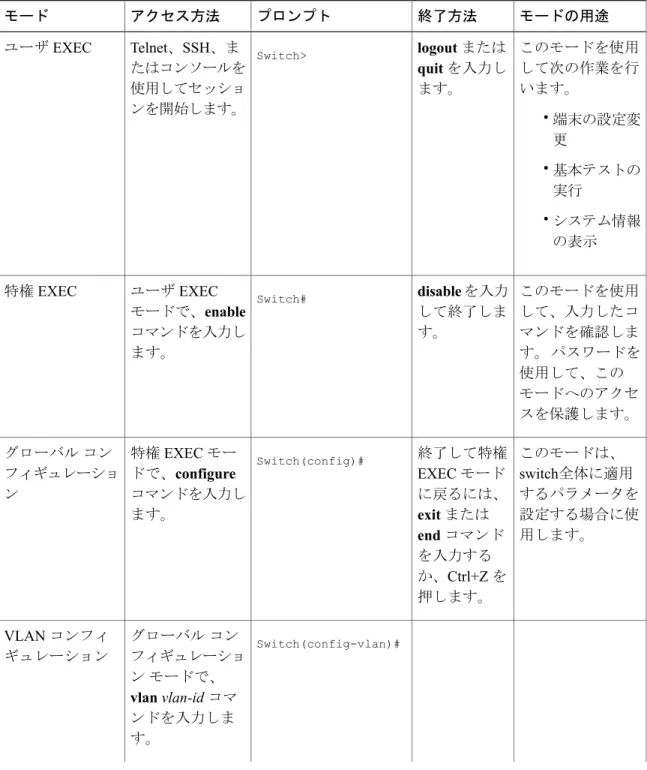
Cisco IOS ユーザ インターフェイスは、いくつかのモードに分かれています。 使用できるコマン ドの種類は、現在のモードによって異なります。 システム プロンプトに疑問符(?)を入力する と、各コマンド モードで使用できるコマンドの一覧が表示されます。 CLI セッションはコンソール接続、Telnet、SSH、またはブラウザを使用することによって開始で きます。 セッションを開始するときは、ユーザ モード(別名ユーザ EXEC モード)が有効です。 ユーザ EXEC モードでは、限られた一部のコマンドしか使用できません。 たとえばユーザ EXEC コマン ドの大部分は、show コマンド(現在のコンフィギュレーション ステータスを表示する)、clear コマンド(カウンタまたはインターフェイスをクリアする)などのように、1 回限りのコマンド です。 ユーザ EXEC コマンドは、switchをリブートするときには保存されません。 すべてのコマンドにアクセスするには、特権 EXEC モードを開始する必要があります。 特権 EXEC モードを開始するには、通常、パスワードが必要です。 このモードでは、任意の特権 EXEC コマ ンドを入力でき、また、グローバルコンフィギュレーションモードを開始することもできます。 コンフィギュレーション モード(グローバル、インターフェイス、およびライン)を使用して、 実行コンフィギュレーションを変更できます。 設定を保存した場合はこれらのコマンドが保存さ れ、switchをリブートするときに使用されます。 各種のコンフィギュレーション モードにアクセ スするには、まずグローバル コンフィギュレーション モードを開始する必要があります。 グロー バル コンフィギュレーション モードから、インターフェイス コンフィギュレーション モードお よびライン コンフィギュレーション モードに移行できます。次の表に、主要なコマンド モード、各モードへのアクセス方法、各モードで表示されるプロンプ ト、およびモードの終了方法を示します。
コマンドライン インターフェイスの使用 コマンド モード
表 1:コマンド モードの概要 モードの用途 終了方法 プロンプト アクセス方法 モード このモードを使用 して次の作業を行 います。 •端末の設定変 更 •基本テストの 実行 •システム情報 の表示 logout または quit を入力し ます。 Switch> Telnet、SSH、ま たはコンソールを 使用してセッショ ンを開始します。 ユーザ EXEC このモードを使用 して、入力したコ マンドを確認しま す。 パスワードを 使用して、この モードへのアクセ スを保護します。 disable を入力 して終了しま す。 Switch# ユーザ EXEC モードで、enable コマンドを入力し ます。 特権 EXEC このモードは、 switch全体に適用 するパラメータを 設定する場合に使 用します。 終了して特権 EXEC モード に戻るには、 exit または end コマンド を入力する か、Ctrl+Z を 押します。 Switch(config)# 特権 EXEC モー ドで、configure コマンドを入力し ます。 グローバル コン フィギュレーショ ン Switch(config-vlan)# グローバル コン フィギュレーショ ン モードで、 vlan vlan-id コマ ンドを入力しま す。 VLAN コンフィ ギュレーション コマンドライン インターフェイスの使用 コマンド モード
モードの用途 終了方法 プロンプト アクセス方法 モード このモードを使用 して、VLAN(仮 想 LAN)パラメー タを設定します。 VTP モードがトラ ンスペアレントで あるときは、拡張 範囲 VLAN (VLAN ID が 1006 以上)を作成 してswitchのス タートアップ コン フィギュレーショ ン ファイルに設定 を保存できます。 グローバル コ ンフィギュ レーション モードに戻る 場合は、exit コマンドを入 力します。 特権 EXEC モードに戻る には、Ctrl+Z を押すか、 end を入力し ます。 このモードを使用 して、イーサネッ ト ポートのパラ メータを設定しま す。 終了してグ ローバル コン フィギュレー ション モード に戻るには、 exit を入力し ます。 特権 EXEC モードに戻る には、Ctrl+Z を押すか、 end を入力し ます。 Switch(config-if)# グローバル コン フィギュレーショ ン モードで、 interface コマンド を入力し、イン ターフェイスを指 定します。 インターフェイス コンフィギュレー ション このモードを使用 して、端末回線の パラメータを設定 します。 Switch(config-line)# グローバル コン フィギュレーショ ン モードで、 line vty または line console コマ ンドを使用して回 線を指定します。 ライン コンフィ ギュレーション コマンドライン インターフェイスの使用 コマンド モード
モードの用途 終了方法 プロンプト アクセス方法 モード 終了してグ ローバル コン フィギュレー ション モード に戻るには、 exit を入力し ます。 特権 EXEC モードに戻る には、Ctrl+Z を押すか、 end を入力し ます。
コマンドの省略形
switchでコマンドが一意に認識される長さまでコマンドを入力します。show configuration 特権 EXEC コマンドを省略形で入力する方法を次に示します。
Switch# show conf
コマンドの no 形式および default 形式
大部分のコンフィギュレーション コマンドに、no 形式があります。 no 形式は一般に、特定の機 能または動作をディセーブルにする場合、あるいはコマンドの動作を取り消す場合に使用します。 たとえば、no shutdown インターフェイス コンフィギュレーション コマンドを使用すると、イン ターフェイスのシャットダウンが取り消されます。 no キーワードなしでコマンドを使用すると、 ディセーブルにされた機能を再度イネーブルにしたり、デフォルトでディセーブルになっている 機能をイネーブルにすることができます。 コンフィギュレーション コマンドには、default 形式もあります。 コマンドの default 形式は、コ マンドの設定値をデフォルトに戻します。 大部分のコマンドはデフォルトでディセーブルに設定 されているので、default 形式は no 形式と同じになります。 ただし、デフォルトでイネーブルに 設定されていて、なおかつ変数が特定のデフォルト値に設定されているコマンドもあります。 こ れらのコマンドについては、default コマンドを使用すると、コマンドがイネーブルになり、変数 がデフォルト値に設定されます。 コマンドライン インターフェイスの使用 コマンドの省略形CLI のエラー メッセージ
次の表に、CLI を使用してswitchを設定するときに表示される可能性のあるエラー メッセージの 一部を紹介します。 表 2:CLI の代表的なエラー メッセージ ヘルプの表示方法 意味 エラー メッセージ コマンドを再入力し、最後に疑 問符(?)を入力します。コマ ンドと疑問符の間にはスペース を入れません。 コマンドとともに使用できる キーワードが表示されます。 switchがコマンドとして認識で きるだけの文字数が入力されて いません。% Ambiguous command: "show con" コマンドを再入力し、最後に疑 問符(?)を入力します。コマ ンドと疑問符の間にはスペース を 1 つ入れます。 コマンドとともに使用できる キーワードが表示されます。 コマンドに必須のキーワードま たは値が、一部入力されていま せん。 % Incomplete command. 疑問符(?)を入力すると、そ のコマンド モードで利用でき るすべてのコマンドが表示され ます。 コマンドとともに使用できる キーワードが表示されます。 コマンドの入力ミスです。 間 違っている箇所をキャレット記 号(^)で示しています。 % Invalid input detected at
‘^’ marker.
コンフィギュレーション ロギング
switchの設定変更を記録して表示させることができます。 Configuration Change Logging and Notification 機能を使用することで、セッションまたはユーザ ベースごとに変更内容をトラッキングできま す。ログに記録されるのは、適用された各コンフィギュレーションコマンド、コマンドを入力し たユーザ、コマンドの入力時間、コマンドに対するパーサからのリターンコードです。この機能 には、登録しているアプリケーションの設定が変更されるときに通知される非同期通知方式もあ ります。 Syslog へこの通知を送信することも選択できます。 CLI または HTTP の変更のみがログとして記録されます。 (注) コマンドライン インターフェイスの使用 CLI のエラー メッセージ
ヘルプ システムの使用
システム プロンプトで疑問符(?)を入力すると、各コマンド モードに使用できるコマンドのリ ストが表示されます。 また、任意のコマンドについて、関連するキーワードおよび引数の一覧を 表示することもできます。 手順の概要 1. help 2. abbreviated-command-entry ? 3. abbreviated-command-entry <Tab> 4. ? 5. command ? 6. command keyword ? 手順の詳細 目的 コマンドまたはアクション コマンド モードのヘルプ システムの簡単な説明 を表示します。 help 例: Switch# help ステップ 1 特定のストリングで始まるコマンドのリストを表 示します。 abbreviated-command-entry ? 例: Switch# di?dir disable disconnect ステップ 2
特定のコマンド名を補完します。 abbreviated-command-entry <Tab>
例:
Switch# sh conf<tab> Switch# show configuration ステップ 3 特定のコマンド モードで使用可能なすべてのコ マンドを一覧表示します。 ? 例: Switch> ? ステップ 4 コマンドに関連するキーワードを一覧表示しま す。 command ? 例: Switch> show ? ステップ 5 コマンドライン インターフェイスの使用 ヘルプ システムの使用
目的 コマンドまたはアクション キーワードに関連する引数を一覧表示します。 command keyword ? 例: Switch(config)# cdp holdtime ?
<10-255> Length of time (in sec) that ステップ 6
receiver must keep this packet
CLI を使用して機能を設定する方法
コマンド履歴の設定
入力したコマンドは、ソフトウェア側にコマンド履歴として残されます。 コマンド履歴機能は、 アクセスコントロールリストの設定時など、長い複雑なコマンドまたはエントリを何度も入力し なければならない場合、特に便利です。 必要に応じて、この機能をカスタマイズできます。コマンド履歴バッファ サイズの変更
デフォルトでは、switchは履歴バッファにコマンド ライン 10 行を記録します。 現在の端末セッ ションまたは特定回線のすべてのセッションで、この数を変更できます。 この手順は任意です。 手順の概要1. terminal history [size number-of-lines]
手順の詳細 目的 コマンドまたはアクション 特権 EXEC モードで現在のターミナル セッション中に switchが記録するコマンドラインの数を変更します。 サイ ズは 0 から 256 までの間で設定できます。
terminal history [size number-of-lines]
例:
Switch# terminal history size 200 ステップ 1
コマンドの呼び出し
履歴バッファにあるコマンドを呼び出すには、次の表に示すいずれかの操作を行います。 これら の操作は任意です。 コマンドライン インターフェイスの使用 CLI を使用して機能を設定する方法矢印キーが使用できるのは、VT100 などの ANSI 互換端末に限られます。 (注) 手順の概要 1. Ctrl+P または上矢印キー 2. Ctrl+N または下矢印キー 3. show history 手順の詳細 目的 コマンドまたはアクション 履歴バッファ内のコマンドを呼び出します。最後に実行したコマンド が最初に呼び出されます。 キーを押すたびに、より古いコマンドが順 次表示されます。 Ctrl+P または上矢印キー ステップ 1 Ctrl+P または上矢印キーでコマンドを呼び出した後で、履歴バッファ 内のより新しいコマンドに戻ります。 キーを押すたびに、より新しい コマンドが順次表示されます。 Ctrl+N または下矢印キー ステップ 2 特権 EXEC モードで、直前に入力したコマンドをいくつか表示しま す。 表示されるコマンドの数は、terminal history グローバル コンフィ show history 例:
Switch# show history ステップ 3 ギュレーション コマンドおよび history ライン コンフィギュレーショ ン コマンドの設定値によって指定されます。
コマンド履歴機能のディセーブル化
コマンド履歴機能は、自動的にイネーブルになっています。 現在の端末セッションまたはコマン ドラインでディセーブルにできます。 この手順は任意です。 手順の概要 1. terminal no history コマンドライン インターフェイスの使用 コマンド履歴の設定手順の詳細 目的 コマンドまたはアクション 特権 EXEC モードで現在のターミナル セッション中 のこの機能をディセーブルにします。 terminal no history 例:
Switch# terminal no history ステップ 1
編集機能のイネーブル化およびディセーブル化
拡張編集モードは自動的にイネーブルに設定されますが、ディセーブルにしたり、再びイネーブ ルにしたりできます。 手順の概要 1. terminal editing 2. terminal no editing 手順の詳細 目的 コマンドまたはアクション 特権 EXEC モードで現在のターミナル セッションにおけ る拡張編集モードを再びイネーブルにします。 terminal editing 例:Switch# terminal editing ステップ 1
特権 EXEC モードで現在のターミナル セッションにおけ る拡張編集モードをディセーブルにします。
terminal no editing
例:
Switch# terminal no editing ステップ 2
キー入力によるコマンドの編集
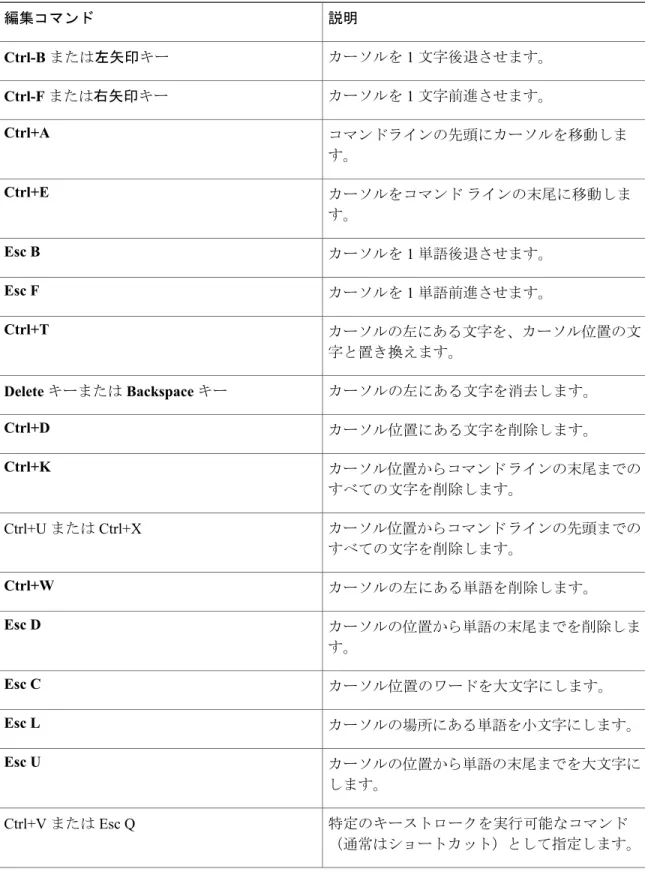
キーストロークは、コマンドラインの編集に役立ちます。 これらのキーストロークは任意です。 矢印キーが使用できるのは、VT100 などの ANSI 互換端末に限られます。 (注) コマンドライン インターフェイスの使用 編集機能のイネーブル化およびディセーブル化表 3:編集コマンド 説明 編集コマンド カーソルを 1 文字後退させます。 Ctrl-B または左矢印キー カーソルを 1 文字前進させます。 Ctrl-F または右矢印キー コマンドラインの先頭にカーソルを移動しま す。 Ctrl+A カーソルをコマンド ラインの末尾に移動しま す。 Ctrl+E カーソルを 1 単語後退させます。 Esc B カーソルを 1 単語前進させます。 Esc F カーソルの左にある文字を、カーソル位置の文 字と置き換えます。 Ctrl+T カーソルの左にある文字を消去します。 Delete キーまたは Backspace キー カーソル位置にある文字を削除します。 Ctrl+D カーソル位置からコマンド ラインの末尾までの すべての文字を削除します。 Ctrl+K カーソル位置からコマンド ラインの先頭までの すべての文字を削除します。 Ctrl+U または Ctrl+X カーソルの左にある単語を削除します。 Ctrl+W カーソルの位置から単語の末尾までを削除しま す。 Esc D カーソル位置のワードを大文字にします。 Esc C カーソルの場所にある単語を小文字にします。 Esc L カーソルの位置から単語の末尾までを大文字に します。 Esc U 特定のキーストロークを実行可能なコマンド (通常はショートカット)として指定します。 Ctrl+V または Esc Q コマンドライン インターフェイスの使用 編集機能のイネーブル化およびディセーブル化
1 行または 1 画面下へスクロールして、端末画 面に収まりきらない表示内容を表示させます。 show コマンドの出力など、端末画面 に一度に表示できない長い出力では、 More プロンプトが使用されます。 More プロンプトが表示された場合 は、Return キーおよび Space キーを使 用してスクロールできます。 (注) Return キー 1 画面分下にスクロールします。 Space バー switchから画面に突然メッセージが出力された 場合に、現在のコマンドラインを再表示しま す。 Ctrl+L または Ctrl+R
画面幅よりも長いコマンドラインの編集
画面上で 1 行分を超える長いコマンドラインについては、コマンドのラップアラウンド機能を使 用できます。 カーソルが右マージンに達すると、そのコマンドラインは 10 文字分だけ左へシフ トされます。 コマンドラインの先頭から 10 文字までは見えなくなりますが、左へスクロールし て、コマンドの先頭部分の構文をチェックできます。 これらのキー操作は任意です。 コマンドの先頭にスクロールして入力内容をチェックするには、Ctrl+B キーまたは←キーを繰り 返し押します。 コマンドラインの先頭に直接移動するには、Ctrl+A を押します。 矢印キーが使用できるのは、VT100 などの ANSI 互換端末に限られます。 (注) 次に、画面上で 1 行を超える長いコマンドラインを折り返す例を示します。 手順の概要 1. access-list 2. Ctrl+A 3. Return キー コマンドライン インターフェイスの使用 編集機能のイネーブル化およびディセーブル化手順の詳細 目的 コマンドまたはアクション 1 行分を超えるグローバル コンフィギュレーション コマンド 入力を表示します。 access-list 例:
Switch(config)# access-list 101 permit ステップ 1 最初にカーソルが行末に達すると、その行は 10 文字分だけ左 へシフトされ、再表示されます。 ドル記号($)は、その行が tcp 10.15.22.25 255.255.255.0 左へスクロールされたことを表します。 カーソルが行末に達 するたびに、その行は再び10文字分だけ左へシフトされます。 10.15.22.35 Switch(config)# $ 101 permit tcp 10.15.22.25 255.255.255.0 10.15.22.35 255.25 Switch(config)# $t tcp 10.15.22.25 255.255.255.0 131.108.1.20 255.255.255.0 eq Switch(config)# $15.22.25 255.255.255.0 10.15.22.35 255.255.255.0 eq 45 完全な構文をチェックします。 Ctrl+A 例:
Switch(config)# access-list 101 permit tcp 10.15.22.25 255.255.255.0 10.15.2$ ステップ 2 行末に表示されるドル記号($)は、その行が右へスクロール されたことを表します。 コマンドを実行します。 Return キー ステップ 3 ソフトウェアでは、端末画面は 80 カラム幅であると想定され ています。 画面の幅が異なる場合は、terminal width 特権 EXEC コマンドを使用して端末の幅を設定します。 ラップアラウンド機能とコマンド履歴機能を併用すると、前に 入力した複雑なコマンドエントリを呼び出して変更できます。
show および more コマンド出力の検索およびフィルタリング
show および more コマンドの出力を検索およびフィルタリングできます。 この機能は、大量の出 力をソートする場合や、出力から不要な情報を除外する場合に役立ちます。 これらのコマンドの 使用は任意です。 手順の概要1. {show | more} command | {begin | include | exclude} regular-expression
コマンドライン インターフェイスの使用
手順の詳細
目的 コマンドまたはアクション
出力を検索およびフィルタリングします。 {show | more} command | {begin | include | exclude}
regular-expression ステップ 1
文字列では、大文字と小文字が区別されます。 た とえば、| exclude output と入力した場合、output
例:
Switch# show interfaces | include protocol Vlan1 is up, line protocol is up
を含む行は表示されませんが、Output を含む行は 表示されます。
Vlan10 is up, line protocol is down
GigabitEthernet1/0/1 is up, line protocol is down GigabitEthernet1/0/2 is up, line protocol is up
スイッチ スタックでの CLI へのアクセス
CLI にはコンソール接続、Telnet、SSH、またはブラウザを使用することによってアクセスできま す。 スイッチ スタックおよびスタック メンバ インターフェイスは、active switchを経由して管理しま す。 スイッチごとにスタック メンバを管理することはできません。 1 つまたは複数のスタック メンバーのコンソール ポートまたはイーサネット管理ポートを経由してactive switchへ接続できま す。 active switchで複数の CLI セッションを使用する場合は注意してください。 1 つのセッション で入力したコマンドは、別のセッションには表示されません。 したがって、コマンドを入力した セッションを追跡できない場合があります。 スイッチ スタックを管理する場合は、1 つの CLI セッションを使用することを推奨します。 (注) 特定のスタック メンバ ポートを設定する場合は、CLI コマンド インターフェイス表記にスタック メンバ番号を含めてください。スタンバイ スイッチをデバッグするには、アクティブなスイッチから session standby ios 特権 EXEC コマンドを使用してスタンバイ スイッチの IOS コンソールにアクセスします。 特定のス タック メンバをデバッグするには、アクティブなスイッチから session switch stack-member-number 特権 EXEC コマンドを使用して、スタック メンバの診断シェルにアクセスします。 これらのコマ ンドの詳細情報については、スイッチ コマンド リファレンスを参照してください。
特定のスタック メンバをデバッグする場合は、session stack-member-number 特権 EXEC コマンド を使用してスタック マスターから CLI セッションを開始できます。 スタック メンバ番号は、シ ステム プロンプトに追加されます。 たとえば、 Switch-2# はスタック メンバ 2 のプロンプトで、 スタック マスターのシステム プロンプトは Switch です。 特定のスタック メンバへの CLI セッ ションで使用できるのは、show コマンドと debug コマンドに限ります。 最初にセッションを開 始せずにメンバ スイッチのデバッグをイネーブルにするには、スタック マスター上でremote command stack-member-number LINE 特権 EXEC コマンドを使用します。
コマンドライン インターフェイスの使用 スイッチ スタックでの CLI へのアクセス
コンソール接続または Telnet 経由で CLI にアクセスする
CLI にアクセスするには、switchのハードウェア インストレーション ガイドに記載されている手 順で、switchのコンソール ポートに端末または PC を接続するか、または PC をイーサネット管理 ポートに接続して、switchの電源をオンにする必要があります。 switchがすでに設定されている場合は、ローカル コンソール接続またはリモート Telnet セッショ ンによって CLI にアクセスできますが、このタイプのアクセスに対応できるように、先にswitch を設定しておく必要があります。 次のいずれかの方法で、switchとの接続を確立できます。 • switch コンソール ポートに管理ステーションまたはダイヤルアップ モデムを接続するか、ま たはイーサネット管理ポートに PC を接続します。 コンソール ポートまたはイーサネット管 理ポートへの接続については、switchのハードウェア インストレーション ガイドを参照して ください。•リモート管理ステーションから任意の Telnet TCP/IP または暗号化 Secure Shell(SSH; セキュ
ア シェル)パッケージを使用します。 switchは Telnet または SSH クライアントとのネット ワーク接続が可能でなければなりません。また、switchにイネーブル シークレット パスワー ドを設定しておくことも必要です。
• switchは同時に最大 16 の Telnet セッションをサポートします。 1 人の Telnet ユーザに よって行われた変更は、他のすべての Telnet セッションに反映されます。 • switchは最大 5 つの安全な SSH セッションを同時にサポートします。 コンソール ポート、イーサネット管理ポート、Telnet セッション、または SSH セッションを 通じて接続すると、管理ステーション上にユーザ EXEC プロンプトが表示されます。 コマンドライン インターフェイスの使用 コンソール接続または Telnet 経由で CLI にアクセスする
コマンドライン インターフェイスの使用 コンソール接続または Telnet 経由で CLI にアクセスする
第
2
章Web グラフィカル ユーザ インターフェイス
の使用
• Web GUI の使用に関する前提条件, 17 ページ • Web GUI の使用に関する情報, 17 ページ • Switch のコンソール ポートの接続, 19 ページ • Web GUI へのログイン, 19 ページ • Web モードおよびセキュア Web モードの有効化 , 19 ページ• Switch Web GUI の設定, 20 ページ
Web GUI の使用に関する前提条件
• GUI は、Windows 7、Windows Vista、Windows XP、Windows 2003、または Windows 2000 を 実行している PC 上で使用する必要があります。
• switch GUI は、Microsoft Internet Explorer 6.0 および 7.0、および Mozilla Firefox バージョン 26.0 以下と互換性があります。
Web GUI の使用に関する情報
Web ブラウザ、つまり、グラフィカル ユーザ インターフェイス(GUI)は、各switchに組み込ま れています。 サービス ポート インターフェイスまたは管理インターフェイスを使用して GUI にアクセスでき ますが、 サービス ポート インターフェイスの使用をお勧めします。 GUI のページ上部にある [Help] をクリックすると、オンライン ヘルプが表示されます。 オンライン ヘルプを表示するに は、ブラウザのポップアップ ブロッカを無効にする必要があります。Web GUI の機能
switchWeb GUI は次の機能をサポートします。 構成ウィザード:IP アドレスおよびローカル ユーザ名/パスワードの初期設定、または認証サーバ での認証(必須特権 15)の後、ウィザードは最初の無線設定を完了するための手順を提供しま す。 [Configuration] > [Wizard] を起動し、次のことを設定するために、9 ステップの手順に従いま す。 •管理ユーザ • SNMP システムの概要 •管理ポート •ワイヤレス管理 • RF Mobility と国番号 •モビリティ設定 • WLAN • 802.11 設定 • Set Time [Monitor] タブ: •概要のswitch、クライアント、アクセス ポイントの詳細を表示します。 •すべての無線および AP 接続統計情報を表示します。 •アクセス ポイントの電波品質を表示します。•すべてのインターフェイスおよび CDP トラフィック情報の Cisco Discovery Protocol (CDP) の すべてのネイバーの一覧を表示します。
•分類 Friendly、Malicious、Ad hoc、Classified、および Unclassified に基づいて、すべての不正 アクセス ポイントを表示します。 [Configuration] タブ: • Web 設定ウィザードを使用して、すべての初期操作のためにswitchを設定できます。 ウィ ザードでは、ユーザの詳細、管理インターフェイスなどを設定できます。 •システム、内部 DHCP サーバ、管理、およびモビリティ管理パラメータを設定できます。 • switch、WLAN、無線を設定できます。 • switchで、セキュリティ ポリシーを設定できます。 •オペレーティング システム ソフトウェアの管理コマンドswitchにアクセスできます。 [Administration] タブで、システム ログを設定できます。 Web グラフィカル ユーザ インターフェイスの使用 Web GUI の機能
Switch のコンソール ポートの接続
はじめる前に 基本的な動作ができるようにswitchを設定するには、VT-100 ターミナル エミュレーション プログ ラム(HyperTerminal、ProComm、Minicom、Tip など)を実行する PC にコントローラを接続する 必要があります。 ステップ 1 ヌルモデム シリアル ケーブルの一端をswitchの RJ-45 コンソール ポートに接続し、もう一端を PC のシリ アル ポートに接続します。 ステップ 2 AC 電源コードをswitchに接続し、アース付き 100 ~ 240 VAC、50/60 Hz の電源コンセントに差し込みま す。 電源を入れます。 起動スクリプトによって、オペレーティング システム ソフトウェアの初期化(コー ドのダウンロードおよび電源投入時自己診断テスト)および基本設定が表示されます。 switchの電源投入 時自己診断テストに合格した場合は、起動スクリプトによって設定ウィザードが実行されます。画面の指 示に従って、基本設定を入力してください。ステップ 3 yes と入力します。 CLI セットアップ ウィザードの基本的な初期設定パラメータに進みます。 gigabitethernet
0/0 インターフェイスであるサービス ポートの IP アドレスを指定します。
構成ウィザードの設定パラメータを入力すると、Web GUI にアクセスできます。 これで、switchがサービ ス ポートの IP アドレスにより設定されます。
Web GUI へのログイン
ブラウザのアドレス バーに IP アドレスswitchを入力します。 接続をセキュリティで保護するには、 https://ip-address と入力します。 接続をセキュリティで保護しない場合は、http://ip-address と入力します。
Web モードおよびセキュア Web モードの有効化
ステップ 1 [Configuration] > [Switch] > [Management] > [Protocol Management] > [HTTP-HTTPS]を選択します。 Web グラフィカル ユーザ インターフェイスの使用
[HTTP-HTTPS Configuration] ページが表示されます。
ステップ 2 Web モード(ユーザが「http://ip-address」を使用してswitch GUI にアクセスできます)を有効にするには、
[HTTP Access] ドロップダウン リストから [Enabled] を選択します。 有効にしない場合は、[Disabled] を選 択します。 Web モード(HTTP)の接続は、セキュリティで保護されません。
ステップ 3 セキュア Web モード(ユーザが「https://ip-address」を使用してswitch GUI にアクセスできます)を有効に
するには、[HTTPS Access] ドロップダウン リストから [Enabled] を選択します。 有効にしない場合は、 [Disabled] を選択します。 セキュア Web モード(HTTPS)の接続は、セキュリティで保護されています。
ステップ 4 [IP Device Tracking] チェックボックスで、デバイスを追跡することを選択します。
ステップ 5 [Enable] チェックボックスでトラスト ポイントをイネーブルにすることを選択します。
ステップ 6 [Trustpoints] ドロップダウン リストからトラストポイントを選択します。
ステップ 7 [HTTP Timeout-policy (1 to 600 sec)] テキスト ボックスに、非アクティブ化により Web セッションがタイム
アウトするまでの時間を秒単位で入力します。 有効な範囲は 1 ~ 600 秒です。
ステップ 8 [Server Life Time (1 to 86400 sec)] テキスト ボックスにサーバのライフタイムを入力します。
有効な範囲は 1 ~ 86400 秒です。
ステップ 9 [Maximum number of Requests (1 to 86400)] テキスト ボックスに、サーバが受け入れる最大接続要求数を入
力します。
指定できる接続数の範囲は、1 ~ 86400 です。 ステップ 10 [Apply] をクリックします。
ステップ 11 [Save Configuration] をクリックします。
Switch Web GUI の設定
設定ウィザードでは、switch上での基本的な設定を行うことができます。このウィザードは、switch を購入した直後やswitchを工場出荷時のデフォルトにリセットした後に実行します。 設定ウィザー ドは、GUI と CLI の両方の形式で使用できます。
ステップ 1 PC をサービス ポートに接続し、switchと同じサブネットを使用するように IPv4 アドレスを設定します。
switchが IOS XE イメージとともにロードされ、サービス ポート インターフェイスが gigabitethernet 0/0 と して設定されます。
ステップ 2 PC で Internet Explorer 10 以降、Firefox 2.0.0.11 以降、または Google Chrome を開始し、ブラウザ ウィンド ウに管理インターフェイスの IP アドレスを入力します。 管理インターフェイスの IP アドレスは、 gigabitethernet 0/0(別名、サービス ポート インターフェイス)と同じです。 初めてログインするときに、 HTTP のユーザ名およびパスワードを入力する必要があります。 デフォルトでは、ユーザ名は admin、パ スワードは cisco です。
Web グラフィカル ユーザ インターフェイスの使用 Switch Web GUI の設定
サービス ポート インターフェイスを使用するときは、HTTP と HTTPS の両方を使用できます。 HTTPS はデフォルトでイネーブルであり、HTTP をイネーブルにすることもできます。
初めてログインすると、[Accessing Cisco Switch <Model Number> <Hostname>] ページが表示されます。 ステップ 3 [Accessing Cisco Switch] ページで、switch Web GUI の [Home] ページにアクセスするために、[Wireless Web
GUI] リンクをクリックします。
ステップ 4 最初にswitchの設定に必要なすべての手順を実行するために、[Configuration] > [Wizard]を選択します。
[Admin Users] ページが表示されます。
ステップ 5 [Admin Users] ページで、このswitchに割り当てる管理者のユーザ名を [User Name] テキスト ボックスに入
力し、このswitchに割り当てる管理パスワードを [Password] テキスト ボックスおよび [Confirm Password] テキスト ボックスに入力します。 [Next] をクリックします。
デフォルトのユーザ名は admin で、デフォルトのパスワードは cisco です。 またはswitchの新しい管理者 ユーザを作成できます。 ユーザ名とパスワードには、最大 24 文字の ASCII 文字を入力できます。 [SNMP System Summary] ページが表示されます。
ステップ 6 [SNMP System Summary] ページで、switchの次の SNMP システム パラメータを入力し、[Next] をクリック
します。 • [Location] テキスト ボックスでユーザ定義可能なswitchの場所。 • [Contact] テキスト ボックスで名前や電話番号などのユーザ定義可能な連絡先の詳細。 • SNMP 通知をさまざまな SNMP トラップで送信するには、[SNMP Global Trap] ドロップダウン リス トで [Enabled] を選択し、さまざまな SNMP トラップに対して SNMP 通知を送信しないようにするに は [Disabled] を選択します。 •システム ログ メッセージを送信するには [SNMP Logging] ドロップダウン リストから [Enabled] を選 択し、システム ログ メッセージを送信しない場合は [Disabled] を選択します。 SNMP トラップ サーバは、ディストリビューション ポートから到達可能であることが必要です (gigabitethernet0/0 サービスまたは管理インターフェイスは経由しません)。 (注) [Management Port] ページが表示されます。
ステップ 7 [Management Port] ページで、管理ポートのインターフェイス(gigabitethernet 0/0)の次のパラメータを入
力し、[Next] をクリックします。
• [IP Address] テキスト ボックスでサービス ポートに割り当てたインターフェイスの IP アドレス。 • [Netmask] テキスト ボックスで、管理ポートのインターフェイスのネットワーク マスクのアドレス。 • [IPv4 DHCP Server] テキスト ボックスで選択されたポートの IPv4 Dynamic Host Configuration Protocol
(DHCP) のアドレス。
[Wireless Management] ページが表示されます。
ステップ 8 [Wireless Management] ページでは、次のワイヤレス インターフェイス管理の詳細を入力し、[Next] をク
リックします。
Web グラフィカル ユーザ インターフェイスの使用
• [Select Interface] ドロップダウン リストから、インターフェイスとして VLAN または 10 ギガビット イーサネットを選択します。
• [VLAN ID] テキスト ボックスで VLAN タグの ID。VLAN タグがない場合は 0。
• [IP Address] テキスト ボックスで、アクセス ポイントが接続されたワイヤレス管理インターフェイス の IP アドレス。
• [Netmask] テキスト ボックスで、ワイヤレス管理インターフェイスのネットワーク マスクのアドレ ス。
• [IPv4 DHCP Server] テキスト ボックスで DHCP IPv4 IP アドレス。
インターフェイスとして VLAN を選択すると、[Switch Port Configuration] テキスト ボックスで指定された リストから、ポートとしてトランク ポートまたはアクセス ポートを指定できます。
[RF Mobility and Country Code] ページが表示されます。
ステップ 9 [RF Mobility and Country Code] ページで、RF モビリティ ドメイン名を [RF Mobility] テキスト ボックスに 入力し、[Country Code] ドロップダウン リストから現在の国コードを選択して、[Next] をクリックします。 GUI からは、1 つの国番号のみを選択できます。 RF グループ化パラメータとモビリティ設定を設定する前に、必ず関連する概念のコンテンツを 参照してから、設定に進むようにしてください。 (注) [Mobility Configuration] ページが開き、モビリティのグローバル コンフィギュレーション設定が表示され ます。 ステップ 10 [Mobility Configuration] ページで、次のモビリティのグローバル コンフィギュレーション設定を参照およ び入力し、[Next] をクリックします。
• [Mobility Role] ドロップダウン リストから、[Mobility Controller] または [Mobility Agent] を選択しま す。
• [Mobility Agent] を選択した場合は、[Mobility Controller IP Address] テキスト ボックスにモビリ ティ コントローラの IP アドレス、[Mobility Controller Public IP Address] テキスト ボックスにモ ビリティ コントローラの IP アドレスを入力します。
• [Mobility Controller] を選択すると、モビリティ コントローラの IP アドレスとモビリティ コント ローラのパブリック IP アドレスがそれぞれのテキスト ボックスに表示されます。
• [Mobility Protocol Port] テキスト ボックスにモビリティ プロトコルのポート番号が表示されます。 • [Mobility Switch Peer Group Name] テキスト ボックスにモビリティ スイッチのピア グループ名が表示
されます。
• [DTLS Mode] テキスト ボックスで、DTLS がイネーブルであるかどうかが示されます。
DTLS は、標準化過程にある TLS に基づくインターネット技術特別調査委員会(IETF)プロトコル です。
• [Mobility Domain ID for 802.11 radios] テキスト ボックスに、802.11 無線のモビリティ ドメイン ID が 表示されます。
Web グラフィカル ユーザ インターフェイスの使用 Switch Web GUI の設定
• [Mobility Keepalive Interval (1-30)sec] テキスト ボックスで、ピア switchに送信する各 ping 要求の間隔 (秒単位)。
有効範囲は 1 ~ 30 秒で、デフォルト値は 10 秒です。
• [Mobility Keep Alive Count(3-20)] テキスト ボックスで、ピア switchが到達不能と判断するまでに ping 要求を送信する回数。
有効な範囲は 3 ~ 20 で、デフォルト値は 3 です。
• [Mobility Control Message DSCP Value (0-63)] テキスト ボックスで、モビリティ switchに設定される DSCP 値。
有効な範囲は 0 ~ 63 で、デフォルト値は 0 です。
• [Switch Peer Group Members Configured] テキスト ボックスで設定したモビリティ スイッチ ピア グルー プ メンバーの数を表示します。
[WLANs] ページが表示されます。
ステップ 11 [WLANs] ページで、次の WLAN 設定パラメータを入力し、[Next] をクリックします。 • [WLAN ID] テキスト ボックスで WLAN 識別子。
• [SSID] テキスト ボックスで、クライアントに関連付けられている WLAN の SSID。 • [Profile Name] テキスト ボックスで、クライアントが使用する WLAN の名前。 [802.11 Configuration] ページが表示されます。
ステップ 12 [802.11 Configuration] ページで、[802.11a/n/ac] チェックボックスと [802.11b/g/n] チェックボックスのいず れかまたは両方をオンにして 802.11 無線をイネーブルにし、[Next] をクリックします。
[Set Time] ページが表示されます。
ステップ 13 [Set Time] ページで、次のパラメータに基づいてswitchの日時を設定し、[Next] をクリックします。 • [Current Time] テキスト ボックスで、switchの現在のタイムスタンプが表示されます。
• [Mode] ドロップダウン リストから [Manual] または [NTP] を選択します。
NTP サーバの使用時に、switchに接続されているすべてのアクセス ポイントが、使用可能な NTP サー バ設定に基づいて時間を同期します。
• [Year, Month, and Day] ドロップダウン リストからswitchの日付を選択します。 • [Hours, Minutes, and Seconds] ドロップダウン リストから時間を選択します。
•時間帯を [Zone] テキスト ボックスに入力し、switchで設定された現在の時刻と比較した場合に必要な
オフセットを [Offset] ドロップダウン リストから選択します。 [Save Wizard] ページが表示されます。
ステップ 14 [Save Wizard] ページで、この手順を使用してswitchで行った設定を確認できます。設定値を変更する場合 は、[Previous] をクリックし、該当ページに移動します。
Web グラフィカル ユーザ インターフェイスの使用
すべてのウィザードについて成功メッセージが表示された場合にのみ、ウィザードを使用して作成した switch設定を保存できます。 [Save Wizard] ウィザード ページでエラーが表示された場合、switchの初期設 定のためにウィザードを再実行する必要があります。
Web グラフィカル ユーザ インターフェイスの使用 Switch Web GUI の設定
第
3
章スイッチ スタックの管理
• 機能情報の確認, 25 ページ • スイッチ スタックの前提条件, 26 ページ • スイッチ スタックの制約事項, 26 ページ • スイッチ スタックに関する情報, 26 ページ • スイッチ スタックの設定方法, 43 ページ • スイッチ スタックのトラブルシューティング, 52 ページ • Switch スタックのモニタリング, 54 ページ • スイッチ スタックの設定例, 55 ページ • スイッチ スタックに関する追加情報, 64 ページ機能情報の確認
ご使用のソフトウェア リリースでは、このモジュールで説明されるすべての機能がサポートされ ているとは限りません。 最新の機能情報および警告については、使用するプラットフォームおよ びソフトウェア リリースの Bug Search Tool およびリリース ノートを参照してください。 このモ ジュールに記載されている機能の詳細を検索し、各機能がサポートされているリリースのリスト を確認する場合は、このモジュールの最後にある機能情報の表を参照してください。プラットフォームのサポートおよびシスコソフトウェアイメージのサポートに関する情報を検索 するには、Cisco Feature Navigator を使用します。 Cisco Feature Navigator には、http://www.cisco.com/ go/cfnからアクセスします。 Cisco.com のアカウントは必要ありません。
スイッチ スタックの前提条件
スイッチ スタック内のすべてのスイッチがアクティブ スイッチと同じライセンス レベルを実行 している必要があります。 ライセンス レベルについては、System Management Configuration Guide (Catalyst 3850 Switches)を参照してください。 スイッチスタック内のすべてのスイッチが互換性のあるソフトウェアバージョンを実行している 必要があります。
スイッチ スタックの制約事項
スイッチ スタック設定の制約事項を以下に示します。 • LAN Base ライセンス レベルを実行しているスイッチ スタックは、レイヤ 3 機能をサポート しません。 •スイッチ スタックは、StackWise-480 ポート経由で接続された最大 9 つのスタック対応スイッ チで構成できます。 •スイッチ スタックに Catalyst 3850 スイッチと Catalyst 3650 スイッチを組み合わせて含めるこ とはできません。 混合スタック設定では、一部の機能に対するサポートが制限されます。 特定の機能の詳細に ついては、関連するCatalyst 3850コンフィギュレーション ガイドを参照してください。 (注)スイッチ スタックに関する情報
スイッチ スタックの概要
スイッチ スタックは、StackWise-480 ポート経由で接続された最大 9 つのスタック対応スイッチで 構成できます。 スタック メンバーは 1 つの統合システムとして連携します。 レイヤ 2 プロトコ ルとレイヤ 3 プロトコルが、スイッチ スタック全体を単一のエンティティとしてネットワークに 提示します。 スイッチ スタックには、必ず 1 個のアクティブ スイッチおよび 1 個のスタンバイ スイッチがあ ります。 アクティブ スイッチが使用不可能になった場合、スタンバイ スイッチがアクティブ ス イッチの役割を担い、スタックは継続して動作します。 アクティブ スイッチがスイッチ スタックの動作を制御し、スタック全体の単一管理点になりま す。 アクティブ スイッチから、以下を設定します。 •すべてのスタック メンバーに適用されるシステム レベル(グローバル)の機能 スイッチ スタックの管理 スイッチ スタックの前提条件•スタック メンバーごとのインターフェイス レベルの機能 アクティブ スイッチには、スイッチ スタックの保存済みの実行コンフィギュレーション ファイ ルが格納されています。 コンフィギュレーション ファイルには、スイッチ スタックのシステム レベルの設定と、スタック メンバーごとのインターフェイス レベルの設定が含まれます。 各ス タック メンバーは、バックアップ目的で、これらのファイルの現在のコピーを保持します。 スイッチ スタックは、StackWise-480 ポート経由で接続された最大 9 つのスタック対応スイッチで 構成できます。 スタックは、次のいずれかの構成にできます。 •同種スタック:スタック メンバーとして Catalyst 3850 スイッチのみで構成された Catalyst 3850スタック。 •混合ハードウェア スタック:アクティブ スイッチとして Catalyst 3850 スイッチまたは Catalyst 3650 スイッチのどちらかを使用し、Catalyst 3850 スイッチと Catalyst 3650 スイッチの混合で 構成されたスタック。 •混合ソフトウェア スタック:スタック メンバーとしてさまざまなライセンス レベルをサポー トする Catalyst 3850 スイッチのみで構成されたスタック。
たとえば、IP Base ライセンス レベルを実行している一部のメンバー、IP Services ライセンス レベルを実行しているその他のメンバー、および LAN Base ライセンス レベルを実行してい る残りのメンバーで構成されたスタック。
•混合ハードウェア/ソフトウェア スタック:スタック メンバーとしてさまざまなライセンス
レベルをサポートする Catalyst 3850 スイッチと Catalyst 3650 スイッチで構成されたスタッ ク。
たとえば、IP Services ライセンス レベルを実行しているCatalyst 3850メンバーと IP Services ライセンス レベルを実行しているCatalyst 3650メンバーで構成されたスタック。 スイッチ スタックには、必ず 1 個のアクティブ スイッチおよび 1 個のスタンバイ スイッチがあ ります。 アクティブ スイッチが使用不可能になった場合、スタンバイ スイッチがアクティブ ス イッチの役割を担い、スタックは継続して動作します。 アクティブ スイッチがスイッチ スタックの動作を制御し、スタック全体の単一管理点になりま す。 アクティブ スイッチから、以下を設定します。 •すべてのスタック メンバーに適用されるシステム レベル(グローバル)の機能 •スタック メンバーごとのインターフェイス レベルの機能 アクティブ スイッチには、スイッチ スタックの保存済みの実行コンフィギュレーション ファイ ルが格納されています。 コンフィギュレーション ファイルには、スイッチ スタックのシステム レベルの設定と、スタック メンバーごとのインターフェイス レベルの設定が含まれます。 各ス タック メンバーは、バックアップ目的で、これらのファイルの現在のコピーを保持します。