InfoCage SiteShell
目次
1. はじめに... 1 2. SITESHELLの概要... 2 SiteShellとは ... 2 SiteShellによる脆弱性対策... 5 3. SITESHELLの機能... 6 SiteShellの機能一覧... 6 脆弱性対策機能 ... 8 SiteShellの攻撃検知後の動作 ... 8 脆弱性攻撃タイプ一覧と対処 ... 9 脆弱性攻撃チェックON/OFF機能 ... 12 SiteShellの動作モードの種類 ... 12 運用管理コンソール... 13 自動での登録... 13 手動での登録... 13 運用管理サービス ... 14 Webサーバの自動登録機能 ... 15 Webサーバの自動削除機能 ... 15 オンライン自動更新サービス... 16 ログ機能 ... 17 監査ログ ... 17 更新サービス状態ログ ... 19 動作ログ ... 21 エラーページファイル保存 ... 22 レスポンスデータ保存 ... 22 稼動確認ログ ... 23 モニタリング機能 ... 25 モニタリングデータの収集 ... 29 モニタリングデータの出力 ... 32 モニタリングコマンド使用例 ... 35 SiteShellフィルタ機能の動作確認... 37 お試し用脆弱性対策 ... 37 擬似攻撃の実施 ... 37メイン画面... 67 ノードグループ管理画面 ... 70 ノードグループ追加画面 ... 71 ノードグループ変更画面 ... 72 ノード管理画面 ... 73 ノード追加画面 ... 74 ノード変更画面 ... 76 ユーザグループ管理画面 ... 77 ユーザグループ追加画面 ... 78 ユーザグループ変更画面 ... 79 ユーザ管理画面... 80 ユーザ追加画面... 81 ユーザ変更画面... 83 パスワード変更画面 ... 85 コンソール設定画面... 86 コンソール動作環境編集画面... 88 ログサマリ画面... 90 監査ログ一覧画面 ... 92 統計情報画面 ... 95 月間レポート画面... 97 データ保守画面 ... 101 稼動履歴画面 ... 102 対策ID一覧画面 ... 103 チェック対象外定義画面 ... 108 ルール追加/編集画面... 111 ユーザルール定義画面 ... 113 ユーザルール定義ファイル追加/編集画面 ... 116 ルールセット追加/編集画面 ... 117 ノード設定画面 ... 119 ノード設定編集画面 ... 123 エラーページ設定画面... 125 エラーページ追加/編集画面... 129 デフォルトエラーページ設定/パス別エラーページ設定画面... 130 IPブラックリスト画面 ... 132 IPアドレス追加画面 ... 136 その他の機能 ... 137 稼動状況監視機能... 137 情報通知機能 ... 138
ノード設定(全般) ... 162 ノード設定(対策) ... 173 エラーページ設定... 184 対処動作を変更するスイッチ ... 187 脆弱性対策設定ファイル... 188 IPブラックリスト ... 189 ユーザ定義ファイル... 191 ユーザルール定義ファイル ... 191 強制的ブラウズ定義ファイル... 192 ユーザ定義ファイルの記述説明 ... 193 チェック対象外定義ファイル ... 200 オンライン自動更新定義ファイル... 205 SiteShellサービス設定ファイル... 208 運用管理サービス設定ファイル... 218 環境設定ファイル ... 221 付録B.運用管理コンソールの補足説明... 224 SiteShellが検知する攻撃の種類... 224 簡易正規表現 ... 225 運用管理コンソール動作定義 ... 226 付録C.NW型SITESHELL運用管理コマンド... 231 NW型SiteShell管理コマンド... 231 付録D.仮想WEBサイトの詳細設定... 232 仮想Webサイトの複数ポート定義方法... 232 仮想WebサイトのSSL設定方法... 234 付録E.マシン・インスタンスの情報取得... 242 インスタンスの情報を判別する要素... 243 インスタンス情報の種類... 243 付録F.SITESHELLのサービス起動/停止... 244 Windows版 サービスの起動/停止... 244 Linux版 サービスの起動/停止... 246
1. はじめに
本書は InfoCage SiteShell Ver2.0 の製品説明、および運用方法に関して記載しております。 InfoCage SiteShell をお使いになる前に必ずお読みください。
2. SiteShellの概要
SiteShellとは
Web システムに対する脆弱性攻撃は日々高度化し、かつ悪質化してきています。 しかし、多くのシステムでは十分な対処がなされていないのが現実です。 システム運用者や開発者にとって、急速に高度化するセキュリティ脅威を把握し、かつ適切に対処する ことは非常に難しくなっています。また稼動中の既存システムを改造することは、たいへん困難です。 SiteShell は、特別な設定や知識なしに、Web アプリケーションの脆弱性対策が可能なセキュリティ対策 ソフトウェアです。SiteShell には、ホスト型と NW 型があります。ホスト型 SiteShell は、稼動中の Web サーバにインストー ルし、アプリケーションとブラウザの間のフィルタとして動作します。このため、導入が簡単で既存のア プリケーションを改造する必要はありません。NW 型 SiteShell は、稼動中の Web サーバの前に、専用 の SiteShell サーバマシンを設置し、1 台の SiteShell サーバマシンで複数の既存 Web サーバを守りま す。既存の Web サーバを変更する必要はなく、任意の Web サーバに適用可能です。いずれも、稼動 中のシステムに対して安全に導入することができます。 また、オンライン自動更新サービスにより、常に最新の脆弱性攻撃に対抗します。この脆弱性対策の 定義ファイルは「脆弱性対策パッケージ」として、更新サーバより配信されます。 脆弱性対策の定義は、 ユーザが独自に組み込むこともできます。 運用管理コンソールを用いれば、現在 Web サイトへの攻撃がどの程度発生しているかという情報を、 簡単に確認することができます。 (動作イメージ)
ホスト型 SiteShell は、インストールする Web サーバの種類に応じて、IIS 版、Apache 版の 2 つのタイプ があります。また、Apache 版については、OS プラットフォームごとに Windows 用と Linux 用のインストー ラがあります。 (IIS 版の構成) (Apache 版の構成)
SiteShell
(Apache
モジュー
ル)
ユーザア
プリケー
ション
(cgi,php
等)
Apache
HTTP
Server
(2.0/2.
2/2.4)
Windows/Linux
ブラウザ
SiteShell
(ISAPIフィ
ルタ)
ユーザア
プリケー
ション
(asp,asp
x等)
IIS
Windows
ブラウザ
NW 型 SiteShell は、専用の SiteShell サーバ(Linux マシン)にインストールします。対応可能なネットワー ク構成として、リバースプロキシ方式、ルータ方式、ブリッジ方式の 3 種類があります。 (リバースプロキシ方式の構成) (ルータ方式の構成) (ブリッジ方式の構成)
NW型SiteShell
Internet
既存Web
サーバ
ブラウザ
Linux
NW型SiteShell
Linux
Internet
既存Web
サーバ
ブラウザ
ルータ
HUB
NW型SiteShell
Linux
SiteShellによる脆弱性対策
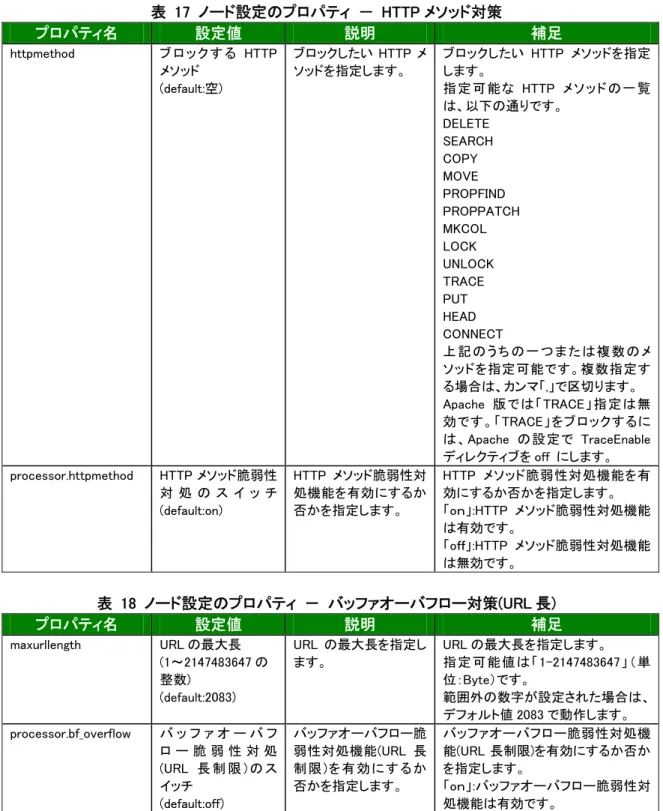
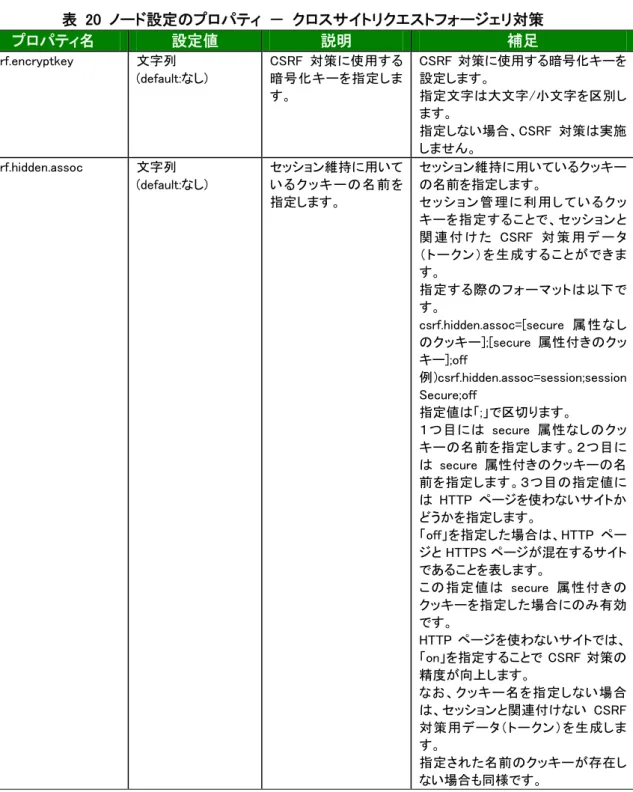
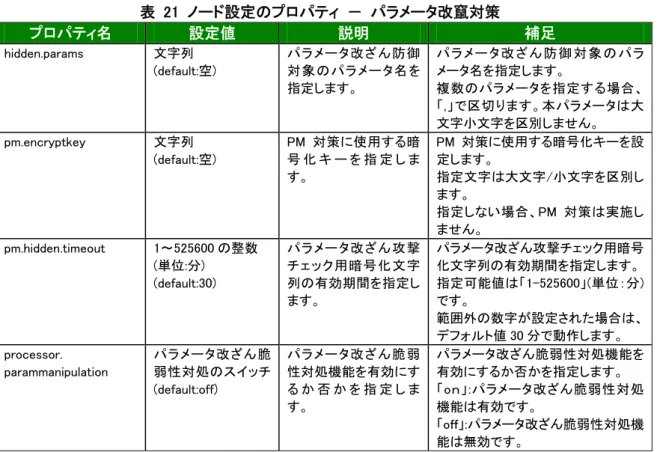
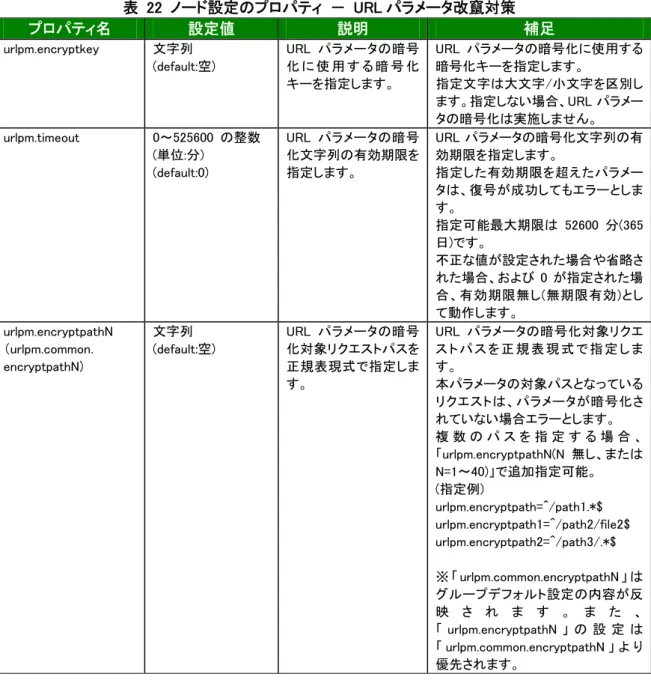
SiteShell は、デフォルトで以下の主要な脆弱性攻撃に対応しています。 クロスサイトスクリプティング SQL インジェクション セッションハイジャック/リプレイ OS コマンドインジェクション パストラバーサル HTTP メソッド また、オプション設定により、以下の脆弱性攻撃にも対応できます。 バッファオーバフロー クロスサイトリクエストフォージェリ パラメータ改ざん 強制的ブラウズ エラーコード Cookie に関する脆弱性 IP フィルタリング 脆弱性攻撃を検出した際のSiteShellの動作については、「SiteShellの攻撃検知後の動作」を参照してく ださい。 また、運用管理コンソールの「ユーザルール定義画面」、および「チェック対象外定義画面」からユーザ が独自の脆弱性対策を設定することができます。 ユーザによる設定内容の詳細については、「ユーザ定義ファイル」を参照ください。3. SiteShellの機能
この章では、SiteShell の各機能について説明します。SiteShellの機能一覧
SiteShell の主要機能は以下の通りです。 ・ 脆弱性対策機能 バッファオーバフロー対策 クロスサイトスクリプティング対策 SQL インジェクション対策 クロスサイトリクエストフォージェリ対策 セッションハイジャック/リプレイ対策 パラメータ改ざん対策 強制的ブラウズ対策 パストラバーサル対策 OS コマンドインジェクション対策 エラーコード対策 HTTP プロトコルのメソッド対策 Cookie に関する脆弱性攻撃対策 IP フィルタリング機能 ・ Web ベースの管理機能 ※ SiteShellを集中管理するためのアプリケーションである「運用管理コンソール」の導入が 必要です。 ・ 管理ノードの自動登録機能 ※ 運用管理コンソールと併せて、SiteShellからの起動通知を受け付けるためのアプリケーシ ョンである「運用管理サービス」の導入が必要です。 ・ オンライン自動更新機能脆弱性対策機能
SiteShell は、アプリケーションとブラウザの間のフィルタとして動作します。
IIS 版では ISAPI フィルタ、Apache 版、および NW 型は Apache モジュールとして動作します。 SiteShell は Web ブラウザから脆弱性攻撃を検出すると、その攻撃の内容により対処を決定します。 攻撃検知後の対処パターンについて、「SiteShellの攻撃検知後の動作」で説明します。 また攻撃の種類と対処の関係について、「脆弱性攻撃タイプ一覧と対処」で説明します。
SiteShellの攻撃検知後の動作
SiteShell は、脆弱性攻撃を検出した場合、以下の 5 種類のいずれかの対処を行います。 表 1 攻撃検知後の対処パターン 対処パターン 対処内容 検出後動作 対処ロジック 対処 1 エラーページ を返却(カスタ マイズ可) エラー終了 HTTP パッケージを脆弱性対策定義でチェックし、攻 撃の場合はエラーページを返却。 対処 2 データをサニ タイジングして 続行 継続 対処1で攻撃が検出されない場合、HTTP パッケージ を対処2の脆弱性対策定義でチェック。攻撃が検出さ れた場合はサニタイジングし、サニタイジングした HT TP パッケージを返却。 対処 3 代替ページを 返却(カスタマ イズ可) エラー終了 エラーコード対策において、5xx エラー画面の替わり に代替画面を返却する。 対処 4 403 Forbidden を返却 エラー終了 HTTP メソッド対策において、禁止メソッドに対して 40 3 Forbidden エラーを返却する。 対処 5 Cookie の有効 期限を更新し て続行 継続 指定したクッキーの有効期間を、レスポンスに含まれ ているクッキーの有効期間に書き換え。 説明: ・脆弱性対策は、デフォルトとして SiteShell が脆弱性対策定義ファイルにより定義している脆弱性対 策定義と、ユーザがユーザ定義ファイルにより定義している脆弱性対策定義によって行います。 ・ユーザ定義ファイルの脆弱性対策定義は、デフォルトの脆弱性対策定義より優先されます。脆弱性攻撃タイプ一覧と対処
以下に、脆弱性攻撃タイプの一覧と対処を示します。 各脆弱性の対処は、設定ファイルの変更により、個別に有効、無効を切り替え可能です。 表中の「対処」欄は、「表 1 攻撃検知後の対処パターン」の対処パターンを指しています。 表 2 脆弱性攻撃タイプ一覧と対処 項 番 脆弱性の名称 内容 対処概要 チェック 対象 対処 備考 1 バッファオーバフ ロー パラメータにアプリケーションが想 定しているサイズより大きなデータ を入力することにより、不正な動作 を引き起こす。 ユーザが指定した URL の長さを超えた場合、エ ラーとする。また、リクエ ストヘッダに非 ASCII 領 域(0x00~0x7F 以外)の 文字が含まれている場 合、エラーとする。 リクエスト 対処 1 リ ク エ ス ト の ヘ ッ ダ と パ ラ メータ名 対処 1 リ ク エ ス ト の ヘッダ 対処 1 リクエストのパ ラメータ値 対処 1 2 クロスサイトスクリ プティング パラメータに応じて処理を行う Web アプリケーションに対して、スクリプ トを含んだパラメータを送ると、制 御情報(Cookie)を取得されたり、 読み出された制御情報(Cookie)が 第三者のサーバに転送されたりす る。 スクリプトのサニタイジン グ、もしくはスクリプトを含 むリクエストをエラーとす る。リンクインジェクション 脆弱性の対処も含める。 リクエストのパ ラメータ値 対処 2 リクエストの ヘッダ 対処 1 リクエストのパ ラメータ値 対処 1 3 SQL インジェクシ ョン 入力項目(パラメータ)に不正に SQL 文を入力されることにより誤動 作し、データベースの内容を参照 更新される。 SQL インジェクションとな るリクエストのサニタイジ ング、もしくはスクリプトを 含むリクエストをエラーと する。 リクエストのパ ラメータ値 対処 2項 番 脆弱性の名称 内容 対処概要 チェック 対象 対処 備考 4 クロスサイトリクエ ストフォージェリ 利用者が Web サイトに対して、利 用者が意図しないリクエストを実行 させられてしまう。 SiteShell が付加する特 殊なデータによりクライア ントの確認をおこない、 付加データが不正であれ ば、エラーとする。 リクエストのパ ラメータ値 対処 1 本対処を有効にす るためには、以下 の 3 つの条件を全 て満たす必要があ ります。 (1)レスポンスボ ディに form ブロッ クを使用している。 (2)レスポンスヘッ ダに有効な Content-Length を 含んでいる。 (3)レスポンスヘッ ダの Content-Type が text/html である。 5 セッションハイジ ャック/リプレイ 利用者のセッション ID を攻撃者が 盗み、利用する。 クッキーを操作する可能 性のあるリクエストをエ ラーとする。 リクエストの ヘッダとパラ メータ値 対処 1 6 パラメータ改ざん 送受信するパラメータを改ざんされ る。 レスポンス内のパラメー タ定義データを暗号化 し、次のリクエスト受信時 にパラメータ内容が不正 であれば、エラーとする。 リクエストのパ ラメータ値 対処 1 本対処を有効に するためには、以 下の 3 つの条件 を全て満たす必要 があります。 (1) INPUT(hidden)タ グにパラメータが 定義されている。 (2)レスポンスヘッ ダに有効な Content-Length を含んでいる。 (3)レスポンスヘッ ダの Content-Type が text/html である。 7 強制的ブラウズ 公開されている URL から、様々な 公開する URL を指定す リクエストの 対処 1
項 番 脆弱性の名称 内容 対処概要 チェック 対象 対処 備考 10 エラーコード サーバから返却されるエラー内容 (SQL のエラーなど)によって、攻 撃のヒントを与える。 5xx エラー発生時、代替 HTML 画面を表示する。 レスポンスの HTTP ステータ スコード 対処 3 11 HTTP のメソッド 以下の HTTP のメソッドを利用する 攻撃。 DELETE、SEARCH、COPY、 MOVE、PROPFIND、 PROPPATCH、MKCOL、LOCK、 UNLOCK、TRACE、PUT、HEAD、 CONNECT 指定した HTTP メソッドを ブロックする。 リクエスト中の HTTP メソッド 対処 4 ユーザ設定のブ ロックメソッド: 1. DELETE 2. SEARCH 3. COPY 4. MOVE 5. PROPFIND 6. PROPPATCH 7. MKCOL 8. LOCK 9. UNLOCK 10. TRACE 11. PUT 12. HEAD 13. CONNECT ※Apache 版では 「TRACE」指定は 無効。 「TRACE」をブロッ クするには、 Apache の設定で TraceEnable ディ レクティブを off に する。 Cookie に格納されたデータを推測 することにより、不正アクセスのた めの情報を得られる場合がある。 指定した Cookie を暗号 化して、推測困難な値に する。 リクエスト中の Cookie 対処 1 12 Cookie に関する 脆弱性 Cookie の有効期限が長すぎること により、なりすましされやすくなる。 Cookie に含まれる有効 期限を、指定された値に 書き換える。 Cookie の有効 期間 対処 5 13 IP フィルタリング ― 指定した IP アドレスをブ ロックする。 リクエスト元 IP アドレス 対処 1 IPアドレスのブ ラックリストは自動 生成可能である。 詳細は「IPブラック
脆弱性攻撃チェックON/OFF機能
クロスサイトスクリプティング(XSS)、SQL インジェクション(SQL)、セッションハイジャック/リプレイ(SF)、 パストラバーサル(PT)、OS コマンドインジェクション(OSC)の攻撃タイプについては、チェックパター ンごとに細かく対策 ID が定義されており、各 ID に対して攻撃チェックの ON/OFF を設定できます。 ここで攻撃チェック OFF にした ID は、監査ログに攻撃があった記録を残しますが、リクエストはガー ドしません。 表 3 脆弱性攻撃タイプと対策 ID 攻撃タイプ ID クロスサイトスクリプティング XSS-nnnn-mm SQL インジェクション SQL-nnnn-mm セッションハイジャック/リプレイ SF-nnnn-mm パストラバーサル PT-nnnn-mm OS コマンドインジェクション OSC-nnnn-mm ※ nnnn = 攻撃タイプごとの通番 mm = 改版番号SiteShellの動作モードの種類
動作モードは、ライセンスIDの登録状態と、SiteShell動作定義ファイル(configuration.properties)のp enetratemodeプロパティの値で決まります。 動作モードに関わらず、攻撃を検知した場合には監査ログが出力されます。 表 4 SiteShell の動作モードの種類 動作モード ライセンス ID penetratemode プロパティ値 攻撃を検知した場合の 対処動作 本番モード 有効 off する 透過モード (テストモード) 有効 on しない off しない (*) お試しモード 無効 (未登録を含む) on しない ※「お試し用脆弱性対策」のみ対処動作を行います。
運用管理コンソール
運用管理コンソールは、SiteShell の稼動状況を管理するためのアプリケーションです。 運用管理コンソールにより、Web サーバに対する脆弱性攻撃の状況を逐次把握/分析し、適切な脆弱 性対策が行われるよう、各 Web サーバの対策設定を変更することができます。また、複数台の Web サーバをグループ化することにより、分析や設定変更をまとめて実施することもできます。 運用管理コンソールの機能および操作については、「SiteShellの運用」で詳しく説明します。 運用管理コンソールで管理する Web サーバの登録については、以下の方法があります。自動での登録
SiteShell をインストールした Web サーバの運用管理コンソールへの登録は自動化できます。この 場合、その Web サーバの起動時に登録されます。 自動登録機能の詳細に関しては「 運用管理サービス」を参照してください。 自動登録された Web サーバは、指定期間稼動していない場合には自動で登録解除されます。 本機能は、SiteShell をインストールする Web サーバの数が増減する場合に特に推奨されます。 また月額変動ライセンスを利用される際は、稼動マシンのインスタンス情報を稼動状態と共に収集 する必要があります。インスタンス情報の取得に関する詳細は「付録E.マシン・インスタンスの 情報取得」を参照してください。手動での登録
運用管理コンソールから、ユーザが手動で管理対象の Web サーバを登録します。 手動登録した Web サーバは、管理対象から外す際も手動で削除操作する必要があります。 Web サーバを管理している SiteShell のバージョンが 1.7 より古い場合には手動で登録してください。運用管理サービス
運用管理サービスは、SiteShell(SiteShell サービス)と運用管理コンソール(DB)の仲介となるサービス です。 運用管理サービスを導入することで、下記の機能を利用することができます。 ・ Web サーバの自動登録機能 ・ Web サーバの自動削除機能 これらの機能を利用するためには、運用管理サービスの設定に加えて SiteShell(SiteShell サー ビス)側の設定が必要になります。 これらの設定に関しては、以下を参照してください。 ・ 運用管理サービスの設定 「SiteShell ユーザマニュアル V2.0 インストールガイド」-「第 3.4 章 SiteShell の導入」 ・ SiteShell 側の、運用管理サービスに関する設定 「SiteShell ユーザマニュアル V2.0 インストールガイド」-「第 3 章 SiteShell の導入」の SiteShell フィルタ機能の各種類に応じた「運用管理サービスに対する設定」 その他の詳細な設定を行いたい場合は、「運用管理サービス設定ファイル」を参照してください。 以下にそれぞれのモジュールの関係を図示します。 運用管理コンソー ル DB 運用管理 コンソールマシン 運用管理 コンソール 起動通知 ・管理ノードの自動登録 ・稼動状態の更新 情報の取得・表示 運用管理サービスWebサーバの自動登録機能
運用管理サービスを用いることで、SiteShell が導入されている Web サーバを自動的に運用管理コン ソールに登録できます。 登録は、その Web サーバの SiteShell サービスの起動時に行われます。 運用管理サービス、SiteShell サービスからの起動通知を受信して、運用管理コンソールに Web サー バを登録します。Webサーバの自動削除機能
長期間にわたり停止した Web サーバを運用管理コンソールから自動削除させることができます。 自動削除の対象になるのは、自動登録された web サーバだけです。 自動削除までの猶予期間は、運用管理サービス設定ファイル 運用管理サービス設定ファイル(OperationManagement.properties)の auto.delete.node プロパティで 設定します。オンライン自動更新サービス
SiteShell は、オンライン自動更新サービスを用いて、常に最新の脆弱性対策を可能とします。この サービスを使用するには、予めライセンス ID を登録し、オンライン自動更新サービスを有効化しておく 必要があります。 オンライン自動更新サービスの有効化については「SiteShell ユーザマニュアル V2.0 インストールガイ ド」の「第 3 章 SiteShell の導入」を参照してください。 オンライン自動更新サービスは、一定の間隔で更新サーバへ接続し、SiteShell の脆弱性対策パッケー ジが更新されているかをチェックします。もし更新されていれば、最新の脆弱性対策パッケージをダウ ンロードし、更新します。この際 AP サーバを停止する必要はありません。 もし、脆弱性対策パッケージの更新中にリクエストとレスポンスを送受信した場合は、更新前の脆弱性 対策定義でリクエストとレスポンスを処理します。更新が完了した後は、更新後の脆弱性対策定義で、 リクエストとレスポンスを処理します。 更新のタイミングはオンライン自動更新定義ファイルで設定できます。デフォルトはサービス起動時と 「24 時間」間隔です。ログ機能
SiteShell は、監査ログ、更新サービス状態ログ、動作ログといったログファイルに、実行中の動作や、 攻撃情報を記録します。 SiteShellの運用管理コンソールを用いると、監査ログの内容を分析し、一覧表示することができます。 運用管理コンソールの利用方法は、「SiteShellの運用」を参照してください。監査ログ
監査ログは、SiteShell が攻撃を検出した時、攻撃情報、および SiteShell が攻撃に対して行った対処 動作の情報を記録します。通常、ユーザが監査ログの内容を直接参照する必要はありません。監査ロ グは運用中ローテーションし、複数のファイルに出力されます。 監査ログ出力場所(IIS 版、Apache 版):<SiteShell インストール先フォルダ>/logs/audit/
(Apache 仮想ホスト):<SiteShell インストール先フォルダ>/virtualhosts/<仮想ホスト名>/logs/audit/ (NW 型):<SiteShell インストール先フォルダ>/websites/<仮想 Web サイト名>/logs/audit/
※Apache 仮想ホストでは仮想ホストごとに、NW 型では仮想 Web サイトごとに監査ログが出力されま す。 ファイル名: audit.log、または audit.日付.log 監査ログのフォーマット: [日付 時間][攻撃タイプ][対策 ID][対処動作][IP(攻撃元)][URL(攻撃目標)][攻撃場所]キーワード 説明: [日付 時間]:攻撃の日付と時間 [攻撃タイプ]:攻撃の種類 [対策 ID]:脆弱性攻撃対策 ID。対策 ID と関連しない攻撃の場合、[]で表示されます。 [対処動作]:SiteShell が該当攻撃に対して行った動作内容。以下の 5 つがあります: ①forward エラー画面にジャンプする(攻撃タイプが「httpmethod」の場合 403 エラー返却) ②replace 危険な文字列を書き換える ③allow アクセスを許可する(対策未実施) ④forward(noaction) エラー画面にジャンプする攻撃を検出(対策未実施) ⑤replace(noaction) 危険な文字列を書き換える攻撃を検出(対策未実施) [IP(攻撃元)]:攻撃者の IP アドレス [URL(攻撃目標)]:攻撃された URL [攻撃場所]:攻撃を検出した場所(headers,paramValues 等)
監査ログのローテーション 監査ログは運用中ローテーションし、複数のファイルに出力されます。 監査ログのローテーション方式は『サイズローテーション』と『日付ローテーション』の 2 種類があります。 以下に、それぞれの方式説明を示します。 監査ログのローテーション方式 ローテーション方式 出力ファイル名 説明 サイズローテーション audit.log 監査ログのファイルサイズが指定したファイル サイズに達するとローテーションします。 設定方法については「SiteShell動作定義ファイ ル」を参照してください。 ローテーションした場合のファイル名は以下の ようになります。 ※付加した数字が小さいほど、新しいログファ イルとなります。 (例) audit.log audit.log.1 audit.log.2 : 日付ローテーション audit.日付.log フ ァ イ ル 名 の 「 日 付 」 に は 「 yyyy-mm-dd 」 の フォーマットで出力され、日付単位で監査ログ をローテーションします。また、その日付内にお いてサイズによるローテーションも指定可能で す 設定方法については「SiteShell動作定義ファイ ル」を参照してください。 ローテーションした場合のファイル名は以下の ようになります。 ※付加した数字が小さいほど、新しいログファ イルとなります。 (例) audit.2010-04-28.log audit.2010-04-27.log audit.2010-04-27.log.1 audit.2010-04-26.log :
更新サービス状態ログ
更新サービス状態ログは、脆弱性対策パッケージのダウンロード状況および適用状況を記録します。 運用管理コンソールは、このログ内容を確認し、脆弱性対策パッケージの適用状況をメールで管理者 に通知します。通常、ユーザが更新サービス状態ログの内容を直接参照する必要はありません。更新 サービス状態ログは運用中ローテーションし、複数のファイルに出力されます。 更新サービス状態ログ出力場所 (IIS 版、Apache 版): SiteShell 本体ログ <SiteShell インストール先フォルダ>/logs/updateService/ オンライン自動更新サービスログ <SiteShell インストール先フォルダ>/logs/updateService/ (Apache 仮想ホスト): SiteShell 本体ログ <SiteShell インストール先フォルダ>/virtualhosts/<仮想ホスト名>/logs/updateService/ ※オンライン自動更新サービスログは出力されません。 (NW 型): SiteShell 本体ログ<SiteShell インストール先フォルダ>/websites/<仮想 Web サイト名>/logs/updateService/ オンライン自動更新サービスログ <SiteShell インストール先フォルダ>/logs/updateService/ ファイル名:siteshellStatus.log (SiteShell 本体ログ) onlineupdateStatus.log (オンライン自動更新サービスログ) 更新サービス状態ログのフォーマット: [日付 時間][ステータス][現在の脆弱性対策パッケージバージョン][最新の脆弱性対策パッケー ジバージョン]メッセージ 説明: [日付 時間]:ログ記録の日付と時間 [ステータス]:Success(成功)または Fail(失敗) [現在の脆弱性対策パッケージバージョン]:現在使用している脆弱性対策パッケージのバージョン [最新の脆弱性対策パッケージバージョン]:更新される脆弱性対策パッケージのバージョン メッセージ: 更新失敗理由等の詳しいメッセージ 更新サービス状態ログのサンプル: [2009/02/03 10:30:28][Fail][current:20090131002][latest:20090131002]脆弱性対策ファイルのダ ウンロードに失敗しました。サーバに接続できませんでした、ネットワークを確認してください。
更新サービス状態ログのローテーション 更新サービス状態ログは運用中ローテーションし、複数のファイルに出力されます。 SiteShell 本体ログのローテーションのタイミングは「siteshellStatus.log」の内容が予め指定されたサ イズを超える時です。この際、ログファイルの名前を「siteshellStatus.log.1」に変更し、新規に「sitesh ellStatus.log」ファイルを生成しこれをカレントのログファイルとします。 次にサイズを超えるタイミングでは、「siteshellStatus.log.1」のファイル名は「siteshellStatus.log.2」に 変更され、「siteshellStatus.log」のファイル名は「siteshellStatus.log.1」に変更されます。以降、後続 のログファイル名も、数字を一つずつ増加するように変更されます。指定したローテーションファイル の個数を超えた場合は、そのファイルは削除します。 オンライン自動更新ログ(onlineupdateStatus.log)についても同様です。
動作ログ
動作ログは、SiteShell の動作情報、警告情報、エラー情報を記録します。通常、ユーザが動作ログの 内容を直接参照する必要はありません。
動作ログ出力場所
(IIS 版、Apache 版):<SiteShell インストール先フォルダ>/logs/debug/
(Apache 仮想ホスト):<SiteShell インストール先フォルダ>/virtualhosts/<仮想ホスト名>/logs/debug/ (NW 型):<SiteShell インストール先フォルダ>/websites/<仮想 Web サイト名>/logs/debug/
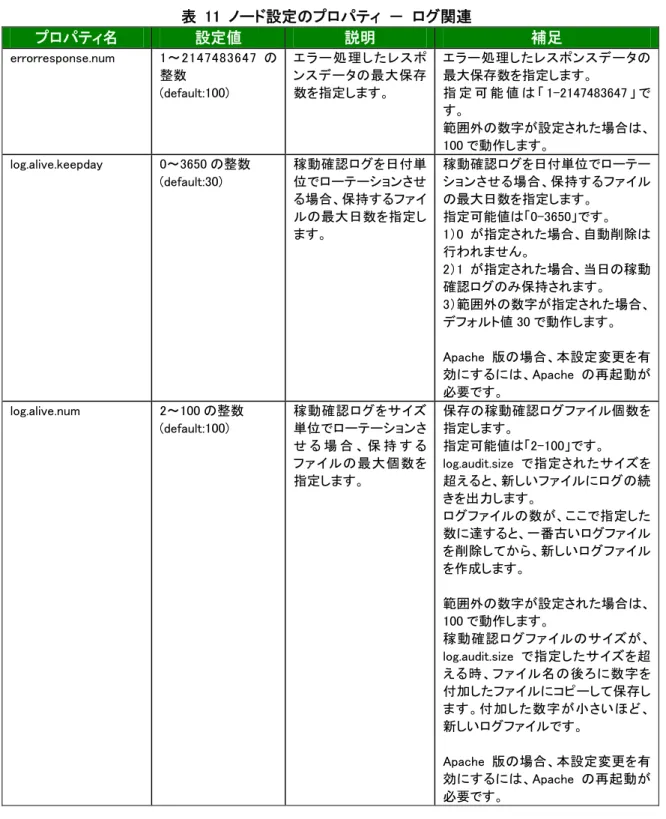
※Apache 仮想ホストでは仮想ホストごとに、NW 型では仮想 Web サイトごとに動作ログが出力されま す。 動作ログの出力パス、ファイル名、およびログレベルは、ユーザが手動で変更することができます。 SiteShellの動作定義ファイルの設定方法については、「SiteShell動作定義ファイル」を参照してください。 設定できるログレベルは、以下の 5 種です。 高 DEBUG(デバッグレベル) INFO(情報レベル) WARNING(警告レベル) ERROR(エラーレベル) OFF(無効) 低 説明: 1.DEBUG: 内部の動作がわかるレベル。設定されている場合、2~4 レベルの情報も出力さ れる。つまり、高いログレベルを設定すると、該当レベルより低いログレベルの 情報も出力される。 2.INFO: 動作に関するメッセージ。SiteShell が起動した、停止した、更新対象とする定義 ファイルを読み込んだ、更新サーバにアクセスした等の情報が出力される。 3.WARNING: 処理継続は可能だが、ユーザに注意を促したい情報が出力される 4.ERROR: それ以上処理が継続できないような大きな問題についての情報が出力される。 5.OFF: 情報を出力しない。 動作ログのフォーマット: 日付 時間 情報出力のファイル名:行数 クラス名::メソッド名 レベル: メッセージ 動作ログ(INFO レベル)のサンプル: ロ グ の 詳 し さ
エラーページファイル保存
エラーコード対策を有効にして運用すると、5xx エラー発生時の画面を SiteShell の代替画面に変更し てブラウザへ送信します。この時、代替画面に変更する前の元のエラー画面を、以下の場所に一定個 数保存します。
エラーページファイル保存場所
(IIS 版、Apache 版):<SiteShell インストール先フォルダ>/logs/errorcode/
(Apache 仮想ホスト):<SiteShell インストール先フォルダ>/virtualhosts/<仮想ホスト名>/logs/ errorcode/
(NW 型):<SiteShell インストール先フォルダ>/websites/<仮想 Web サイト名>/logs/errorcode/ ※Apache 仮想ホストでは仮想ホストごとに、NW 型では仮想 Web サイトごとに出力場所が異なります。 ファイル名: YYYYMMDDhhmmssSSS.html 「YYYYMMDDhhmmssSSS」は、保存時の年月日時分秒ミリ秒を表します。 最大保存ファイル数は、SiteShell 動作定義の errorpage.num で指定します。最大保存ファイル数を 超える場合、最も古い保存ファイルから削除されます。
レスポンスデータ保存
ユーザルール定義で定義したデータパターンに一致するレスポンスデータを検出すると、SiteShell の エラー画面、または指定データを置換した代替画面をブラウザへ送信します。この時、代替画面に変更 する前の元の画面を、以下の場所に一定個数保存します。 レスポンスデータ保存場所(IIS 版、Apache 版):<SiteShell インストール先フォルダ>/logs/errorresponse/
(Apache 仮想ホスト):<SiteShell インストール先フォルダ>/virtualhosts/<仮想ホスト名>/logs/ errorresponse/
(NW 型):<SiteShell インストール先フォルダ>/websites/<仮想 Web サイト名>/logs/errorresponse/ ※Apache 仮想ホストでは仮想ホストごとに、NW 型では仮想 Web サイトごとに出力場所が異なりま す。 ファイル名: YYYYMMDDhhmmssSSS.html 「YYYYMMDDhhmmssSSS」は、保存時の年月日時分秒ミリ秒を表します。 最大保存ファイル数は、SiteShell 動作定義の errorresponse.num で指定します。最大保存ファイル 数を超える場合、最も古い保存ファイルから削除されます。
稼動確認ログ
稼動確認ログは、SiteShell 稼動状態確認リクエストを検知し、その結果を出力するためのログです。 ユーザは稼動確認ログを確認することで SiteShell の稼動状態を確認することができます。
稼動確認ログ出力場所
(IIS 版、Apache 版):<SiteShell インストール先フォルダ>/logs/alive/
(Apache 仮想ホスト):<SiteShell インストール先フォルダ>/virtualhosts/<仮想ホスト名>/logs/alive/ (NW 型):<SiteShell インストール先フォルダ>/websites/<仮想 Web サイト名>/logs/alive/
※Apache 仮想ホストでは仮想ホストごとに、NW 型では仮想 Web サイトごとに出力場所が異なります。 ファイル名: alive.log、または alive.日付.log 稼動確認ログのフォーマット: [日付 時間][攻撃タイプ][対策 ID][対処動作][IP(攻撃元)][URL(攻撃目標)][攻撃場所]キーワード 説明: 稼動確認ログのフォーマットは監査ログと同様です。SiteShell が正常に動作している場合、定期 的に「<SiteShell_Alive_Check>」のログが出力されます。 稼動確認ログのサンプル: [2010/04/27 14:58:26][ALIVE][][forward][127.0.0.1][/][paramNames]<SiteShell_Alive_Check>
稼動確認ログのローテーション 稼動確認ログは運用中にローテーションし複数のファイルに出力されます。 稼動確認ログのローテーション方式には『サイズローテーション』と『日付ローテーション』の 2 種類があ ります。 以下に、それぞれの方式とその説明を表に示します。 稼動確認ログのローテーション方式 ローテーション方式 出力ファイル名 説明 サイズローテーション alive.log 稼動確認ログのファイルサイズが指定したファ イルサイズに達するとローテーションします。 設定方法については「SiteShell動作定義ファイ ル」を参照してください。 ローテーションした場合のファイル名は以下の ようになります。 ※付加した数字が小さいほど、新しいログファ イルとなります。 (例) alive.log alive.log.1 alive.log.2 : 日付ローテーション alive.日付.log ファイル名の「日付」には「yyyy-mm-dd」の フォーマットで出力され、日付単位で稼動確認 ログをローテーションします。また、その日付内 においてサイズによるローテーションも指定可 能です 設定方法については「SiteShell動作定義ファイ ル」を参照してください。 ローテーションした場合のファイル名は以下の ようになります。 ※付加した数字が小さいほど、新しいログファ イルとなります。 (例) alive.2010-04-28.log alive.2010-04-27.log alive.2010-04-27.log.1 alive.2010-04-26.log :
モニタリング機能
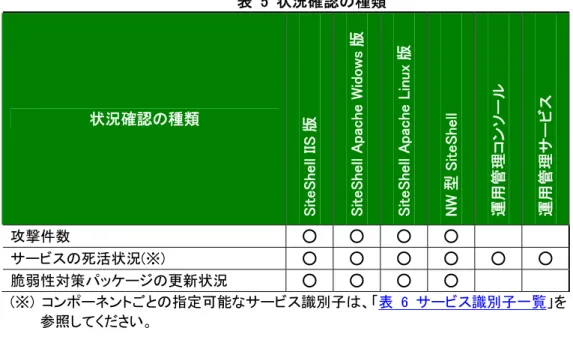
SiteShell のモニタリング機能は、SiteShell の動作状況を外部の「運用監視システム」で監視するため の機能です。 モニタリング機能では、以下の三種類の情報を収集できます。 ・ 攻撃件数 ・ サービスの死活状況 ・ 脆弱性対策パッケージの更新状況 モニタリング機能で収集した情報は以下の二種類の方法で出力できます。 ・ ファイルへの出力 ・ 外部コマンドの呼び出しモニタリング機能を利用する際のモジュールの関係図を以下に図示します。 ※クラウドサービスの例として「AWS(Amazon Web Services)」を記載しています。
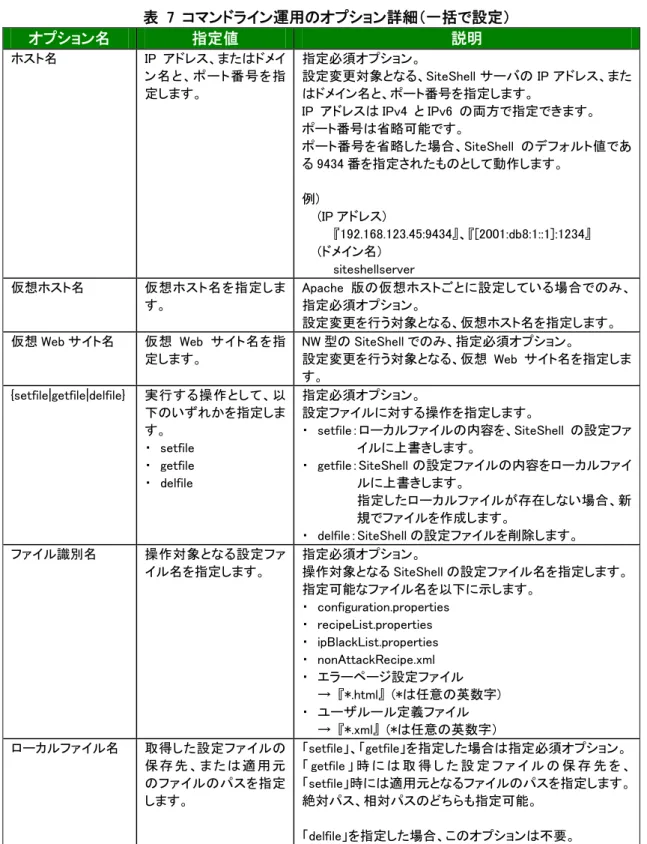
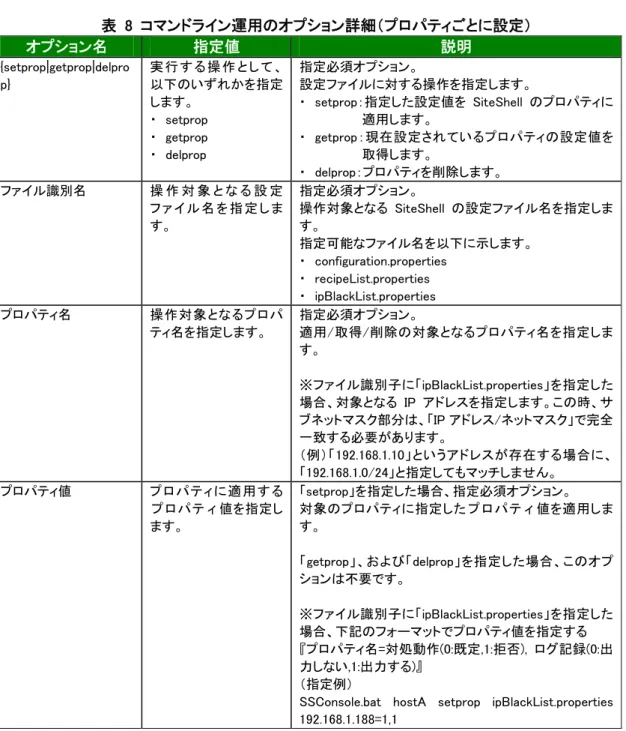
コマンド格納場所: <SiteShell インストール先フォルダ>/bin/ <運用管理コンソールインストール先フォルダ>/webapps/console/WEB-INF/bin/ <運用管理サービスインストール先フォルダ>/bin/ コマンド構文: SSMonitoring --attack [ -t 時間 ] [ -o 出力ファイル名 ] SSMonitoring --alive -p サービス識別子 [ -o 出力ファイル名 ] SSMonitoring --updatestatus [ -o 出力ファイル名 ] オプション 説明 --attack 攻撃件数の確認処理を実施します。 --alive サービスの死活状況の確認処理を実施します。 --updatestatus 脆弱性対策パッケージの更新状況の確認処理を実施します。 -t 時間 オプション "--attack"を指定した際に指定可能です。 現在から遡っていつまでの情報を送信するかの期間を指定します。 "時間"部分に分単位で 1~86400 の数字を入力します。 指定を省略した場合は 5[min]が指定されたものとして動作します。 -p サービス識別子 オプション "--alive"を指定した際に必ず指定します。 死活状況を確認する対象となるサービスを指定します。 "サービス識別子"にはサービス識別子を指定し、区切り文字","を用い て複数指定可能。 サービス識別子の種類に関しては「表 6 サービス識別子一覧」を参照 してください。 -o 出力ファイル名 出力先のファイルを指定します。 省略した場合、モニタリングデータをファイルへ出力しません。 ※収集する情報ごとに異なる出力ファイル名を指定します。”--alive” のサービス識別子が異なる場合も同様です。
また、状況確認の種類によって、指定できるコンポーネントは異なります。 以下に一覧を記載します。 表 5 状況確認の種類 状況確認の種類 SiteShell IIS 版 SiteShell Apa che Widows 版 SiteShell Apa che Linux 版 NW 型 S iteShell 運用 管理コンソール 運用 管理サービス 攻撃件数 ○ ○ ○ ○ サービスの死活状況(※) ○ ○ ○ ○ ○ ○ 脆弱性対策パッケージの更新状況 ○ ○ ○ ○ (※) コンポーネントごとの指定可能なサービス識別子は、「表 6 サービス識別子一覧」を 参照してください。
モニタリングデータの収集
モニタリング機能で収集するデータの種類を以下に説明します。 攻撃件数 SiteShellが過去 5 分間に検知した攻撃の件数を、「監査ログ」から集計します。 オプション”-t”を指定することで集計対象とする時間間隔を変更できます。 対処動作が「forward」または「replace」の場合にカウントされます。 「allow」または「forward(noaction)」、「replace(noaction)」の場合にはカウントされません。 モニタリングデータとして出力する内容は以下です。 ・ データ取得日時 ・ 攻撃件数 サービスの死活状況 サービスの死活状況とは、SiteShell が扱う各サービスの稼動状態を指します。 状況確認を実施する対象のサービスは、コマンド実行時のオプション”-p”で指定するサービス 識別子によって決まります。 サービス識別子と対象サービスの対応は以下です。 表 6 サービス識別子一覧 ○:有効なサービス識別子 サービス 識別子 対象サービス SiteShell IIS 版 SiteShell Apa che Widows 版 SiteShell Apa che Linux 版 NW 型 S iteShell 運用 管理コンソール 運用 管理サービス
iis Internet Information Services ○
waf Apache HTTP Server ○ ○
nw Web プロキシサービス ○ sss SiteShell サービス ○ ○ ○ ○ ous オンライン自動更新サービス ○ ○ ○ ○ log ログサービス(※) ○ ○ omc 運用管理コンソール ○ oms 運用管理サービス ○ win 「iis,waf,sss,ous」に同じ ○ ○ linux 「waf,sss,ous,log」に同じ ○ ○
(※)ログサービスは、SiteShell Apache Linux版、およびNW型SiteShellでのみ起動する、「ロ グ機能」を実現するためのサービスです。
サービスの死活状況は、対象サービスの稼動状態を以下の数字で表現します。
死活状況 稼動状態
脆弱性対策パッケージの更新状況 脆弱性対策パッケージの更新状況とは、オンライン自動更新サービスによる脆弱性対策パッ ケージの更新状況、および SiteShell 本体への適用状況を指します。 脆弱性対策パッケージの更新状況は、確認結果を以下の数字で表現します。 更新状況 確認結果 1 最新の脆弱性対策パッケージが反映されている。 0 最新の脆弱性対策パッケージのダウンロードに失敗しているか、未 反映の脆弱性対策パッケージがある。 -1 脆弱性対策パッケージの更新状況の取得に失敗した。 モニタリングデータとして出力する内容は以下です。 ・ データ取得日時 ・ 更新状況 脆弱性対策パッケージの更新状況は、「更新サービス状態ログ」に出力された最新のログに含 まれるステータス情報を確認します。 このため、オンライン自動更新機能を無効化している間 は、更新状況が更新されません。
モニタリングデータの出力
モニタリングデータは以下の方法で出力できます。 ファイルへの出力 モニタリング機能では、モニタリングデータを CSV 形式でファイルに出力することができます。 モニタリングデータをファイルに出力するには、コマンド実行時のオプション”-o”でファイル名を 指定します。 ファイルへの出力に関する詳細を以下に説明します。 ファイルの 出力場所 コマンドを実行するコンポーネントにより異なります。 SiteShell 本体の場合: <SiteShell インストールフォルダ>/logs/monitoring/配下 運用管理コンソールの場合: <運用管理コンソールインストールフォルダ>/webapps/console/WEB-INF/logs/monitoring/配下 運用管理サービスの場合: <運用管理サービスインストールフォルダ>/logs/monitoring/配下 ファイル名 コマンド実行時のオプション”-o”でファイル名になります。 出力 フォーマット 出力フォーマットは、ファイルの 1 行目にその列の列名を記載します。 2 行目以降は、コマンドの実行の結果を一行ごとに記載します。 出力される列の種類は、確認状況の種類により異なります。 攻撃件数の場合: 列名 記載内容 TIME モニタリング機能を実行した時間を「YYYY/MM/DD hh:mm:SS」の形式で記載します。 ATTACKCOUNT 攻撃件数 ( カウントした監査ログの件数 ) を記載し ます。 <ファイルの出力例> TIME,ATTACKCOUNT<改行> 2013/06/26 13:00:00,1<改行> 2013/06/26 13:05:00,18<改行> : 2013/06/26 23:50:00,0<改行> 2013/06/26 23:55:00,0<改行>サービスの死活状況の場合:
列名 記載内容
TIME モニタリング機能を実行した時間を「YYYY/MM/DD hh:mm:SS」の形式で記載します。
IIS Internet Information Services の死活状況 ( 1 or 0 or -1 )を記載します。
WAF Apache HTTP Server の死活状況 ( 1 or 0 or -1 )を 記載します。 NW Apache HTTP Server(SiteShell 内蔵) の死活状況 ( 1 or 0 or -1 )を記載します。 SSS SiteShell サービスの死活状況 ( 1 or 0 or -1 )を記載 します。 OUS オンライン自動更新サービスの死活状況 ( 1 or 0 or -1 )を記載します。 LOG ログサービスの死活状況 ( 1 or 0 or -1 )を記載しま す。 OMC 運用管理コンソールの死活状況 ( 1 or 0 or -1 )を記 載します。 OMS 運用管理サービスの死活状況 ( 1 or 0 or -1 )を記載 します。 ※”TIME”列以外の列に関しては、コマンド実行時のオプション”-p”で対象とし たサービスの列のみ出力します。 <ファイルの出力例> サービス識別子”win”を指定した場合 TIME,IIS,WAF,SSS,OUS<改行> 2013/06/26 13:00:00,1,0,1,1<改行> 2013/06/26 13:05:00,1,0,1,1<改行> : 2013/06/26 13:50:00,0,0,1,1<改行> 2013/06/26 23:55:00,0,0,1,1<改行>
脆弱性対策パッケージの更新状況の場合: 列名 記載内容 TIME モニタリング機能を実行した時間を「YYYY/MM/DD hh:mm:SS」の形式で記載します。 UPDATESTATUS 脆弱性対策定義ファイルの更新状況 ( 1 or 0 or -1 ) を記載します。 <ファイルの出力例> TIME,UPDATESTATUS<改行> 2013/06/26 13:00:00,1<改行> 2013/06/26 13:05:00,1<改行> : 2013/06/26 23:50:00,-1<改行> 2013/06/26 23:55:00,1<改行> 外部コマンドの呼び出し モニタリング機能では、モニタリングデータを外部の「運用監視システム」に引き渡すことができ ます。 外部の「運用監視システム」は、環境設定ファイル(environment.properties)の cloud.cm d.suffix プロパティで指定します。 詳細は「環境設定ファイル」を参照してください。 本バージョンでは、以下の「運用監視システム」への送信をサポートしています。 cloud.cmd.suffix プロパティの設定値 運用管理システム
CLOUDWATCH Amazon CloudWatch Amazon CloudWatch の利用
Amazon CloudWatch に対し、モニタリングデータを送信します。
そのデータは Amazon CloudWatch 上でカスタムメトリクスとなって表示されます。 ※注意
モニタリングコマンド使用例
モニタリングコマンドの使用例を以下に示します。 <想定要件>
・ Linux 環境において、cron でモニタリング機能を実行する ・ 攻撃件数を 5 分ごとに監視する
・ SiteShell Apache Linux 版のサービスの死活状況を 5 分ごとに監視する ・ 脆弱性対策パッケージの更新状況を 1 時間ごとに監視する
・ 実行した結果(モニタリングデータ)を全てファイルに出力する
<設定手順> 1. 環境設定ファイル(environment.properties)の cloud.cmd.suffix プロパティを設定する。 例) cloud.cmd.suffix = CLOUDWATCH 2. 下記の 3 つのコマンドを cron へ登録します。 ① 攻撃件数を実施するコマンド
<SiteShell インストール先フォルダ>/bin/SSMonitoring --attack -t 6 -o At tackStatus.csv
② サービスの死活状況を実施するコマンド
<SiteShell インストール先フォルダ>/bin/SSMonitoring --alive -p linux -o AliveStatus.csv
③ 脆弱性対策パッケージの更新状況を実施するコマンド
<SiteShell インストール先フォルダ>/bin/SSMonitoring --updatestatus -o U pdateStatus.csv
例)
# crontab -e
0-59/5 * * * * /opt/SiteShell_Apache/bin/SSMonitoring --attack -t 6 -o Att ackStatus.csv
0-59/5 * * * * /opt/SiteShell_Apache/bin/SSMonitoring --alive -p linux -o AliveStatus.csv
0 * * * * /opt/SiteShell_Apache/bin/SSMonitoring --updatestatus -o UpdateS tatus.csv <説明> 手順”1”によって、実行した結果を全て Amazon CloudWatch に送信するようになる。 攻撃件数を収集するコマンドでは、「--attack」を指定する。 5 分間隔で実施するため、ログ取得期間を「-t 6」で 6 分前までのログをカウント対象としている。 ※「実行間隔 = ログ取得期間」とした場合、ロジックの処理時間分カウント漏れが発生する場合 がある。カウント漏れを防止するために、例では「実行間隔 < ログ取得期間」としている。 モニタリングデータは「-o AttackStatus.csv」でファイル名”AttackStatus.csv”に出力するように なる。
SiteShellフィルタ機能の動作確認
この章では、SiteShell フィルタ機能の動作確認手順について説明します。お試し用脆弱性対策
SiteShell では、お試し用攻撃文字列を使用した擬似攻撃を行うことで、脆弱性対処の動作を確認する ことができます。 お試し用脆弱性対策一覧 お試し用脆弱性対策には、以下の 7 種類が存在します。 対策 ID 攻撃タイプ 対処動作 お試し用攻撃文字列 SQL-9900-01 SQL forward <SiteShell_SQL_Injection_Error_Test> SQL-9901-01 SQL replace <SiteShell_SQL_Injection_Sanitizing_Test> XSS-9900-01 XSS forward <SiteShell_Cross_Site_Scripting_Error_Test> XSS-9901-01 XSS replace <SiteShell_Cross_Site_Scripting_Sanitizing_Test> PT-9900-01 PT forward <SiteShell_Path_Traversal_Error_Test>OSC-9900-01 OSC forward <SiteShell_OS_Command_Injection_Test> SF-9900-01 SF forward <SiteShell_Session_Fixation_Test>
擬似攻撃の実施
この節では、お試し用文字列を用いた擬似攻撃を行う手順について説明します。 ブラウザの URL にお試し用攻撃文字列を入力し、SiteShell を設定したサイトにアクセスします。 http://hostname/index.html?test=<SiteShell_SQL_Injection_Error_Test> 説明: "http://hostname/index.html"には SiteShell を設定したサイトのアドレスを入力します。 "?test="の後にお試し用攻撃文字列を入力します。 監査ログファイルを開いて、攻撃が検出されていることを確認します。 [2010/03/12 17:13:02][SQL][SQL-9900-01][forward][127.0.0.1][/index.html][paramValues] test=<SiteShell_SQL_Injection_Error_Test> 説明: 監査ログファイル(audit.log)は以下の場所に保存されています。4. SiteShellの運用
本章では、SiteShell の運用操作方法について説明します。 SiteShell の運用管理コンソールを用いて、各 Web サーバにおける稼動状況の監視、および設定の変 更をおこなうことができます。 また、運用管理サービスを併用することで、Web サーバの自動登録/削除、および稼動状況監視を行う ことができます。運用管理コンソールでできること
・複数管理ノードの集中管理 運用管理コンソールは、SiteShell 本体を組み込んだサーバマシンを「管理サーバ」と呼び、運用管理 コンソールが稼動状況監視や設定変更を行う最小単位を「管理ノード」と呼びます。 SiteShell は、そのタイプに応じて以下のように管理ノードを形成します。 SiteShell のタイプ 管理ノード単位 ホスト型 SiteShell IIS 版 1 つの管理サーバに対して、1 つの管理ノードを持ちます。 ホスト型 SiteShell Apache 版 1 つの管理サーバに対して、1 つの管理ノードを持ちます。 Apache の仮想ホストごとに環境設定を行っている場合は、主 サーバ、およびそれぞれの仮想ホストに対して、1 つずつ管理 ノードを持ちます。 NW 型 SiteShell 1 つの仮想 Web サイトに対して、1 つの管理ノードを持ちます。 運用管理コンソールは、これら複数の管理ノードを 1 つの運用管理コンソールで集中管理することが できます。 運用管理コンソール 管理サーバ(Web サーバ) IIS 版 SiteShell Web ブラウザ Apache 版 SiteShell Apache 型 SiteShell 主サーバ VirtualHost1 管理サーバ(Web サーバ) 管理サーバ(Web サーバ) 管理ノード単位に すべての稼動状況 管理サーバ(プロキシサーバ) VirtualHost2・管理ノードのグループ化 複数の管理ノードをノードグループにまとめ一括して管理することができます。 ・ノードグループとは 複数の管理ノードを一括して管理するためにグループという仕組みが用意されています。ノードグ ループには複数の管理ノードを登録でき、グループデフォルトにより一括して脆弱性対策設定、 チェック対象外定義の反映を行うことができます。 ・グループデフォルトとは 同一ノードグループに登録されている管理ノードに対して、一括して同様の設定を適用させる際の設 定値のことであり、ノードグループごとに保持しています。 また、グループデフォルトを適用させる場合、対象の設定値の「ノード適用対象」が「YES」となってい る項目を適用します。
グループ
運用管理コンソール 管理サーバ WebSite2 SiteShell 管理サーバ SiteShell グループ内の管理ノードに 対して同じ設定を反映。 Web ブラウザ □□□ SQL-0001 ON SQL-0002 OFF SQL-0003 未設定 対策 ID 一覧 運用管理コンソールでグループに対 する設定を実施。 WebSite1・ユーザ管理 運用管理コンソールを利用するユーザごとにユーザアカウントを作成し、メールアドレスや接続元 IP ア ドレスを登録できます。 また、ユーザグループを作成し、各ユーザを特定のユーザグループに所属させることができます。ユー ザグループには、管理対象ノードグループを割り当て、ノード管理権限を設定できます。 ノード管理権限が「ON」に設定されているユーザグループは、対象ノードの脆弱性対策設定やチェック 対象外定義を変更できます。ノード管理権限が「OFF」に設定されているユーザグループは、対策状況 の設定変更はできませんが、攻撃状況のグラフや監査ログの詳細を参照できます。 特定のユーザ(ユーザ管理権限を持つユーザ)は、所属ユーザグループ内に新しいユーザアカウントを 作成できます。特定のユーザグループに属さないユーザは「システム管理者」グループのシステム管 理者ユーザとなり、全ての操作が可能です。 ユーザグループ、ユーザ、ノードグループ、管理ノードの関係と各ユーザができることを以下に示しま す。 システム管理者 ユーザ 11(ユーザ管理権限あり) ユーザ 12(ユーザ管理権限なし) ユーザグループ 2(ノード管理権限なし) ユーザ 21(ユーザ管理権限あり) ユーザ 22(ユーザ管理権限なし) 管理ノード 11 管理ノード 12 ノードグループ 1 管理ノード 21 管理ノード 22 ノードグループ 2 ユーザグループ 1(ノード管理権限あり)
各ユーザの可能な操作 ユーザ 操作 システム 管理者 ユーザ 11 ユーザ 12 ユーザ 21 ユーザ 22 ノードグループの追加/変 更/削除 ○ × × × × 管理ノードの追加/変更/削 除 ○ × × × × ユーザグループの追加/変 更/削除 ○ × × × × ユーザの追加/変更/削除 ○ ○ ( 所 属 グ ループのみ) × ○ ( 所 属 グ ループのみ) × 脆弱性攻撃対策の設定 ○(全ノード) ○(割り当て ノードのみ) ○(割り当て ノードのみ) × × チェック対象外定義の設定 ○(全ノード) ○(割り当て ノードのみ) ○(割り当て ノードのみ) × × ユーザルール定義の設定 ○(全ノード) ○(割り当て ノードのみ) ○(割り当て ノードのみ) × × SiteShell 動作定義の設定 ○(全ノード) ○(割り当て ノードのみ) ○(割り当て ノードのみ) × × エラーページの設定 ○(全ノード) ○(割り当て ノードのみ) ○(割り当て ノードのみ) × × IP ブラックリストの設定 ○(全ノード) ○(割り当て ノードのみ) ○(割り当て ノードのみ) × × 脆弱性攻撃状況の表示 ○(全ノード) ○(割り当て ノードのみ) ○(割り当て ノードのみ) ○(割り当て ノードのみ) ○ ( 割 り 当 て ノードのみ) 監査ログの表示 ○(全ノード) ○(割り当て ノードのみ) ○(割り当て ノードのみ) ○(割り当て ノードのみ) ○ ( 割 り 当 て ノードのみ) 稼動状況の表示 ○(全ノード) ○(割り当て ノードのみ) ○(割り当て ノードのみ) ○(割り当て ノードのみ) ○ ( 割 り 当 て ノードのみ) 情報通知機能による情報 の受信 ○(全ノード) ○(割り当て ノードのみ) ○(割り当て ノードのみ) ○(割り当て ノードのみ) ○ ( 割 り 当 て ノードのみ) 運用管理コンソールの動作 設定 ○ × × × × ・脆弱性攻撃状況の表示 Web サイトに対する脆弱性攻撃の状況を表やグラフで確認できます。任意の組み合わせの管理ノード についてまとめて表示可能です。
・稼動状況の表示 管理サーバの稼動状況を表示できます。稼動状況は運用管理コンソール全体、またはノードグループ 単位で表示可能です。 ・脆弱性攻撃対策の設定 脆弱性対策の有効化/無効化を対策 ID ごとに設定ができます。 ・チェック対象外定義の設定 脆弱性対策定義によるチェックの対象外とするルールを記述するチェック対象外定義の設定ができま す。 ・ユーザルール定義の設定 ユーザが独自にルールを記述するユーザルール定義の設定ができます。 ・SiteShell 動作定義の設定 SiteShell の基本動作を定義する SiteShell 動作定義の設定ができます。 ・エラーページの設定 SiteShell で使用するエラーページの設定ができます。 ・IP ブラックリストの設定 IP フィルタリングを行う IP アドレスを設定する IP ブラックリストの設定ができます。 ・脆弱性攻撃状況のデータ出力 脆弱性攻撃状況のデータを、CSV 形式のファイルに出力できます。 ・情報通知機能 脆弱性攻撃の検出状況や脆弱性対策パッケージの自動更新状況を運用管理コンソールユーザにメー ルで通知したり、syslog に出力できます。 運用管理コンソールは、J2EE アプリケーションとして動作します。運用管理コンソールのセットアップは 「SiteShell ユーザマニュアル V2.0 インストールガイド」の「第 3.3 章 運用管理コンソールの導入」を参 照してください。
運用管理コンソールの使い方
この節では、運用管理コンソールの使い方について説明します。サンプルモデル図
下記の図のような構成のシステムへの導入を例にします。部署A
部署B
WebAP WebAPグループ(GroupA)
管理サーバ(WebSiteA1) WebAP IIS 版 SiteShell 担当者(UserB1) 担当者(UserB2) 担当者(UserA1) サーバ管理者 (ManagerB) サーバ管理者 (ManagerA) 資産管理者 (sysadmin)システム管理者による導入作業
・システム管理者ユーザの作成 システム管理者ユーザを作成し、デフォルトのユーザを削除します。 ※デフォルトのアカウントのまま運用する場合、脆弱性となる可能性があります。そのため、最初 に必ず変更するようにしてください。 1. ユーザ名「admin」、パスワード「123456」を入力して「ログイン」ボタンをクリックしログインします。 2. メイン画面の「ユーザ管理」ボタンをクリックします。 3. ユーザ管理画面が表示されるので、「追加」ボタンをクリックします。4. ユーザ名(sysadmin)とパスワード(任意)を入力し、「ユーザグループ」をシステム管理者にして、 「追加」ボタンをクリックします。
5. ダイアログが表示されるので「OK」ボタンをクリックします。
7. ダイアログが表示されるので「OK」ボタンをクリックします。
・ノード構成の作成 ここでは運用管理コンソールから手動でノード構成を登録する手順を紹介します。自動で登録す る場合は「運用管理サービス」を参照してください。 1. ノードグループの作成 一括して脆弱性対策設定の管理が行えるように、ノードグループを作成します。 ここでは、「GroupA」と「GroupB」を登録します。 1-1. 運用管理コンソールに「システム管理者ユーザ」でログインし、メイン画面の「ノードグルー プ管理」ボタンをクリックします。 1-2. デフォルトノードグループ(GRP1)列の「変更」ボタンをクリックします。 1-3. ノードグループ名(GroupA)を入力して、「変更」ボタンをクリックします。
1-4. ダイアログが表示されるので「OK」ボタンをクリックします。
1-5. ノードグループ管理画面の「追加」ボタンをクリックします。
1-6. ノードグループ名(GroupB)を入力して、「追加」ボタンをクリックします。
1-7. ダイアログが表示されるので「OK」ボタンをクリックします。
2. 管理ノードの作成 SiteShell を組み込んだ管理サーバを管理ノードに追加します。 「GroupA」に「WebSiteA1」を、「GroupB」に「WebSiteB1」と「WebSiteB2」を登録します。 2-1. メイン画面の「ノード管理」ボタンをクリックします。 2-2. ノード管理画面の「追加」ボタンをクリックします。 2-3. ノードグループ(GroupA)、管理サーバアドレス(WebSiteA1)を入力して、「追加」ボタンを クリックします。
2-4. ダイアログが表示されるので、以下のいずれかのボタンをクリックします。 ・ 「OK」ボタン 追加する管理ノードに、ノードグループが持つグループデフォルトを適用します。 グループデフォルトの詳細に関しては「グループデフォルトによる管理」を参照してく ださい。 ・ 「キャンセル」ボタン 追加する管理ノードに、ノードグループが持つグループデフォルトを適用せず、管理 サーバに組み込んだ SiteShell が持つ既存の設定を維持します。 2-5. ダイアログが表示されるので「OK」ボタンをクリックします。 2-6. 「GroupA」に「WebSiteA1」が追加されます。 2-7. 同様に「GroupB」に対して「WebSiteB1」「WebSiteB2」を追加し、「閉じる」ボタンをクリックし てメイン画面に戻ります。
・ユーザ構成の作成 1. ユーザグループの作成 ユーザを一括管理するための、ユーザグループを作成します。 部署ごとに管理者グループ「DepartmentAdmin」(ノード管理権限 ON)と担当者グループ「Depa rtmentPC」(ノード管理権限 OFF)を作成します。 1-1. メイン画面の「ユーザグループ管理」ボタンをクリックします。 1-2. ユーザグループ管理画面の「追加」ボタンをクリックします。 1-3. ユーザグループ名(ADepartmentAdmin)、ノード管理権限(ON)、対象ノードグループ(Gro upA にチェック)を入力して、「追加」ボタンをクリックします。
1-5. 「ADepartmentAdmin」が追加されます。
1-6. 同様に「ADepartmentPC」「BDepartmentAdmin」「BDepartmentPC」を追加し、「閉じる」ボ タンをクリックしてメイン画面に戻ります。
2. ユーザの作成 サーバ管理者と担当者を作成します。 部署ごとにサーバ管理者「Manager」と担当者「User」を作成します。 2-1. メイン画面の「ユーザ管理」ボタンをクリックします。 2-2. ユーザ管理画面の「追加」ボタンをクリックします。 2-3. ユーザ名(ManagerA)、ユーザグループ(ADepartmentAdmin)を入力して、「追加」ボタンを クリックします。
2-4. ダイアログが表示されるので「OK」ボタンをクリックします。
2-5. 「managera」が追加されます。
2-6. 同様に「UserA1」「ManagerB」「UserB1」「UserB2」を追加し、「閉じる」ボタンをクリックしてメ イン画面に戻ります。